[Teléfono] Problemas y soluciones de la cámara
Anomalías de la función de la cámara
1. Restablecer la aplicación Cámara a la configuración predeterminada: Abre la aplicación Cámara > Toca la flecha en la parte superior para abrir el menú de funciones > Toca el ícono de Configuración > Toca Restablecer configuración predeterminada.
2. Reinicia tu teléfono: A veces, un simple reinicio puede resolver problemas temporales relacionados con el software.
3. Actualiza el firmware a la última versión: Toca Configuración > Sistema > Actualizaciones del sistema > Buscar actualizaciones. Verifica si hay actualizaciones para asegurarte de que tu teléfono esté usando el firmware más reciente.
4. Ingresa en modo seguro: Mantén presionado el botón de encendido > Mantén presionada la opción Apagar > Toca OK para entrar en el modo seguro. Si la cámara funciona normalmente en modo seguro, el problema puede deberse a una aplicación de terceros.
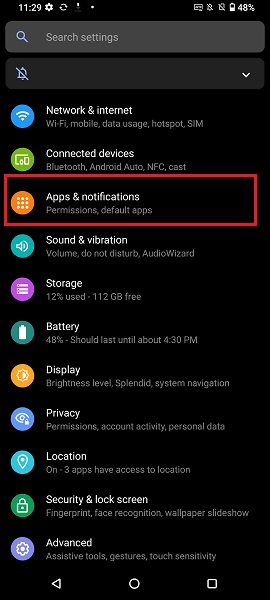
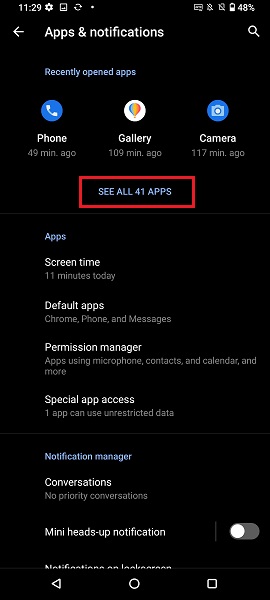
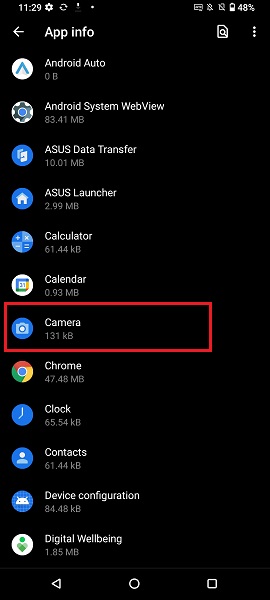
5. Borra los datos y la caché de la Cámara: Asegúrate de hacer una copia de seguridad de tus fotos y videos primero. Luego, ve a Configuración > Aplicaciones y notificaciones > Ver todas las aplicaciones > Cámara > Almacenamiento y caché y selecciona BORRAR ALMACENAMIENTO y BORRAR CACHÉ.
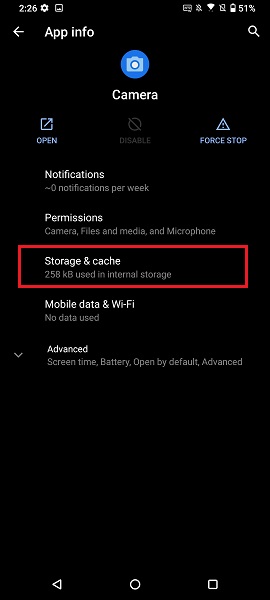
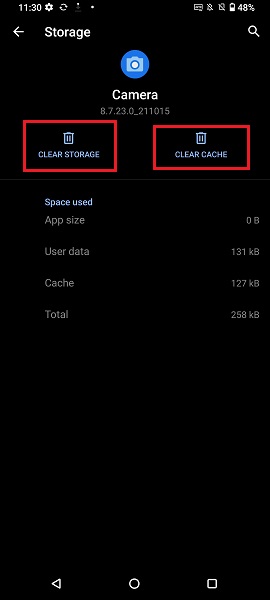
6. Haz una copia de seguridad de los datos y realiza un restablecimiento de fábrica: Si los métodos anteriores no resuelven el problema, haz una copia de seguridad de todos tus datos y restaura tu teléfono a la configuración original de fábrica. Toca: Ajustes > Sistema > Opciones de restablecimiento > Borrar todos los datos (restablecimiento de fábrica).
Nota: Al realizar Borrar todos los datos (restablecimiento de fábrica) se eliminarán todos los datos del almacenamiento interno de tu teléfono, incluyendo tu cuenta de Google, datos y configuraciones del sistema y aplicaciones, aplicaciones descargadas, música, fotos y otros datos de usuario.
¿El sensor de imagen de la cámara se dañará por los láseres?
No exponga directamente la lente de la cámara de su teléfono a entornos con láser. La energía de un haz láser puede dañar el sensor de imagen, lo que podría provocar un mal funcionamiento de la cámara o fotos anormales.
Se recomienda evitar exponer la cámara de su teléfono a la luz láser durante eventos o exhibiciones con láseres.
Tenga en cuenta: ya sea en interiores o exteriores, el riesgo de daño directo o indirecto (reflejado por una superficie) del láser al sensor de la cámara sigue siendo extremadamente alto cuando hay láseres presentes.
Empañamiento dentro de la lente de la cámara
El empañamiento de la lente de la cámara del teléfono puede ocurrir cuando hay una diferencia significativa de temperatura entre el interior y el exterior de la cubierta de la lente, lo que produce condensación. Esto generalmente desaparece después de dejar reposar el teléfono por un tiempo y se considera normal—por favor, no se preocupe.
Para resolver el empañamiento de la lente, siga estos pasos:
1. Limpie suavemente el área empañada de la lente en una sola dirección usando un paño de microfibra o un paño suave.
2. Si dispone de un gabinete seco, retire la bandeja de la SIM y coloque el teléfono dentro del gabinete para eliminar la humedad.
3. Si el problema persiste, por favor lleve su teléfono a un centro de servicio ASUS para recibir ayuda.
Las fotos de la cámara están borrosas
1. Antes de tomar fotos, utiliza un paño suave para limpiar la lente y quitar cualquier polvo o mancha.
2. Al tomar fotos, la cámara enfoca automáticamente en el centro del encuadre. Puedes tocar el área deseada en la pantalla para cambiar y bloquear el enfoque en tu sujeto.
3. Si tu sujeto está a contraluz, por favor activa el modo HDR. La cámara detectará automáticamente el entorno de la toma y te recordará activar el modo HDR cuando sea necesario, ayudándote a capturar fotos más claras.
4. En condiciones de poca luz, se requiere un tiempo de exposición más largo. Recomendamos usar un trípode o estabilizar la cámara para aumentar la estabilidad y obtener imágenes más nítidas.
5. La cámara detectará el entorno de la toma. Cuando no hay suficiente luz, aparecerá un icono y una cuenta regresiva en la pantalla, recordándote que se necesita un tiempo de exposición más largo para la foto. (Esta función puede variar según la versión de software y firmware. Modelo de ejemplo: ROG Phone 8)
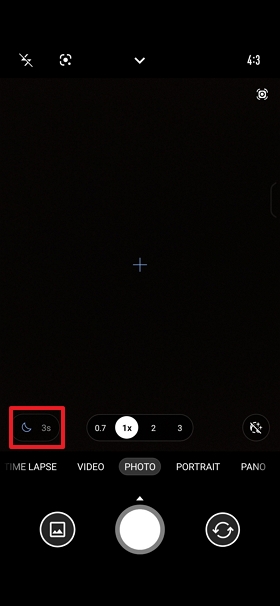
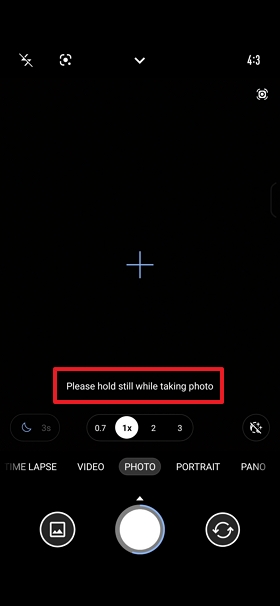
6. Cuando aparezca el mensaje Por favor mantente quieto mientras tomas la fotoaparece en la pantalla de la cámara, significa que la cámara está tomando una foto. No muevas tu teléfono para cumplir con los requisitos de tiempo de exposición y mejorar la calidad de la foto. (Esta función puede variar según las versiones de software y firmware. Modelo de ejemplo: ROG Phone 8)