[Notebook] ZenVision - pantalla externa OLED personalizable de 3,5'' - Introducción
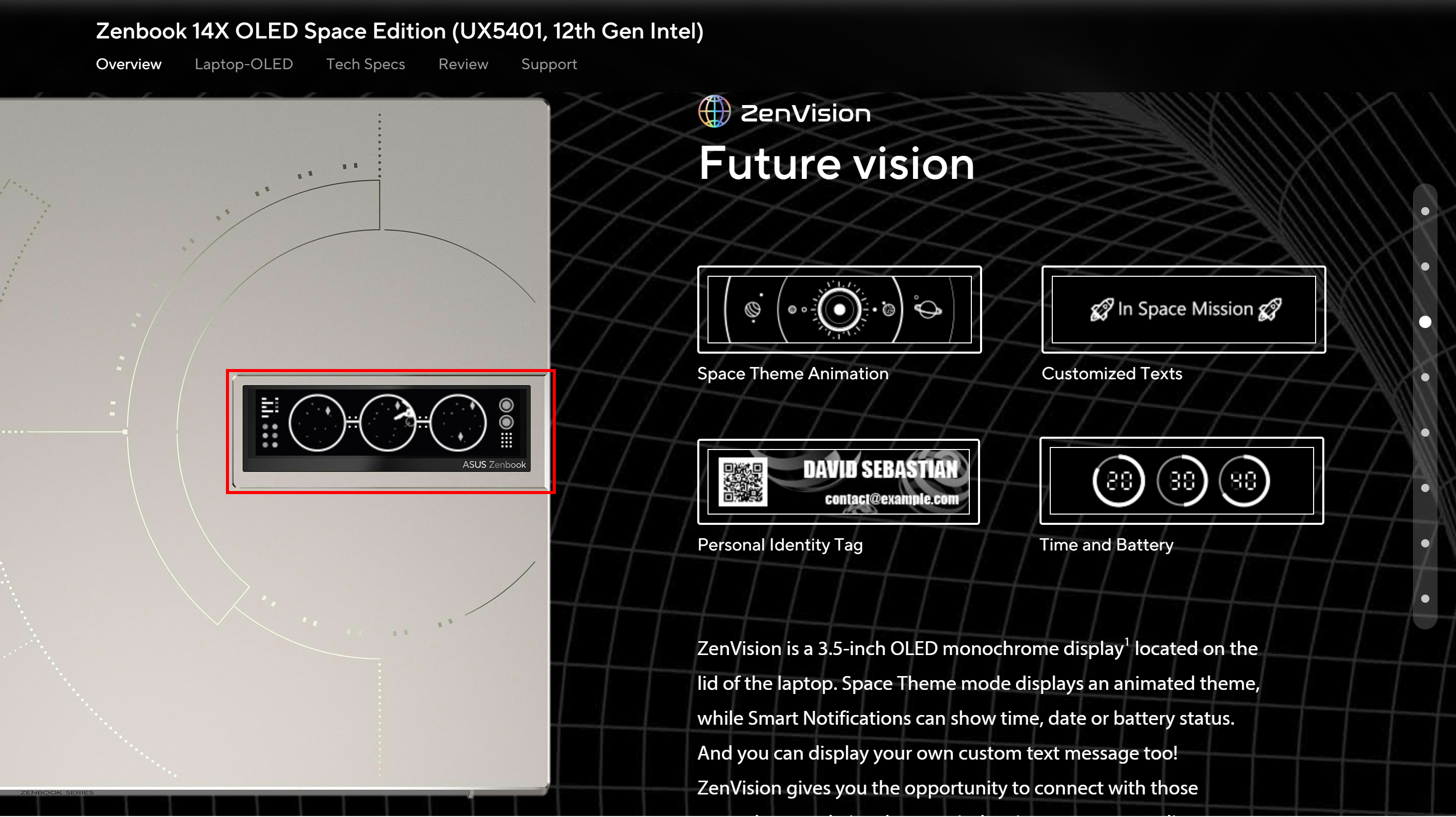
ZenVision es una pantalla OLED monocromática de 3,5 pulgadas ubicada en la parte superior de un portátil. Se pueden mostrar temas animados para indicar la hora, la fecha o el estado de la batería. ¡También puedes mostrar un mensaje personalizado! ZenVision te da la oportunidad de conectar con las personas a tu alrededor y mostrar tu personalidad a través de esta pequeña ventana.

- Requisitos del sistema:
- Cómo abrir la página de control de pantalla OLED
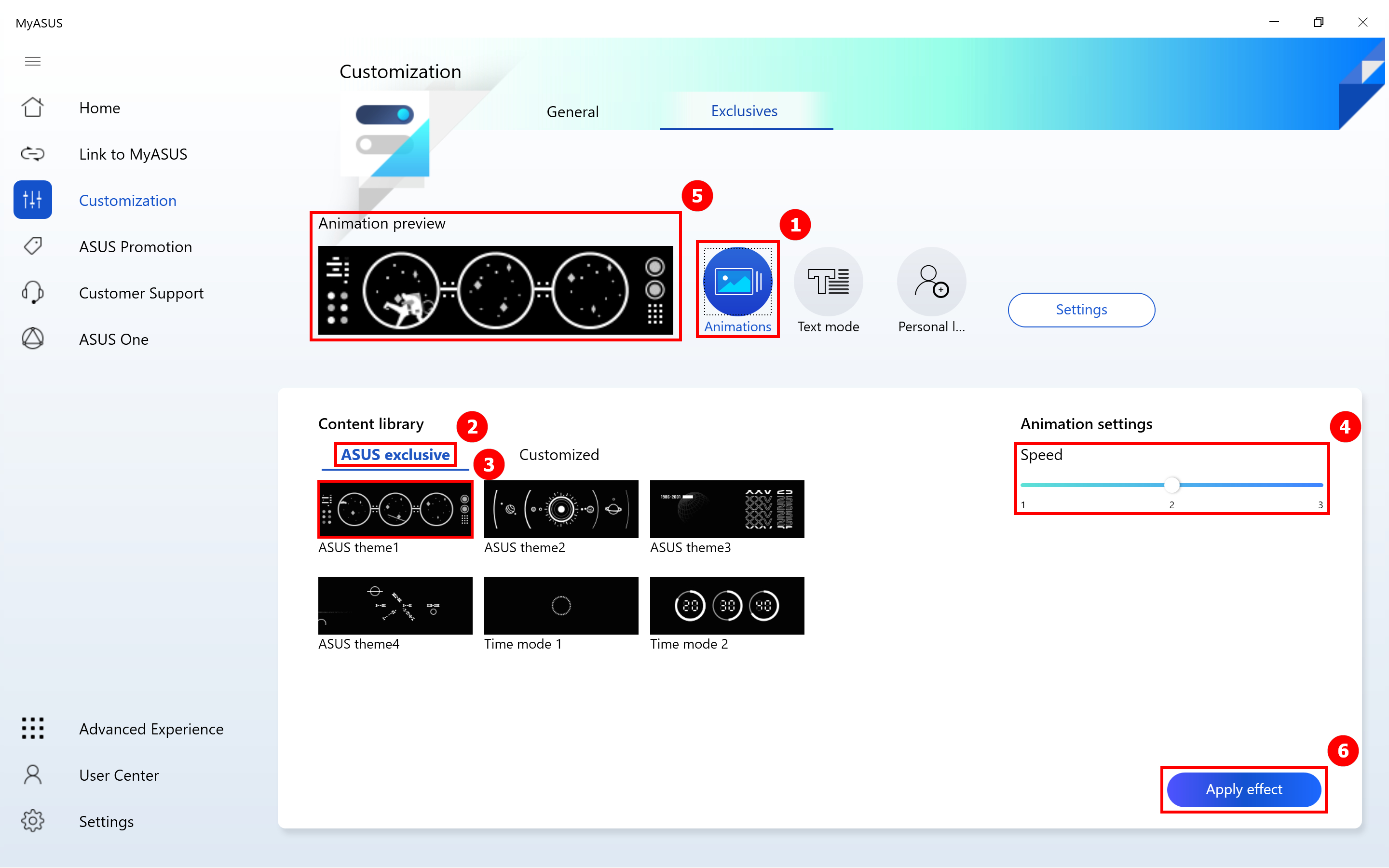
- Animaciones
- Modo de texto
- Etiqueta personal
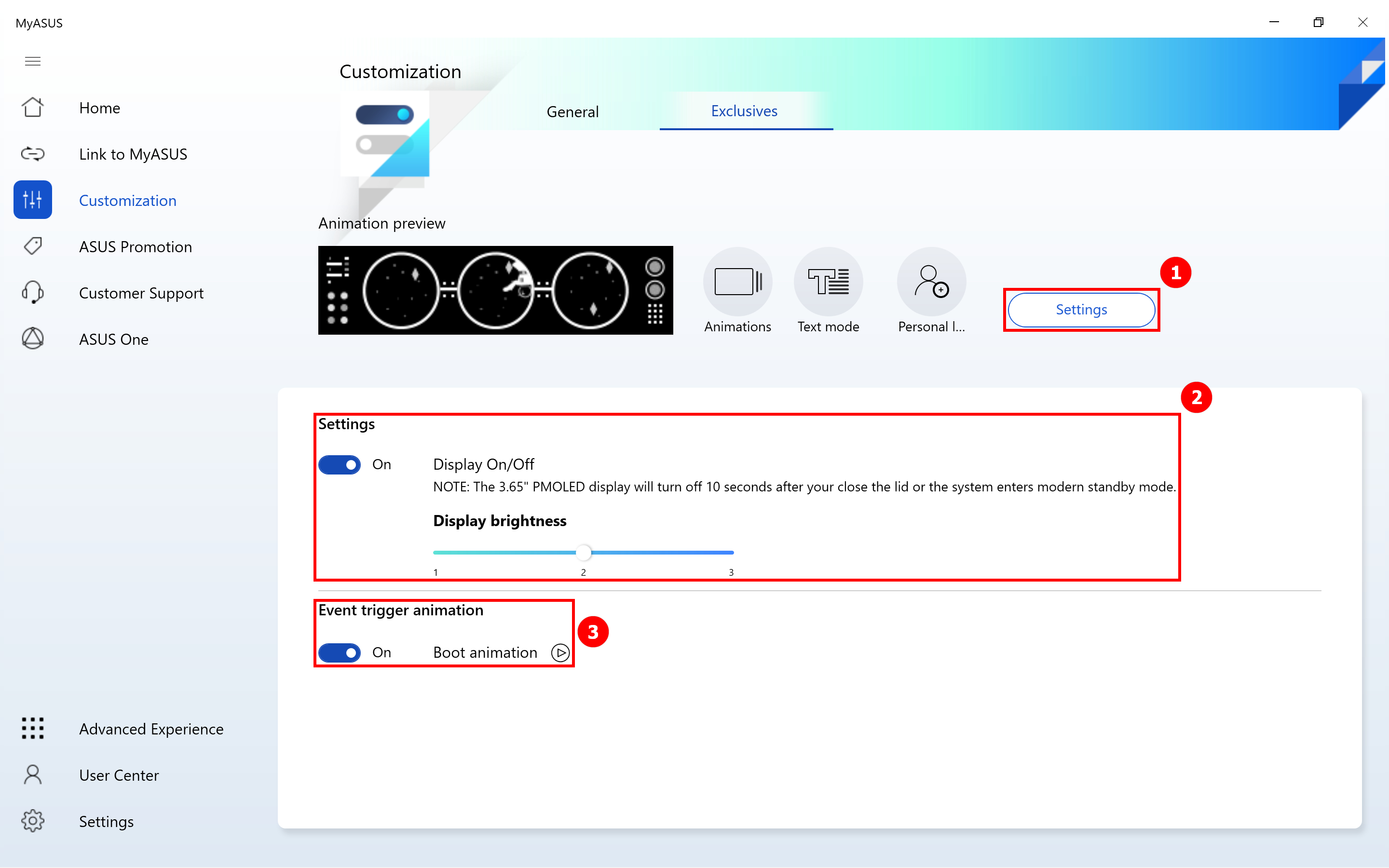
- Configuraciones
ZenVision requiere soporte de hardware de tu ordenador, puedes ir al sitio web oficial de ASUS y averiguar si el ordenador admite esta función en la página de introducción de el ordenador. Por ejemplo, la siguiente figura muestra que el ordenador admite ZenVision.
Cómo abrir la página de control de pantalla OLED
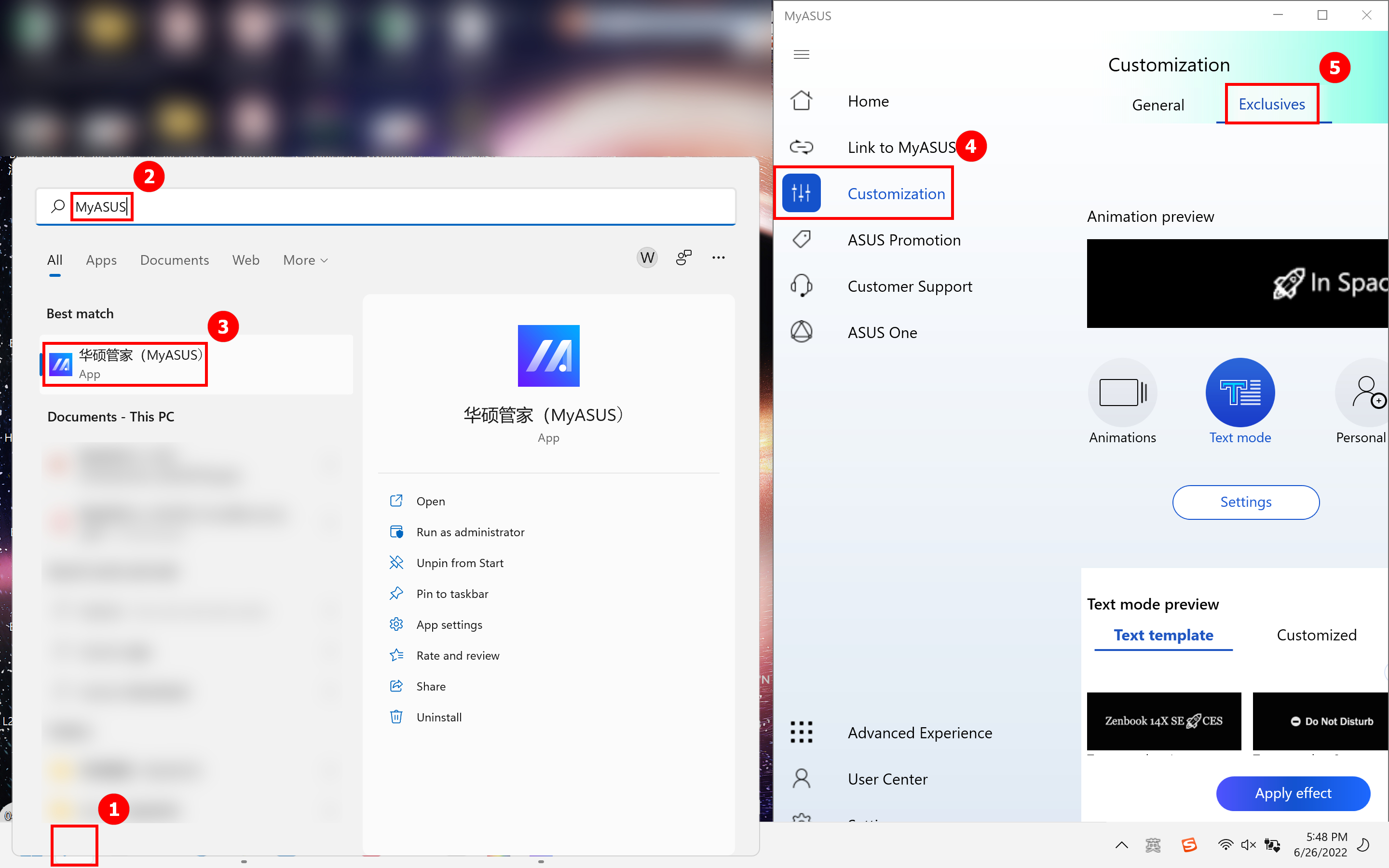
Busca ①[MyASUS] en la barra de búsqueda en la esquina inferior izquierda del escritorio, ingresa ②[MyASUS] en la barra de búsqueda, haz clic en ③[MyASUS], haz clic en ④[Personalización] a la izquierda después de abrir la aplicación MyASUS, y luego haz clic en ⑤[Funciones Exclusivas] a la derecha para acceder a la página de control de la mini pantalla.
Haz clic en ①[Animaciones], haz clic en ②[Exclusivo de ASUS], selecciona el ③[Tema de ASUS] que te guste, ajusta la ④[Velocidad de animación] en el lado derecho, puedes ver el efecto de visualización de la animación en la página de ⑤[Vista previa de animación]. Si estás satisfecho con la animación, haz clic en ⑥[Aplicar efecto] y la animación se mostrará en la pantalla OLED.
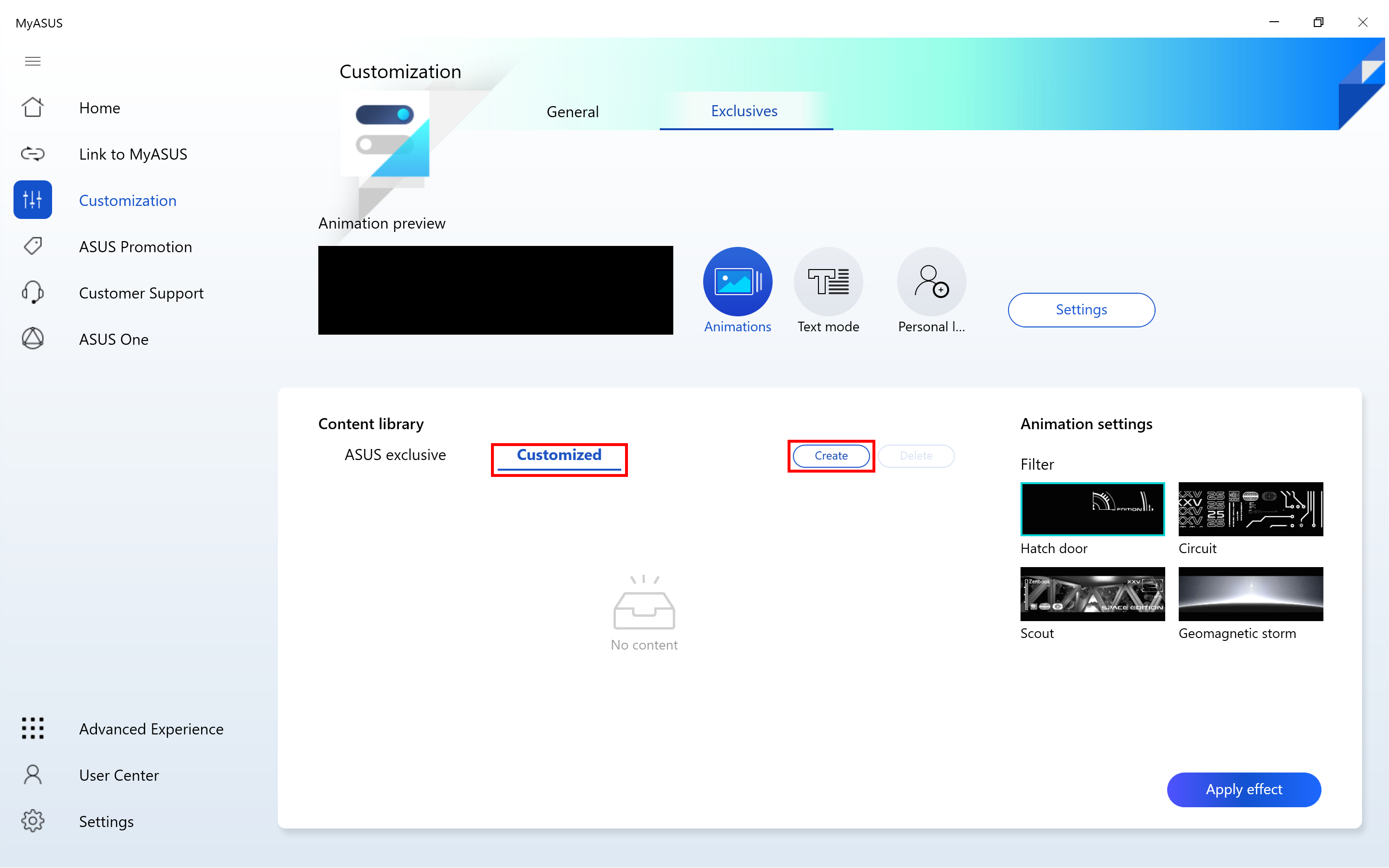
Si deseas usar la imagen que preparaste para mostrarla en la pantalla OLED, necesitas hacer clic en ①[Personalizado] y hacer clic en ②[Crear] en esta página.
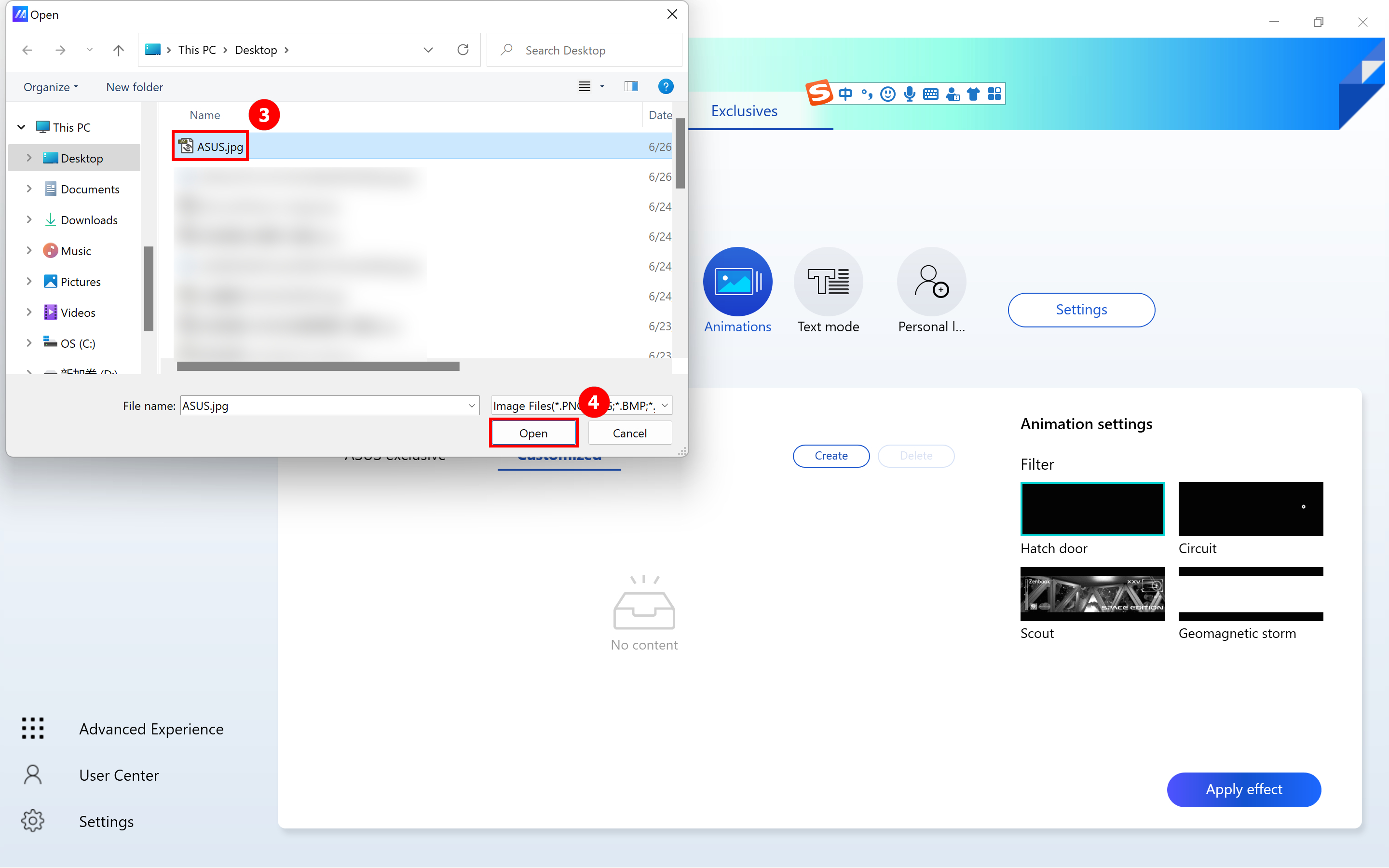
Se abrirá una nueva ventana, haz clic en ③[Imagen preparada] y luego haz clic en ④[Abrir].
Ten en cuenta: El tamaño en píxeles de la imagen preparada no puede ser mayor que 256*64.
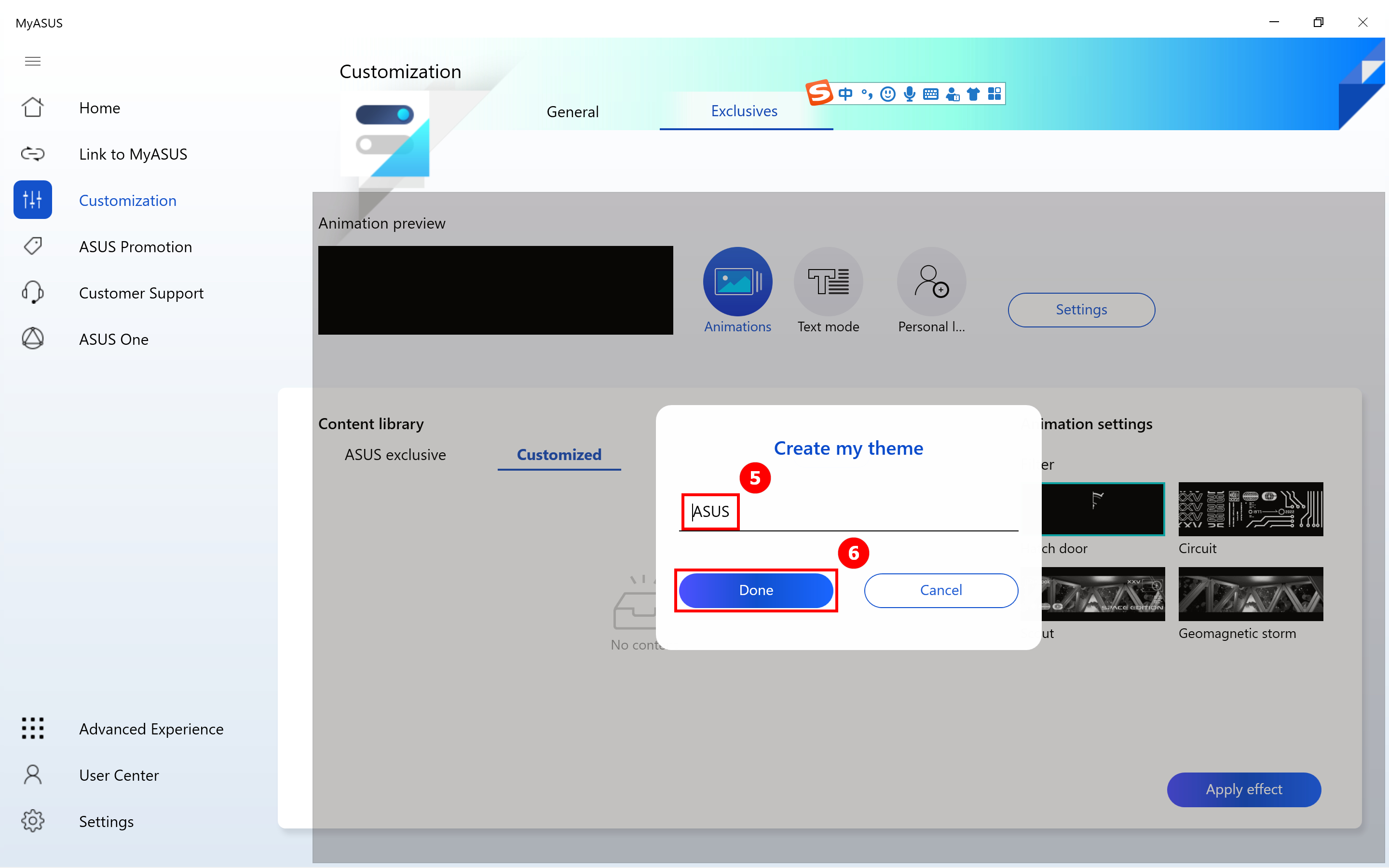
Luego nombra el ⑤[tema que] acabas de crear y toca ⑥[Listo].
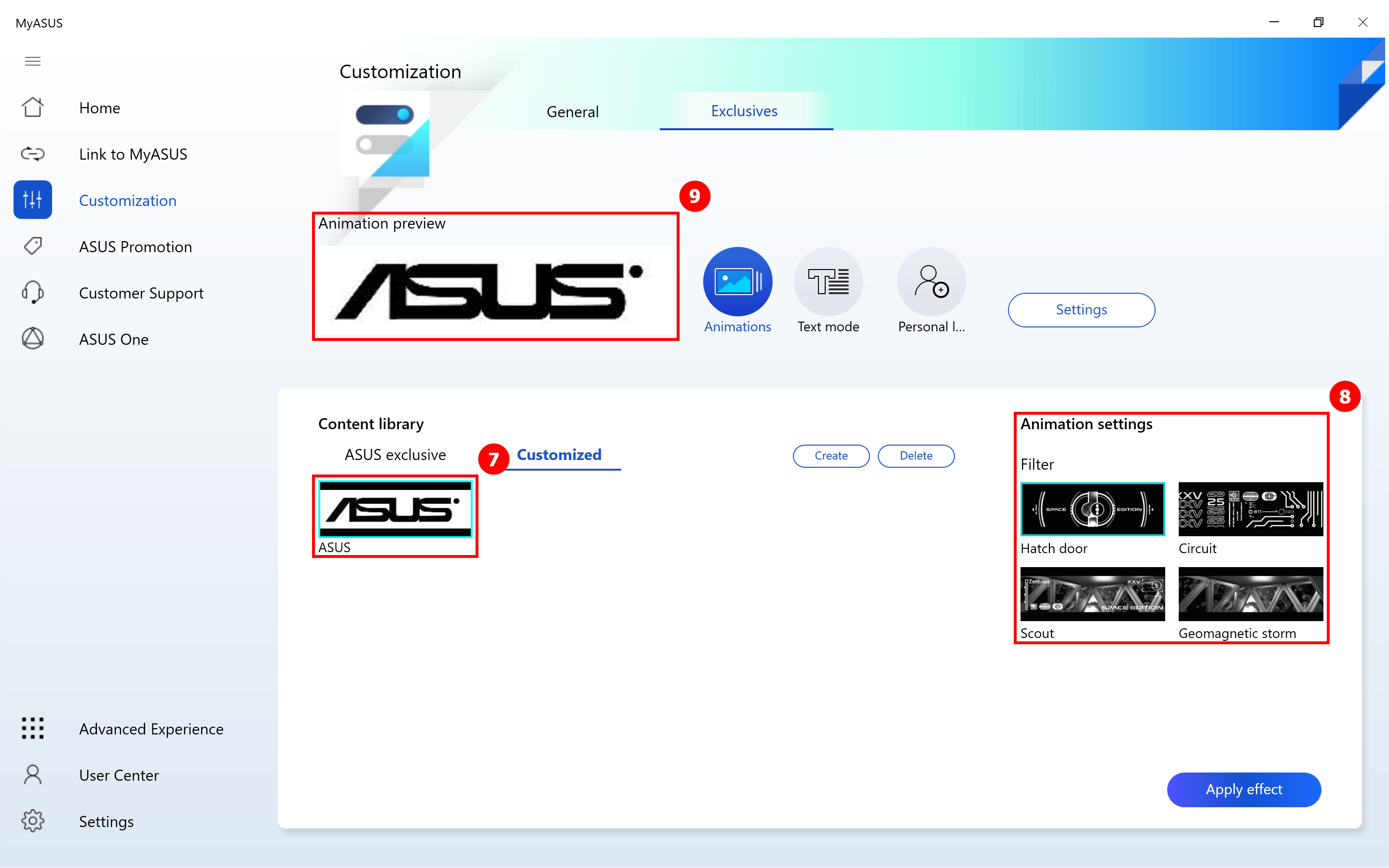
El nuevo tema que acabas de crear ⑦[Imagen] se ha mostrado en el personalizado, ajusta a la derecha ⑧[Configuración de animación], visualiza el efecto de visualización de la animación en la página ⑨[Vista previa de animación] y luego haz clic en ⑩[Aplicar], el tema se mostrará en la pantalla OLED.
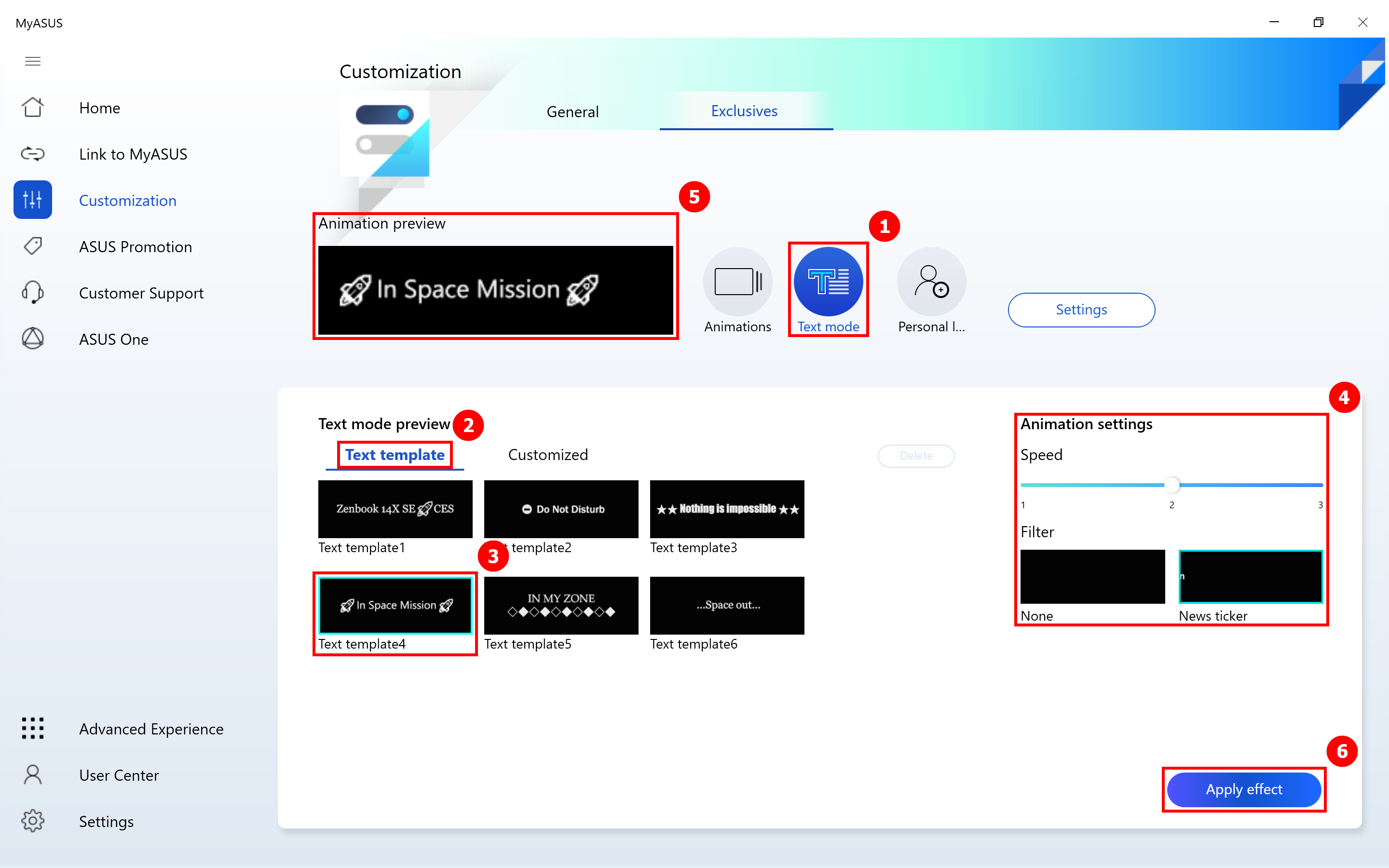
Haz clic en ①[Modo de texto], haz clic en ②[Contenido de texto], haz clic en ③[Plantilla de texto 4], luego ajusta ④[Velocidad de animación], después puedes visualizar el efecto de animación en la página ⑤[Vista previa de animación] y luego haz clic en ⑥[Aplicar], y el texto preestablecido se mostrará en la pantalla OLED.
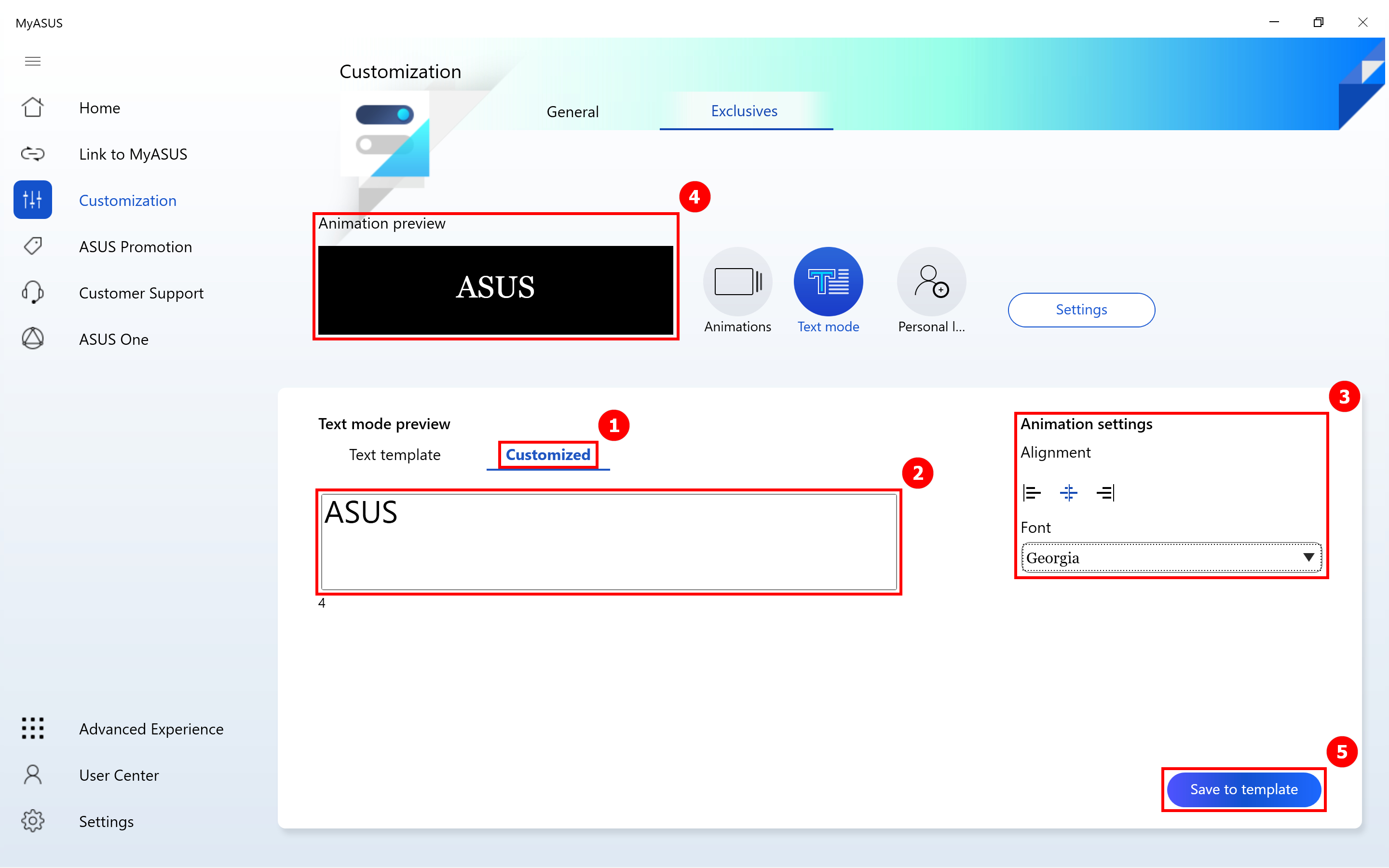
Haz clic en ①[Personalizado], introduce ②[ASUS], luego ajusta ③[Configuración de alineación], después puedes visualizar el efecto de animación en la página ④[Vista previa de animación] y luego haz clic en ⑤[Guardar en plantilla], y el texto preestablecido se mostrará en la pantalla OLED.
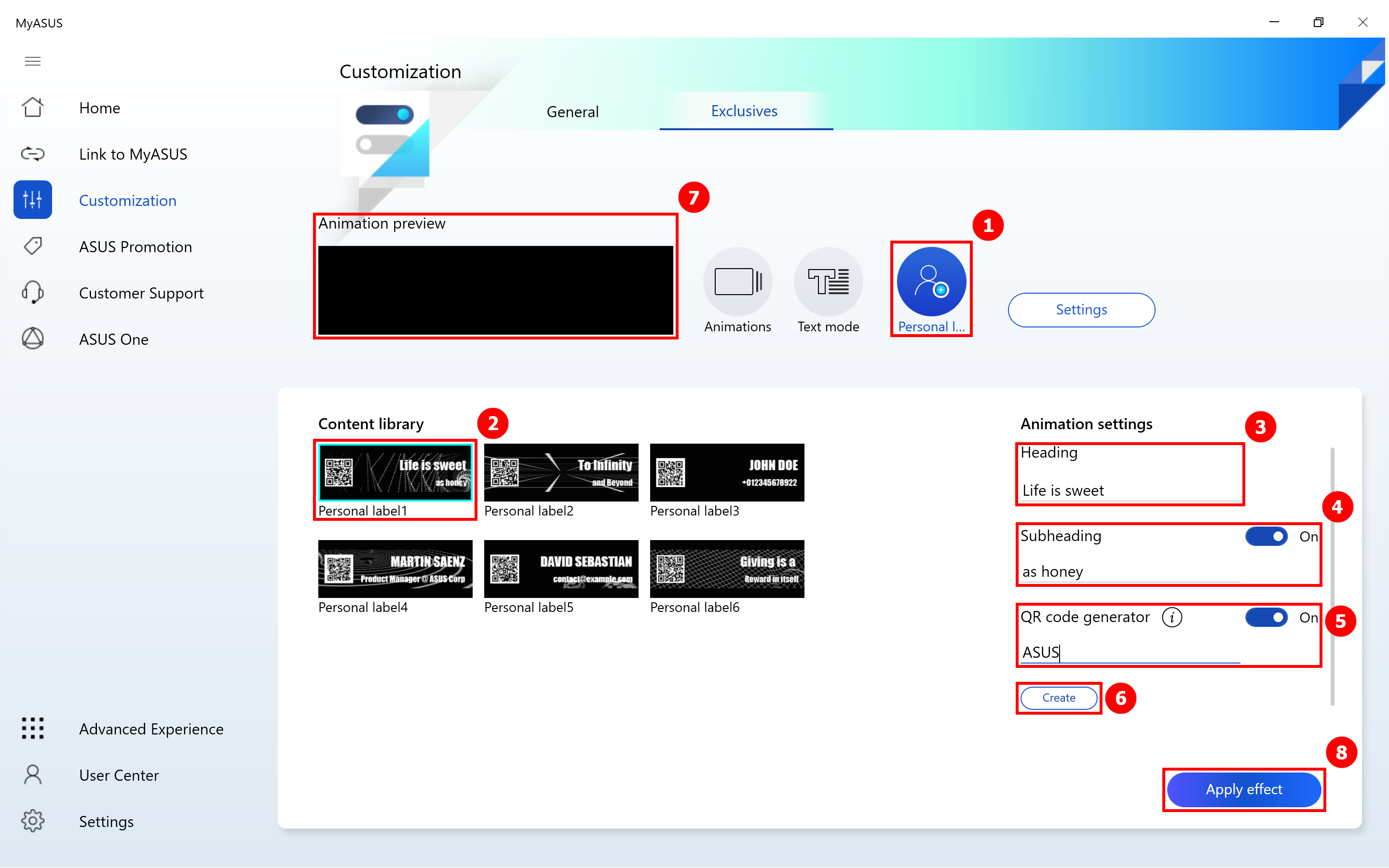
Haz clic en ①[Etiqueta personal], haz clic en ②[Etiqueta personal1] en la siguiente biblioteca de contenido, y luego edita ③[Título] y edita ④[Subtítulo] en la configuración de animación, puedes hacer clic en el ícono azul para desactivar la función de Subtítulo.
Luego edita el texto que deseas mostrar en ⑤[Generador de códigos QR], y después haz clic en ⑥[Crear] para generar un código QR para ese texto, y otros pueden escanear el código QR para obtener la información que generaste. También puedes hacer clic en el icono azul para cerrar la visualización del código QR.
Luego visualiza el efecto de animación en la página ⑦[Vista previa de animación] , después haz clic en ⑧[Aplicar efecto] (8), y el tema preestablecido se mostrará en la pantalla OLED.
Haz clic en ①[Configuraciones], Haz clic en ②[Configuraciones] para controlar el encendido o apagado de la pantalla OLED, Haz clic en ③[Animación de activación de eventos] para activar o desactivar la función de animación de arranque de la pantalla OLED.