Temas relativos
[Windows 11/10] Cómo activar/desactivar la detección de redes
La detección de redes permite que su ordenador pueda ver otros ordenadores y dispositivos de la red, y que sea visible para otros ordenadores de la red. Este artículo describe cómo activar o desactivar la función de detección de redes.
Consulte las instrucciones correspondientes en función del sistema operativo Windows de su ordenador:
- Haga clic [Inicio] en el icono
 de la barra de tareas①, y seleccione [Ajustes]
 ②.
②.
- Seleccione [Red & Internet]③, y luego seleccione [Configuración Avanzada de Red]④.
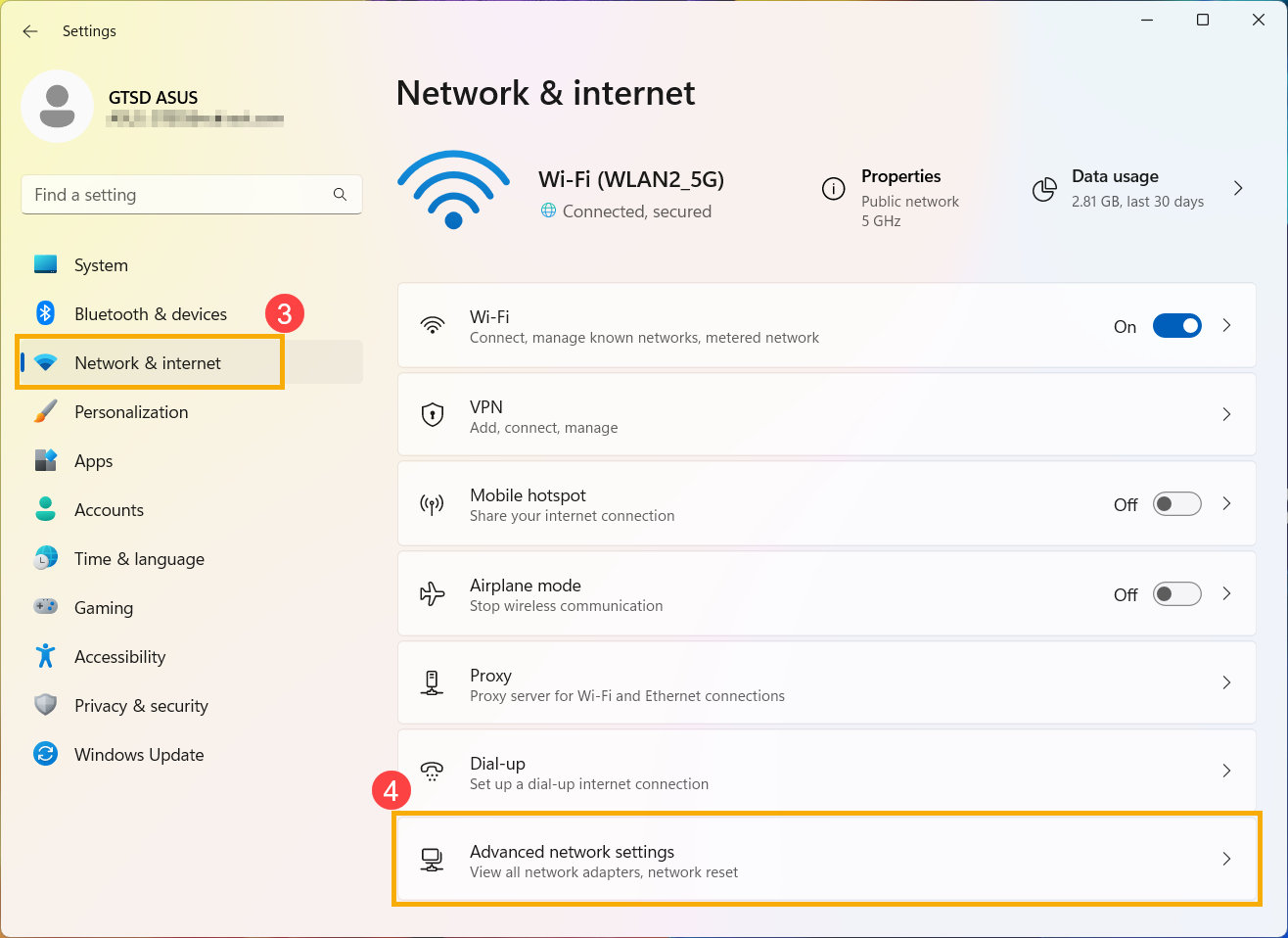
- En Más ajustes, selecciona [Configuración de uso compartido avanzado]⑤.

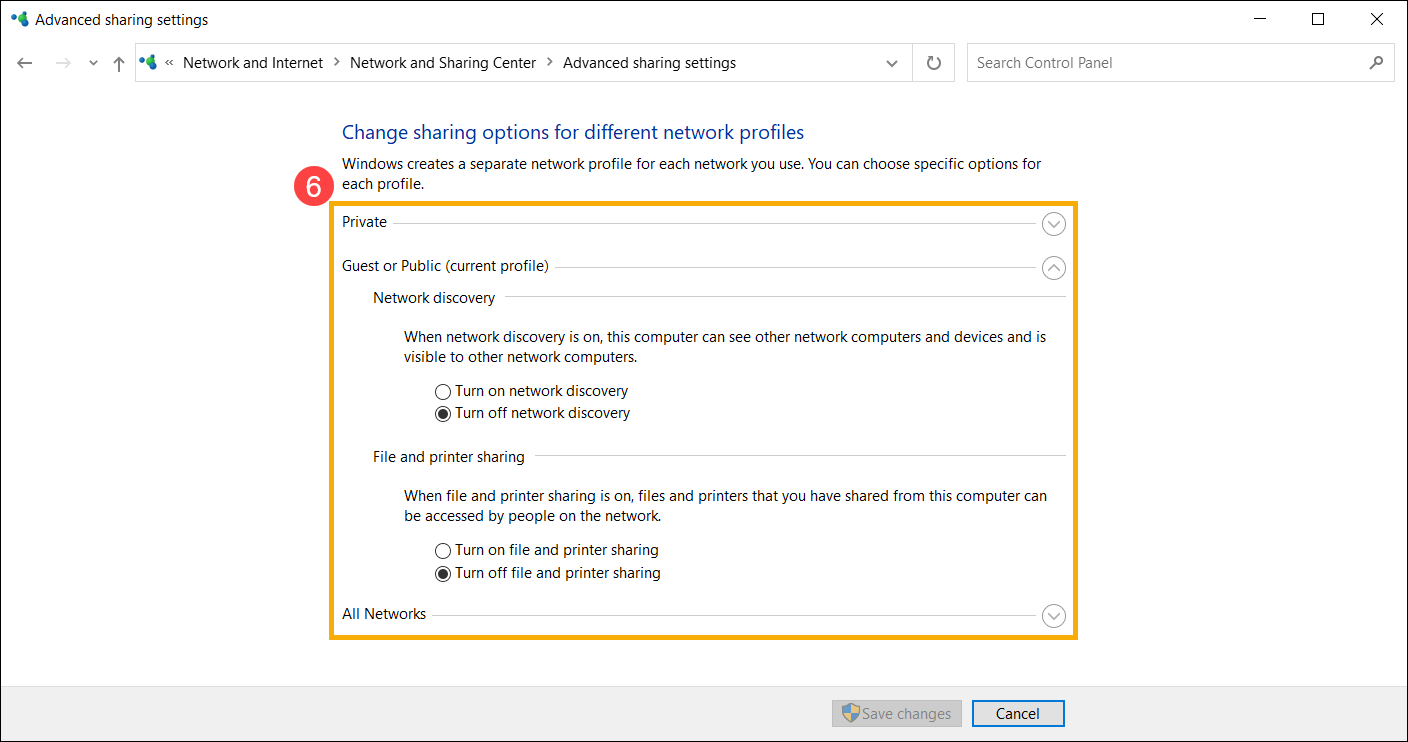
- Puede crear un perfil de red separado para cada tipo de red que utilice, para activar o desactivar la función Detección de Redes ⑥.

- Haga clic [Inicio] en el icono
 de la barra de tareas①, y seleccione [Ajustes]
 ②.
②. 
- Seleccione [Red & Internet]③.
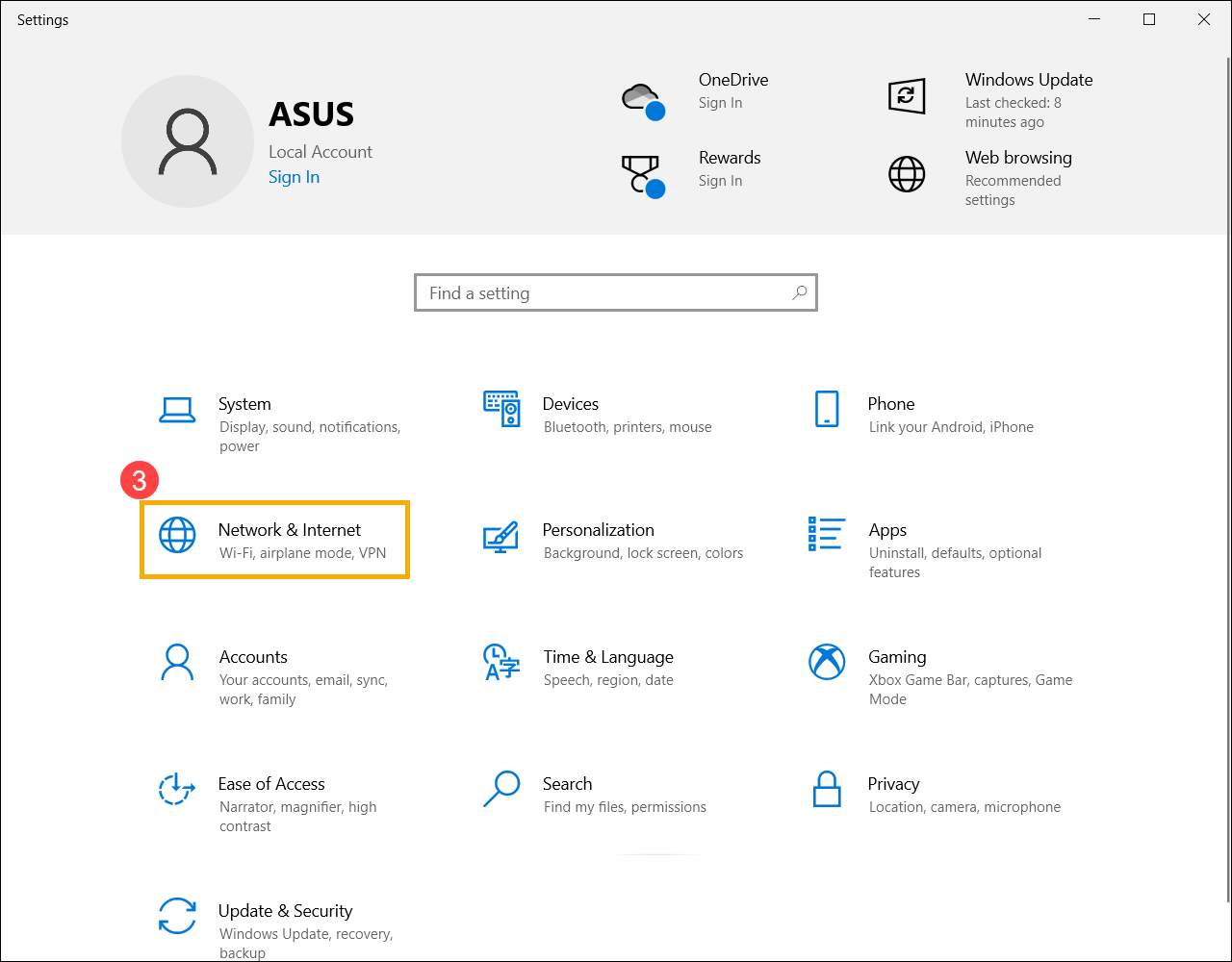
- En Configuración de red avanzada, seleccione [Centro de red y uso compartido]④.

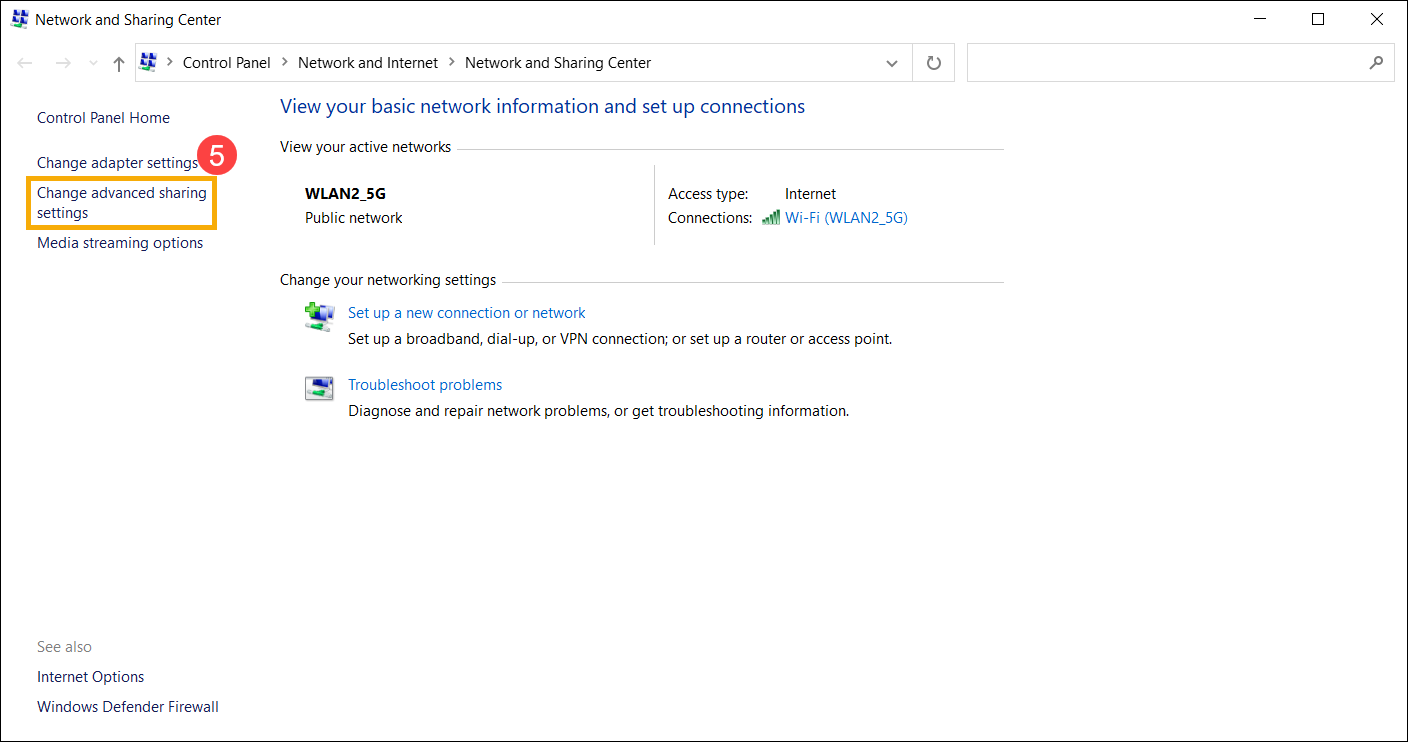
- Seleccione [Cambiar la configuración avanzada de uso compartido]⑤.
- Puede crear un perfil de red separado para cada tipo de red que utilice, para activar o desactivar la función de detección de red⑥.