المواضيع ذات الصلة
[Windows 11/10] نسيت اسم مستخدم حساب Microsoft أو كلمة المرور أو رمز PIN لتسجيل الدخول
المنتجات القابلة للتطبيق: لابتوب، جهاز مكتبي، جهاز الكمبيوتر الكل في واحد، جهاز الألعاب المحمول، اللوحة الأم، بطاقة الرسومات، شاشة LCD، MiniPC
يرتبط حساب Microsoft الخاص بك بجميع تطبيقات وخدمات Microsoft. إذا لم تتمكن من الوصول إلى حساب Microsoft الخاص بك أو تسجيل الدخول إلى Windows باستخدام رمز PIN، يرجى الرجوع إلى هذه المقالة لمساعدتك في حل المشكلة.
نسيت اسم مستخدم حساب Microsoft
إذا نسيت عنوان البريد الإلكتروني لحساب Microsoft الخاص بك، أو إذا قمت بتسجيل الدخول وتلقيت رسالة الخطأ هذا الحساب ليس موجوداً في Microsoft، يُنصح باتباع هذه الخطوات لمساعدتك في العثور على اسم المستخدم الخاص بك.
الطريقة 1: البحث عن اسم المستخدم إذا كان لديك معلومات أمان تم إعدادها في حسابك
إذا كنت قد أعددت سابقاً معلومات أمان في حساب Microsoft الخاص بك، يمكنك استخدام هذا الخيار لاسترجاع اسم المستخدم الخاص بك.
ملاحظة: هذا الخيار لن يعمل إذا لم تكن قد أعددت معلومات أمان في حسابك أو إذا لم تعد تستطيع الوصول إلى تلك المعلومات. انتقل إلى الخطوة التالية: الطريقة 2: العثور على اسم مستخدم حساب Microsoft في المنتج أو الخدمة التي تستخدمها.
- ابحث عن اسم المستخدم الخاص بك باستخدام رقم هاتف أو عنوان البريد الإلكتروني الخاص بجهة اتصال الأمان.
- اطلب رمز أمان ليتم إرساله إلى رقم الهاتف أو البريد الإلكتروني الذي استخدمته.
- أدخل الرمز واختر التالي.
- عندما ترى الحساب الذي تبحث عنه، اختر تسجيل الدخول.
إذا لم يكن البحث عن اسم المستخدم ناجحًا، على سبيل المثال لم تقم بإعداد أو لم تعد تملك إمكانية الوصول إلى معلومات الاتصال الأمنية الخاصة بك، جرب الطريقة الثانية: إيجاد اسم مستخدم حساب Microsoft الخاص بك في المنتج أو الخدمة التي تستخدمها.
الطريقة الثانية: إيجاد اسم مستخدم حساب Microsoft الخاص بك في المنتج أو الخدمة التي تستخدمها
لحماية حسابك، لدى Microsoft سياسات صارمة حول كيفية تمكن الممثلين من مساعدتك في حسابك. ممثلو دعم Microsoft غير قادرين على تزويدك بمعلومات الحساب بدون تحقق مناسب، ولكن هناك أماكن يمكنك البحث فيها داخل المنتجات نفسها.
هل سبق وأن قمت بإعداد عنوان بريد إلكتروني بديل للحساب الذي تريد تسجيل الدخول إليه، مثل @outlook.com، @gmail.com، أو @live.com؟ إذا كان الأمر كذلك، جرب ذلك.
- أجهزة Windows
من جهاز Windows الذي قمت بتسجيل الدخول عليه، انقر على أيقونة [ابدأ] في شريط المهام①، ثم انقر على [الإعدادات]
 ②.
②.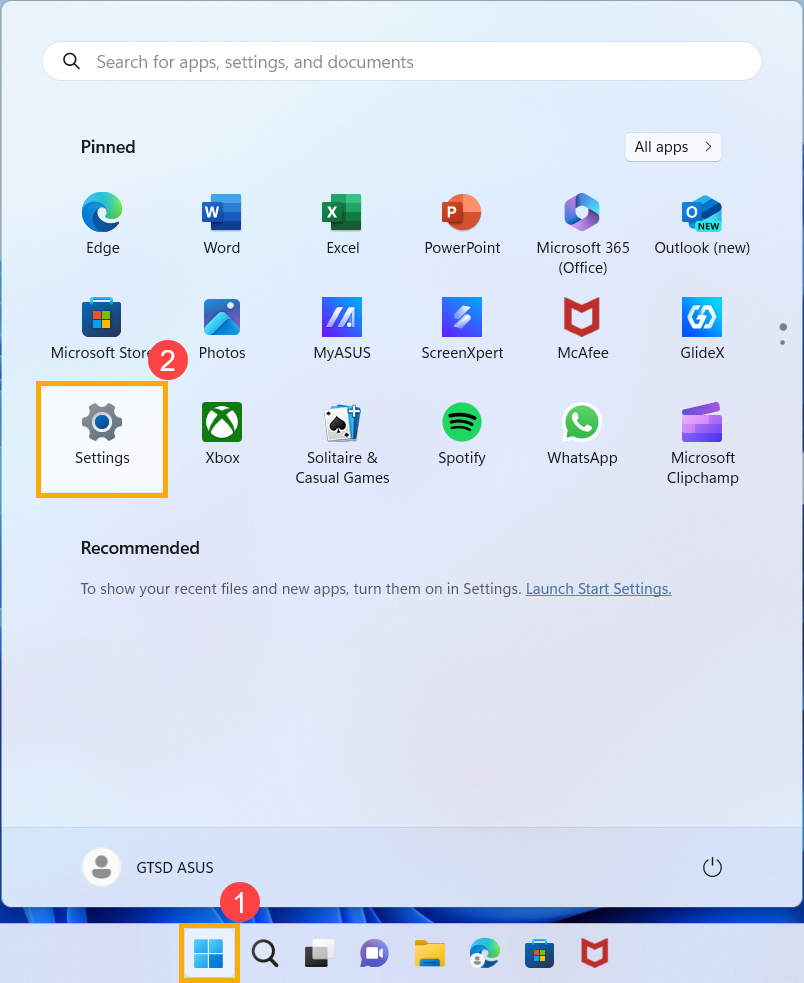
في نافذة إعدادات Windows، انقر على [الحسابات]③، ثم انقر على [البريد الإلكتروني والحسابات]④.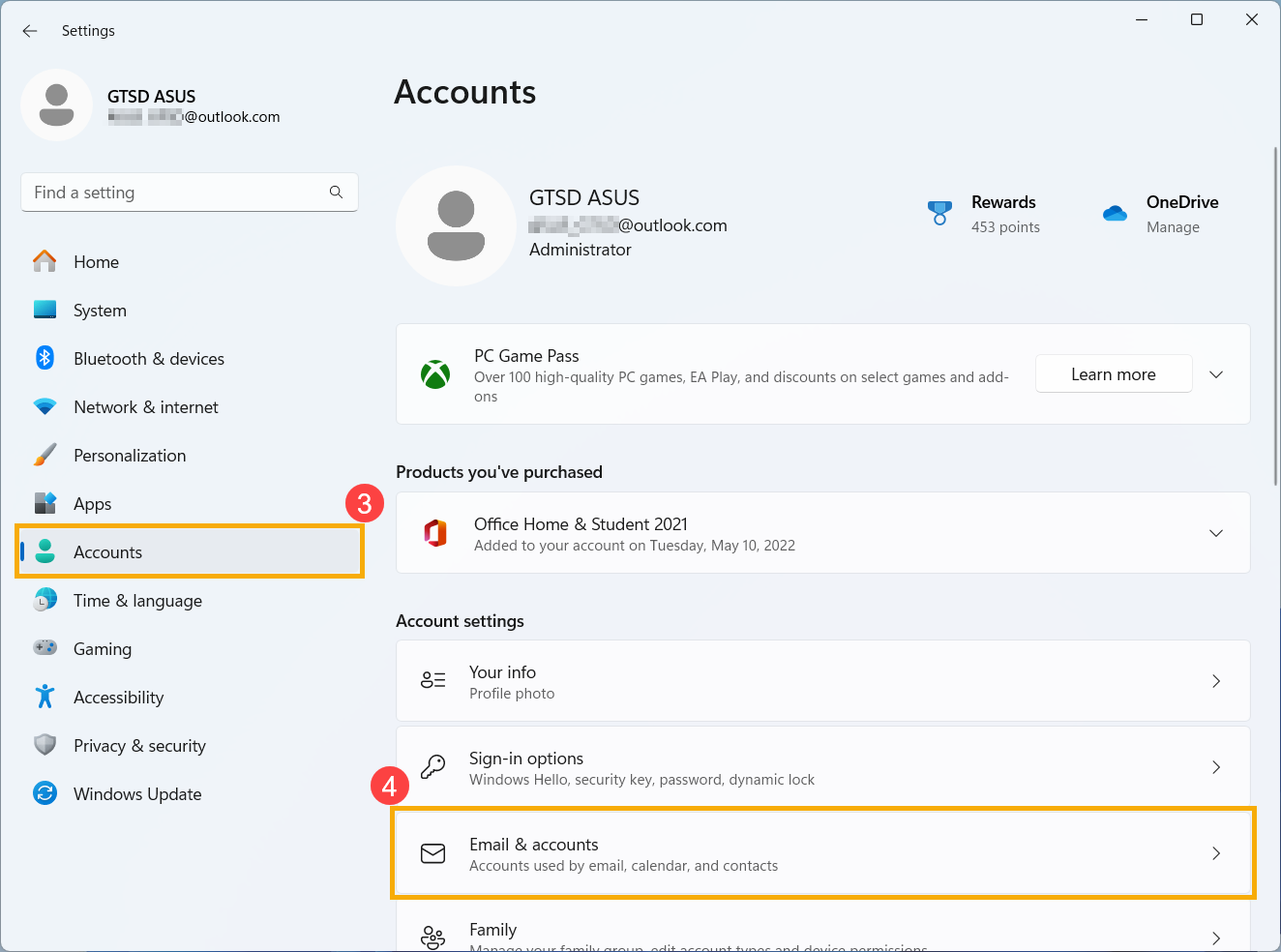
تحت البريد الإلكتروني والحسابات، سوف ترى اسم المستخدم المرتبط بجهازك.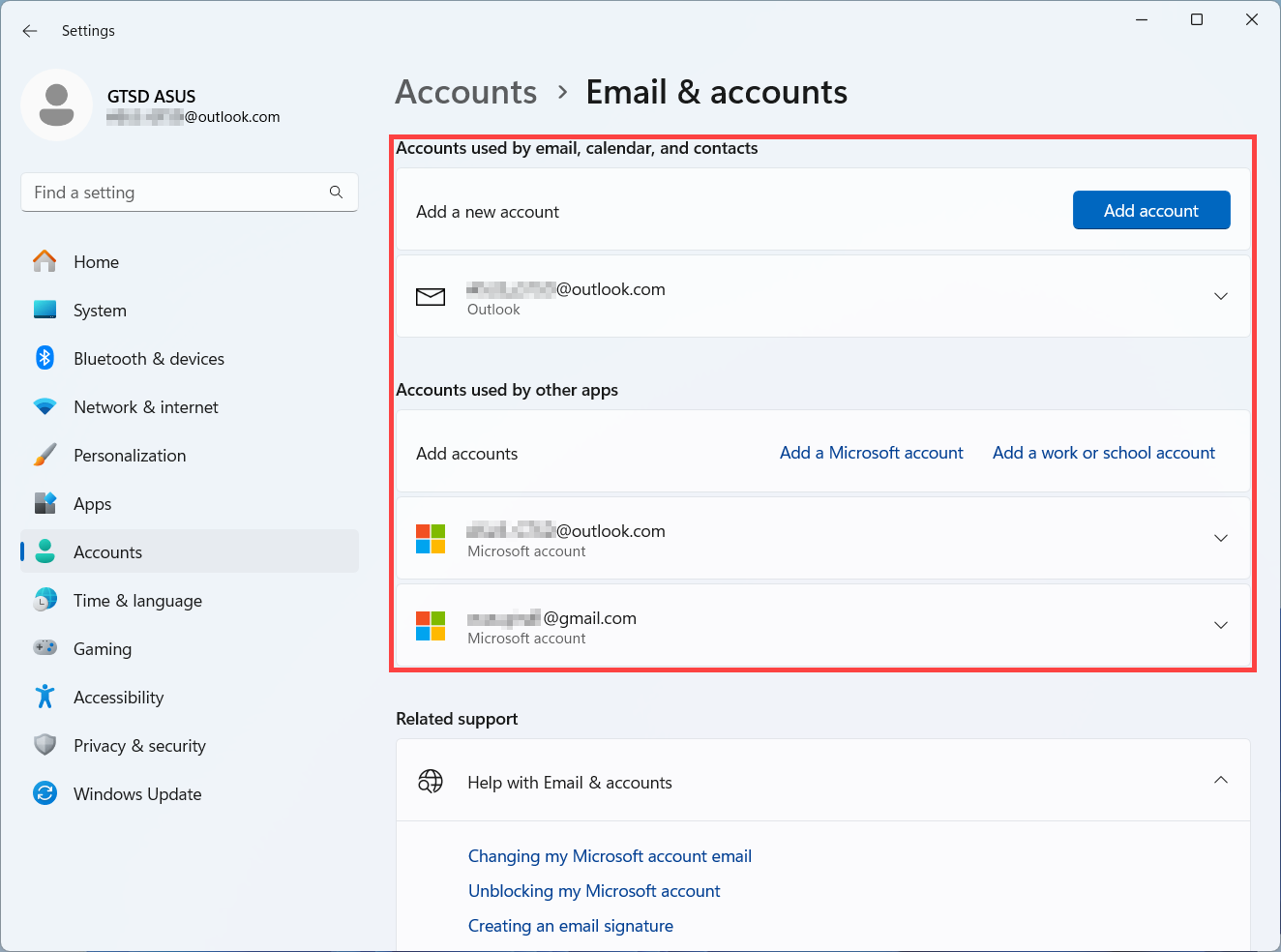
- تطبيقات Office
Microsoft 365 أو Office 2016 والإصدارات الأحدث: افتح تطبيقات Office مثل Word أو Excel. بعد فتح تطبيق Office، انقر على [ملف]①.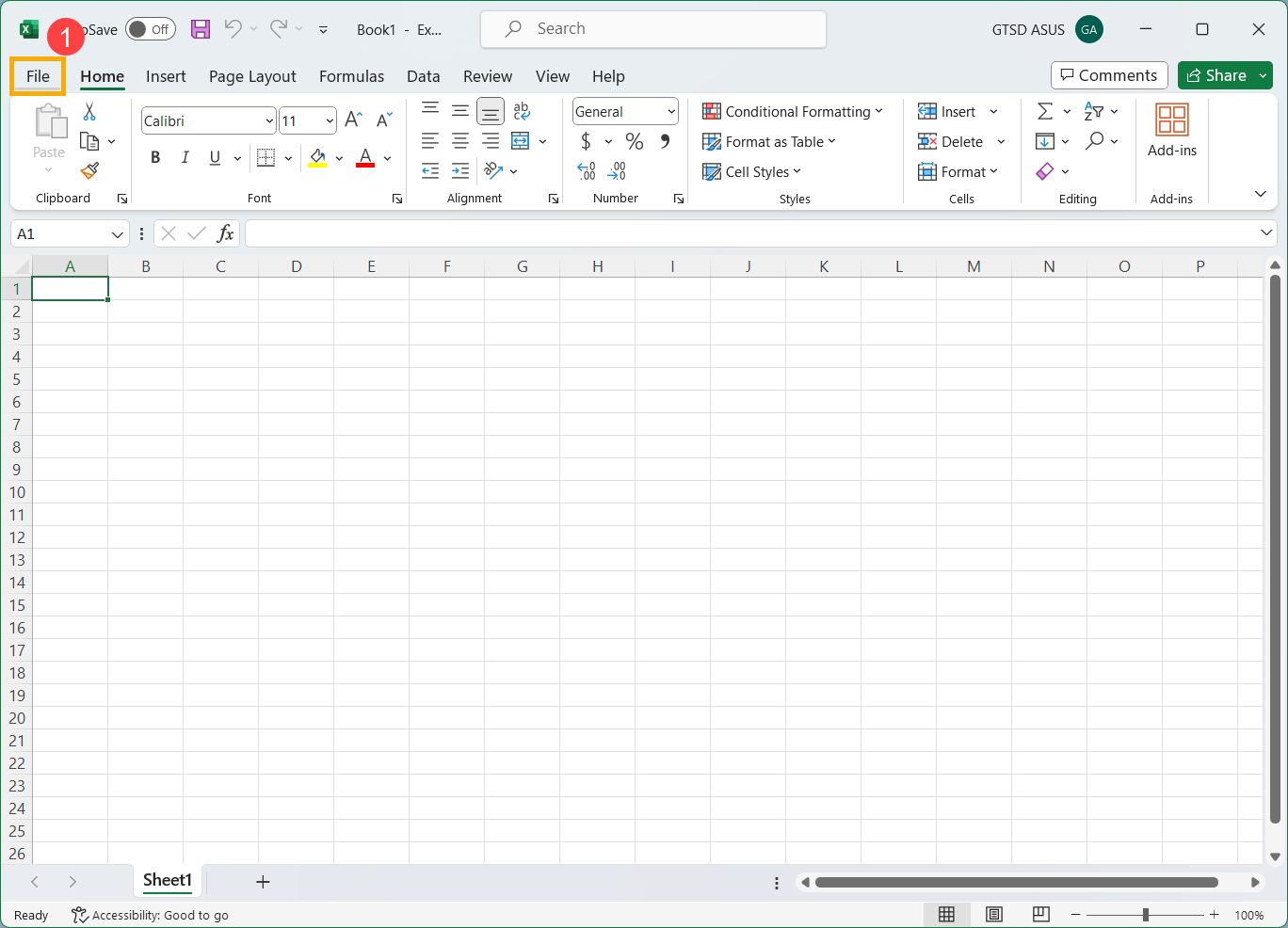
انقر على [الحساب]②. تحت معلومات المستخدم، ستجد اسم المستخدم الذي يعود لحسابك والمرتبط به.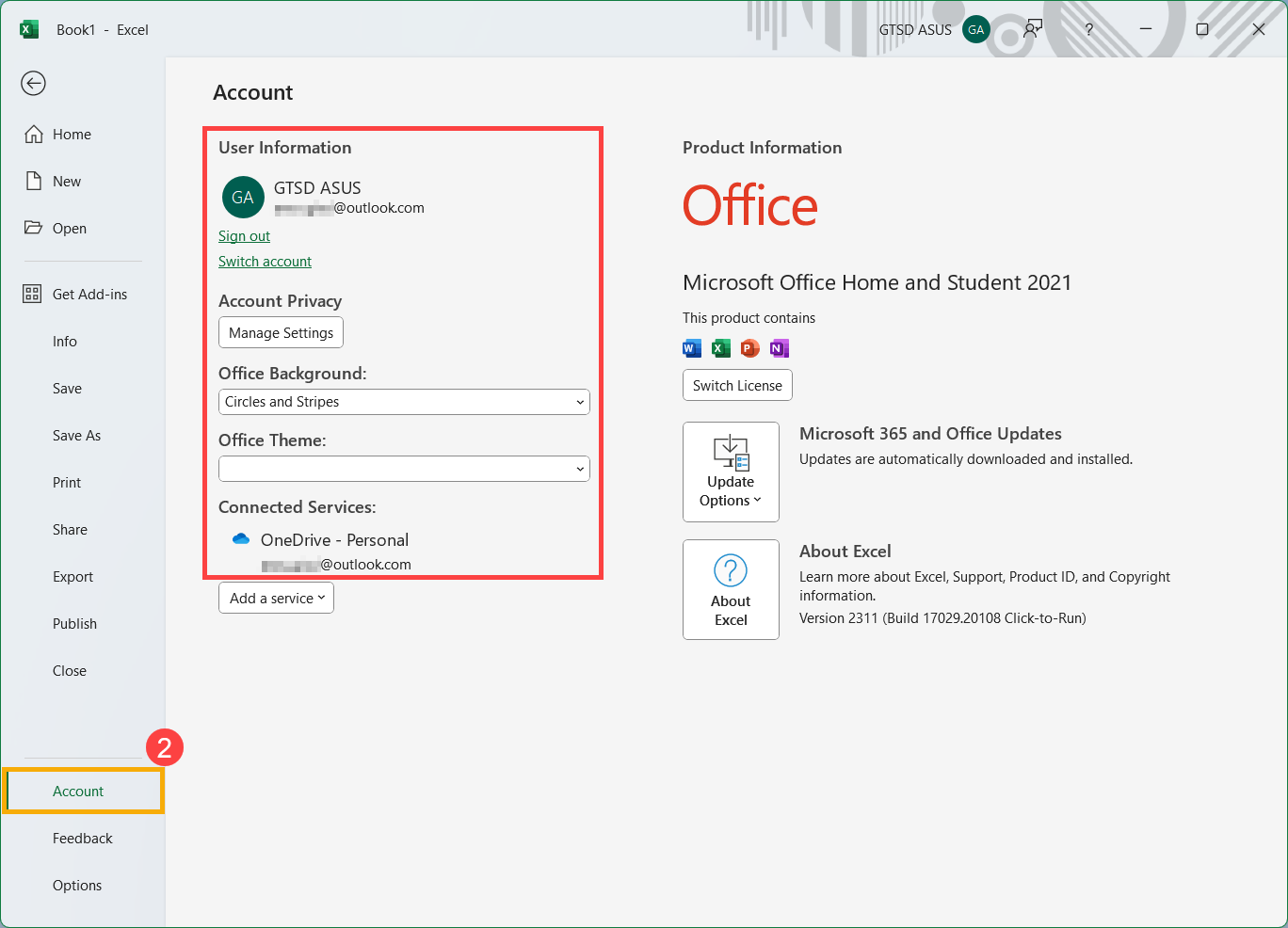
إذا لم تتمكن من العثور على اسم المستخدم الخاص بك بعد التحقق من المنتجات أو الخدمات أعلاه، انتقل إلى الخطوة التالية لتحديد ما إذا كان قد يكون حسابك مغلقًا.
الطريقة 3: التحقق مما إذا كان حساب Microsoft الخاص بك مغلقًا
قد لا تتمكن من تسجيل الدخول إلى حسابك لأنه مغلق أو محذوف.
- لقد أغلقت حسابك: إذا قمت بإغلاق حساب Microsoft الخاص بك، لديك مدة [60 يومًا] من تاريخ الإغلاق لتسجيل الدخول وإعادة فتحه. بعد مرور [60 يومًا]، ينتهي حسابك وبياناتك.
- تم إغلاق حسابك بسبب عدم النشاط: إذا لم تقم بتسجيل الدخول إلى حسابك لفترة طويلة، قد ينتهي حسابك بسبب عدم النشاط، وذلك حسب الجدول التالي.
| إذا كانت آخر مرة سجلت فيها الدخول: | ينتهي حسابك بعد: |
| قبل [يونيو 2014] | [سنة واحدة] من عدم النشاط |
| بعد [يونيو 2014] | [سنتين] من عدم النشاط |
إذا كنت ترغب في إعادة فتح حساب Microsoft مغلق، راجع تعليمات الدعم الرسمية من Microsoft.
نسيت كلمة مرور حساب مايكروسوفت
إذا كانت كلمة المرور التي أدخلتها لا تعمل أو نسيت كلمة المرور الخاصة بك، يرجى إعادة تعيينها باستخدام الخطوات التالية.
إعادة تعيين كلمة مرور حساب مايكروسوفت
- انقر على هذا الرابط للانتقال إلى صفحة إعادة تعيين كلمة مرور مايكروسوفت.
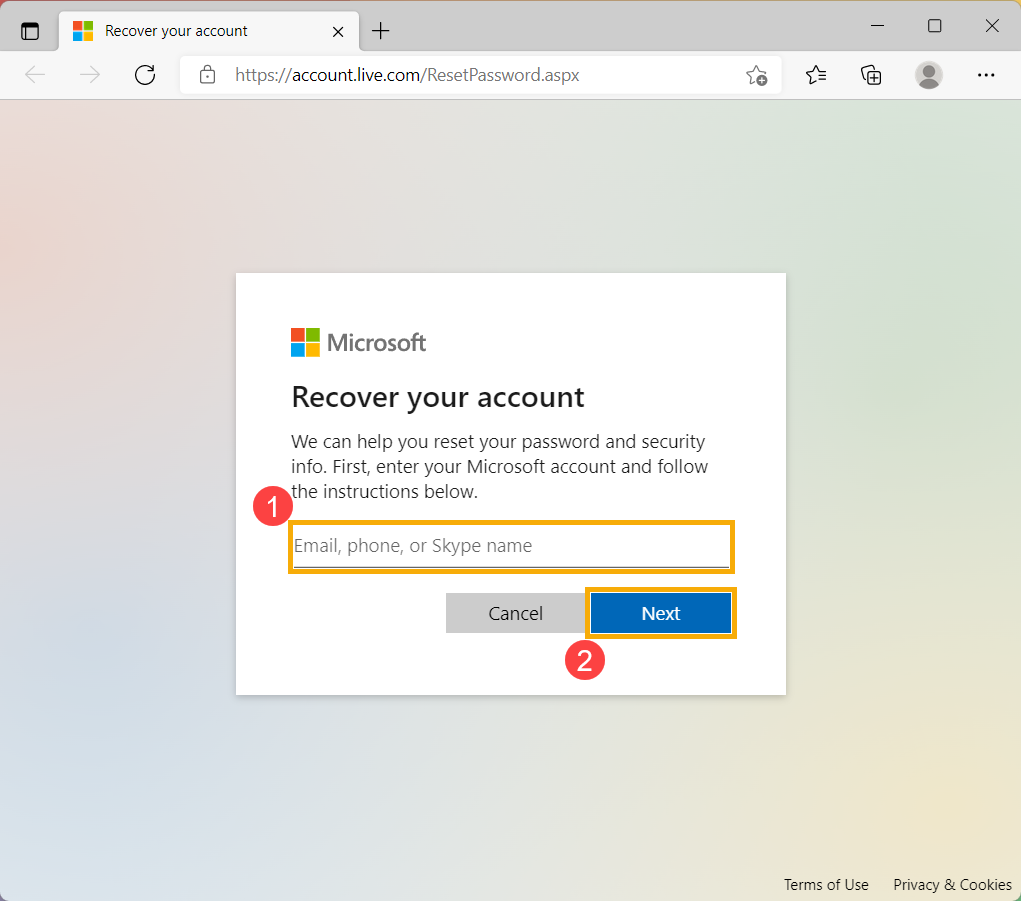
- أدخل حساب مايكروسوفت① الخاص بك، مثل البريد الإلكتروني أو رقم الهاتف أو اسم Skype، ثم انقر [التالي]②.
- لحمايتك، يجب على مايكروسوفت التحقق من هويتك قبل أن تتمكن من متابعة إعادة تعيين كلمة المرور.
اختر كيفية استلام رمز التحقق③، مثل البريد الإلكتروني أو الرسائل النصية، ثم انقر [الحصول على الرمز]④.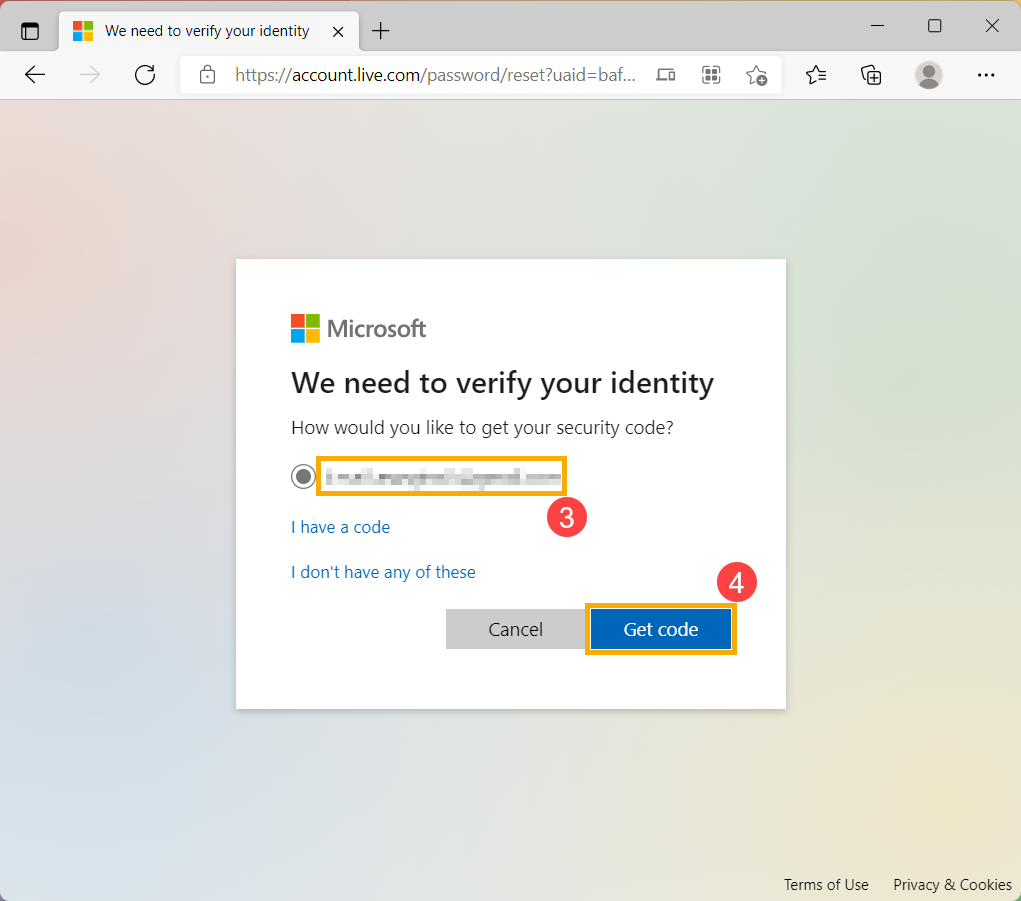
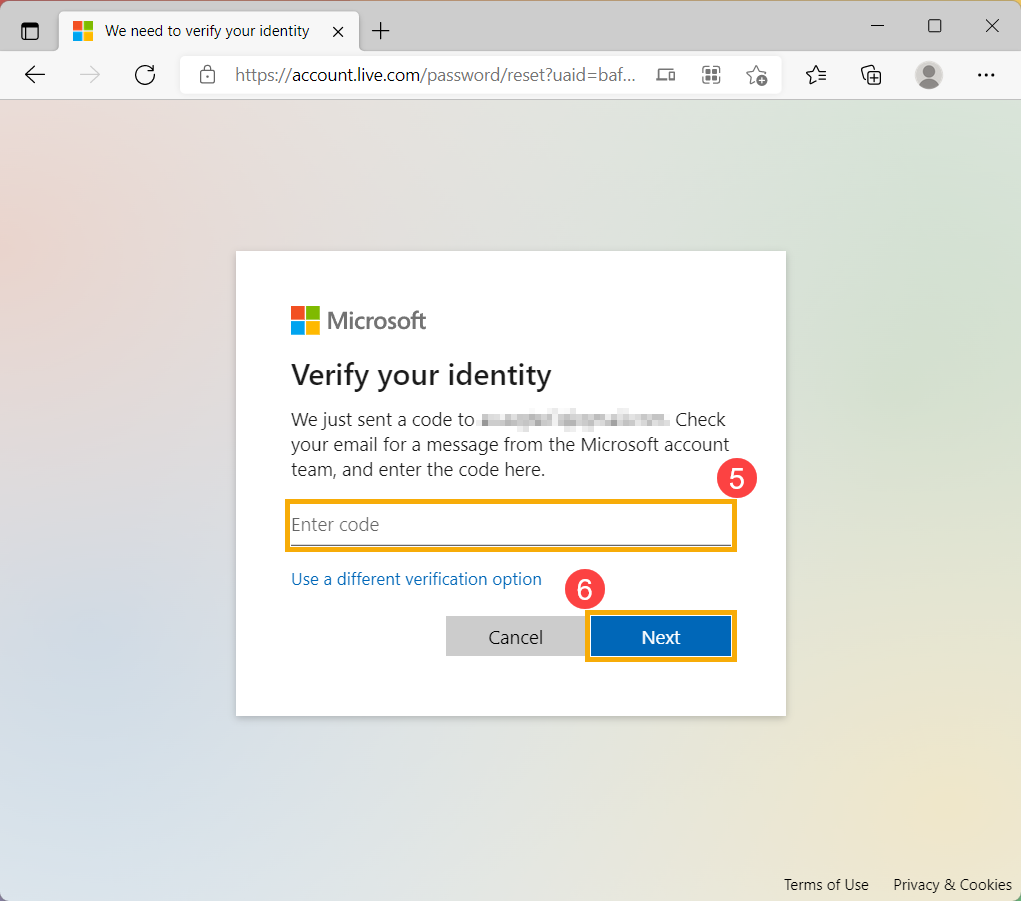
- سترسل مايكروسوفت رمز التحقق إلى البريد الإلكتروني أو رقم الهاتف الذي اخترته. انتقل إلى رقم الهاتف أو البريد الإلكتروني لاستلام الرمز كما هو متوقع. أدخل رمز التحقق⑤ ثم انقر [التالي]⑥.
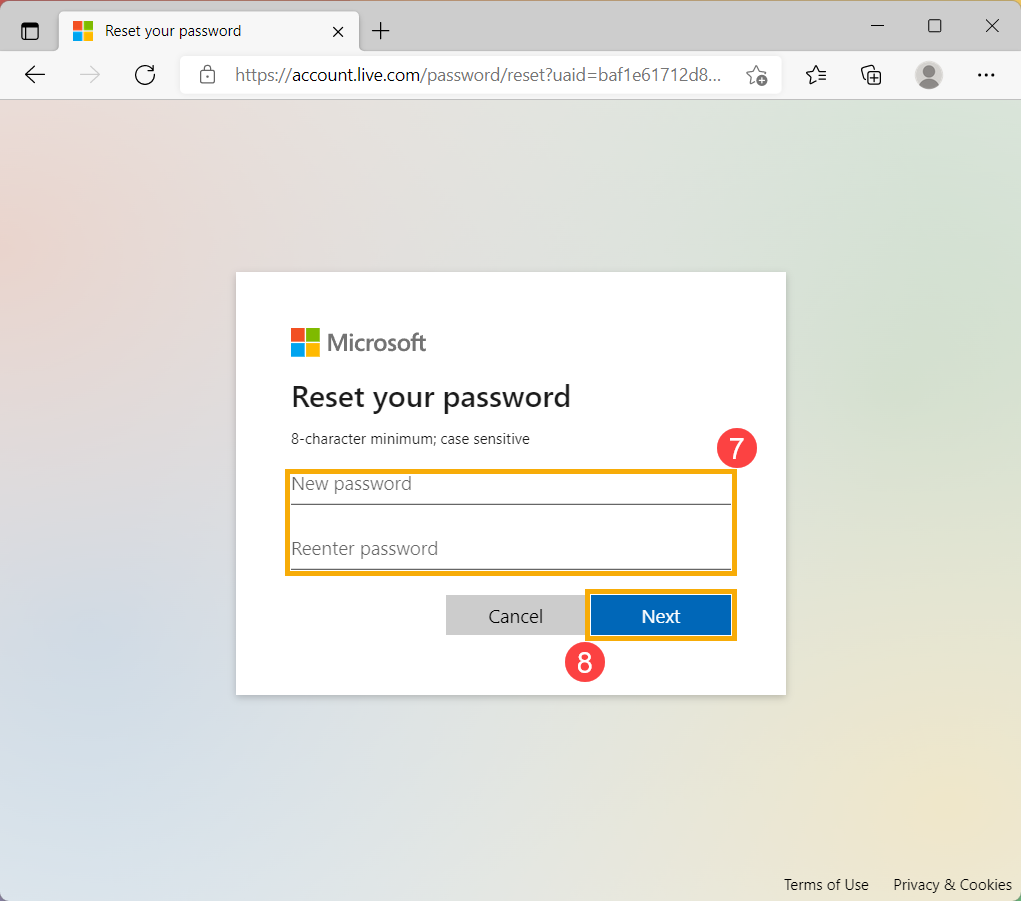
- بعد تأكيد رمز التحقق، قم بتعيين كلمة المرور الجديدة⑦ ثم اضغط على [التالي]⑧.
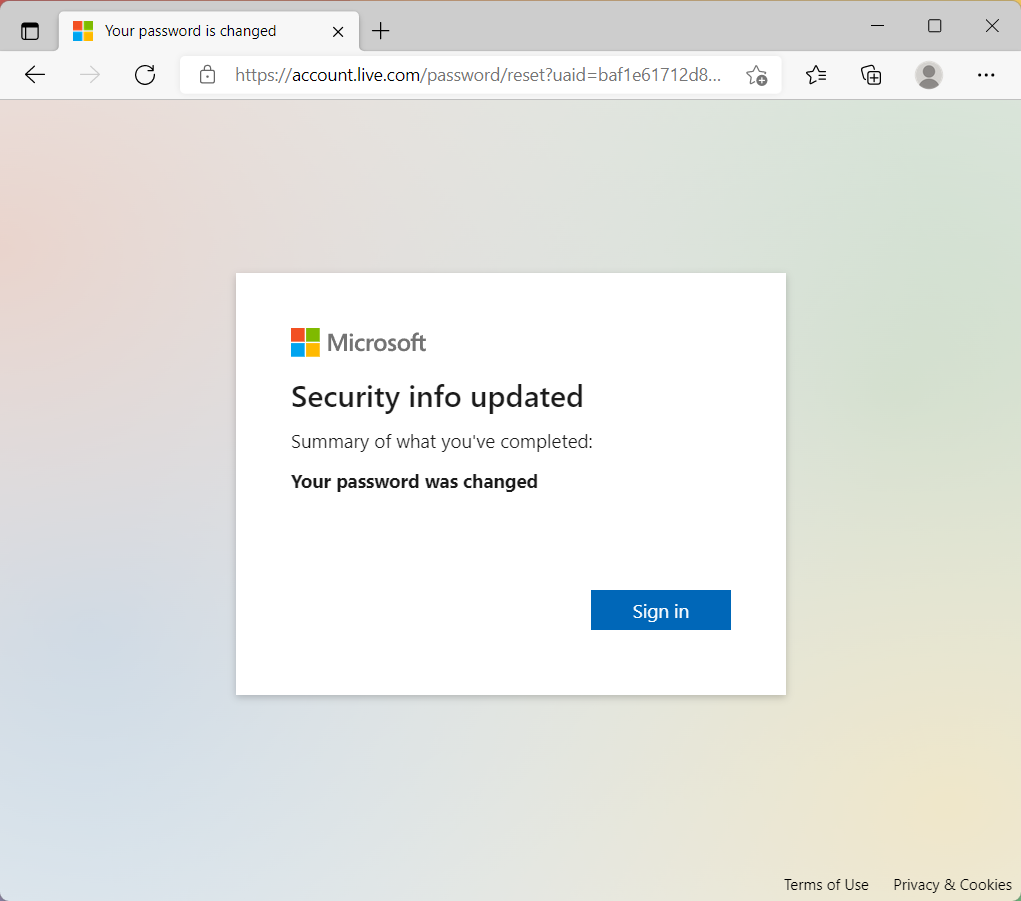
- اكتملت عملية إعادة تعيين كلمة المرور.
إذا فشلت عملية إعادة تعيين كلمة المرور، جرب الطرق التالية:
- إذا لم تستطع استلام رمز التحقق، راجع تعليمات الدعم الرسمية من مايكروسوفت: حل مشاكل رمز التحقق.
- إذا حاولت تسجيل الدخول إلى حسابك وظهر لك رسالة تفيد بأنه تم قفل الحساب، فهذا لأن النشاط المرتبط بحسابك قد يخالف شروط الاستخدام الخاصة بمايكروسوفت. يرجى الرجوع إلى تعليمات الدعم الرسمية من Microsoft: كيفية فك قفل حساب Microsoft الخاص بك.
- إذا كنت قد قمت بتفعيل التحقق بخطوتين.
بعد أن تقوم بتفعيل التحقق بخطوتين أو إعداد تطبيق Authenticator، قد تواجه مشاكل إذا كنت تستخدم تطبيقات أو أجهزة قديمة (مثل [هاتف ويندوز 8] و [Xbox 360]) لا تدعم التحقق بخطوتين.
إذا كنت قد قمت بتفعيل التحقق بخطوتين ولم يطلب منك التطبيق إدخال رمز أمان عند تسجيل الدخول، فقد تتمكن من تسجيل الدخول باستخدام كلمة مرور التطبيق بدلاً من ذلك. كلمة مرور التطبيق هي كلمة مرور طويلة يتم إنشاؤها بشكل عشوائي وتقوم بإدخالها مرة واحدة فقط بدلاً من كلمة المرور المعتادة عند تسجيل الدخول إلى تطبيق أو جهاز لا يدعم التحقق بخطوتين.
ستحتاج إلى إنشاء كلمة مرور التطبيق فقط إذا كان التحقق بخطوتين مفعلًا وتستخدم تطبيقًا لا يدعمه. لمزيد من المعلومات، يرجى الرجوع إلى تعليمات الدعم الرسمية من Microsoft: كلمات مرور التطبيقات والتحقق بخطوتين.
نسيت رمز تسجيل الدخول لجهاز Windows
إعادة تعيين رمزك عندما تكون قد سجلت الدخول بالفعل إلى جهازك
إذا نسيت رمزك وقمت بتسجيل الدخول إلى جهازك باستخدام كلمة مرور أو بصمة إصبع أو مفتاح أمان أو وسيلة أخرى، يمكنك الرجوع إلى الخطوات التالية للحصول على رمز جديد.
- تأكد من أنك متصل بالإنترنت، حتى يتم مزامنة التغيير مع حساب Microsoft الخاص بك.
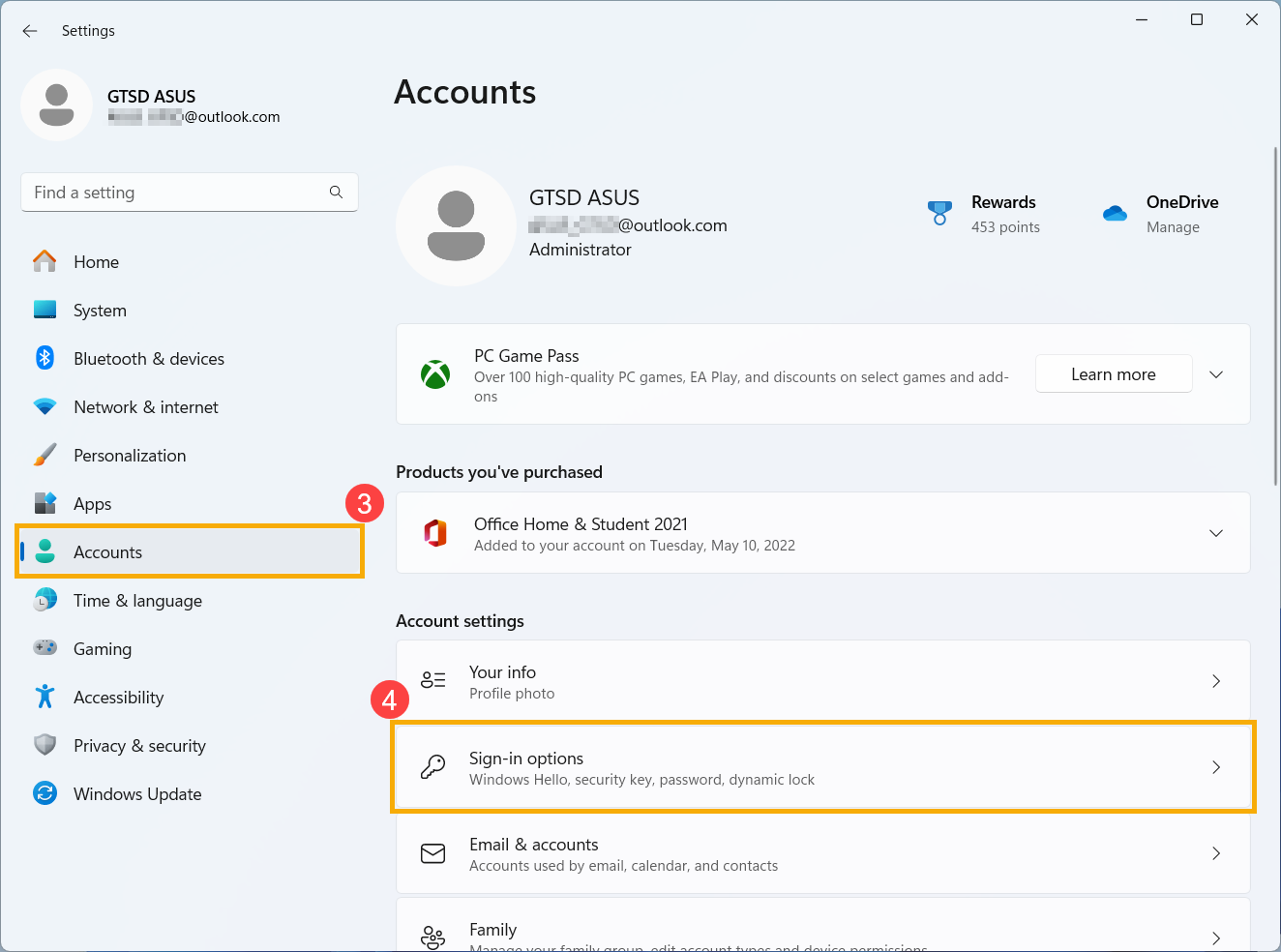
- انقر على أيقونة [ابدأ] في شريط المهام ①، ثم انقر على [الإعدادات] ②.
- في نافذة إعدادات Windows، انقر على [الحسابات] ③، ثم انقر على [خيارات تسجيل الدخول] ④.
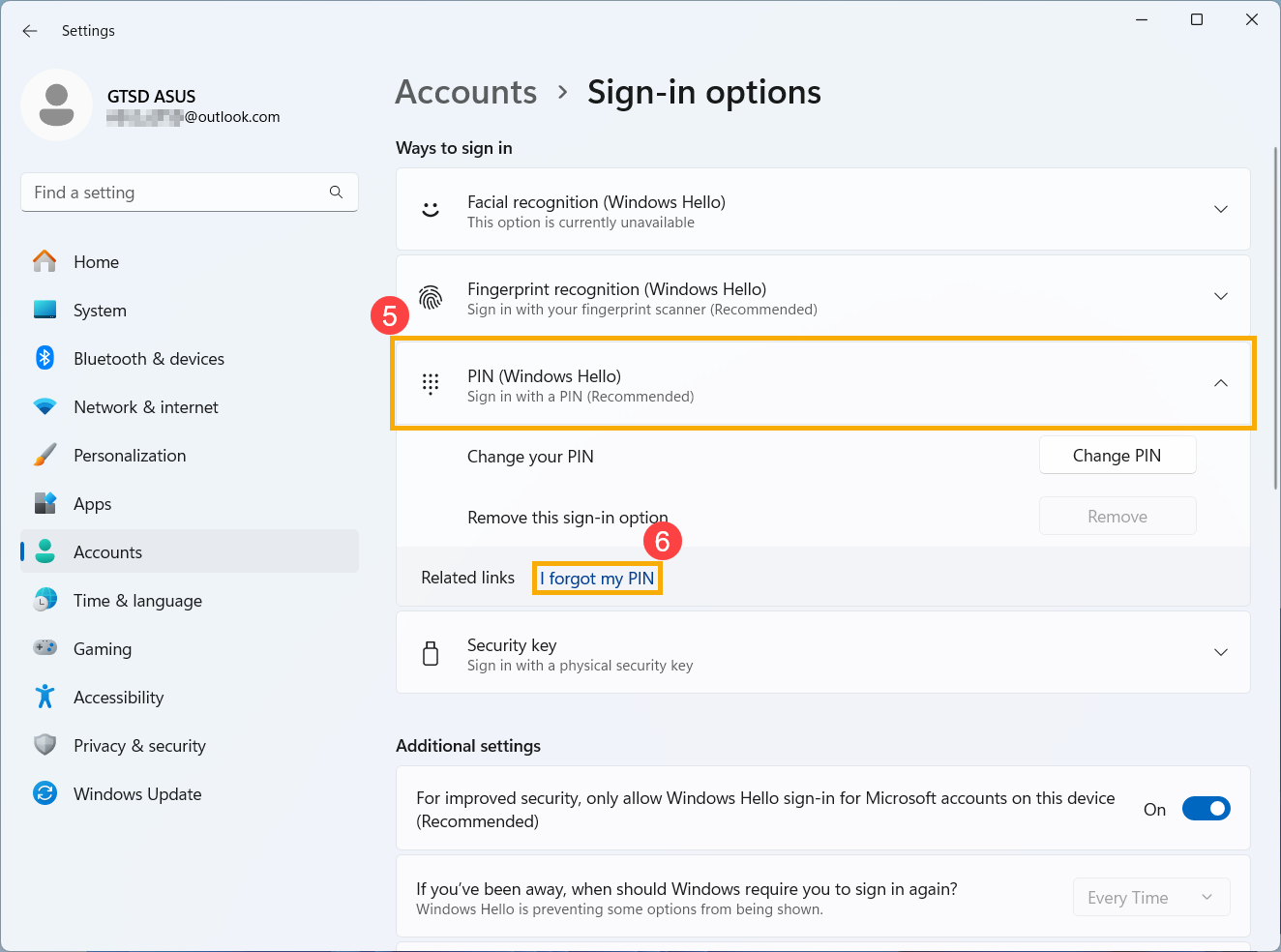
- اختر [PIN (ويندوز Hello)]⑤ لتوسيع المزيد من الخيارات، ثم انقر على [نسيت رمز PIN الخاص بي]⑥.
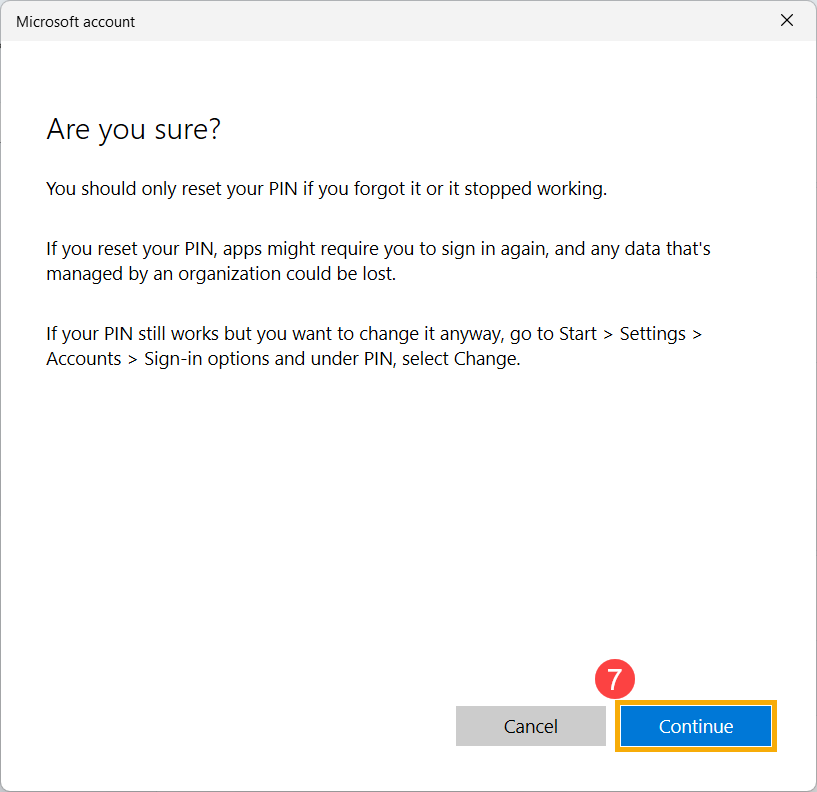
- بعد ظهور نافذة التأكيد لإعادة تعيين رمز PIN، انقر على [متابعة]⑦.
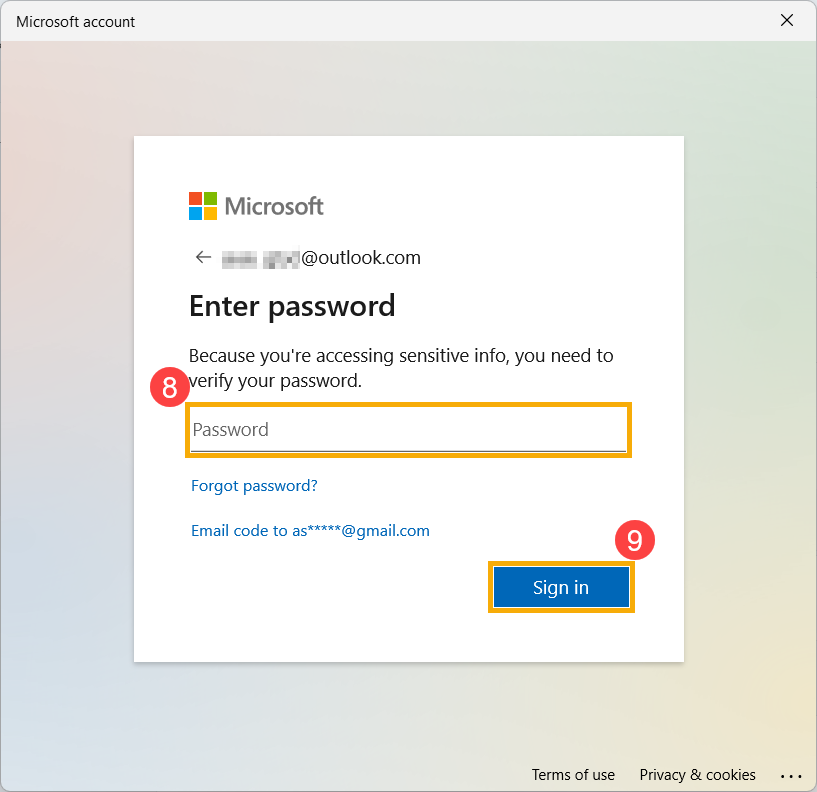
- أدخل كلمة مرور حساب Microsoft الخاص بك⑧ ثم انقر على [تسجيل الدخول]⑨.
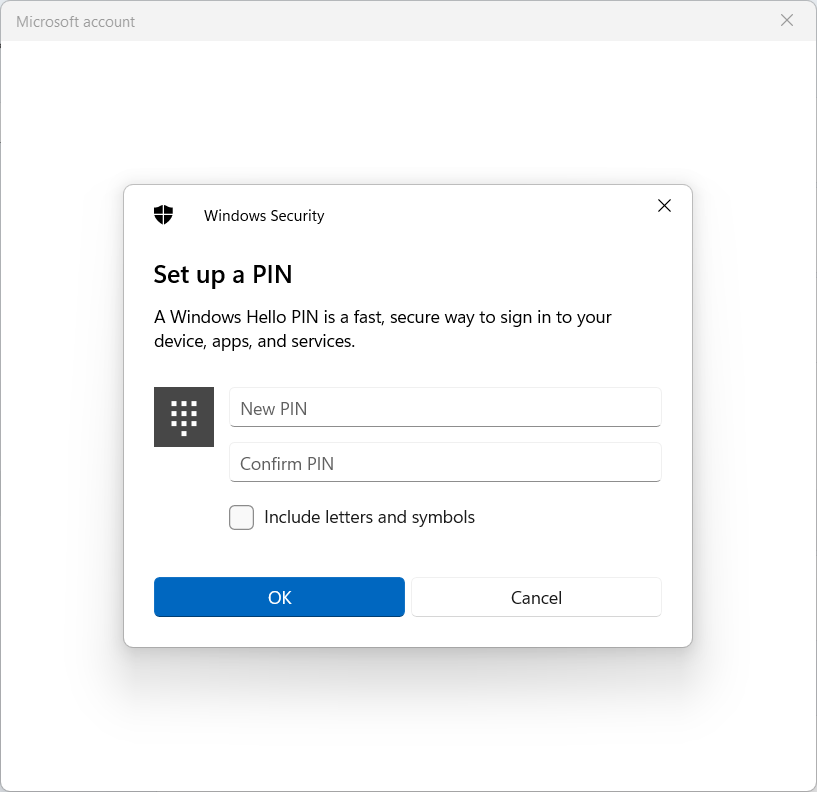
- بعد تسجيل الدخول، يمكنك تعيين رمز PIN جديد.
إعادة تعيين رمز PIN عندما لا تكون مسجلاً الدخول إلى ويندوز
إذا لم تكن مسجلاً الدخول إلى جهازك وتريد إعادة تعيين رمز PIN، يمكنك تجربة الطريقة التالية.
- على شاشة تسجيل الدخول إلى Windows، انقر على [نسيت رمز PIN الخاص بي]①.
ملاحظة: إذا لم تظهر لك نسيت رمز PIN الخاص بي، اختر خيارات تسجيل الدخول ثم اختر أدخل كلمة المرور الخاصة بك لتسجيل الدخول إلى الجهاز باستخدام كلمة مرور حساب Microsoft.
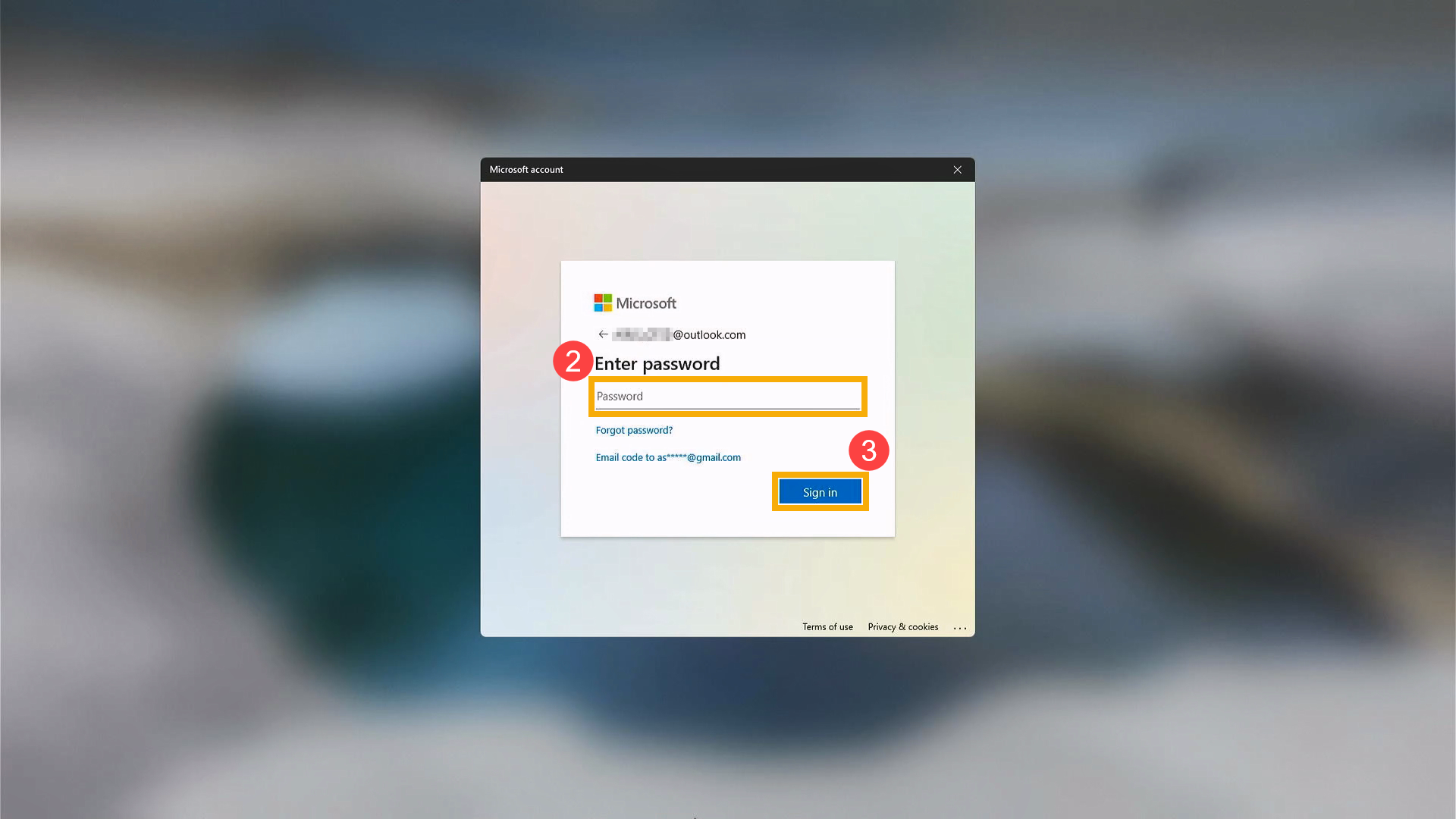
- أدخل كلمة مرور حساب Microsoft② واضغط على [تسجيل الدخول]③.
- لحمايتك، يجب على Microsoft التحقق من هويتك قبل أن تتمكن من متابعة إعادة تعيين رمز PIN الخاص بك. اختر الطريقة التي تريد تلقي رمز التحقق بها④.
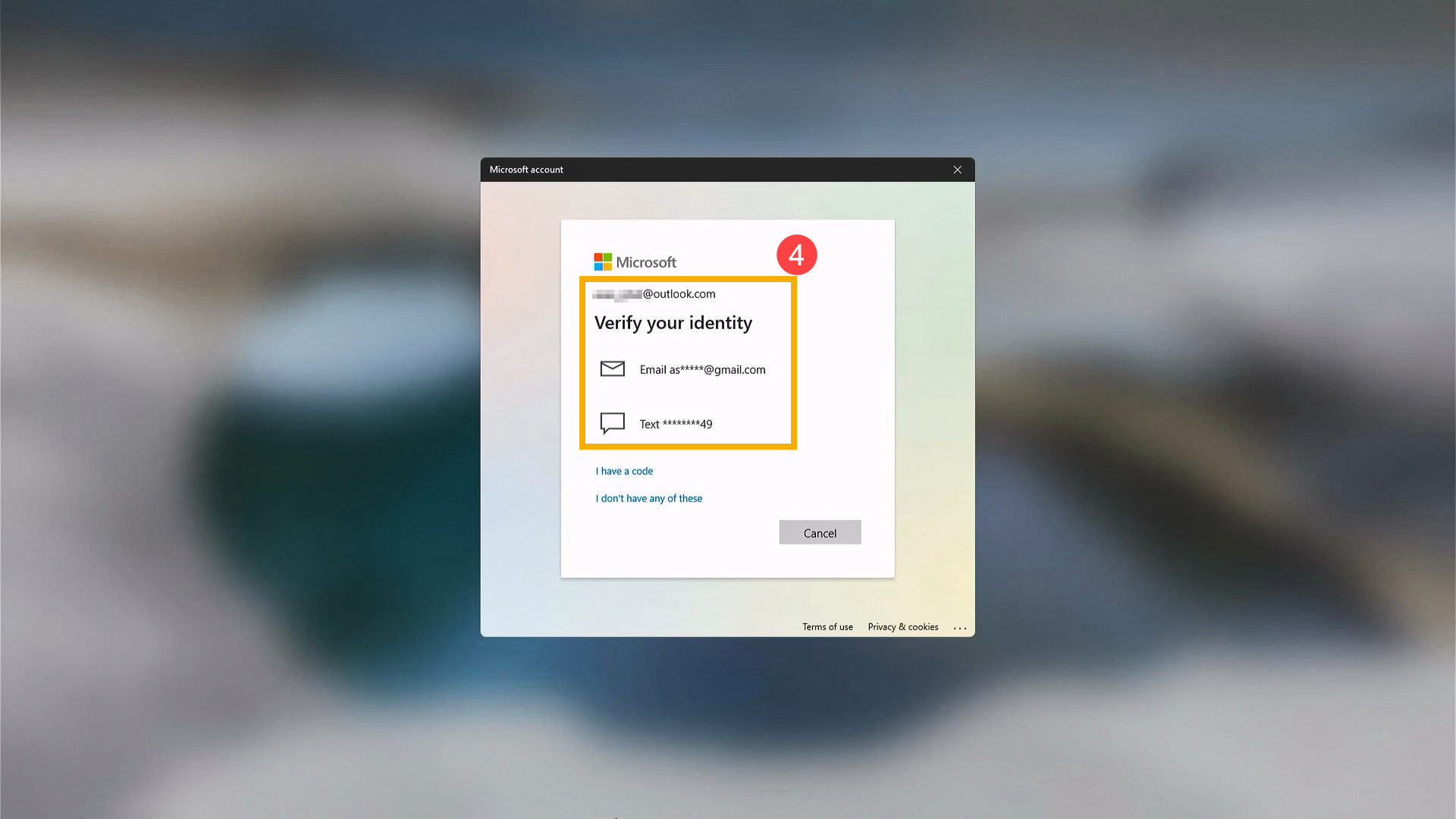
- حسب طريقة التواصل التي اخترتها، أعد كتابة الجزء الأول من عنوان البريد الإلكتروني أو آخر أربعة أرقام من رقم الهاتف المشار إليه في النافذة السابقة⑤، ثم اضغط على [إرسال الرمز]⑥.

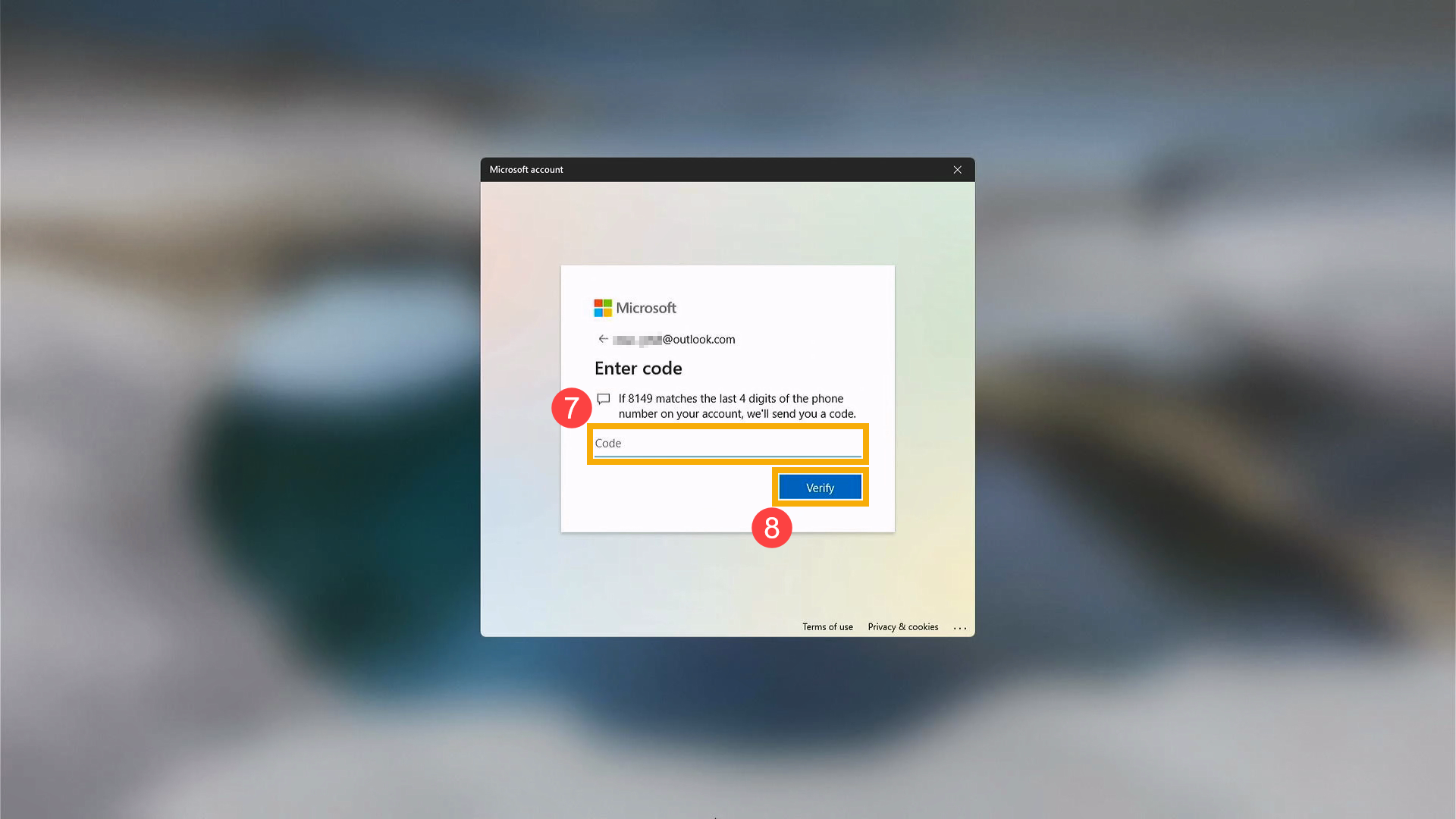
- سترسل مايكروسوفت رمز التحقق إلى البريد الإلكتروني أو رقم الهاتف الذي اخترته. انتقل إلى هاتف الاسترداد أو البريد الإلكتروني حيث تتوقع استلام الرمز. أدخل رمز التحقق⑦ وانقر على [تحقق]⑧.
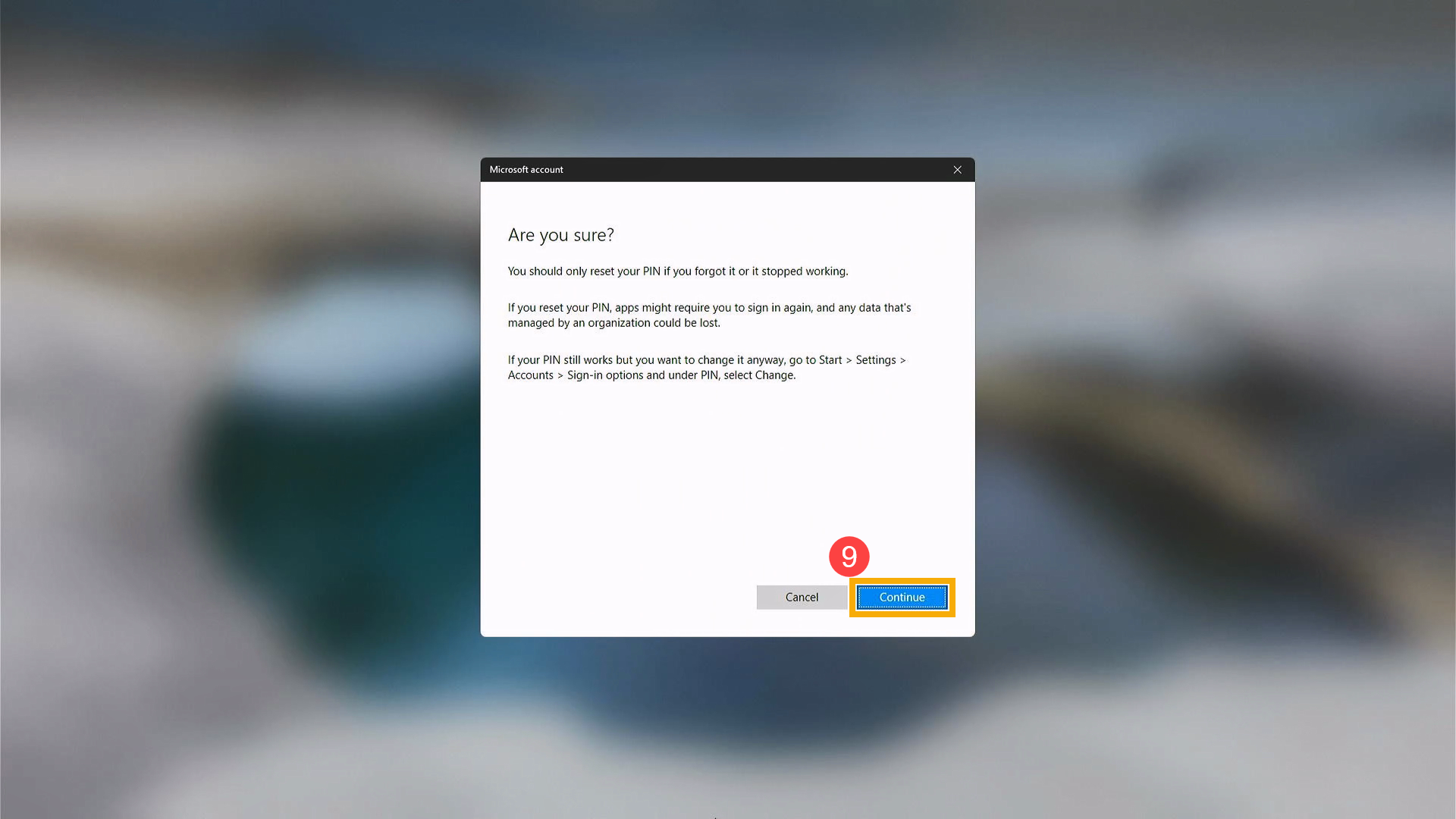
- بعد ظهور نافذة التأكيد فيما إذا كنت ستقوم بإعادة تعيين رمز PIN، انقر على [متابعة]⑨.
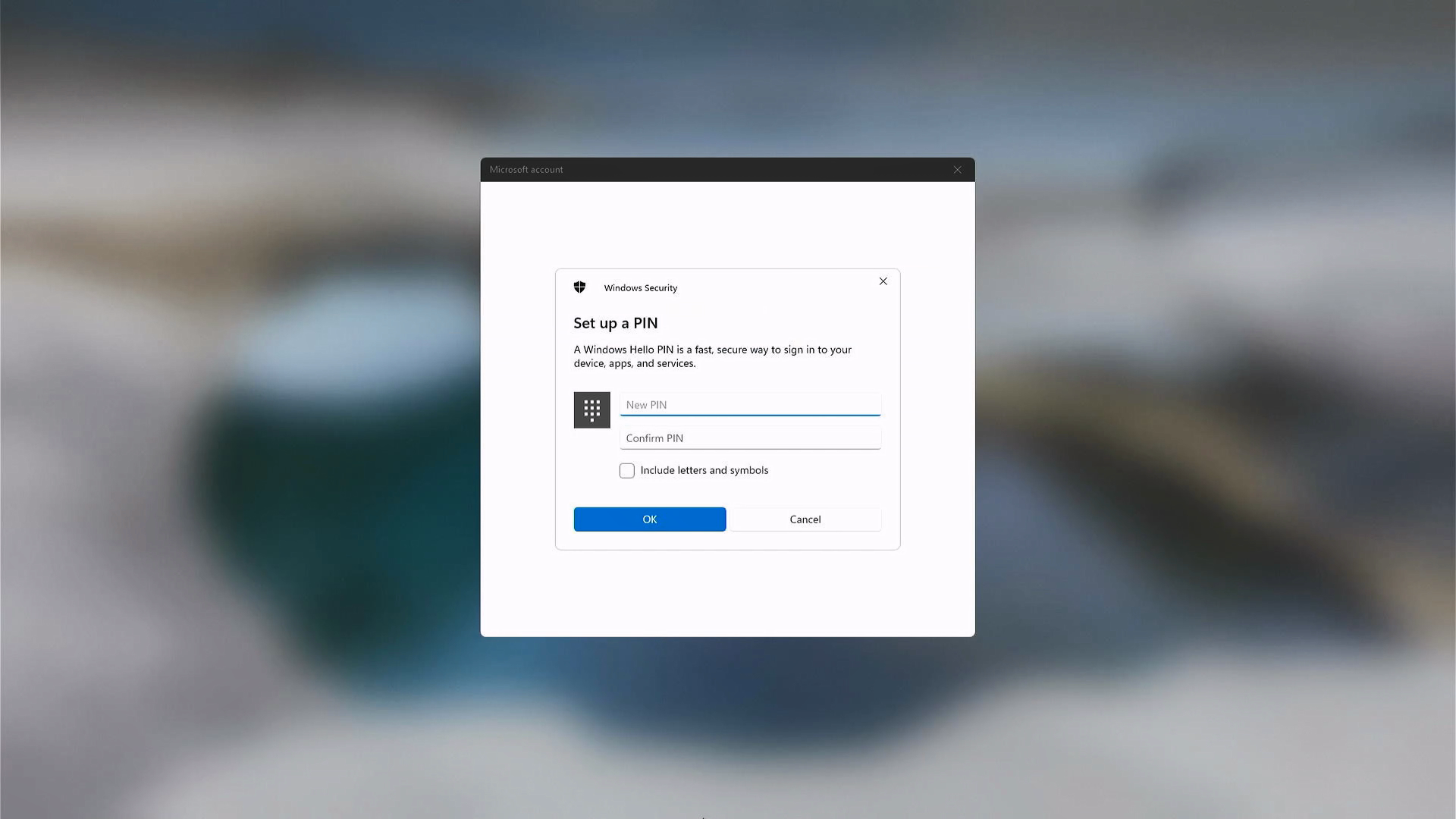
- يمكنك الآن تعيين رمز PIN جديد.
س & ج
س1: ماذا يجب أن أفعل إذا تم قفل حسابي بعد محاولات كثيرة خاطئة لإدخال كلمة المرور أثناء تسجيل الدخول؟
ج1: إذا قمت بإدخال كلمة مرور غير صحيحة عدة مرات عند تسجيل الدخول إلى Windows، قد يقوم النظام بقفل حسابك مؤقتًا. هذه آلية أمان مدمجة في Windows تهدف إلى منع الوصول غير المصرح به من خلال المحاولات المتكررة لإدخال كلمة المرور.
إذا تم قفل حسابك، نوصي باتباع الإجراءات التالية:
- لأجهزة الكمبيوتر الشخصية
- انتظر فترة زمنية قبل محاولة تسجيل الدخول مرة أخرى (المدة الدقيقة تعتمد على إعدادات أمان النظام).
- إذا كان هناك حساب آخر على الكمبيوتر يتمتع بصلاحيات المسؤول، اطلب من المسؤول التحقق من حالة الحساب والمساعدة إذا لزم الأمر.
- لأجهزة الكمبيوتر المخصصة للشركات أو المدارس أو المؤسسات
- عادةً ما تخضع هذه الأجهزة لسياسات أمان مركزية يحددها فريق إدارة النظام.
- غالبًا لا يستطيع المستخدمون فتح حساباتهم بأنفسهم.
- يرجى التواصل مع قسم تكنولوجيا المعلومات أو مسؤول النظام في مؤسستك للحصول على المساعدة.
يرجى ملاحظة أن شروط قفل الحساب وإجراءات الاستعادة قد تختلف اعتمادًا على بيئة الاستخدام. يتم تحديد السلوك الفعلي من خلال السياسات الأمنية المطبقة على الكمبيوتر. سياسة قفل حساب Windows هي ميزة أمنية رسمية مقدمة من Microsoft. للحصول على آليات مفصلة وشرح، يرجى الرجوع إلى الوثائق الرسمية لـ Microsoft: https://learn.microsoft.com/windows/security/threat-protection/security-policy-settings/account-lockout-policy.
المعلومات أعلاه مأخوذة من تعليمات حساب Microsoft. إذا لم يتم حل مشكلات حسابك في Microsoft، يرجى الاتصال بـ Microsoft للحصول على مزيد من المساعدة.