المواضيع ذات الصلة
كيفية تكوين أو حل مشكلة نسيان كلمة مرور BIOS/ كلمة مرور UEFI/ كلمة مرور الإقلاع
المنتجات المعنية: لابتوب، جهاز مكتبي، الحاسوب الشامل، جهاز الألعاب المحمول، اللوحة الأم، MiniPC
كلمة مرور BIOS (نظام الإدخال/الإخراج الأساسي) هي ميزة أمان مصممة لمنع الوصول غير المصرح به عند بدء تشغيل الحاسوب. كلمة مرور BIOS تُعرف أيضاً بكلمة مرور إعداد النظام، كلمة مرور UEFI، كلمة مرور boot، أو كلمة مرور الأمان.
عند بدء تشغيل الجهاز، يطلب من المستخدم إدخال كلمة مرور BIOS، وفقط بعد إدخال كلمة المرور الصحيحة يمكن للمستخدم الوصول وتعديل إعدادات BIOS والدخول إلى نظام التشغيل. يوفر ذلك طبقة إضافية من الأمان لمنع الأشخاص غير المصرح لهم من تغيير إعدادات الأجهزة أو عملية boot.
ملاحظة: BIOS هو البرنامج الثابت الذي يعمل عند بدء تشغيل الجهاز، ويكون مسؤولاً عن تهيئة الأجهزة وboot نظام التشغيل.
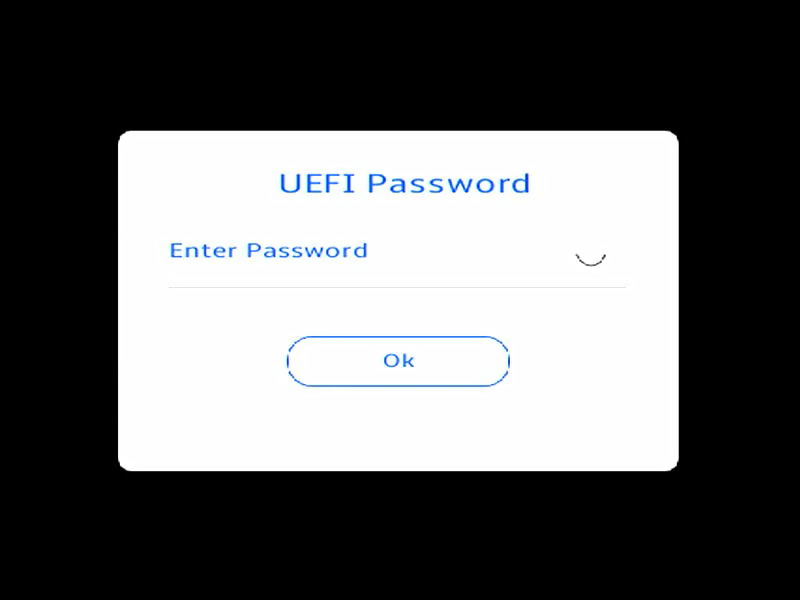
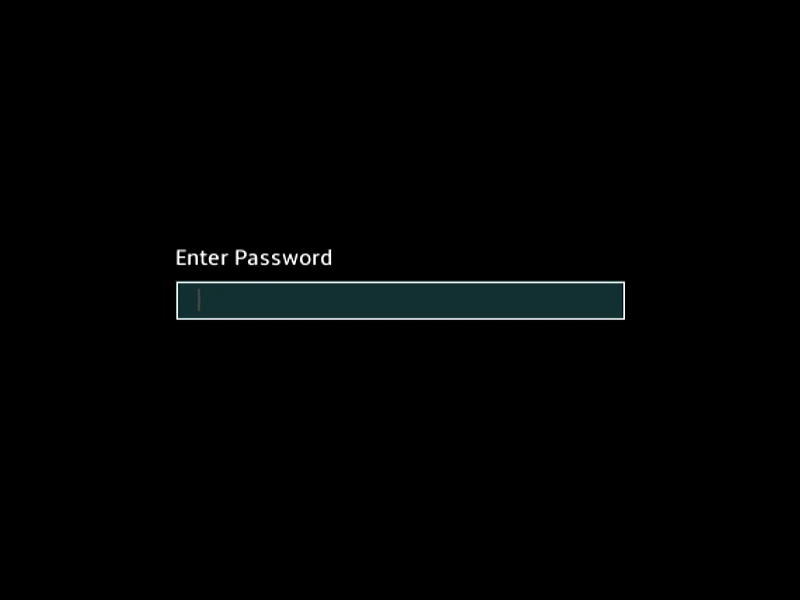
يمكنك تعيين أربعة أنواع من كلمات المرور في BIOS:
- كلمة مرور المسؤول: إذا تم تعيين كلمة مرور المسؤول فقط، يكون الوصول محدوداً إلى برنامج الإعداد (BIOS أو UEFI). يجب إدخال كلمة مرور المسؤول للوصول وتغيير إعدادات BIOS.
- كلمة مرور المستخدم: إذا تم تعيين كلمة مرور المستخدم فقط، فإنها تعمل ككلمة مرور boot، ويجب إدخال هذه الكلمة عند boot إلى Windows أو الدخول إلى BIOS. في إعدادات BIOS، سيكون للمستخدم صلاحيات المسؤول.
ملاحظة: إذا تم تعيين كلمة مرور المسؤول وكلمة مرور المستخدم، عند الدخول إلى إعدادات BIOS، يجب إدخال كلمة مرور المسؤول للوصول إلى إعدادات BIOS وتغييرها. إذا تم إدخال كلمة مرور المستخدم، يمكنك فقط التصفح دون تغيير إعدادات BIOS. - كلمة مرور HDD: إذا تم تعيين كلمة مرور HDD، عند تشغيل الجهاز أو الدخول إلى إعدادات BIOS، سيطلب النظام كلمة مرور HDD. فقط بعد إدخال كلمة المرور الصحيحة سيتم فتح القرص الصلب، مما يسمح للجهاز بالإقلاع بشكل طبيعي أو الوصول إلى البيانات المخزنة على القرص الصلب.
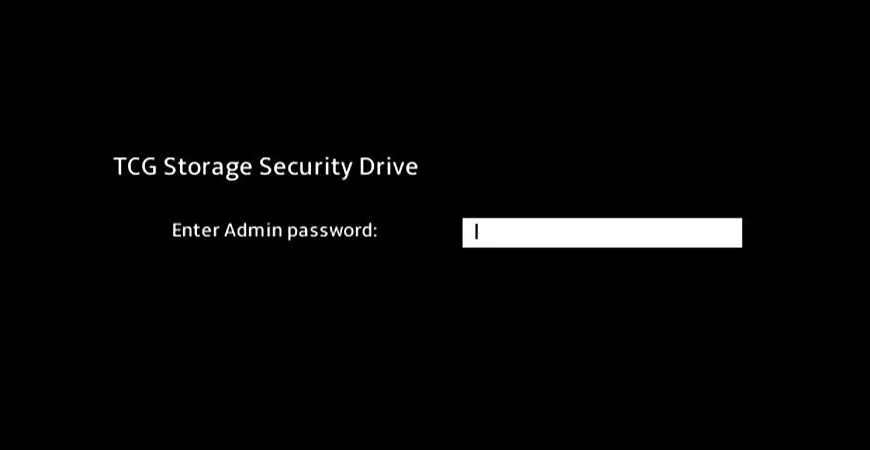
ملاحظة: فقط بعض الطرازات تم تزويدها بإعدادات كلمة مرور HDD. - كلمة مرور OPAL: OPAL هو معيار تشفير لأمن التخزين تم وضعه من قبل مجموعة "TCG" (مجموعة الحوسبة الموثوقة) للأقراص الصلبة وSSD. إذا تم تكوين كلمة مرور OPAL، سيطلب النظام 「كلمة مرور برنامج تشغيل أمن تخزين TCG」 عند بدء التشغيل أو عند الدخول إلى BIOS. فقط مع كلمة المرور الصحيحة سيتم فتح القرص، مما يسمح للجهاز بالإقلاع بشكل طبيعي أو الوصول إلى البيانات المخزنة على القرص.
ملاحظة: ميزة كلمة مرور OPAL متوفرة فقط في بعض الطرازات.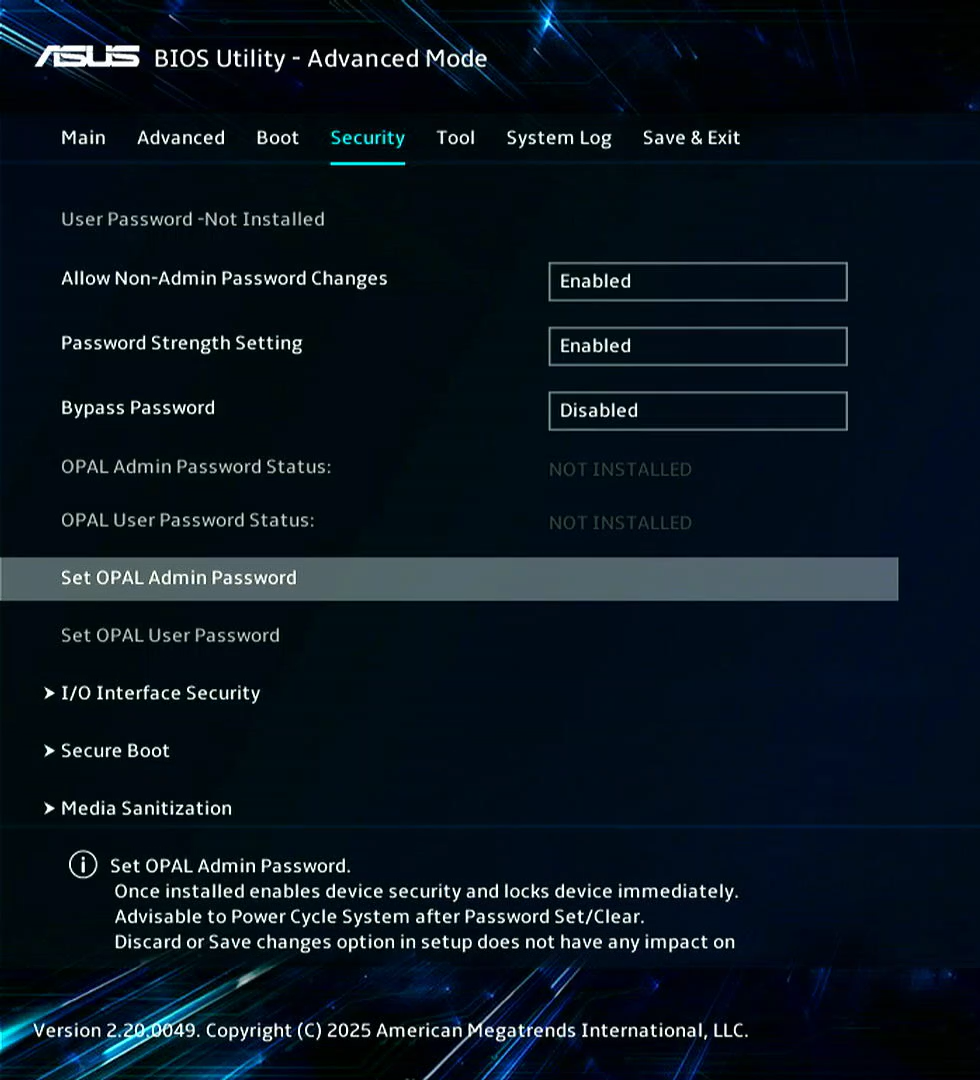
كيفية إعداد كلمة مرور BIOS
يمكنك تعيين كلمة مرور BIOS جديدة فقط عندما لا يكون هناك كلمة مرور BIOS مُعينة على جهازك.
- الوصول إلى شاشة إعدادات BIOS على الجهاز.
عندما يكون الجهاز مغلقًا، اضغط مع الاستمرار على مفتاح [F2] على لوحة المفاتيح، ثم اضغط على زر التشغيل لتشغيل الجهاز. استمر في الضغط على مفتاح [F2] حتى تظهر شاشة إعدادات BIOS، ثم حرر مفتاح [F2]. تعرف على المزيد حول كيفية الدخول إلى إعدادات BIOS.
ملاحظة: تحتاج أجهزة الألعاب المحمولة إلى الضغط على زر التحكم في مستوى الصوت (-) ثم الضغط على زر التشغيل للتمهيد. - عند دخولك إلى شاشة إعدادات BIOS، اضغط [F7] على لوحة المفاتيح، أو يمكنك النقر على [الوضع المتقدم]① على الشاشة.
ملاحظة: قد تختلف الخطوات التالية قليلًا حسب الطراز.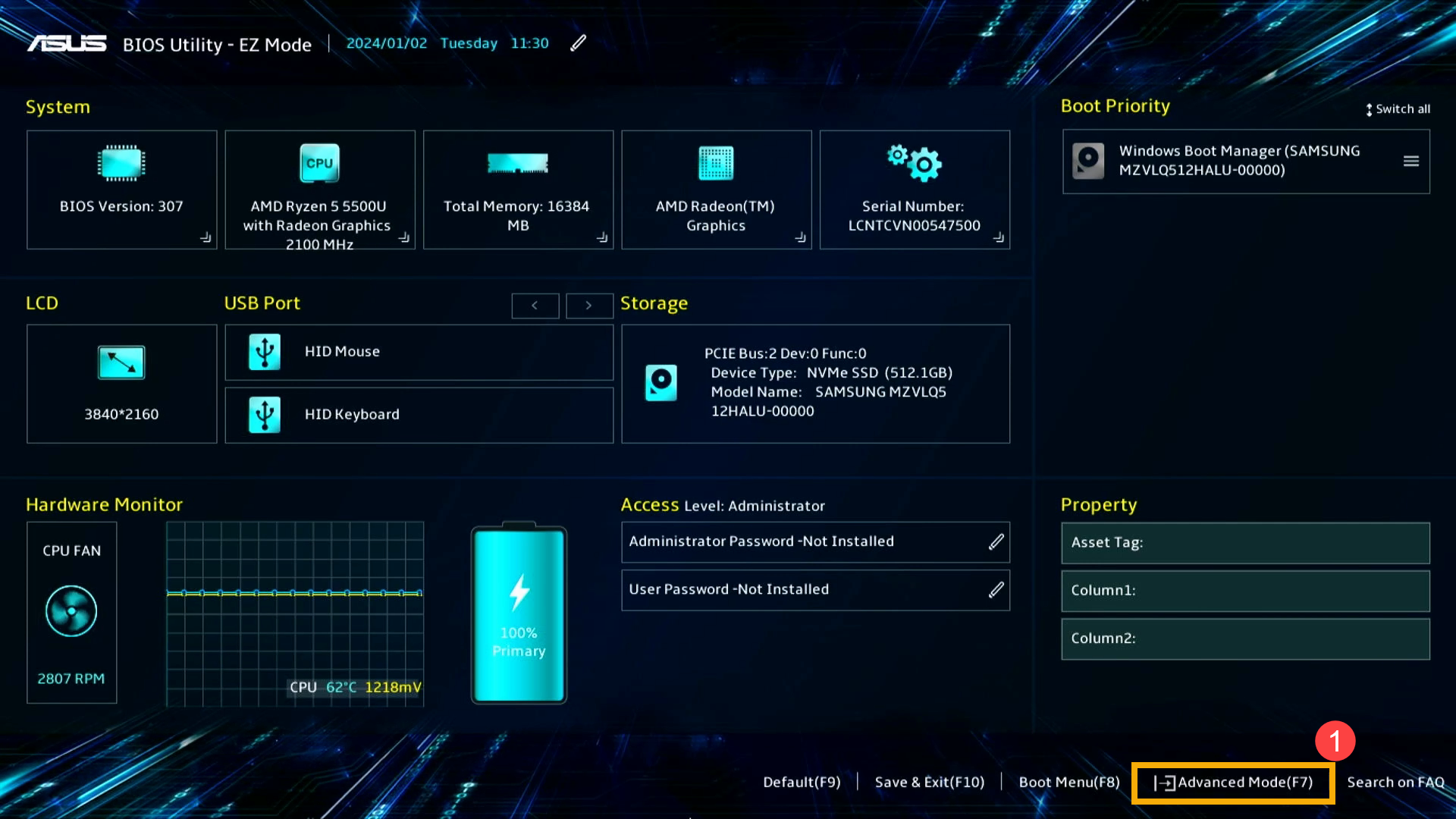
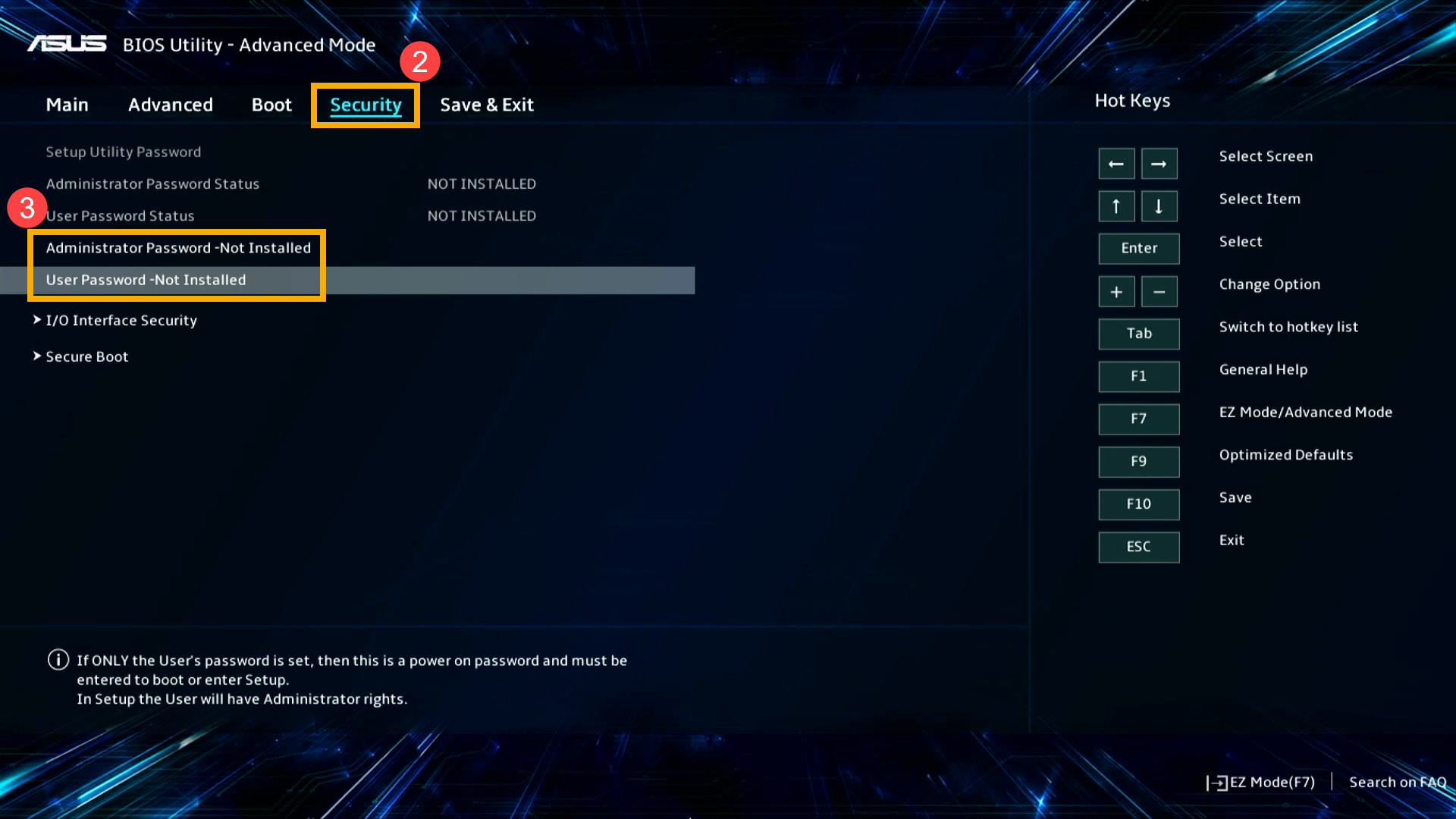
- اذهب إلى صفحة [الأمان]② واختر نوع كلمة مرور BIOS التي ترغب في تعيينها③.
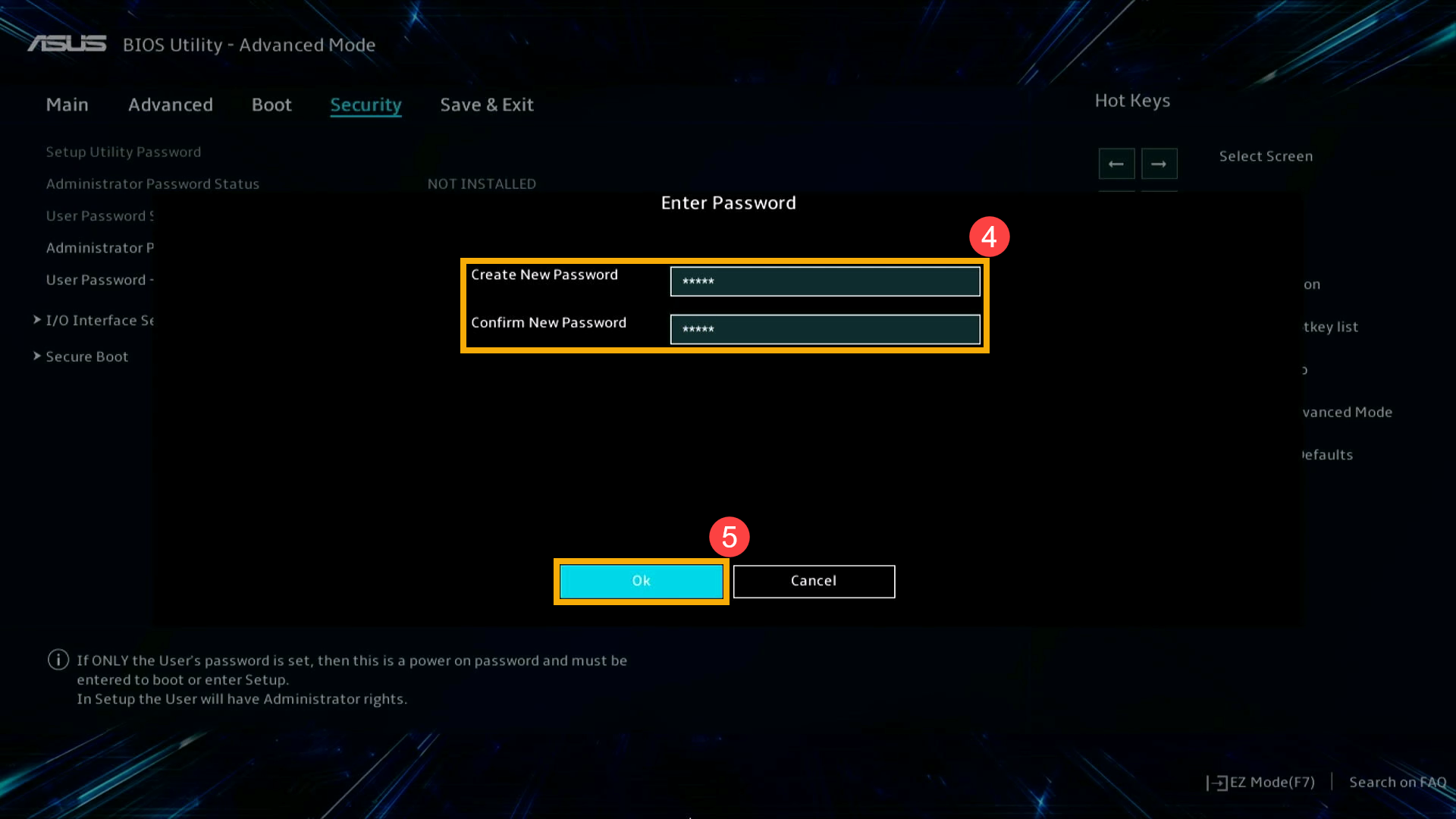
- أدخل كلمة المرور التي ترغب في تعيينها، وفي حقل تأكيد كلمة المرور الجديدة، أدخل نفس كلمة المرور④، ثم انقر على [موافق]⑤.
- احفظ الإعدادات و اخرج. اضغط [F10] على لوحة المفاتيح، ثم انقر [موافق]⑥. سيُعاد تشغيل الجهاز وتصبح الإعدادات سارية.
يمكنك أيضاً الذهاب إلى صفحة الحفظ والخروج، ثم اختيار خيار حفظ التغييرات والخروج لحفظ الإعدادات والخروج.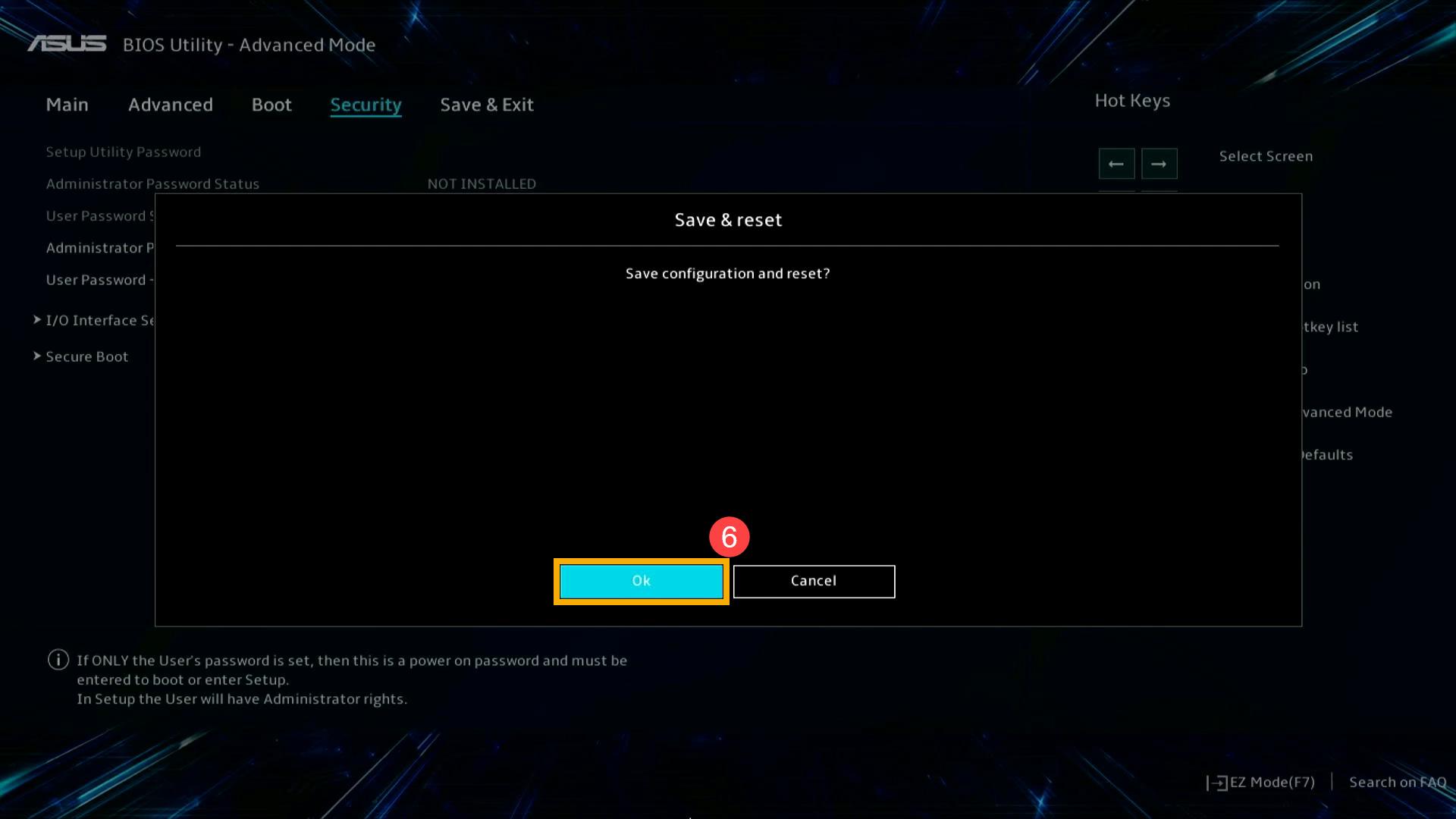
كيفية حذف أو تغيير كلمة مرور BIOS الحالية
يجب عليك تسجيل الدخول إلى إعدادات BIOS باستخدام كلمة مرور BIOS الحالية قبل أن تتمكن من حذف أو تغيير كلمة مرور BIOS.
- قم بالوصول إلى شاشة إعداد BIOS على الجهاز.
عندما لا يكون الجهاز مشغلاً، اضغط مع الاستمرار على مفتاح [F2] في لوحة المفاتيح، ثم اضغط على زر التشغيل لتشغيل الجهاز. استمر في الضغط على مفتاح [F2] حتى تظهر شاشة إعداد BIOS، ثم حرر مفتاح [F2]. تعرف على المزيد حول كيفية الدخول إلى إعداد BIOS.
ملاحظة: تتطلب أجهزة الألعاب المحمولة الضغط على زر الصوت (-) ثم الضغط على زر التشغيل للبدء. - بمجرد دخولك إلى شاشة إعداد BIOS، اضغط [F7] على لوحة المفاتيح، أو يمكنك النقر على [الوضع المتقدم]① على الشاشة.
ملاحظة: قد تختلف الخطوات التالية قليلاً اعتمادًا على الطراز. - انتقل إلى صفحة [الأمان]② واختر كلمة مرور BIOS التي ترغب في حذفها أو تغييرها③.
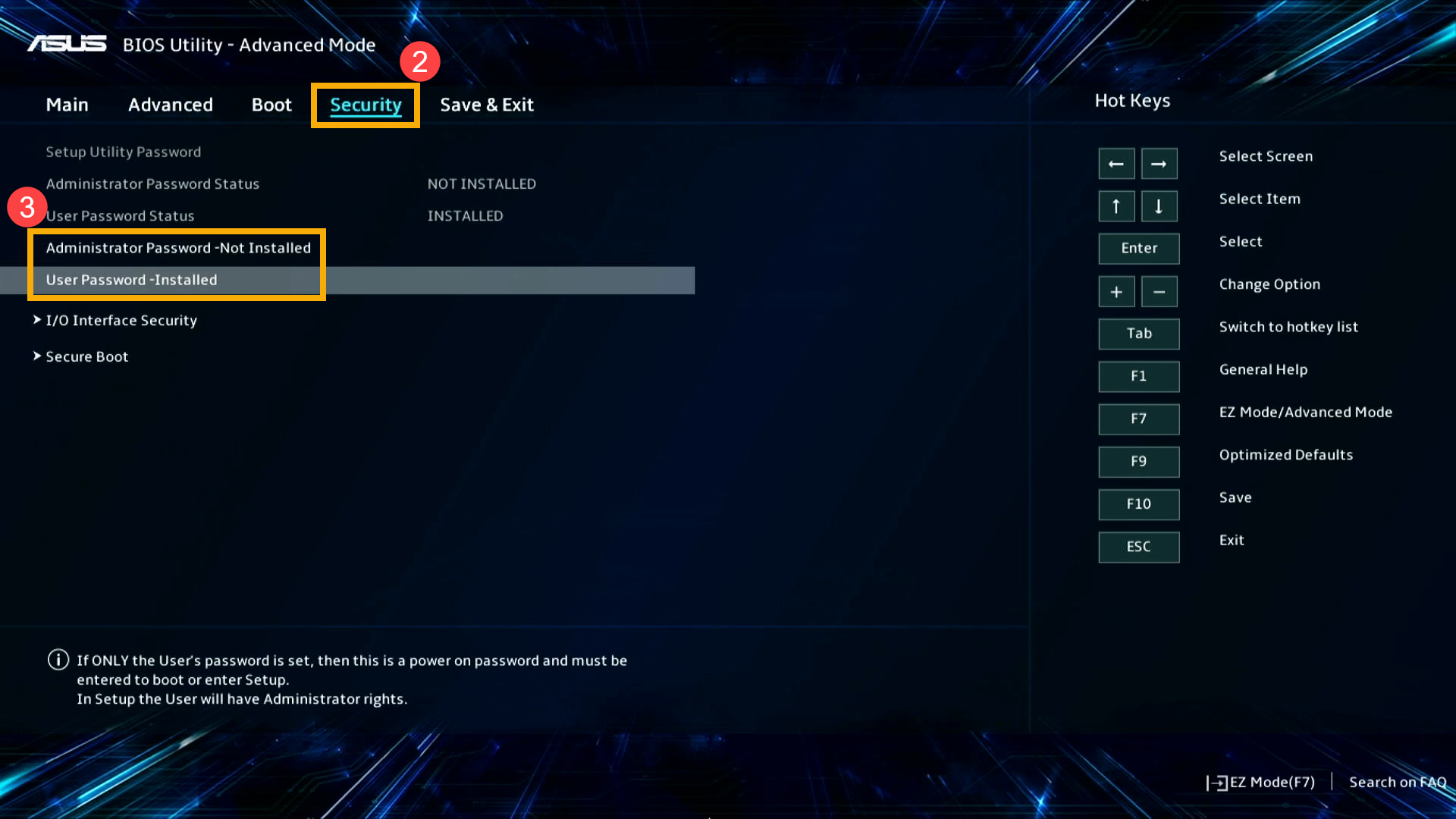
- أدخل كلمة المرور الحالية وكلمة المرور الجديدة التي ترغب في تغييرها إليها④، ثم اضغط على [موافق]⑤.
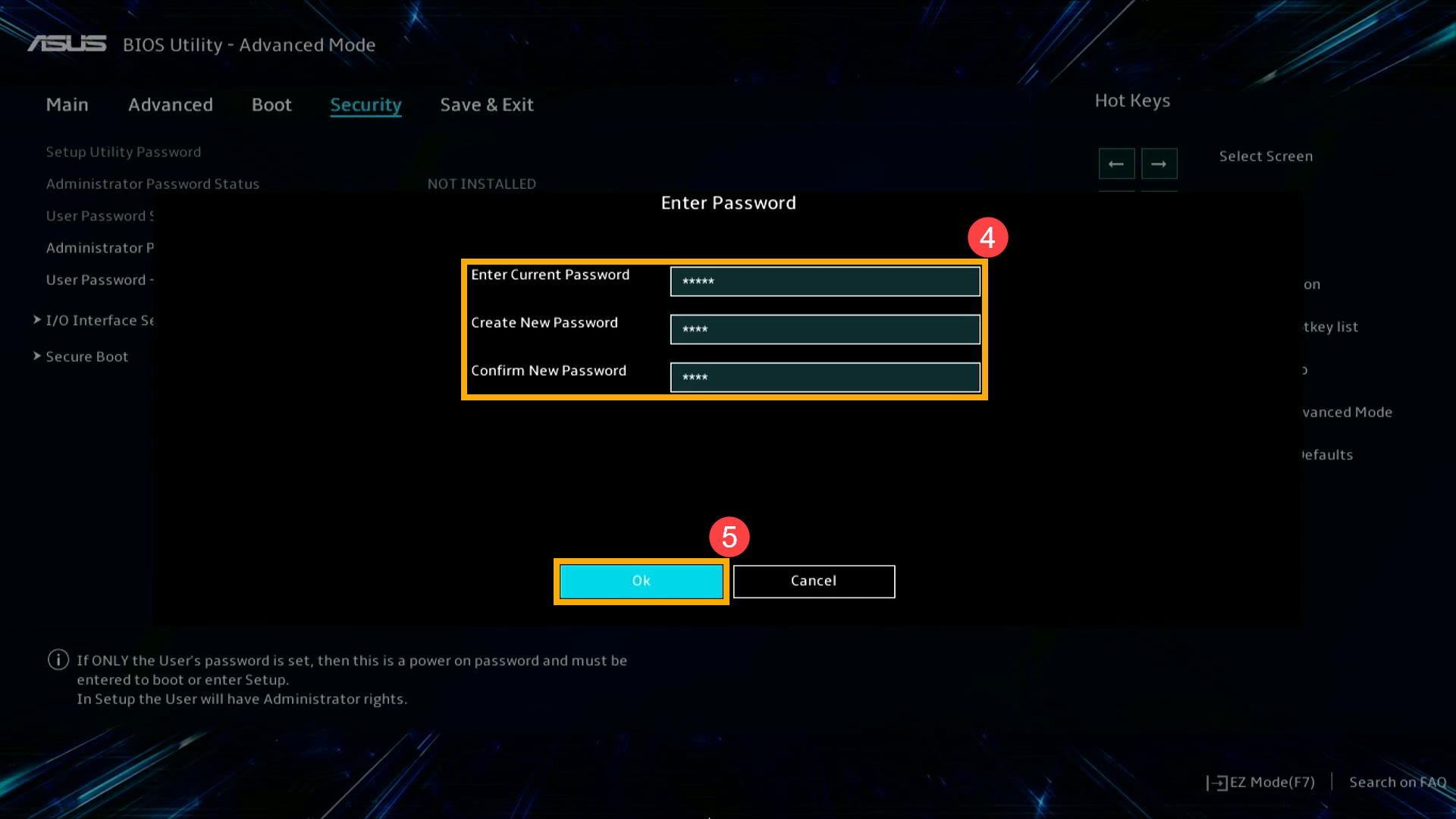
ملاحظة: إذا لم تعد ترغب في استخدام كلمة مرور، اترك حقل كلمة المرور الجديدة فارغًا. عند إزالة كلمة المرور، ستظهر رسالة تأكيد، يرجى الضغط على [موافق]⑥.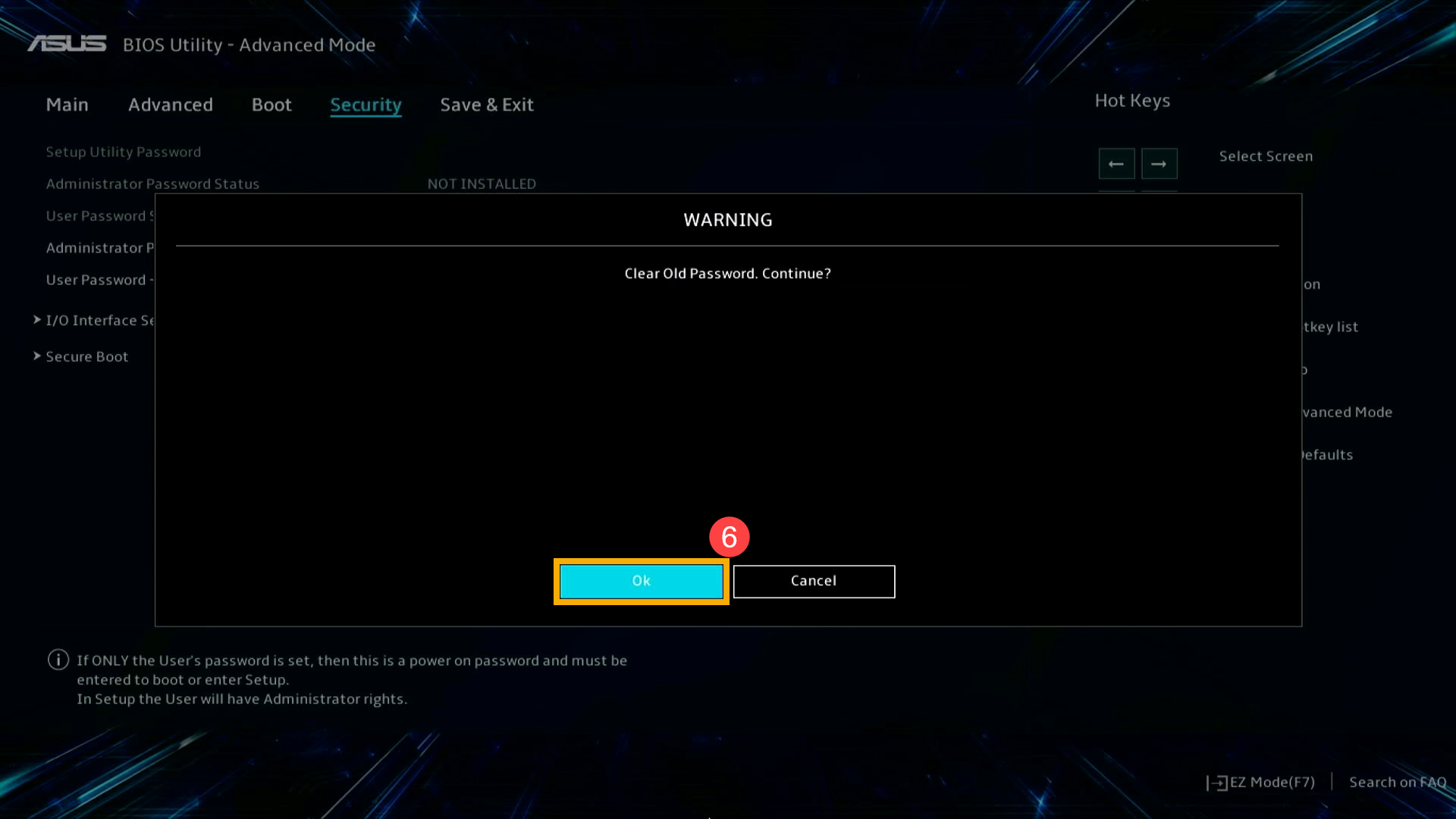
- احفظ الإعدادات واخرج. اضغط على [F10] على لوحة المفاتيح، ثم اضغط على [موافق]⑦. سيقوم الجهاز بإعادة التشغيل، وستصبح الإعدادات سارية المفعول.
يمكنك أيضًا الذهاب إلى صفحة حفظ & الخروج، ثم اختيار خيار حفظ التغييرات والخروج لحفظ الإعدادات والخروج.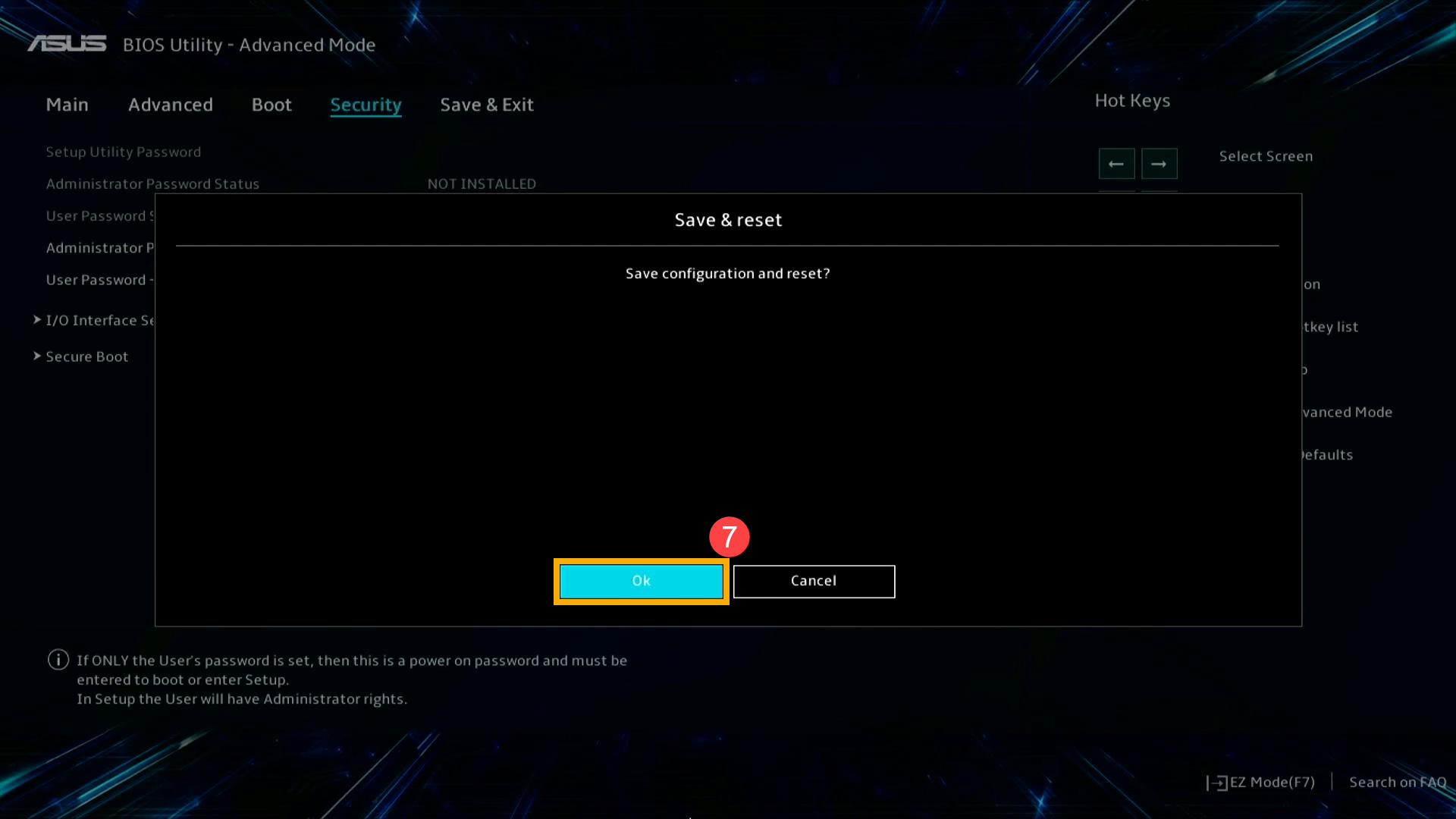
كيفية حل مشكلة نسيان أو فقدان كلمة مرور BIOS
كلمة مرور BIOS/الأمان تم ضبطها من قبل المستخدم وتعتبر جزءًا من البيانات الشخصية/الخاصة. تلتزم ASUS بحماية واحترام بياناتك الشخصية ولن تجمع كلمة مرور BIOS/الأمان في نظامنا. إذا لم تتمكن من استخدام جهازك بسبب نسيان أو فقدان كلمة مرور BIOS (كلمة مرور الأمان)، يرجى الاتصال بدعم منتجات ASUS أو مركز إصلاح ASUS المعتمد للحصول على الدعم، وقد يتم تقديم رسوم خدمة للإصلاح لك وفقًا لـ معلومات ضمان ASUS.
سؤال وجواب
السؤال 1: ماذا يجب أن أفعل إذا تم قفل النظام بعد إدخال كلمة مرور BIOS خاطئة عدة مرات أثناء بدء التشغيل؟
الإجابة 1: إذا حاولت الدخول إلى BIOS أثناء بدء التشغيل وقمت بإدخال كلمة مرور غير صحيحة بشكل متكرر، قد يقوم النظام بتعطيل الإدخال مؤقتًا. هذه آلية أمان مدمجة تهدف إلى منع المستخدمين غير المصرح لهم من محاولة تخمين كلمة المرور بشكل متكرر. عند حدوث ذلك، قد تظهر رسالة تحذير على الشاشة.


إذا واجهت هذه الحالة، يرجى اتباع الخطوات أدناه:
- اضغط على زر الطاقة لإيقاف تشغيل الجهاز.
- أعد تشغيل النظام؛ ستتمكن بعدها من إدخال كلمة مرور BIOS مرة أخرى.
يرجى التأكد من إدخال كلمة المرور بشكل صحيح وتجنب المحاولات المتكررة غير الصحيحة، حيث قد يؤدي ذلك إلى تفعيل آلية القفل مرة أخرى.