المواضيع ذات الصلة
ASUS DisplayWidget Center
لتقديم تعليمات أكثر تفصيلاً، يمكنك أيضًا النقر على رابط فيديو ASUS على يوتيوب أدناه لمعرفة المزيد حول كيفية تغيير إعدادات الشاشة بسهولة في مركز ASUS DisplayWidget
https://www.youtube.com/watch?v=Bi-tymRu_nA
ASUS DisplayWidget Center هو تطبيق مصمم خصيصًا لشاشات ASUS يسمح لك بالتحكم في إعدادات الشاشة مثل السطوع والتباين ودرجة حرارة اللون، وكل ذلك ببضع نقرات فقط من الفأرة.
كيف يمكن التأكد من النماذج المدعومة؟ يمكنك التحقق من مواصفات المنتج على الموقع الرسمي لـ ASUS.
(مثال: ROG Swift OLED PG34WCDM 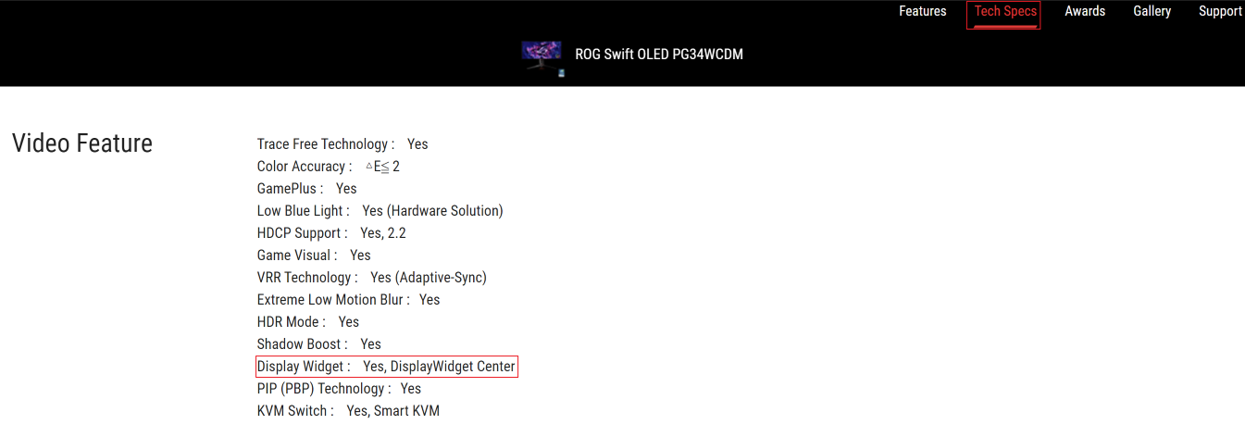
متطلبات النظام: Windows 10 64بت/ Windows 11 64بت
نموذج الدعم: قائمة الدعم
أ. تحميل ASUS Display Widget Center
ب. تثبيت ASUS DisplayWidget Center
ج. وصف وظائف ASUS DisplayWidget Center
1. GameVisual
2. Splendid
3. الإعداد المسبق
4. Game Plus
5. إعداد OLED
6. العناية بالعين
7. الشاشات المتعددة
8. إعدادات لوحة المفاتيح & المفتاح السريع
9. ضبط التطبيقات
10. معلومات الجهاز
11. إعدادات النظام
12. إعدادات التطبيقات
د. الأسئلة والأجوبة
أ.تحميل ASUS DisplayWidget Center
① قم بتحميل أحدث أداة مناسبة لطراز الشاشة الخاص بك من مركز تحميل ASUS. أدخل الطراز (مثال، PG34WCDM) -> اضغط على Driver and Utility.
② انقر على برامج التشغيل & الأدوات → اختر نظام التشغيل. 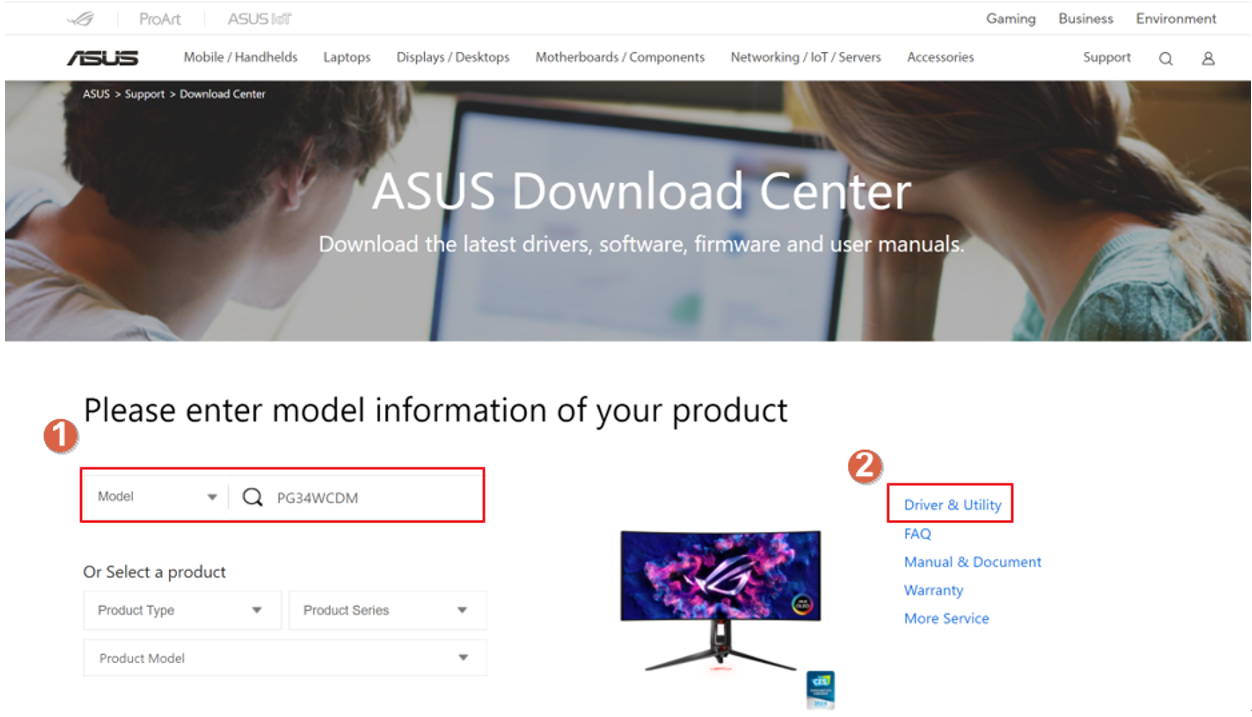
③اختر نظام تشغيل جهازك* وابحث عن ASUS DisplayWidget Center ثم اضغط للتحميل. 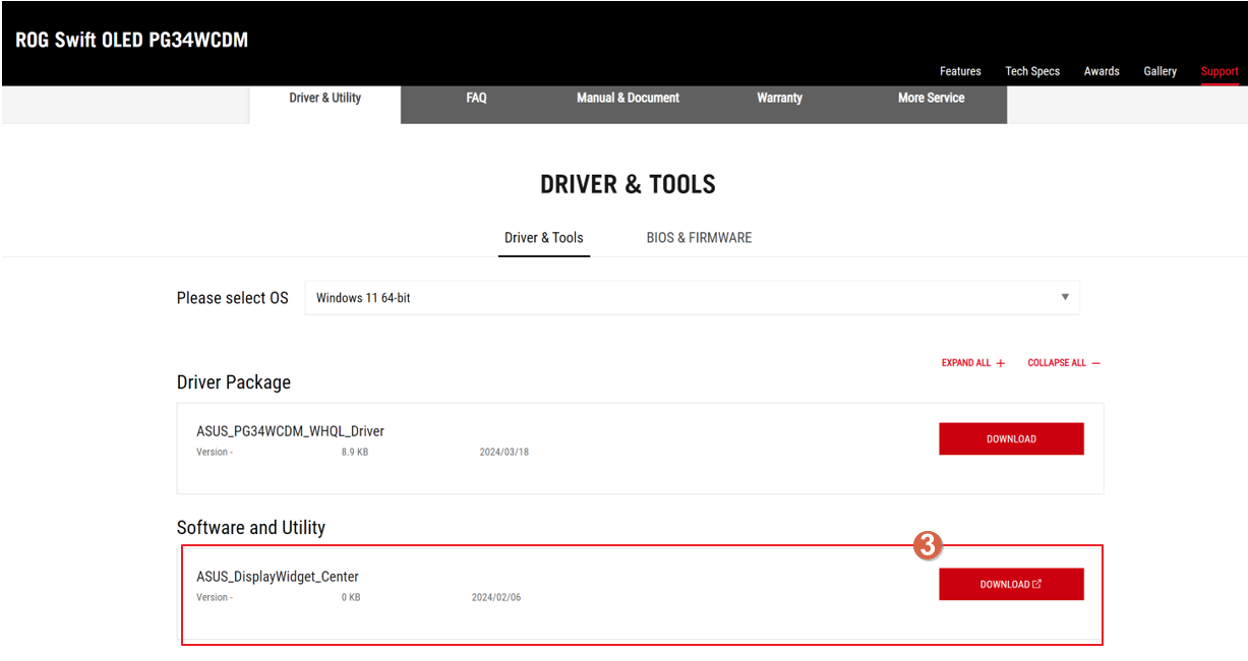
* أنظمة التشغيل المدعومة: Windows 10 64بت/ Windows 11 64بت
ب. تثبيت ASUS DisplayWidget Center
1. فك الضغط عن DisplayWidgetCenter _V.XXX.
2. انقر مرتين على إعداد التثبيت للبدء في التثبيت. 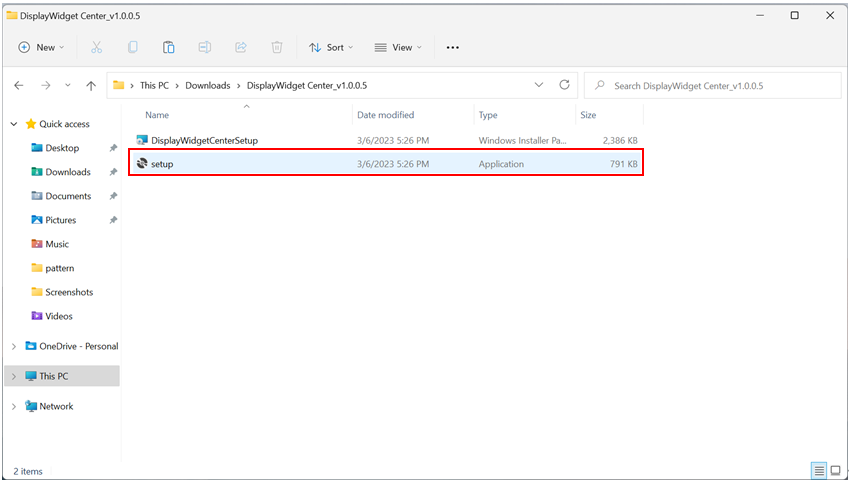
3. اختر التالي.
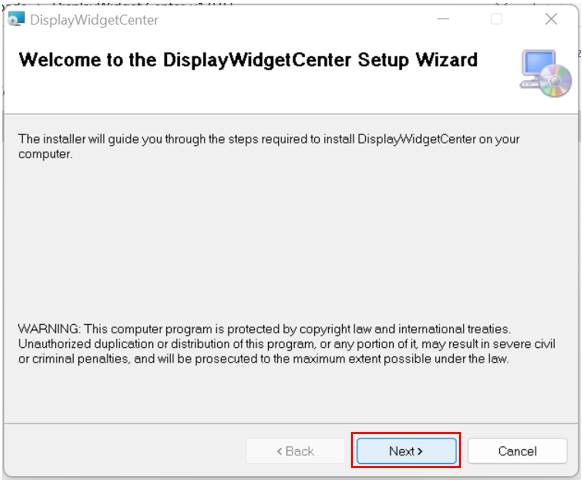
4. اقرأ شروط الترخيص وحدد [ أوافق ] ثم اضغط التالي. 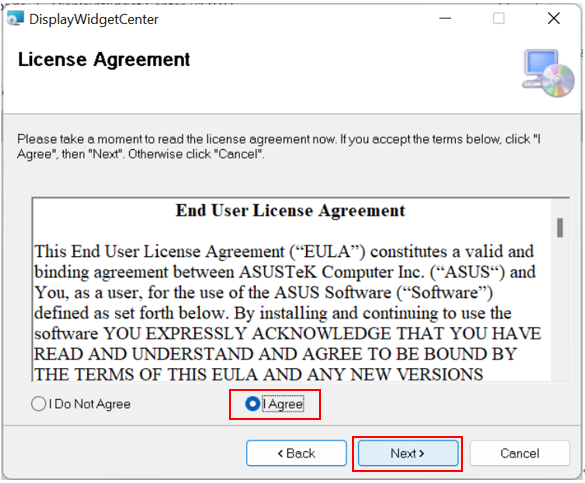
5. بعد اكتمال التثبيت، اضغط إغلاق. 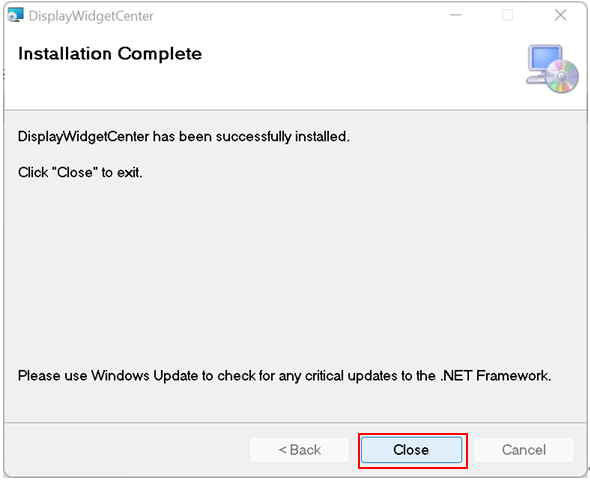
6. انقر مرتين على أيقونة ASUS DisplayWidgetCenter على سطح المكتب لتشغيل البرنامج.
ج. وصف وظيفة ASUS DisplayWidget Center.
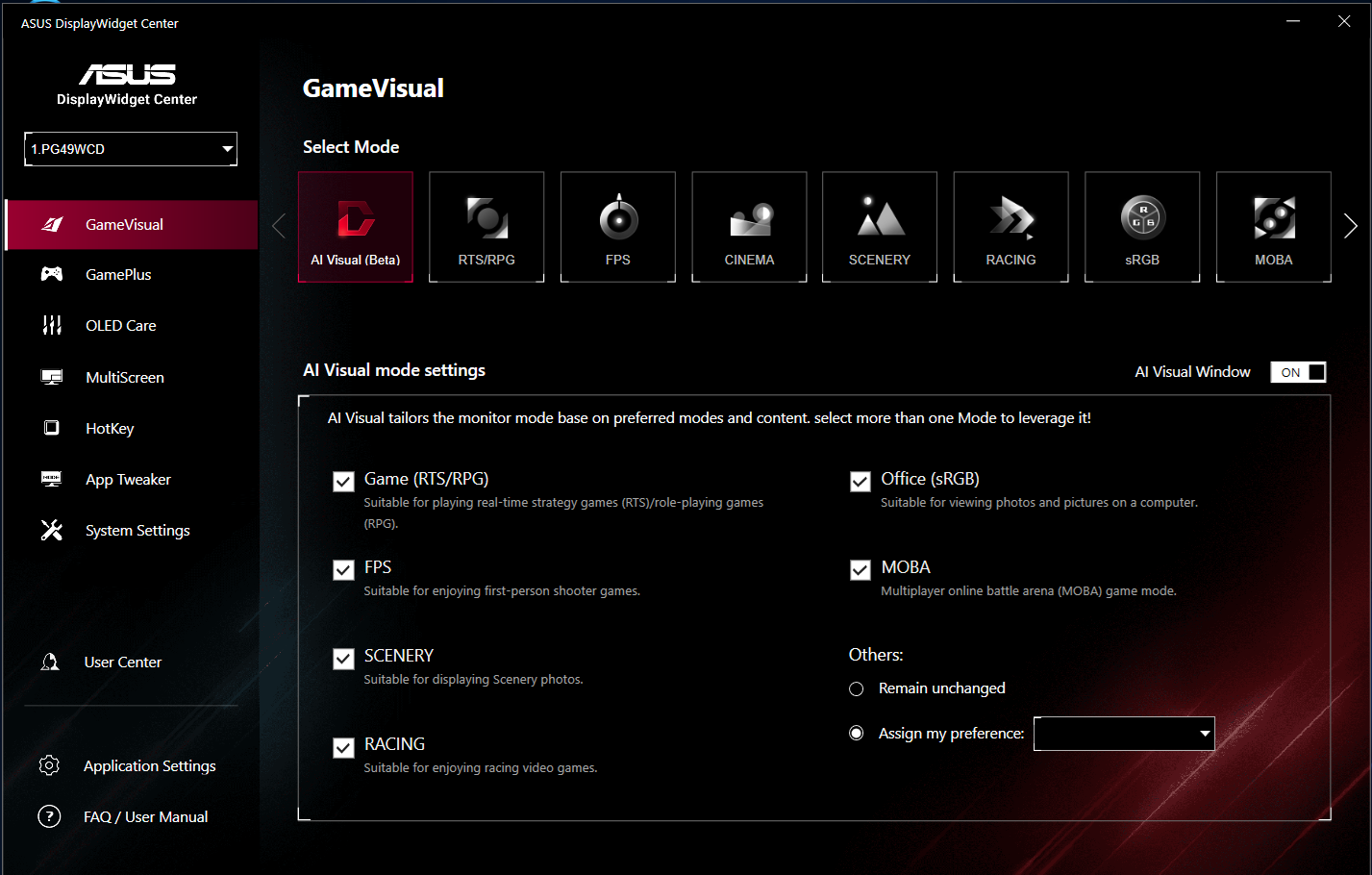
1. افتح ASUS DisplayWidget Center، كما في الصورة أدناه.
- ضبط جهاز الشاشة. للبدء في استخدام الوظيفة.
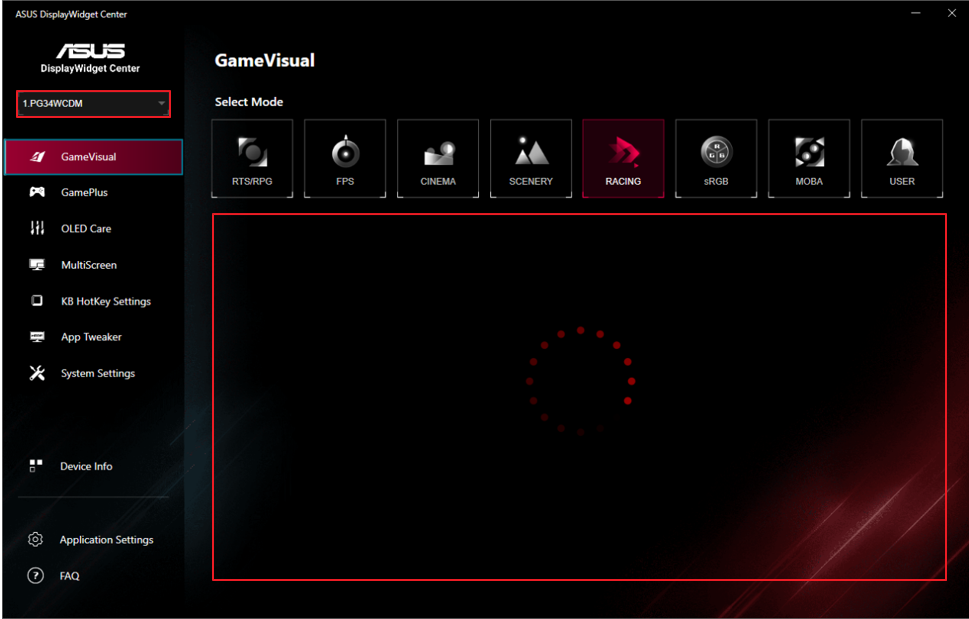
2. وصف الوظيفة
يمكنك التحكم في وضع المشهد* للشاشة من الكمبيوتر حسب متطلباتك.
-GameVisual: 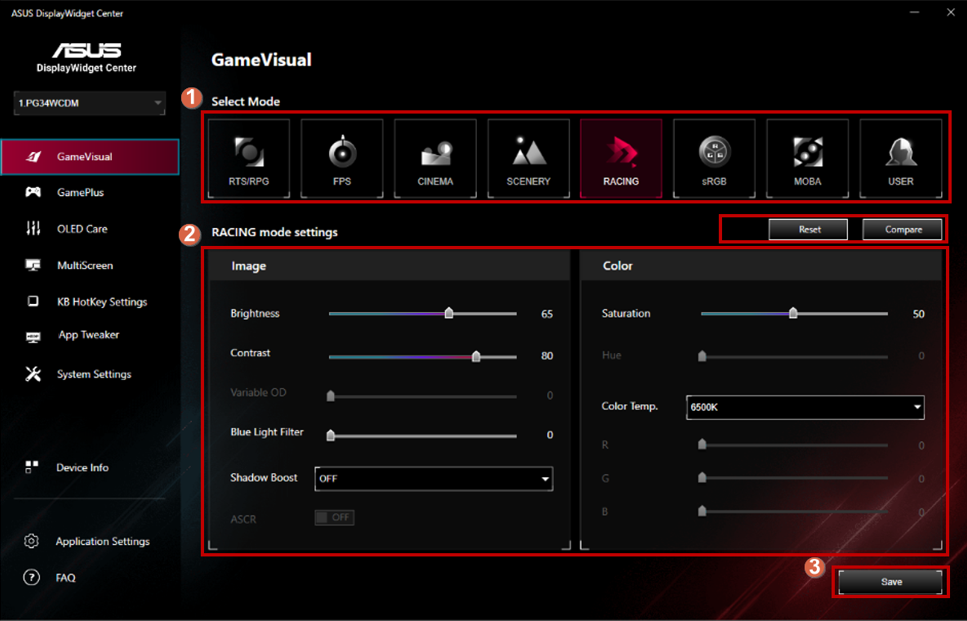
* إذا كنت ترغب في استخدام وضع وظيفة GameVisual، يرجى إيقاف تشغيل HDR أولاً.
* للتحقق مما إذا كان GameVisual مدعومًا، يرجى الرجوع إلى الأسئلة والأجوبة: س5.
① اختر وضعك المفضل.
- وضع RTS/RPG: وضع مناسب للعب ألعاب الاستراتيجية في الوقت الحقيقي (RTS)/ألعاب تقمص الأدوار (RPG).
- وضع FPS: وضع مناسب للاستمتاع بألعاب التصويب من منظور الشخص الأول.
- وضع الأفلام: وضع مناسب لمشاهدة الأفلام.
- وضع المناظر الطبيعية: وضع مناسب لعرض صور المناظر الطبيعية.
- وضع السباق: وضع مناسب للاستمتاع بألعاب فيديو السباقات.
- وضع sRGB: وضع مناسب لعرض الصور والصور الفوتوغرافية على الكمبيوتر.
- وضع MOBA: وضع ألعاب ساحة المعركة الجماعية عبر الإنترنت (MOBA).
- وضع المستخدم: يمكن ضبط المزيد من العناصر في قائمة الألوان.
② يمكنك ضبط الإعدادات التفصيلية لكل وضع يدويًا، مثل: السطوع، التباين، التشبع، مرشح الضوء الأزرق وتسريع الظلال، وما إلى ذلك.
(2).Splendid:
يمكنك التحكم في وضع المشهد* للشاشة من الكمبيوتر حسب متطلباتك.
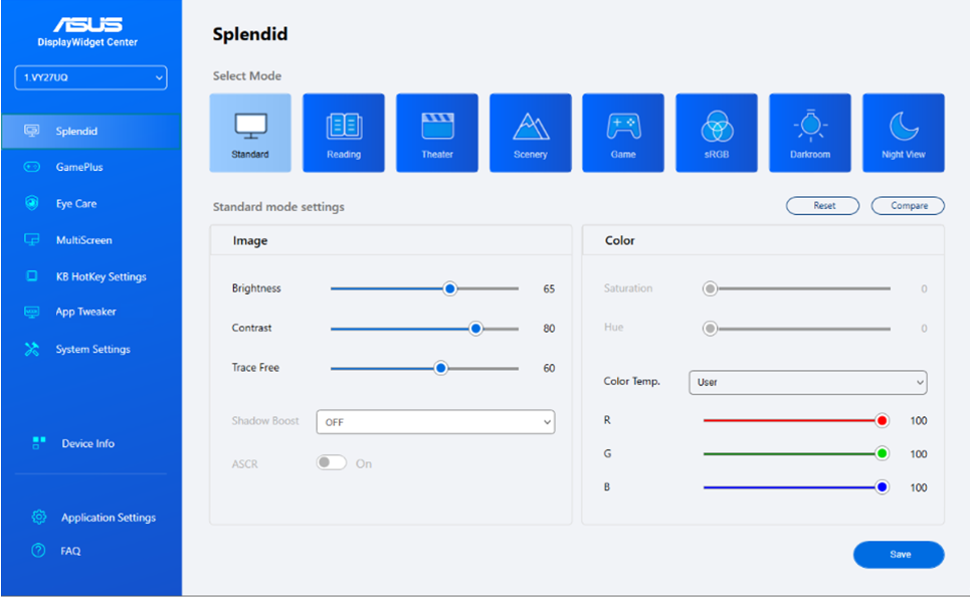
*إذا كنت ترغب في استخدام وضع الوظائف الظرفية لـ Splendid، يرجى إيقاف تشغيل HDR أولاً.
*للتحقق مما إذا كان Splendid مدعومًا، يرجى الرجوع إلى الأسئلة الشائعة: س5.
- الوضع القياسي: الخيار الأفضل لتحرير المستندات مع تعزيز الفيديو Splendid.
- وضع sRGB: الخيار الأفضل لمشاهدة الصور والرسومات من أجهزة الكمبيوتر.
- وضع المناظر الطبيعية: الخيار الأفضل لعرض صور المناظر الطبيعية مع تعزيز الفيديو Splendid.
- وضع المسرح: الخيار الأفضل للأفلام مع تعزيز الفيديو Splendid.
- وضع اللعبة: أفضل خيار للعب الألعاب مع تعزيز الفيديو Splendid.
- وضع الرؤية الليلية: أفضل خيار للألعاب أو الأفلام ذات المشاهد الداكنة مع تعزيز الفيديو Splendid.
- وضع القراءة: هذا هو الخيار الأفضل لقراءة الكتب.
- وضع الغرفة المظلمة: هذا هو الخيار الأفضل لبيئة الإضاءة المحيطة الضعيفة.
(٣) الإعداد المسبق:
يمكنك التحكم في وضع المشهد* للشاشة من الكمبيوتر حسب حاجتك.
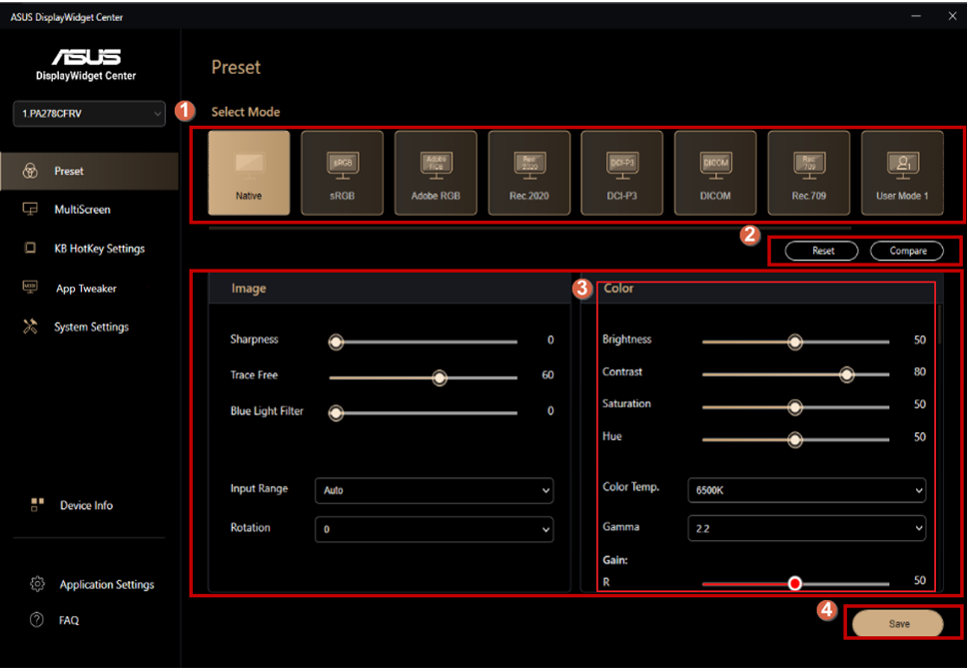
*إذا كنت ترغب في استخدام وضع الوظائف المسبقة للحالة، يرجى إيقاف تشغيل HDR أولاً.
*للتحقق مما إذا كان الإعداد المسبق مدعومًا، يرجى الرجوع إلى الأسئلة والأجوبة: س٥.
① اختر وضعك المفضل.
- الوضع الأصلي: أفضل خيار لتحرير المستندات.
- وضع sRGB: متوافق مع مساحة ألوان sRGB، وضع sRGB هو الخيار الأفضل لتحرير المستندات.
- وضع Adobe RGB: متوافق مع مساحة ألوان Adobe RGB.
- وضع Rec.2020: متوافق مع مساحة ألوان Rec.2020.
- وضع DCI-P3: متوافق مع مساحة ألوان DCI-P3.
- وضع DICOM: متوافق مع معيار DICOM، الخيار الأفضل لفحص الصور الطبية.
- وضع Rec. 709: متوافق مع مساحة ألوان Rec. 709.
- HDR: المدى الديناميكي العالي. يحتوي على ثلاثة أوضاع HDR (PQ المحسّن، PQ القص، وPQ الأساسي).
②إعادة التعيين للإعدادات السابقة / المقارنة مع الإعدادات السابقة.
③ضبط إعدادات التفاصيل.
④حفظ إعداداتك.
(4).GamePlus:
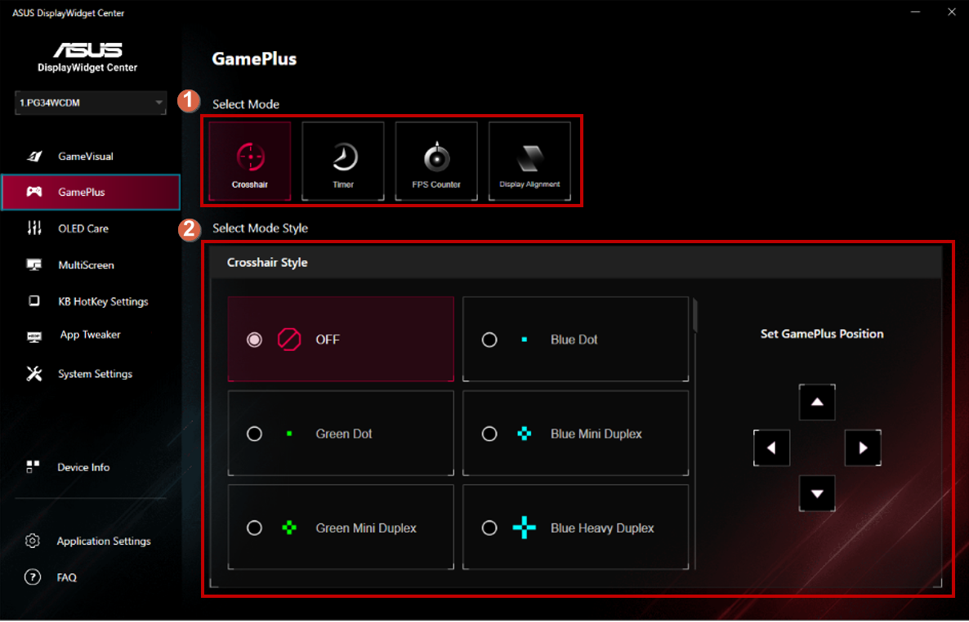
-العلامة التصويبية:
①اختر وضع GamePlus المطلوب.
②اختر نمط العلامة التصويبية المطلوبة وقم بضبط موقعها.
-المؤقت:
①اختر وضع GamePlus المطلوب.
②اختر نمط المؤقت المطلوب وقم بضبط موقع المؤقت. 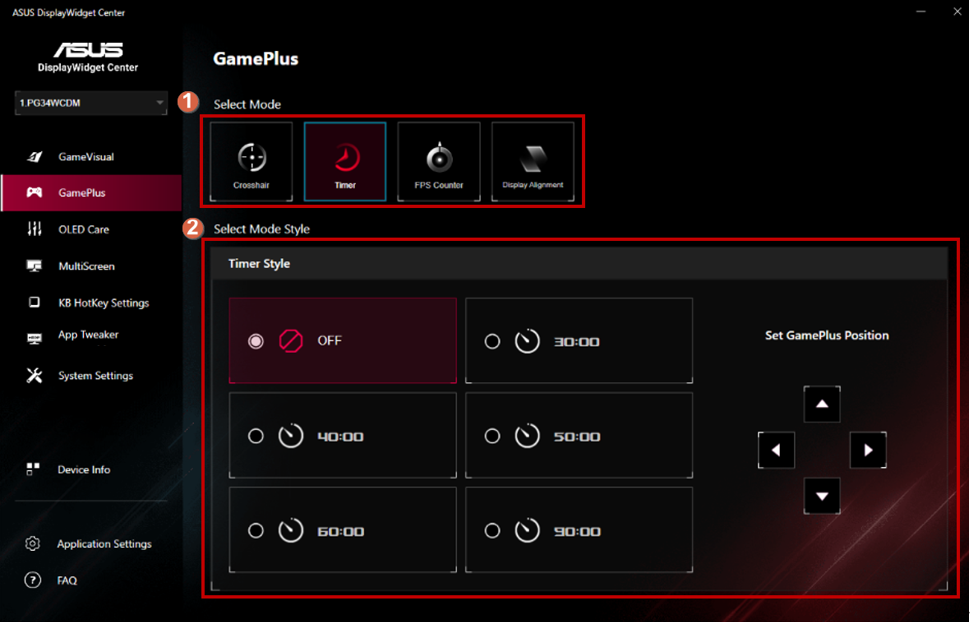
-عداد FPS:
①اختر وضع GamePlus المرغوب.
②اختر نمط عداد FPS المرغوب وقم بضبط موقع عداد FPS. 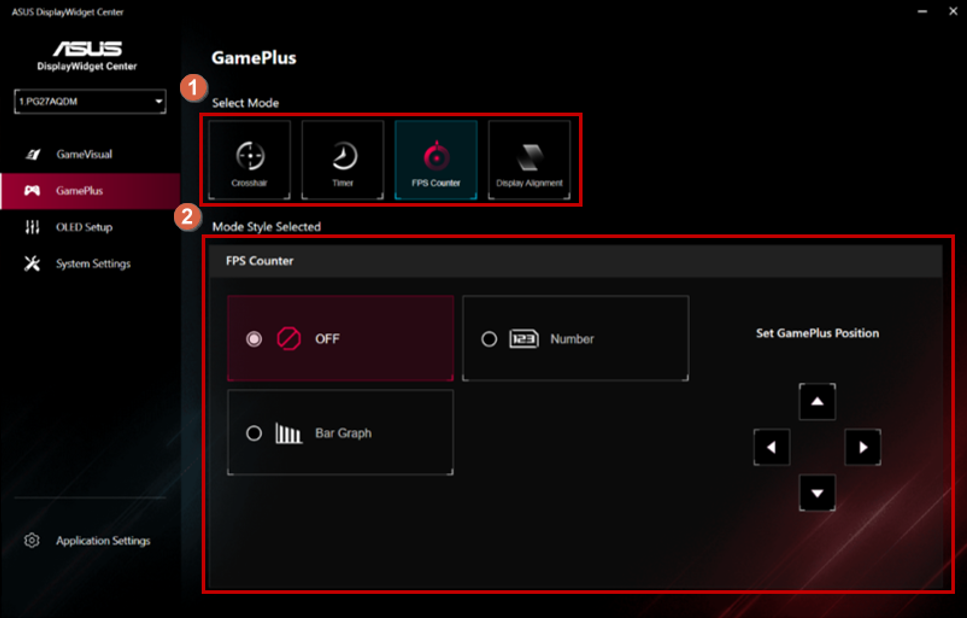
-محاذاة الشاشة:
①اختر وضع GamePlus المرغوب.
②اختر نمط محاذاة الشاشة المرغوب وقم بضبط موقع محاذاة الشاشة. 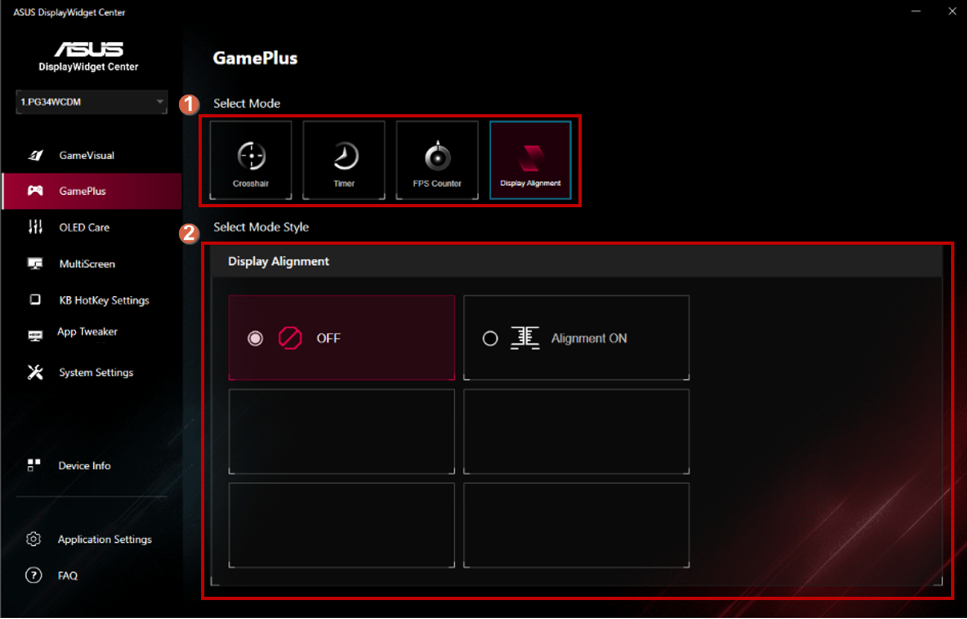
* يدعم ذلك بحسب مواصفات المنتج.
(٥). العناية بـ OLED:
ضبط عنصر إعداد OLED. 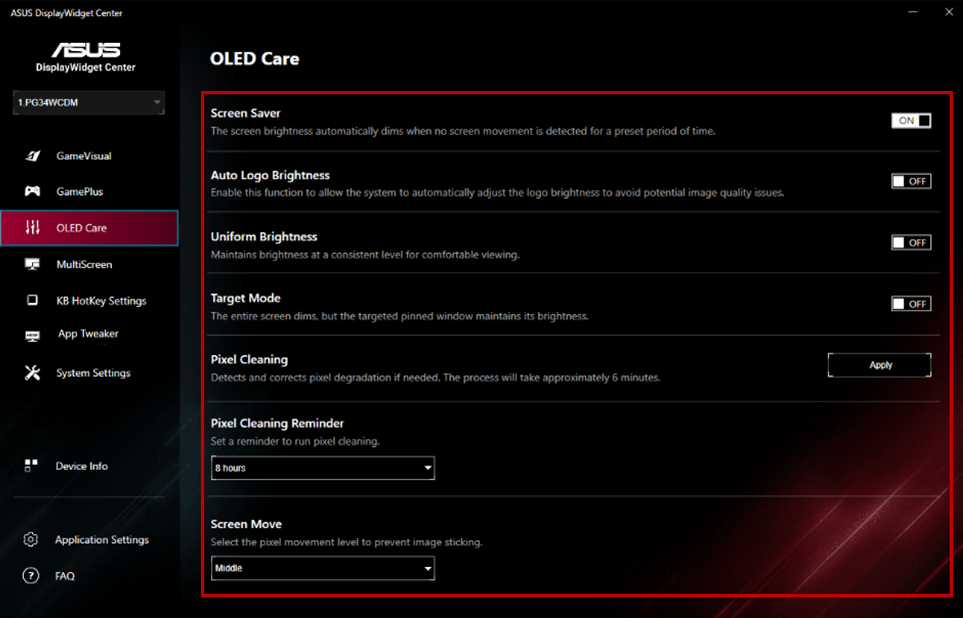
* الميزة مدعومة حسب مواصفات المنتج.
(٦). العناية بالعين:
ضبط وظيفة العناية بالعين (مثال، مرشح الضوء الأزرق، تعزيز الألوان، تذكير الاستراحة) 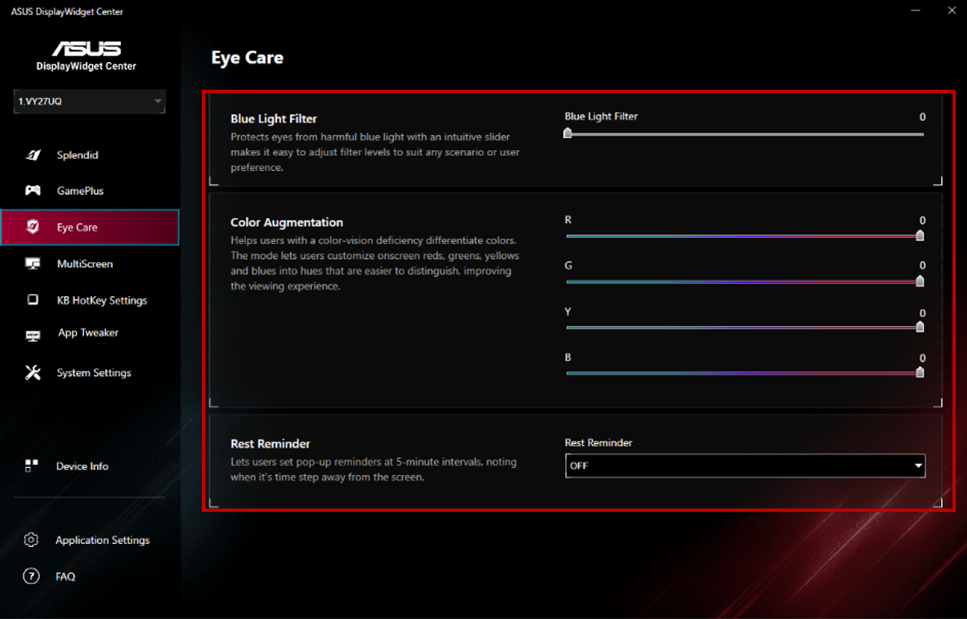
* الميزة مدعومة حسب مواصفات المنتج.
(٧). شاشة متعددة:
- إطار متعدد
① اختر وظيفة الشاشة المتعددة.
② اختر التخطيط المفضل لديك. 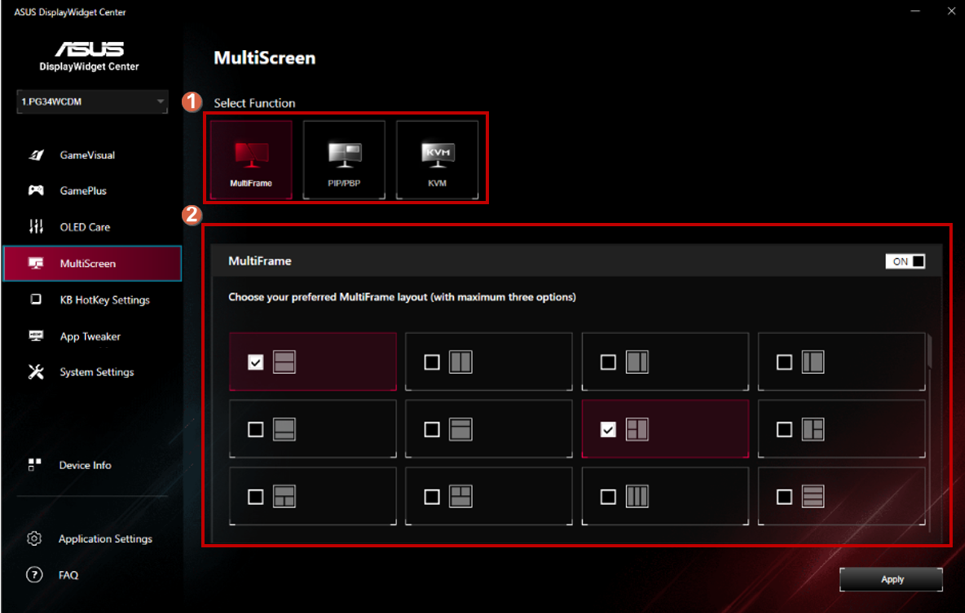
- PIP/PBP:
① اختر وظيفة الشاشة المتعددة.
② اختر وضع PIP/PBP المفضل لديك. 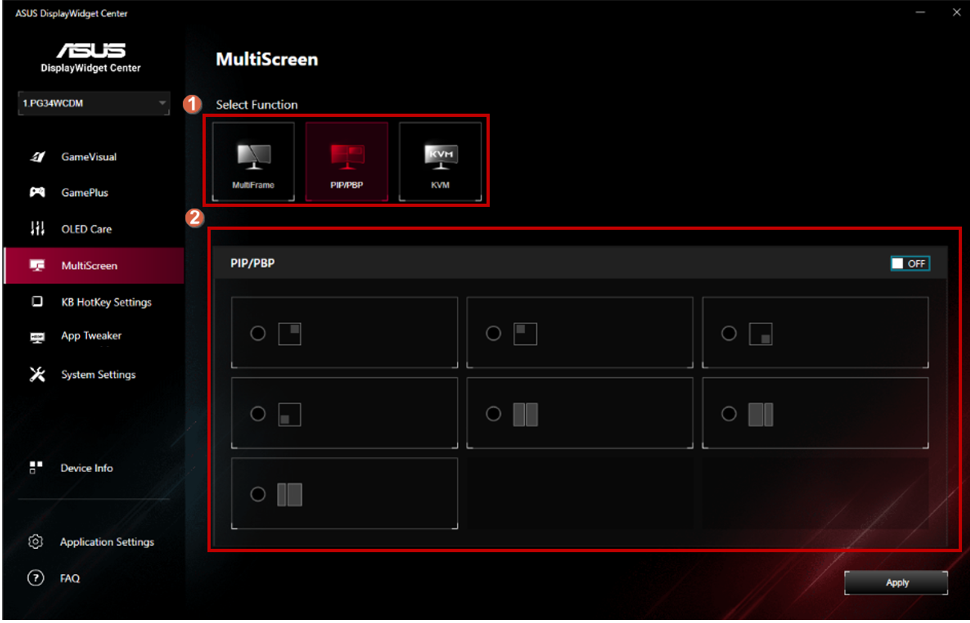
* الميزة مدعومة حسب مواصفات المنتج.
-KVM:
① اختر وظيفة تعدد الشاشات.
② مفتاح KVM الذكي.
③ مفتاح الاختصار لتبديل KVM. 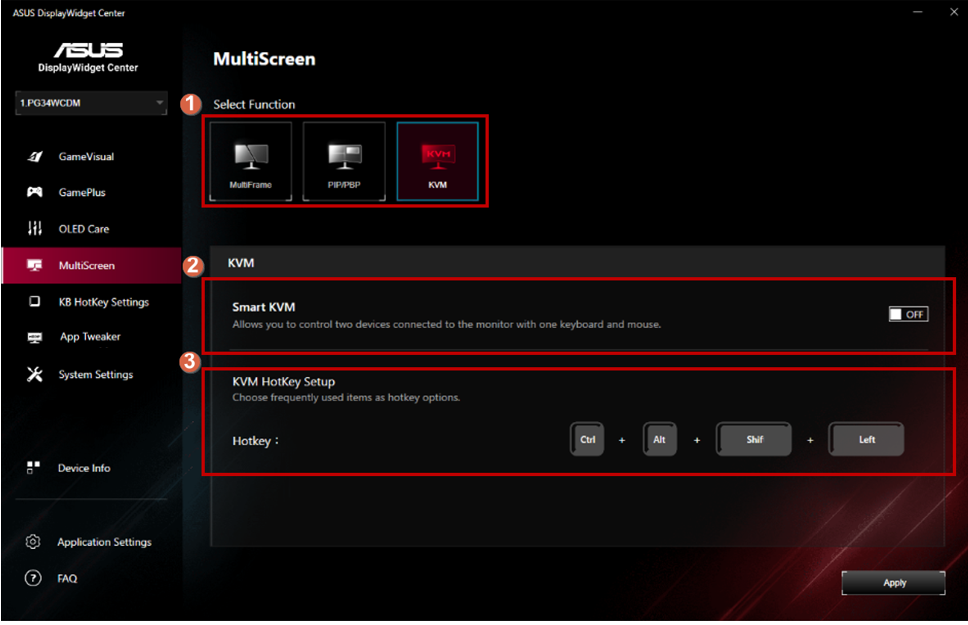
*تدعم الوظيفة حسب مواصفات المنتج.
(8). إعدادات مفتاح الاختصار KB:
① إعدادات مفتاح الاختصار لوظيفة OSD. 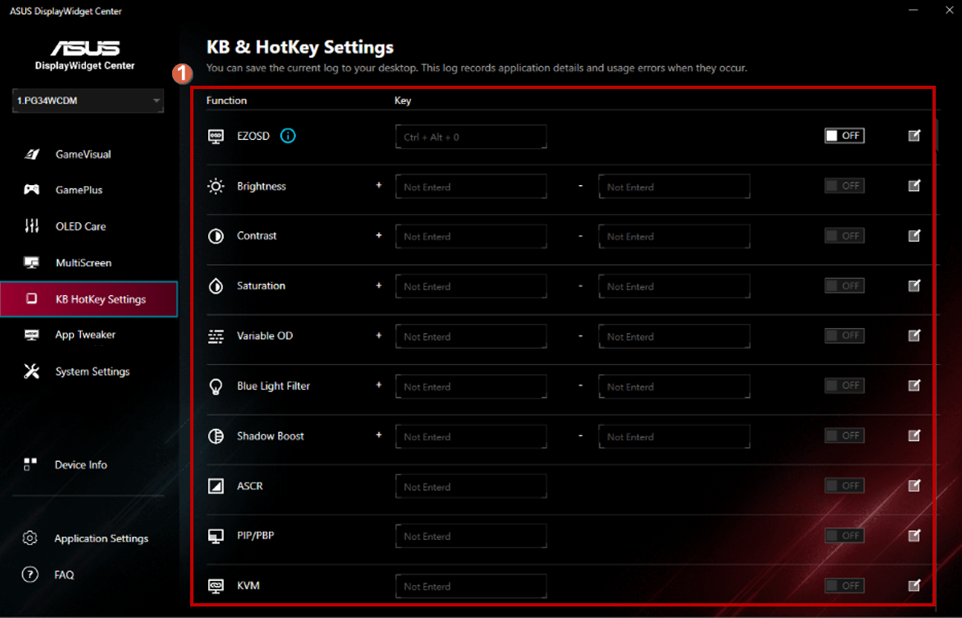
(9). ضبط التطبيق:
① زر تشغيل/إيقاف ضبط التطبيق.
② تطبيق الوضع المفضل على التطبيق المحدد. 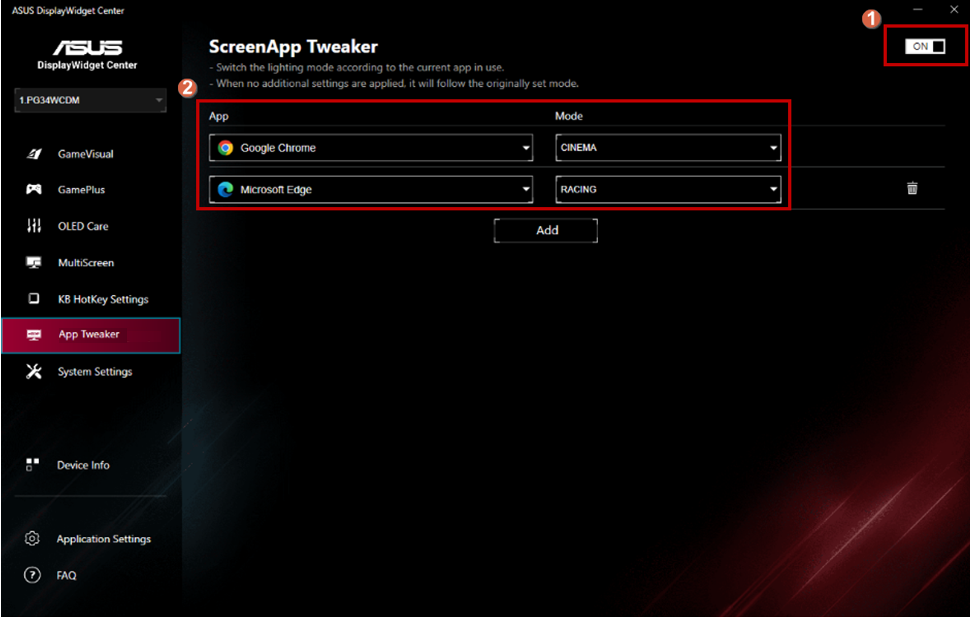
(10). معلومات الجهاز:
① إخراج تقرير E-Color.
②انسخ معلومات الجهاز. 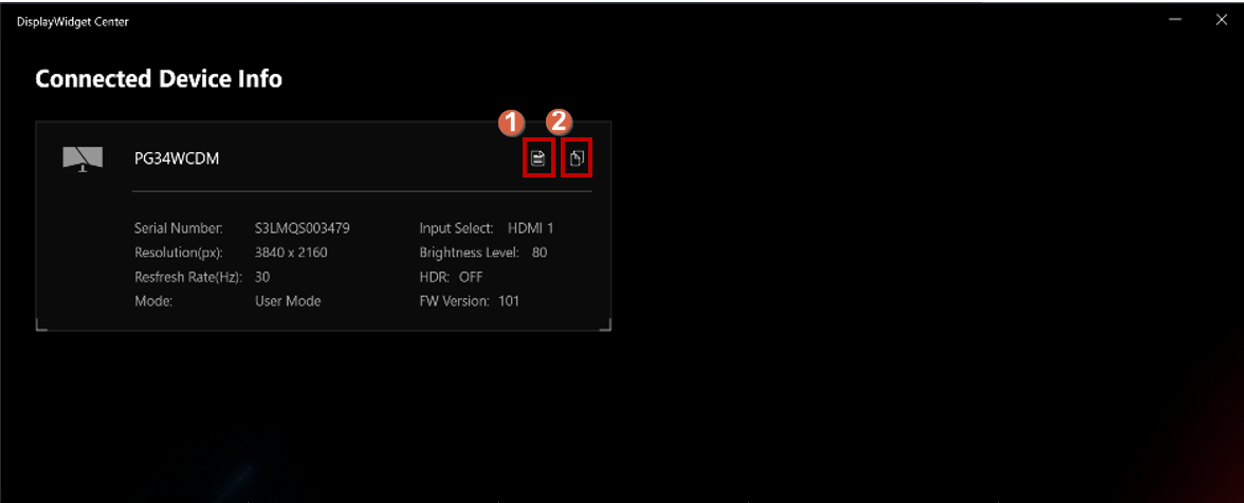
(١١). إعدادات النظام :
① مفتاح اختصار لوظيفة Windows HDR.
② مفتاح اختصار لوظيفة شريط مهام Windows.
③ مفتاح اختصار لتغيير لون خلفية Windows.
④ عرض إعدادات طاقة الجهاز. 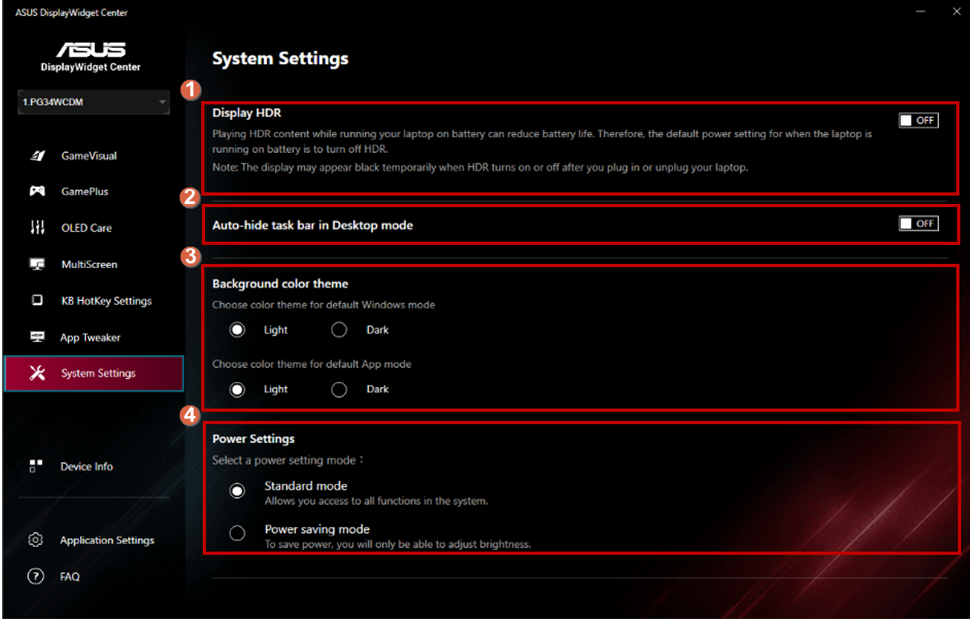
(١٢). إعدادات التطبيق :
① مدقق تحديث إصدار التطبيق -> اختر الوضع المطلوب للتنبيه.
② اختر اللغة التي تحتاجها.
③ اختر نمط التطبيق المفضل لديك.
④ سجل بيانات النظام الخاصة بك عند حدوث أخطاء الاستخدام. 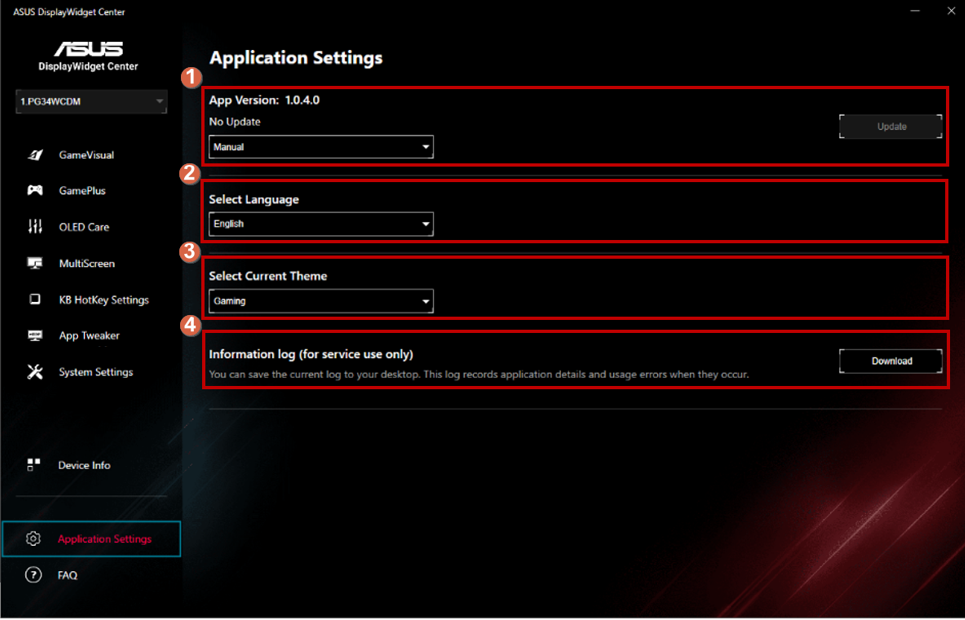
د. الأسئلة والأجوبة:
س1. متى لا يمكن استخدام وظيفة GameVisual؟
ج1، يمكن إيقاف تشغيل HDR في إعدادات النظام، وخطوات الإعداد موضحة في الشكل أدناه.
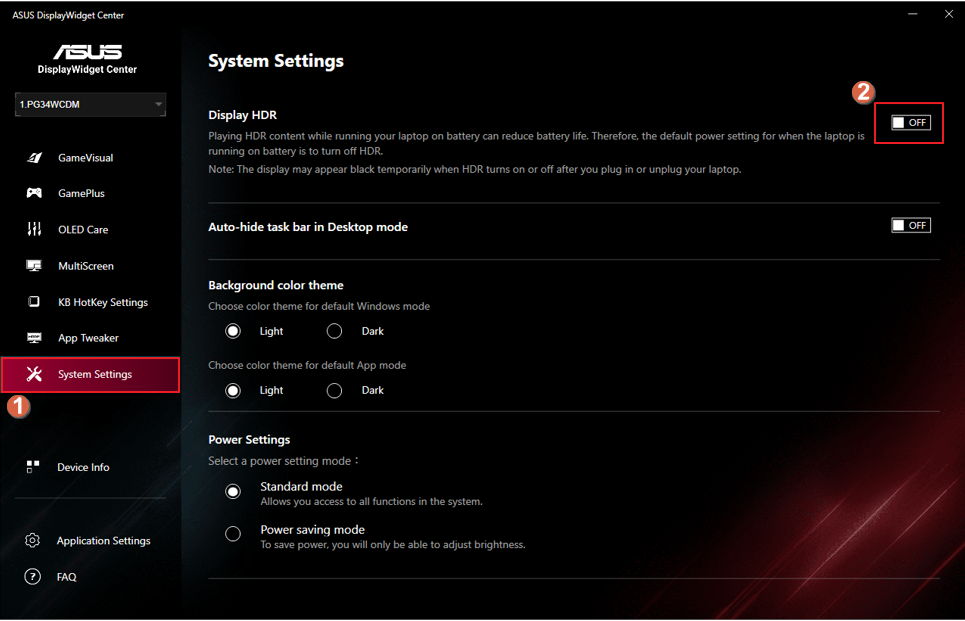
س2. يمكن الرجوع إلى معلومات وظيفة HDR والمتطلبات المتعلقة بالأجهزة والبرمجيات من خلال الرابط التالي.
ج2، [شاشة LCD] كيفية تفعيل وظيفة Windows HDR.
س3. ماذا أفعل إذا لم يتمكن DisplayWidget Center من تحديث الإصدار تلقائيًا؟
ج3، يرجى "تشغيل هذا البرنامج كمسؤول" حتى لا تحدث مشكلة في التحديث التلقائي / تحديث التطبيق. 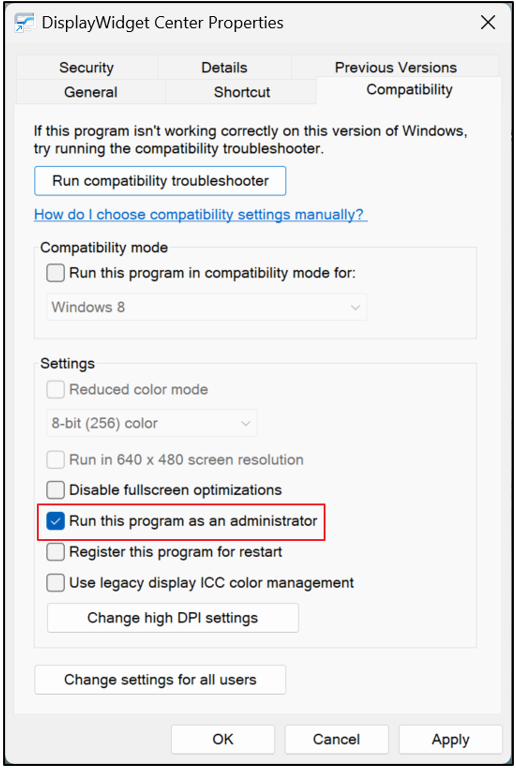
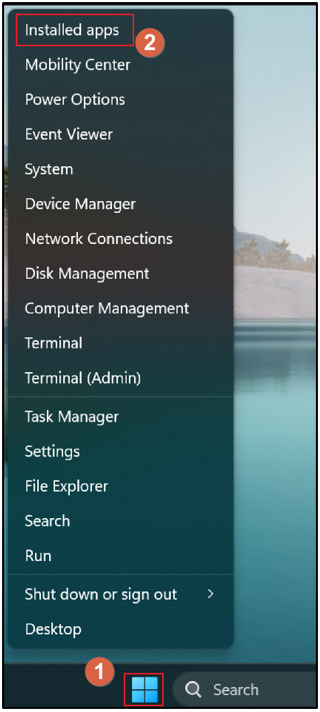
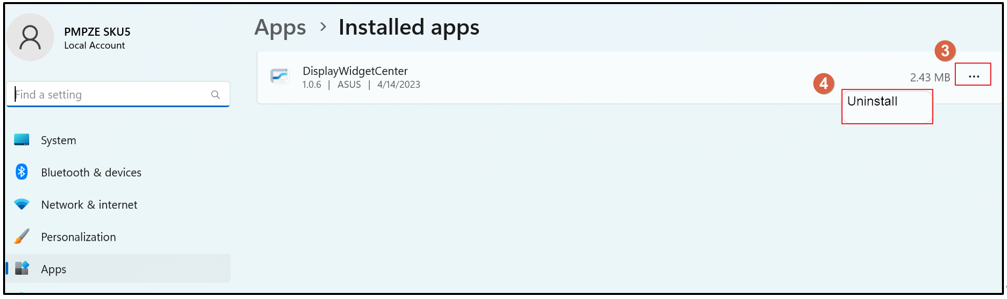
س4. كيف يمكن إزالة ASUS DisplayWidget Center؟
ج4، انقر بزر الماوس الأيمن على زر بدء Windows، واختر التطبيقات المثبتة، [ASUS DisplayWidget Center] ثم انقر على [إزالة التثبيت].
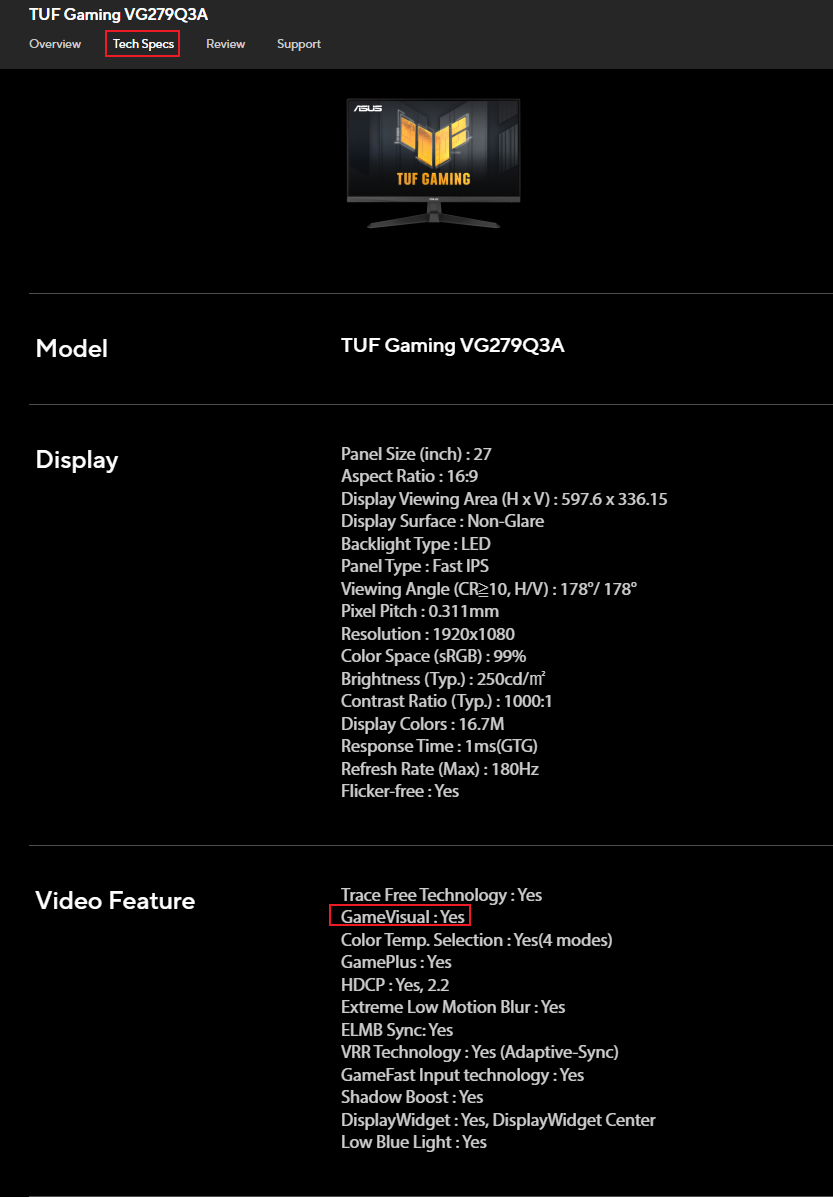
س5. كيف يمكنني التحقق مما إذا كان نموذج معين يدعم GameVisual أو Splendid أو Preset؟
ج5. يمكنك الرجوع إلى ميزات الصورة في مواصفات المنتج لكل نموذج لمعرفة الوظائف المدعومة.
على سبيل المثال، يدعم VG279Q3A GameVisual.
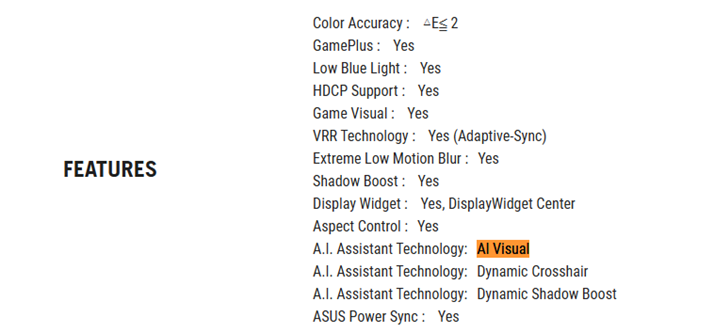
س6. لماذا لا تظهر وظيفة AI Visual في DisplayWidget Center؟
ج6. لأن شاشتك لا تدعم وظيفة AI Visual، يرجى التحقق مما إذا كانت تدعم AI Visual؟ يرجى الرجوع إلى النموذج [المواصفات التقنية] على الموقع الرسمي لـ ASUS
وظيفة AI Visual: يرجى الرجوع إلى هذا الأسئلة الشائعة: [شاشة LCD] مقدمة تقنية ROG A.I. Assistant