المواضيع ذات الصلة
مقدمة تقنية مساعد الذكاء الاصطناعي ROG
مساعد ROG Gaming AI يدمج تقنية الذكاء الاصطناعي، ويوفر ميزة Gaming Ai: مؤشرات تصويب ديناميكية بالذكاء الاصطناعي، تعزيز مجال الظلام بالذكاء الاصطناعي، القنص بالذكاء الاصطناعي، مساعد خريطة MOBA وميزات Ai Visual لتعزيز تجربة اللعب.
كيف يمكنك تأكيد دعم تقنية مساعد ROG A.I.؟ يمكنك التحقق من مواصفات المنتج على الموقع الرسمي لـ ASUS.
(مثال: PG32UCDP)
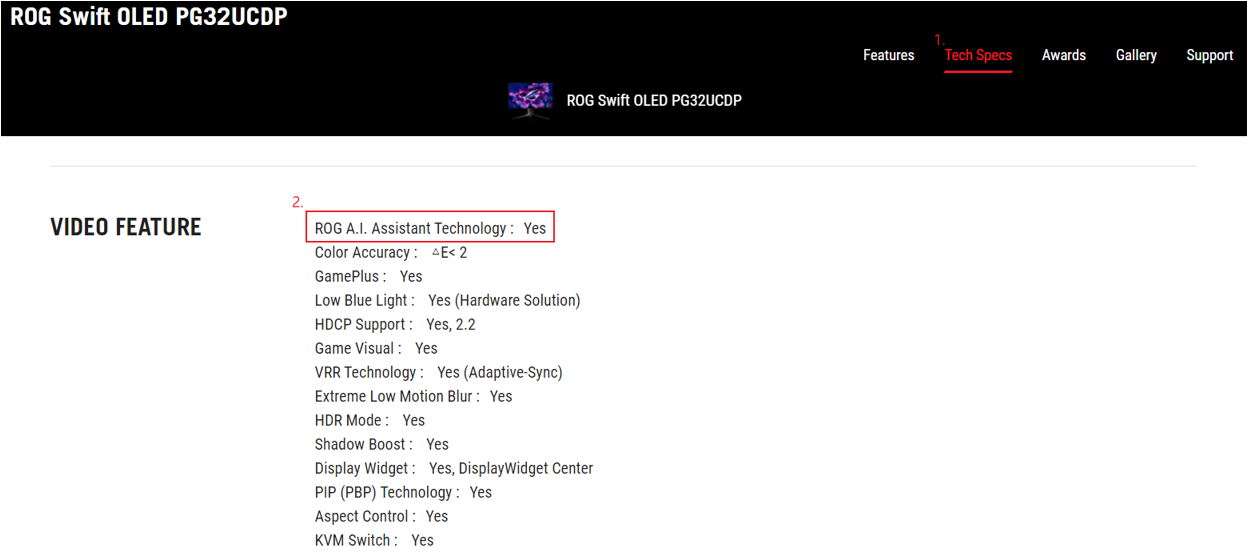
أ. وصف وظائف تقنية مساعد ROG A.I.:
1. مؤشر التصويب بالذكاء الاصطناعي
2. تعزيز الظلال بالذكاء الاصطناعي
3. القناص بالذكاء الاصطناعي
4. مساعد خريطة MOBA
5. Ai Visual:
ب. الأسئلة الشائعة
أ. وصف وظائف تقنية مساعد ROG A.I.:
1. مؤشر التصويب AI: يضبط تلقائيًا لون مؤشر التصويب إلى لون متباين بشدة مع الخلفية، ليظهر بشكل أوضح ويساعدك على التصويب بدقة أكبر.
خطوات التفعيل:
-1. اختر مساعد AI.
-2. اختر مؤشر التصويب AI.
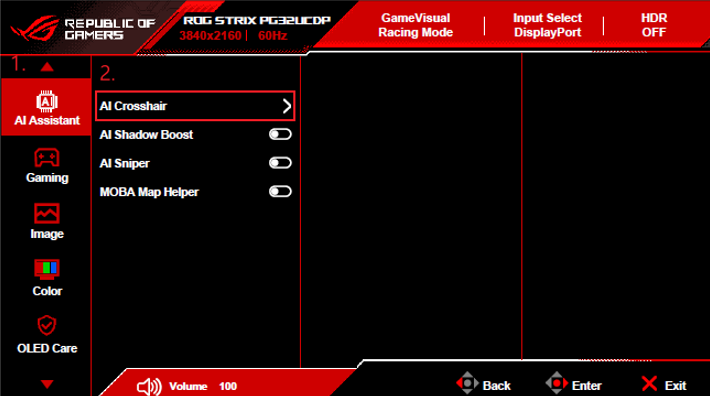
مثال: سيتغير لون مؤشر التصويب تلقائيًا حسب المشهد. 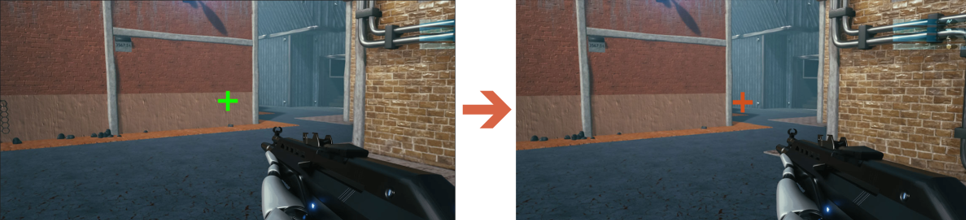
2. AI Shadow Boost: يقوم تلقائيًا بتعزيز المناطق الداكنة في المشاهد، مما يجعل من السهل رؤية الأعداء المختبئين في المناطق قليلة الإضاءة على الخريطة.
خطوات التفعيل:
-1. اختر مساعد AI.
-2. فعّل AI Shadow Boost.
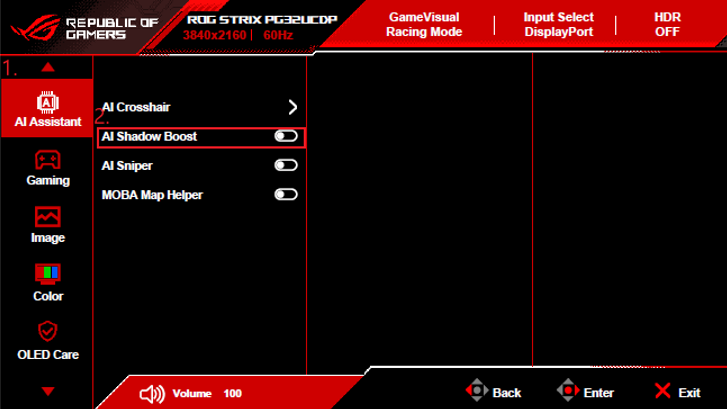
مثال: يتيح لك رؤية المزيد من التفاصيل في المشاهد المظلمة. 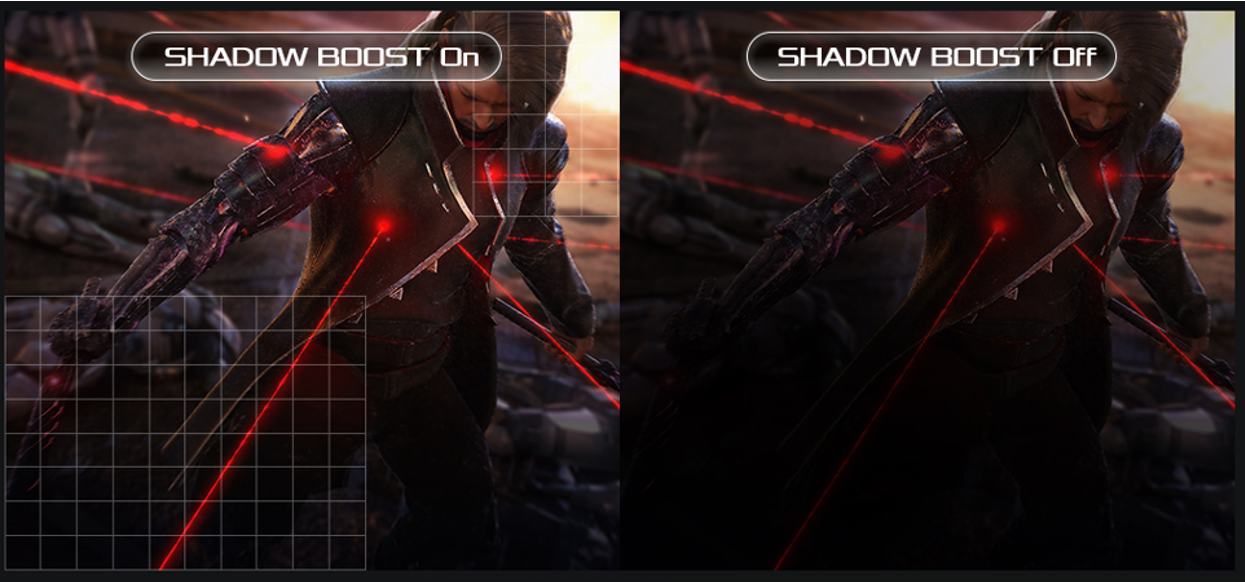
3. AI Sniper: يقوم تلقائيًا بتكبير الهدف الذي تصوب عليه في اللعبة، مما يسمح باستهداف أكثر دقة أثناء التمرين.
خطوات التفعيل:
-1. اختر المساعد الذكي.
-2. قم بتفعيل AI Sniper. 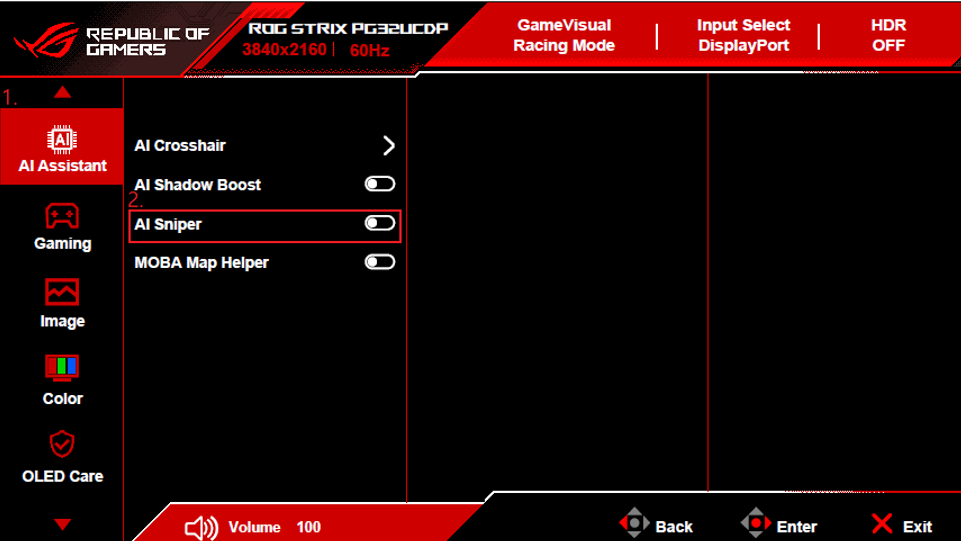
مثال: 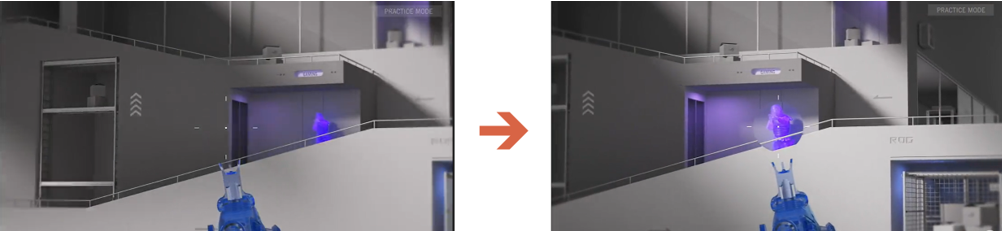
4. MOBA Map Assistant: يكتشف المعارك الجماعية في ألعاب MOBA وينبهك للبقاء متيقظًا.
خطوات التفعيل:
-1. اختر المساعد الذكي.
-2. قم بتفعيل MOBA Map Helper. 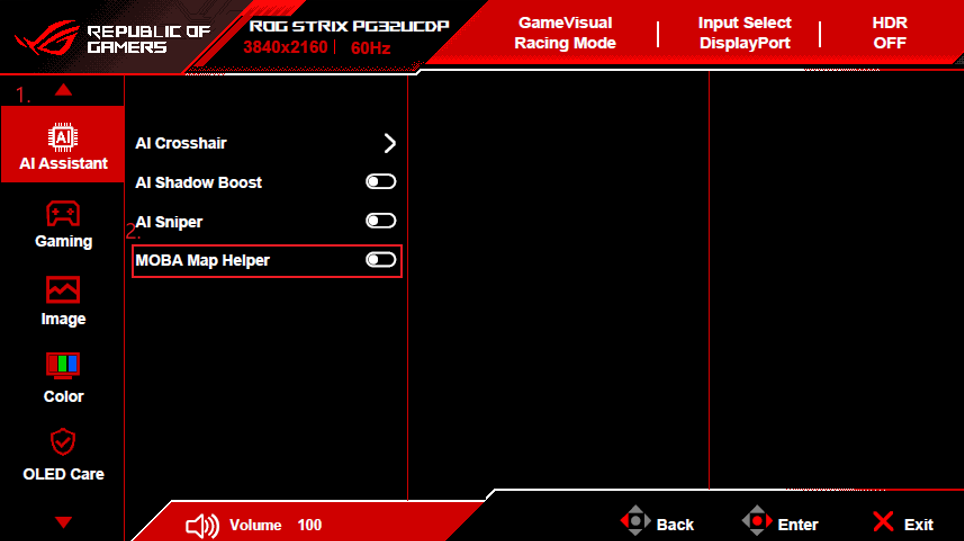
مثال: ينبهك لهجمات الأعداء من خلال ضوء أحمر وامض على الخريطة المصغرة. 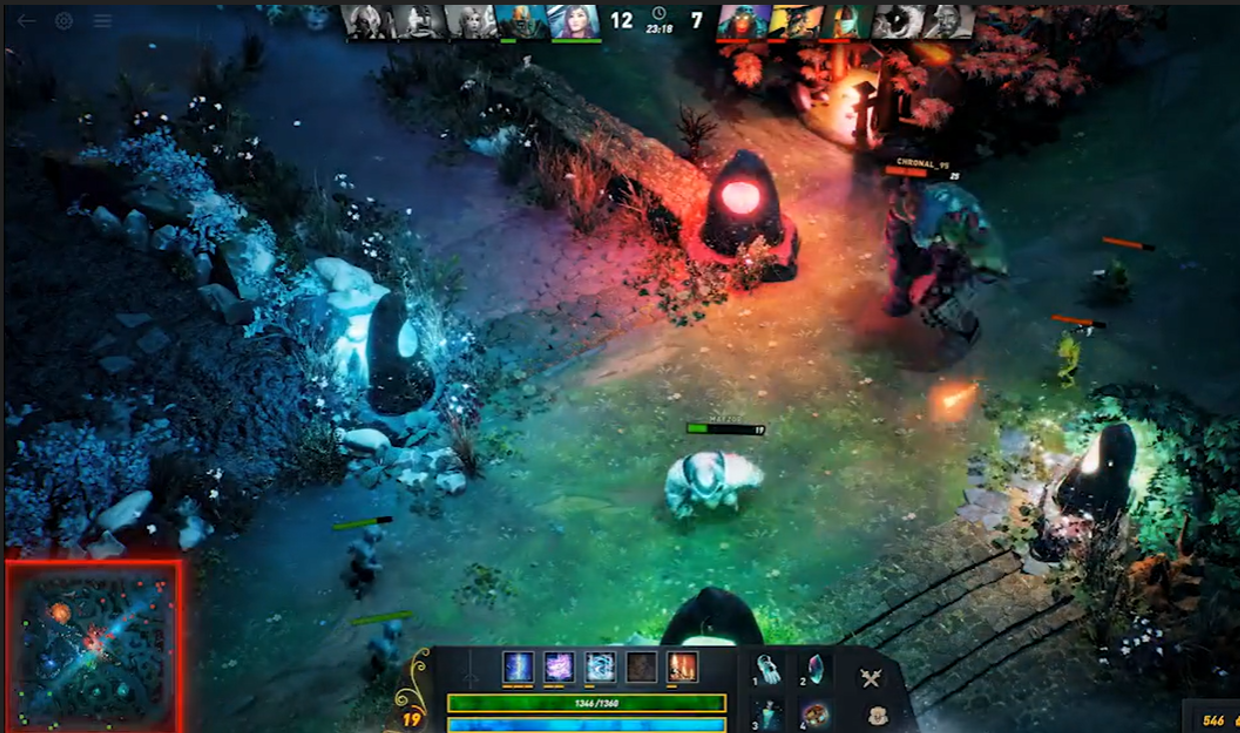
5. AI Visual: يكتشف المحتوى تلقائيًا على الشاشة ويضبط الإعدادات ليوفر أفضل إعدادات افتراضية أو إعدادات الشاشة المسبقة من المستخدم عبر DisplayWidget Center
كيف تتحقق مما إذا كانت AI Visual مدعومة؟ يرجى الرجوع إلى طراز [المواصفات التقنية] على الموقع الرسمي لـ ASUS
مثال: ROG Strix OLED XG27ACDMS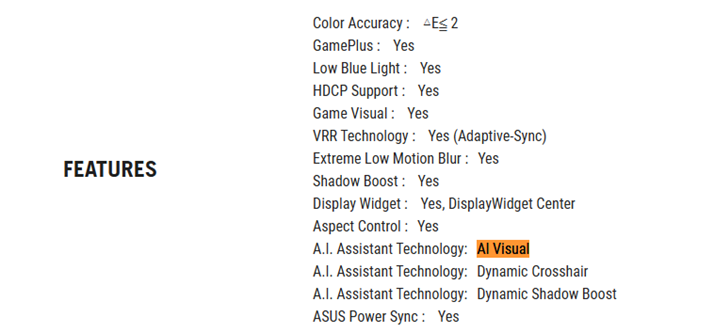
افتح  مركز DisplayWidget(يرجى الرجوع إلى هذا الأسئلة الشائعة)
GameVisual :
AI Visual : تقوم Ai Visual بتخصيص وضع الشاشة بناءً على الأوضاع المفضلة والمحتوى. اختر أكثر من وضع للاستفادة منه.
Game (RTS/RPG): مناسب للعب ألعاب الاستراتيجية في الوقت الحقيقي (RTS)/ألعاب تقمص الأدوار (RPG).
FPS: مناسب للاستمتاع بألعاب إطلاق النار من منظور الشخص الأول.
SCENERY: مناسب لعرض صور المناظر الطبيعية.
RACING: مناسب للاستمتاع بألعاب سباق السيارات.
Office(sRGB): مناسب لمشاهدة الصور والرسوم على جهاز الكمبيوتر.
MOBA: وضع ألعاب الساحة القتالية الجماعية عبر الإنترنت (MOBA).
أخرى: بدون تغيير/ تعيين تفضيلي: [الوضع]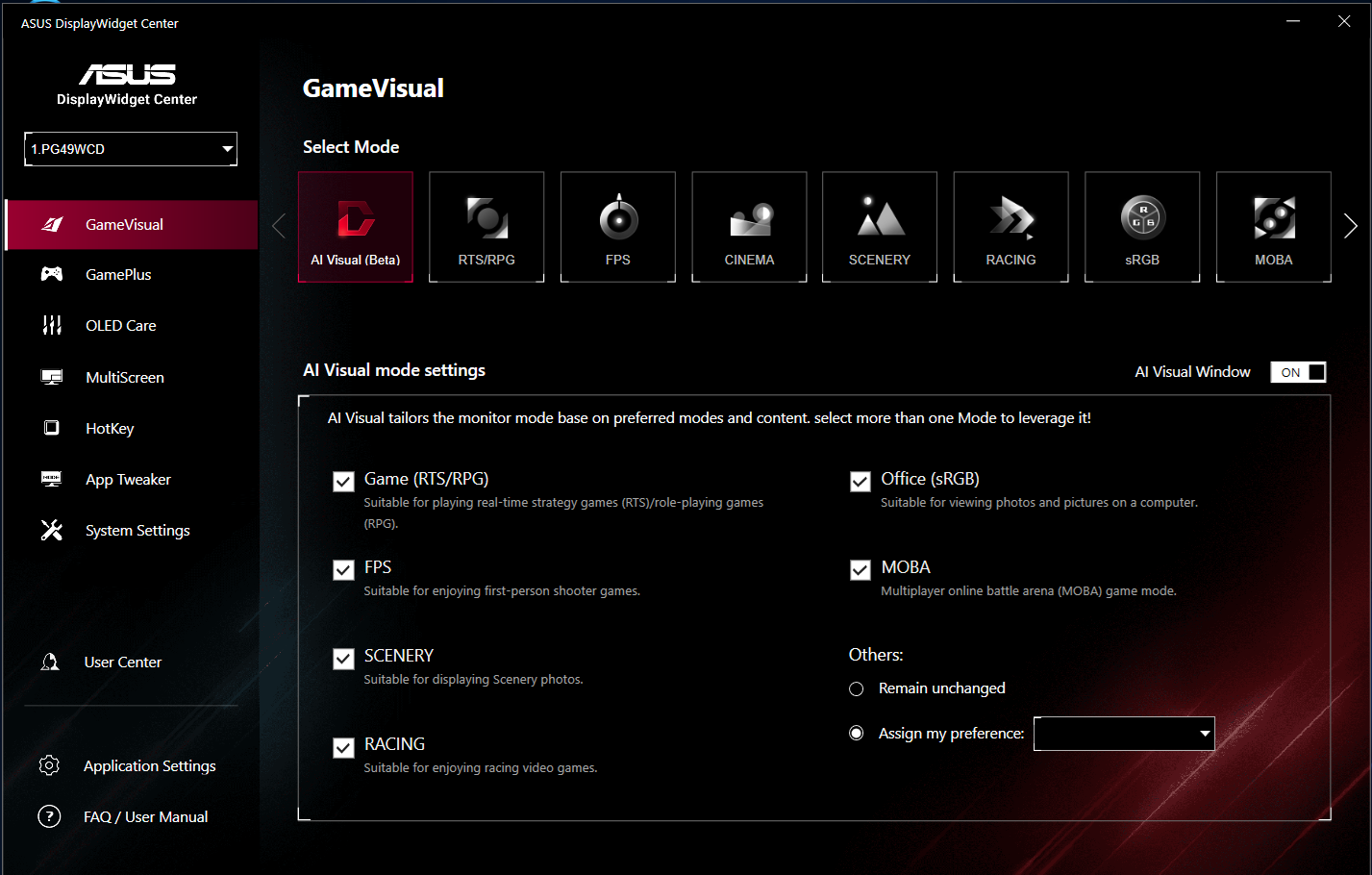
ب. الأسئلة والأجوبة:
س1. القيود السلوكية لوظائف المساعد الذكي (AI Assistant).
ج1. يوضح الجدول التالي القيود السلوكية لكل وظيفة.
| AI Crosshair | تعزيز الظلال بالذكاء الاصطناعي | قناص الذكاء الاصطناعي | MOBA Map Helper |
مساعد خريطة MOBA | باستخدام هذه الوظيفة | ✔ | ✗ | ✔ |
تعزيز الظلال بواسطة الذكاء الاصطناعي | ✔ | استخدام هذه الوظيفة | ✔ | ✔ |
القناص الذكي | ✗ | ✔ | استخدام هذه الوظيفة | ✗ |
مساعد خريطة MOBA | ✔ | ✔ | ✗ | استخدام هذه الوظيفة |
*✗(خيار OSD لهذه الوظيفة سيظهر باللون الرمادي)
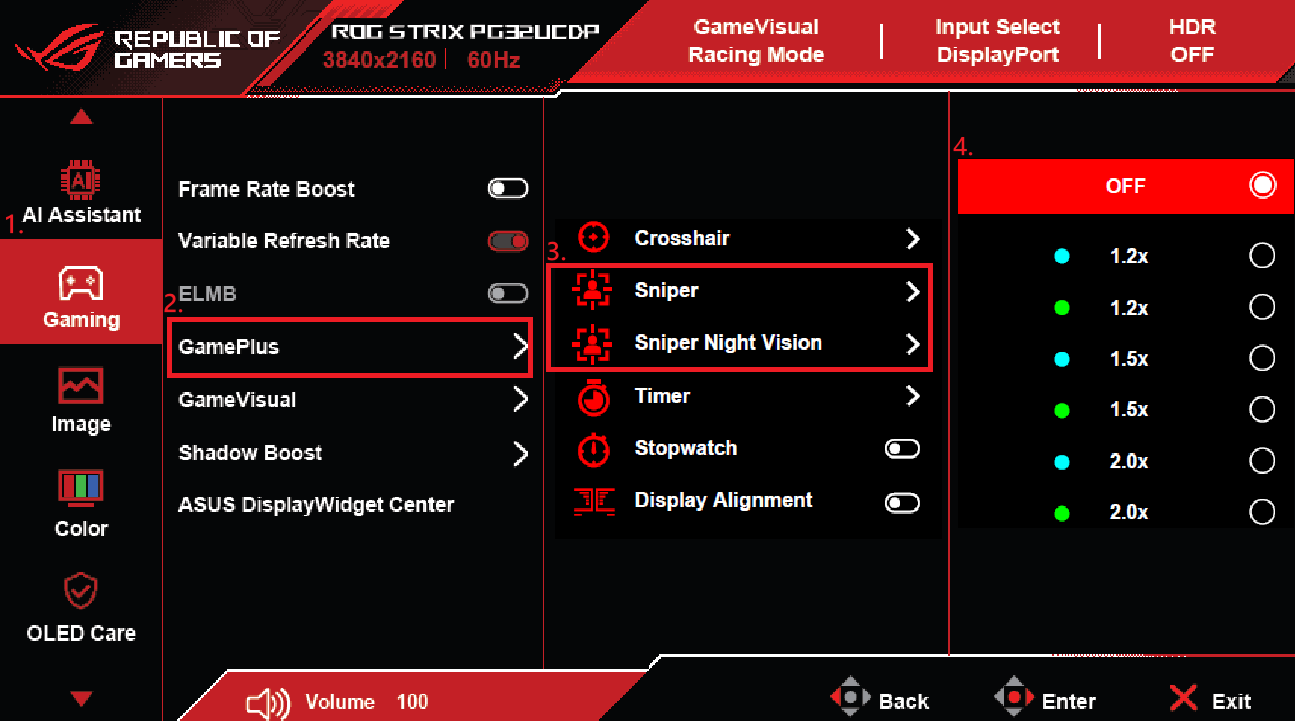
س2. ماذا يجب أن أفعل عندما يكون خيار "AI Sniper" على الشاشة غير مفعّل ولا يمكن استخدامه؟ ج2. 1. يرجى إيقاف تشغيل وظيفة AI Crosshair. 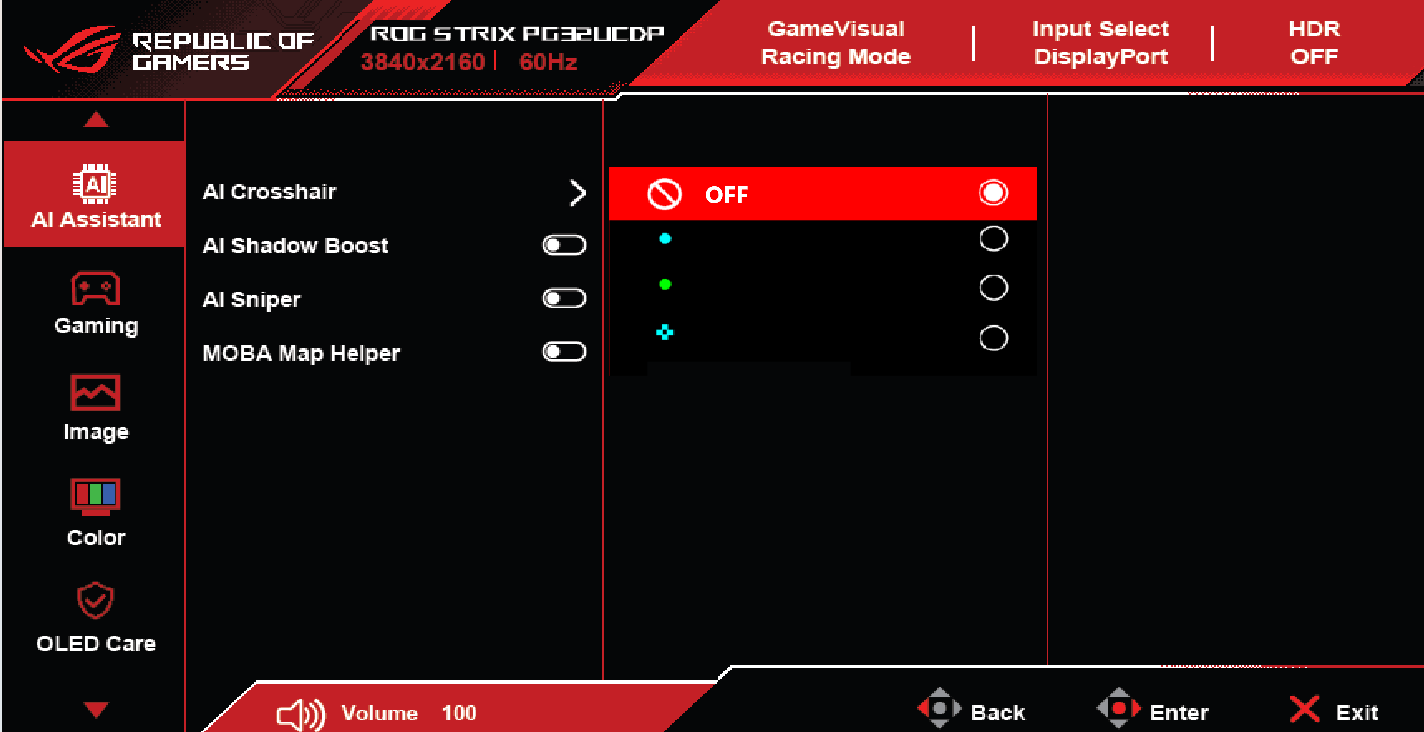 2. تأكد من أن خيار "GamePlus" على الشاشة مضبوط على Sniper/Sniper Night Vision، ويرجى إيقافه.
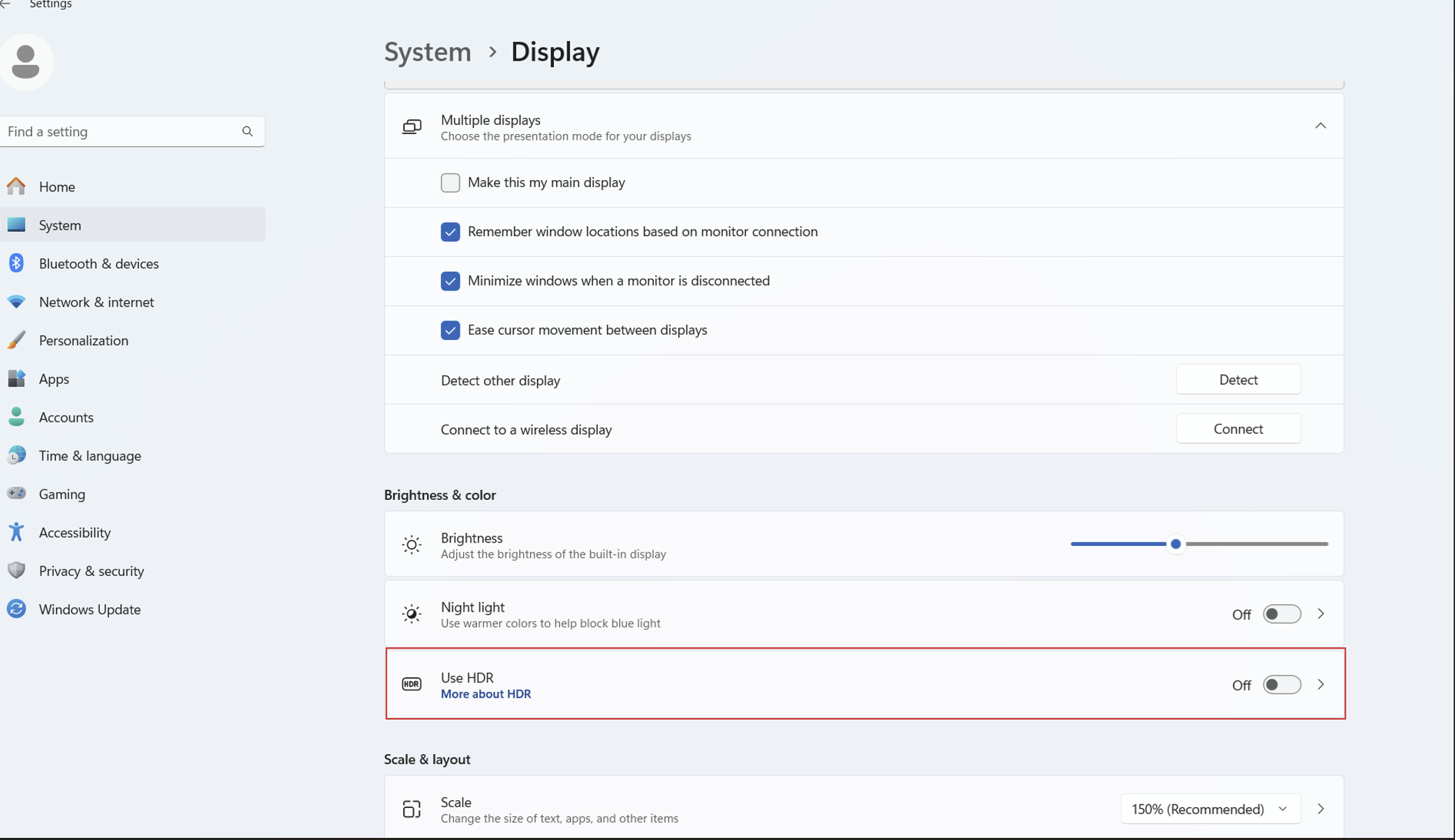
  3. تحقق أيضًا من جهة الكمبيوتر: النظام > العرض > استخدام HDR: قم بإيقافه.
  س3. لماذا لا تظهر وظيفة AI Visual في DisplayWidget Center؟ج3. لأن شاشة العرض الخاصة بك لا تدعم وظيفة AI Visual، يرجى التحقق مما إذا كانت تدعم AI Visual؟ يرجى الرجوع إلى الطراز [المواصفات التقنية] على الموقع الرسمي لـ ASUS