المواضيع ذات الصلة
[Windows 11/10] استكشاف الأخطاء وإصلاحها - فشل تسجيل الدخول بواسطة PIN (Windows Hello)
المنتجات القابلة للتطبيق: لابتوب، جهاز مكتبي، جهاز الكل في واحد، جهاز الألعاب المحمول، MiniPC
عند مواجهة رسائل خطأ أو عدم القدرة على تسجيل الدخول بنجاح إلى نظام Windows باستخدام رمز PIN الخاص بك، يرجى الرجوع إلى خطوات استكشاف الأخطاء وإصلاحها في هذه المقالة لحل المشكلة.
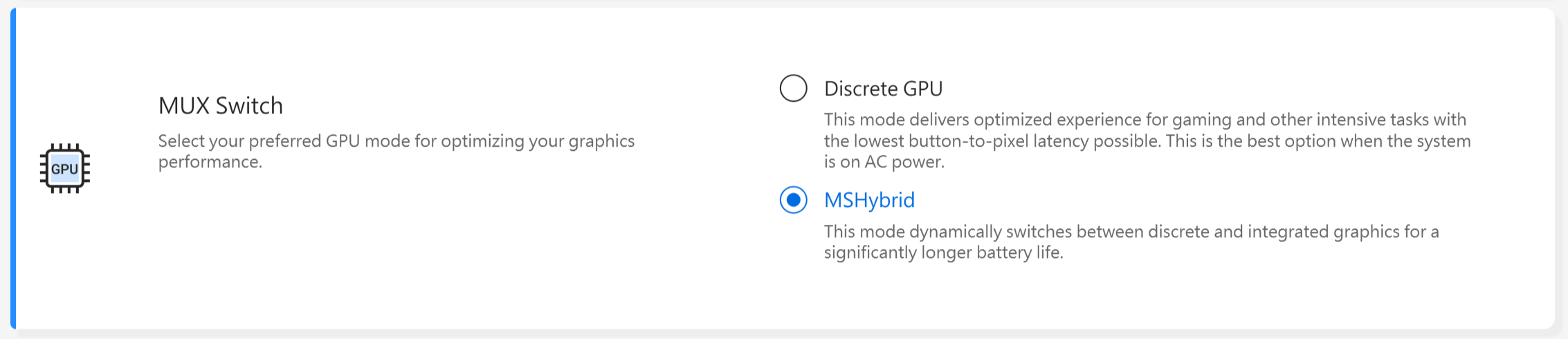
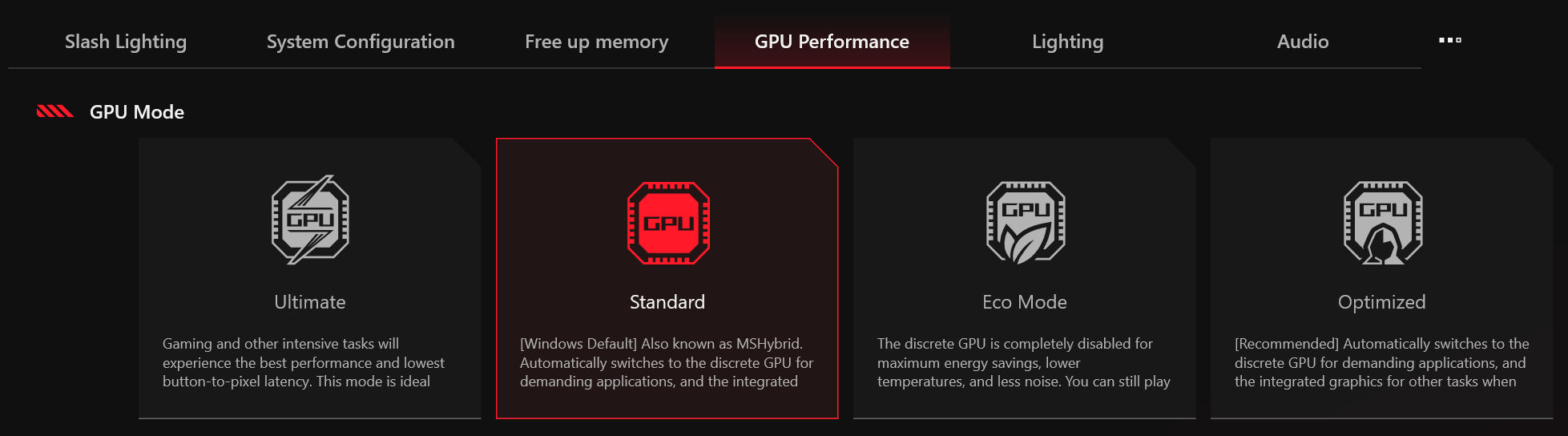
ملاحظة: إذا كنت قد استخدمت MyASUS أو Armoury Crate لتغيير أداء GPU، فقد يتسبب ذلك أيضًا في فشل تسجيل الدخول باستخدام رمز PIN.
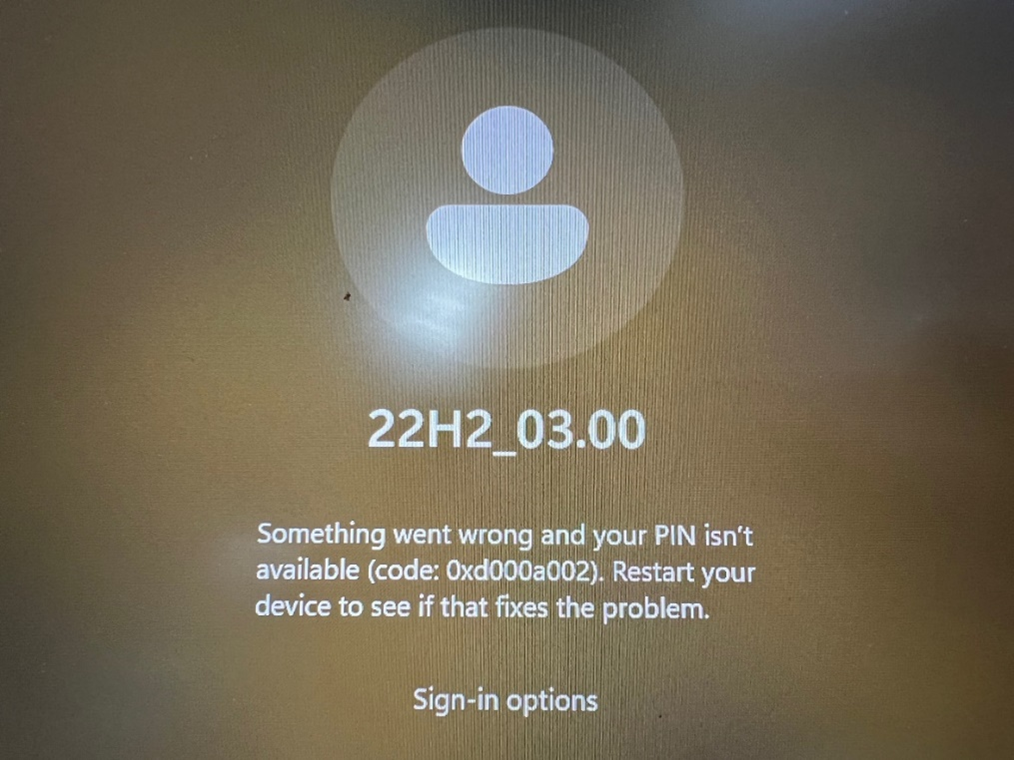
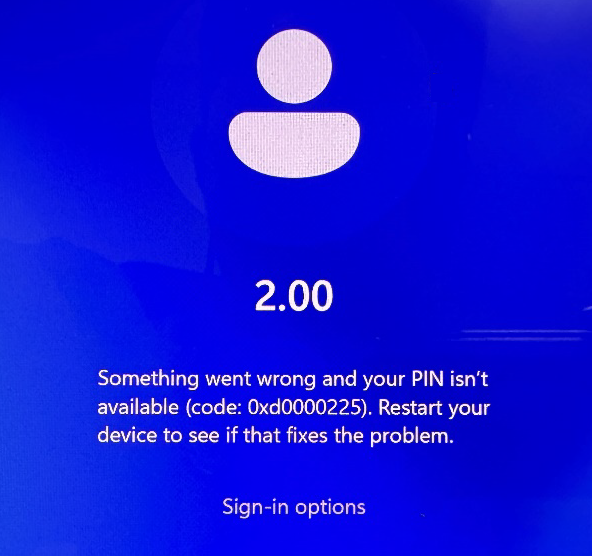
إدخال رقم التعريف الشخصي (PIN) بشكل غير صحيح بشكل متكرر
إذا قمت بإدخال رقم التعريف الشخصي (PIN) بشكل خاطئ عدة مرات متتالية، قد تواجه الحالات التالية. حسب المشكلة التي تواجهها، ارجع إلى خطوات الحل المناسبة للعودة إلى شاشة إدخال كلمة المرور. بعد ذلك، يمكنك استخدام أحد الطريقتين أدناه لمعالجة مشكلة فشل تسجيل الدخول بواسطة PIN:
- أدخل 'عبارة التحدي'
اتبع التعليمات الظاهرة على الشاشة. بعد الإدخال، سيتم توجيهك إلى شاشة تسجيل الدخول بكلمة المرور. يمكنك بعدها حل مشكلة فشل تسجيل الدخول بواسطة PIN باستخدام إحدى الطريقتين التاليتين. (على سبيل المثال، أدخل A1B2C3 كما هو موضح أدناه)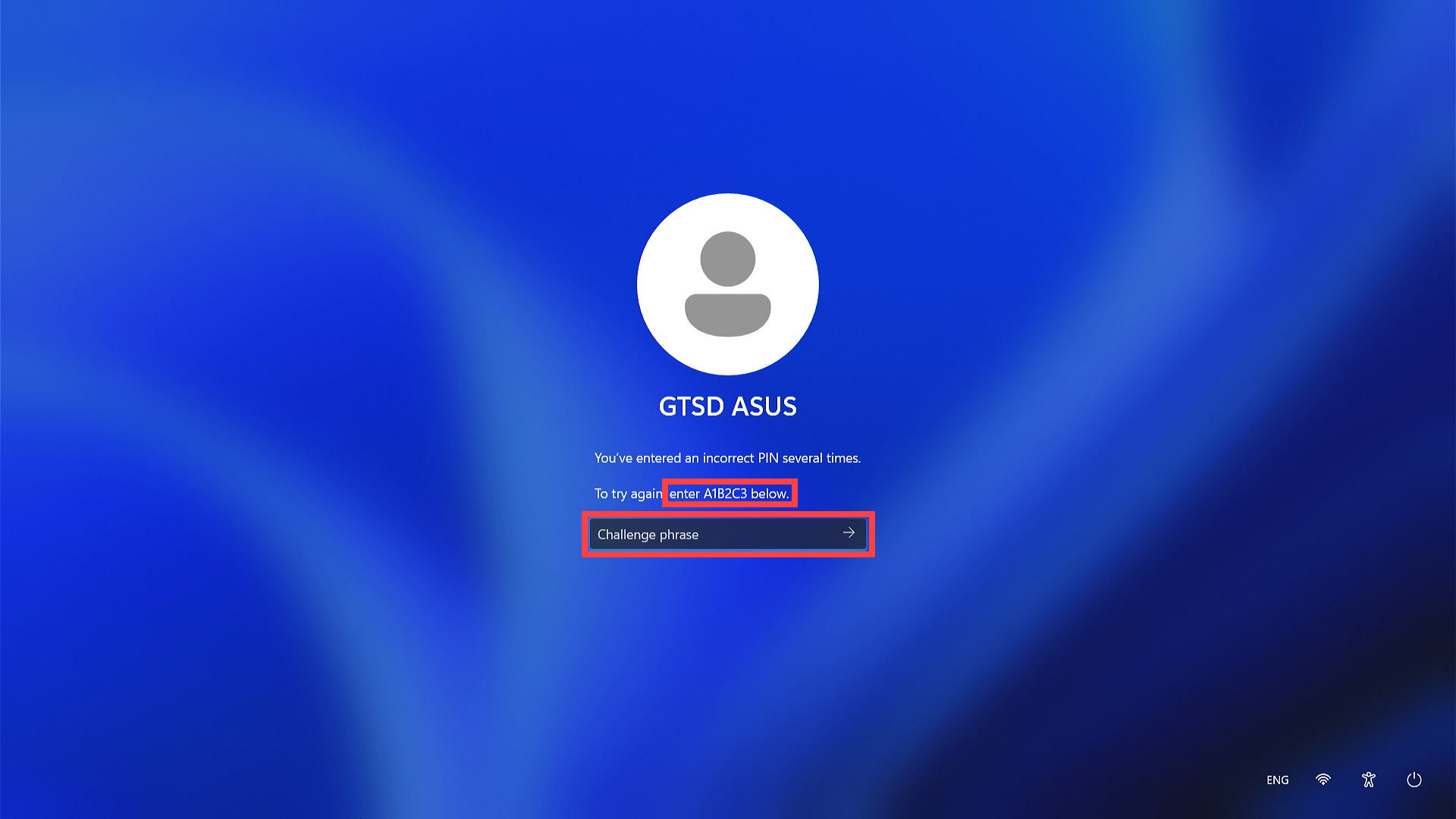
- ظهور الرسالة '[للمحاولة مرة أخرى، أعد تشغيل جهازك]'
انقر على أيقونة [الطاقة] في الزاوية اليمنى السفلى من الشاشة①، ثم اختر [إعادة التشغيل]②. بعد إعادة التشغيل، ستعود إلى شاشة تسجيل الدخول بكلمة المرور. يمكنك بعدها حل مشكلة فشل تسجيل الدخول بواسطة PIN باستخدام إحدى الطريقتين التاليتين.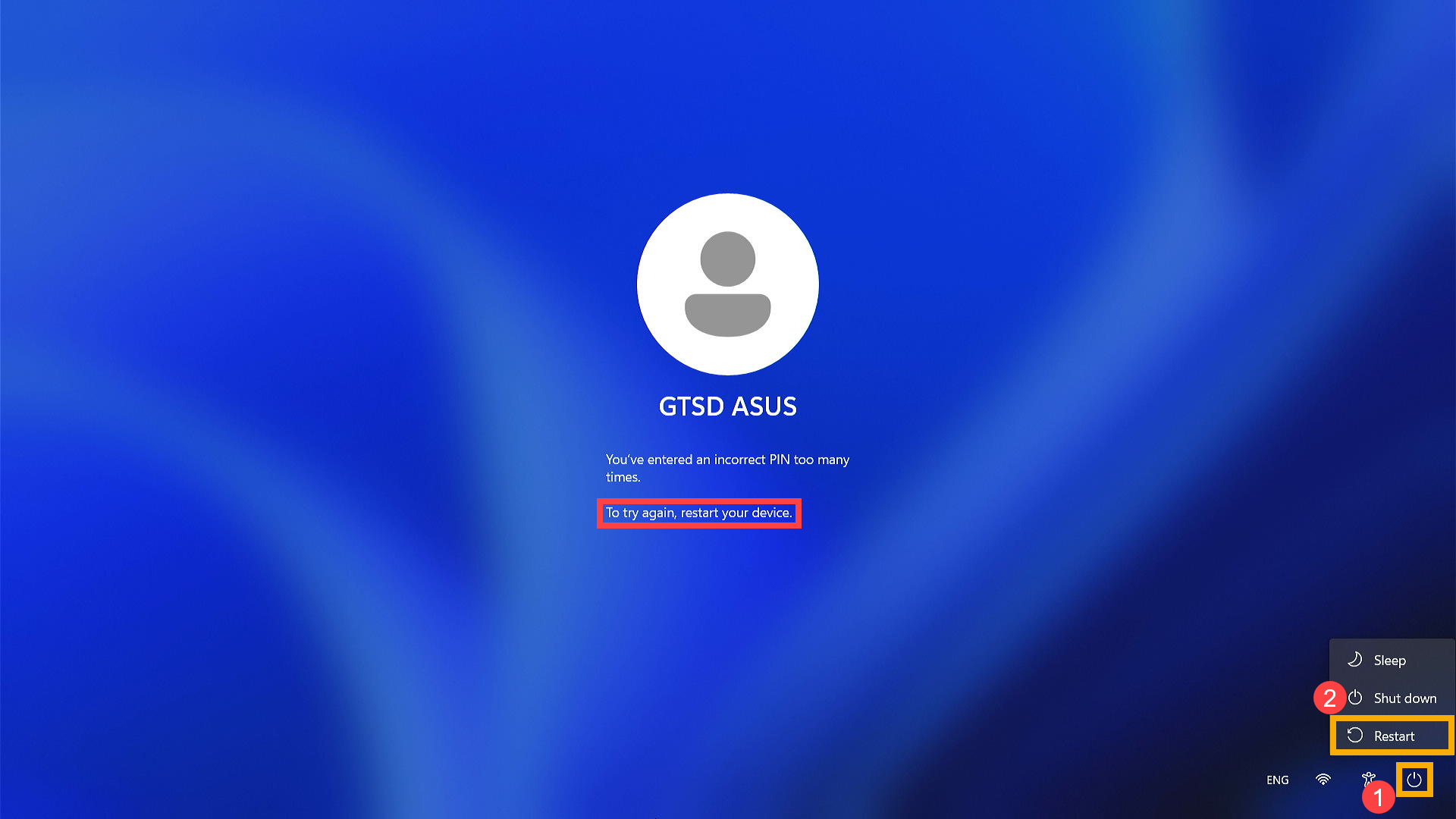
- ظهور الرسالة 'سيتم تعطيل رمز الـ PIN الخاص بك لمدة X من الوقت'
يرجى الانتظار بصبر حتى انتهاء مدة التعطيل المشار إليها، بعدها سيعود النظام إلى شاشة تسجيل الدخول بكلمة المرور. يمكنك بعد ذلك حل مشكلة فشل تسجيل الدخول برمز الـ PIN باستخدام إحدى الطريقتين التاليتين.
ملاحظة: قد يتم تمديد مدة التعليق مع زيادة عدد المحاولات غير الصحيحة.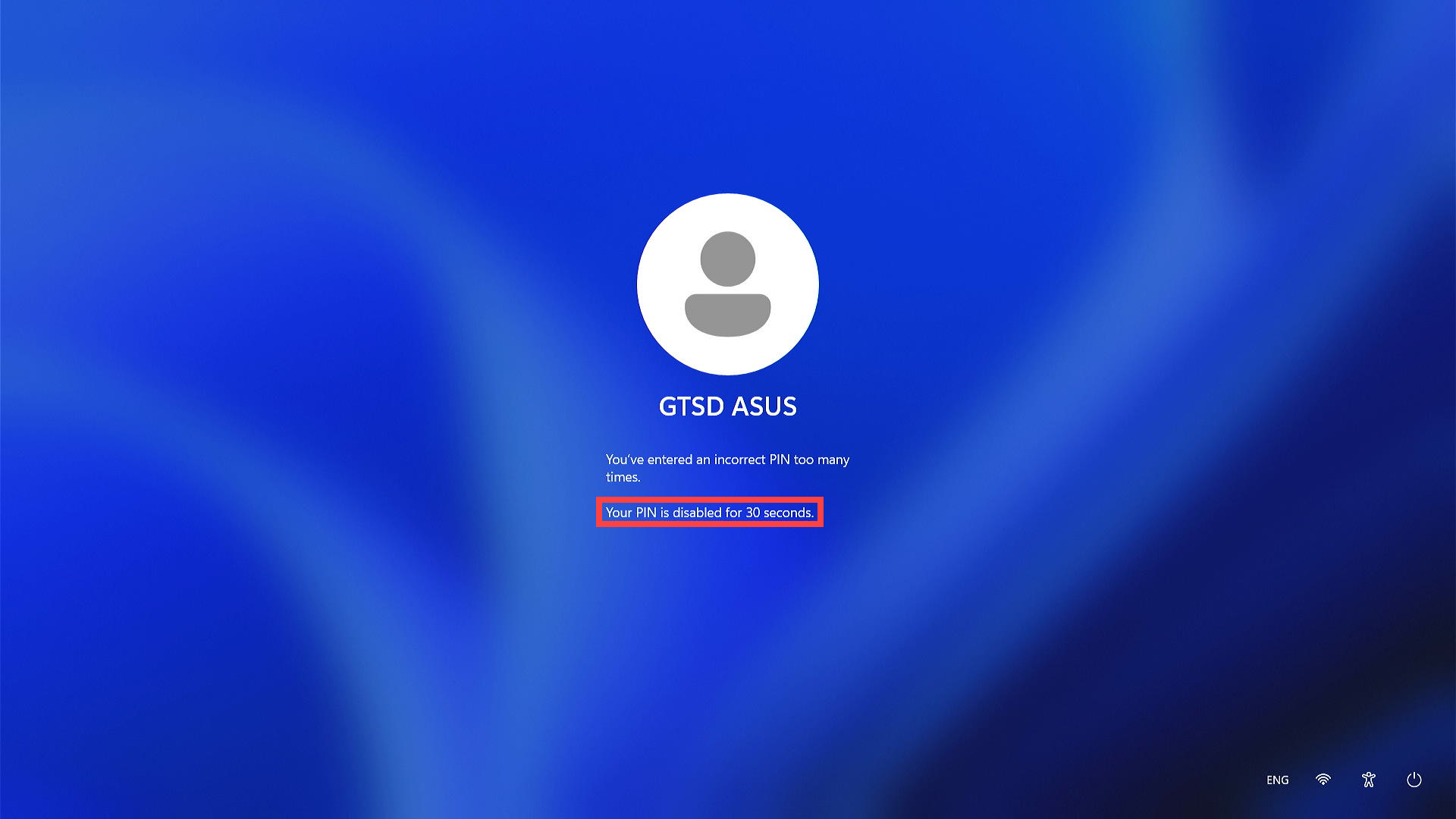
الطريقة 1: تسجيل الدخول باستخدام كلمة مرور حسابك المحلي
إذا قمت بتعيين كلمة مرور لحسابك المحلي، يمكنك استخدامها للدخول إلى نظام Windows عند تعذر تسجيل الدخول باستخدام رمز الـ PIN. يرجى اتباع الخطوات التالية:
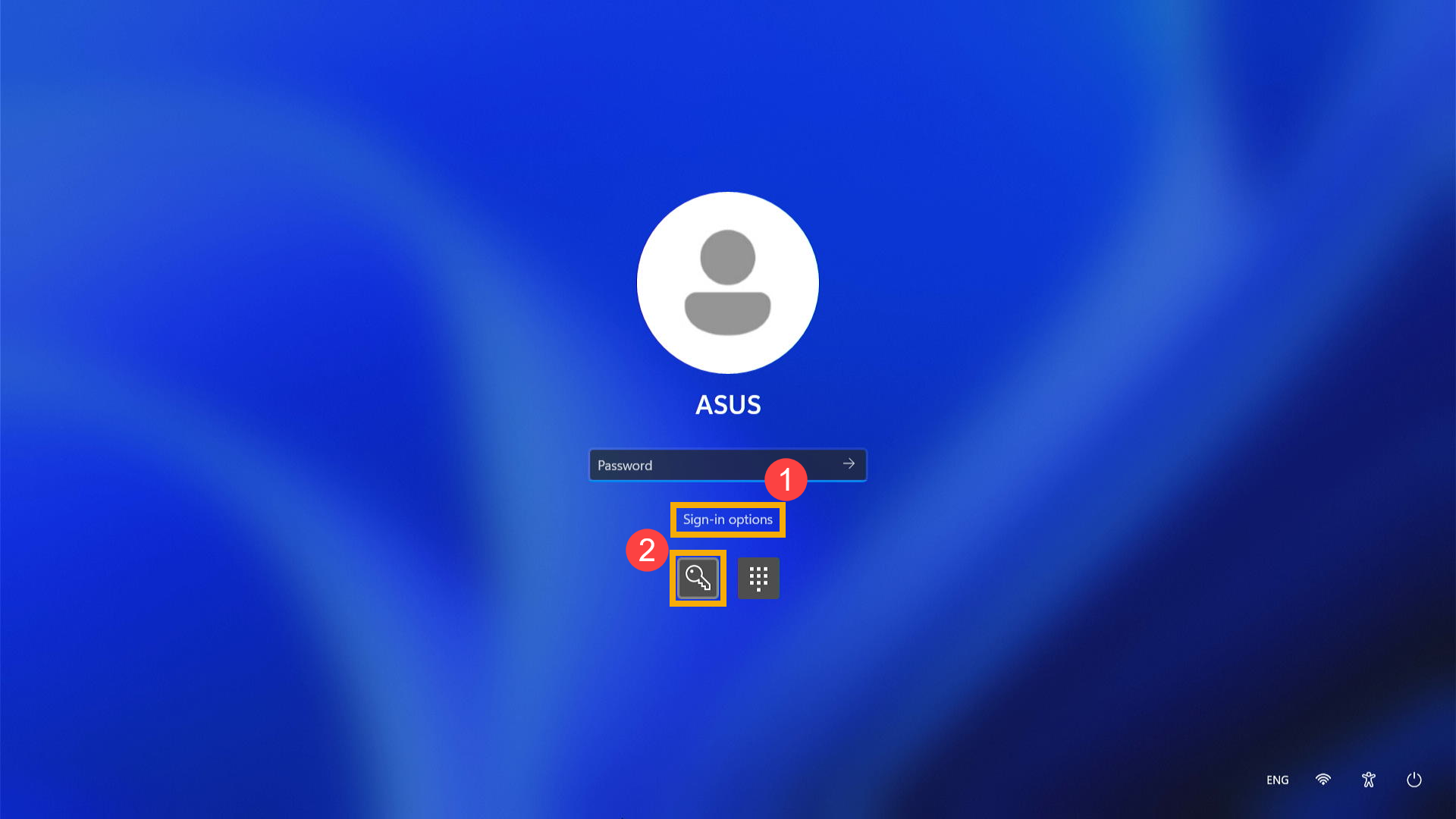
- انقر على [خيارات تسجيل الدخول]①، ثم اختر [كلمة المرور]② لتسجيل الدخول إلى نظام Windows.
- بمجرد وصولك إلى سطح المكتب، قم بحذف رمز الـ PIN الأصلي لتجنب تكرار المشكلة. اتبع التعليمات المناسبة لإصدار نظام التشغيل Windows الحالي على جهازك:
نظام التشغيل Windows 11
- انقر على [ابدأ]
 ③ في شريط المهام ثم انقر على [الإعدادات]
  ④.
④. 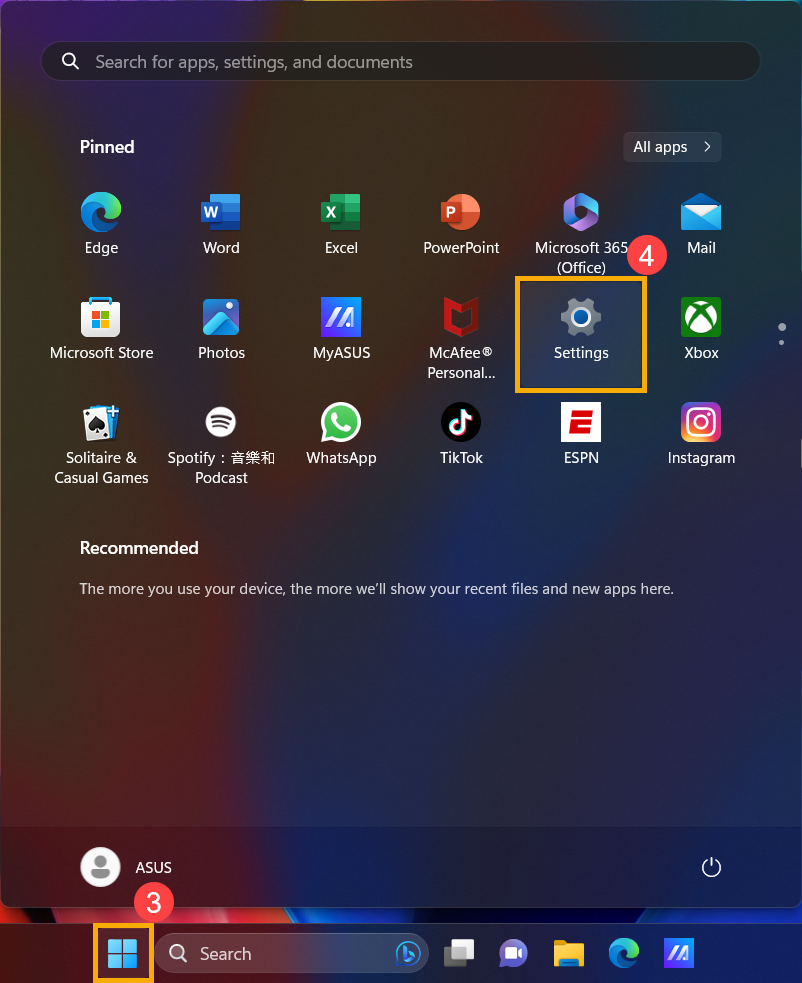
- انقر على [الحسابات] ⑤، ثم انقر على [خيارات تسجيل الدخول] ⑥.
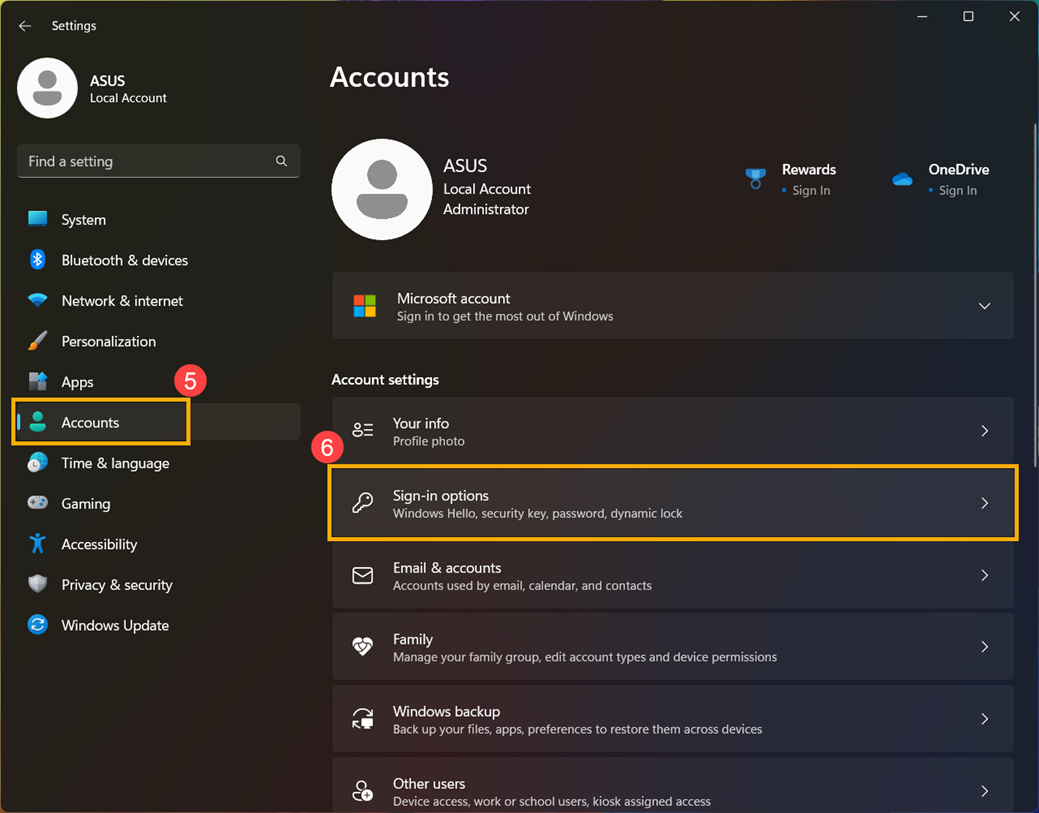
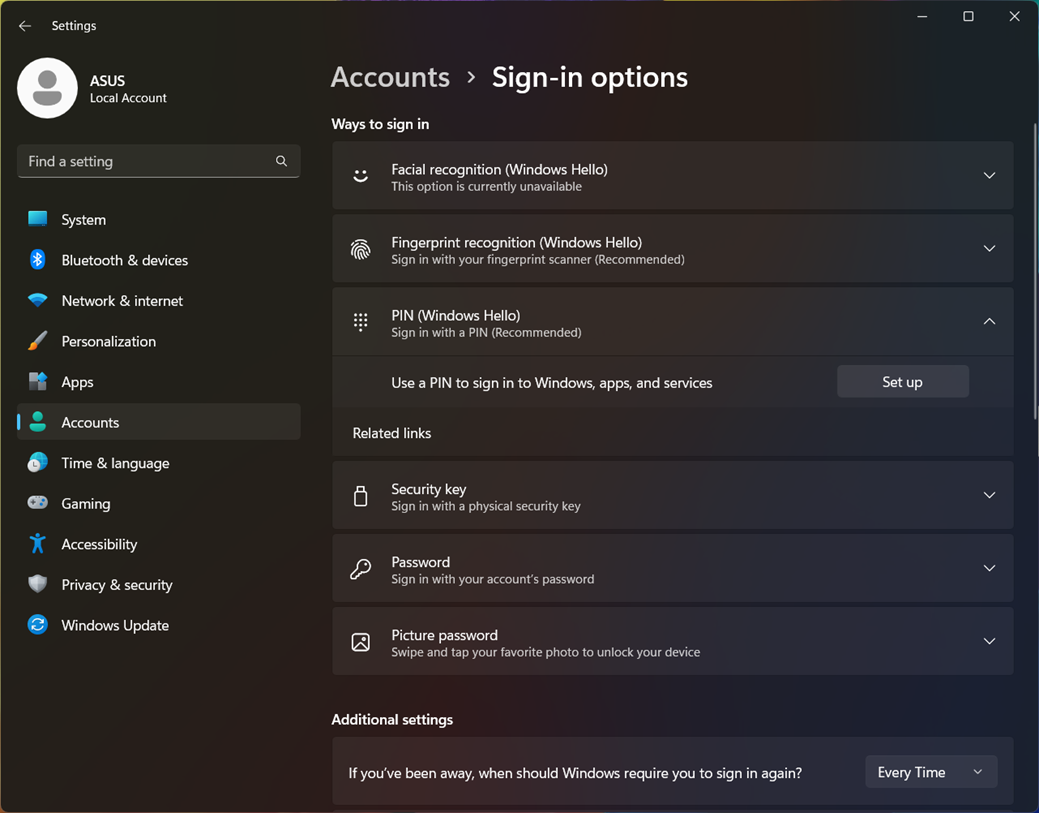
- انقر على [PIN (Windows Hello)] ⑦ لتوسيع المزيد من الخيارات، ثم انقر على [إزالة] ⑧.
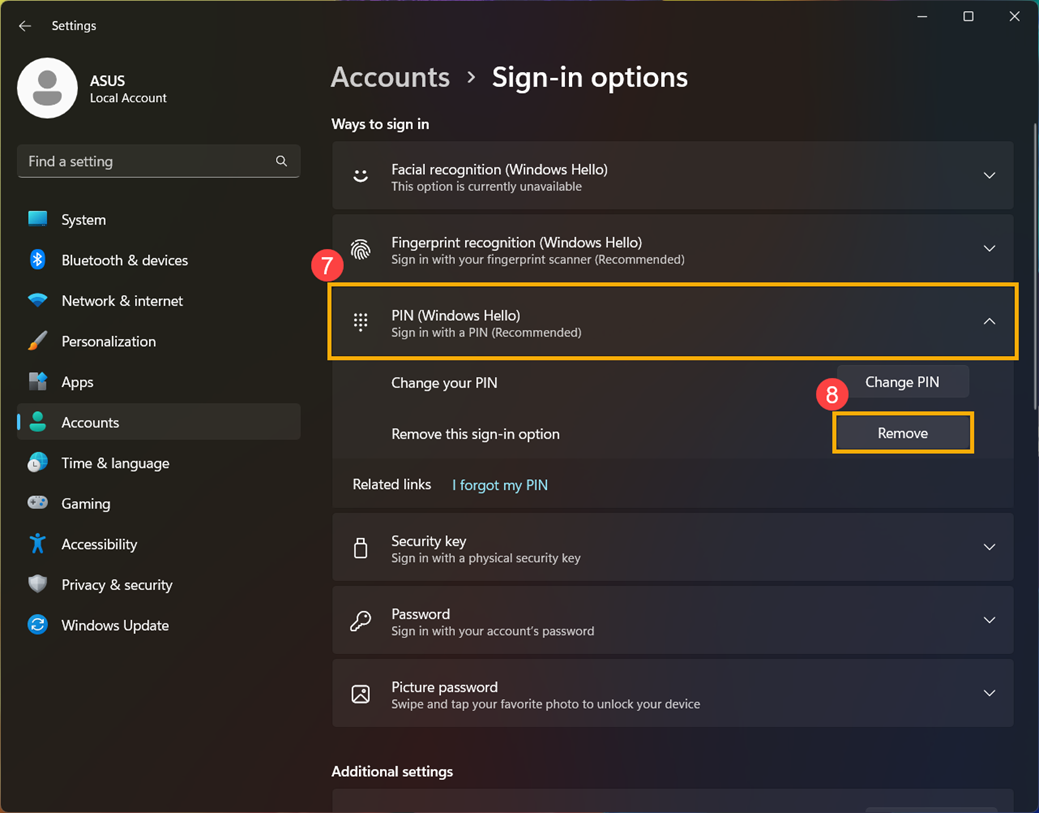
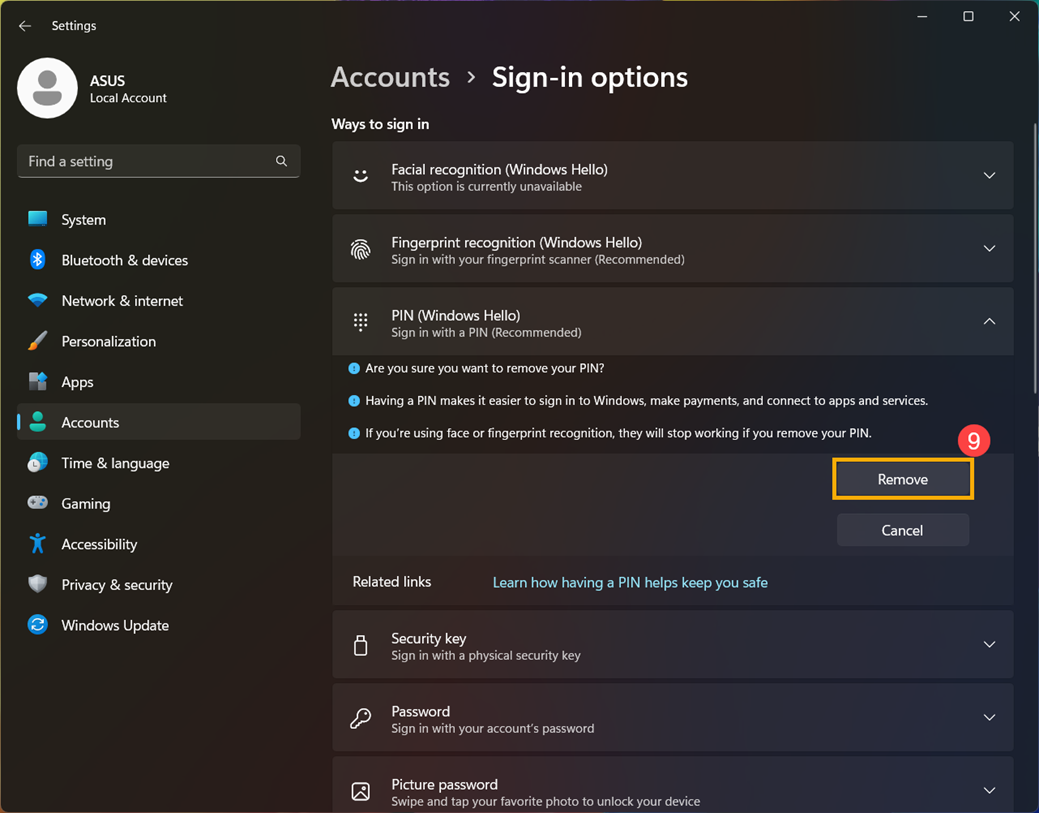
- انقر على [إزالة] ⑨ مرة أخرى لتأكيد إزالة رمز الPIN.
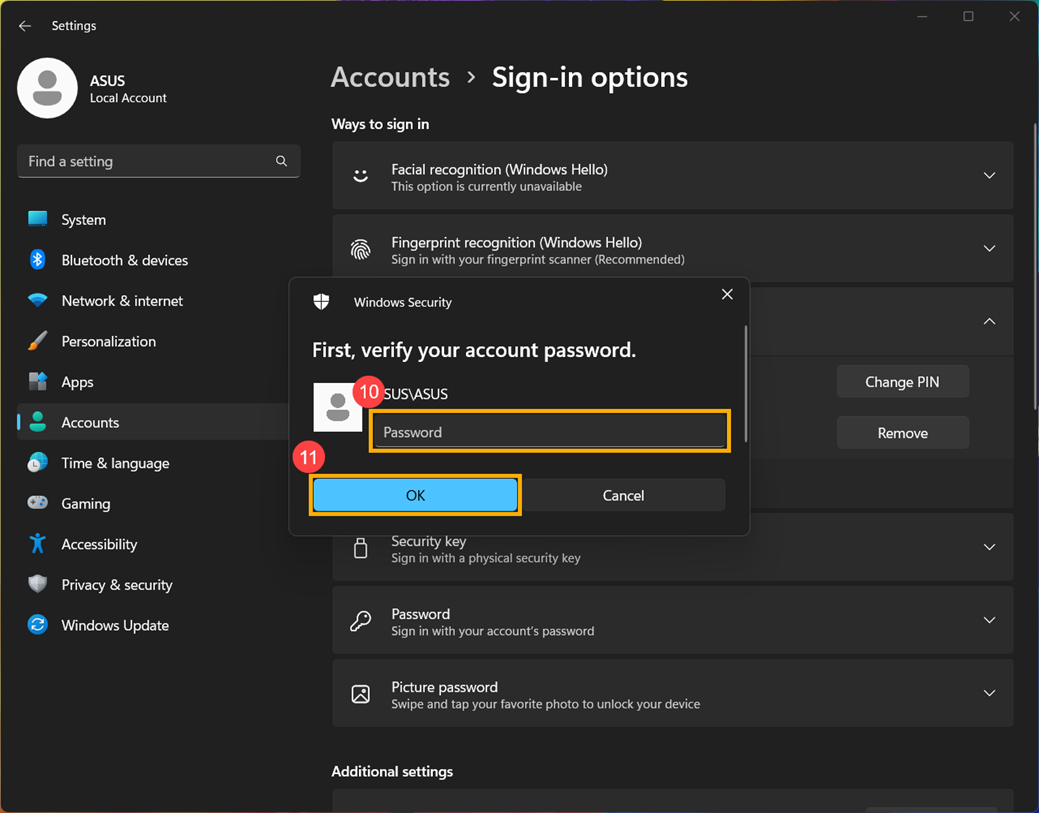
- أدخل كلمة مرور حسابك للتحقق من هويتك⑩، ثم اضغط على [موافق]⑪ لإزالة رمز الPIN.
- بعد إزالة رمز الPIN، يمكنك إنشاء رمز PIN جديد حسب الحاجة لتسجيل الدخول إلى نظام Windows، أو يمكنك استخدام طرق تسجيل الدخول الأخرى في Windows Hello.
نظام التشغيل Windows 10
- اضغط على أيقونة [ابدأ]
 ③على شريط المهام ثم اضغط على [الإعدادات]
 ④.
④. 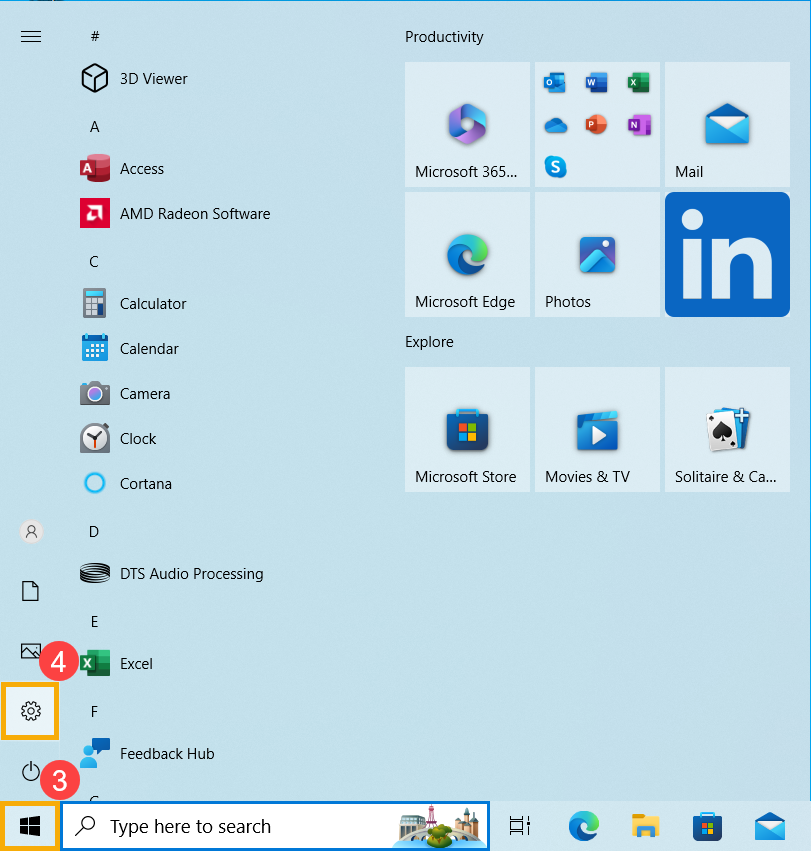
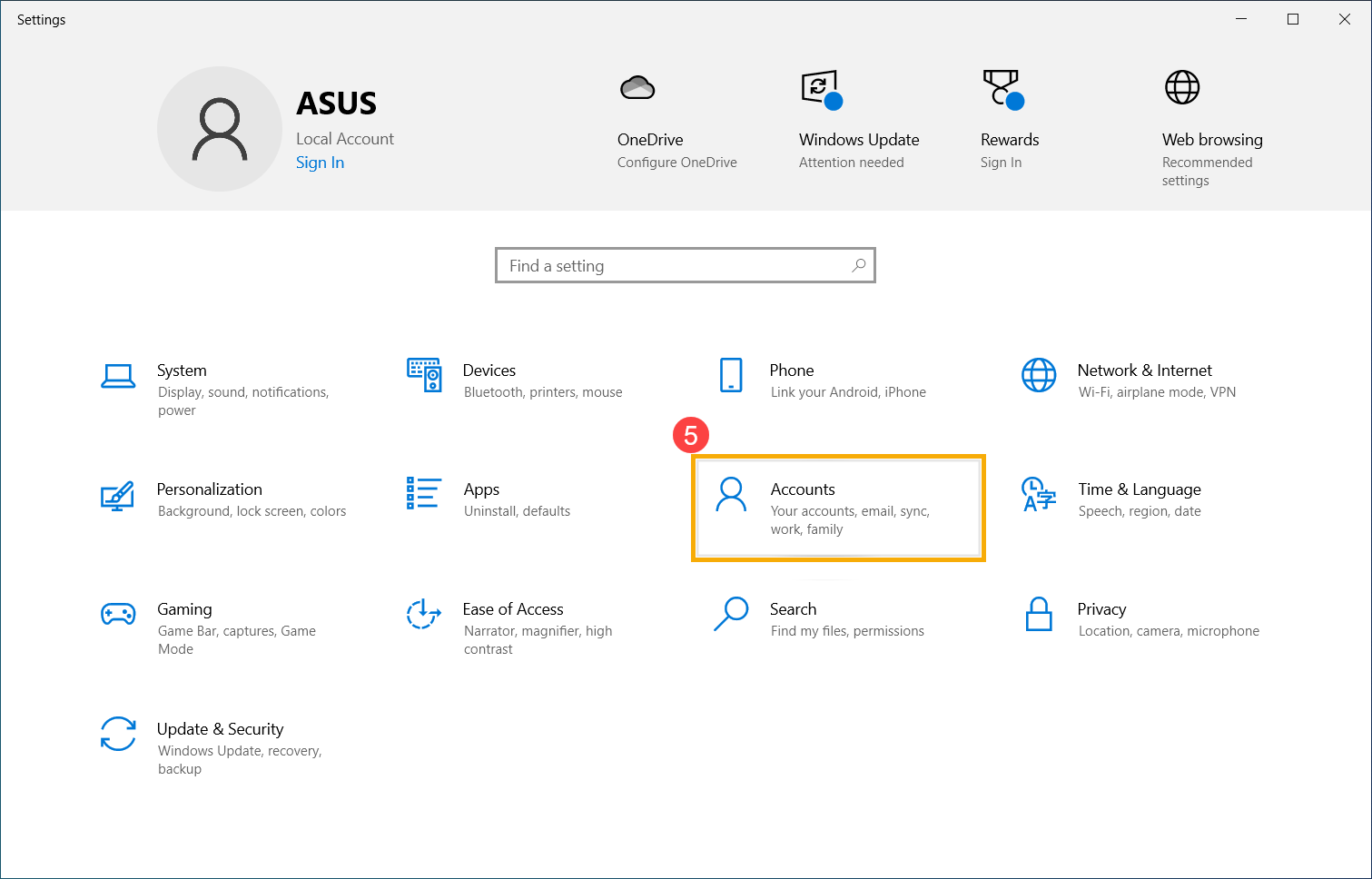
- ضمن الإعدادات، انقر على [الحسابات]⑤.
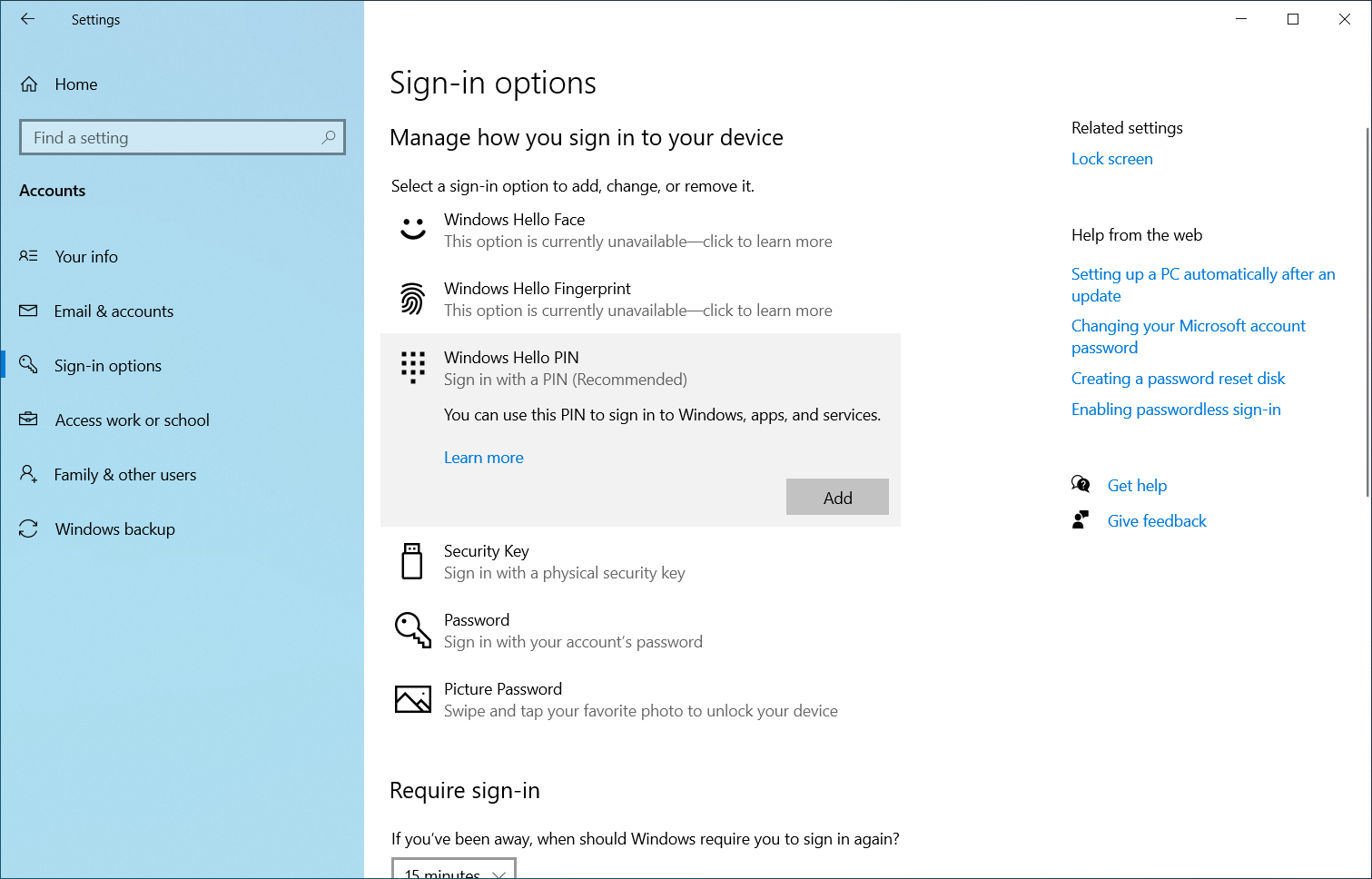
- في قسم الحسابات، اختر [خيارات تسجيل الدخول]⑥ ثم انقر على [Windows Hello PIN]⑦ لتوسيع الخيارات الإضافية.
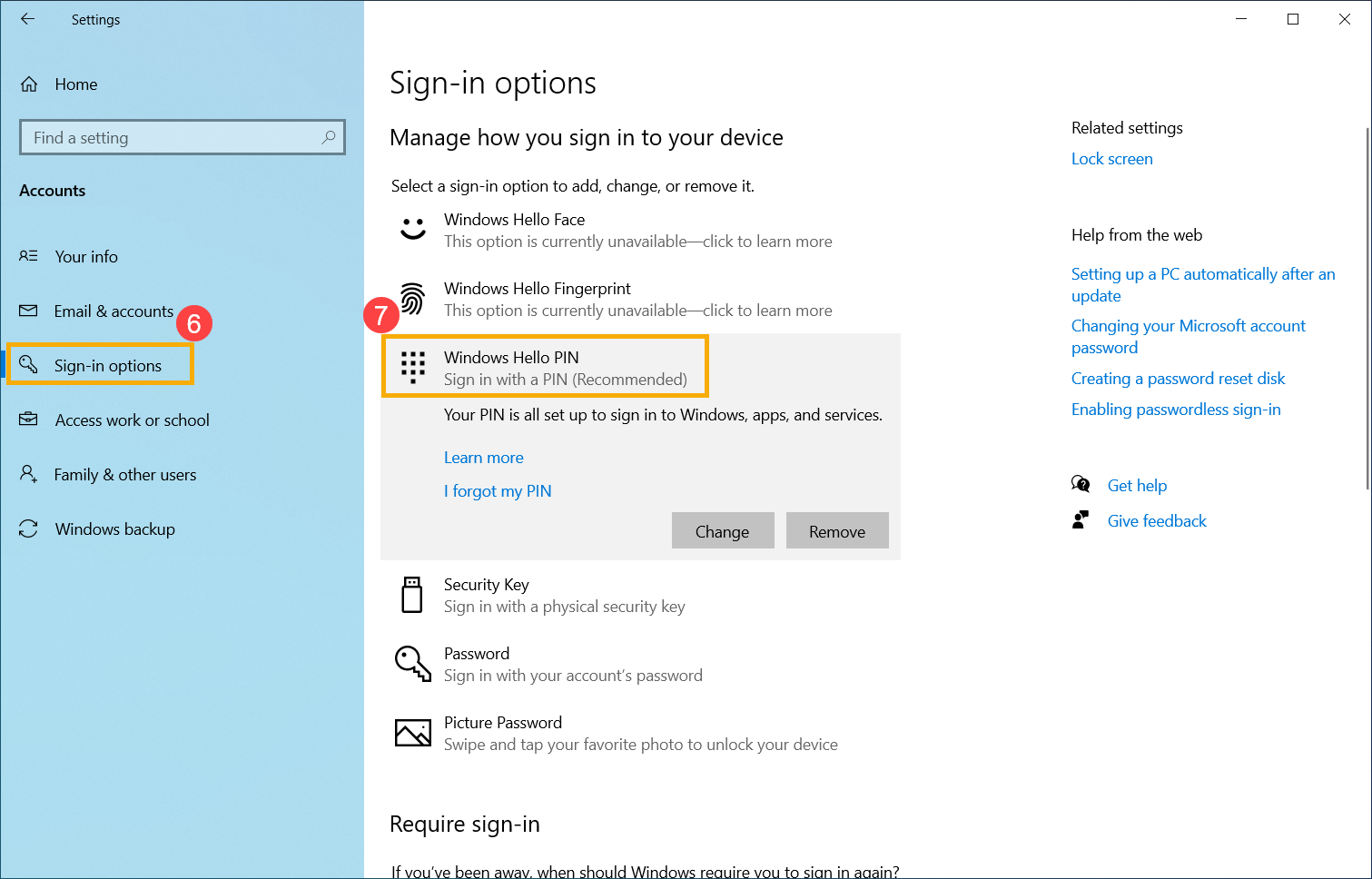
- انقر على [إزالة]⑧.
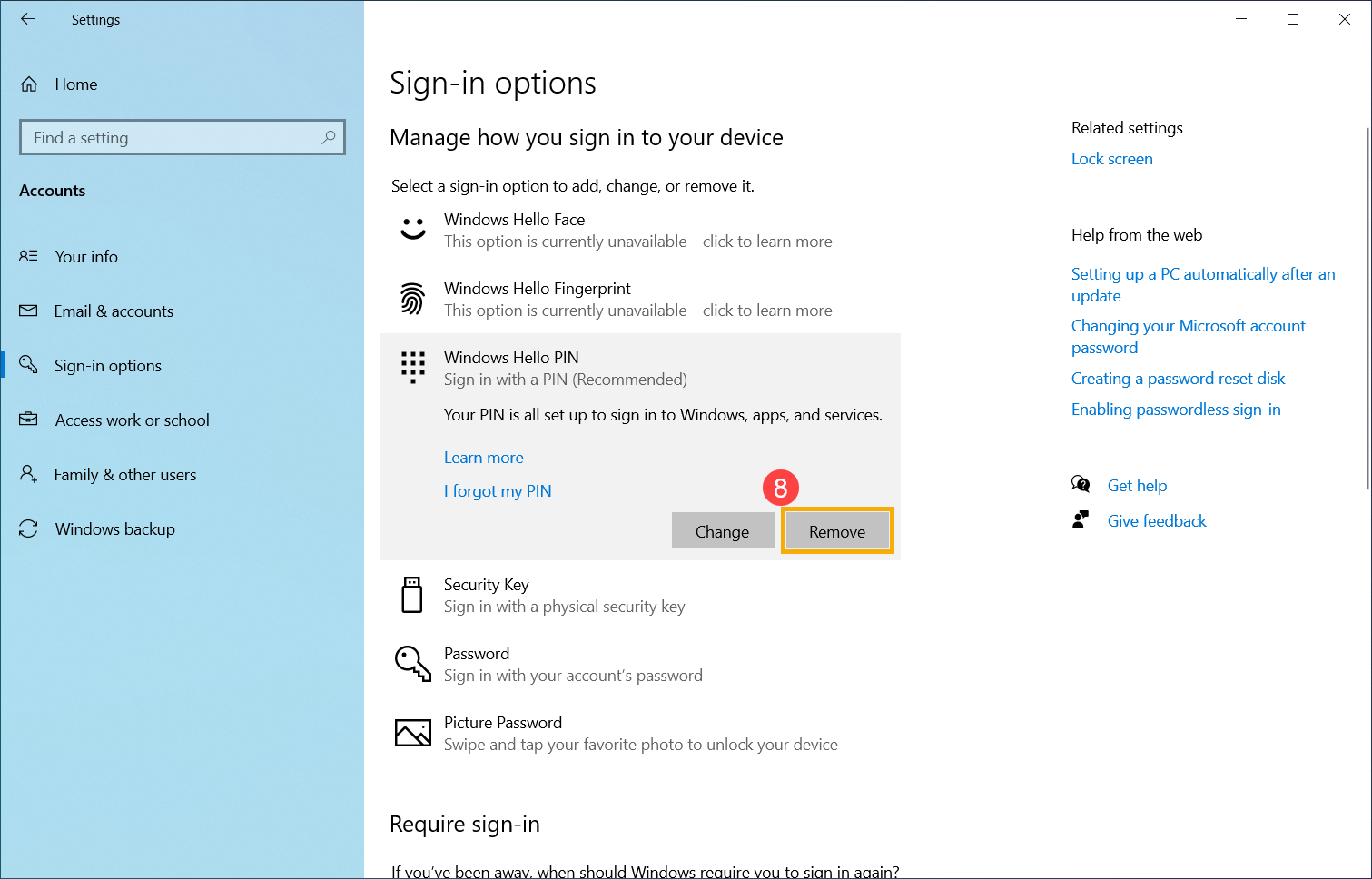
- انقر على [إزالة]⑨ مرة أخرى لتأكيد إزالة رمز PIN الخاص بك.
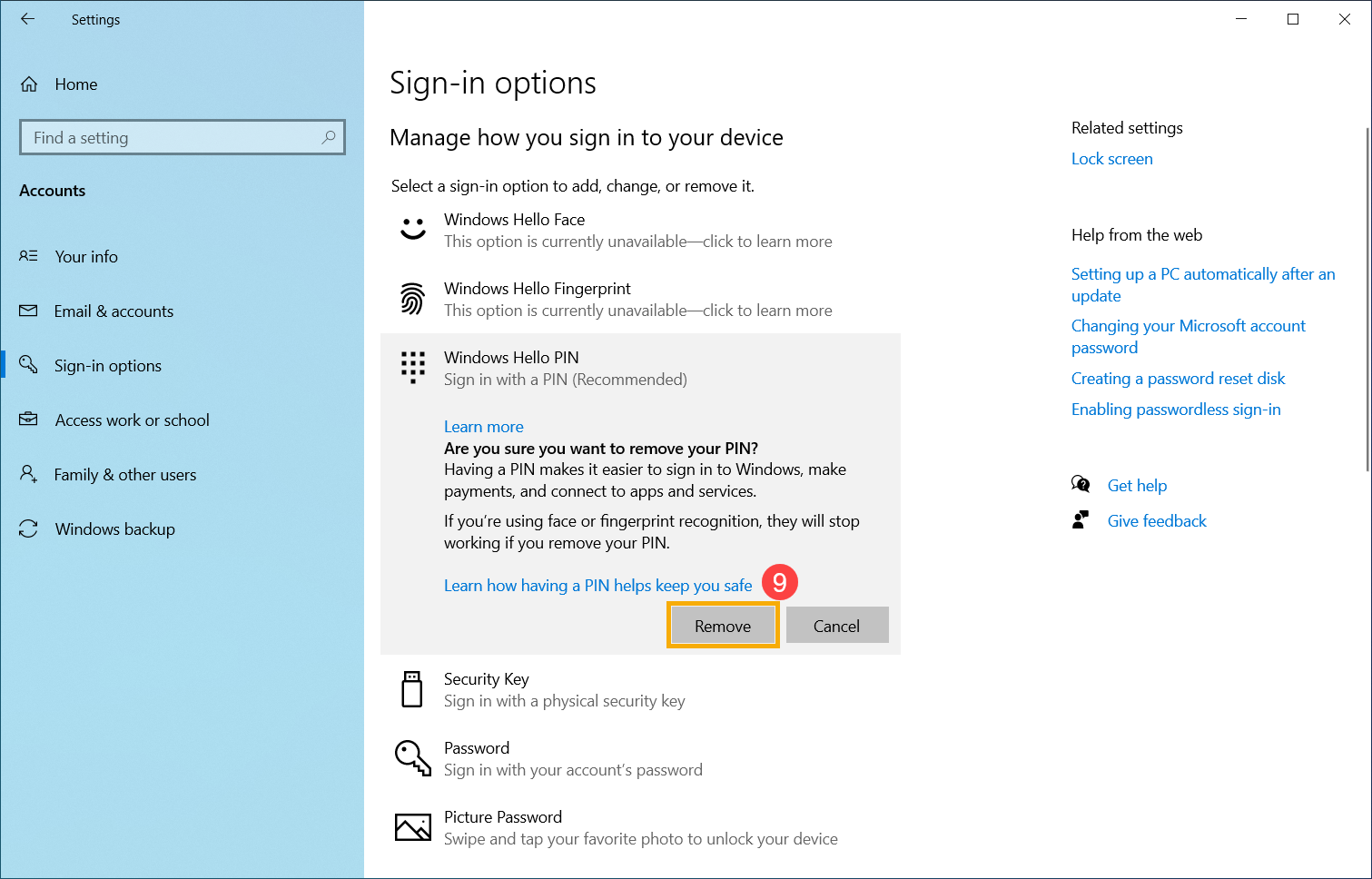
- ادخل كلمة مرور حسابك للتحقق من هويتك⑩، ثم انقر على [موافق]⑪ لإزالة الــ PIN.
- بعد إزالة الــ PIN، يمكنك إنشاء رمز PIN جديد حسب الحاجة لتسجيل الدخول إلى نظام Windows، أو يمكنك استخدام طرق تسجيل الدخول الأخرى الخاصة بـ Windows Hello.
الطريقة 2: تسجيل الدخول باستخدام حساب Microsoft الخاص بك
إذا تم إعداد جهازك باستخدام حساب Microsoft، يمكنك التبديل إلى استخدام حساب Microsoft الخاص بك لتسجيل الدخول عندما لا يعمل تسجيل الدخول بــ PIN. يرجى اتباع الخطوات التالية:
- على شاشة تسجيل الدخول إلى Windows، انقر على [نسيت رمز PIN الخاص بي]①.
ملاحظة: إذا لم تشاهد 'نسيت رمز PIN الخاص بي'، اختر 'خيارات تسجيل الدخول' ثم اختر 'أدخل كلمة المرور الخاصة بك' لتسجيل الدخول إلى الجهاز باستخدام كلمة مرور حساب Microsoft الخاص بك.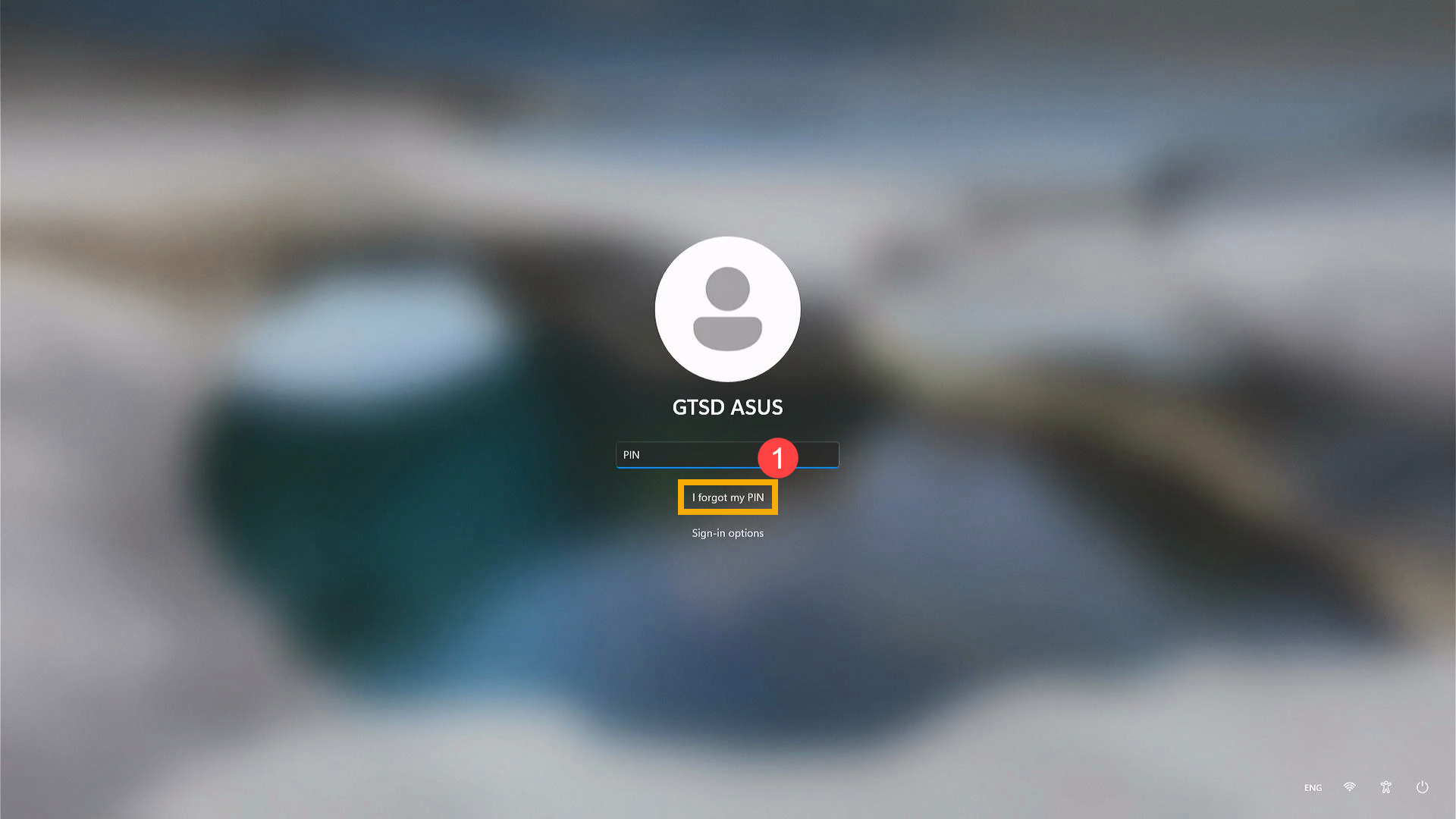
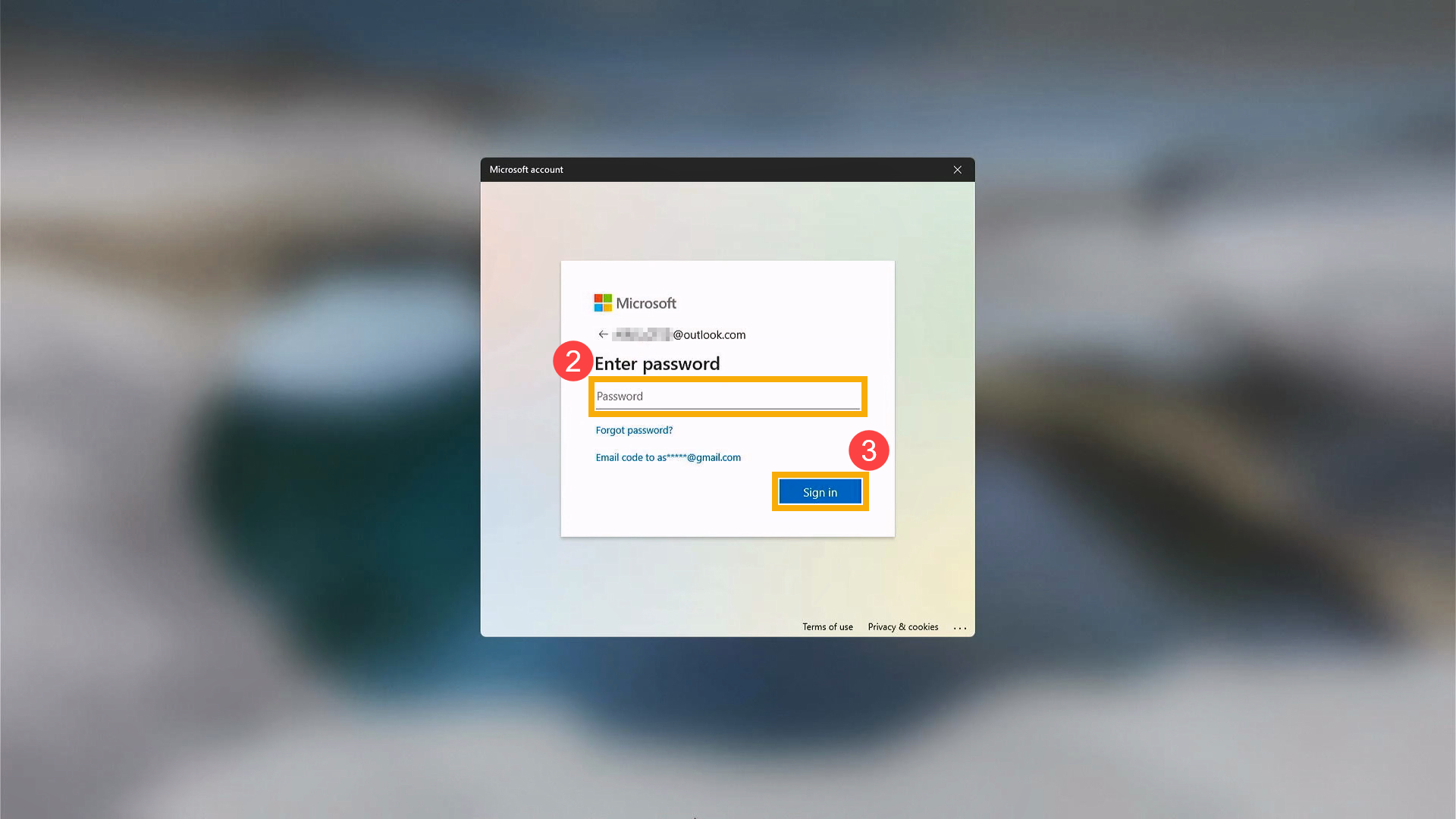
- أدخل كلمة مرور حساب Microsoft الخاص بك② وانقر على [تسجيل الدخول]③.
- لحمايتك، يجب على Microsoft التحقق من هويتك قبل أن تتمكن من المتابعة في إعادة تعيين الـ PIN الخاص بك. اختر الطريقة التي تريد بها استلام رمز التحقق④.
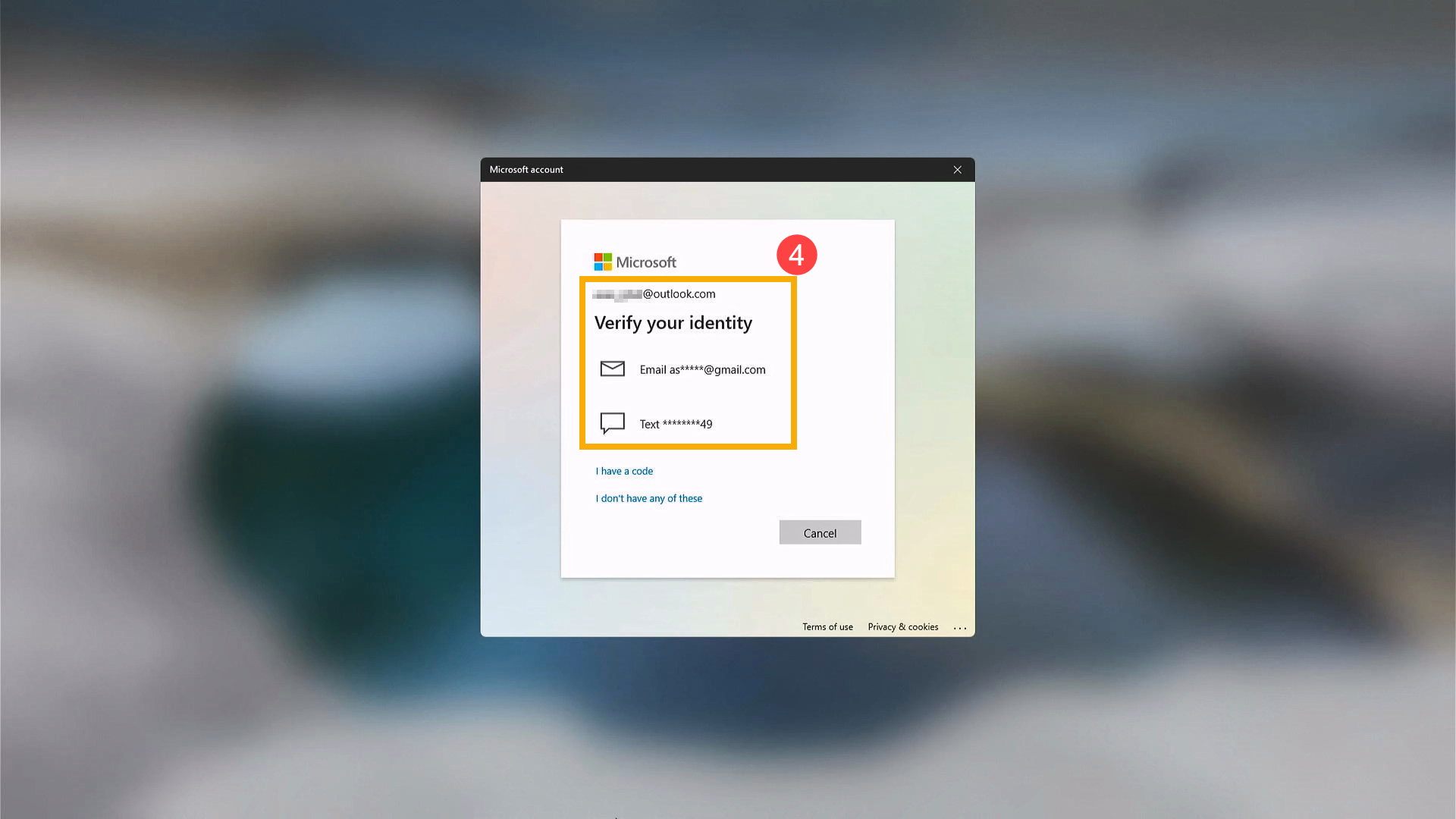
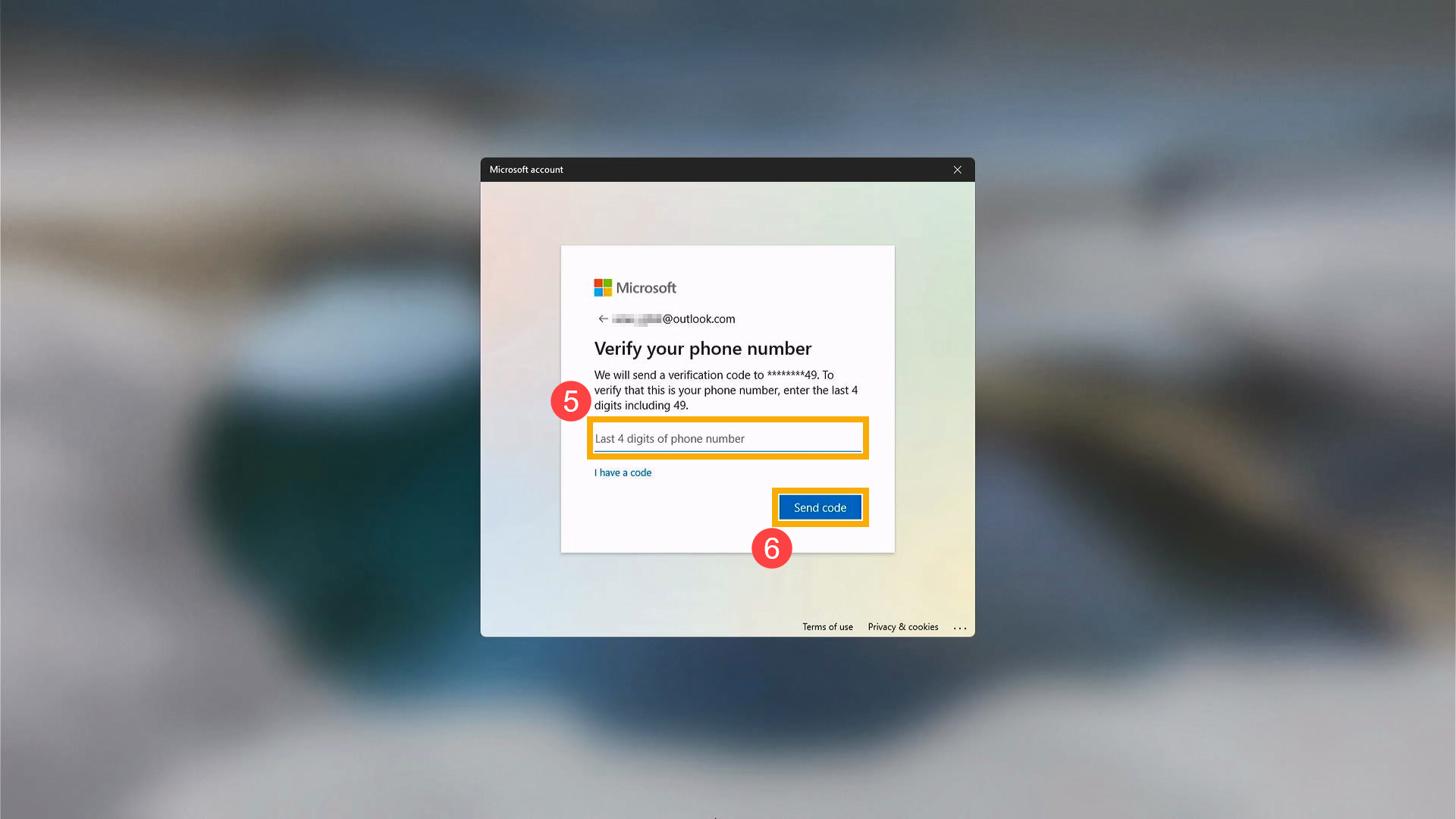
- اعتمادًا على طريقة الاتصال التي اخترتها، أعد كتابة الجزء الأول من عنوان البريد الإلكتروني أو آخر أربعة أرقام من رقم الهاتف المشار إليه في النافذة السابقة⑤، ثم انقر على [إرسال الرمز]⑥.
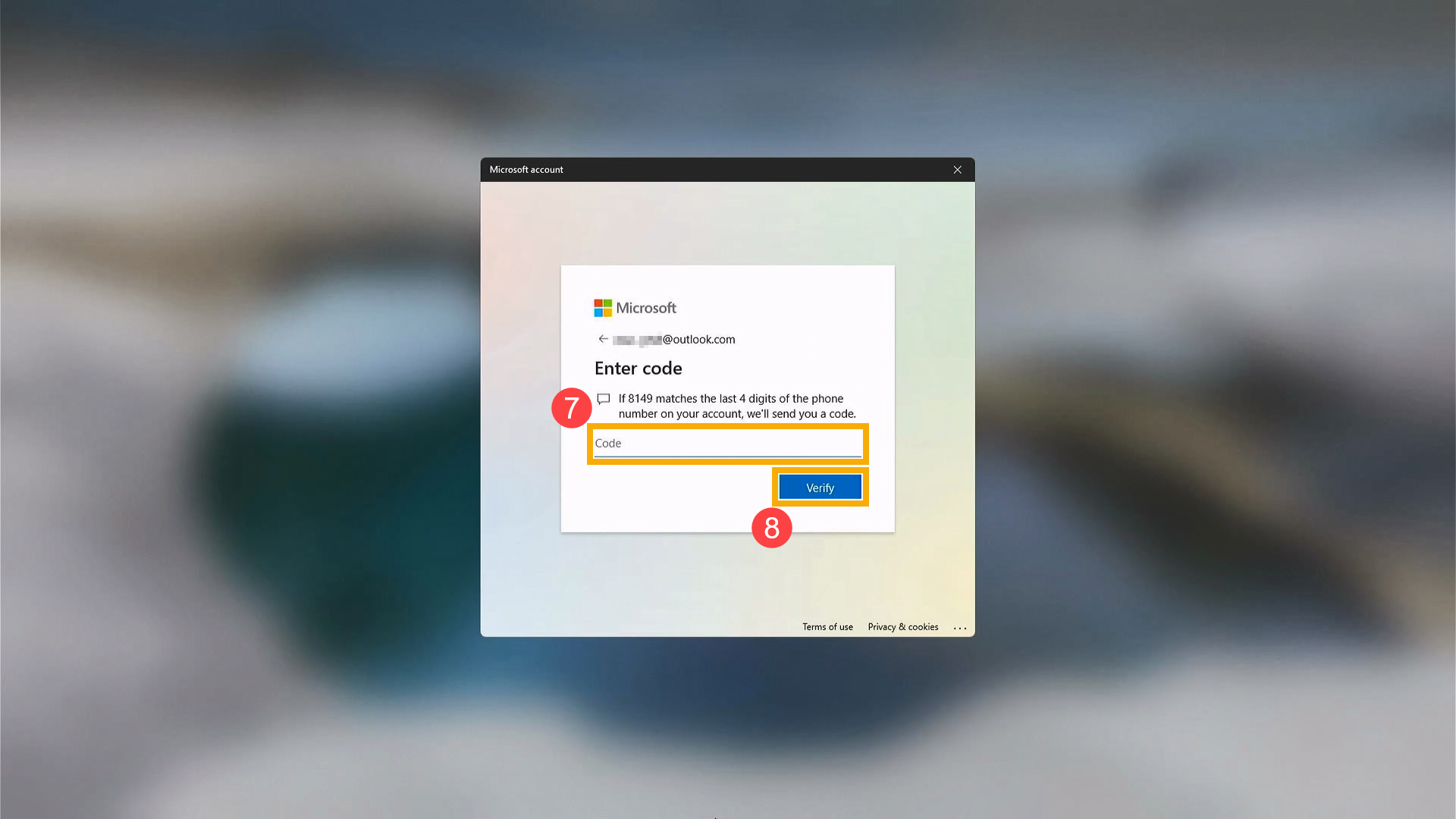
- سترسل Microsoft رمز تحقق إلى البريد الإلكتروني أو رقم الهاتف الذي اخترته. انتقل إلى الهاتف أو البريد الإلكتروني الخاص بالاسترداد حيث تتوقع استلام الرمز. أدخل رمز التحقق⑦ ثم انقر على [تحقق]⑧.
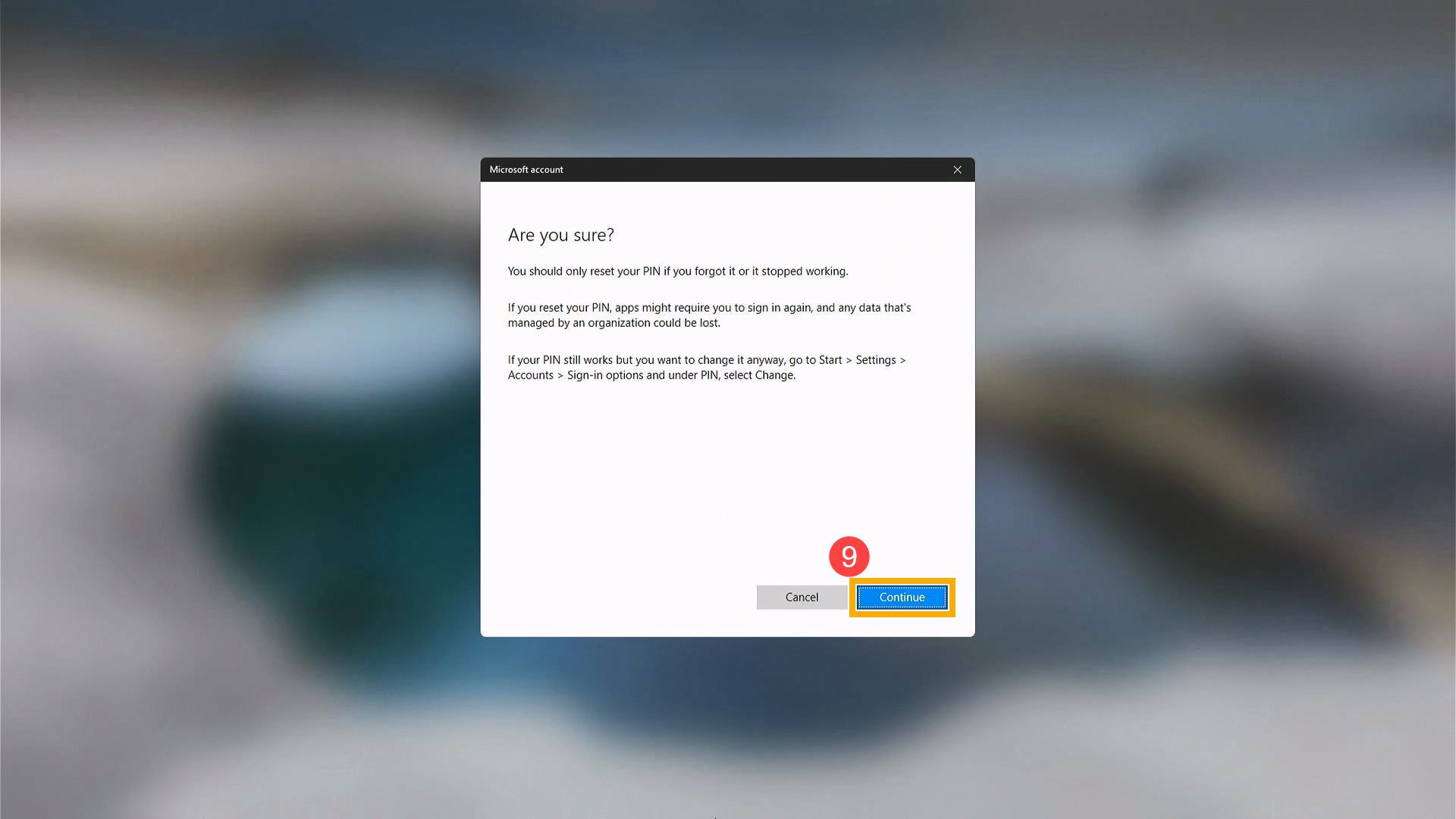
- بعد ظهور نافذة التأكيد حول إعادة تعيين الـ PIN، انقر على [متابعة]⑨.
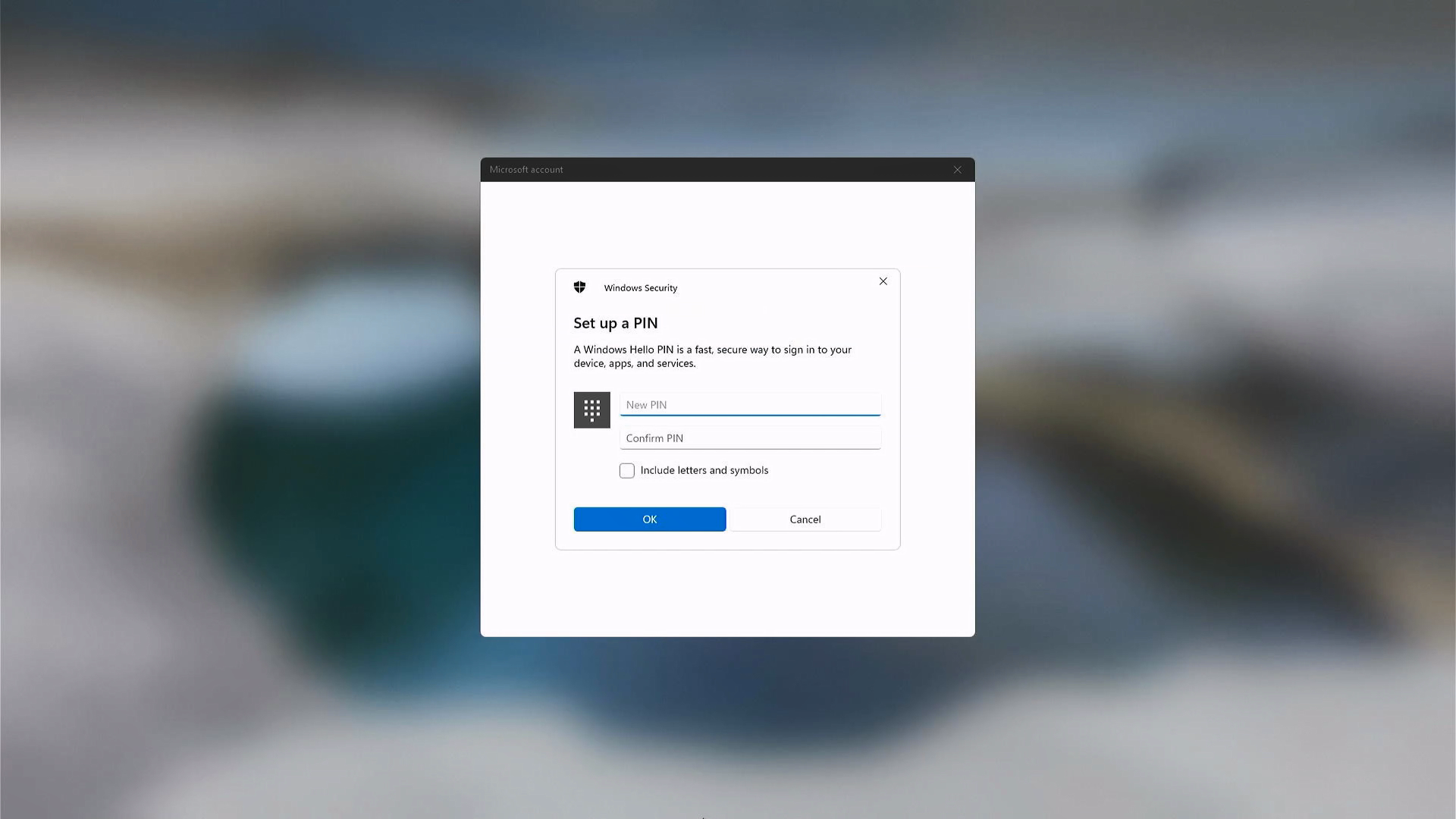
- يمكنك الآن تعيين رمز PIN جديد.
س&ج
السؤال 1: عند كتابة كلمة المرور باستخدام لوحة المفاتيح، لا يظهر الإدخال على الشاشة.
الإجابة 1: يمكنك استخدام لوحة المفاتيح على الشاشة لإدخال كلمة المرور الخاصة بك.
- نظام التشغيل Windows 11
انقر على أيقونة [إمكانية الوصول] في الزاوية اليمنى السفلى من الشاشة①، قم بتشغيل [لوحة المفاتيح على الشاشة]②، ثم استخدمها لاختيار المفاتيح لإدخال كلمة المرور الخاصة بك.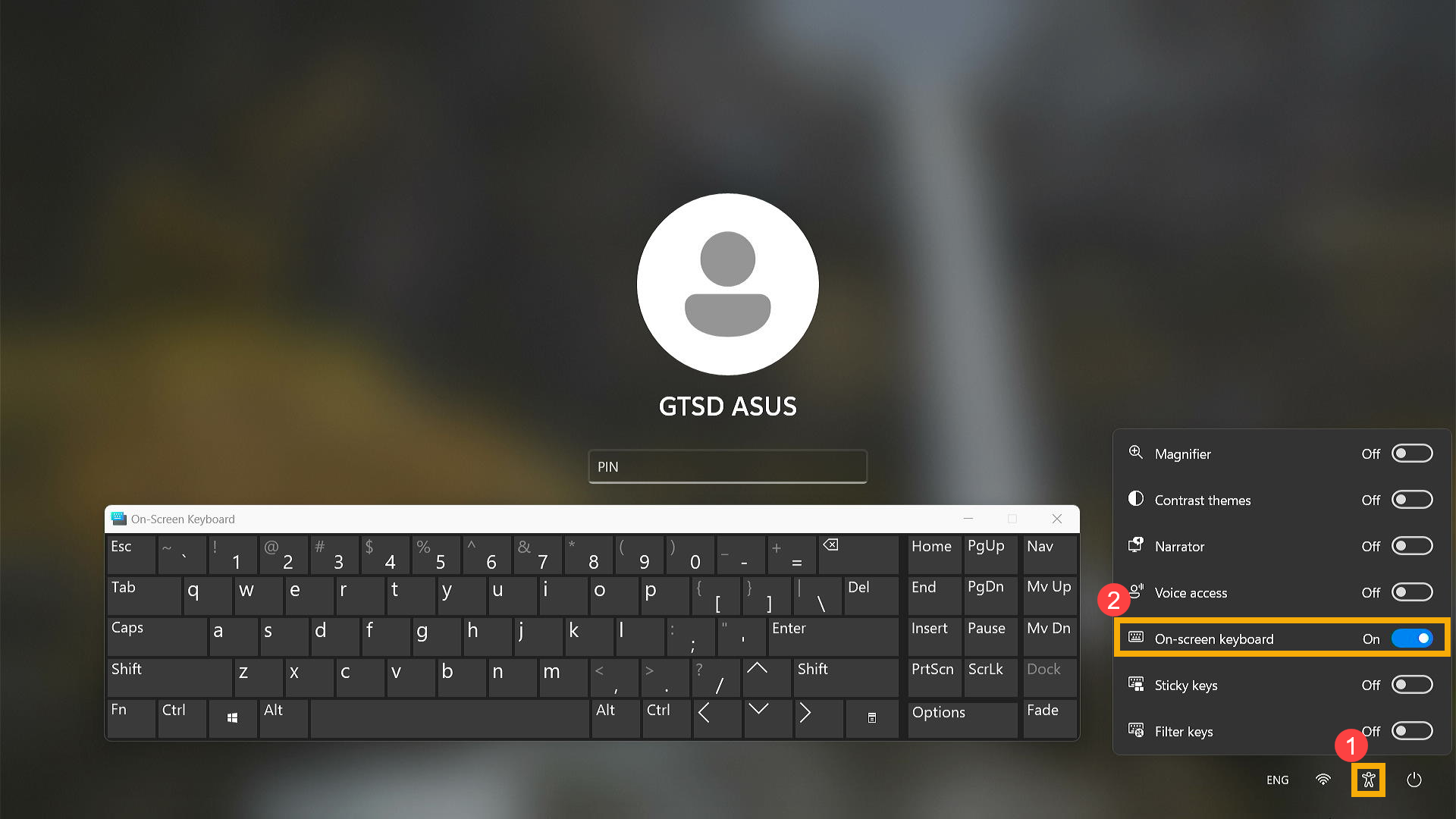
- نظام التشغيل Windows 10
انقر على [سهولة الوصول]أيقونة في الزاوية اليمنى السفلى من الشاشة①، انقر على [لوحة المفاتيح على الشاشة]②، ثم استخدمها لتحديد المفاتيح لإدخال كلمة المرور الخاصة بك.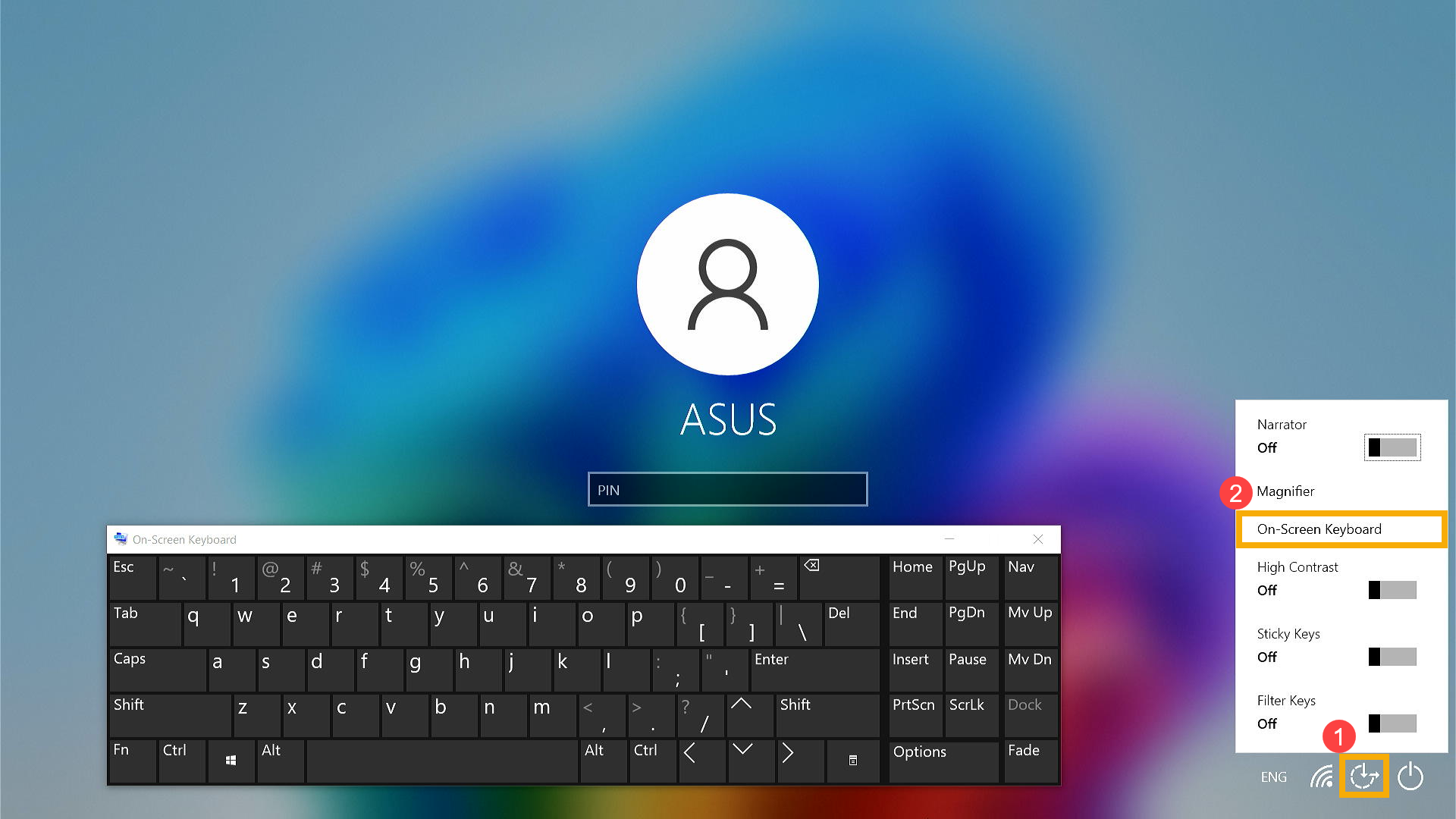
إذا اتبعت الخطوات أعلاه وما زلت غير قادر على حل المشكلة، يرجى التواصل مع مركز خدمة عملاء ASUS للحصول على المزيد من المساعدة والدعم.