[Desktop PC / All-in-one PCs] كيفية استعادة نظام Windows 8 / 8.1 / 10؟
ستقوم ASUS بإعداد قسم مخفي وتحميل نظام تشغيل Windows مسبقاً لاستعادة الإعدادات الافتراضية في أجهزة الكمبيوتر المكتبية أو أجهزة الكمبيوتر الكل في واحد. عندما تواجه نظام المستخدم مشكلة، يمكننا استخدام هذا القسم للاستعادة لحل المشكلة.
ملاحظة : إذا قام المستخدم باستبدال القرص الصلب، أو تغيير / حذف قسم الاستعادة أو تعطل القرص الصلب، فقد يتسبب ذلك في فشل وظيفة الاستعادة.
إذا كان قسم الاستعادة غير قابل للاستخدام، يرجى الاتصال بـ دعم منتجات ASUS للحصول على المساعدة.
يمكنك اتباع الخطوات أدناه لاستعادة نظام Windows إلى الإعدادات الافتراضية.
(ملاحظة: يرجى عمل نسخة احتياطية لجميع الملفات المهمة على جهاز تخزين خارجي أو ASUS Webstorage قبل بدء عملية الاستعادة. النسخ الاحتياطي على قسم القرص الصلب المحلي فقط غير موصى به.)
1. هناك 3 طرق لدخول وضع الاستعادة.
(1) اضغط على مفتاح "shift" على لوحة المفاتيح وانقر بزر الماوس الأيمن على إعادة التشغيل في النظام لإعادة التشغيل.
(2) ادخل إلى الإعدادات -> التحديث والأمان -> استعادة -> بدء التشغيل المتقدم.
(3) إذا لم تتمكن من الدخول للنظام، اضغط على زر الطاقة مرتين لإعادة التشغيل.
2. اختر تخطيط لوحة المفاتيح الخاصة بك. ( بسبب اختلاف إصدارات Windows، قد تختلف الخيارات وواجهة المستخدم أثناء عملية الاستعادة.)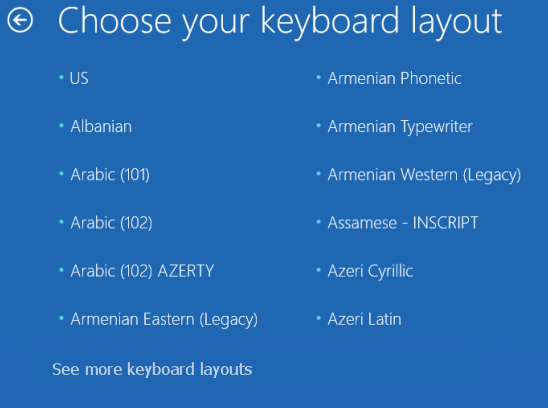
3. اختر "استكشاف الأخطاء وإصلاحها".
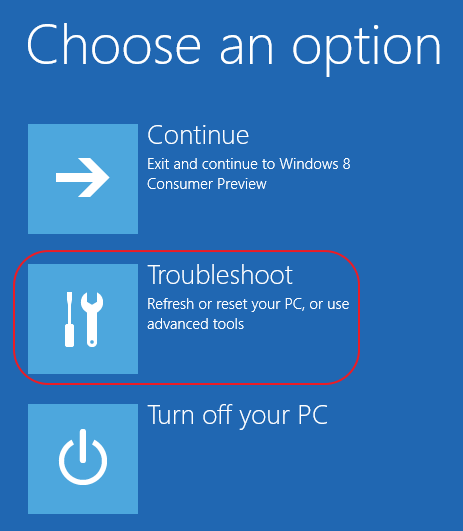
4. اختر "إعادة ضبط جهاز الكمبيوتر الخاص بك".
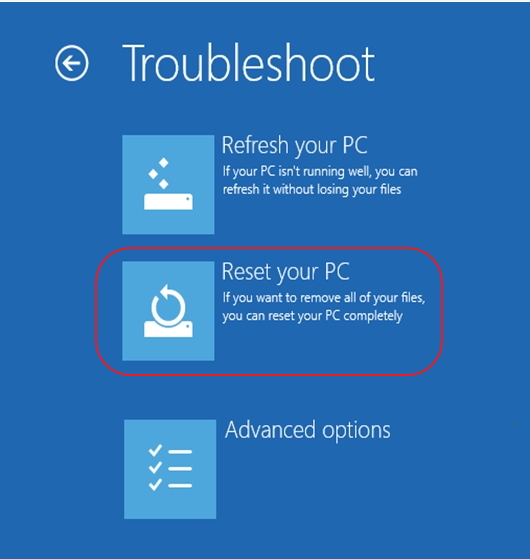
5. سيذكرك النظام أن جميع ملفاتك الشخصية والتطبيقات سيتم حذفها وسيتم إعادة تعيين إعدادات جهاز الكمبيوتر إلى الوضع الافتراضي.
اضغط على "التالي" للمتابعة.

6. خيارات إزالة الملفات
فقط القرص الذي تم تثبيت Windows عليه (نقترح استخدام هذا الخيار). سيقوم هذا بحذف جميع الملفات في القرص C، لكن سيبقي جميع الملفات في القرص D سليمة.
كل الأقراص: سيؤدي هذا إلى حذف جميع الملفات بالكامل من جميع أقراص القرص الصلب.
ملاحظة: نوصي بعمل نسخة احتياطية لجميع الملفات الهامة على جهاز تخزين خارجي أو ASUS Webstorage لأنه إذا حدثت مشكلة في الجهاز أو الأقسام، قد يؤدي ذلك إلى فقدان الملفات من الأقراص.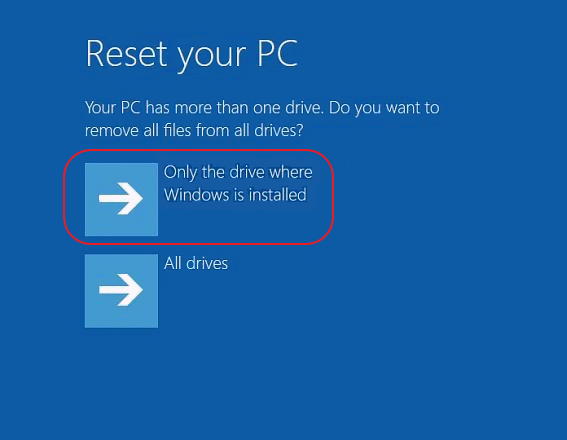
٧. تنظيف القرص
إزالة ملفاتي فقط: عند اختيار هذا الخيار، قد يستغرق من ٢ إلى ٤ ساعات أو أكثر. ( نوصي بهذا الخيار )
تنظيف القرص بالكامل: عند اختيار هذا الخيار، قد يستغرق ٨ ساعات أو أكثر.
بسبب اختلاف الطراز أو مواصفات الجهاز، قد يختلف وقت الانتهاء لتنظيف القرص.
* أوقات الانتهاء المذكورة أعلاه هي للمرجعية فقط.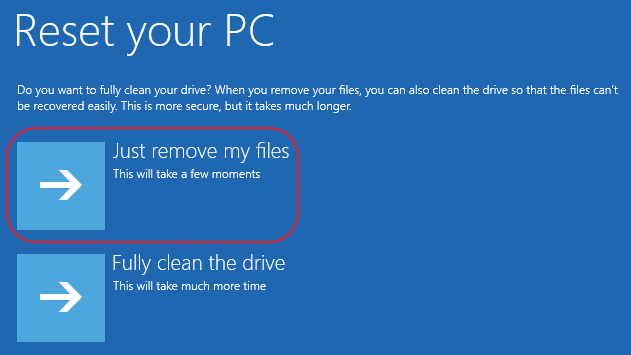
٨. التأكيد النهائي
انقر على " إعادة تعيين " لإزالة ملفاتك الشخصية والتطبيقات من جهازك واستعادة جميع الإعدادات إلى الوضع الافتراضي.
ملاحظة: الرجاء التأكد من أنه تم إزالة جميع الملفات قبل إعادة تعيين الجهاز.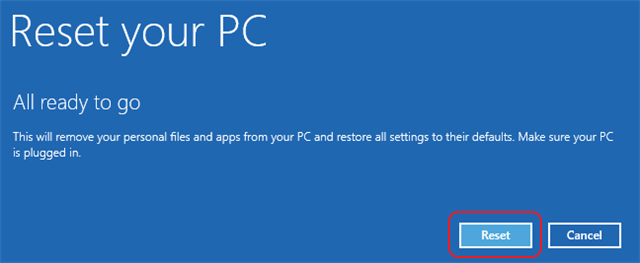
٩. وقت عملية استعادة النظام
ملاحظة: قد تحتاج عملية الاستعادة لنظام Windows 10 من ٦ إلى ١٢ ساعة حتى تكتمل، بما في ذلك وقت تنظيف الملفات المذكور أعلاه.
بسبب اختلاف الطرازات أو مواصفات الأجهزة، قد يختلف وقت الاستعادة الكامل.
أوقات الإنجاز المذكورة أعلاه هي للمرجعية فقط.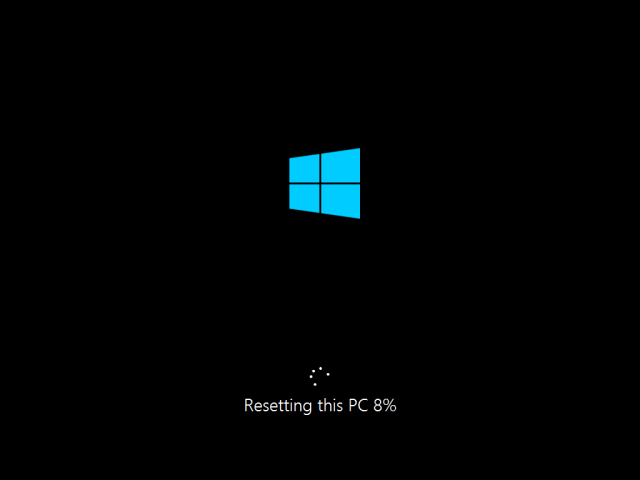
الأسئلة والأجوبة
س1. يظهر "[مطلوب قرص الاستعادة]" أثناء عملية الاستعادة.
ج: بعض الأجهزة تأتي محملة مسبقاً بنظام Windows عند الشحن. أثناء عملية استعادة النظام، يجب ألا يطلب منك النظام إدخال قرص الاستعادة.
إذا ظهرت لك رسالة تطلب قرص الاستعادة، يرجى التواصل مع دعم منتجات ASUS للتأكد مما إذا كان جهازك قد تم تحميل Windows عليه مسبقاً.
إذا كان جهازك لم يكن محملاً مسبقاً بنظام Windows، يرجى التواصل مع مكان الشراء الخاص بك للحصول على مساعدة إضافية.
س2. كيف يمكنني عمل نسخة احتياطية لبياناتي على جهاز تخزين خارجي؟
ج: يمكنك استخدام جهاز تخزين USB خارجي، قرص DVD ضوئي أو ASUS Webstorage لعمل نسخة احتياطية من بياناتك الشخصية.
لمزيد من المعلومات حول ASUS Webstorage، يرجى الرجوع إلى https://www.asus.com/sa-ar/support/FAQ/1009347/
إذا لم تتمكن من عمل نسخة احتياطية لبياناتك، يرجى التواصل مع ورشة صيانة محلية تقدم خدمات استعادة البيانات لمعرفة ما إذا كان من الممكن استعادة بياناتك. بمجرد الانتهاء من النسخ الاحتياطي للبيانات، يرجى التواصل مع دعم منتجات ASUS لمزيد من المساعدة
س3: إذا تعطل [القرص الصلب] ولا يمكن استعادته، ماذا يجب أن أفعل؟
ج: يرجى التواصل مع ورشة صيانة محلية تقدم خدمات استعادة البيانات لمعرفة ما إذا كان يمكن استعادة بياناتك. بعد نسخ بياناتك احتياطيًا، يرجى التواصل مع دعم منتجات ASUS لإرسال جهازك للصيانة. إذا كان من المؤكد أن [القرص الصلب] قد تعطل وتسبب في فشل الاستعادة، فلا يمكن الاحتفاظ بالبيانات.
س4: هل من الطبيعي أن تتوقف بعض خطوات عملية الاستعادة لفترات طويلة؟
ج: نعم، بعض خطوات عملية الاستعادة قد تستغرق وقتًا، لذا يرجى عدم مقاطعة عملية الاستعادة عن طريق إيقاف تشغيل [جهاز الكمبيوتر].
كيفية التحقق من [الرقم التسلسلي] للجهاز: https://www.asus.com/sa-ar/support/Article/566/