المواضيع ذات الصلة
[Firewall] كيفية إعداد مرشح خدمات الشبكة في راوتر ASUS؟
يقوم فلتر خدمات الشبكة بحجب تبادل الحزم بين LAN وWAN ويحد من استخدام الأجهزة لخدمات شبكة معينة.
على سبيل المثال، إذا كنت لا ترغب في استخدام الجهاز لخدمة الإنترنت، أدخل 80 في منفذ الوجهة. سيتم حجب الحركة التي تستخدم المنفذ 80.
اترك حقل عنوان IP للمصدر فارغًا لتطبيق هذه القاعدة على جميع أجهزة LAN.
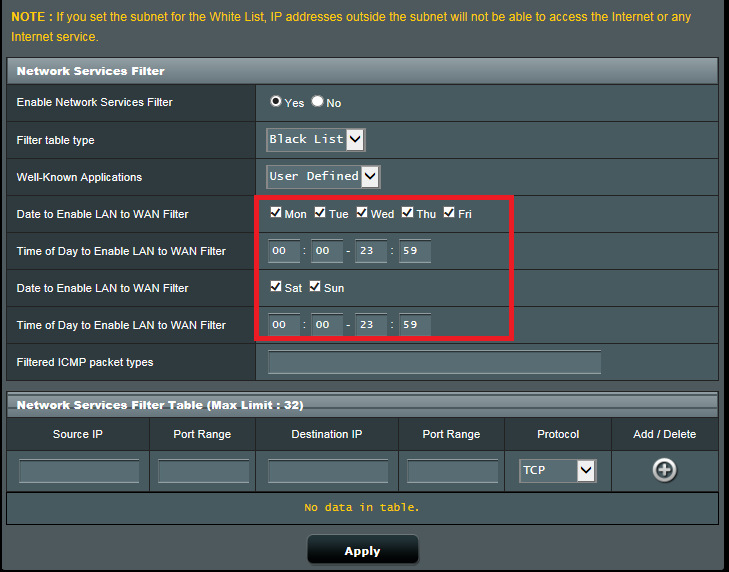
مدة القائمة السوداء: خلال المدة المجدولة، لا يمكن للعملاء في القائمة السوداء استخدام خدمات الشبكة المحددة. بعد انتهاء المدة المحددة، يمكن لجميع العملاء في LAN الوصول إلى خدمات الشبكة المحددة.
مدة القائمة البيضاء: خلال المدة المجدولة، يمكن للعملاء في القائمة البيضاء فقط استخدام خدمات الشبكة المحددة. بعد انتهاء المدة المحددة، لن يتمكن العملاء في القائمة البيضاء وأي عملاء شبكة آخرين من الوصول إلى الإنترنت أو أي خدمة إنترنت.
1. قم بتوصيل جهاز الكمبيوتر الخاص بك بالموجه عن طريق الاتصال السلكي أو WiFi وأدخل عنوان LAN IP الخاص بالموجه أو عنوان الموجه http://www.asusrouter.com في واجهة الويب WEB GUI.
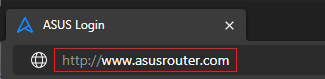
ملاحظة: يرجى الرجوع إلى كيفية الدخول إلى صفحة إعدادات الموجه (WEB GUI) لمعرفة المزيد.
2. أدخل اسم المستخدم وكلمة المرور الخاصة بالموجه لتسجيل الدخول.
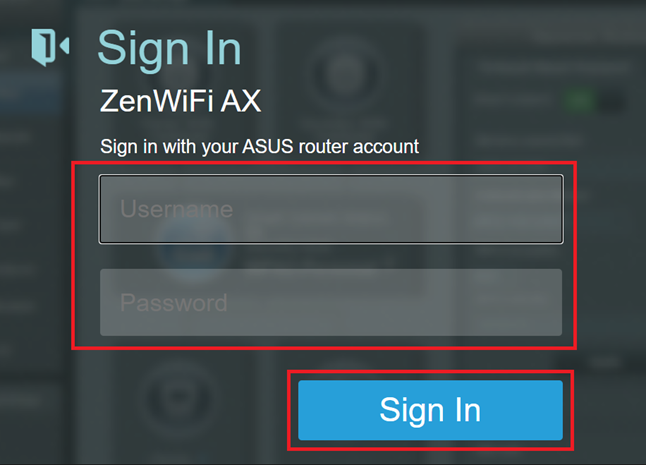
ملاحظة: إذا نسيت اسم المستخدم و/أو كلمة المرور، يرجى إعادة ضبط الموجه إلى إعدادات المصنع الافتراضية وإعادة الإعداد.
يرجى الرجوع إلى كيفية إعادة ضبط الموجه إلى إعدادات المصنع الافتراضية لمعرفة كيفية استعادة الموجه إلى الحالة الافتراضية.
3. اذهب إلى [جدار الحماية]> [تصفية خدمات الشبكة]
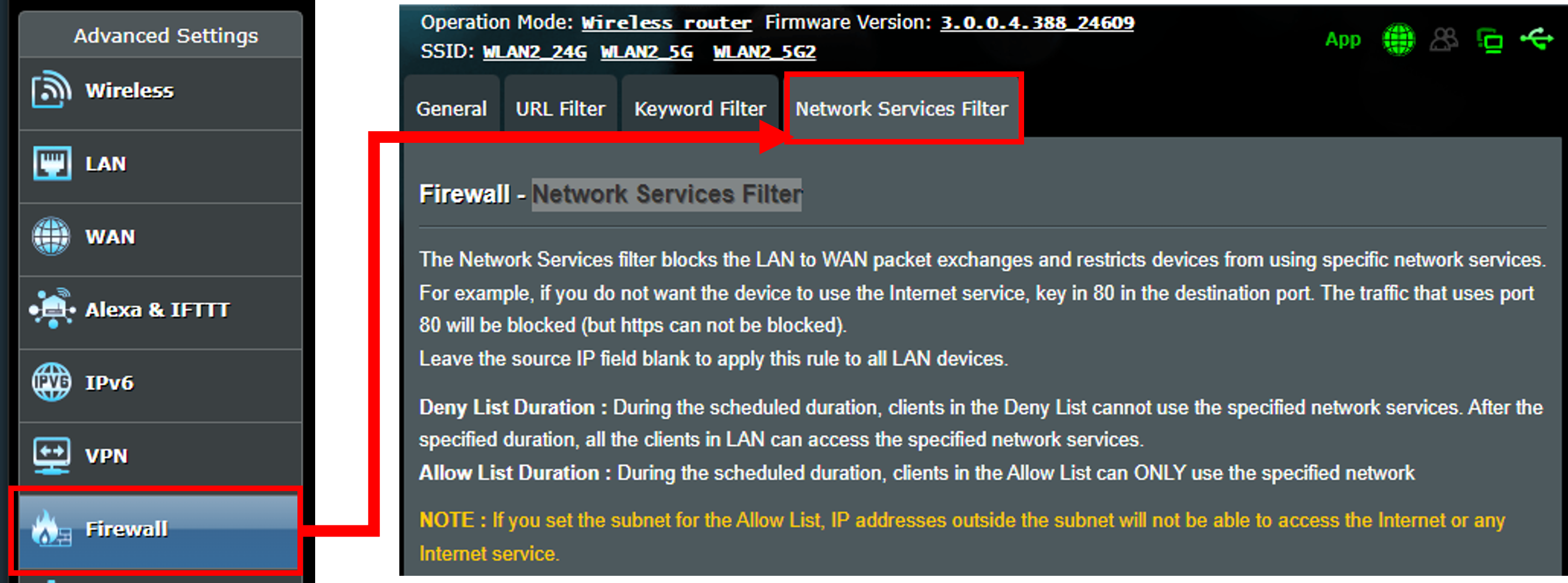
4. إعدادات تصفية خدمات الشبكة
(1) اختر نعم لتشغيل تصفية خدمات الشبكة.
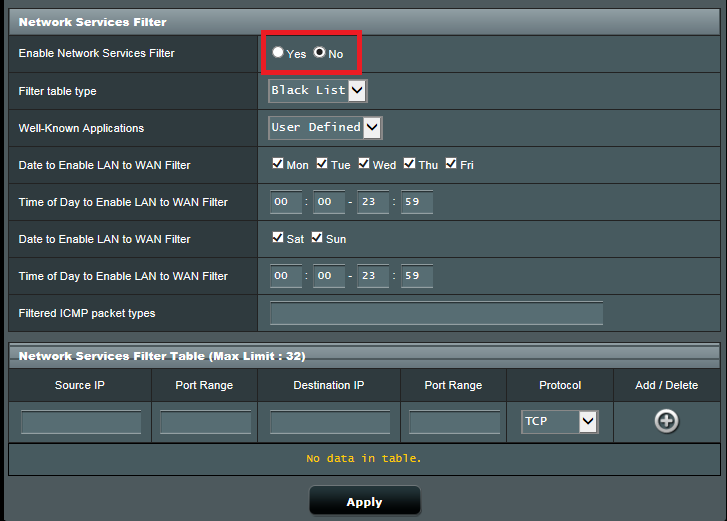
(2) اختر القائمة البيضاء أو القائمة السوداء في نوع جدول التصفية.
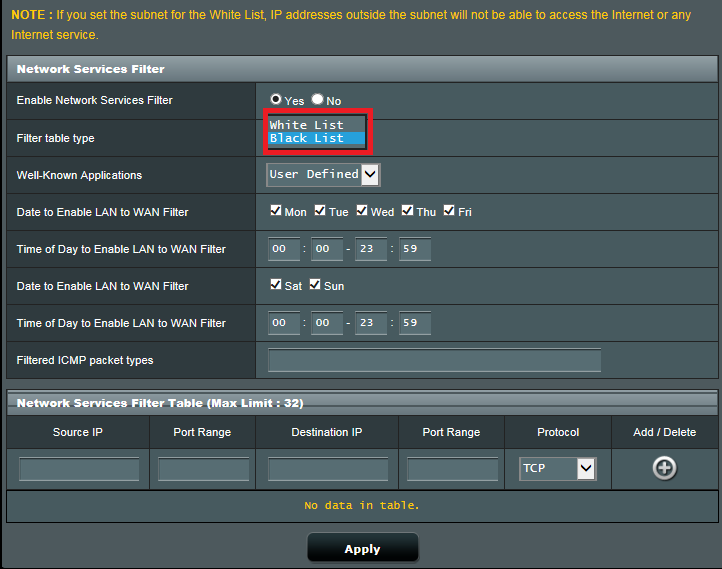
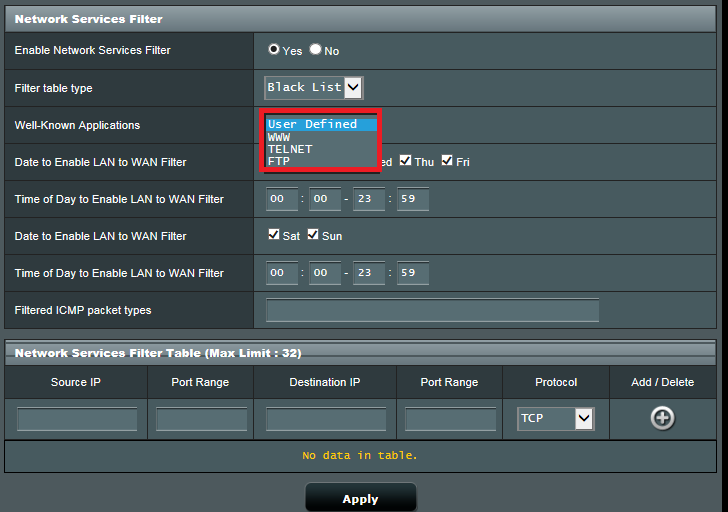
(3) اختر نوع التطبيق أو يمكنك تعريفه بنفسك.
(4) قم بتعيين النطاق الزمني/التاريخ الذي ترغب في تفعيل تصفية خدمات الشبكة فيه.
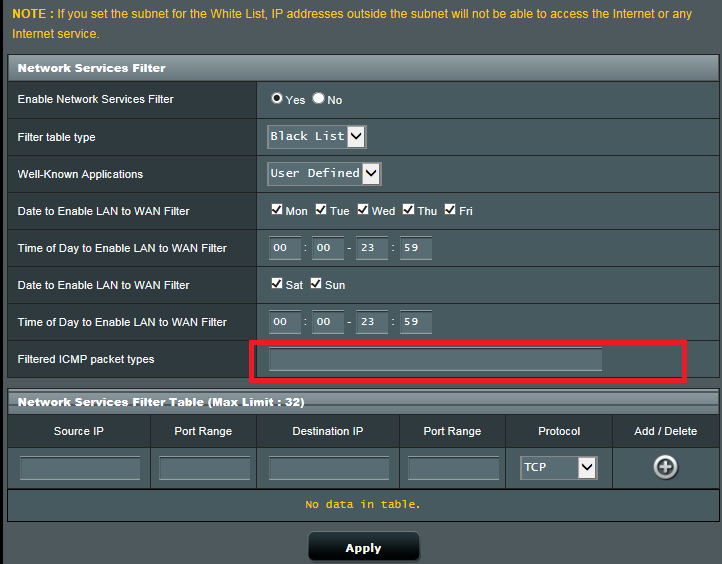
(5) أدخل أنواع حزم ICMP إذا لزم الأمر.
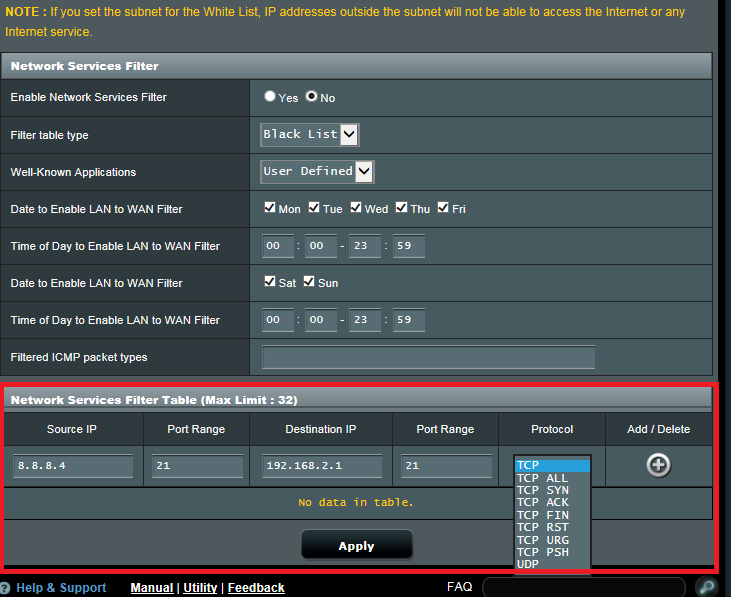
(6) قم بضبط مرشح خدمة الشبكة الذي سيقوم بحظر الحزمة من عنوان IP المصدر.
(*الخياران TCP وTCP All هما نفس الشيء.)
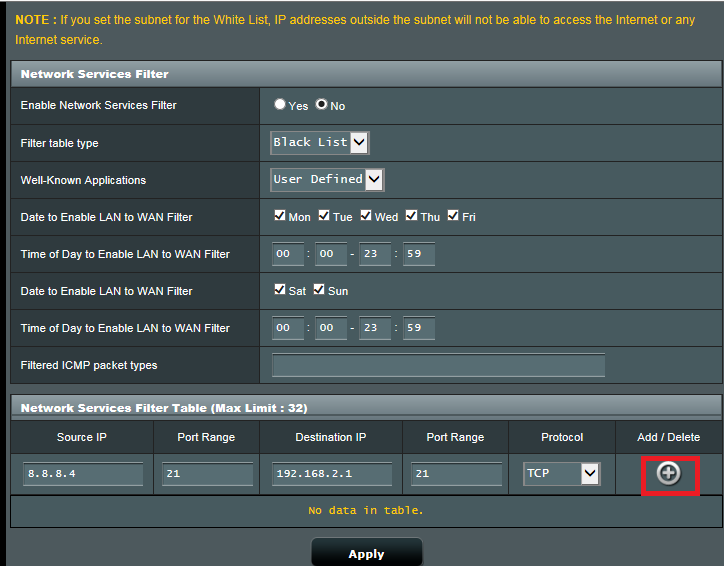
(7) انقر على  لإضافة الإعداد إلى جدول التصفية.
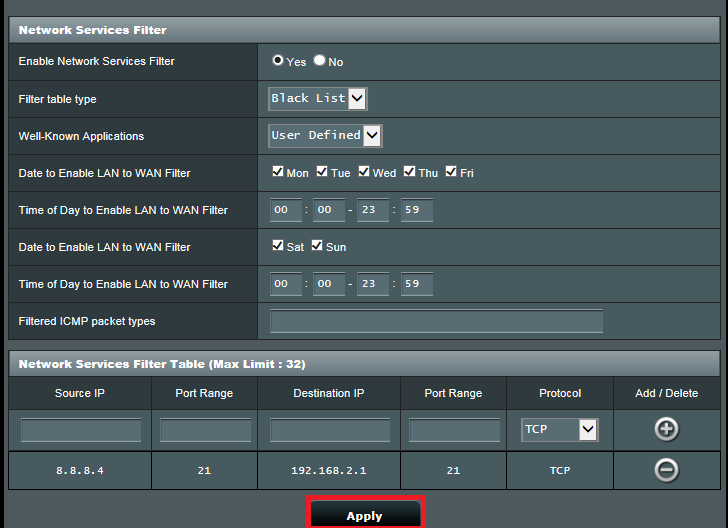
(8) انقر على تطبيق لحفظ الإعدادات.
الأسئلة الشائعة
1. كيف يمكن حظر أجهزة معينة من الوصول إلى مواقع ويب معينة/ضارة؟
حالياً، أجهزة التوجيه من ASUS لا تدعم حظر المواقع الإلكترونية على أجهزة معينة (مثال: الهاتف، الحاسوب المحمول).
إذا كان الجهاز المحدد الذي تريد إعداده هو جهاز Windows أو جهاز Chromebook، يرجى الرجوع إلى الأسئلة الشائعة أدناه.
[Windows 11/10] إعدادات Microsoft Family Safety - الرقابة الأبوية | الدعم الرسمي | ASUS
[Chromebook] إدارة حساب طفلك على Chromebook | الدعم الرسمي | ASUS
كيف يمكن الحصول على (الأداة / البرنامج الثابت)؟
يمكنك تحميل أحدث برامج التشغيل، البرامج، البرنامج الثابت، وكتيبات المستخدم من مركز تحميل ASUS.
إذا كنت بحاجة إلى مزيد من المعلومات حول مركز تحميل ASUS، يرجى الرجوع إلى هذا الرابط.