المواضيع ذات الصلة
[Windows 11/10] كيفية إنشاء واستخدام Windows recovery drive
المنتجات المطبقة: لابتوب، جهاز مكتبي، جهاز الكل في واحد، جهاز ألعاب محمول، MiniPC
إذا واجه جهازك مشاكل خطيرة، مثل عدم القدرة على الوصول إلى نظام التشغيل، يمكنك استخدام وحدة استرداد للوصول إلى بيئة استرداد Windows (WinRE). تساعد هذه البيئة في استعادة Windows أو تنفيذ نقاط استعادة النظام. لاستخدام وحدة استرداد، يجب أولاً تجهيز وحدة تخزين USB فارغة (بسعة لا تقل عن 16 جيجابايت) لإنشاء وحدة استرداد Windows. مع قيام Windows بالتحديث بشكل دوري لتعزيز الأمان وأداء الجهاز، يُوصى بإنشاء وحدة استرداد جديدة بشكل دوري.
ملاحظة: وحدة الاسترداد لا تقوم بعمل نسخة احتياطية للملفات الشخصية والتطبيقات غير المضمّنة مع الجهاز. تعرف على المزيد حول كيفية عمل نسخة احتياطية لملفاتك باستخدام سجل الملفات.
ملاحظة: عند استعادة الجهاز باستخدام وحدة الاسترداد، قد يتم حذف بيانات تقسيم القرص الأصلية على قرص النظام. (إذا كان جهازك يدعم MyASUS في WinRE أو ASUS Recovery، سيتم إزالة الوظائف المدمجة في تقسيمات القرص على قرص النظام.) إذا كنت ترغب في الحفاظ على هذه الوظائف، يمكنك استعادة الجهاز من خلال صورة نظام، وبالتالي عمل نسخة احتياطية للبيانات في تقسيمات القرص. تعرف على المزيد حول كيفية إنشاء واستخدام صورة نظام Windows لاستعادة جهازك.
لتزويدك بإرشادات أكثر تفصيلًا، يمكنك أيضًا النقر على رابط فيديو ASUS على YouTube أدناه لمعرفة المزيد حول كيفية إنشاء واستخدام [محرك استعادة Windows]
https://www.youtube.com/watch?v=pjvNQ--wZfM
يرجى الانتقال إلى التعليمات المقابلة بناءً على نظام التشغيل [Windows] الحالي على جهازك:
إنشاء [محرك استعادة]
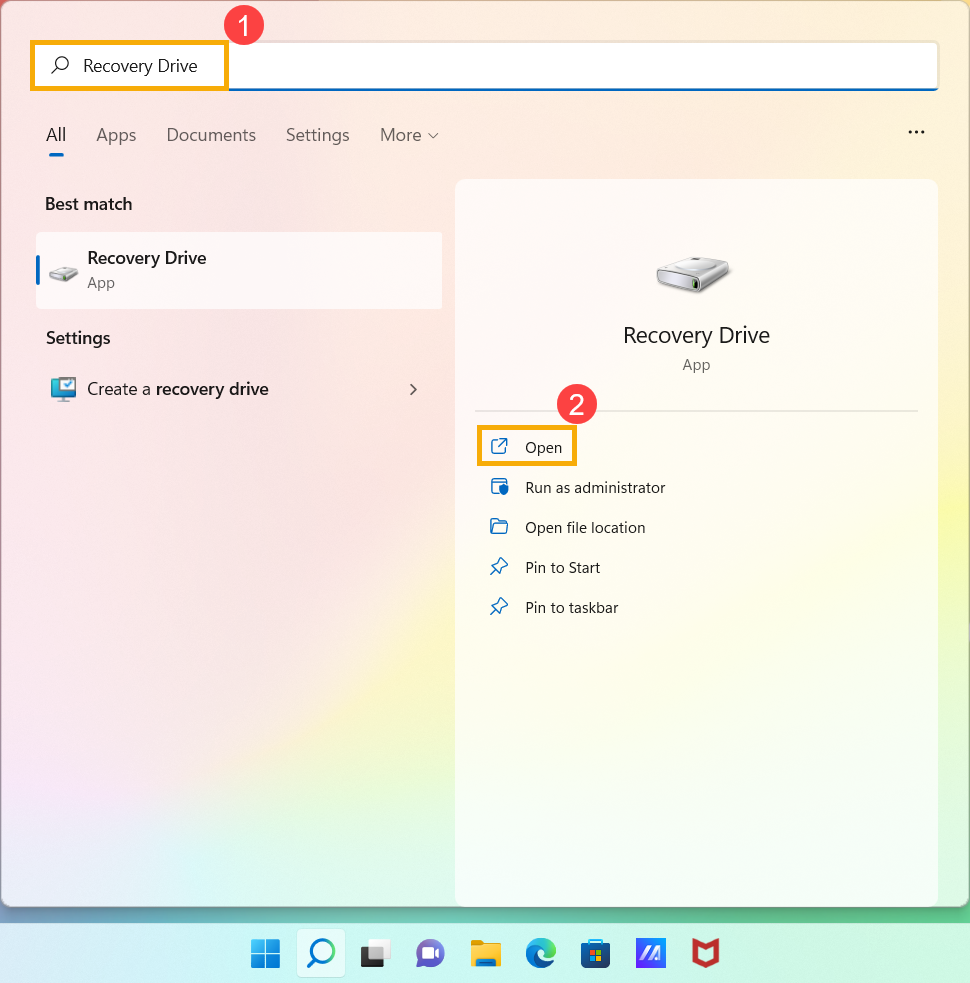
- اكتب وابحث عن [محرك استعادة] في شريط بحث [Windows]①، ثم انقر على [فتح]②.
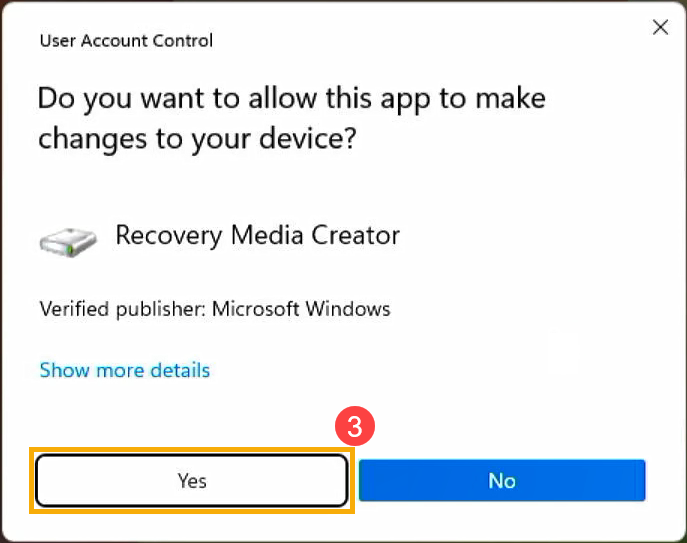
- إذا ظهرت نافذة [التحكم في حساب المستخدم]، يرجى اختيار [نعم]③.
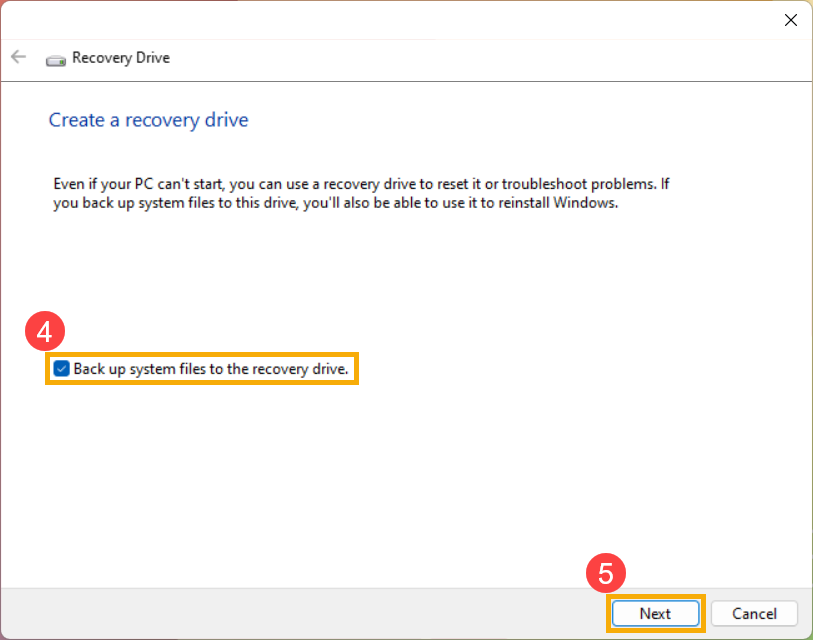
- حدد المربع لـ [نسخ ملفات النظام احتياطيًا إلى قرص الاستعادة]④، ثم اختر [التالي]⑤.
- قم بتوصيل وحدة تخزين USB التي ترغب في إعدادها كقرص استعادة بجهازك.
ملاحظة: سيتم حذف جميع الملفات على وحدة تخزين USB أثناء العملية، لذا يرجى نسخ ملفاتك احتياطيًا أولاً إذا كان بها بيانات مسبقًا.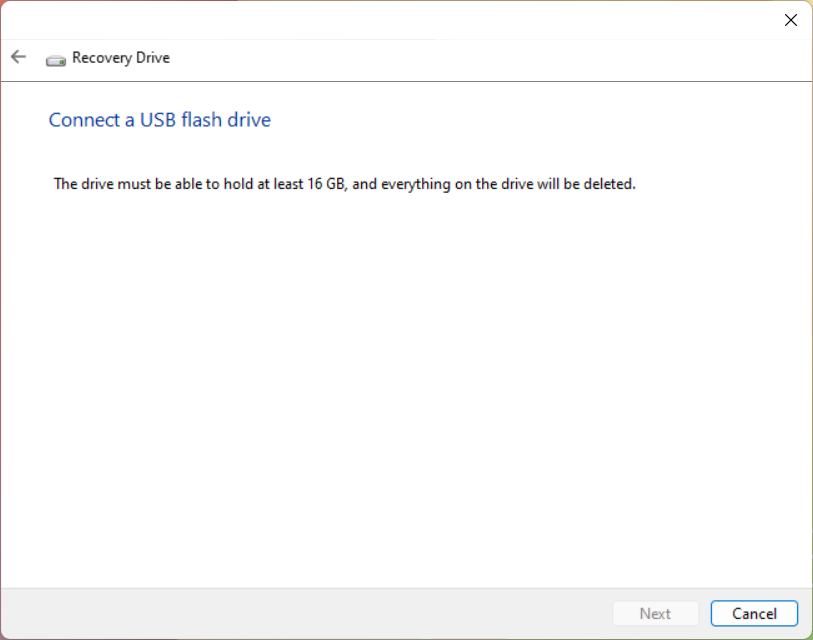
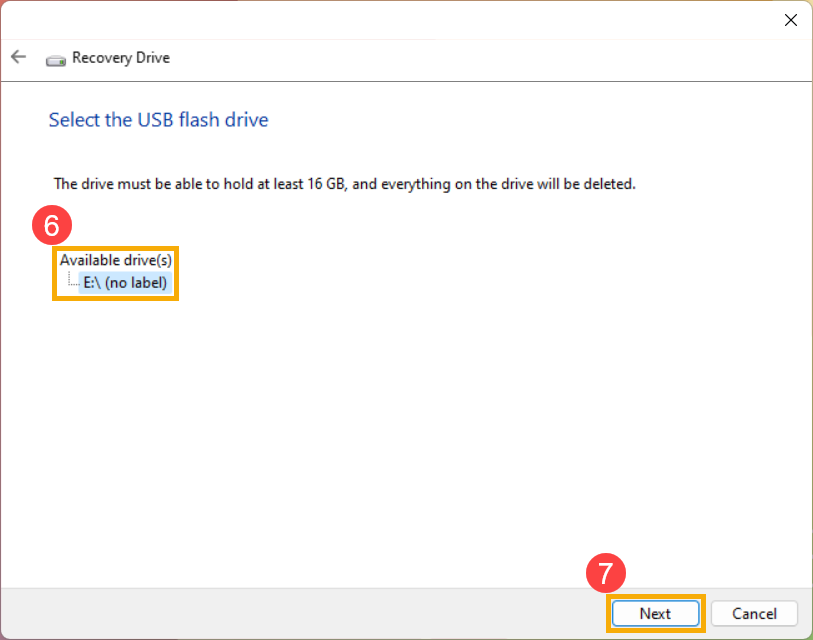
- في الأقراص المتوفرة، تحقق واختر وحدة تخزين USB التي ترغب في استخدامها⑥، ثم اختر [التالي]⑦.
- اختر [إنشاء]⑧, وسيبدأ النظام في إنشاء محرك الاسترداد. سيتم نسخ صورة الاسترداد وأدوات الإصلاح الضرورية إلى وحدة USB الخاصة بك، وسوف يستغرق الأمر بعض الوقت، ويعتمد ذلك على جهازك وحجم صورة الاسترداد.
ملاحظة: يرجى التأكد من توصيل محول الطاقة أثناء العملية، وعدم إيقاف التشغيل بالقوة لتجنب أن تكون عملية الإنشاء غير مكتملة.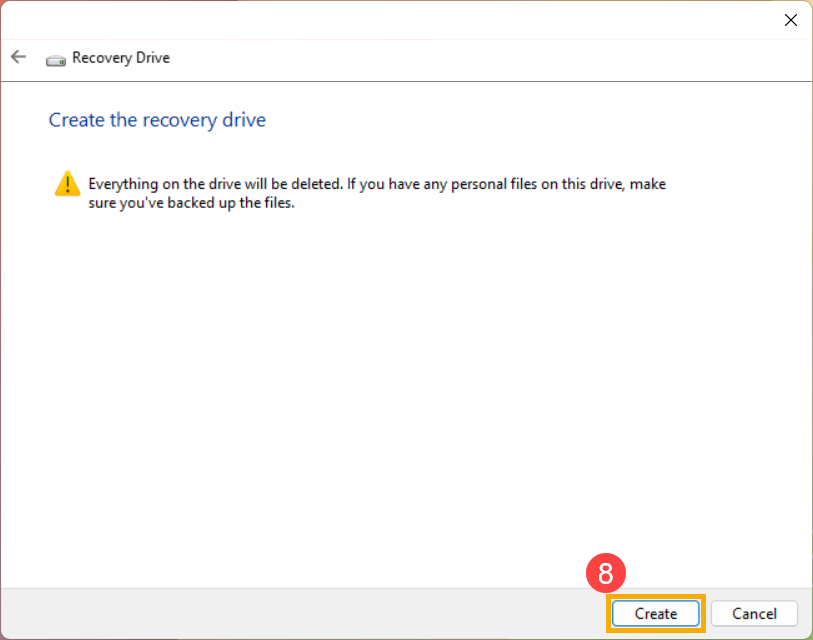
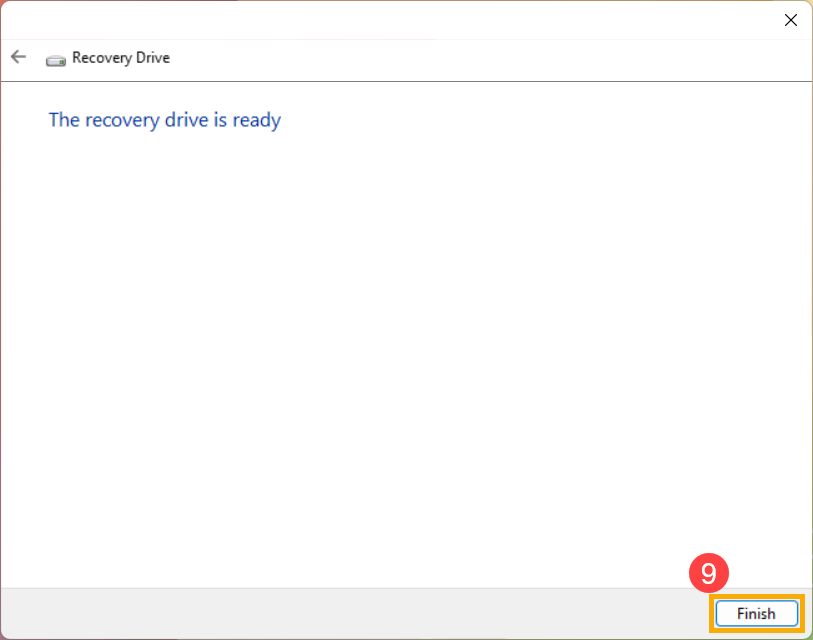
- تم إنشاء محرك الاسترداد، يرجى الضغط على [إنهاء]⑨.
- نوصي بإعادة تنفيذ الخطوات المذكورة أعلاه بشكل دوري لإعادة إنشاء محرك الاسترداد الجديد لأن Windows يقوم بتحديث الأمان والأداء بشكل منتظم.
استخدام محرك الاسترداد لاستعادة / إصلاح جهازك
إذا واجهت مشكلة عدم قدرة الجهاز على الإقلاع، يمكنك استخدام محرك الاسترداد للدخول إلى بيئة استرداد Windows (WinRE)، ثم الاستعادة من نقطة استعادة النظام أو إعادة تثبيت Windows عبر محرك الاسترداد.
- قم بتوصيل [قرص الاستعادة] (محرك أقراص USB فلاش) إلى جهازك.
- قم بتشغيل الجهاز واختر [خيار الإقلاع] ليكون [محرك أقراص USB فلاش]، يمكنك هنا معرفة المزيد عن كيفية الإقلاع بالنظام من محرك أقراص USB / CD-ROM.
- سيدخل الجهاز إلى [بيئة استعادة Windows]، ثم يرجى اختيار [اللغة] و[تخطيط لوحة المفاتيح] الخاصين بك.
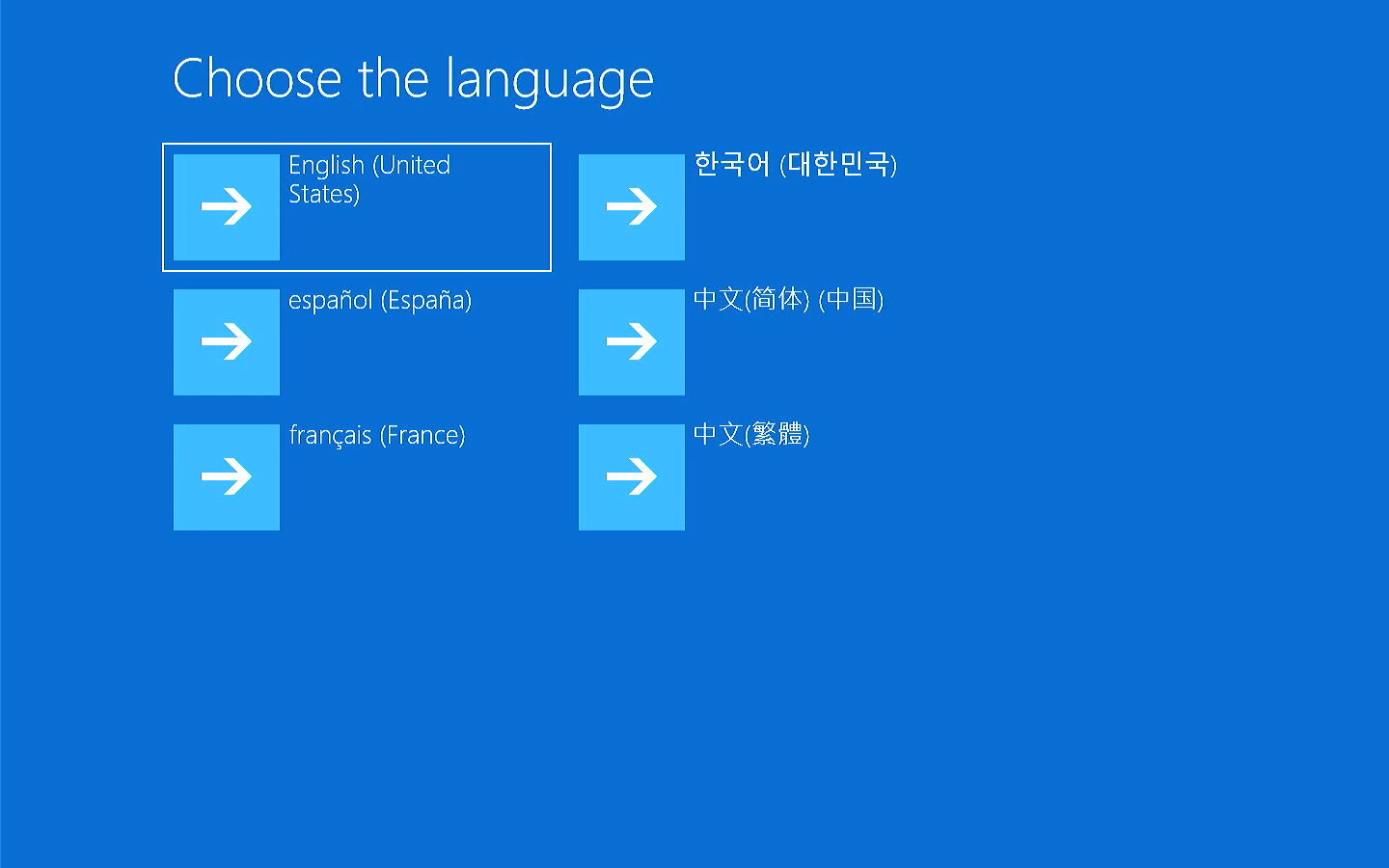
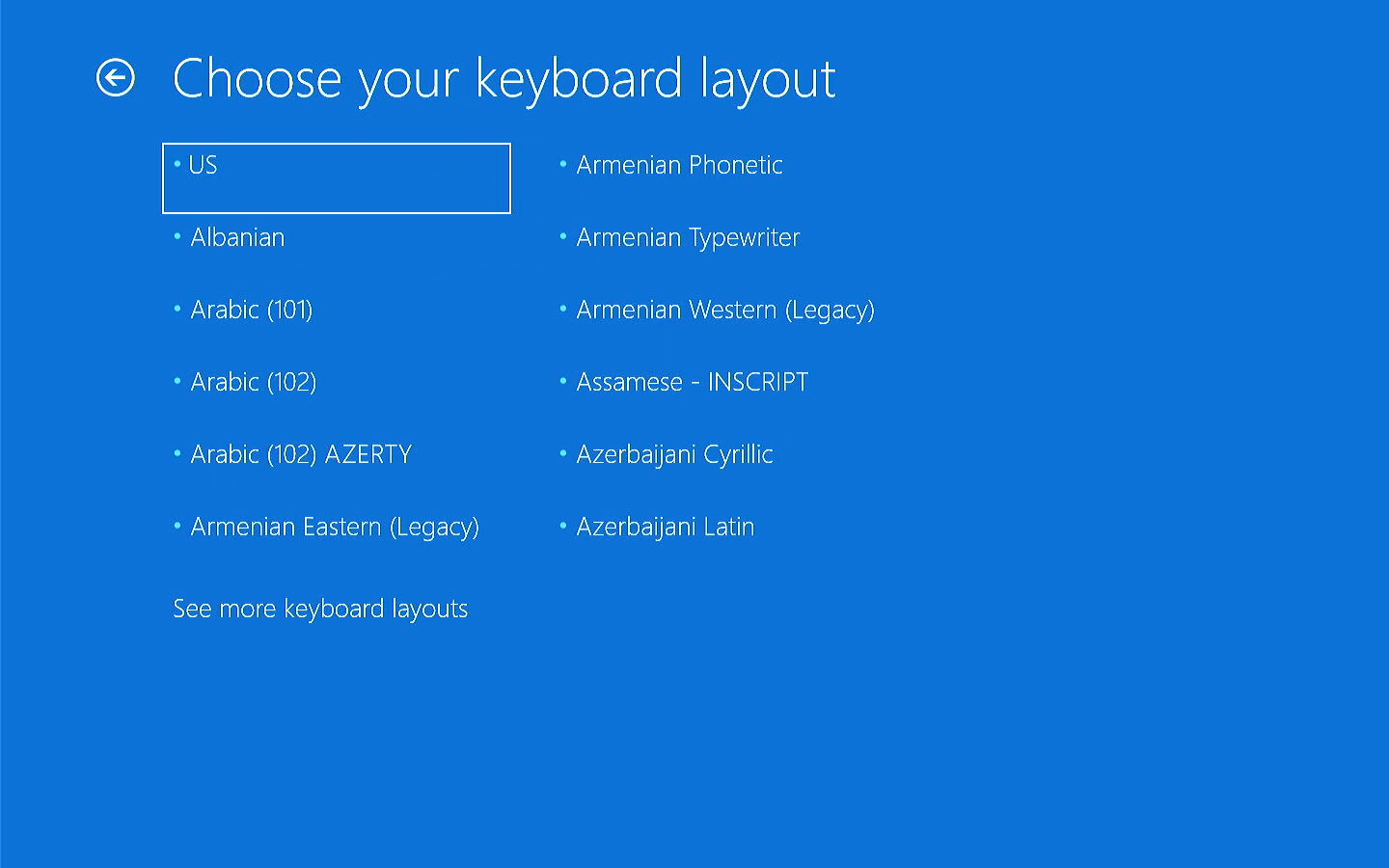
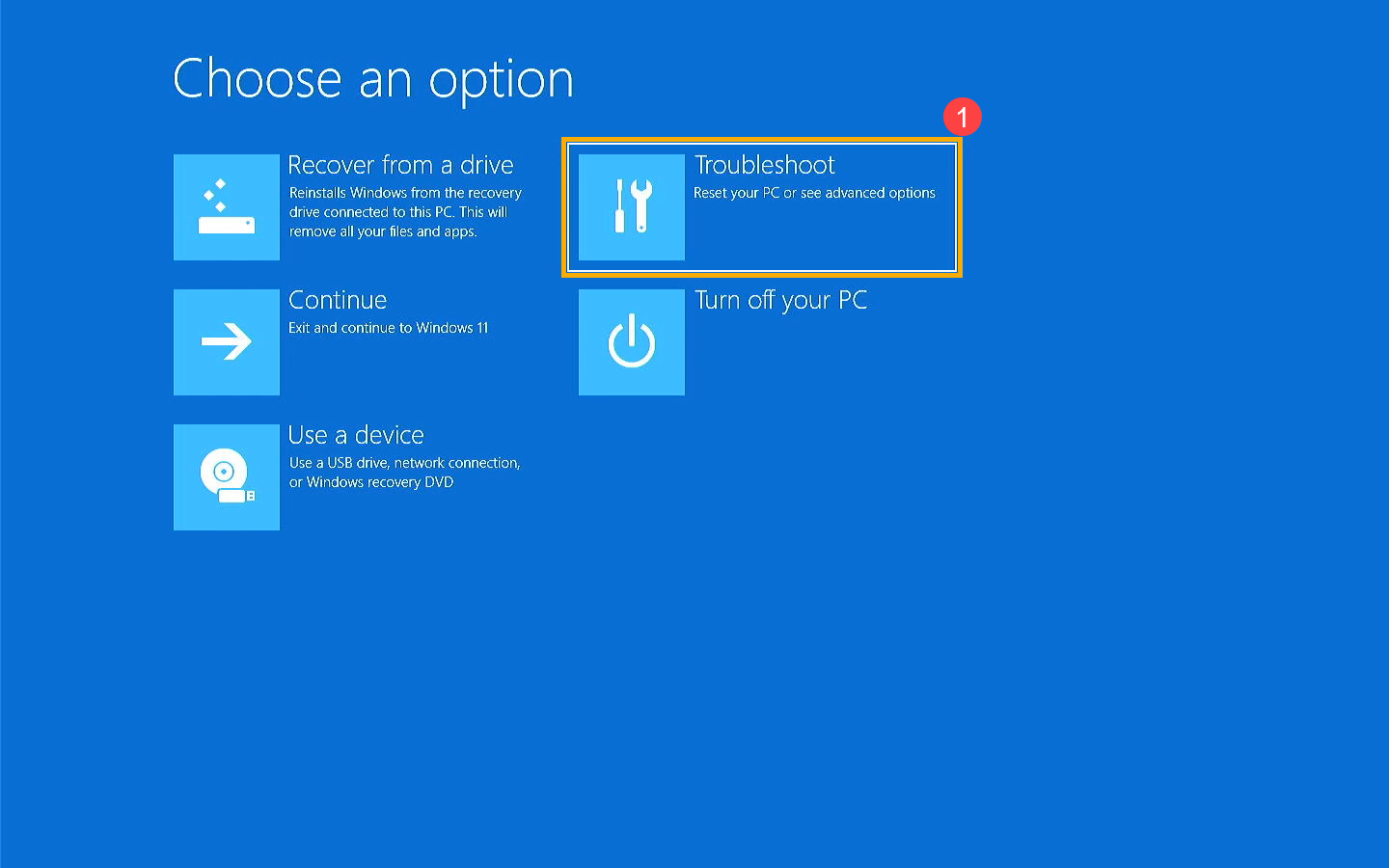
- بعد ذلك، يمكنك اختيار أحد الخيارات التالية لاستعادة جهازك: [الاستعادة من نقطة استعادة النظام] أو [إعادة تثبيت Windows] عبر قرص الاستعادة.
إذا كنت تستخدم نقطة استعادة النظام، فإن ملفاتك الشخصية لن تتأثر، ولكن سيتم إزالة التطبيقات والسواقات والتحديثات التي تم تثبيتها مؤخراً والتي قد تسبب مشاكل للجهاز.
إذا قمت بإعادة تثبيت Windows, سيتم حذف ملفاتك الشخصية، والتطبيقات والسواقات التي قمت بتثبيتها، والتغييرات التي أجريتها على الإعدادات.
استخدام نقطة استعادة النظام لاستعادة الجهاز
ملاحظة: نقاط الاستعادة تعني تلك التي تم إنشاؤها وتسجيلها في جهازك، وليست تلك التي تم نسخها احتياطياً داخل وحدة USB الاستردادية.
- حدد [استكشاف الأخطاء وإصلاحها]①.
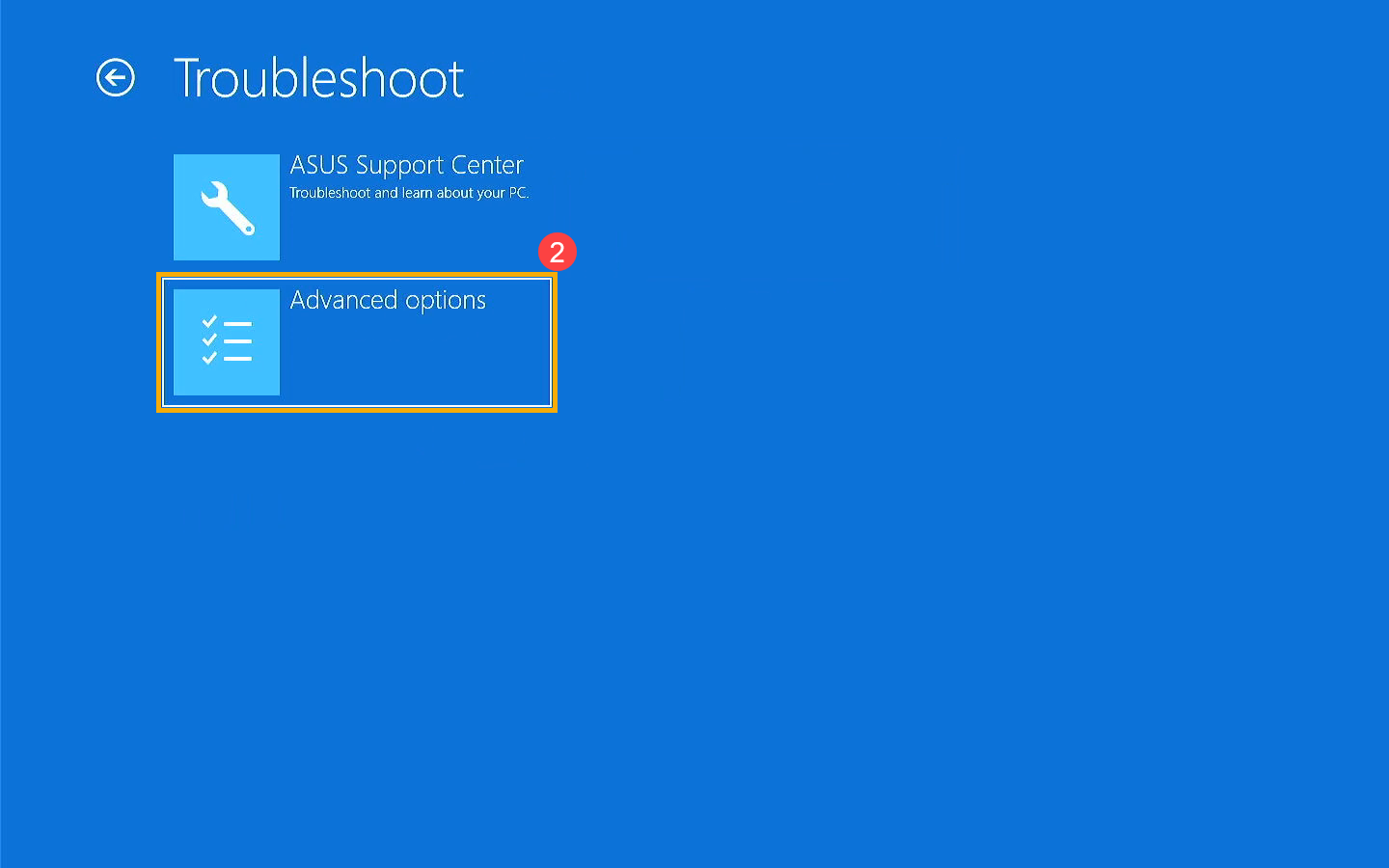
- حدد [خيارات متقدمة]②.
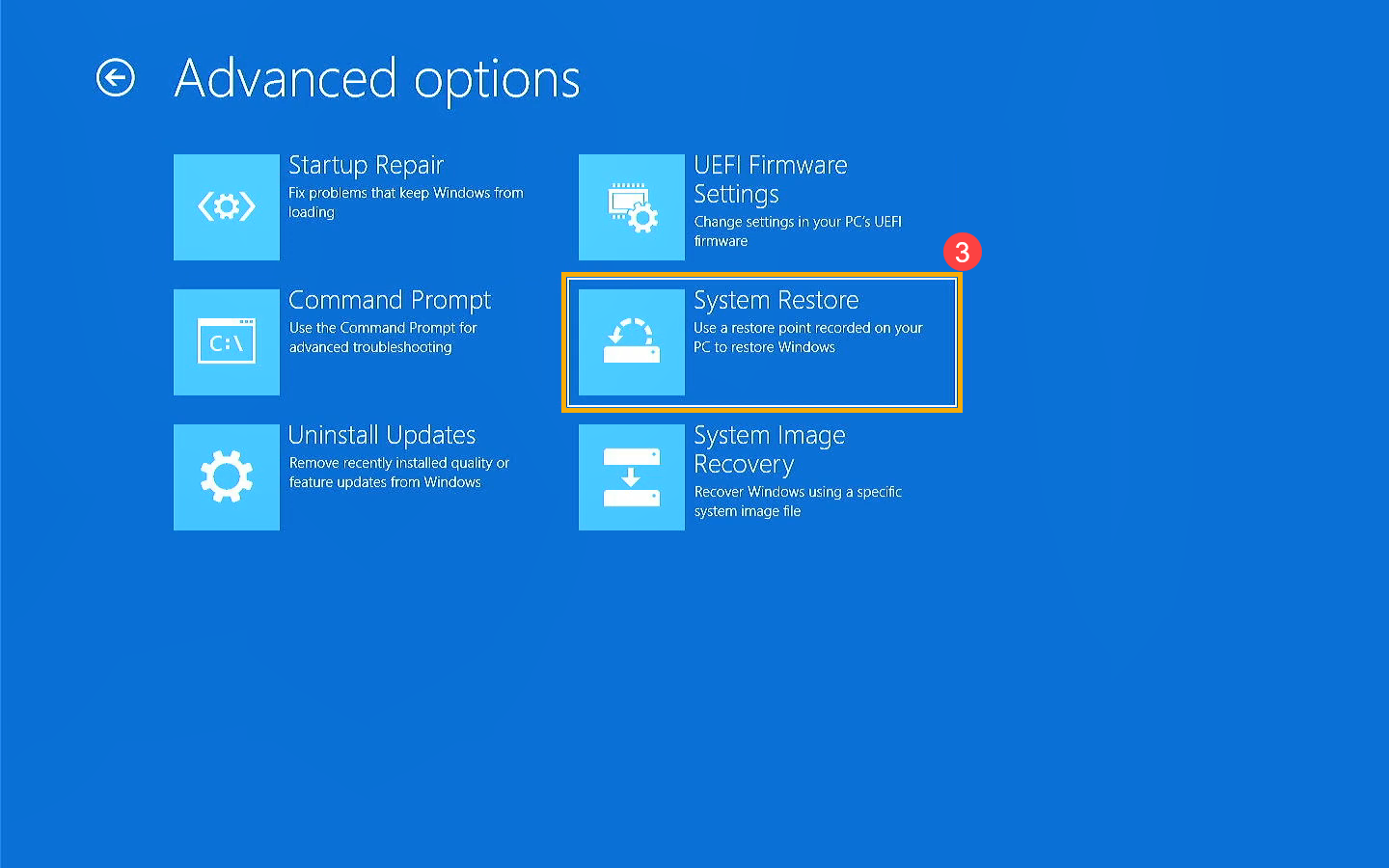
- حدد [استعادة النظام]③.
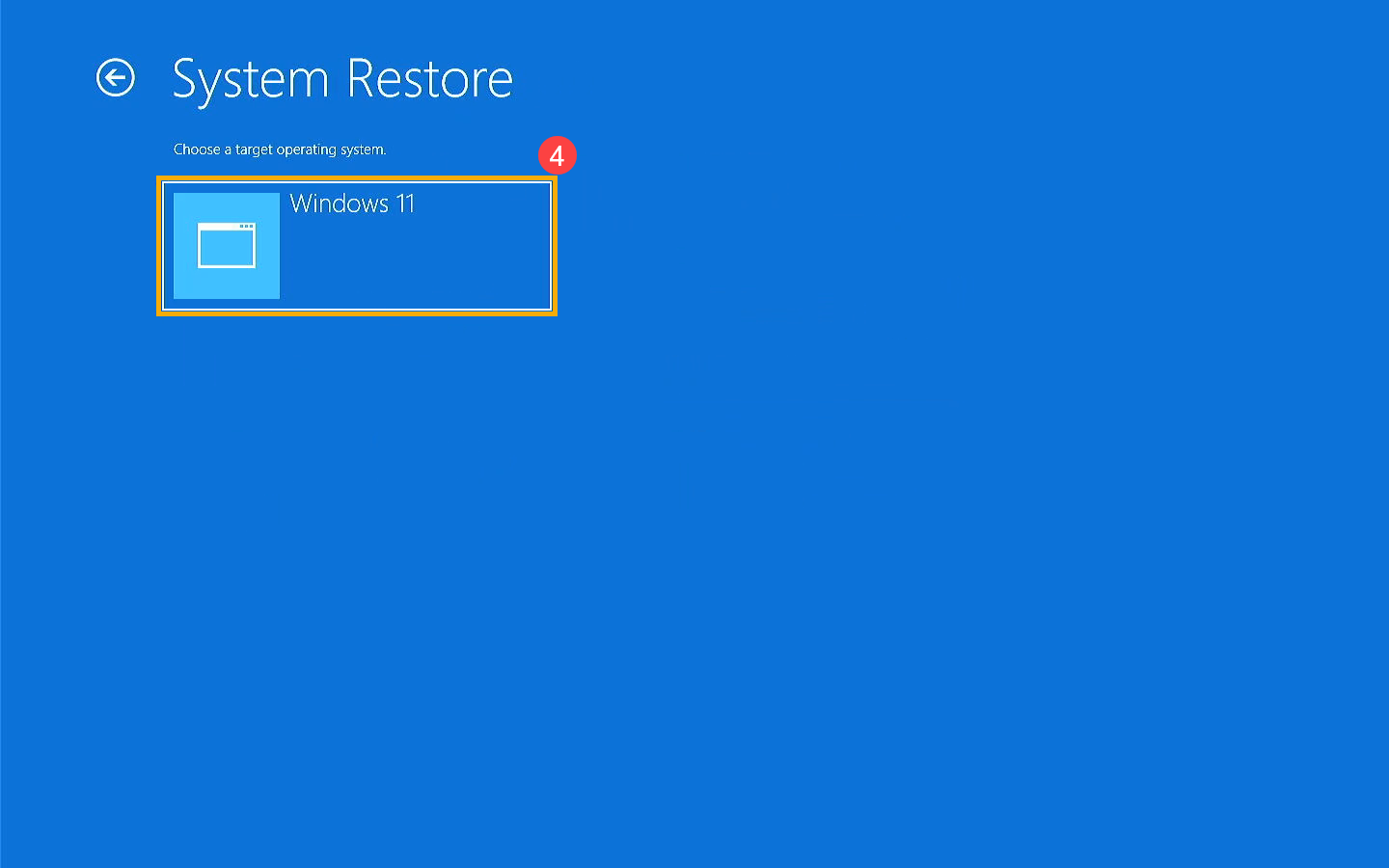
- انقر [Windows 11]④.
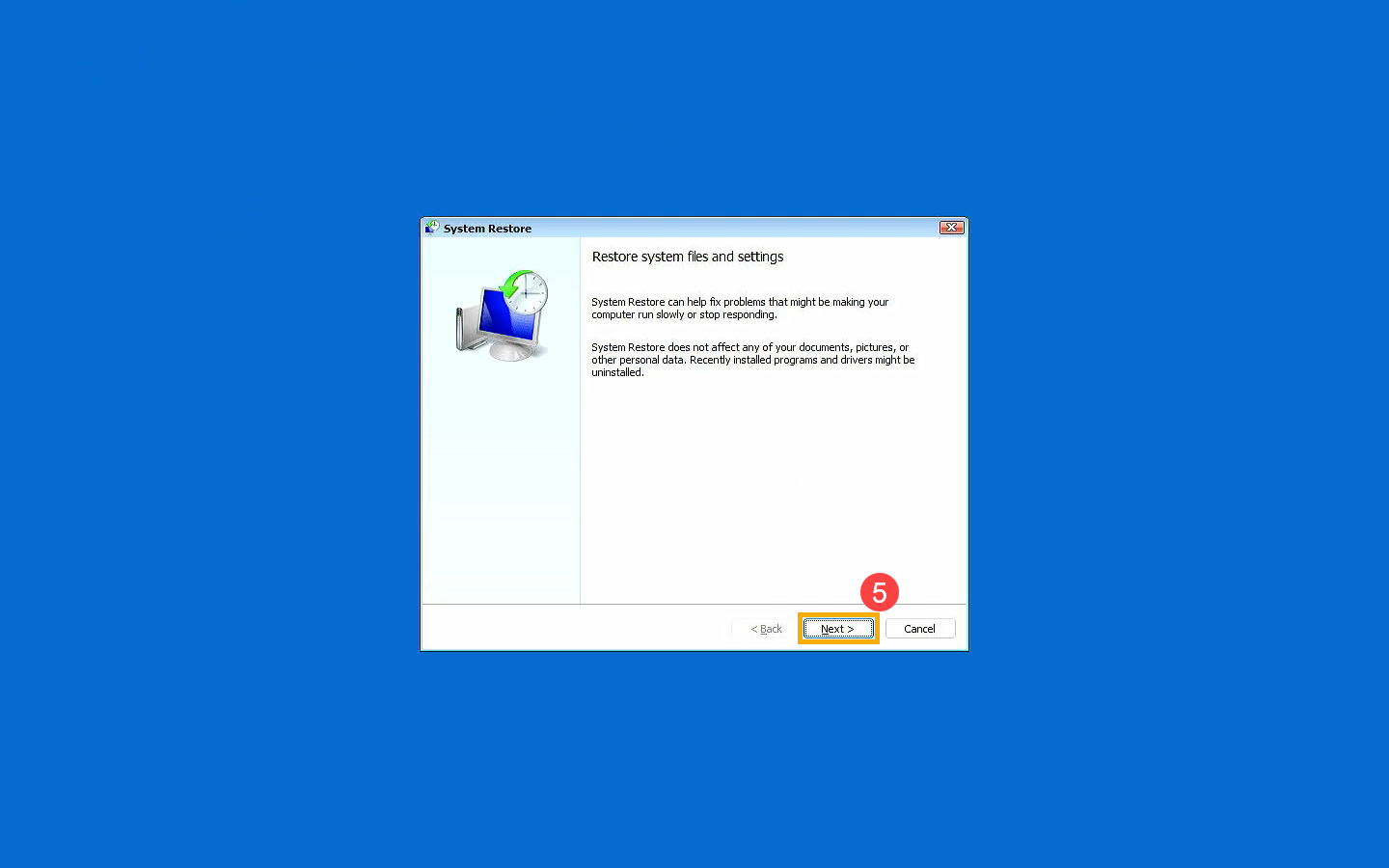
- لبدء عملية إعداد استعادة النظام، يرجى تحديد [التالي]⑤.
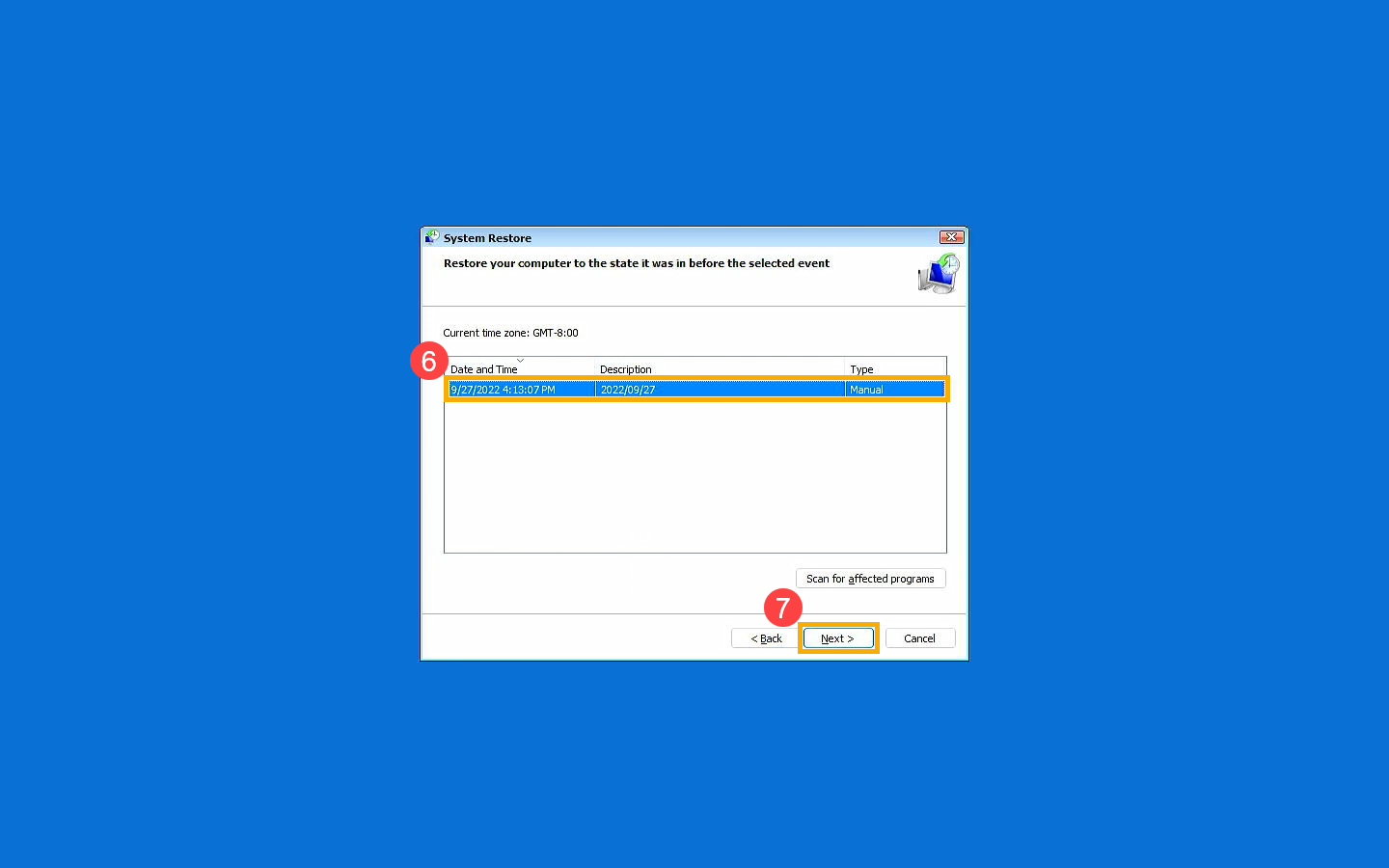
- سوف ترى قوائم جميع نقاط الاستعادة، الرجاء اختيار النقطة التي تريد استخدامها⑥، ثم اختر [التالي]⑦. يمكنك أيضًا اختيار فحص البرامج المتأثرة للتحقق من النتيجة المتأثرة بعد اختيار نقطة الاستعادة هذه.
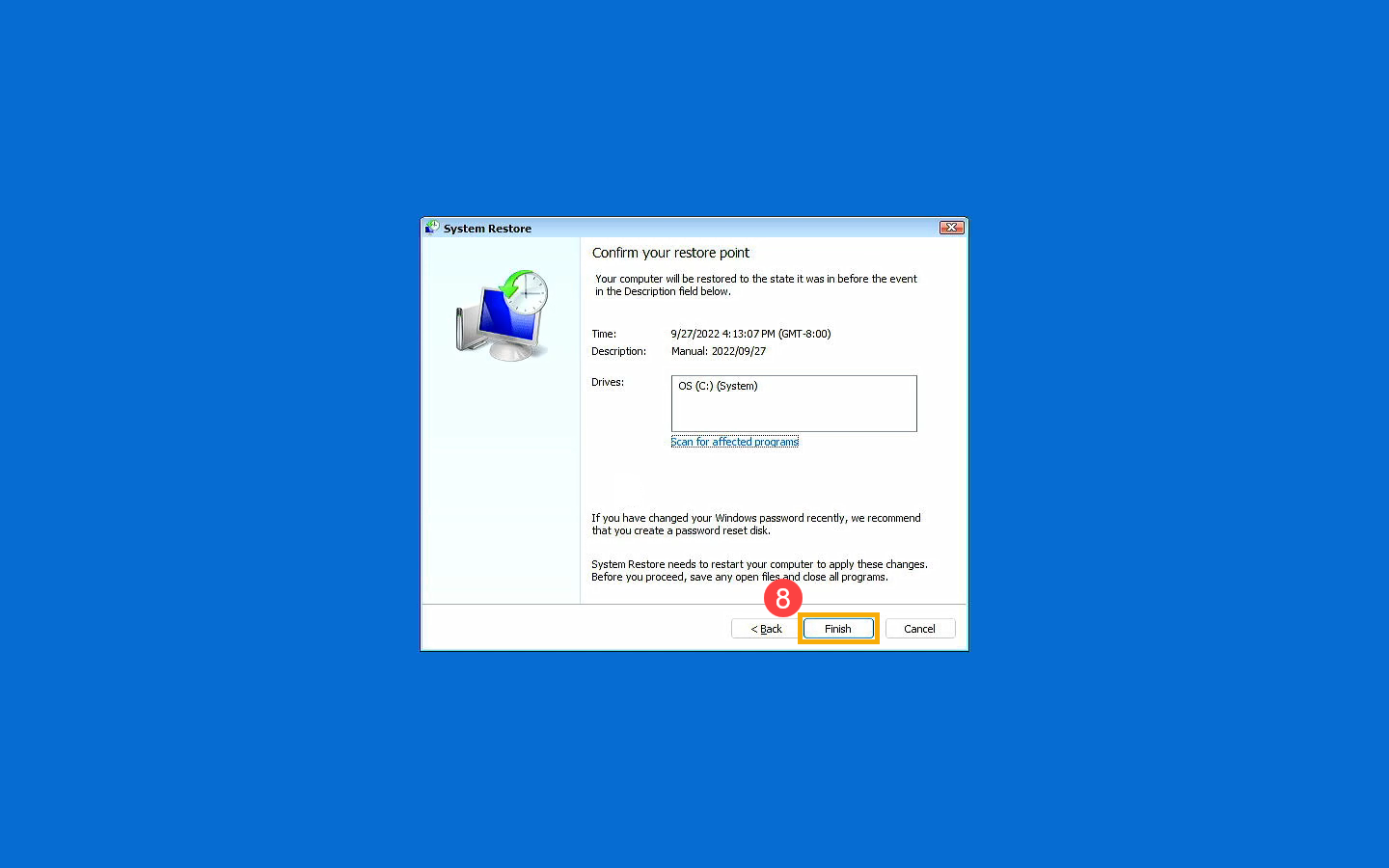
- تأكد من صحة معلومات نقطة الاستعادة المحددة أو لا، ثم اختر [إنهاء]⑧.
- انقر [نعم]⑨ لبدء عملية الاستعادة. سيتم إعادة تشغيل الجهاز والدخول إلى Windows بعد اكتمال الاستعادة.
ملاحظة: يرجى التأكد من توصيل محول التيار أثناء العملية، ولا تقم بإيقاف التشغيل بالقوة لتجنب أي مشاكل.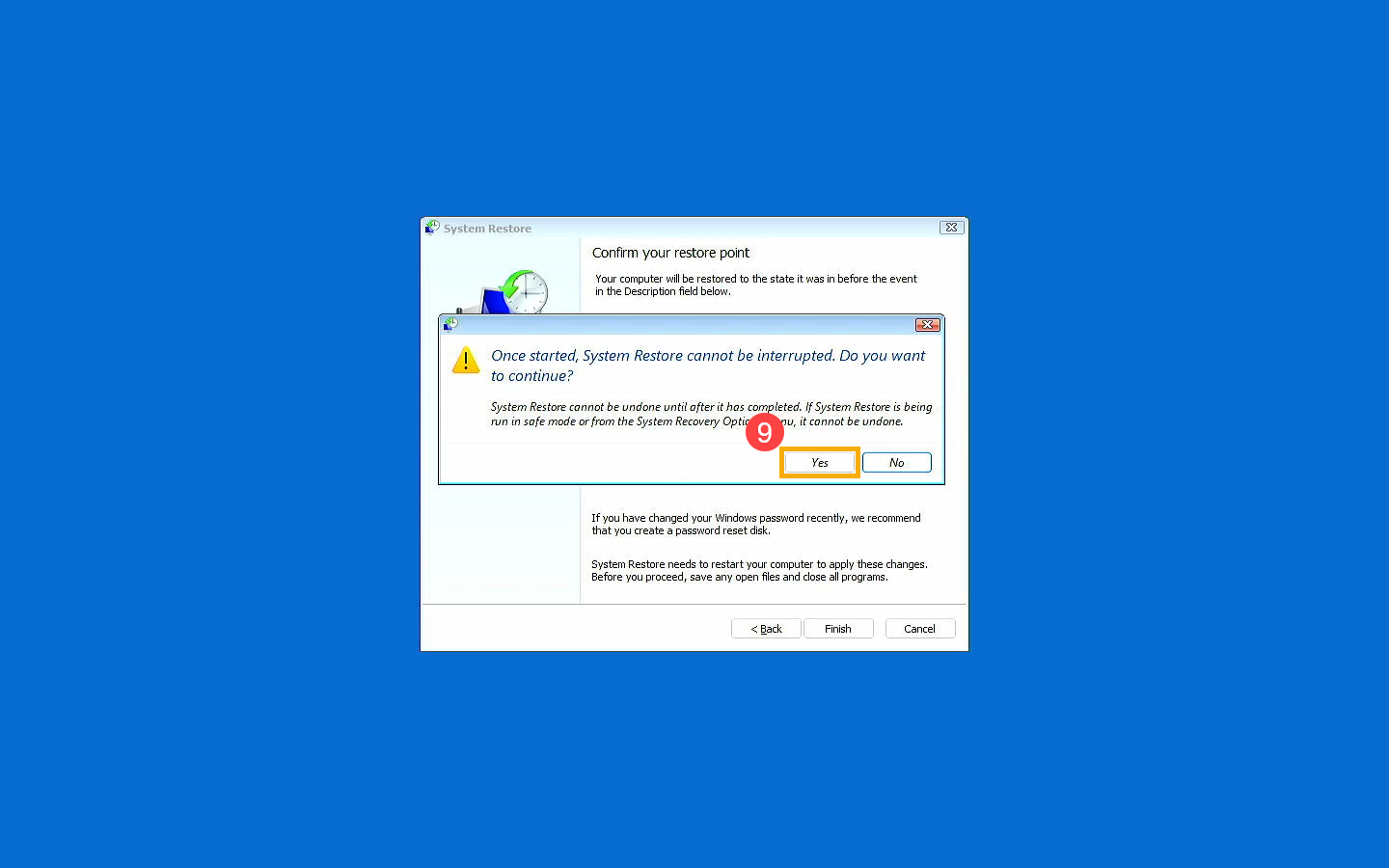
استخدام وسيلة الاستعادة لإعادة تثبيت Windows
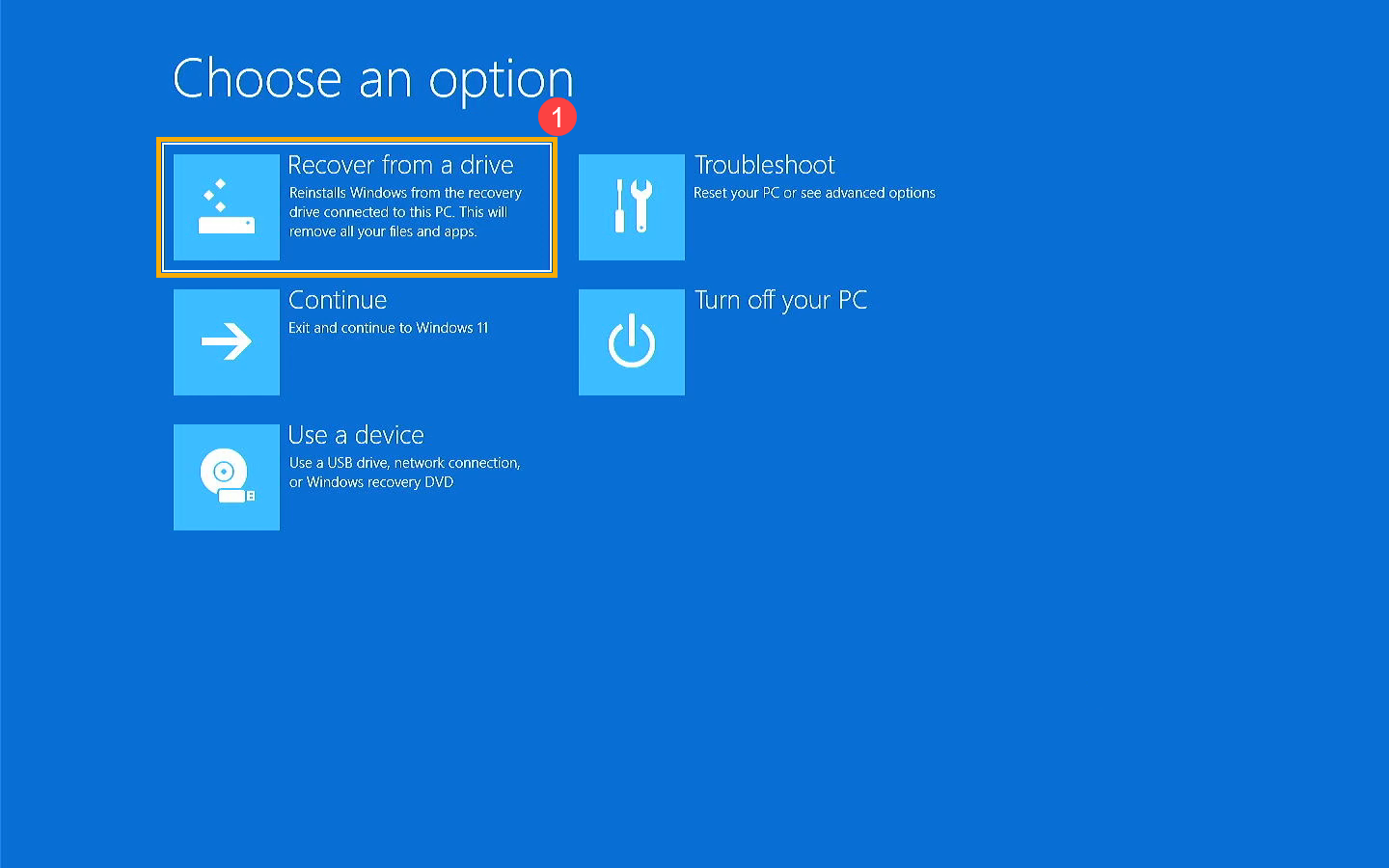
- حدد [استعادة من وسيلة]①.
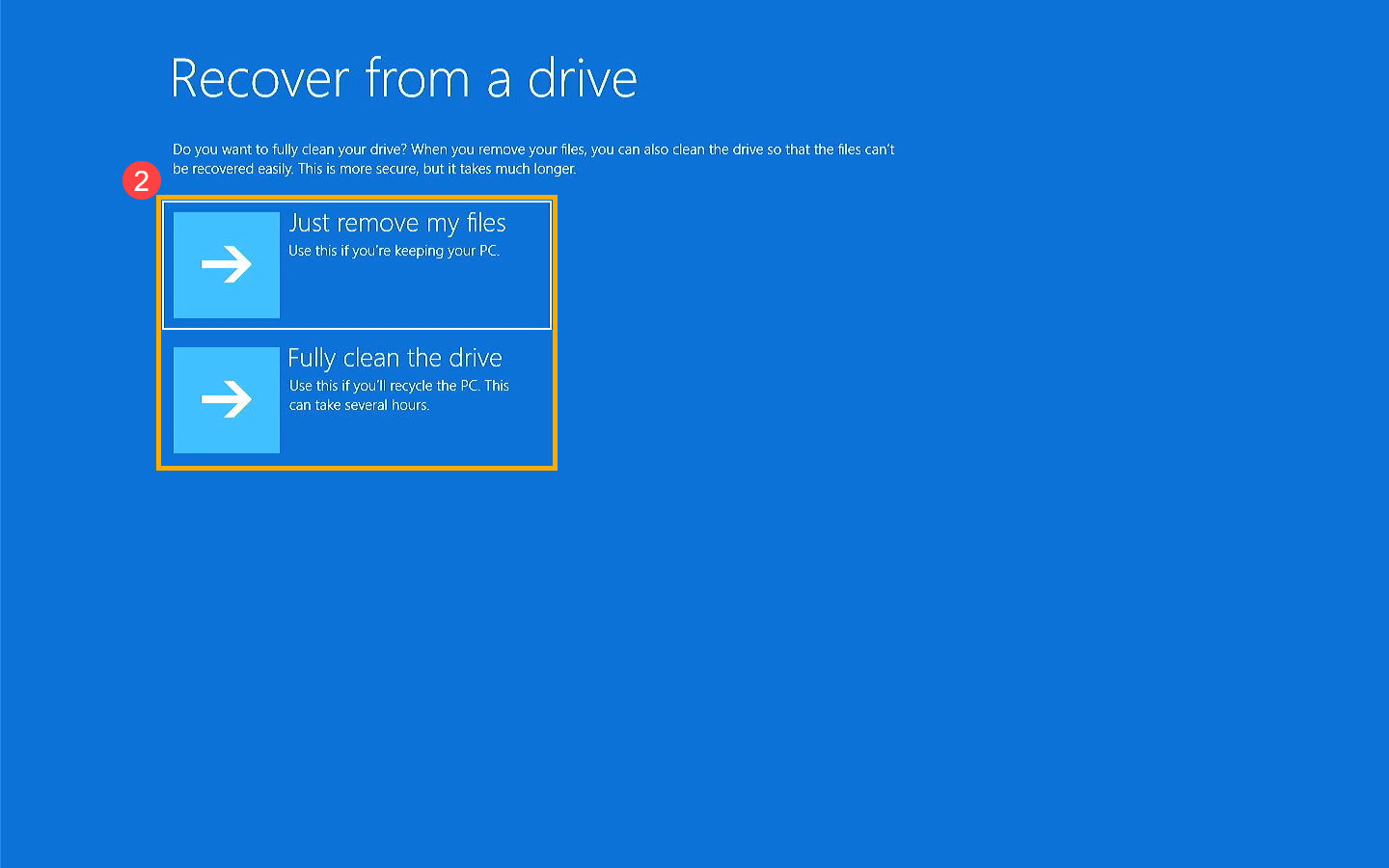
- يمكنك اختيار إزالة ملفاتي فقط أو تنظيف القرص بالكامل وفقاً لما تحتاجه②.
- Windows سيذكرك بالمعلومات التالية حول ما سيحدث بعد الاستعادة من الوسيلة. يرجى تحديد [استعادة]③ لإعادة تثبيت Windows.
ملاحظة: يرجى التأكد من توصيل محول الطاقة أثناء العملية، ولا تقم بإيقاف التشغيل بالقوة لتجنب أي مشاكل.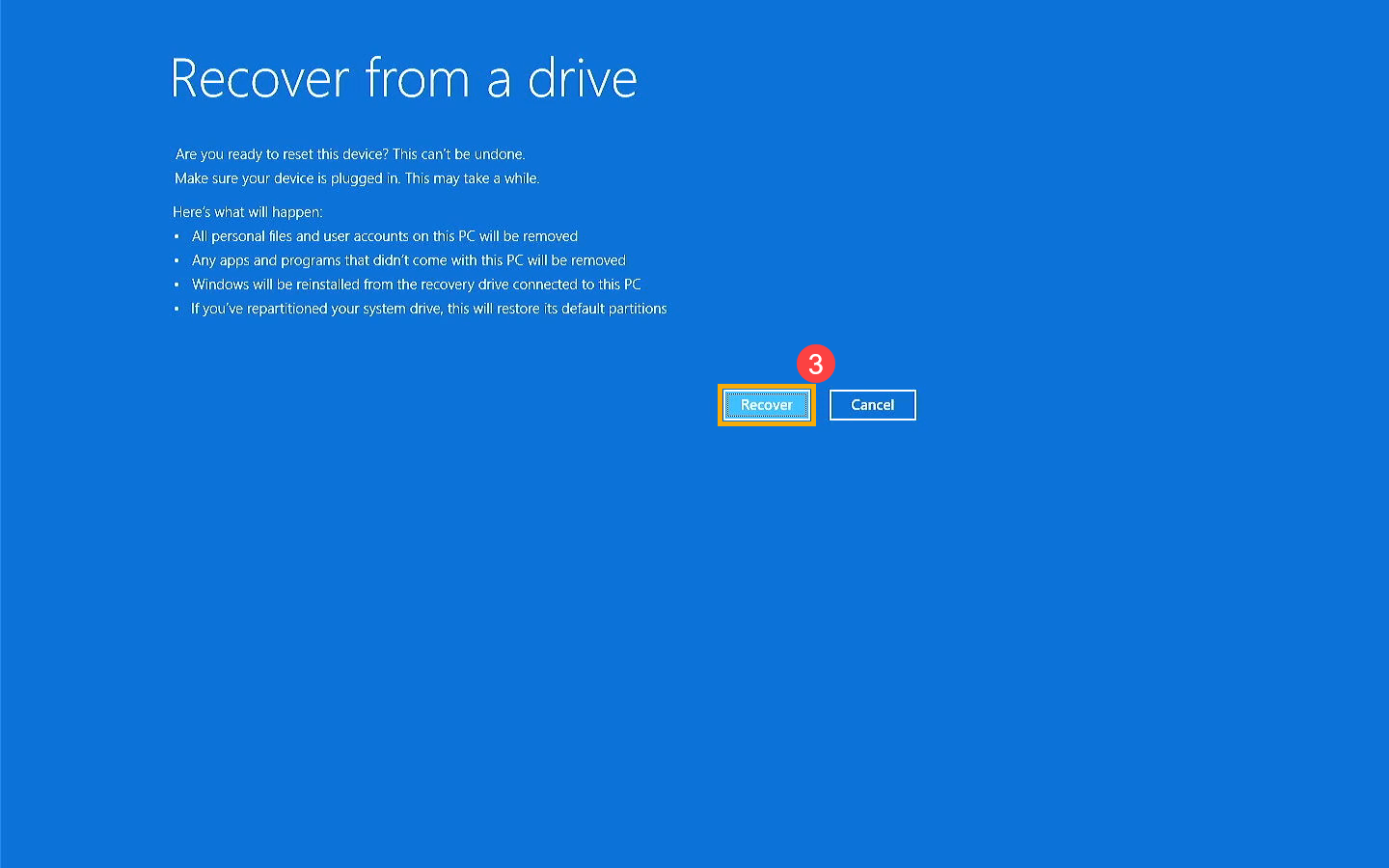
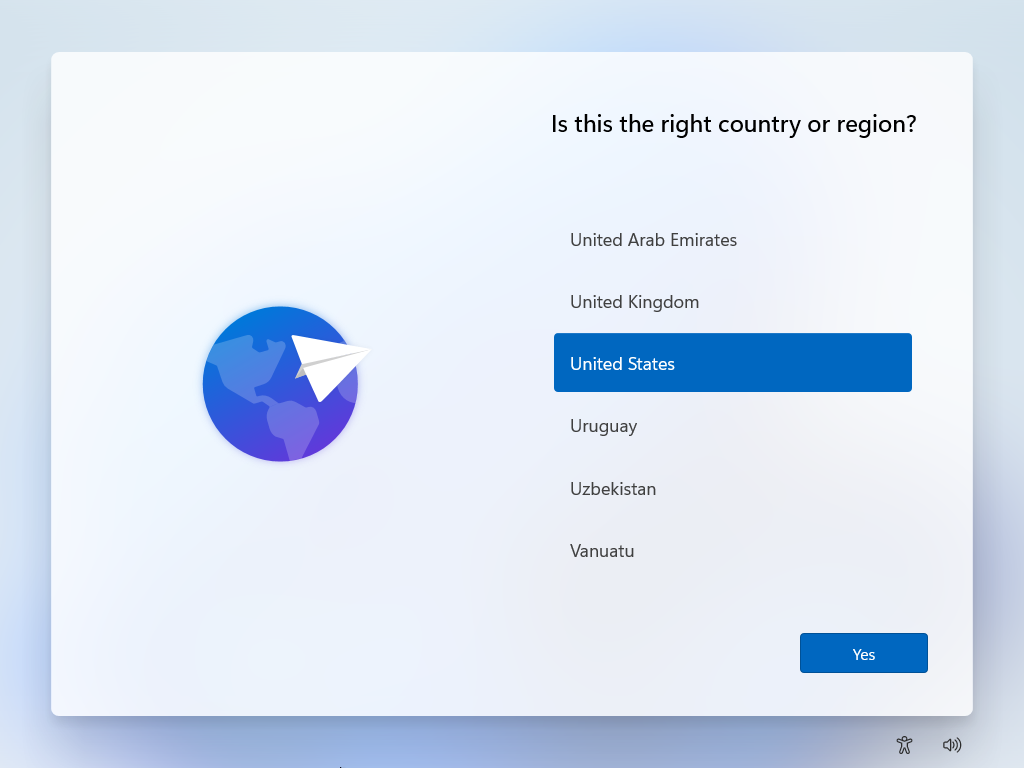
- سوف يتم إعادة تشغيل الجهاز والدخول إلى صفحة الإعدادات الأساسية لـ Windows بعد اكتمال الاستعادة، هنا يمكنك معرفة المزيد حول البدء لأول مرة (Windows OOBE).
إنشاء قرص استعادة
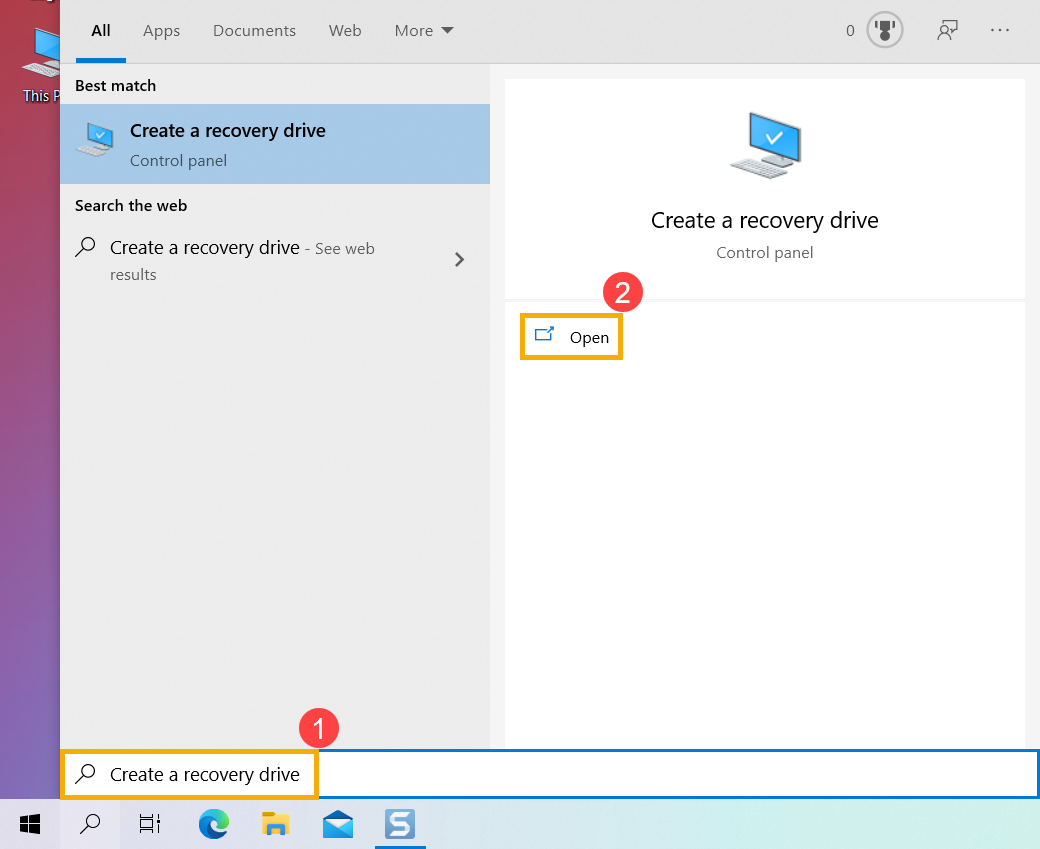
- اكتب وابحث [إنشاء قرص استعادة] في شريط البحث الخاص بـ Windows①، ثم اضغط [فتح]②.
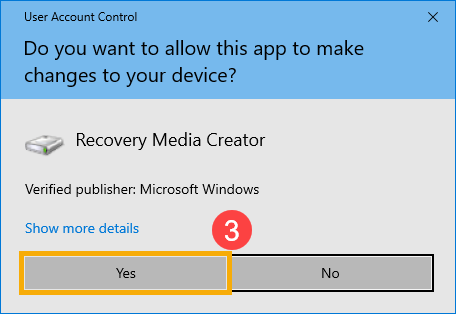
- إذا ظهرت نافذة التحكم في حساب المستخدم، يرجى اختيار [نعم]③.
- حدد المربع لـ [نسخ ملفات النظام احتياطيًا إلى محرك الاستعادة]④، ثم اختر [التالي]⑤.
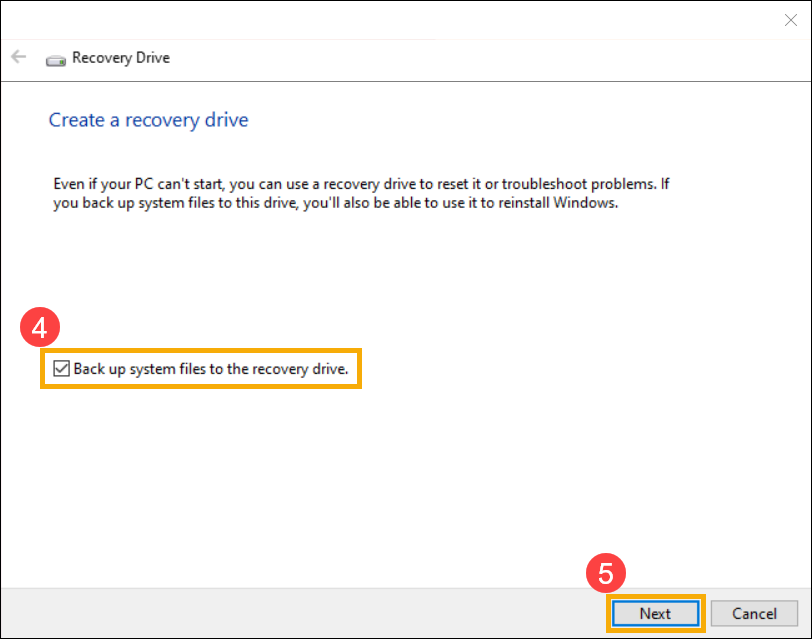
- قم بتوصيل وحدة تخزين USB التي تريد إنشاءها كمحرك استعادة إلى جهازك.
ملاحظة: جميع الملفات الموجودة على وحدة تخزين USB سيتم حذفها أثناء العملية، لذا يرجى نسخ ملفاتك احتياطيًا أولاً إذا كانت هناك بيانات محفوظة عليها مسبقًا.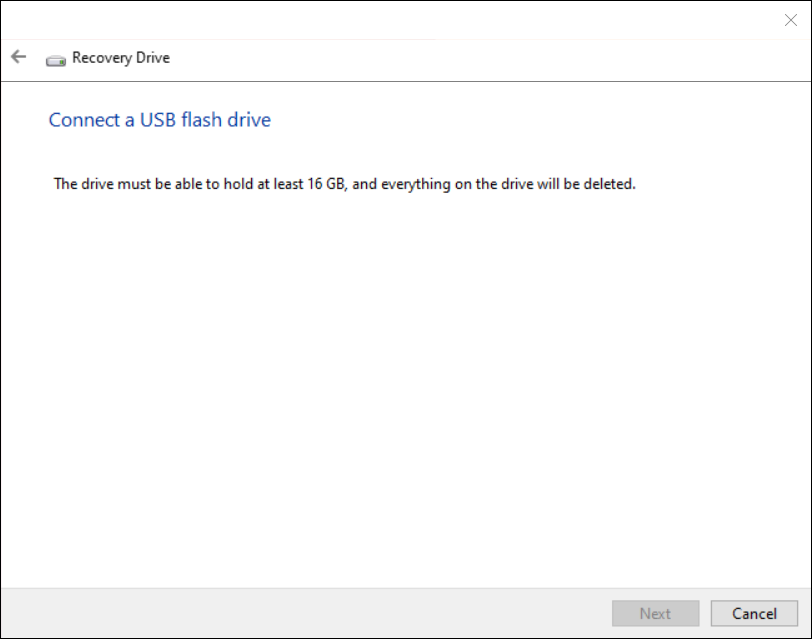
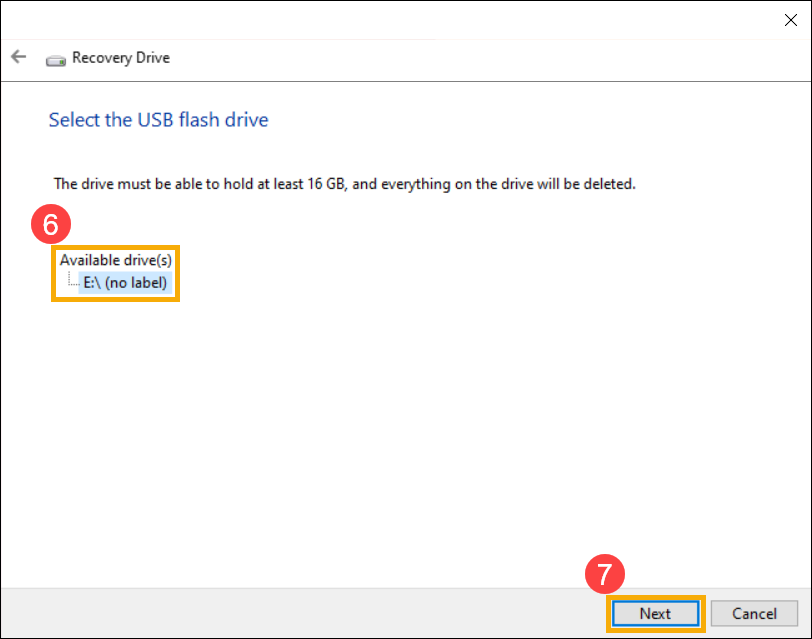
- في وحدات التخزين المتاحة، أكد وحدد وحدة تخزين USB التي تريد استخدامها⑥، ثم اختر [التالي]⑦.
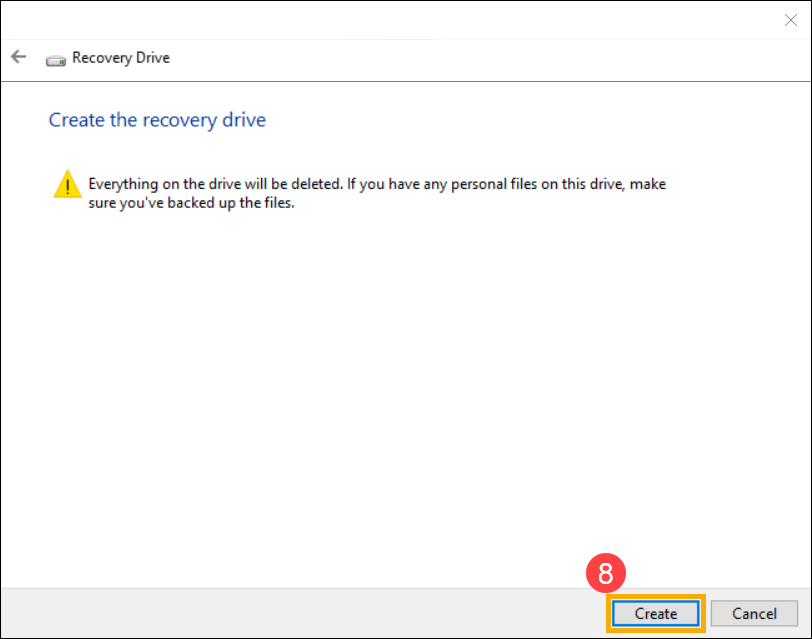
- اختر [إنشاء]⑧، وسيبدأ النظام في إنشاء محرك الاستعادة. سيتم نسخ صورة الاستعادة وأدوات الإصلاح الضرورية إلى وحدة USB الخاصة بك، وسيستغرق ذلك بعض الوقت، حسب جهازك وحجم صورة الاستعادة
.ملاحظة: يرجى التأكد من توصيل محول الطاقة أثناء العملية، ولا تقم بإيقاف التشغيل بالقوة لتجنب عدم اكتمال عملية الإنشاء
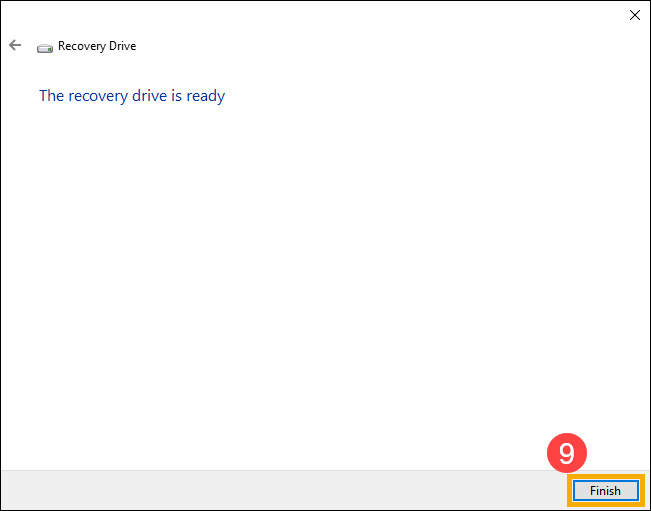
7. تم إنشاء محرك الاستعادة، يرجى الضغط على [إنهاء]⑨
.
8. نوصي بإعادة تنفيذ الخطوات السابقة لإنشاء محرك استعادة جديد بشكل دوري لأن Windows يقوم بتحديث النظام وتحسين الأمان والأداء باستمرار.
استخدام محرك الاستعادة لاستعادة / إصلاح جهازك
إذا واجهت مشكلة عدم قدرة الجهاز على الإقلاع، يمكنك استخدام محرك الاستعادة للدخول إلى بيئة استعادة Windows (WinRE)، ثم الاستعادة من نقطة استعادة النظام أو إعادة تثبيت Windows عبر محرك الاستعادة.
- قم بتوصيل قرص الاستعادة [محرك أقراص USB] بجهازك.
- قم بتشغيل الجهاز واختر خيار الإقلاع كـ [محرك أقراص USB]، هنا يمكنك معرفة المزيد عن كيفية الإقلاع بالنظام من [محرك أقراص USB]/[قرص CD-ROM].
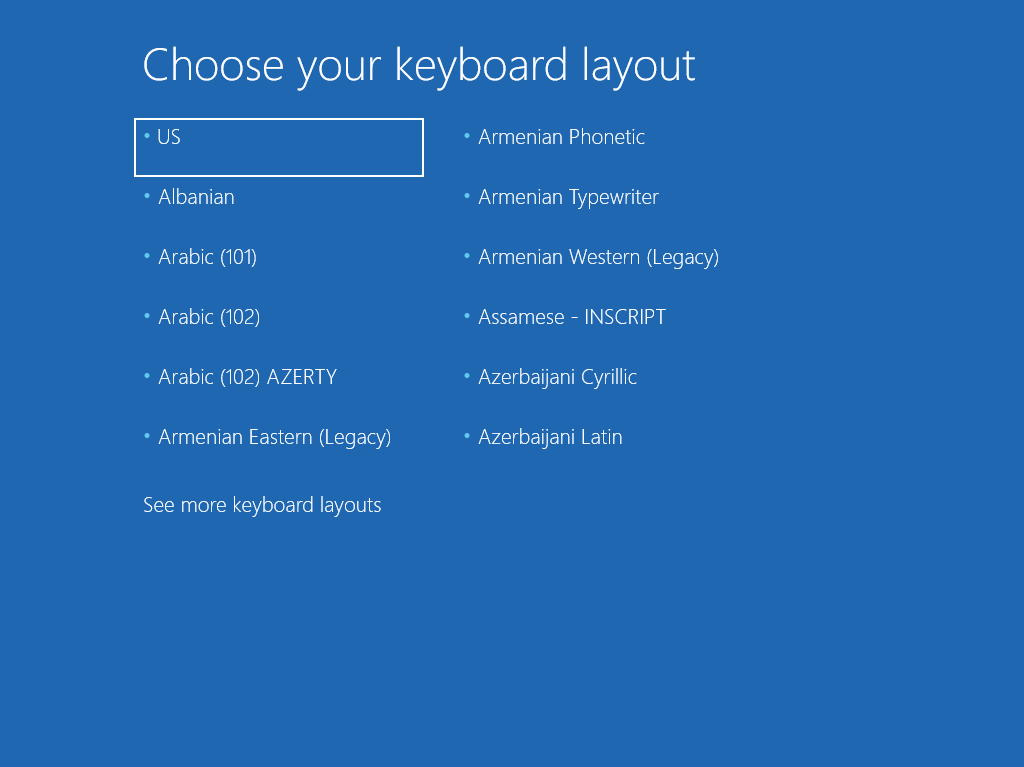
- سيدخل الجهاز إلى بيئة استعادة Windows، ثم يرجى اختيار تخطيط لوحة المفاتيح.
- بعد ذلك، يمكنك اختيار أحد الخيارات التالية لاستعادة جهازك: الاستعادة من [نقطة استعادة النظام] أو إعادة تثبيت Windows عبر قرص الاستعادة.
إذا كنت تستخدم [نقطة استعادة النظام]، لن تتأثر ملفاتك الشخصية، ولكن سيتم حذف التطبيقات وبرامج التشغيل والتحديثات التي تم تثبيتها مؤخرًا والتي قد تسببت في مشاكل للجهاز.
إذا قمت بإعادة تثبيت Windows، سيتم حذف ملفاتك الشخصية، والتطبيقات وبرامج التشغيل التي قمت بتثبيتها، والتغييرات التي أجريتها على الإعدادات.
استخدام [نقطة استعادة النظام] لاستعادة الجهاز
ملاحظة: نقاط الاستعادة تعني تلك التي تم إنشاؤها وتسجيلها في جهازك، وليس تلك التي تم نسخها احتياطيًا داخل [محرك أقراص USB] الاستعادة.
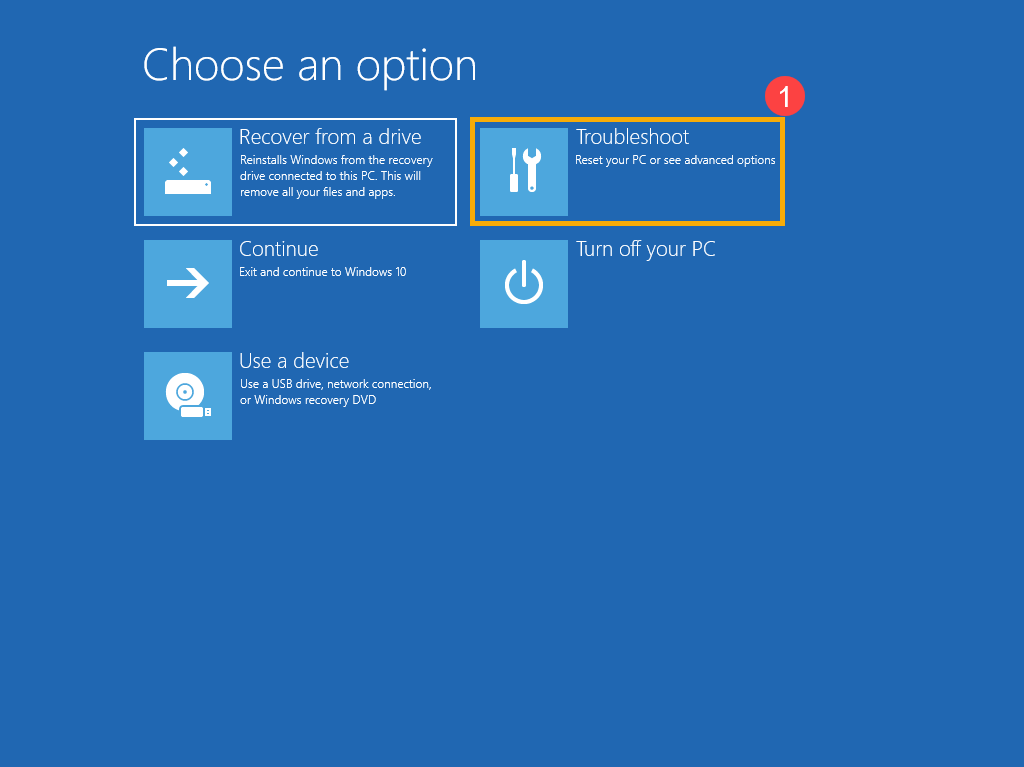
- اختر [استكشاف الأخطاء وإصلاحها]①.
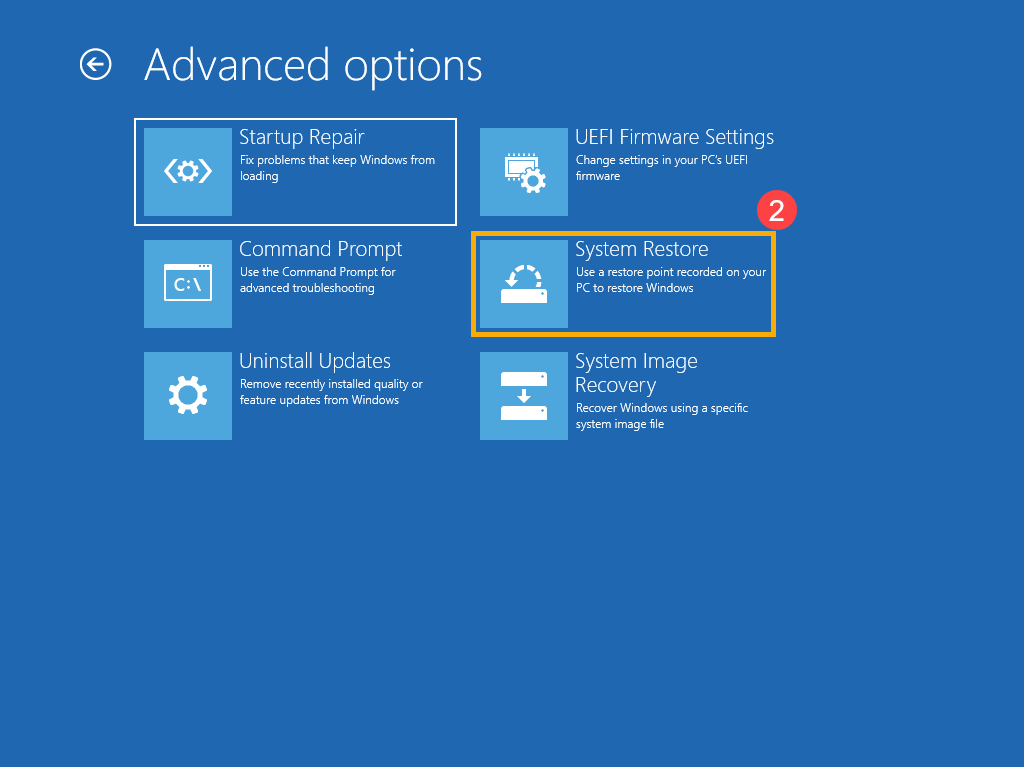
- اختر [استعادة النظام]②.
- انقر على [Windows 10]③.
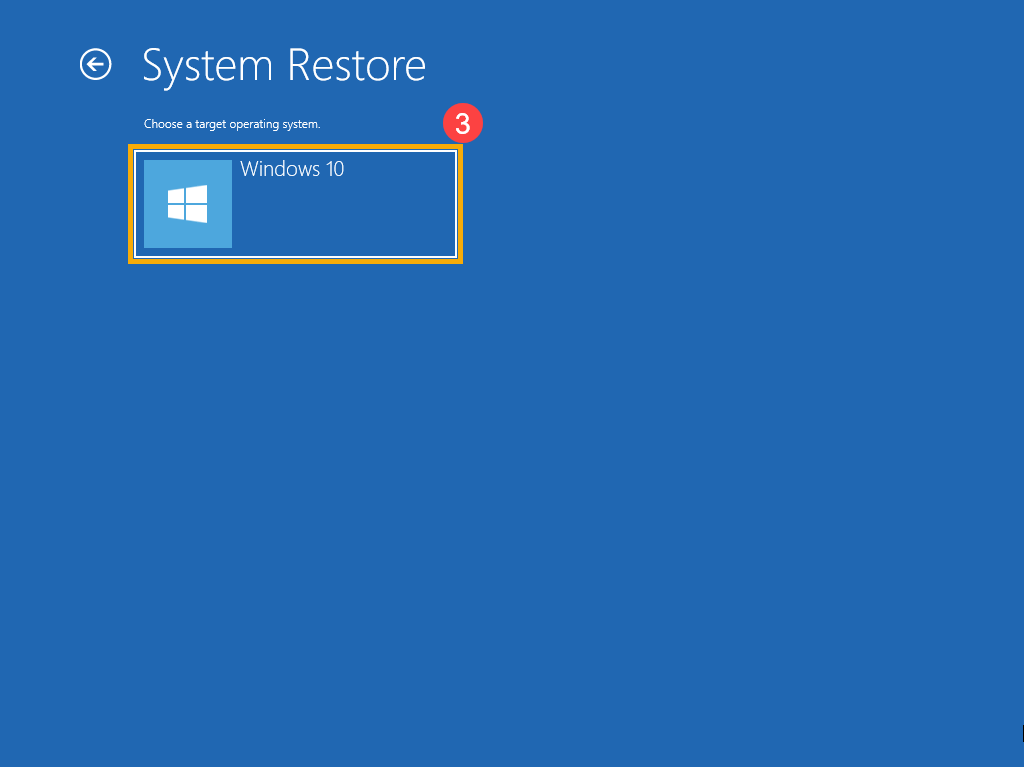
- لبدء عملية إعداد استعادة النظام، يرجى اختيار [التالي]④.
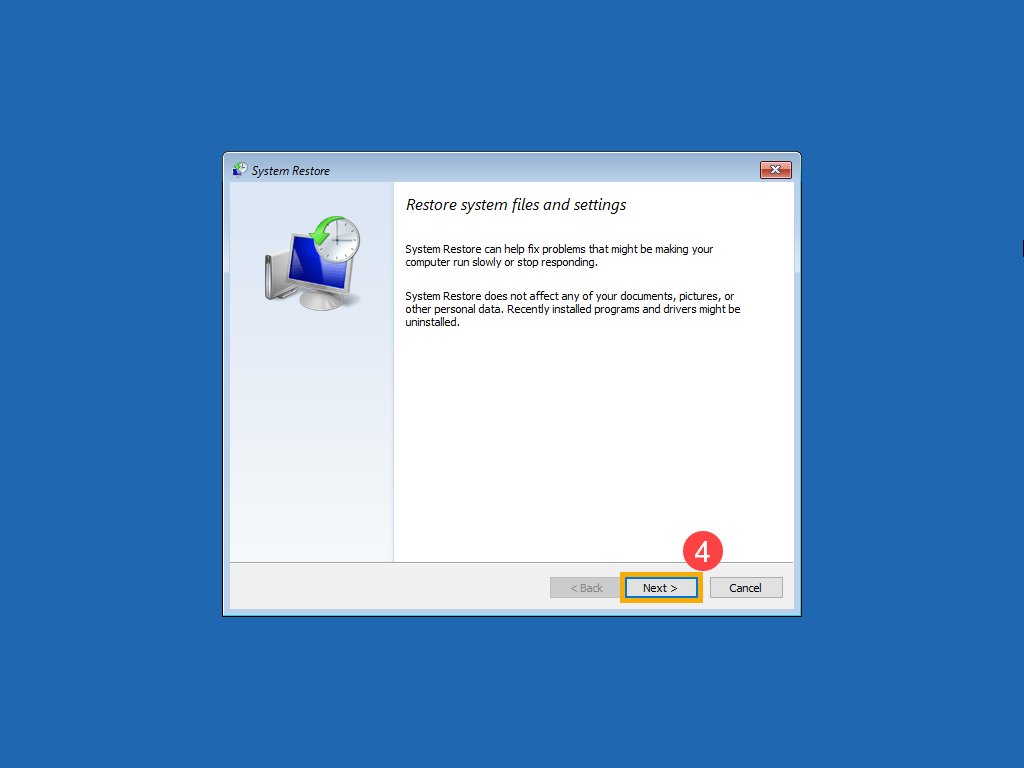
- سوف تظهر لك قوائم جميع نقاط الاستعادة، ويرجى اختيار النقطة التي تريد استخدامها⑤، ثم اختر [التالي]⑥. يمكنك أيضًا اختيار مسح البرامج المتأثرة لفحص النتيجة المتأثرة بعد اختيار نقطة الاستعادة هذه.
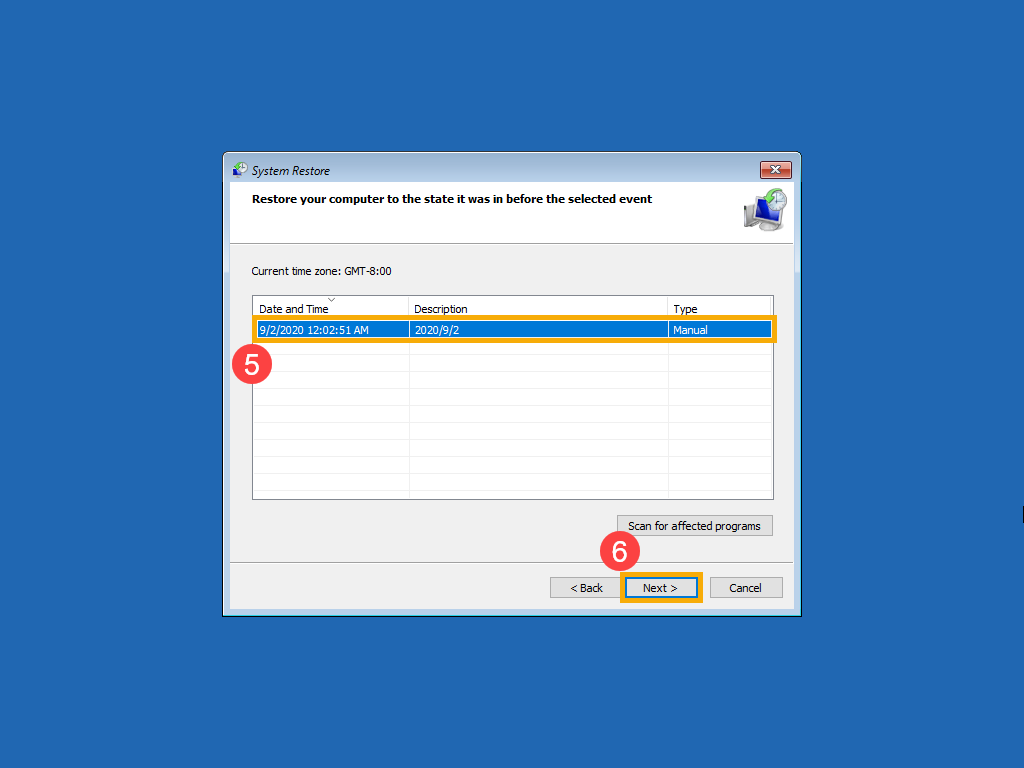
- تأكد من صحة معلومات نقطة الاستعادة المحددة أو لا، ثم اختر [إنهاء]⑦.
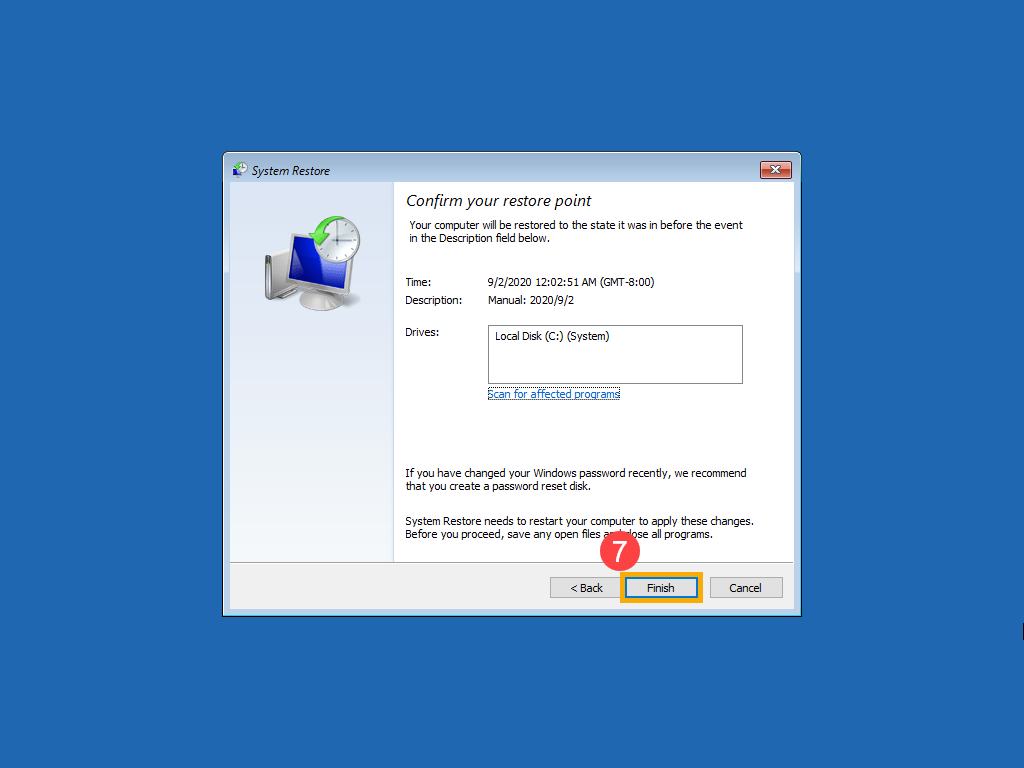
- انقر [نعم]⑧ لبدء عملية الاستعادة. سيتم إعادة تشغيل الجهاز والدخول إلى Windows بعد اكتمال الاستعادة.
ملاحظة: يرجى التأكد من توصيل محول الطاقة أثناء العملية، وعدم الإغلاق القسري للجهاز لتجنب أي مشاكل.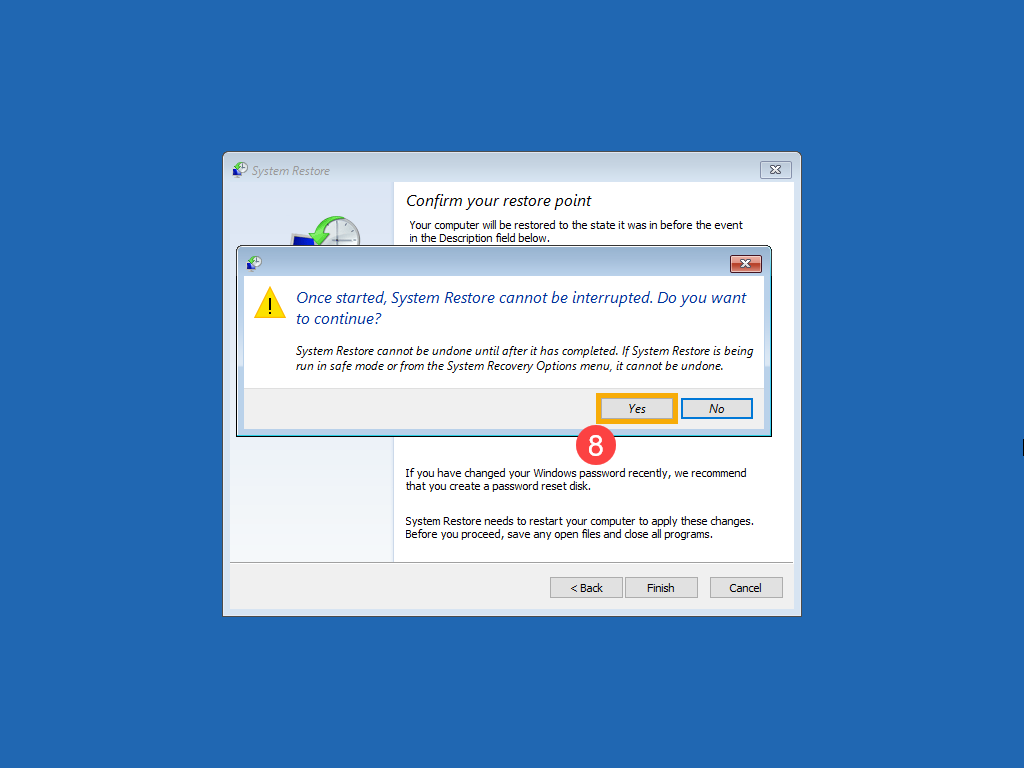
استخدام وحدة الاستعادة لإعادة تثبيت Windows
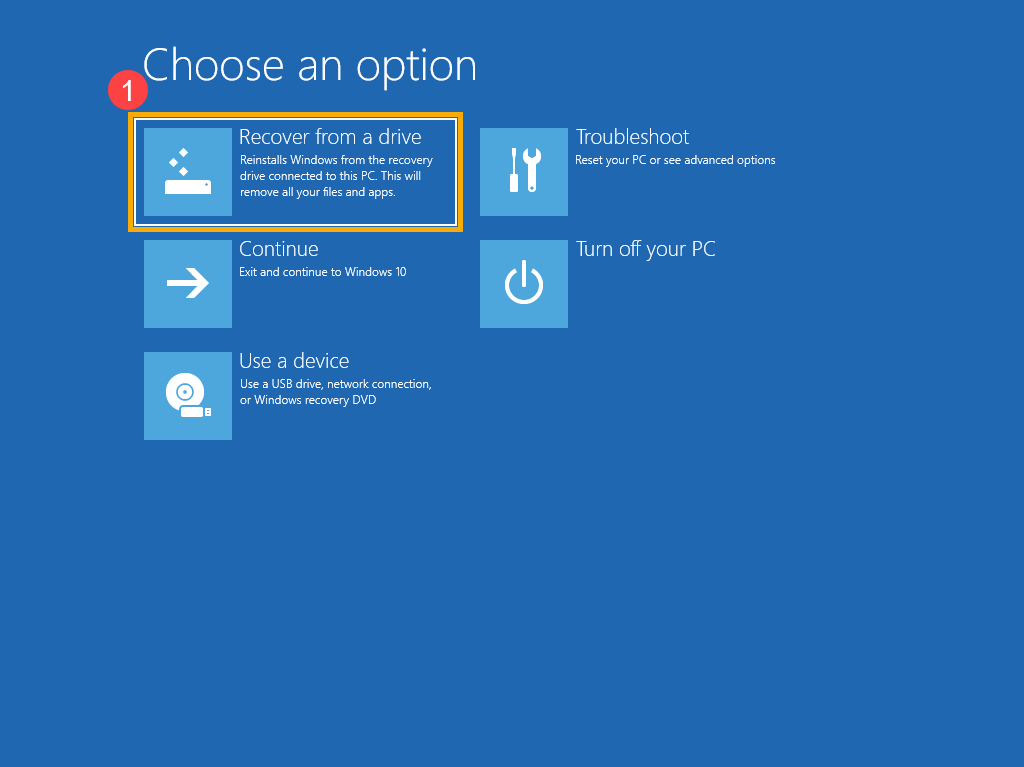
- اختر [الاستعادة من وحدة تخزين]①.
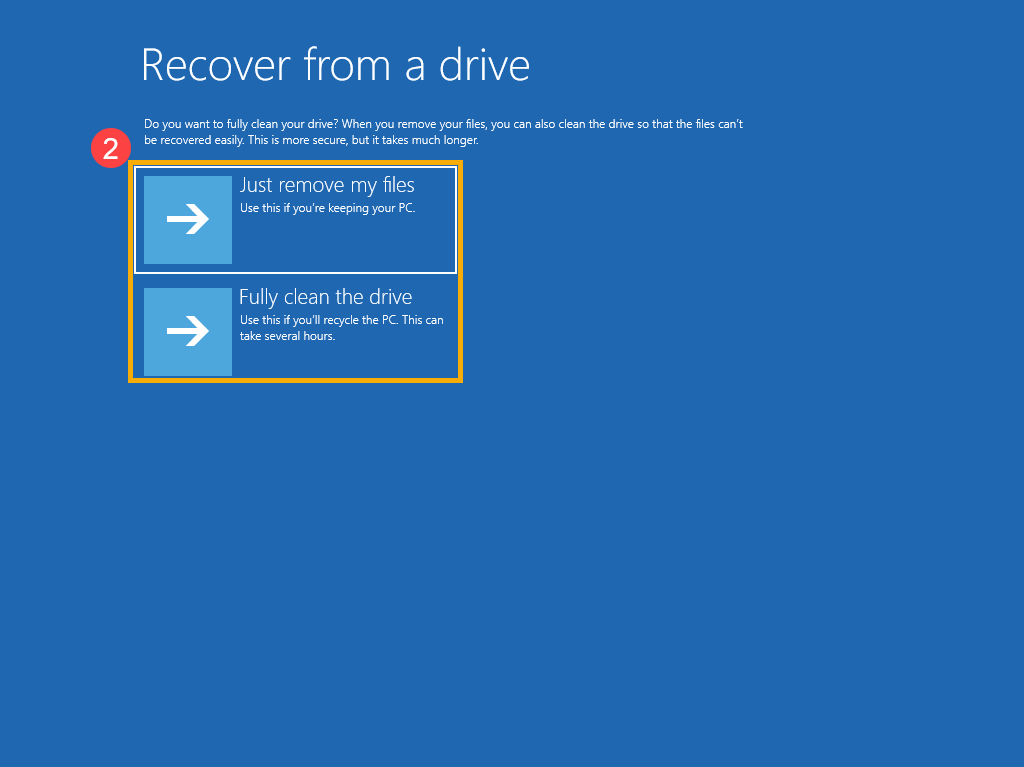
- يمكنك اختيار إزالة ملفاتي فقط أو تنظيف وحدة التخزين بالكامل حسب رغبتك②.
- سيقوم Windows بتذكيرك بالمعلومات التالية حول ما سيحدث بعد الاستعادة من [محرك]. يرجى اختيار [استعادة]③ لإعادة تثبيت Windows.
ملاحظة: يرجى التأكد من توصيل [محول التيار المتردد] أثناء العملية، وعدم إيقاف التشغيل بالقوة لتجنب أي مشاكل.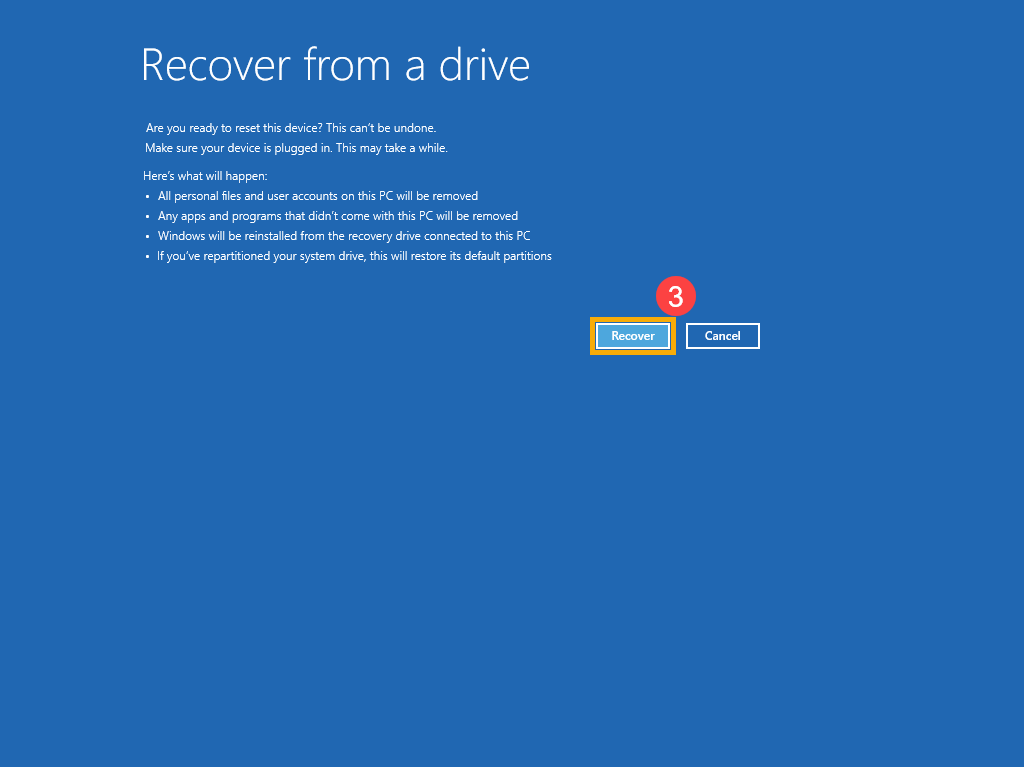
- سيتم إعادة تشغيل الجهاز والدخول إلى صفحة الإعدادات الأساسية لـ Windows بعد اكتمال الاستعادة، ويمكنك هنا معرفة المزيد حول بدء التشغيل لأول مرة (Windows OOBE).