[جهاز التوجيه اللاسلكي] ما الفرق بين "استعادة" و"تهيئة"؟
في أحدث البرامج الثابتة (FW)، يوفر الموجه خيارين مختلفين لإعادة التعيين حسب الحالة: استعادة وتهيئة.
إجراءات الإعداد
الخطوة 1. قم بتوصيل جهاز الكمبيوتر الخاص بك بالموجه عن طريق الاتصال السلكي أو WiFi وأدخل عنوان IP الخاص بـ LAN الخاص بالموجه أو عنوان URL الخاص بالموجه http://www.asusrouter.com في واجهة WEB GUI.
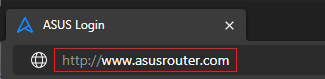

يرجى الرجوع إلى كيفية الدخول إلى صفحة إعدادات الموجه (Web GUI) لمعرفة المزيد.
الخطوة 2. أدخل اسم المستخدم وكلمة المرور الخاصة بالموجه لتسجيل الدخول.
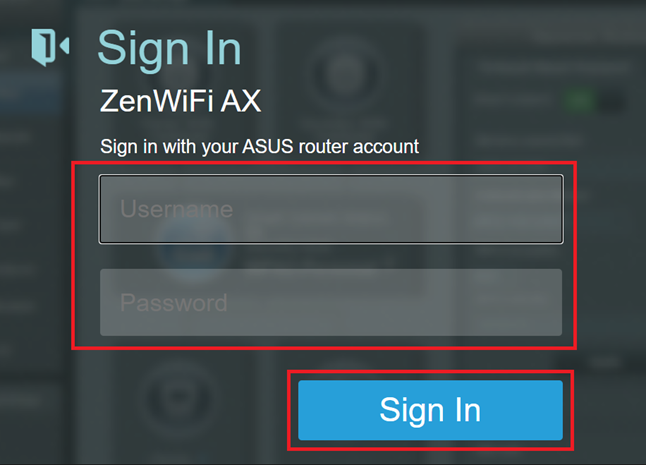
ملاحظة: إذا نسيت اسم المستخدم و/أو كلمة المرور، يرجى استعادة الموجه إلى حالة وإعدادات المصنع الافتراضية.
يرجى الرجوع إلى [جهاز التوجيه اللاسلكي] كيفية إعادة ضبط الموجه لإعدادات المصنع الافتراضية؟ لمعرفة كيفية استعادة إعدادات الموجه للوضع الافتراضي.
الخطوة 3.
اذهب إلى [الإدارة] > استعادة / حفظ / رفع الإعدادات علامة التبويب
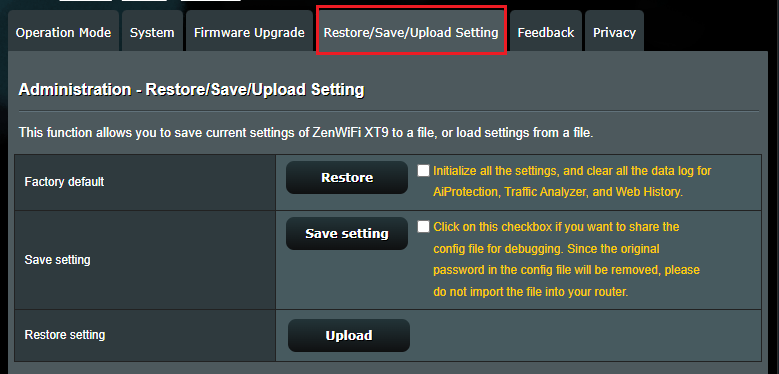
الخطوة 4. إعادة تعيين جهاز التوجيه الخاص بك بإحدى هذه الخيارات:
استعادة: يمسح الـ Log / NVRAM
تهيئة: يمسح الـ Log / NVRAM / قاعدة البيانات
فيما يلي شرح لما يحتويه كل قسم:
【سجل النظام】: سجل النظام، قائمة العملاء غير المتصلين، سجل AiCloud
【NVRAM】: معلومات الإعدادات الأساسية
【قاعدة البيانات】: سجل مراقبة AiProtection، سجل محلل حركة المرور، سجل تصفح الويب

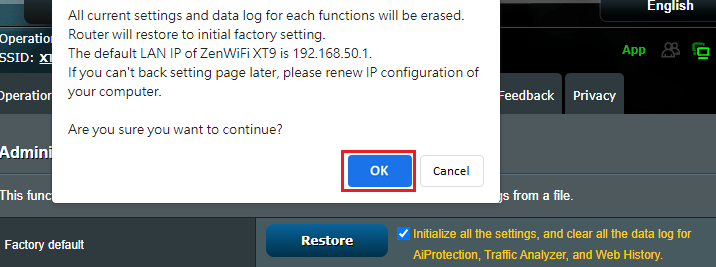
الخطوة 5. انقر على موافق وسيتم إعادة تعيين جهاز التوجيه.
الأسئلة الشائعة
1. هل الاستعادة من خلال واجهة الويب هي نفسها الضغط على زر RESET؟
- الاستعادة من خلال واجهة الويب هي نفسها الضغط على زر RESET. سيتم مسح NVRAM وإعادة التعيين إلى إعدادات المصنع الافتراضية.
- التهيئة من خلال واجهة الويب هي نفسها إعادة ضبط المصنع الكاملة (Hard Factory Reset). سيتم مسح NVRAM وقاعدة البيانات وإعادة التعيين إلى إعدادات المصنع الافتراضية.
- لتعليمات إعادة الضبط المصنع القسري، يرجى الرجوع إلى: [جهاز التوجيه اللاسلكي] عند عدم نجاح إعادة الضبط القياسية: إعادة الضبط المصنع القسري - قائمة الموديلات
كيف تحصل على (الأداة / البرنامج الثابت)؟
يمكنك تنزيل أحدث برامج التشغيل، والبرامج، والبرامج الثابتة، ودليل المستخدم من مركز تحميل ASUS.
إذا كنت بحاجة إلى مزيد من المعلومات حول مركز تحميل ASUS، يرجى الرجوع إلى هذا الرابط.