المواضيع ذات الصلة
[لابتوب] استكشاف الأخطاء وإصلاحها - خطأ انتهاك التمهيد الآمن عند بدء التشغيل
إذا ظهرت رسالة ‘انتهاك التمهيد الآمن’ أثناء بدء التشغيل ولم تتمكن من الدخول إلى نظام التشغيل، يرجى الرجوع إلى الحلول التالية.
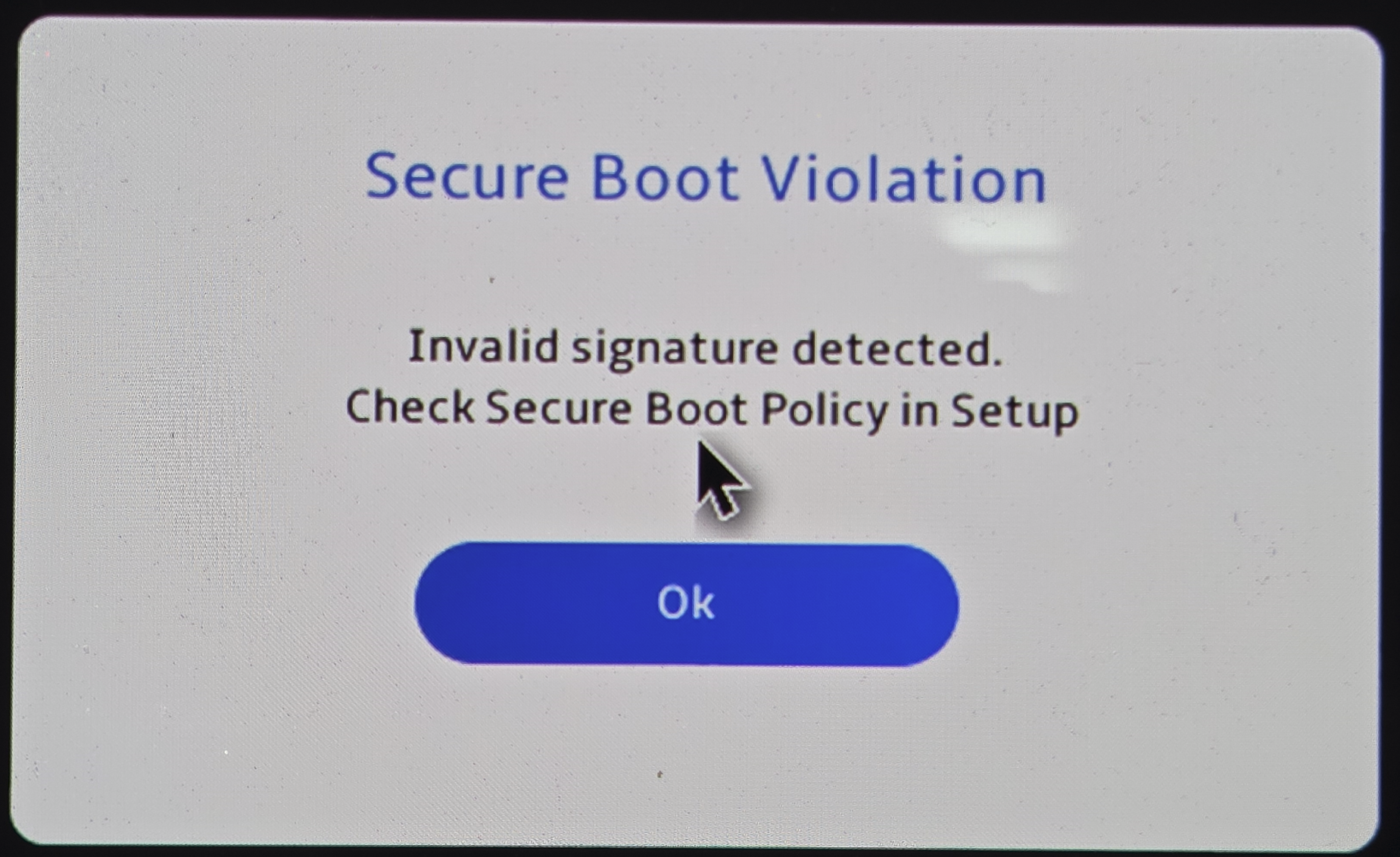
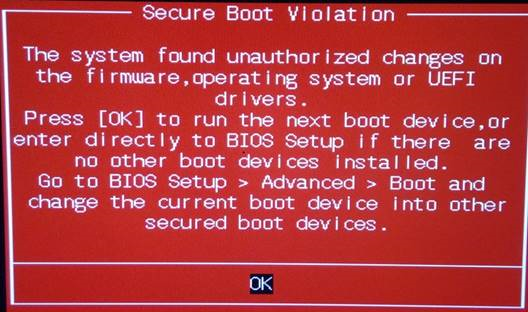
لحماية أنظمة المستخدمين من هجمات البرمجيات الخبيثة، تقوم أجهزة الكمبيوتر المحمولة من ASUS بتفعيل ميزة Microsoft Secure Boot بشكل افتراضي. تقوم هذه الميزة بالتحقق من محمل التمهيد القانوني للدخول إلى نظام التشغيل.
بما أن [ويندوز 7] لا يدعم ميزة Secure Boot ([https://technet.microsoft.com/en-us/library/hh824987.aspx](https://technet.microsoft.com/en-us/library/hh824987.aspx))، مع تحديث [KB3133977]، قد يكتشف النظام وجود مفاتيح محمل نظام تشغيل غير متطابقة، مما يؤدي إلى فشل الإقلاع.
في أجهزة [ويندوز 8/10/11]، قد يكتشف النظام مفاتيح محمل نظام تشغيل غير متطابقة وينتج عن ذلك فشل في الإقلاع بسبب إعادة تثبيت نظام التشغيل أو تثبيت نظام تشغيل غير النسخة الأصلية المثبتة مسبقاً.
يرجى تغيير إعدادات Secure Boot في تكوين BIOS كما هو موضح في الخطوات أدناه، سيسمح ذلك للنظام بالإقلاع والدخول إلى نظام التشغيل بنجاح.
- الدخول إلى تكوين BIOS.
مع إيقاف تشغيل الكمبيوتر، اضغط واستمر بالضغط على [F2]، ثم اضغط على [زر الطاقة]. حرر مفتاح [F2] بمجرد ظهور شاشة BIOS. يمكنك الرجوع إلى هذا الفيديو للإرشاد حول كيفية الدخول إلى إعدادات BIOS. كيفية الدخول إلى إعدادات BIOS. - عند الدخول إلى BIOS، اتبع هذا المقال لـ تعطيل Secure Boot: كيفية تفعيل/تعطيل Secure Boot.
- بعد تعطيل Secure Boot، يجب أن يقوم حاسوبك بالإقلاع إلى Windows بشكل طبيعي.
- عند الدخول إلى Windows، انتقل إلى (C:\Windows\Boot\EFI) وتحقق إذا كان ملف 「SecureBootRecovery.efi」 موجوداً.
ملاحظة: إذا لم يكن لدى جهازك ملف SecureBootRecovery.efi، يمكنك تخطي الخطوات التالية.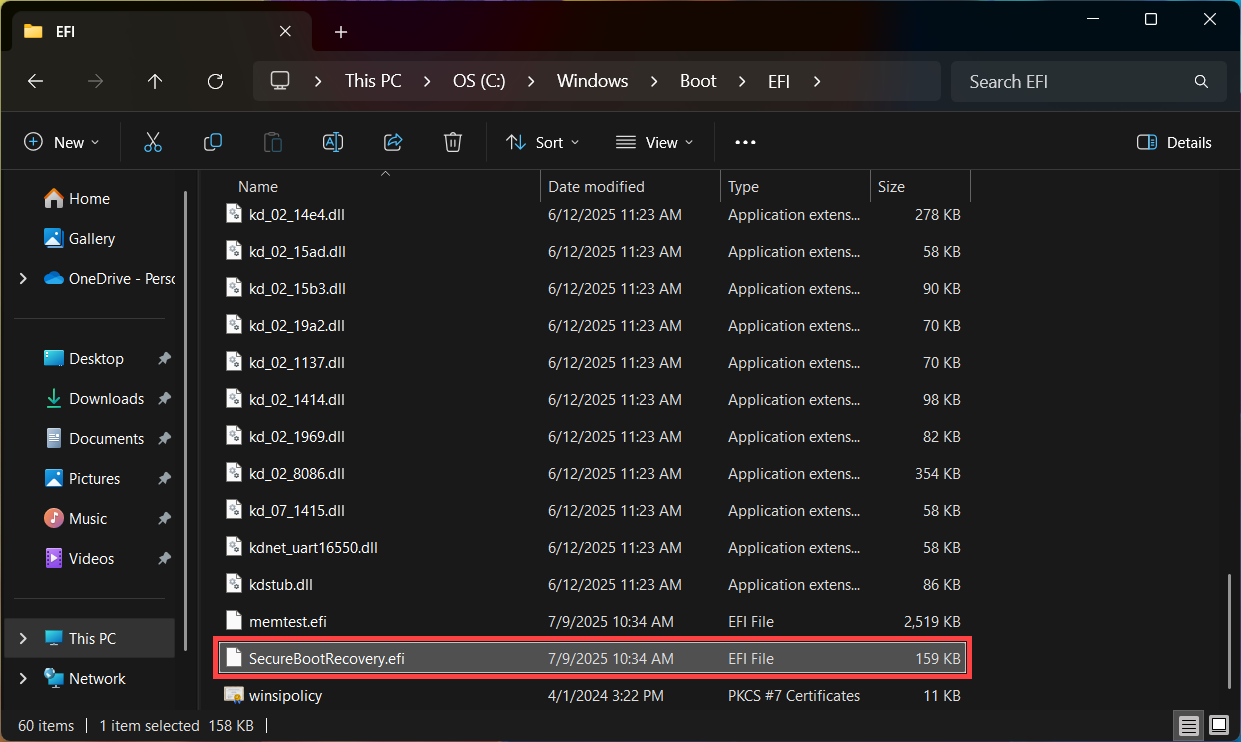
- قم بتحضير وحدة تخزين USB وتهيئتها إلى FAT32. إذا لم تكن متأكداً من كيفية التحويل إلى FAT32، راجع هذا المقال: كيفية تحويل صيغة وحدة تخزين USB إلى FAT32.
ثم، في الدليل الرئيسي لوحدة تخزين USB، انقر على [مجلد جديد]① وقم بتسمية المجلد [EFI]②.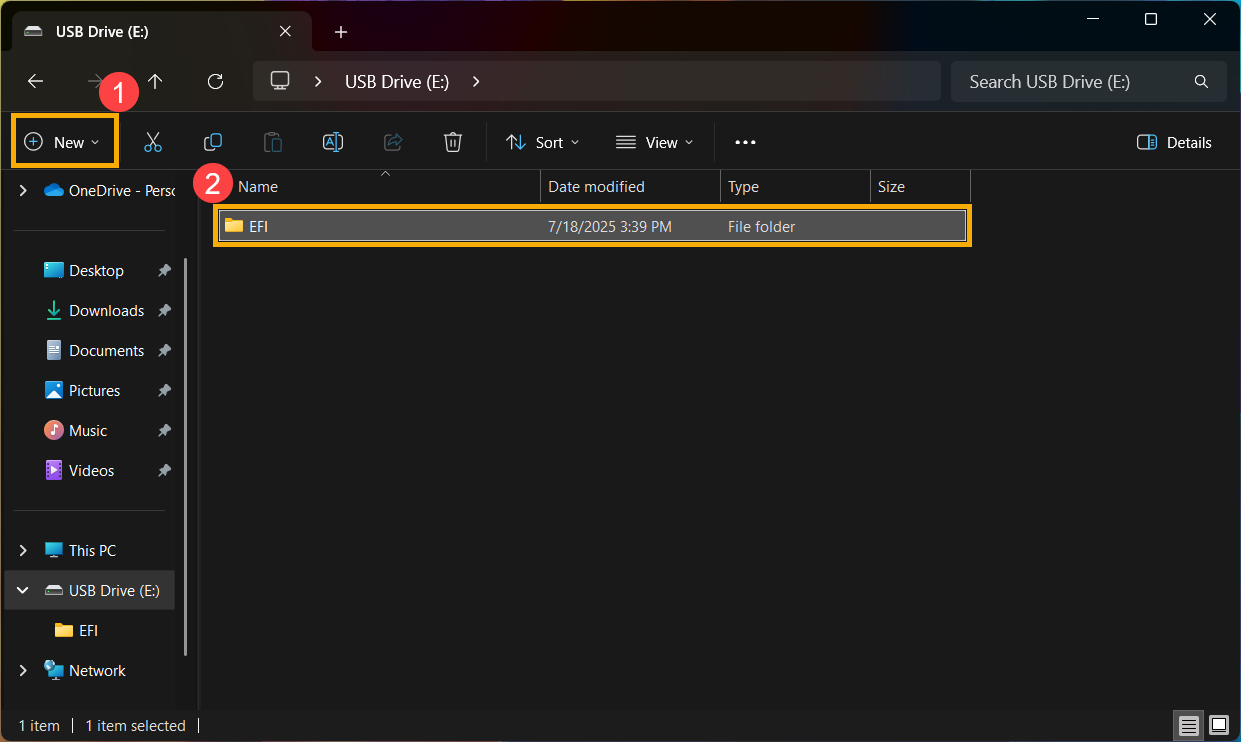
ادخل إلى مجلد EFI، وانقر على [مجلد جديد]③، وقم بتسمية المجلد [BOOT]④.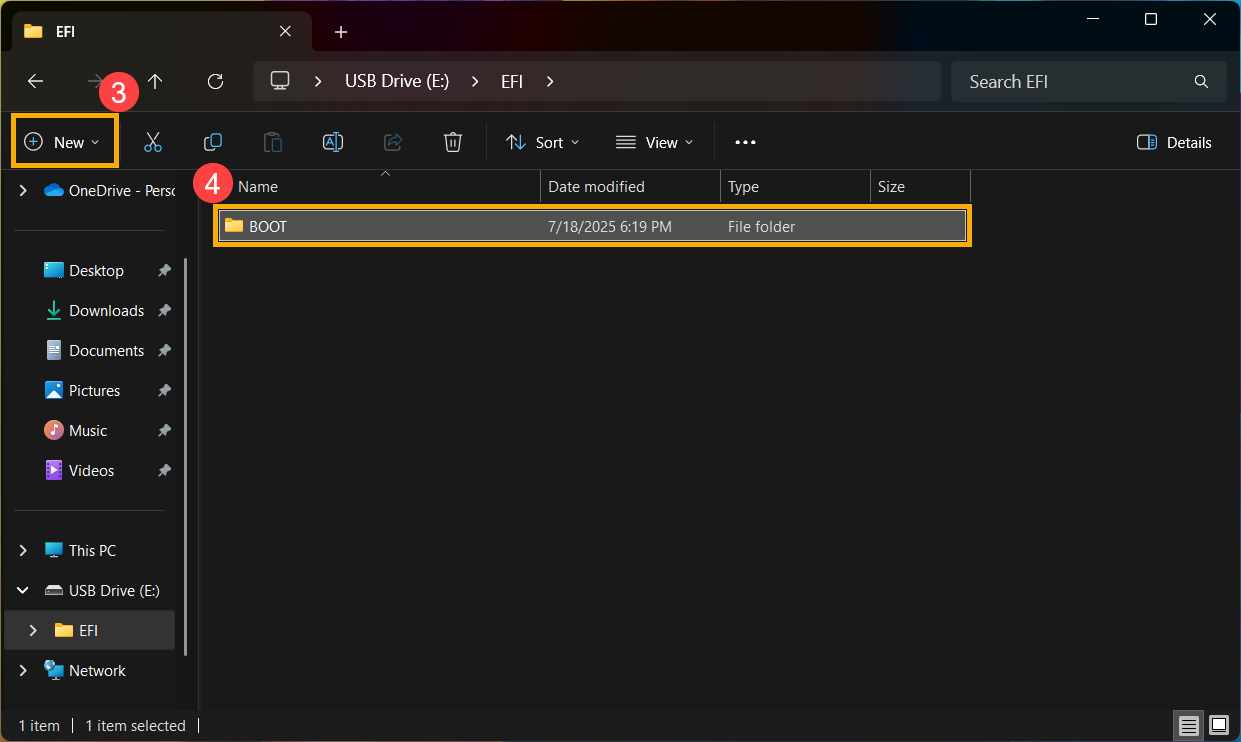
- انسخ ملف 「SecureBootRecovery.efi」 من جهاز الكمبيوتر الخاص بك إلى مجلد BOOT الموجود على وحدة USB.
ثم، انقر بزر الماوس الأيمن على [SecureBootRecovery.efi]⑤ واختر [إعادة تسمية]⑥.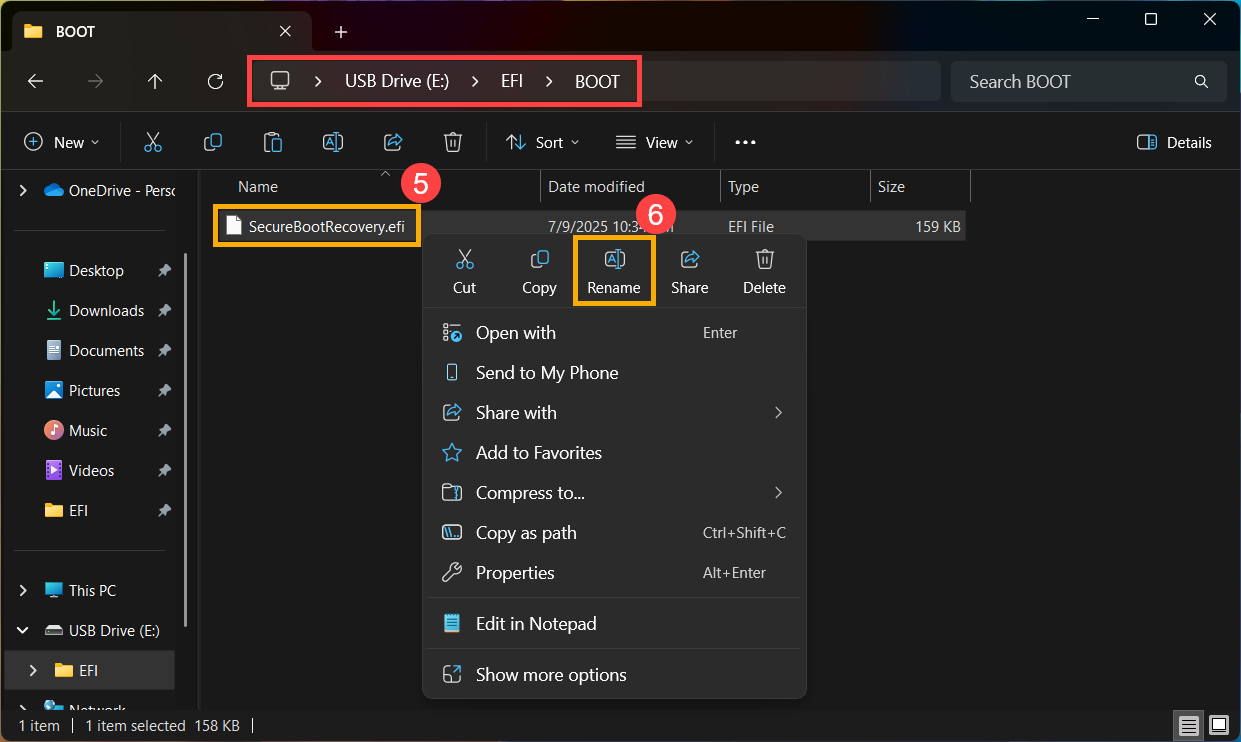
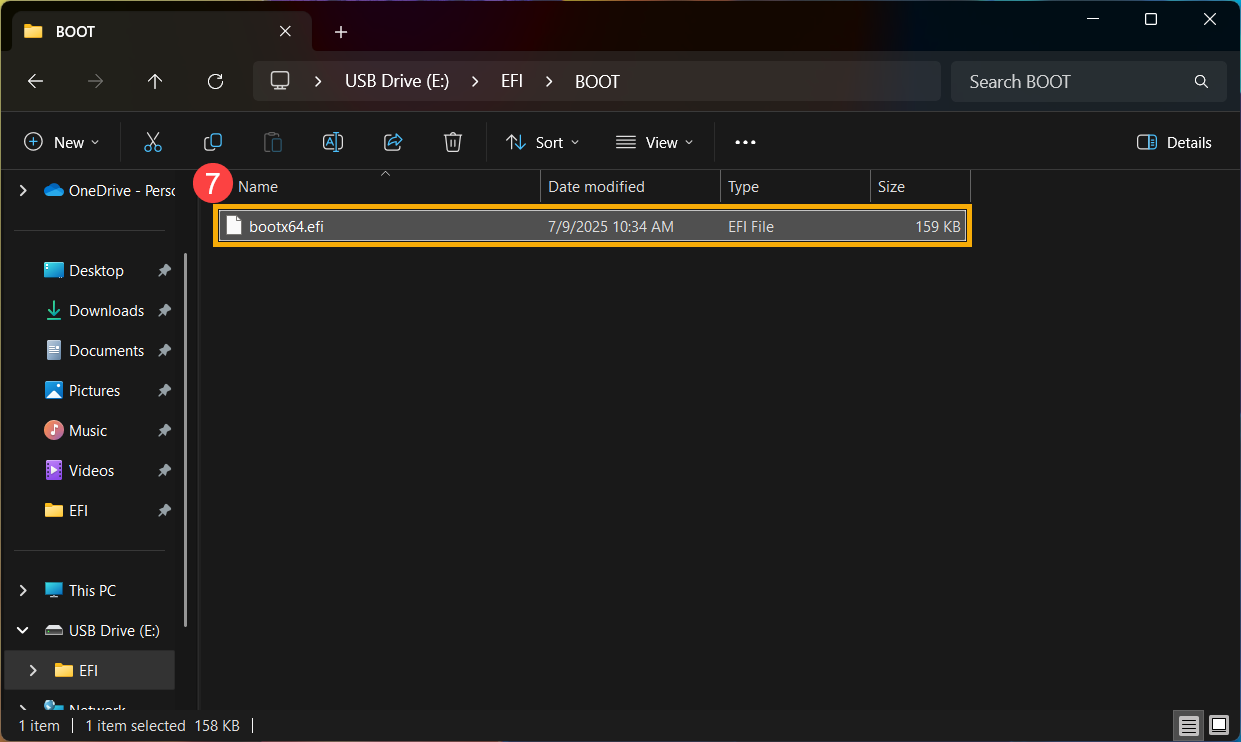
- قم بإعادة تسمية ملف SecureBootRecovery.efi إلى 「bootx64.efi」⑦.
- قم بتشغيل الكمبيوتر من وحدة الفلاش USB.
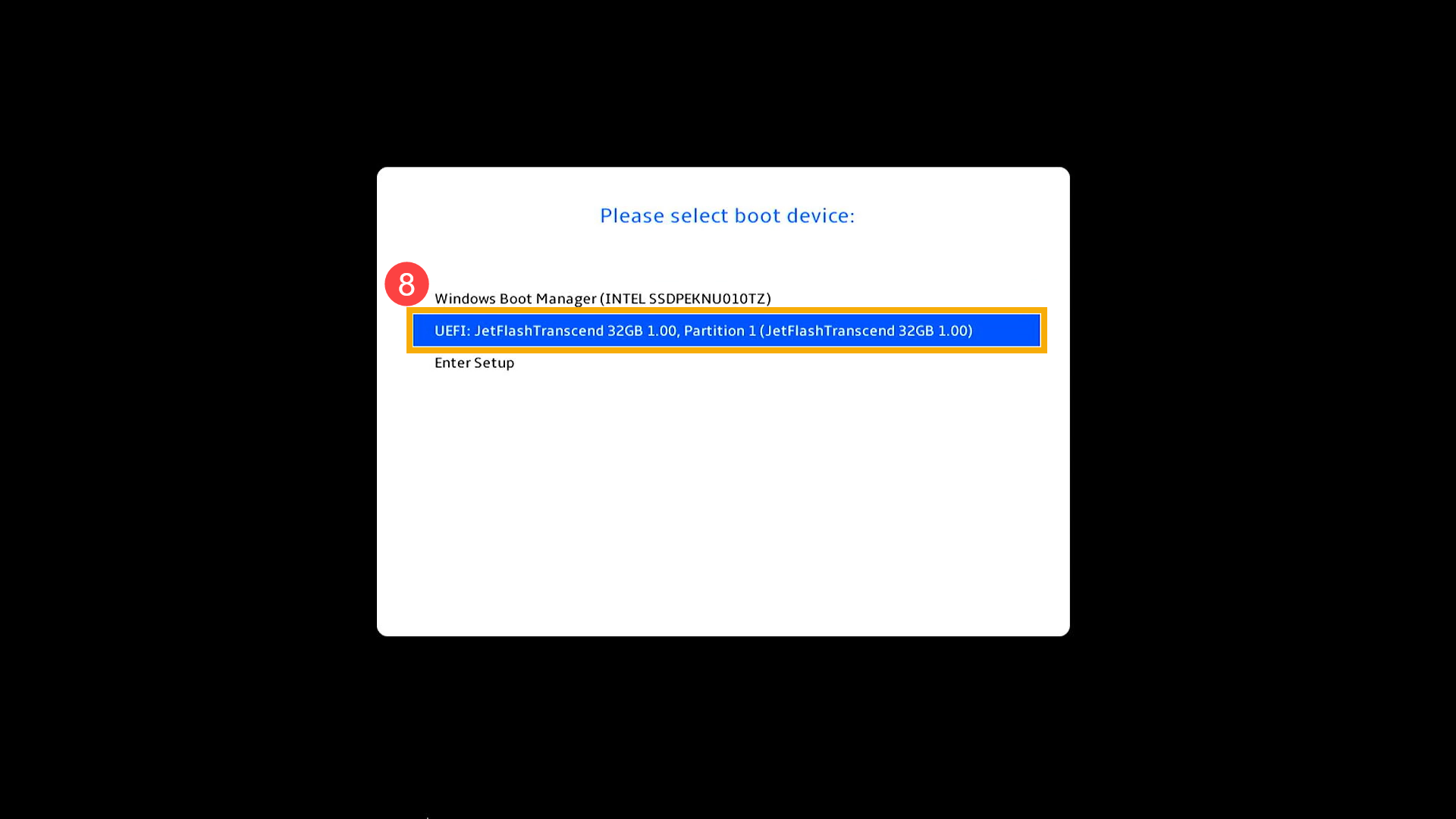
مع إيقاف تشغيل الكمبيوتر، اضغط مع الاستمرار على [زر Esc]، ثم اضغط على [زر التشغيل]. حرر مفتاح [Esc] عندما تظهر قائمة الإقلاع. لمزيد من المعلومات، يُرجى الرجوع إلى هذه المقالة: كيفية الإقلاع من وحدة تخزين USB/قرص CD-ROM (تغيير خيارات الإقلاع). - في خيارات الإقلاع، اختر وحدة تخزين USB الخاصة بك للبدء⑧.
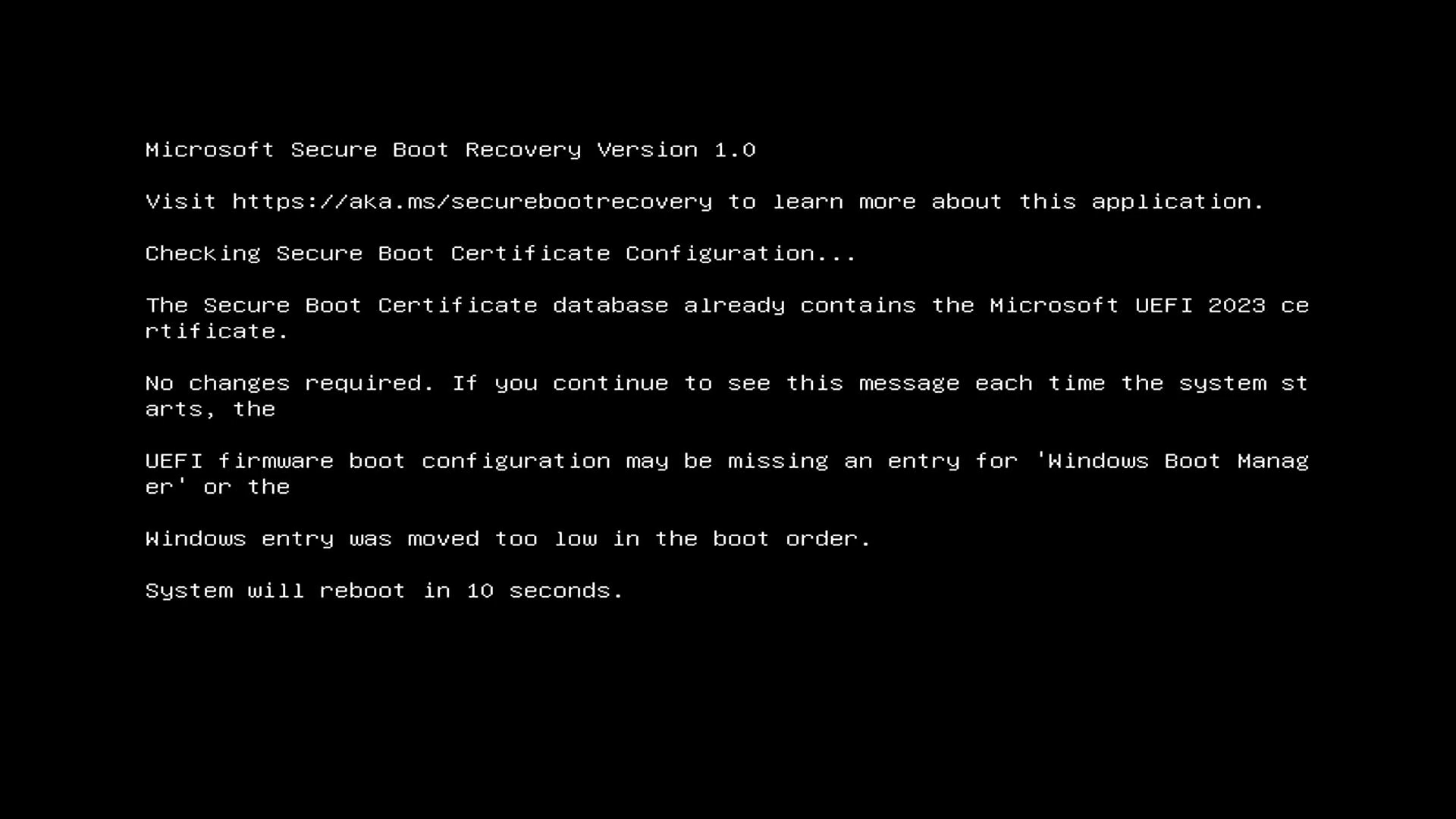
- عندما يعرض النظام الرسالة التالية، يرجى الانتظار حتى يعيد الكمبيوتر التشغيل تلقائياً.
- بمجرد أن يقلع النظام إلى Windows، يرجى إعادة الدخول إلى إعدادات BIOS وتفعيل وظيفة Secure Boot مرة أخرى. للحصول على تعليمات مفصلة، راجع المقالة: كيفية تفعيل/تعطيل Secure Boot.
إذا لم يكن بإمكان حل مشكلتك، يرجى التواصل مع دعم منتجات ASUS للحصول على المزيد من المعلومات.