المواضيع ذات الصلة
كيفية تمكين/تعطيل Secure Boot
المنتجات المعنية: لابتوب، الحاسوب المكتبي، كمبيوتر الكل في واحد، الجهاز المحمول للألعاب
الغرض الأساسي من تشغيل النظام الآمن هو منع تحميل أنظمة التشغيل غير المصرح بها والبرمجيات الضارة أثناء عملية إقلاع الجهاز. تمكين تشغيل النظام الآمن يضمن أن البرامج وسواقات الأجهزة التي تم التحقق منها بتوقيع Microsoft فقط يمكن تشغيلها عند بدء التشغيل، مما يوفر حماية فعالة ضد تسلل البرمجيات الخبيثة. بالإضافة إلى ذلك، يساهم تمكين تشغيل النظام الآمن في تعزيز استقرار النظام وموثوقيته بشكل عام.
إذا كنت بحاجة إلى تشغيل أنظمة تشغيل أو أدوات معينة لا تدعم تشغيل النظام الآمن، فقد تحتاج إلى تعطيله مؤقتًا. ومع ذلك، يجب أن تكون مدركًا تمامًا للمخاطر الأمنية المتعلقة بذلك. في حالة عدم وجود متطلبات محددة، يُوصى بالإبقاء على تشغيل النظام الآمن مفعّلًا للحفاظ على أمان واستقرار نظامك.
إذا واجهت حالة تشغيل النظام الآمن على أنها غير نشطة، يرجى الرجوع إلى الحل لظهور تشغيل النظام الآمن كـ "غير نشط".
إذا كنت بحاجة إلى تفعيل أو تعطيل تشغيل النظام الآمن، يرجى اتباع الخطوات الواردة في هذه المقالة.
ملاحظة: إذا كان القرص الصلب لديك مشفرًا باستخدام تشفير الجهاز أو BitLocker، فإن تعديل إعدادات BIOS قد يتطلب منك إدخال مفتاح BitLocker لفتح القرص. يمكنك الرجوع إلى هذه المقالة للعثور على مفتاح BitLocker: استكشاف الأخطاء وإصلاحها - ظهور شاشة استعادة BitLocker بعد بدء التشغيل/العثور على مفتاح استعادة BitLocker
. إذا كنت ترغب في تعطيل تشفير الجهاز أو BitLocker، يمكنك الرجوع إلى هذه المقالة: مقدمة حول تشفير الجهاز وتشفير BitLocker القياسي.
بالنسبة لأولئك الذين يستخدمون دفتر الملاحظات، الكمبيوتر الكل في واحد، أو أجهزة الألعاب المحمولة، فيما يلي الطرق لتفعيل/تعطيل تشغيل النظام الآمن
- أولاً، يحتاج الجهاز إلى الدخول إلى إعدادات BIOS. عند إيقاف تشغيل الجهاز تمامًا، اضغط باستمرار على [F2]
 على لوحة المفاتيح وفي نفس الوقت اضغط على [زر التشغيل]
 للتشغيل. عند ظهور شاشة BIOS، يمكنك تحرير زر [F2]. يمكنك الاطلاع على المزيد حول كيفية الدخول إلى أداة BIOS.
ملاحظة: بالنسبة لأجهزة الألعاب المحمولة، اضغط مع الاستمرار على زر [خفض الصوت] ثم اضغط زر التشغيل. - عند الدخول إلى شاشة إعدادات BIOS، ستواجه نوعين من الواجهات: واجهة UEFI وMyASUS في UEFI. يرجى الرجوع للخطوات التالية بناءً على شاشة BIOS لجهازك:
كيفية تفعيل أو تعطيل Secure Boot في وضع UEFI
في واجهة UEFI، يمكنك التنقل والتأكيد باستخدام مفاتيح الأسهم ومفتاح Enter على لوحة المفاتيح، لوحة اللمس أو الماوس.
ملاحظة: قد تختلف شاشة إعدادات BIOS الموضحة أدناه قليلاً حسب الطراز.
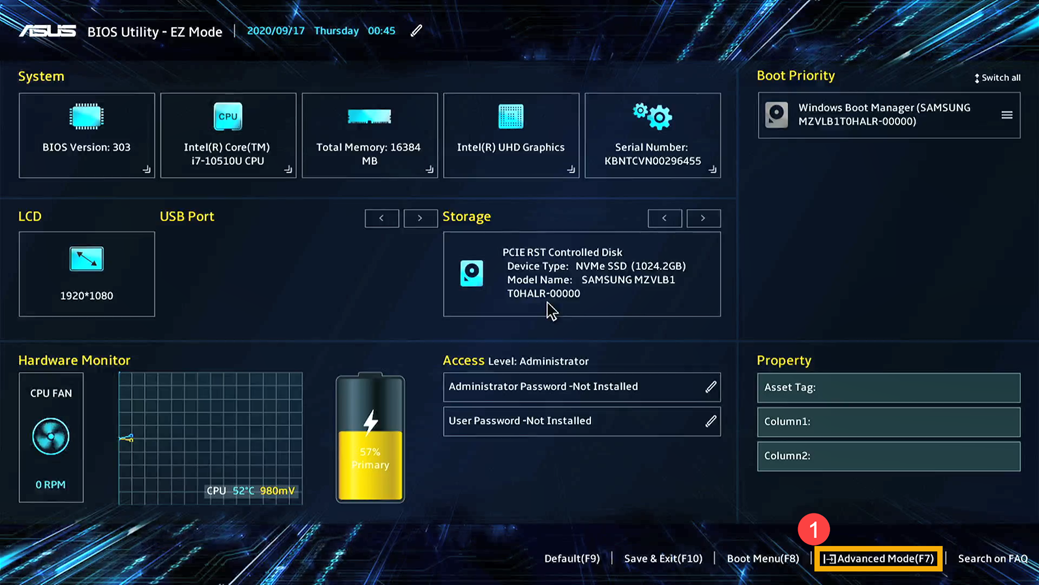
- بعد الدخول إلى أداة BIOS، اضغط على [F7] على لوحة المفاتيح، أو يمكنك النقر على خيار [الوضع المتقدم] على الشاشة①.
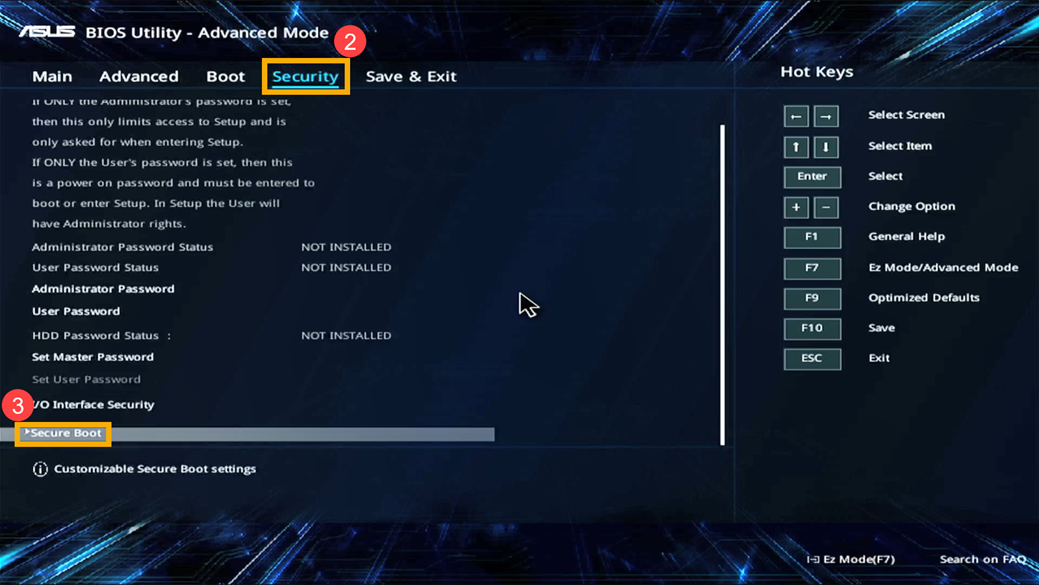
- ادخل إلى شاشة [الأمان]② ، ثم اختر [Secure Boot]③.
- بعد الدخول إلى Secure Boot، اختر [Secure Boot Control]④، ثم عدّل الإعداد المطلوب⑤.
ملاحظة: ضبط الخيار على 「تم التفعيل」 سيقوم بتفعيل Secure Boot؛ ضبط الخيار على 「تم التعطيل」 سيقوم بإيقاف Secure Boot.
ملاحظة: حالة Secure Boot (نشطة أو غير نشطة) المعروضة على الشاشة لا يمكن تغييرها يدويًا ولكن ستتغير وفقًا لإعداد Secure Boot Control الذي تقوم بتكوينه. بعد تغيير إعداد Secure Boot Control، يجب عليك حفظ التكوين والخروج حتى يتم تحديث حالة Secure Boot وفقًا لذلك.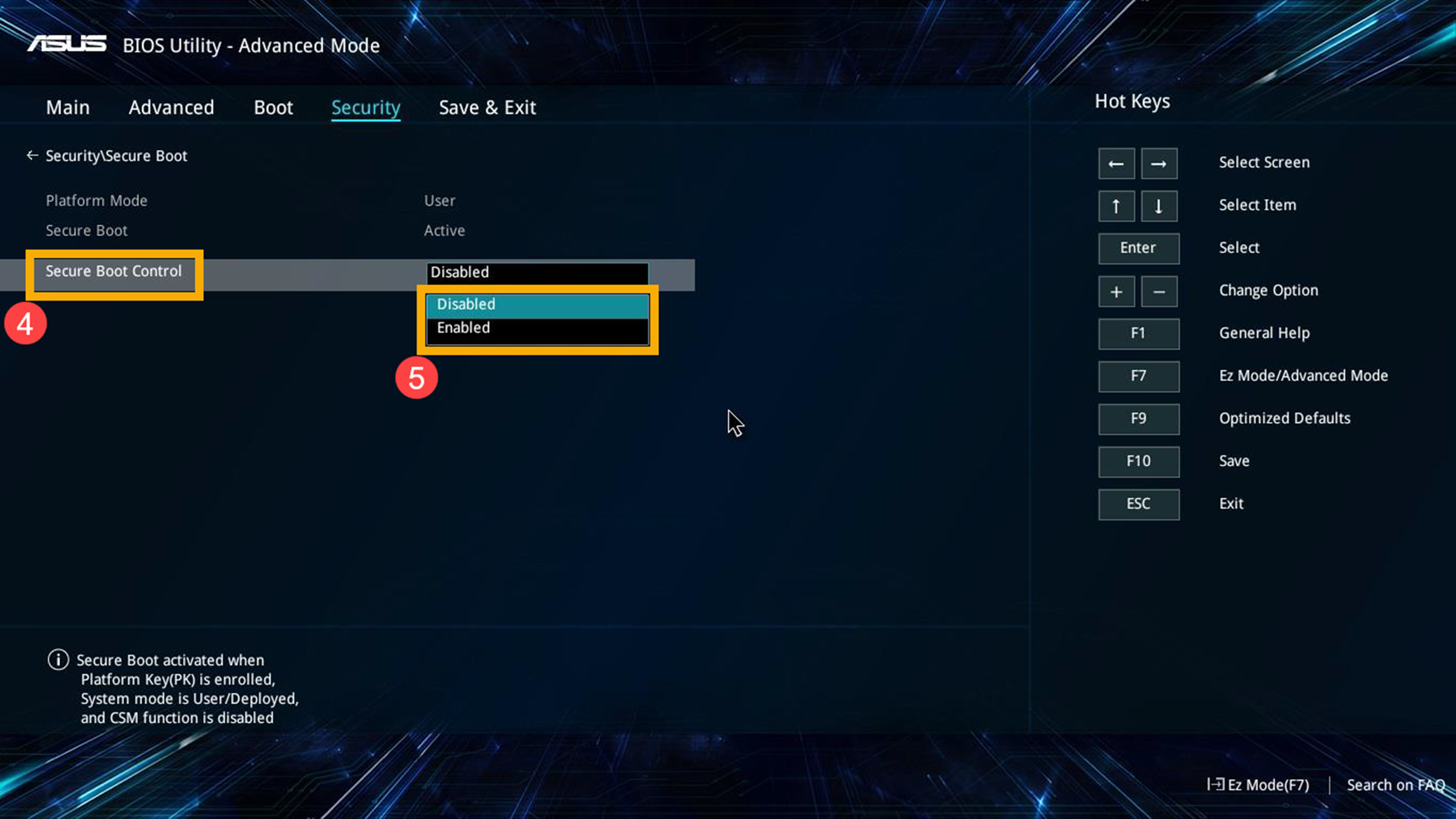
- احفظ الإعدادات واخرج. اضغط على [F10] في لوحة المفاتيح، وانقر على [موافق]⑥، وسيتم إعادة تشغيل الجهاز وستصبح الإعدادات فعالة.
يمكنك أيضًا الذهاب إلى صفحة 「حفظ & خروج」 واختيار خيار 「حفظ التغييرات والخروج」 لحفظ إعداداتك والخروج.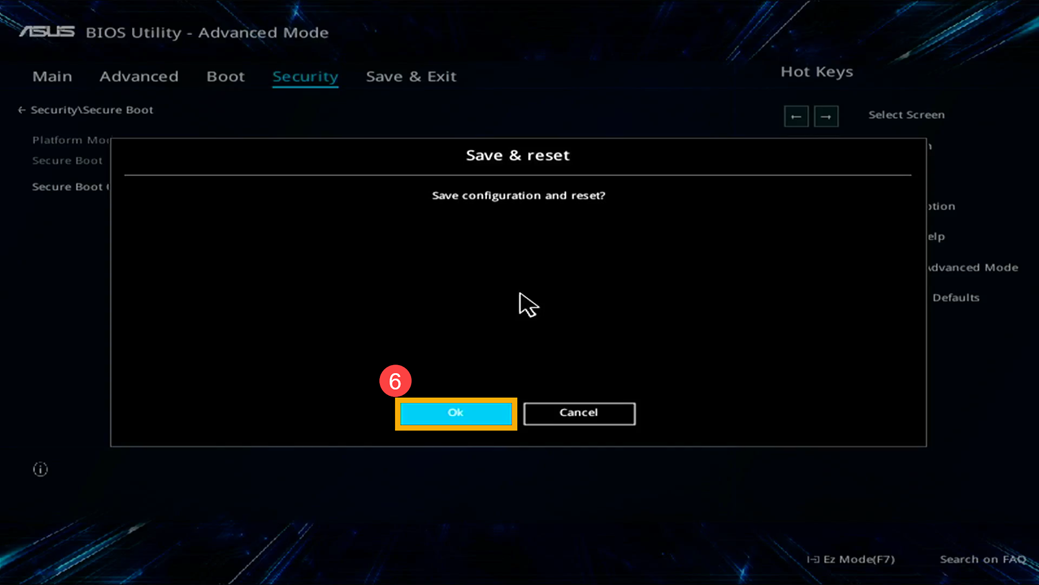
كيفية تفعيل أو تعطيل Secure Boot في MyASUS في وضع UEFI
في واجهة MyASUS في وضع UEFI، يمكنك التنقل والتأكيد باستخدام مفاتيح الأسهم ومفتاح Enter في لوحة المفاتيح، لوحة اللمس، أو الفأرة.
ملاحظة: قد تختلف شاشة إعدادات BIOS الموضحة أدناه قليلاً حسب الطراز.
- بعد الدخول إلى أداة BIOS، اضغط على [F7] في لوحة المفاتيح، أو يمكنك النقر على [إعدادات متقدمة]الخيار على الشاشة①.
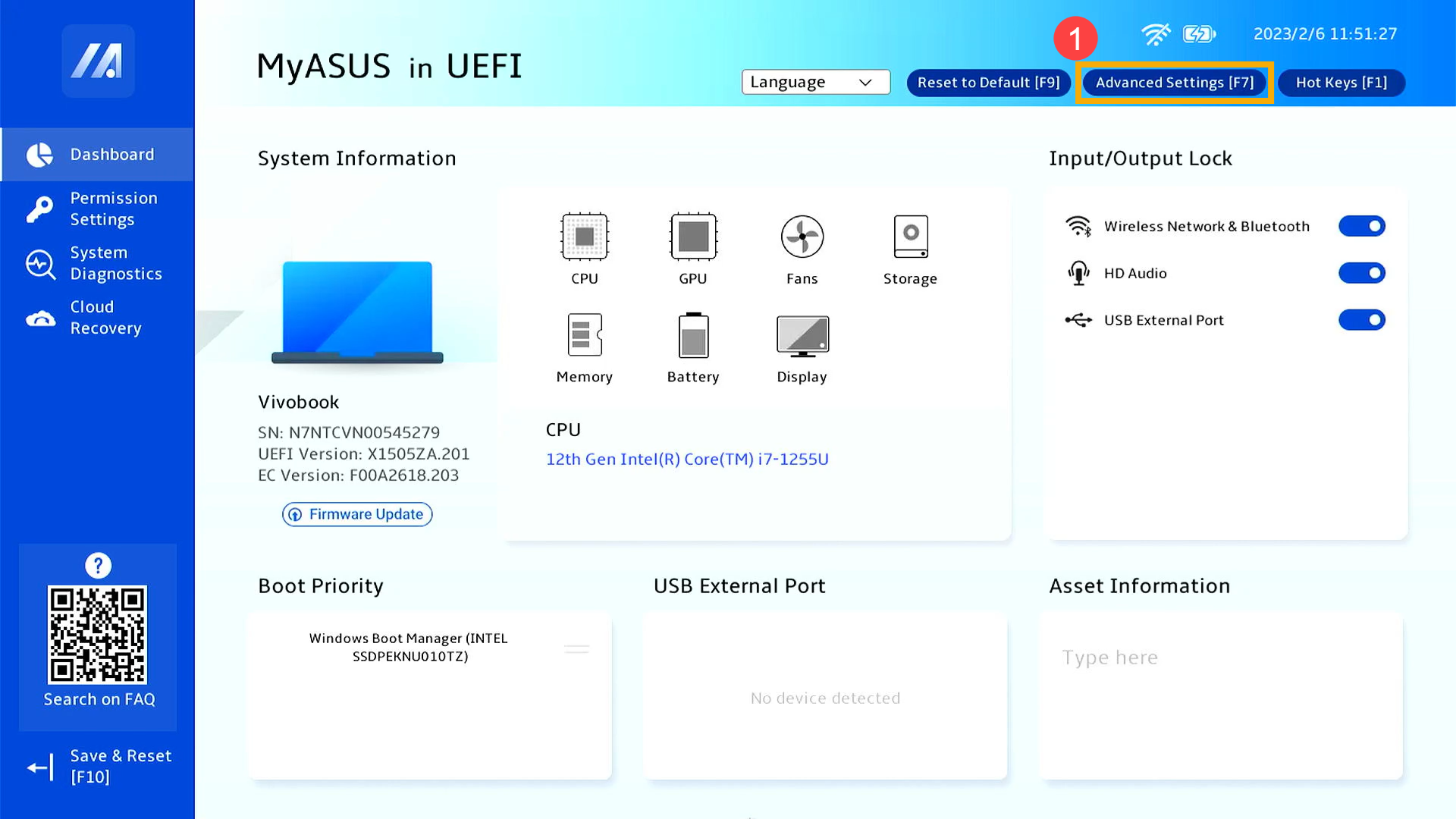
- ادخل إلى [الأمان]② الشاشة، ثم اختر [تشغيل النظام الآمن]③.
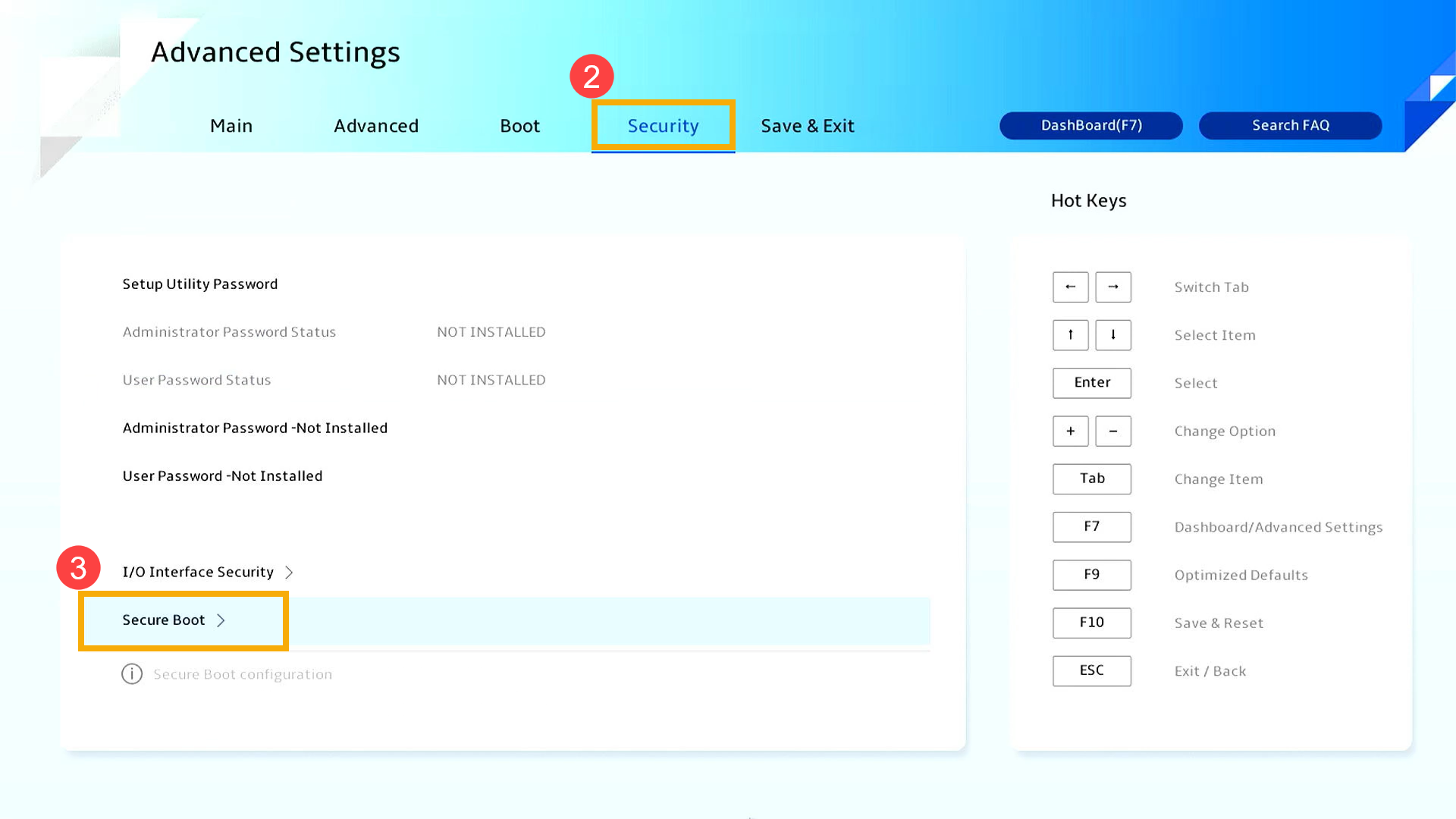
- بعد الدخول إلى تشغيل النظام الآمن، اختر [التحكم في تشغيل النظام الآمن]④، ثم قم بضبط الإعداد الذي تريده⑤.
ملاحظة: ضبط الخيار على "تم التفعيل" سوف يقوم بتفعيل تشغيل النظام الآمن؛ ضبط الخيار على "تم التعطيل" سوف يقوم بإلغاء تفعيل تشغيل النظام الآمن.
ملاحظة: حالة تشغيل النظام الآمن (مفعّل أو غير مفعّل) المعروضة على الشاشة لا يمكن تغييرها يدوياً ولكنها سوف تتغير حسب إعداد التحكم في تشغيل النظام الآمن الذي قمت بضبطه. بعد تغيير إعداد التحكم في تشغيل النظام الآمن، يجب حفظ الإعدادات والخروج لكي يتم تحديث حالة تشغيل النظام الآمن وفقا لذلك.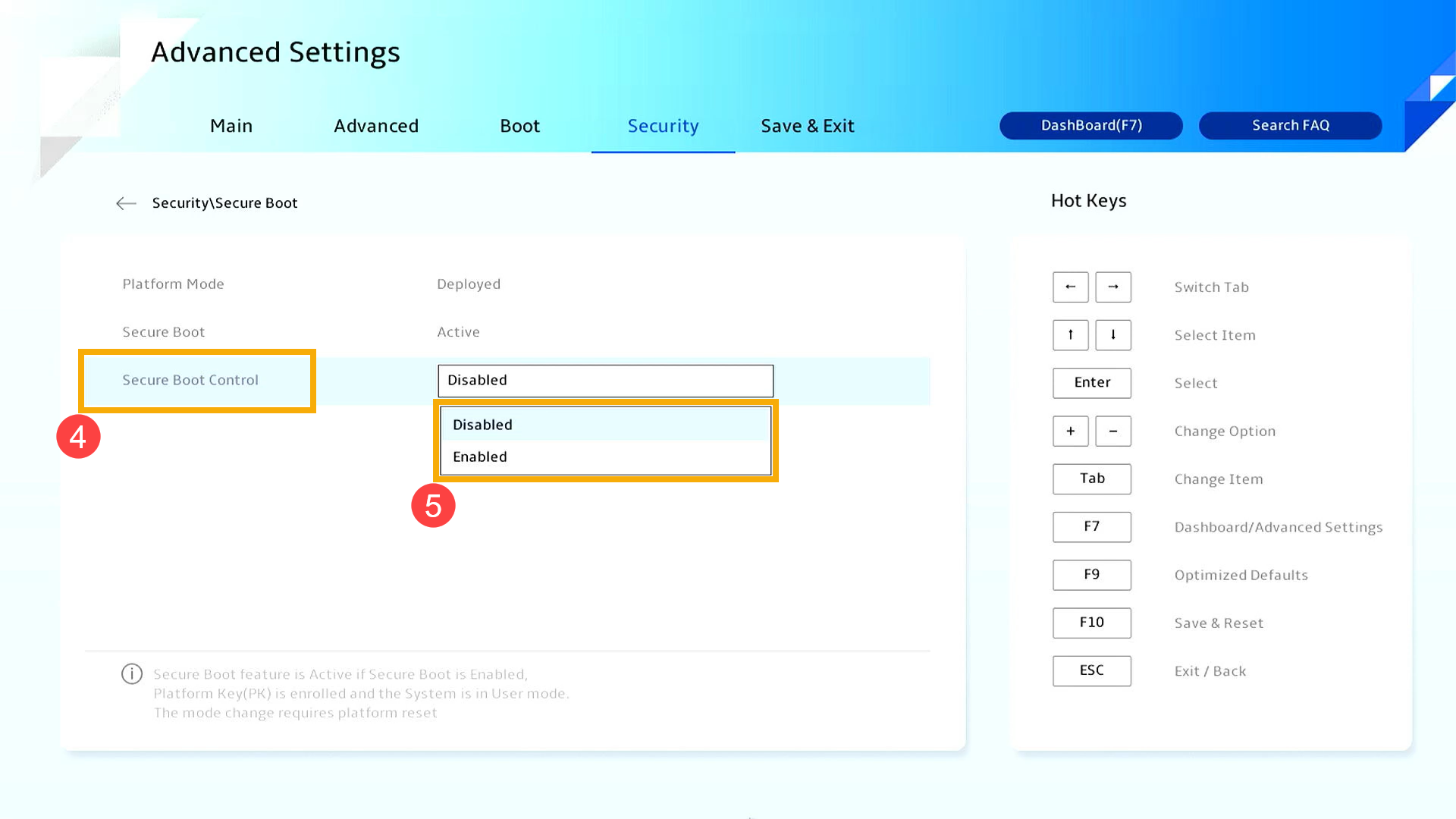
- احفظ الإعدادات و اخرج. اضغط على [مفتاح F10] في لوحة المفاتيح، وانقر على [تأكيد]⑥، وسيتم إعادة تشغيل الجهاز وستصبح الإعدادات سارية المفعول.
يمكنك أيضًا الذهاب إلى صفحة 「حفظ & خروج」 واختيار خيار 「حفظ التغييرات والخروج」 لحفظ إعداداتك والخروج.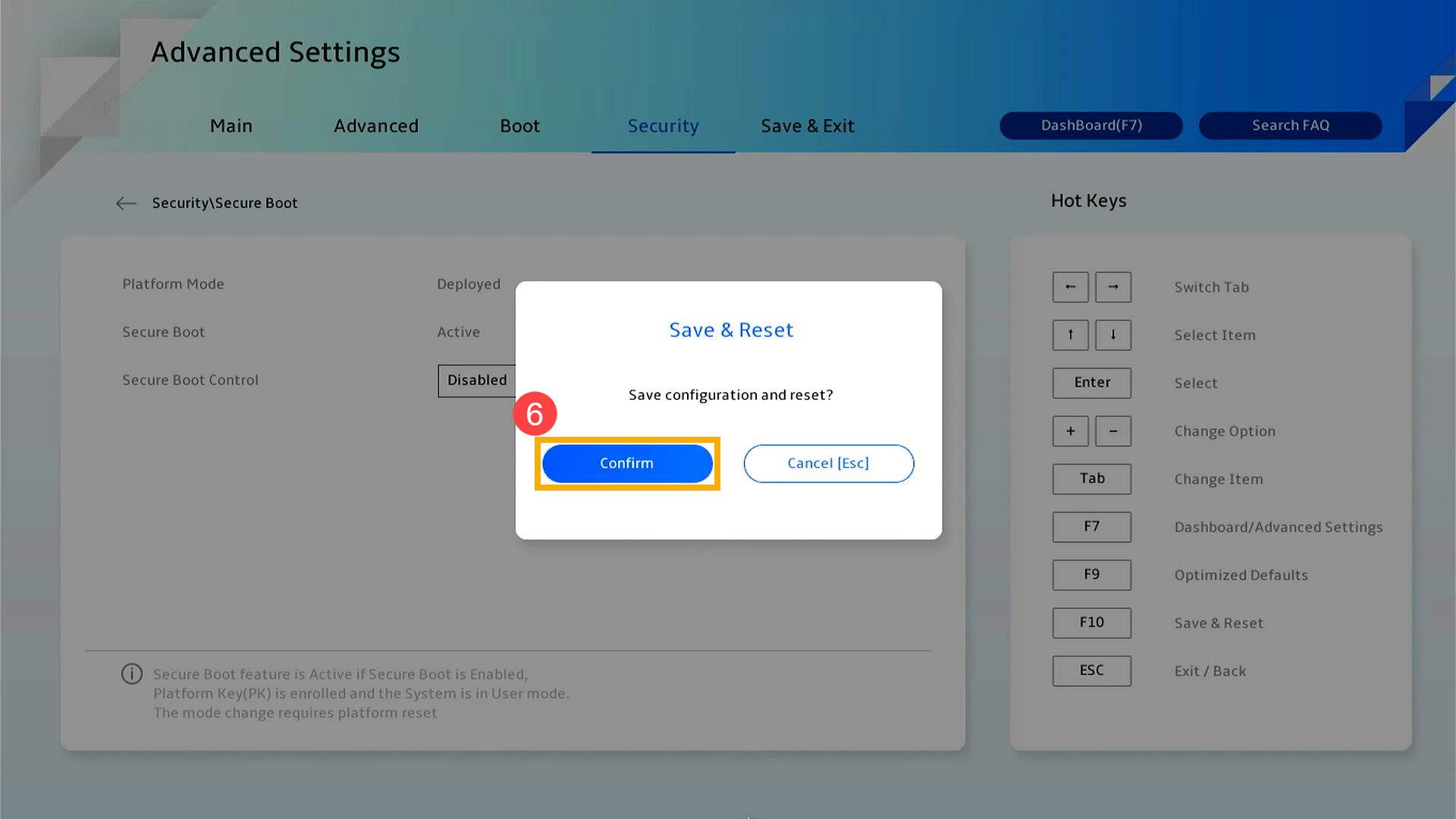
تفعيل/تعطيل Secure Boot على جهاز كمبيوتر مكتبي
أولاً، يحتاج الجهاز إلى الدخول إلى إعدادات BIOS. عندما يكون الجهاز مغلقًا تمامًا، اضغط باستمرار على [F2] على لوحة المفاتيح وفي نفس الوقت اضغط على [زر التشغيل] لتشغيل الجهاز. بمجرد ظهور شاشة BIOS، يمكنك تحرير زر [F2]. هنا يمكنك معرفة المزيد حول كيفية الدخول إلى أداة BIOS. عند الدخول إلى شاشة إعدادات BIOS، يرجى اتباع الخطوات التالية:
ملاحظة: بالنسبة لبعض طرازات الكمبيوتر المكتبي القديمة، قد تحتاج إلى الضغط باستمرار على زر [Del] أثناء بدء التشغيل للوصول إلى شاشة إعدادات BIOS.
كيفية تفعيل أو تعطيل Secure Boot في وضع UEFI
داخل واجهة UEFI، يمكنك التنقل والتأكيد باستخدام مفاتيح الأسهم وزر Enter على لوحة المفاتيح أو الماوس.
ملاحظة: قد تختلف شاشة إعدادات BIOS الموضحة أدناه قليلاً حسب الطراز.
- بعد الدخول إلى أداة BIOS، اضغط على [F7] مفتاح على لوحة المفاتيح الخاصة بك، أو يمكنك النقر على خيار [الوضع المتقدم] على الشاشة①.
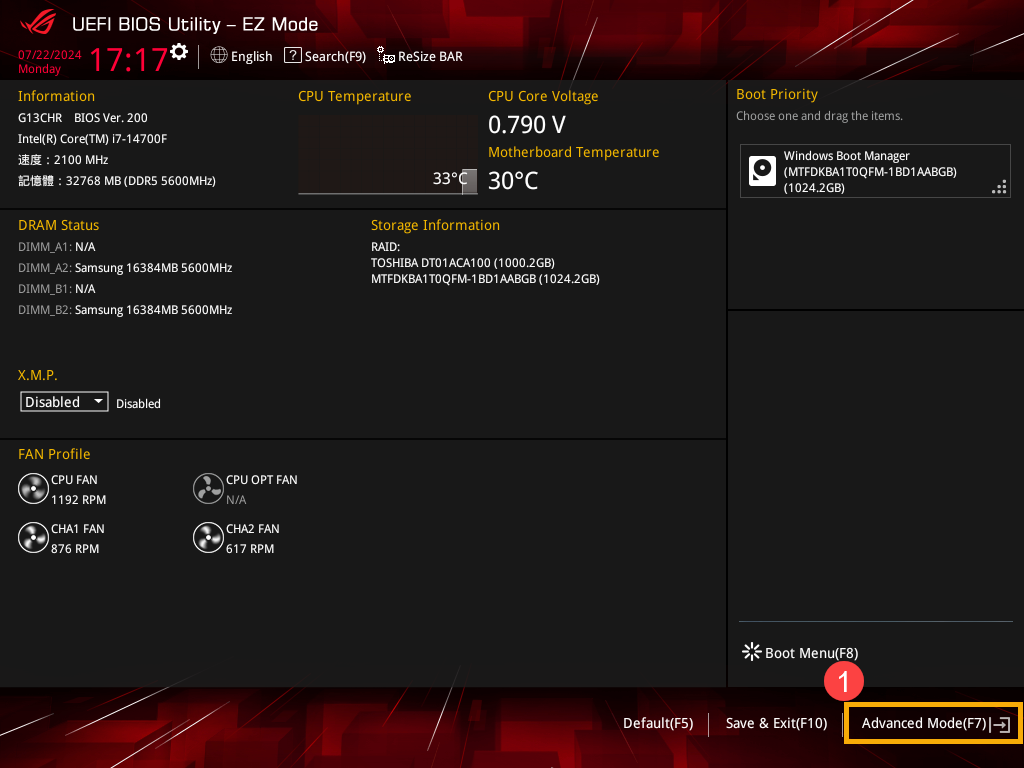
- ادخل إلى شاشة [Boot]② ، ثم اختر [Secure Boot]③.
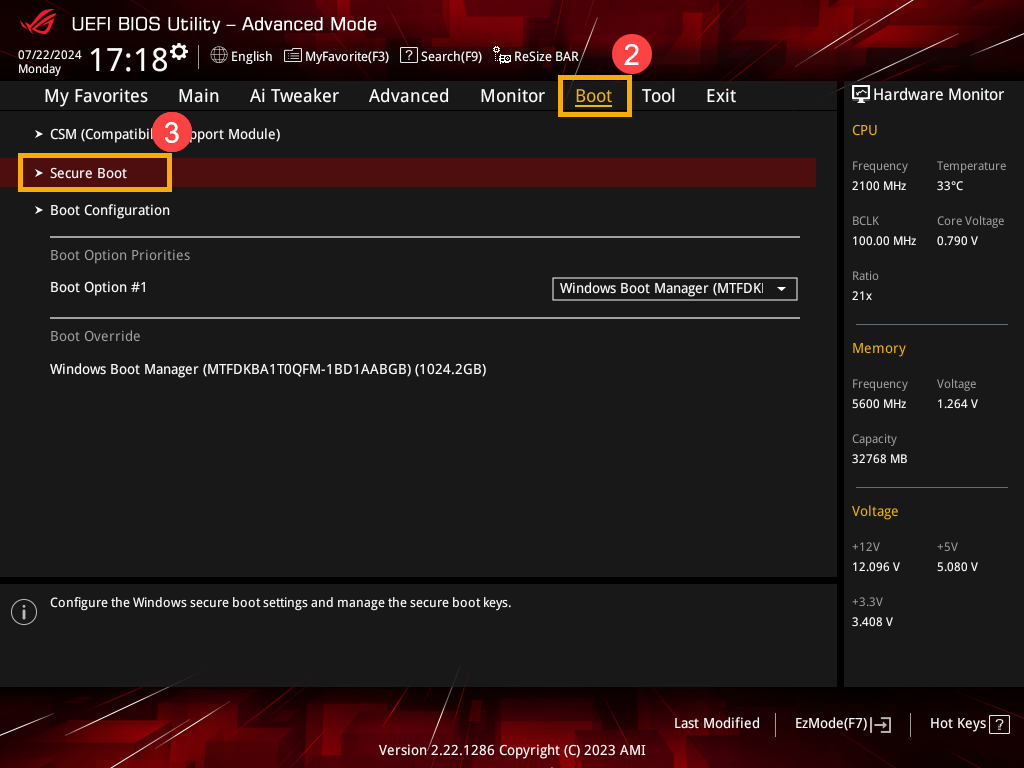
- بعد الدخول إلى Secure Boot، اختر [OS Type]④، ثم قم بضبط الإعداد الذي تريده⑤.
ملاحظة: التعيين إلى 「Windows UEFI mode」 سيقوم بتفعيل Secure Boot؛ التعيين إلى 「Other OS」 سيقوم بإيقاف Secure Boot.
ملاحظة: حالة Secure Boot المعروضة على الشاشة لا يمكن تغييرها يدوياً ولكنها ستتغير بناءً على وجود 「مفتاح Secure Boot」. إذا كان مفتاح Secure Boot موجوداً، ستكون الحالة 「مستخدم」؛ إذا لم يكن هناك مفتاح Secure Boot، ستكون الحالة 「إعداد」.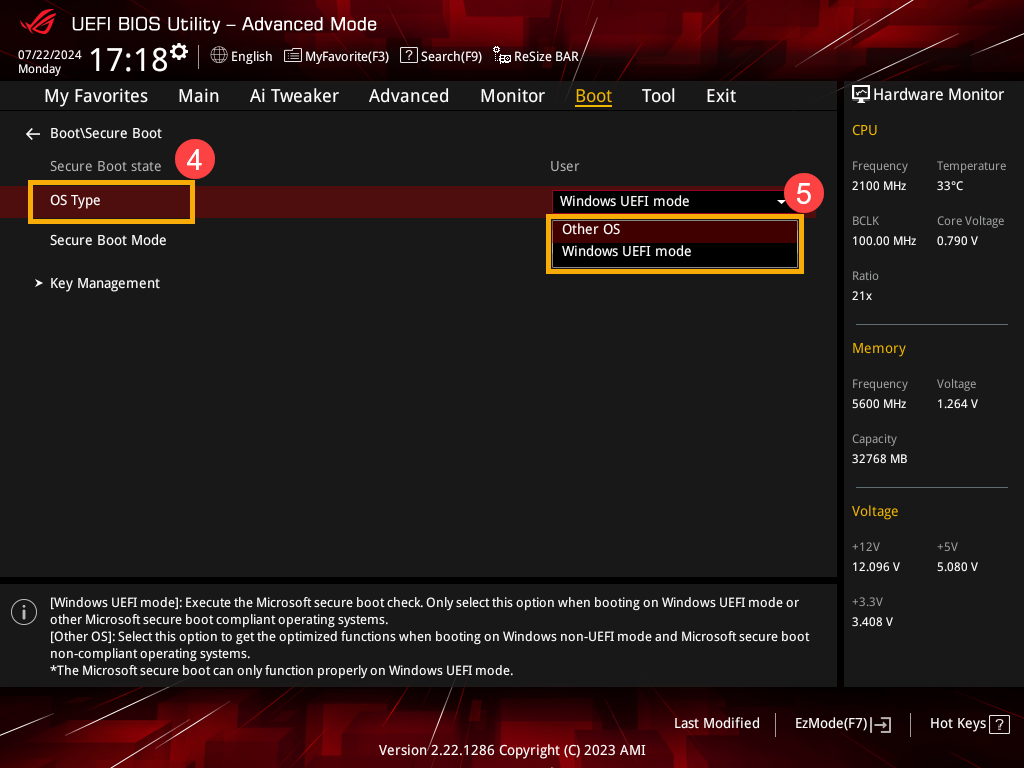
- احفظ الإعدادات و اخرج. اضغط على [F10] مفتاح على لوحة المفاتيح الخاصة بك، ثم انقر [موافق]⑥، وسيتم إعادة تشغيل الجهاز وستدخل الإعدادات حيز التنفيذ.
يمكنك أيضًا الذهاب إلى صفحة 「خروج」 واختيار خيار 「حفظ التغييرات والخروج」 لحفظ إعداداتك والخروج.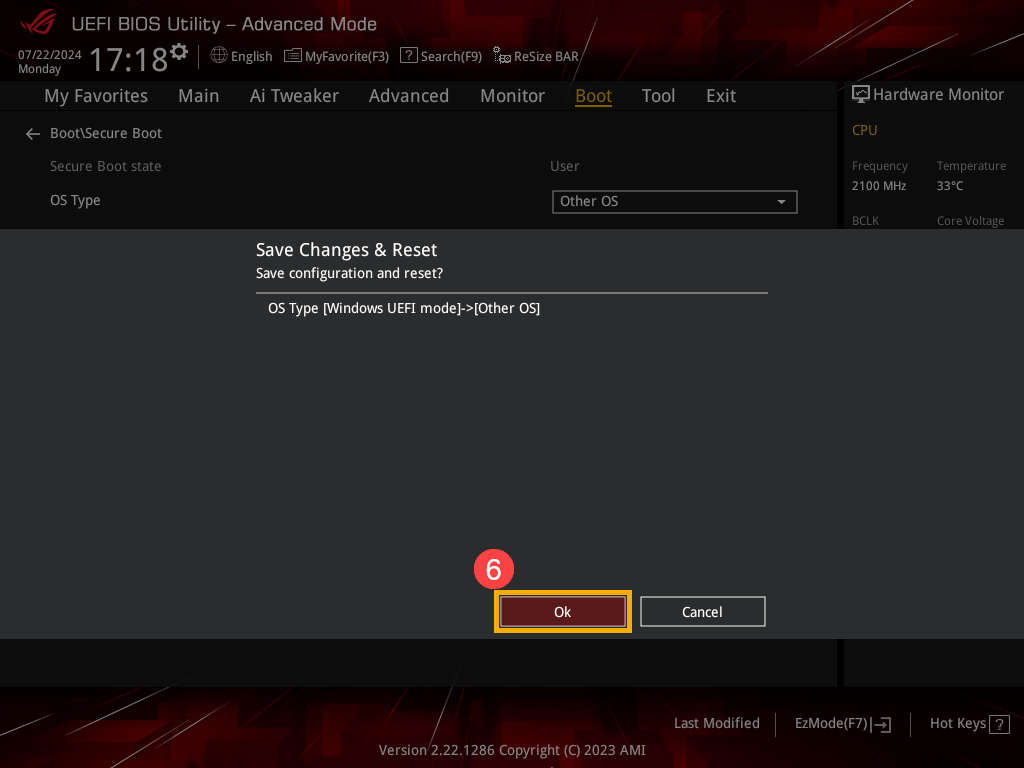
حل مشكلة عرض Secure Boot على أنه "غير مفعل"
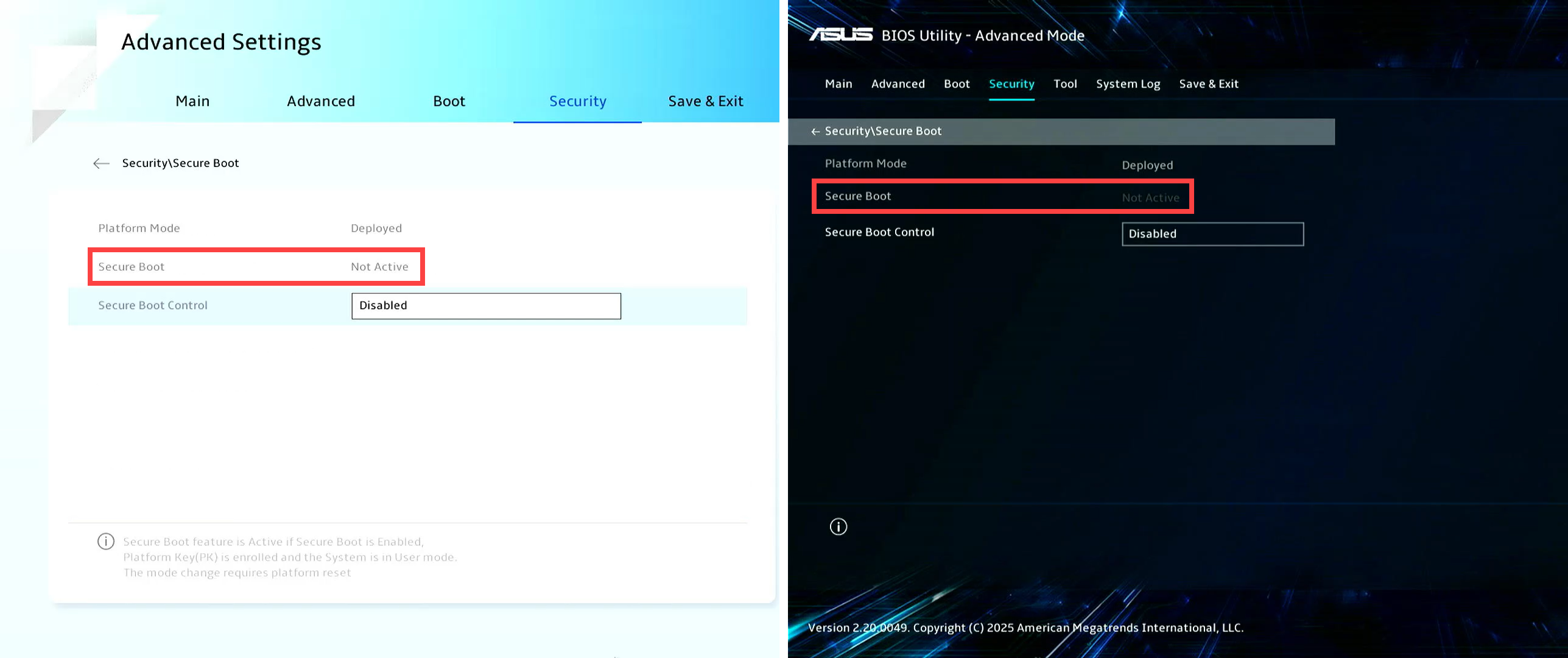
أولاً، فعّل Secure Boot Control، ثم أعد ضبط مفاتيح Secure Boot إلى القيم الافتراضية. يرجى اتباع الحل المناسب بناءً على الجهاز الذي تستخدمه.
تفعيل Secure Boot Control واستعادة المفاتيح لجهاز لابتوب، الحاسوب الكل في واحد، أو جهاز ألعاب محمول
يرجى الرجوع إلى الخطوات التالية بناءً على شاشة BIOS الخاصة بجهازك:
كيفية تفعيل Secure Boot Control واستعادة المفاتيح في وضع UEFI
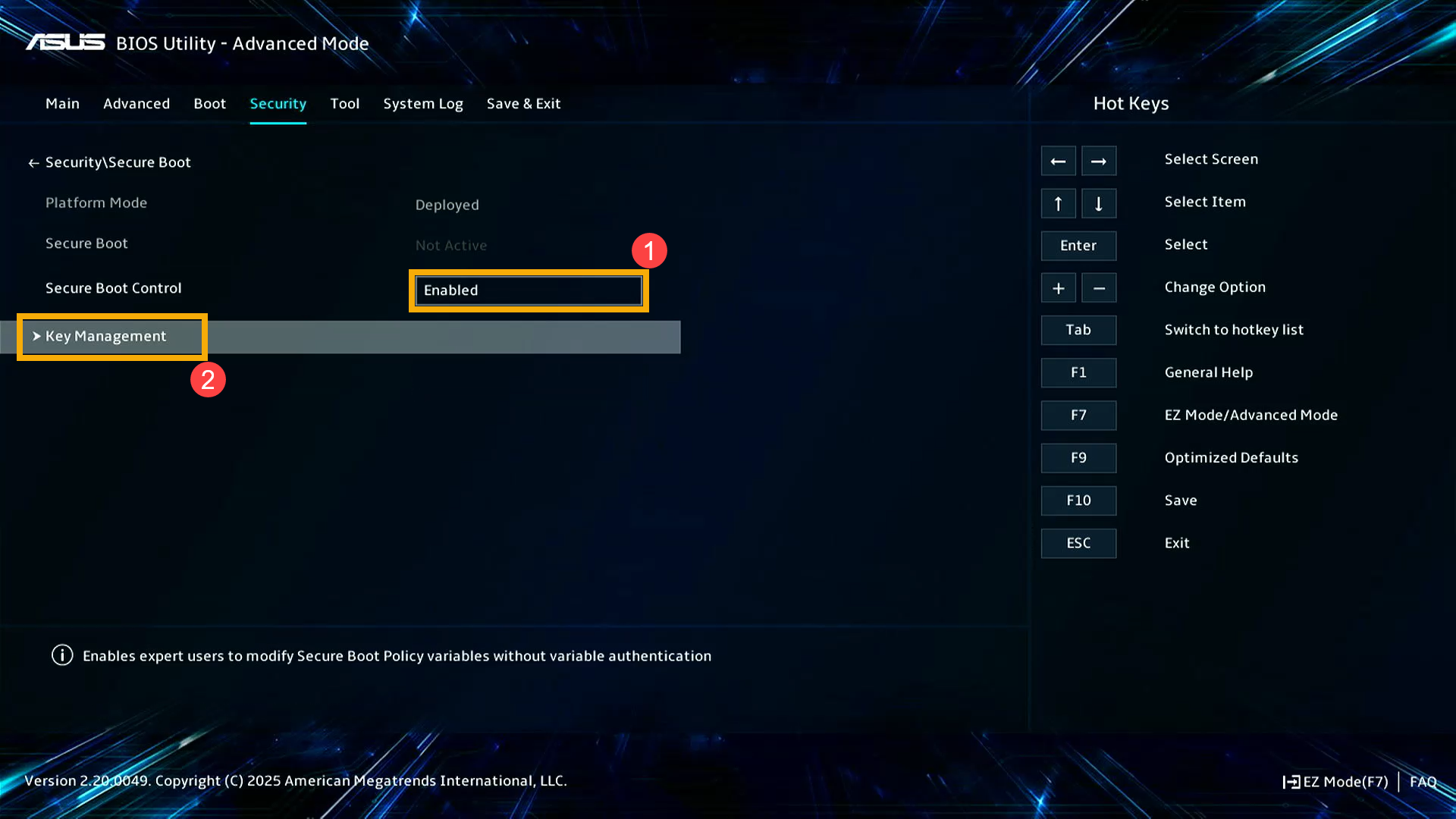
- في صفحة Secure Boot، قم بتعيين Secure Boot Control إلى [مفعل]①، ثم اختر [إدارة المفاتيح]②.
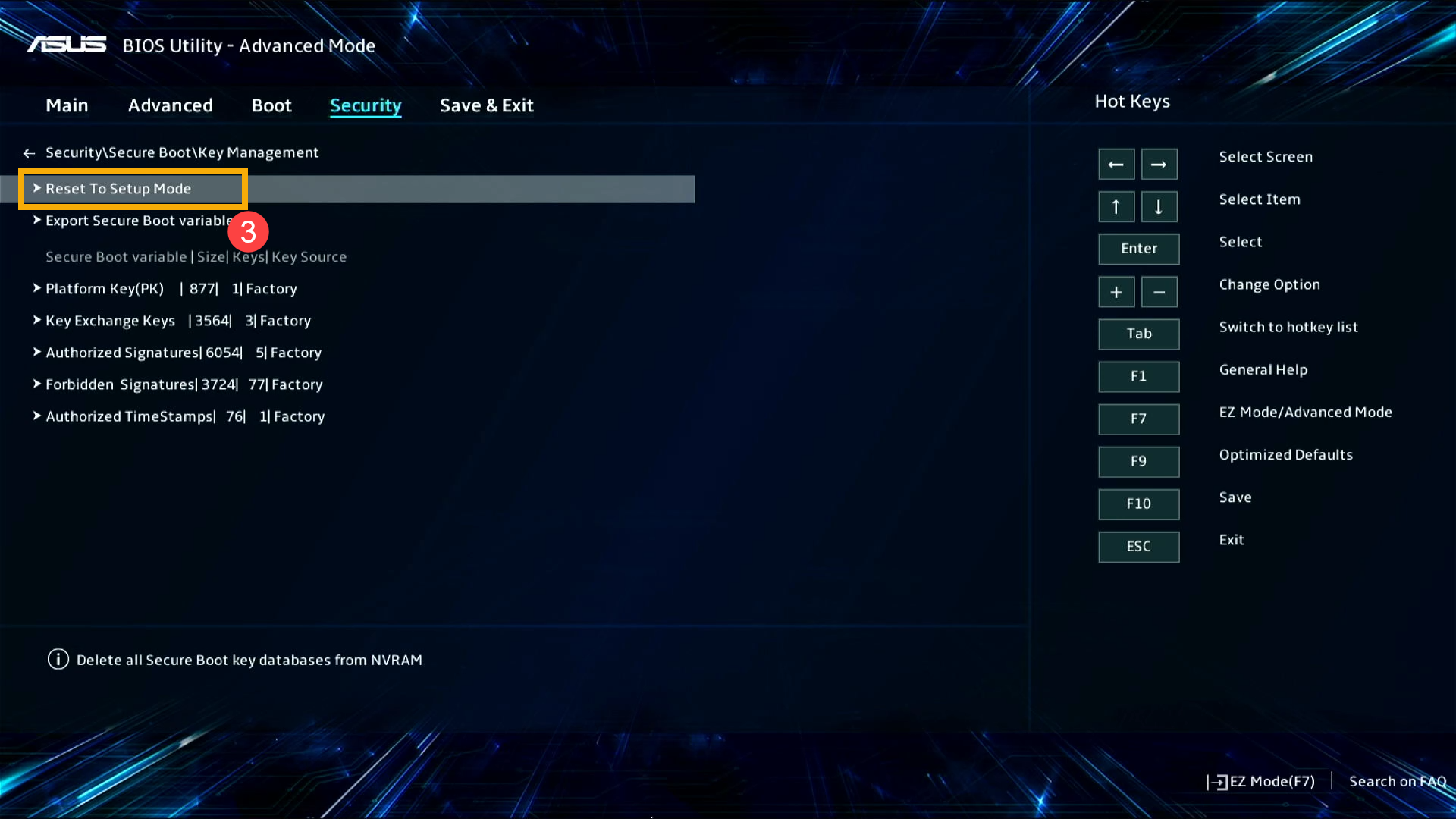
- بمجرد الدخول إلى إدارة المفاتيح، اختر [إعادة التعيين إلى وضع الإعداد]③.
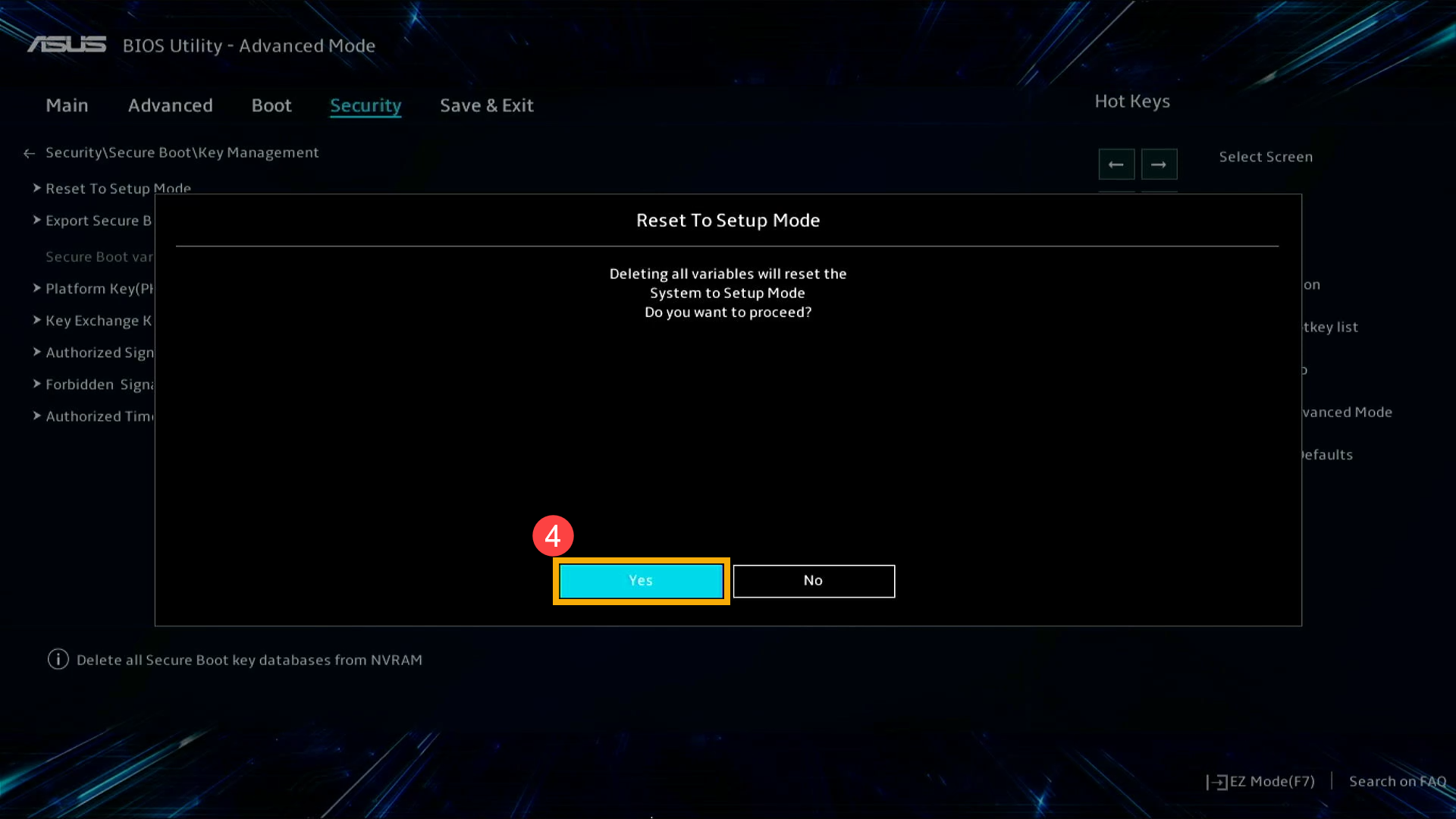
- اختر [نعم]④ لتأكيد حذف جميع قواعد بيانات المفاتيح الخاصة بـ Secure Boot.
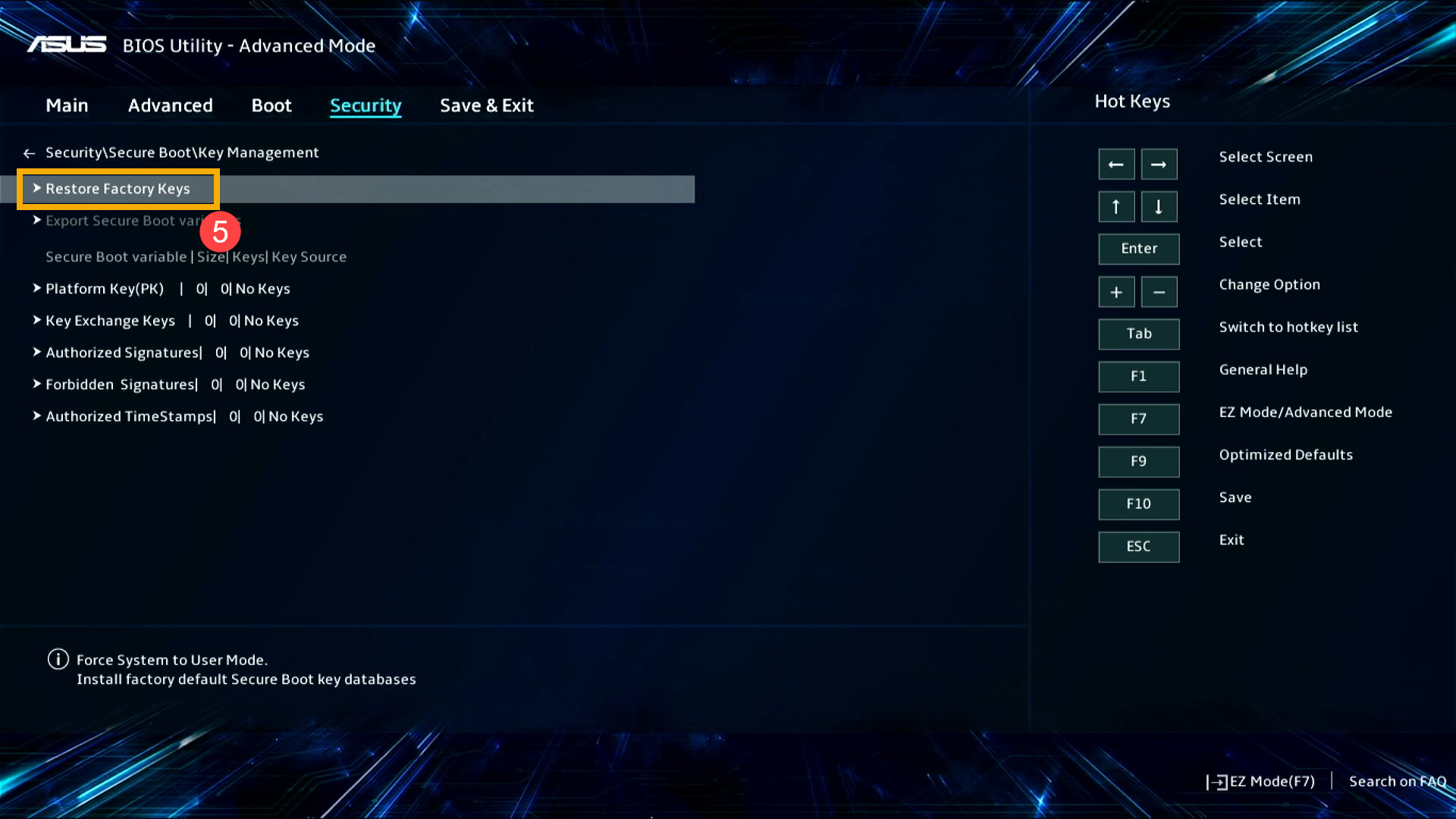
- بعد حذف جميع قواعد بيانات المفاتيح الخاصة بـ Secure Boot، اختر [استعادة مفاتيح المصنع]⑤.
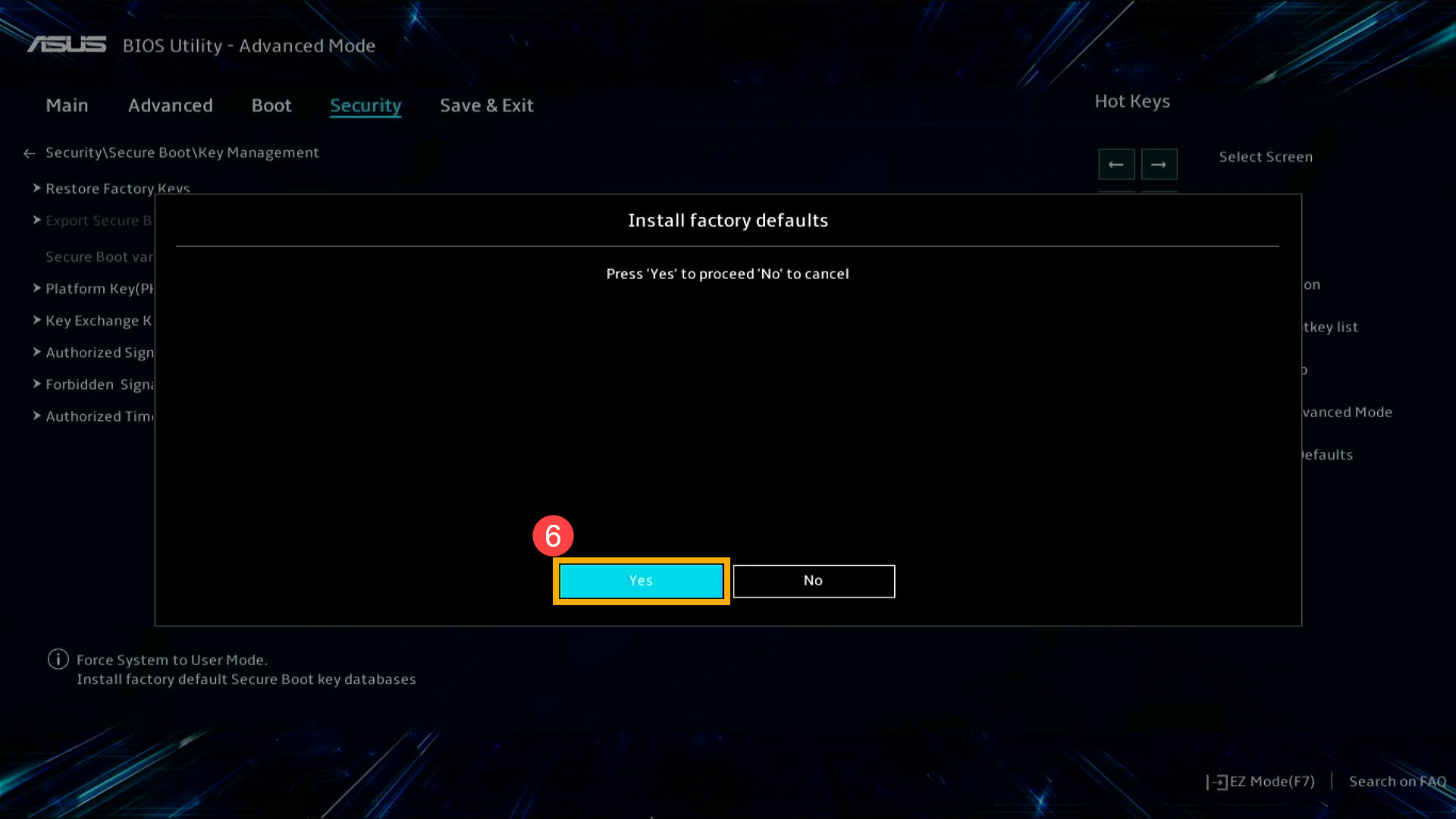
- اختر [نعم]⑥ لتأكيد تثبيت قاعدة بيانات مفاتيح Secure Boot الافتراضية للمصنع.
- احفظ الإعدادات واخرج. اضغط على [مفتاح F10] في لوحة المفاتيح، وانقر على [موافق]⑦، وسيتم إعادة تشغيل الجهاز وستصبح الإعدادات فعّالة.
يمكنك أيضًا الذهاب إلى صفحة 「الحفظ والخروج」 واختيار خيار 「حفظ التغييرات والخروج」 لحفظ إعداداتك والخروج.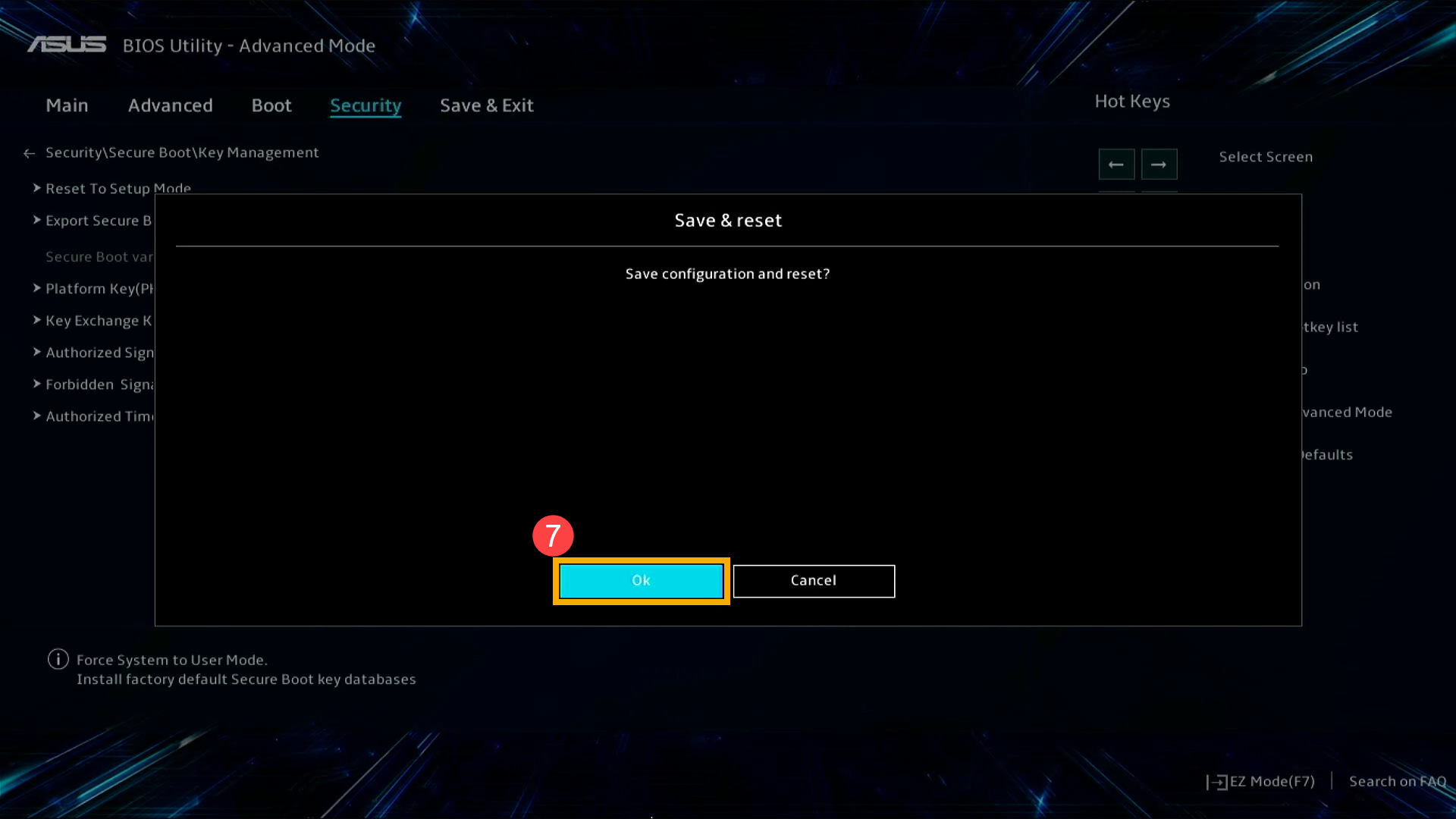
كيفية تفعيل التحكم في تشغيل النظام الآمن واستعادة المفاتيح في MyASUS في وضع UEFI
- في صفحة تشغيل النظام الآمن، قم بتعيين التحكم في تشغيل النظام الآمن إلى [تم التفعيل]①، ثم اختر [إدارة المفاتيح]②.
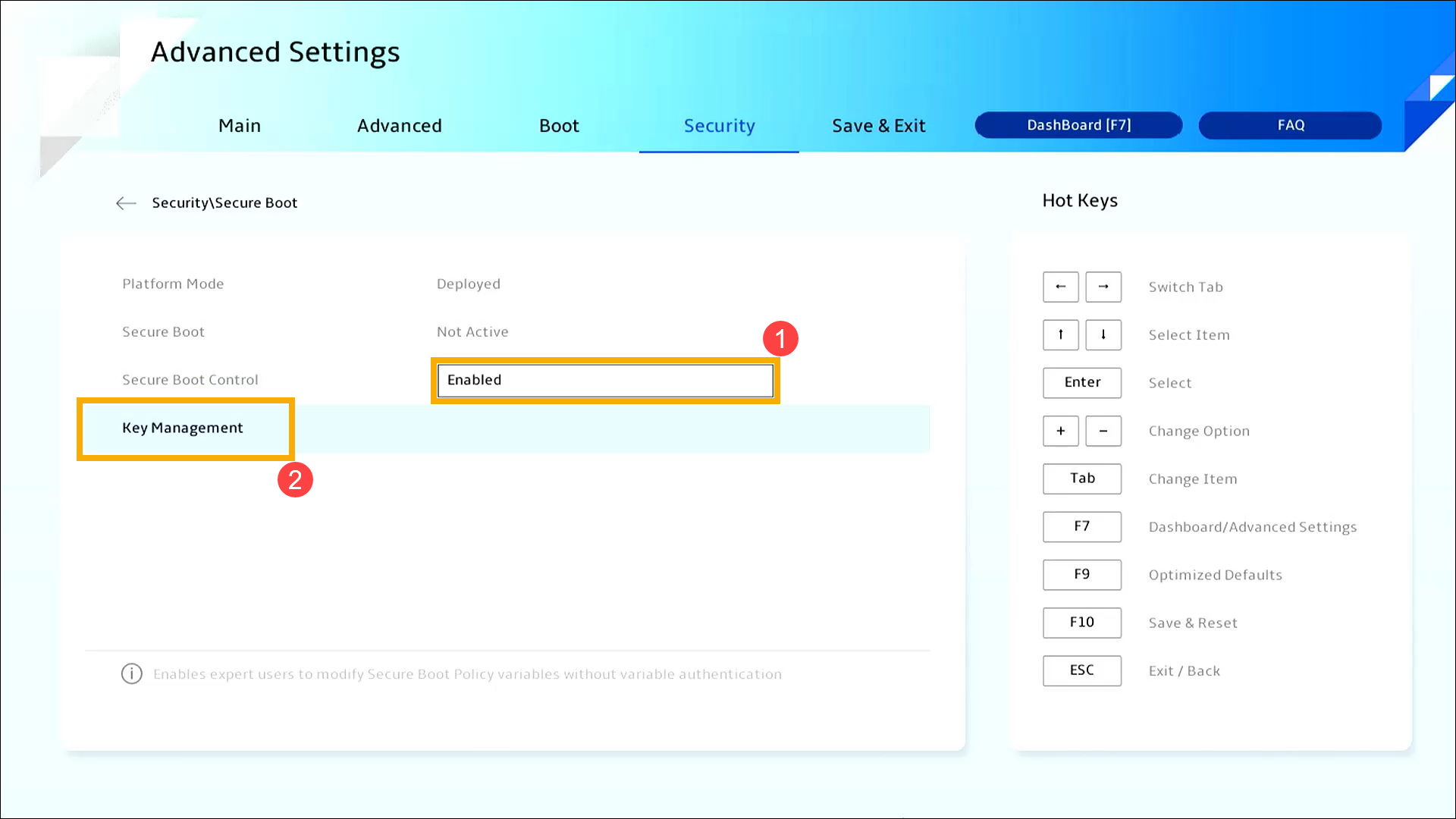
- بمجرد دخولك إلى إدارة المفاتيح، اختر [إعادة التعيين إلى وضع الإعداد]③.
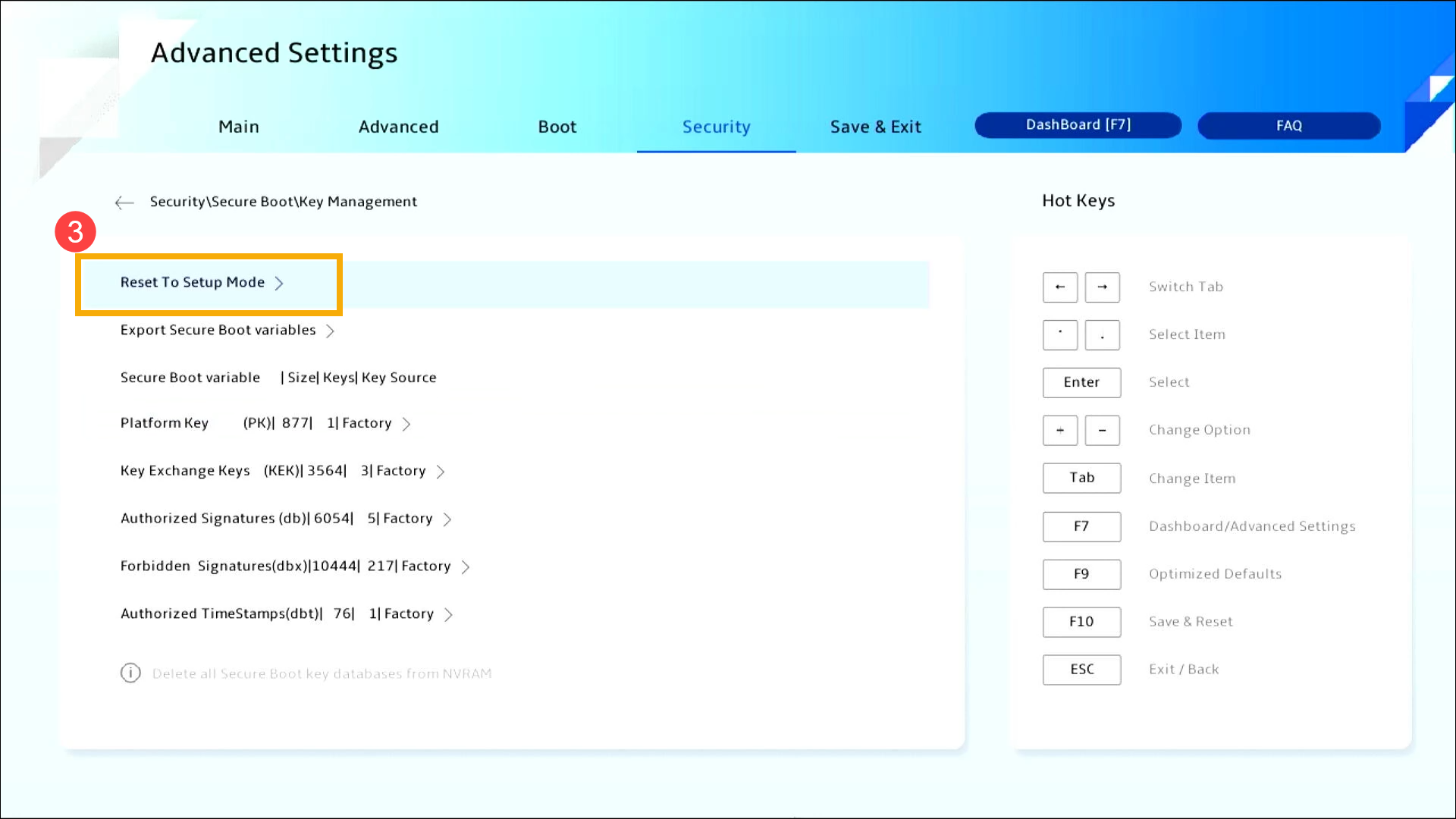
- اختر [نعم]④ لتأكيد حذف جميع قواعد بيانات مفاتيح تشغيل النظام الآمن.
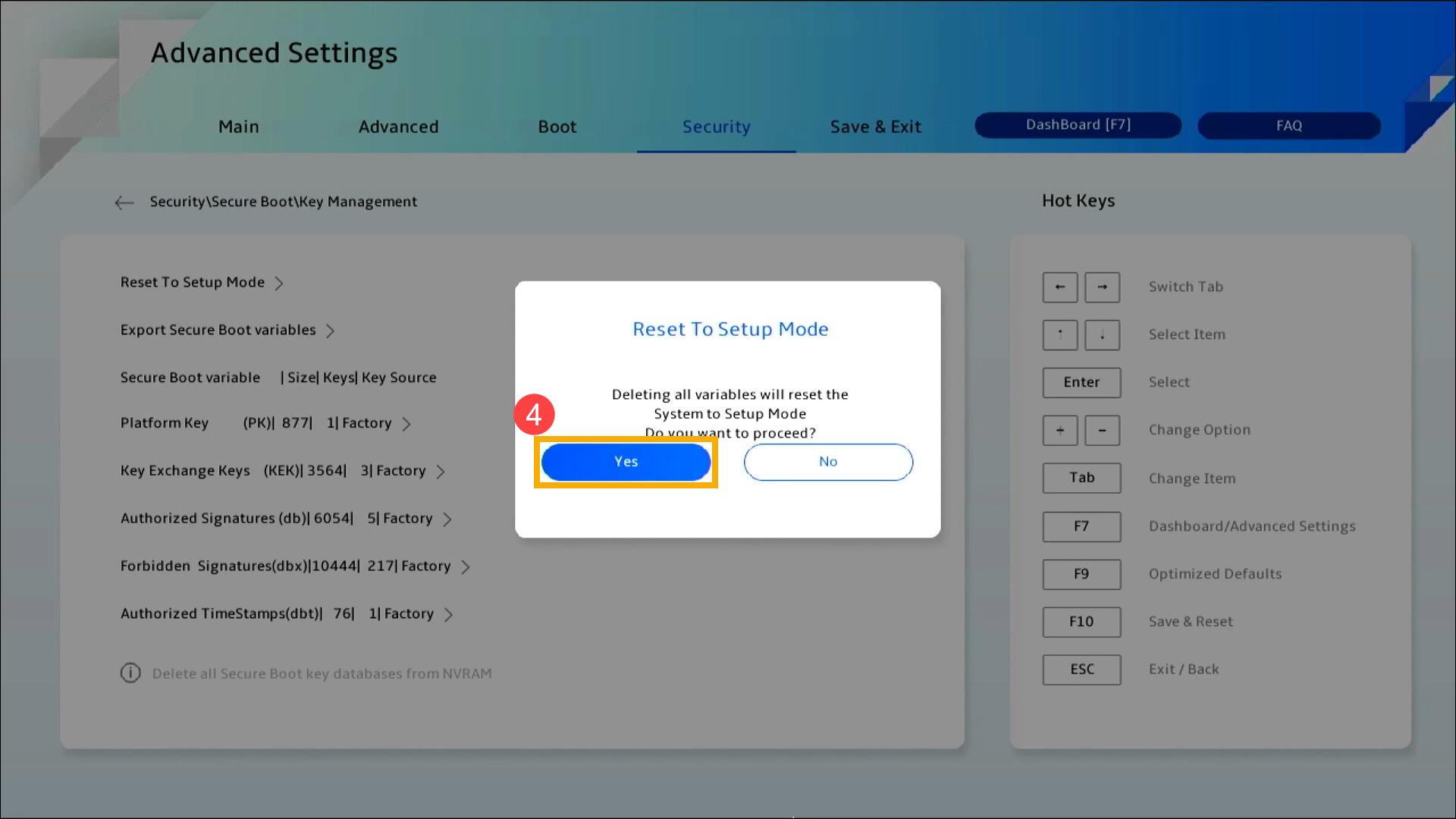
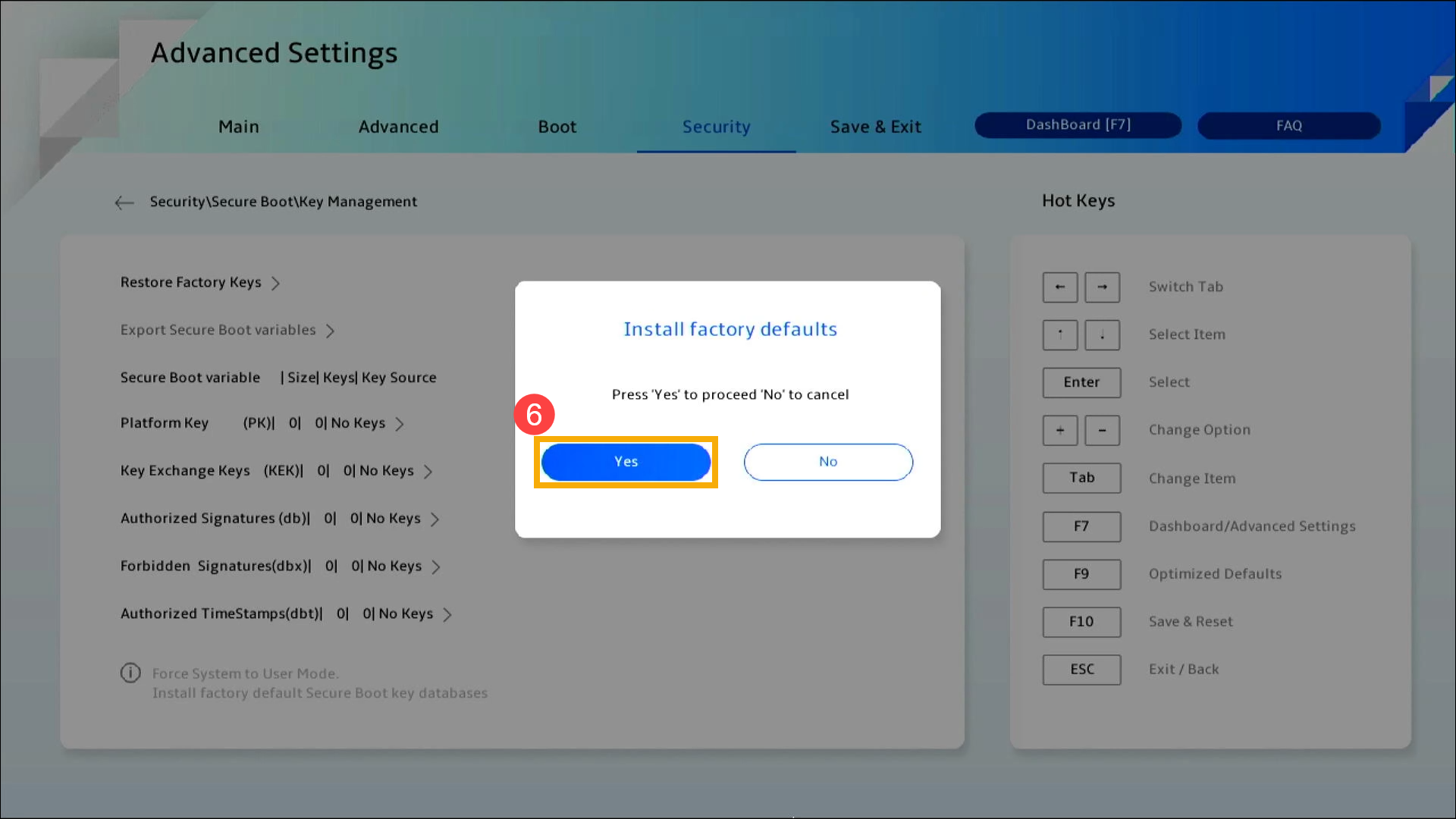
- بعد حذف جميع قواعد بيانات مفاتيح Secure Boot، اختر [استعادة مفاتيح المصنع]⑤.
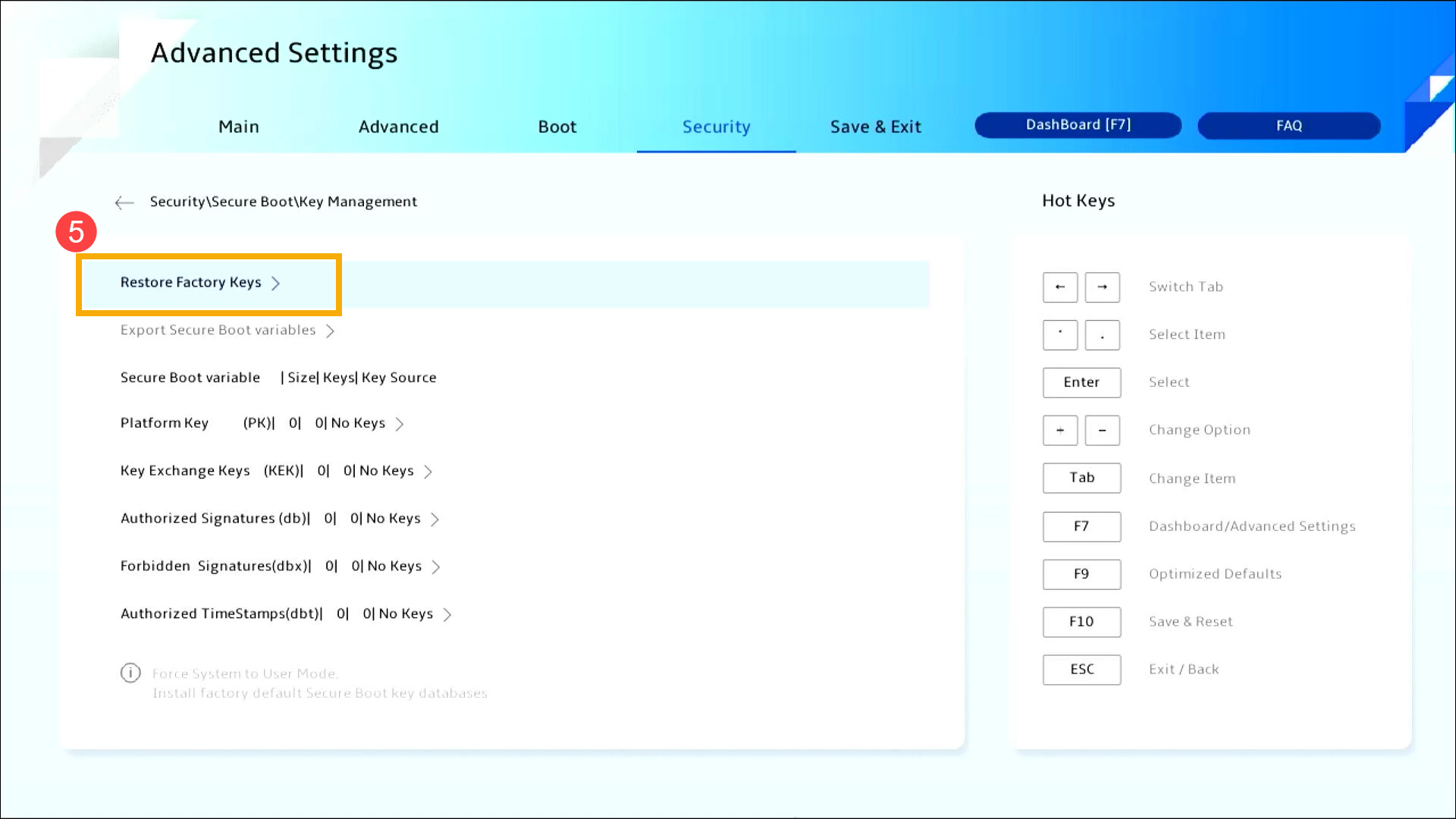
- اختر [نعم]⑥ لتأكيد تثبيت قاعدة بيانات مفاتيح Secure Boot الافتراضية للمصنع.
- احفظ الإعدادات واخرج. اضغط على [مفتاح F10] في لوحة المفاتيح، ثم انقر [تأكيد]⑦، وسيتم إعادة تشغيل الجهاز وستدخل الإعدادات حيز التنفيذ.
يمكنك أيضًا الذهاب إلى صفحة 「الحفظ والخروج」 واختيار خيار 「حفظ التغييرات والخروج」 لحفظ إعداداتك والخروج.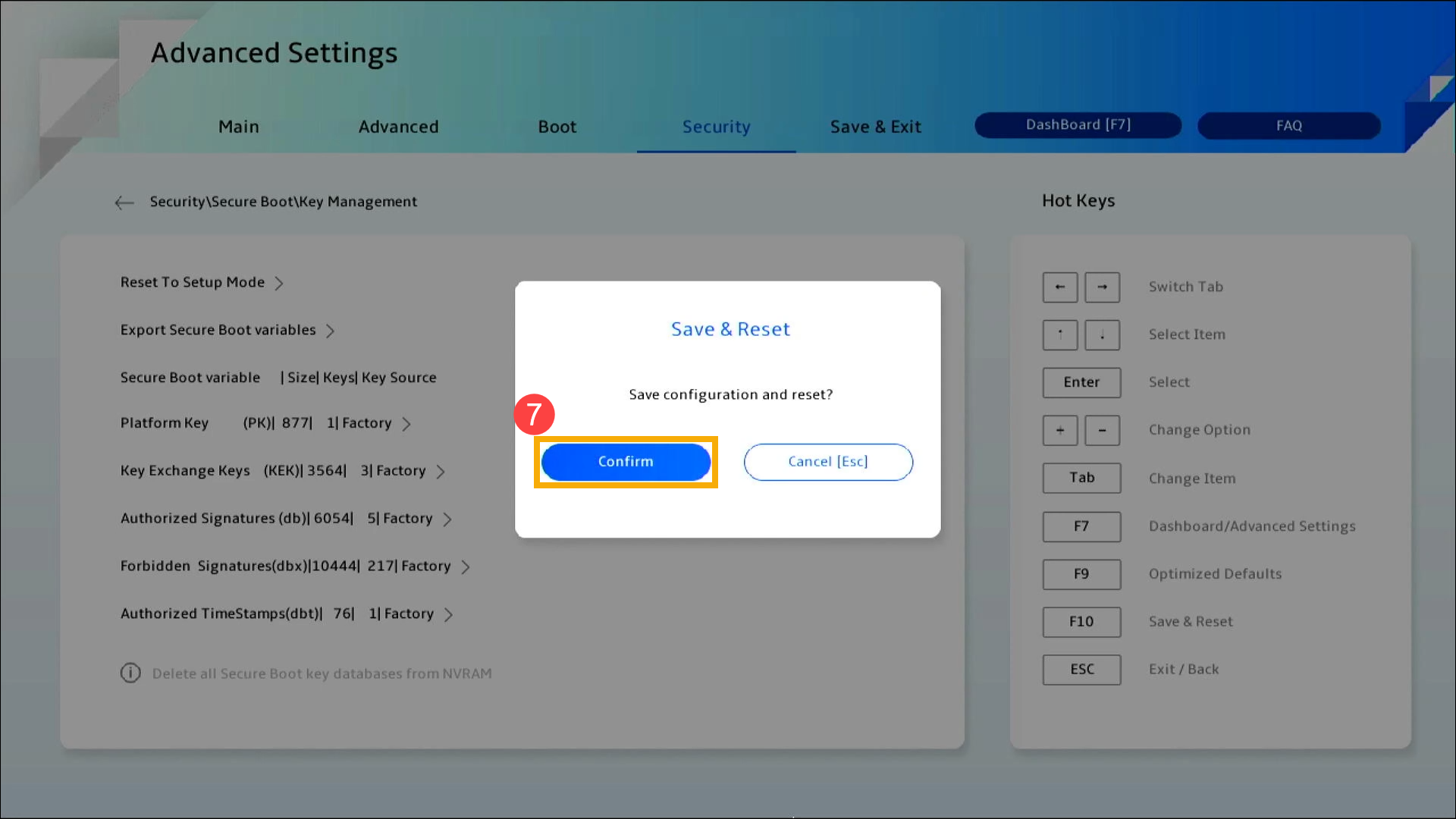
تفعيل التحكم في Secure Boot واستعادة المفاتيح لجهاز كمبيوتر مكتبي
كيفية تفعيل التحكم في Secure Boot واستعادة المفاتيح في وضع UEFI
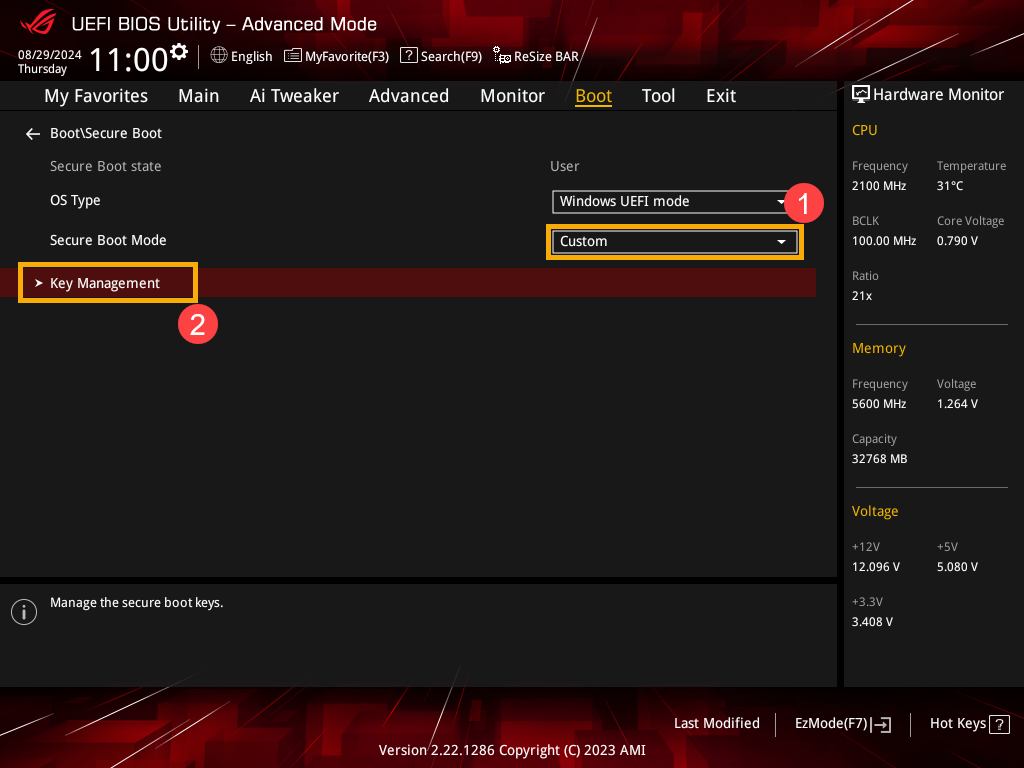
- في صفحة Secure Boot، قم بضبط وضع Secure Boot إلى [مخصص]①، ثم اختر [إدارة المفاتيح]②.
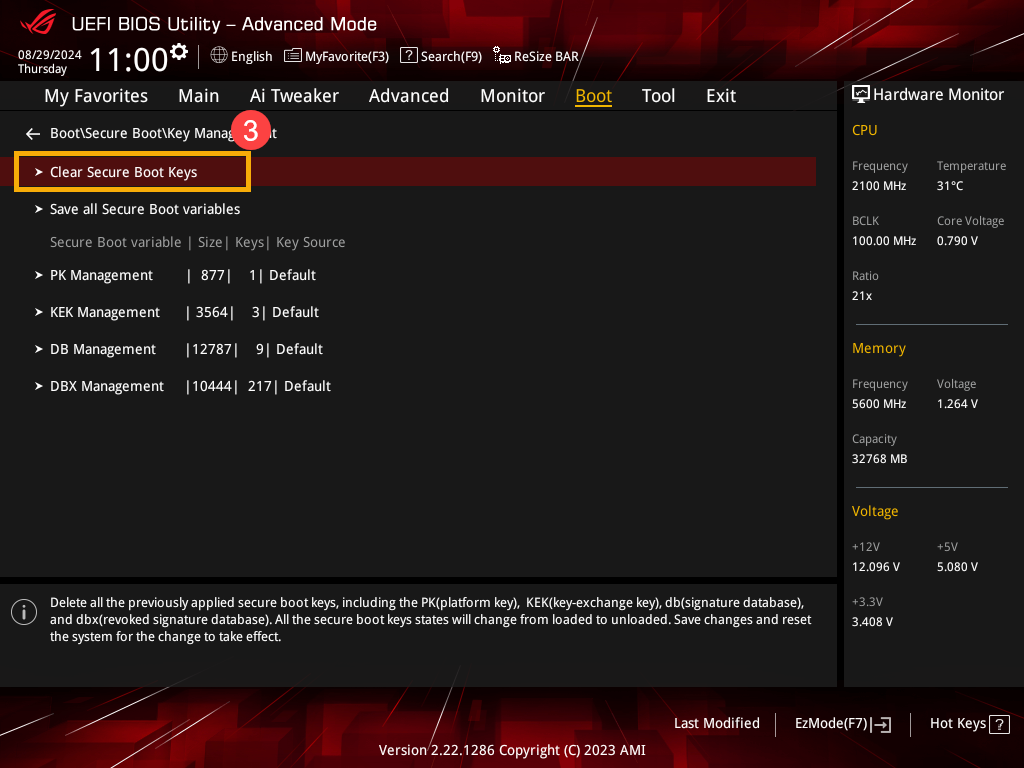
- عند الدخول إلى إدارة المفاتيح، اختر [مسح مفاتيح Secure Boot]③.
- اختر [نعم]④ لتأكيد حذف جميع قواعد بيانات مفاتيح Secure Boot.
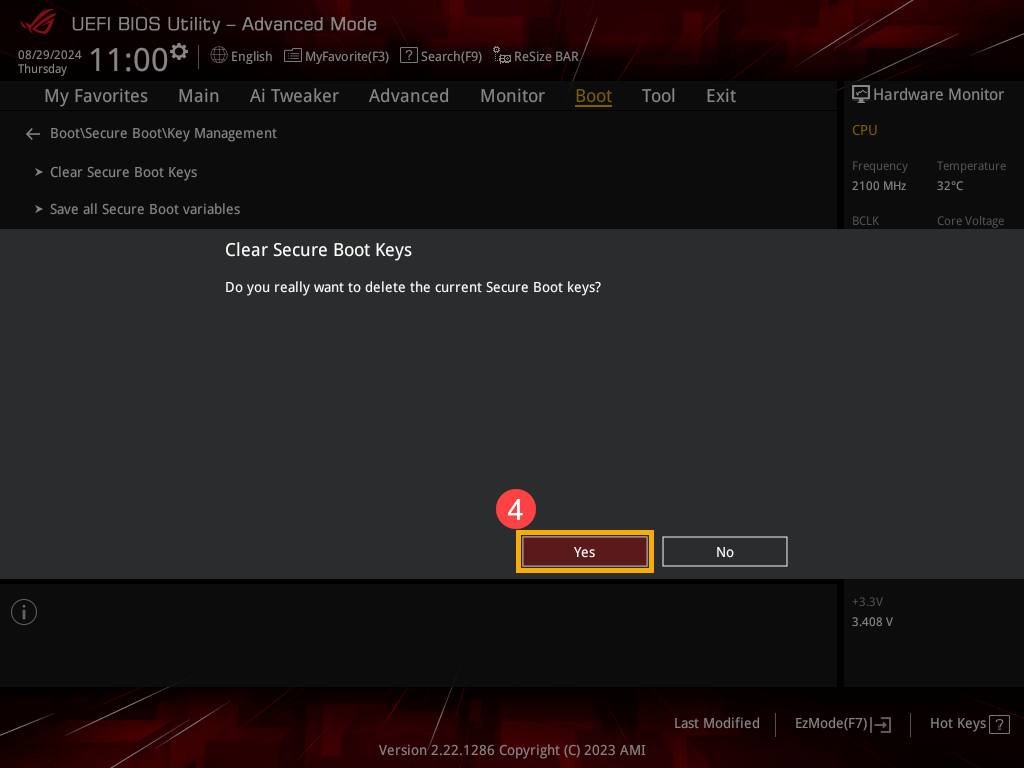
- بعد حذف جميع قواعد بيانات مفاتيح Secure Boot، اختر [تثبيت مفاتيح Secure Boot الافتراضية]⑤.
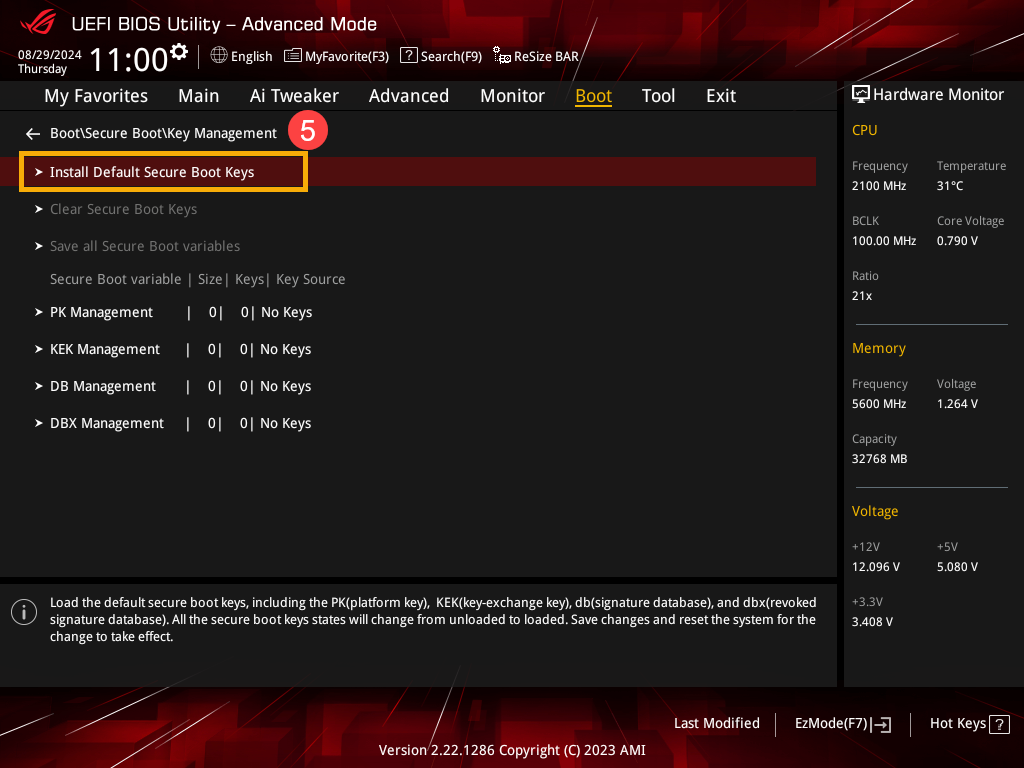
- اختر [نعم]⑥ لتأكيد تثبيت قاعدة بيانات مفاتيح Secure Boot الافتراضية الخاصة بالمصنع.
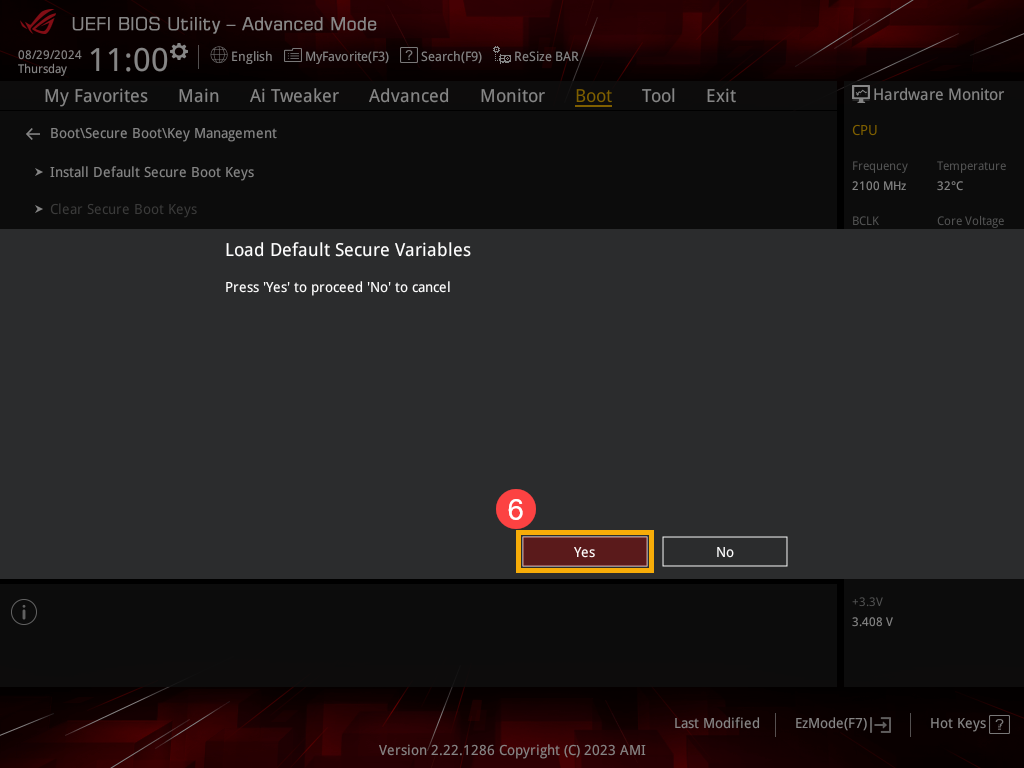
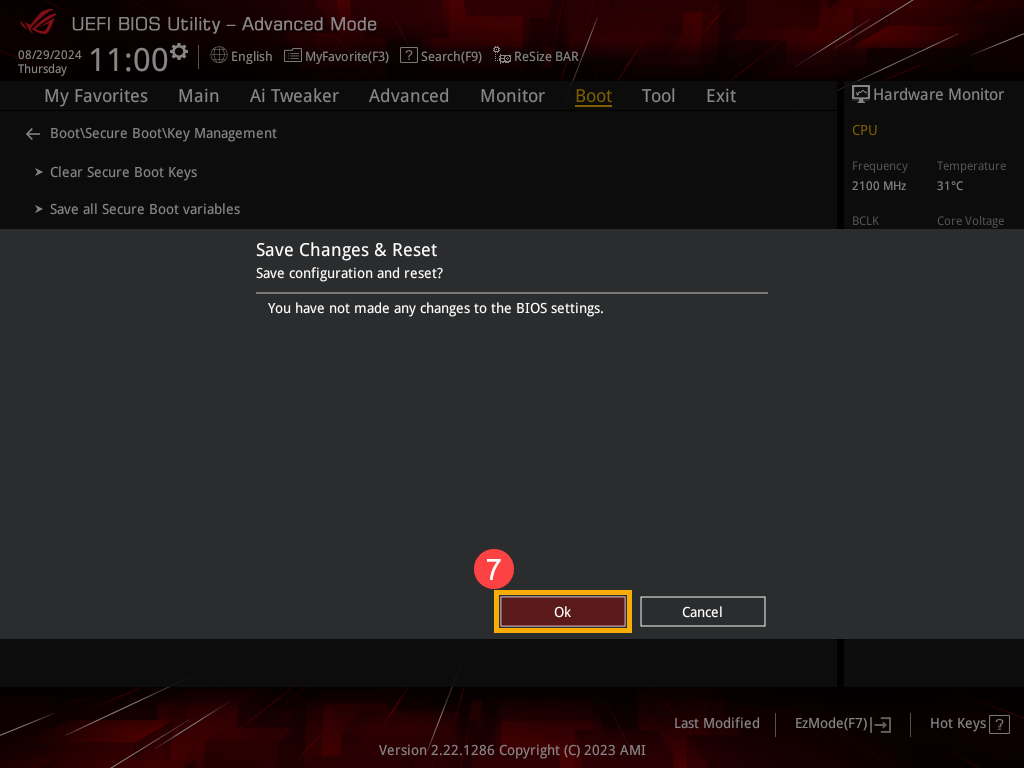
- احفظ الإعدادات وخرج. اضغط على [مفتاح F10] في لوحة المفاتيح، ثم انقر [موافق]⑦، وسيتم إعادة تشغيل الجهاز وستدخل الإعدادات حيز التنفيذ.
يمكنك أيضًا الذهاب إلى صفحة 「الحفظ والخروج」 واختيار خيار 「حفظ التغييرات والخروج」 لحفظ إعداداتك والخروج.