[AiMesh] ما هو وضع التوصيل الخلفي عبر الإيثرنت / أولوية اتصال التوصيل الخلفي في نظام AiMesh وكيفية إعداده في سيناريوهات مختلفة؟
لتوفير تعليمات أكثر تفصيلًا، يمكنك أيضًا النقر على رابط فيديو ASUS على YouTube أدناه لمعرفة المزيد حول كيفية إعداد وضع Ethernet Backhaul/تحديد أولوية الاتصال الاحتياطي في نظام AiMesh
[ملاحظة] الميزات المذكورة في هذا السؤال الشائع سيتم دعمها في إصدار البرنامج الثابت اللاحق 386.xxxx.
إذا كنت تفضل استخدام الاتصال السلكي لنظام AiMesh الخاص بك، يمكنك تفعيل [وضع Ethernet Backhaul] في ASUSWRT لربط جهاز التوجيه الرئيسي والوحدة/الوحدات. تحت وضع Ethernet Backhaul، ستتمكن من توفير المزيد من النطاق الترددي اللاسلكي لأجهزة النهاية للاتصال.
- أين تجد هذه الميزة؟
صفحة إعدادات جهاز التوجيه ASUS (Web GUI) -> AiMesh -> إعدادات النظام -> وضع Ethernet Backhaul

للمزيد من المرونة، نقدم خيارًا آخر لاتصال AiMesh الاحتياطي الخاص بك من خلال إعداد [أولوية الاتصال الخلفي] لكل عقدة بناءً على حالتك الواقعية. يمكن استخدام الاتصال الخلفي اللاسلكي والسلكي ديناميكياً في نفس الوقت داخل نظامك. يمكنك اختيار الاتصال المفضل لديك بناءً على استبدالك. تحقق من المزيد من التفاصيل أدناه.
- أين تجد هذه الميزة؟
ASUSWRT GUI(Web) -> AiMesh -> الطوبولوجيا -> حدد AiMesh RE (1)-> الإدارة (2) -> أولوية الاتصال الخلفي (3)

الإعداد الأساسي: إعداد الاتصال الخلفي عبر الإيثرنت بشكل عام، يرجى الرجوع إلى الأسئلة الشائعة التالية:
https://www.asus.com/support/FAQ/1035140/
الإعداد المتقدم
الحالة 1: أفضل استخدام جميع التوصيلات السلكية في نظام AiMesh الخاص بي
في هذه الحالة، إذا كان بيئتك مناسبة لجميع التوصيلات السلكية، يمكنك تفعيل وضع الاتصال الخلفي عبر الإيثرنت لتحرير المزيد من النطاق الترددي اللاسلكي للعملاء.
ملاحظة: يرجى التأكد من أنك قد استخدمت كابل إيثرنت لتوصيل عقدتك (عقدك) بجهاز التوجيه الخاص بك أو عقدة أخرى لإنشاء اتصال خلفي سلكي قبل تفعيل وضع الاتصال الخلفي عبر الإيثرنت.
يرجى اتباع الخطوات أدناه:
1. اذهب إلى Web GUI-> AiMesh -> إعدادات النظام

2. قم بتفعيل وضع إيثرنت باك هول
للتأكد من وجود اتصال جيد لنظام AiMesh الخاص بك، يرجى التأكد من أنك قد قمت بتوصيل جميع العقد (العقد) بنقطة الوصول العلوية باستخدام كابل (كابلات) إيثرنت.وإلا، قد تفقد عقدتك (عقدك) الاتصال بالربط العلوي.
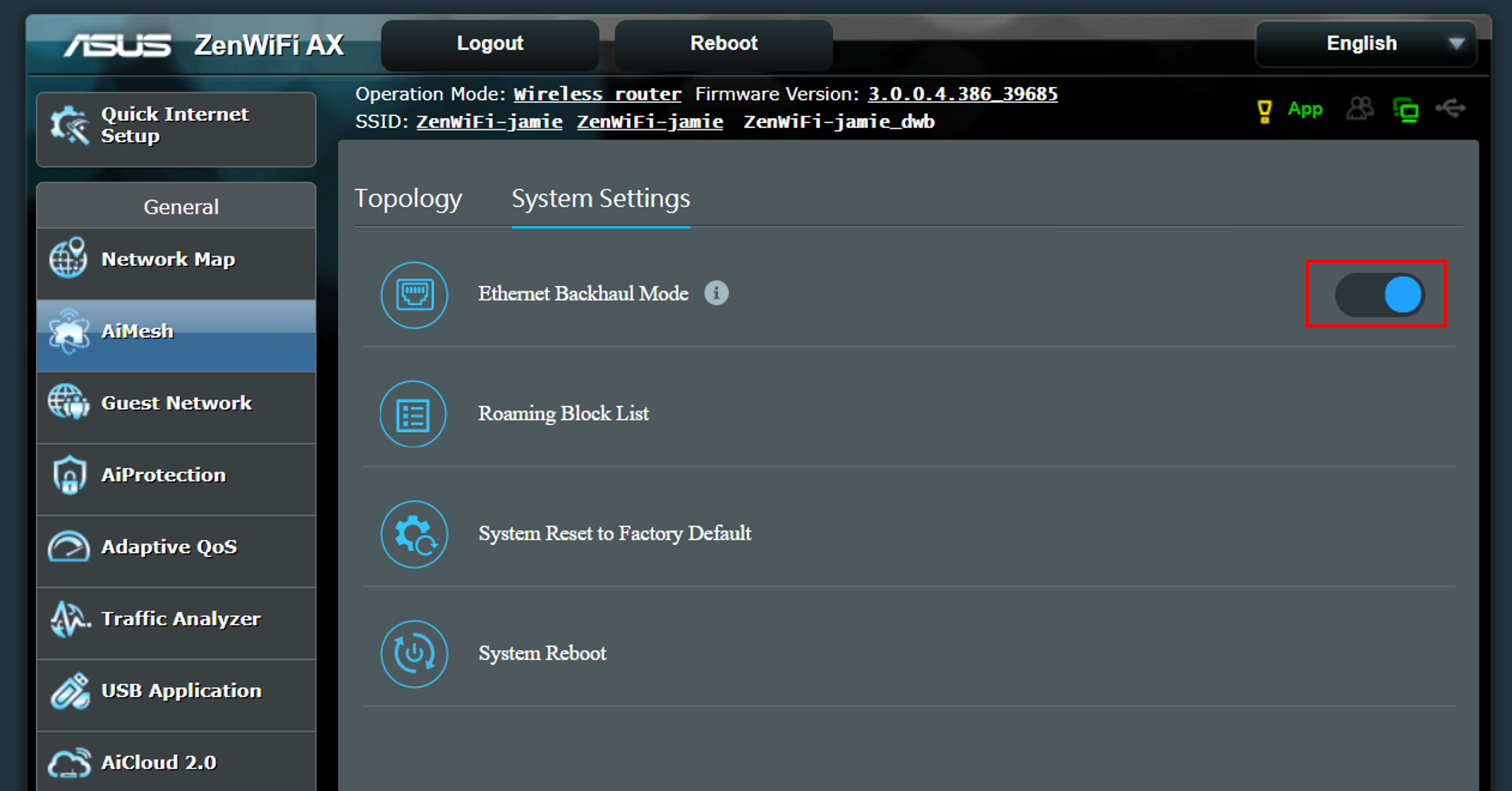
3. اذهب إلى صفحة [لاسلكي] لتغيير إعدادات شبكة الواي فاي إذا لزم الأمر.
ملاحظة: إذا كان جهاز التوجيه الرئيسي لـ AiMesh هو نموذج ثلاثي النطاقات، سترى النطاق 5G-2، والذي كان يُستخدم كربط خلفي مخصص بشكل افتراضي، أصبح مفتوحًا الآن للأجهزة النهائية.
- [الاتصال الذكي مفعل]

- [الاتصال الذكي معطل]

الحالة 2: أفضل استخدام كلا من الاتصالات السلكية واللاسلكية للربط الخلفي في نظام AiMesh الخاص بي
في هذه الحالة، يمكنك إعداد اتصال باك هول المفضل لكل عقدة. بالنسبة للعقدة (العقد) التي تحتوي على اتصال إيثرنت، يمكنك اختيار [1G/2.5G/10G base-T/10G SFP+/Powerline WAN أولاً] كأولوية اتصال الباك هول الخاصة بها. أما العقدة (العقد) التي تحتوي على اتصال لاسلكي، فلا يزال بإمكانك اختيار [1G/2.5G/10G base-T/10G SFP+/Powerline WAN أولاً]، في حال رغبتك في استخدام كلا الخيارين بشكل ديناميكي. عند الاتصال السلكي، سيتم إعطاء الأولوية لاتصال إيثرنت باك هول.
لإعداد أولوية اتصال الباك هول لكل عقدة، يرجى اتباع الخطوات التالية:
1. اذهب إلى صفحة AiMesh واختر العقدة التي ترغب في إعدادها
ASUSWRT GUI(Web) -> AiMesh -> الطوبولوجيا -> اختر AiMesh RE (1)-> الإدارة (2) -> أولوية اتصال الباك هول (3)
2. انتقل إلى صفحة [Management] وغيّر أولوية اتصال الباك هول من [Auto] إلى [1G/2.5G/10G base-T/10G SFP+/Powerline WAN أولاً].
إيثرنت أولاً: سيعطي النظام الأولوية للاتصال عبر إيثرنت. سيتحول إلى باك هول لاسلكي عندما لا يتوفر الاتصال عبر إيثرنت.
تلقائي: سيقوم النظام بتكييف نوع الاتصال بين السلكي أو اللاسلكي بناءً على حالة جودة الاتصال الحالية.

كيفية الحصول على (الأداة / البرنامج الثابت)؟
يمكنك تحميل أحدث برامج التشغيل، والبرامج، والبرنامج الثابت، وأدلة المستخدم من مركز تحميل ASUS.(الرابط)
إذا كنت بحاجة إلى مزيد من المعلومات حول مركز تحميل ASUS، يرجى الرجوع إلى هذا الرابط.