[شاشة LCD] كيفية تمكين وظيفة HDR في Windows
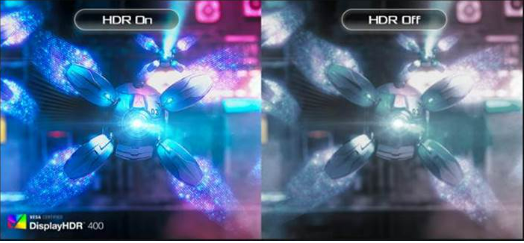
HDR هو اختصار لـ النطاق الديناميكي العالي، والذي يعمل على تحسين تفاصيل الألوان والتباين في الشاشة، وبالتالي يجعل العرض أكثر واقعية.
الفهرس
1 كيف يتم التأكد من الطراز المدعوم؟
1. كيف يتم التأكد من الطراز المدعوم؟
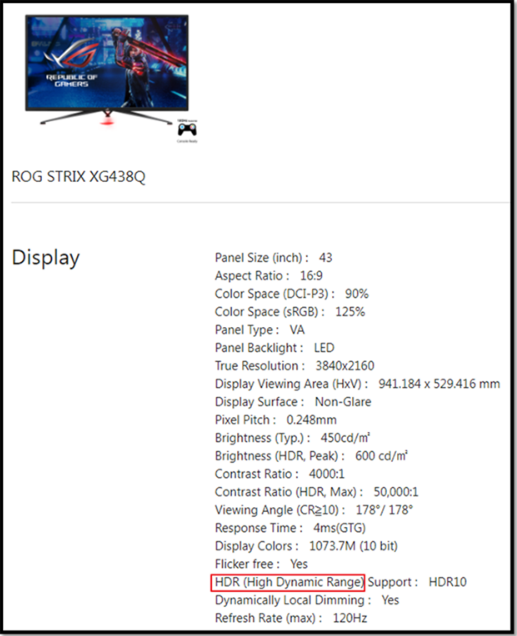
1-1 يمكنك التحقق من مواصفات المنتج على الموقع الرسمي لـ ASUS. (https://www.asus.com)
(مثال: جدول مواصفات منتج ROG Swift XG348Q على الموقع الرسمي سيعرض الوظائف التي تدعم HDR)
٢.متطلبات العتاد
١. المعالج: معالج Intel الجيل السابع أو أحدث
٢. بطاقة الرسوميات (HDMI2.0a أو DisplayPort1.2a):
NVidia GTX 10 Series أو أحدث
(لضمان أداء ألعاب أفضل، يُنصح باستخدام GTX 1080 فما فوق)
(١) Intel معالج رسوميات داخلي سلسلة 620 أو أحدث
(٢) AMD سلسلة RX500 أو أحدث
(٣) NVidia GTX 10 Series أو أحدث (عبر DisplayPort)
٣. اللوحة الأم/الحاسوب:
(١) يدعم معالج Intel الجيل السابع (Z270, B250, H270 Chipset) أو أحدث
(٢) يدعم مخرج DisplayPort1.2a أو HDMI2.0a
٤. الحاسوب المحمول:
(١) يدعم معالج Intel الجيل السابع
(٢) مخرج DisplayPort1.2a أو HDMI2.0a
*نظام التشغيل: Windows 10 (الإصدار 1709 أو أحدث)
*البرمجيات: أفلام وتلفزيون مع تثبيت HEVC Codec
*متصفح Microsoft Edge، PowerDVD 17 أو أحدث، VLC v3.0 (64bit) أو أحدث
متطلبات المحتوى:
*يلزم وجود عنوان لعبة HDR-10 أو فيديو بتنسيق HDR-10
كيفية تفعيل وظيفة HDR في Windows 11
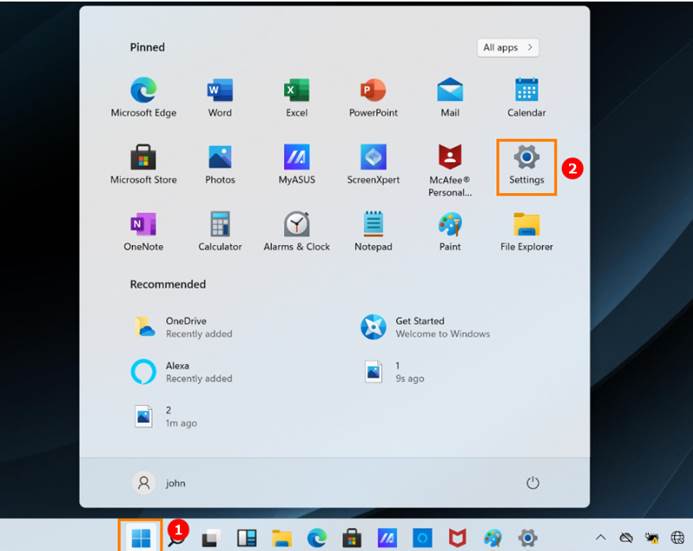
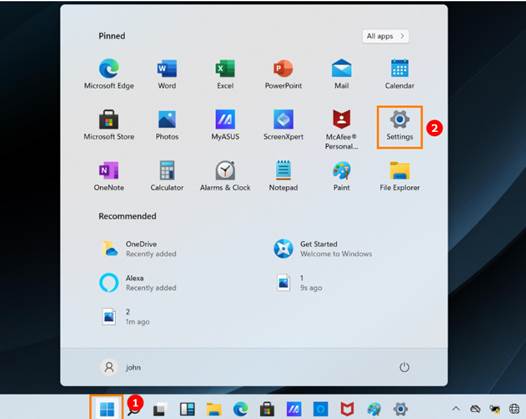
(1). انقر على أيقونة البدء① وابحث عن الإعدادات②.
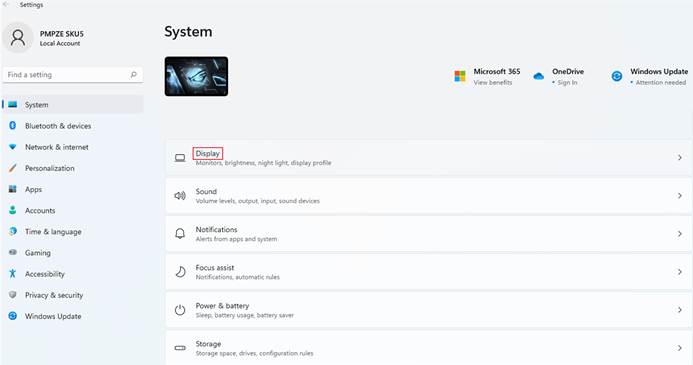
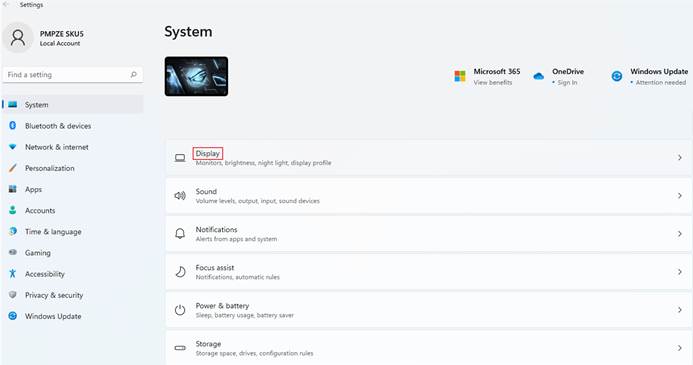
(2). ابحث عن [العرض] في الإعدادات.
(3)
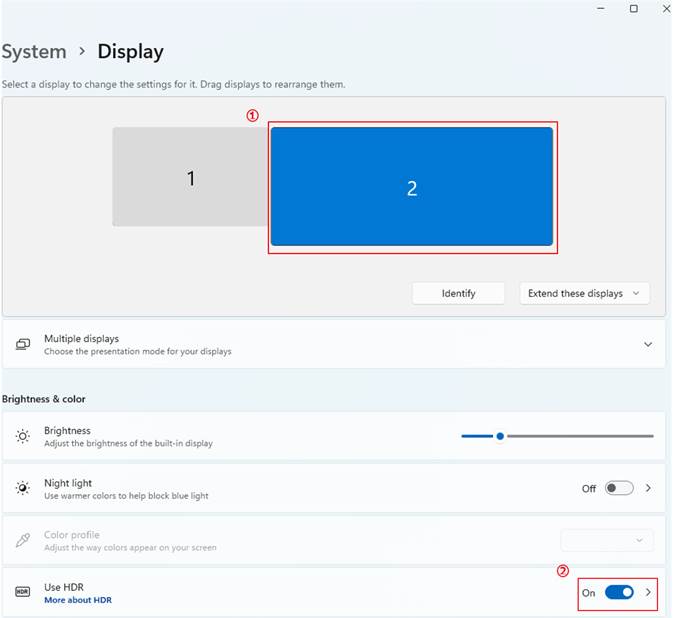
① إذا كان لديك عدة شاشات متصلة بجهاز الكمبيوتر الخاص بك، اختر الشاشة الداعمة لـ HDR تحت إعادة ترتيب شاشات العرض.
② يمكنك تشغيل/إيقاف HDR كما هو موضح أدناه.
(4) إعدادات شاشة LCD
4.1 تأكد من الخطوات 1~3. يمكن تفعيل HDR حسب الحاجة.
4.2 قائمة OSD(القائمة) صورة ->HDR-> سينما/ألعاب/FreeSync2 HDR
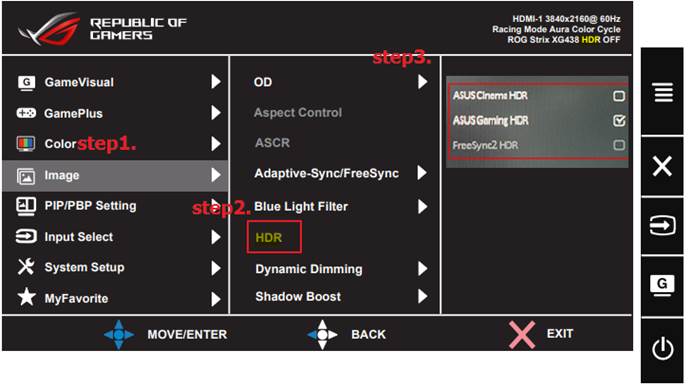
ملاحظة : HDR-> سينما/ألعاب/FreeSync2 HDR، راجع قسم الأسئلة والأجوبة : س2
س1. بعد التأكد من تفعيل وظيفة HDR، يمكن للمستخدم اختبار الفيديو المدمج بتشغيل النوافذ.
(1). انقر على رمز البدء① وابحث عن الإعدادات②.
(2) ابحث عن [الشاشة] في الإعدادات.
(3) انقر على الصندوق الأحمر أدناه
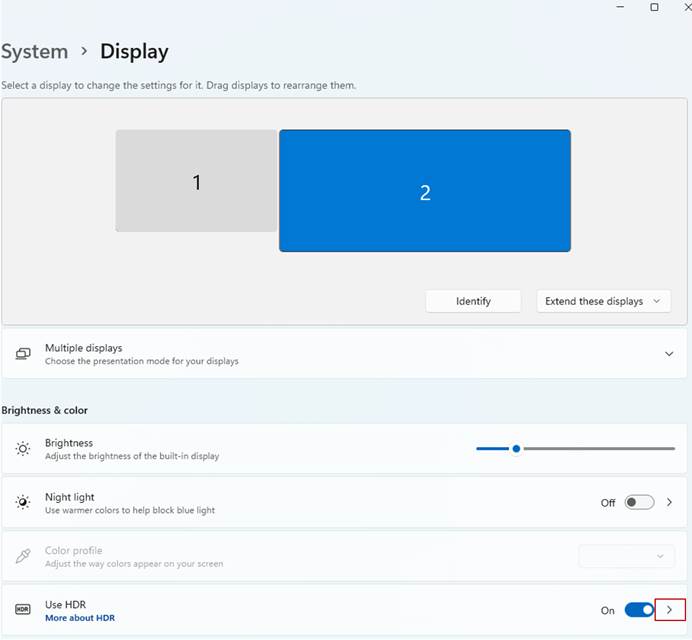
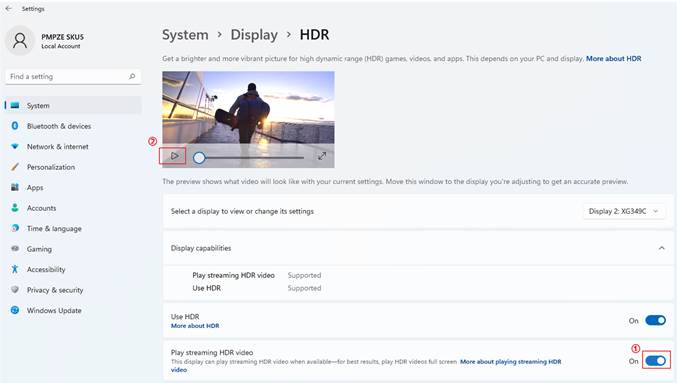
① تأكد من تفعيل "تشغيل فيديو Stream HDR" في إعدادات تشغيل الفيديو.
② استخدم الفيديو المدمج في Windows لمعاينة تأثير HDR.
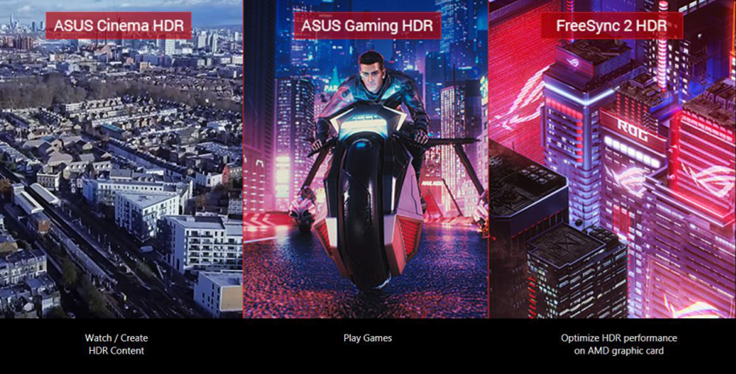
س2. قم بضبط أداء HDR في الشاشة حسب المشهد الحالي، واختر الوضع المفضل لديك لمشاهدة الفيديوهات أو الاستمتاع بألعاب HDR.
ج2. مثال: XG438Q يحتوي على ثلاثة أوضاع HDR (ASUS Cinema HDR، ASUS Gaming HDR و FreeSync2 HDR). راجع أنماط الاستخدام المقترحة.
(1) ASUS Cinema HDR: وضع الأفلام
(2) ASUS Gaming HDR: وضع الألعاب
(3) FreeSync2 HDR: يمكن اختياره عند التوصيل بفيديو AMD FreeSync2 HDR، أو الألعاب.
(فقط في إشارة فيديو DP، يمكن تفعيل FreeSync2 HDR)
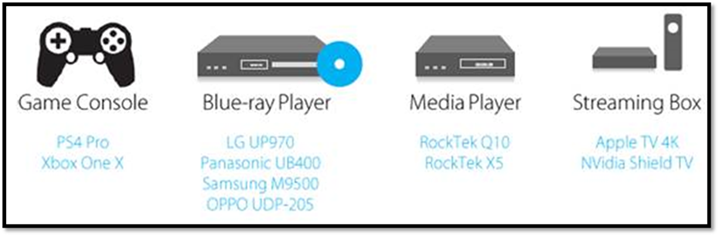
س3: هذه المنتجات الإلكترونية والوسائط تدعم HDR
ج3:
(1) تأكد مما إذا كان جهازك يدعم HDR وقدم مرجعًا. في الواقع، يرجى التواصل مع الشركات المصنعة المحيطة لتأكيد المواصفات
(2) مصدر الفيديو هو [نتفليكس]، [YouTube]، [iQIYI] قناة/فيديوهات HDR. يجب أن يكون الفيديو HDR للمرجعية. في الواقع، يرجى التواصل مع الشركة المصنعة للبرمجيات لتأكيد المواصفات.