المواضيع ذات الصلة
[كرت شاشة]ASUS GPU Tweak III المقدمة
GPU Tweak III هو برنامج لضبط معلمات النظام لبطاقات الرسومات المكتبية من NVIDIA و AMD، بما في ذلك كسر السرعة، وضبط الجهد، والتحكم في المروحة، ووظائف أخرى.
يمكن أيضًا إجراء إعدادات معلمات تحسين الأداء على العتاد من خلال GPU Tweak III.
جدول المحتويات:
تنزيل GPU Tweak III من ASUS
تثبيت GPU Tweak III من ASUS
مقدمة عن ميزات GPU Tweak III من ASUS:
مقدمة عن إعداد الوظائف
وصف وضع GPU Tweak III (اضغط على الأيقونة للتفعيل)
مقدمة عن لوحة معلمات بطاقة الرسومات GPU Tweak III
وصف وظيفة OSD (العرض على الشاشة)
الأسئلة والأجوبة
كيف تحصل على (ASUS GPU Tweak III)؟
يمكنك الحصول على أحدث البرامج، والكتيبات، والتعريفات، والبرامج الثابتة من مركز تنزيلات ASUS.
إذا كنت بحاجة إلى مزيد من المعلومات حول مركز تنزيلات ASUS، يرجى الرجوع إلى هذا
الخطوة 1 اضغط على الرابط أدناه لمواقع GPU Tweak III من ASUS الرسمية.
https://www.asus.com/campaign/GPU-Tweak-III/index.php
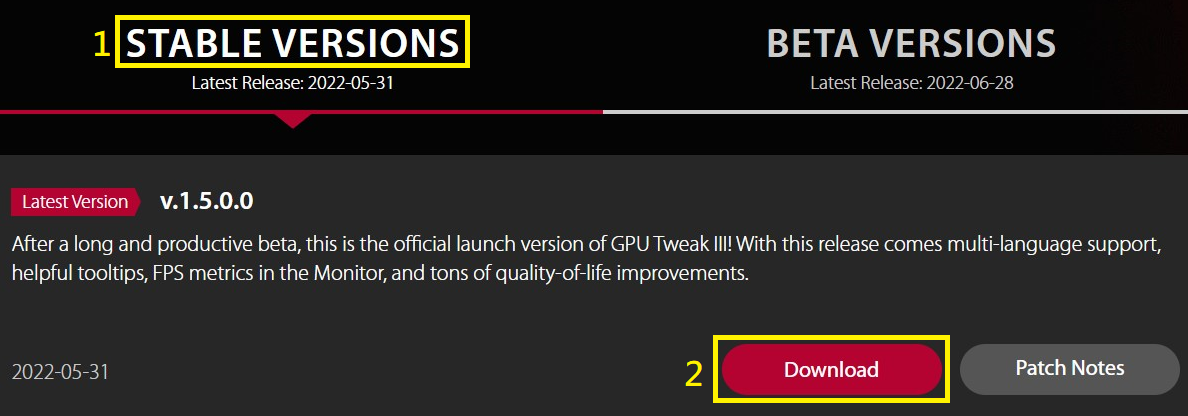
الخطوة 2. بعد الدخول إلى صفحة الويب، قم بالتمرير لأسفل إلى صفحة التنزيل. انقر (1) الإصدارات المستقرة (2) انقر تنزيل لبدء التنزيل
(ملاحظة: GPU Tweak III يدعم فقط Windows 10 / 11)
 )
)
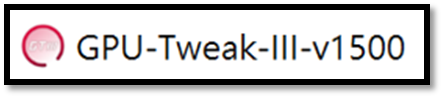
الخطوة 1. فك ضغط الملف، انقر نقراً مزدوجاً على ملف GPU-Tweak-III exe. لبدء عملية التثبيت.
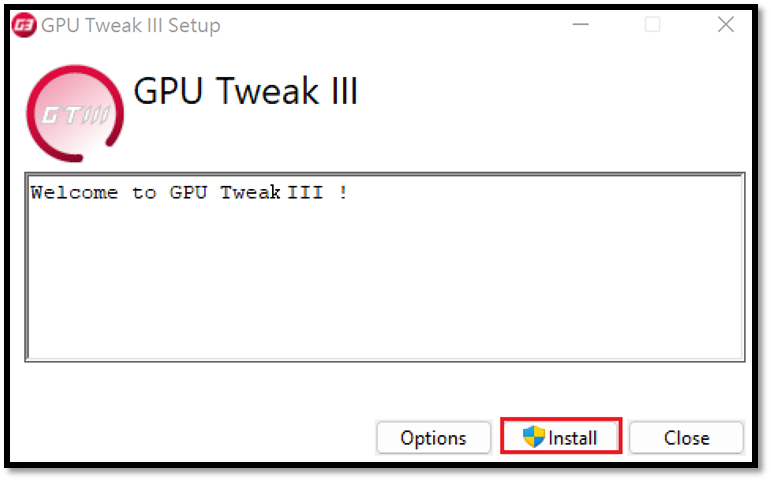
الخطوة 2. انقر تثبيت، واتبع دليل تثبيت البرنامج واضغط التالي لإكمال برنامج التثبيت.
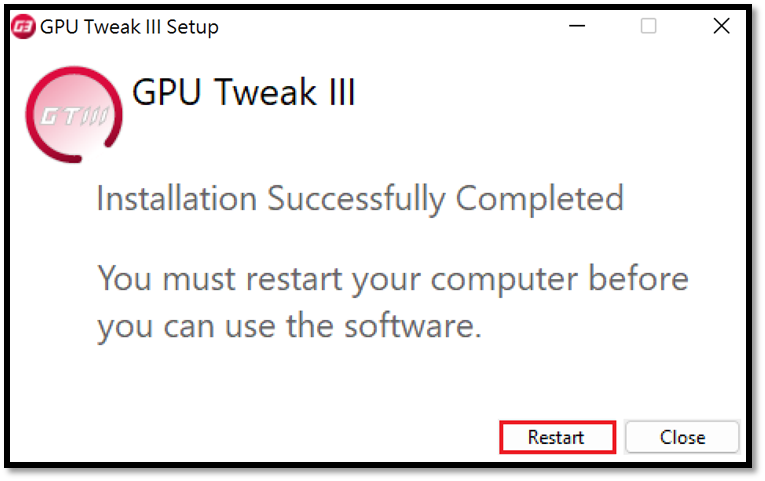
الخطوة 3. انقر إعادة التشغيل لإعادة تشغيل الجهاز وإكمال التثبيت.
 .
.
مقدمة ميزات ASUS GPU Tweak III:
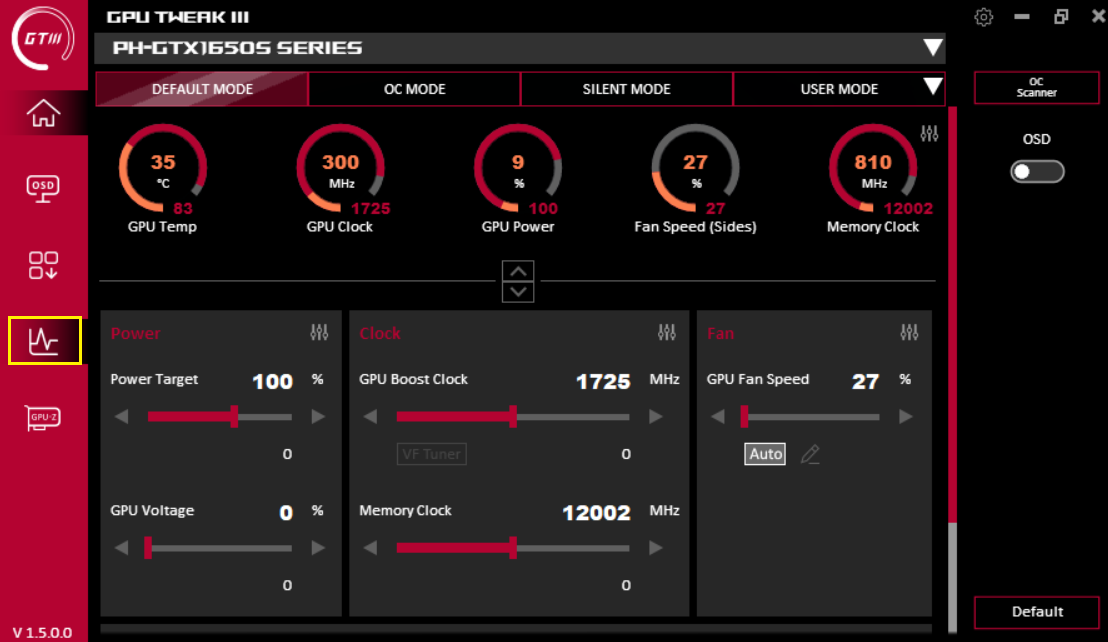
انقر على أيقونة GPU Tweak III على سطح المكتب للدخول إلى الشاشة الرئيسية.
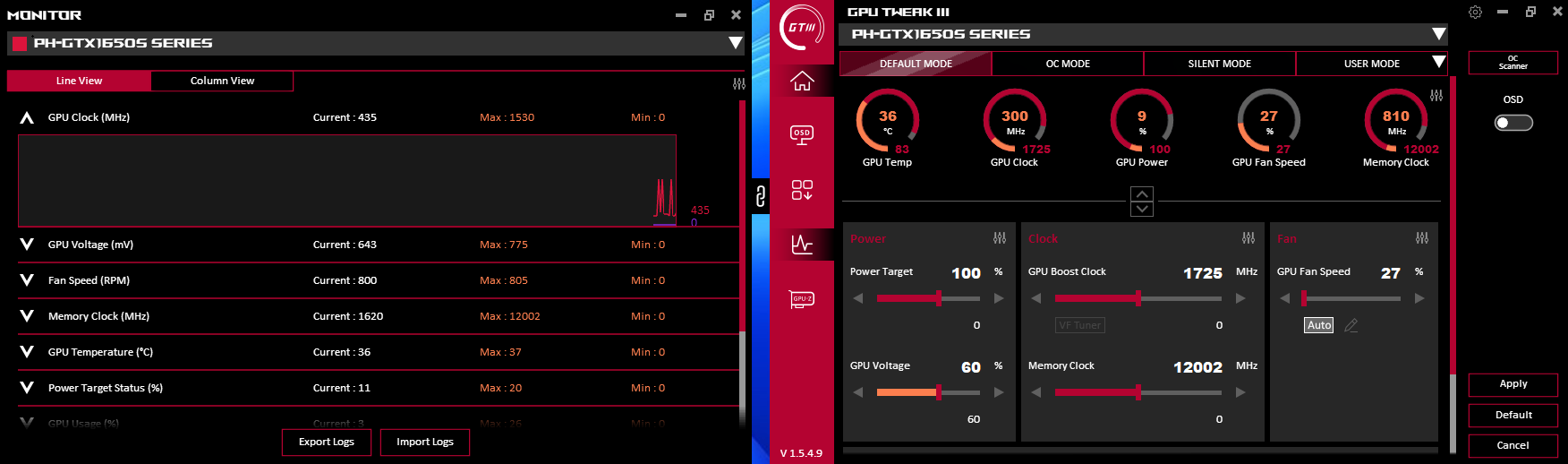
كما هو موضح أدناه. النافذة الموجودة على اليسار هي نافذة المراقبة، والنافذة الموجودة على اليمين هي نافذة إعداد الوظائف. يمكنك أيضًا النقر على الأيقونة الموجودة في الوسط  للربط أو لفصل نافذة المراقبة ونافذة إعداد الوظائف.
مقدمة إعداد الوظائف
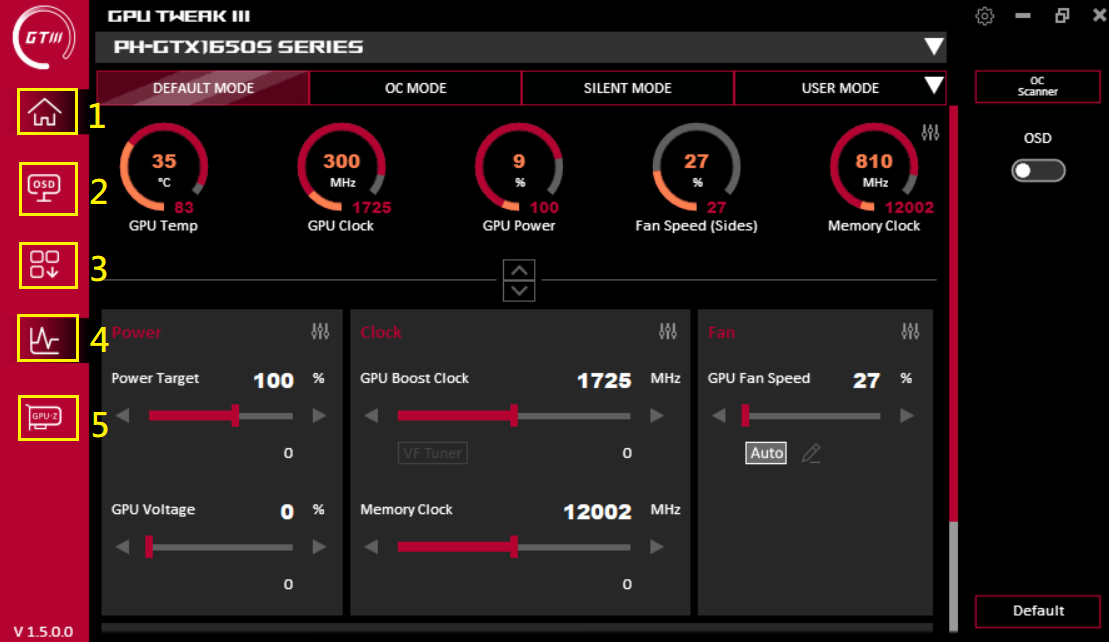
هناك خمس وظائف على الجانب الأيسر من نافذة إعداد الوظائف، كما يلي:
(1) الصفحة الرئيسية (2) صفحة إعداد وظيفة OSD (3) تحميل برنامج الأداة (4) نافذة المراقبة (5) نافذة GPU-Z
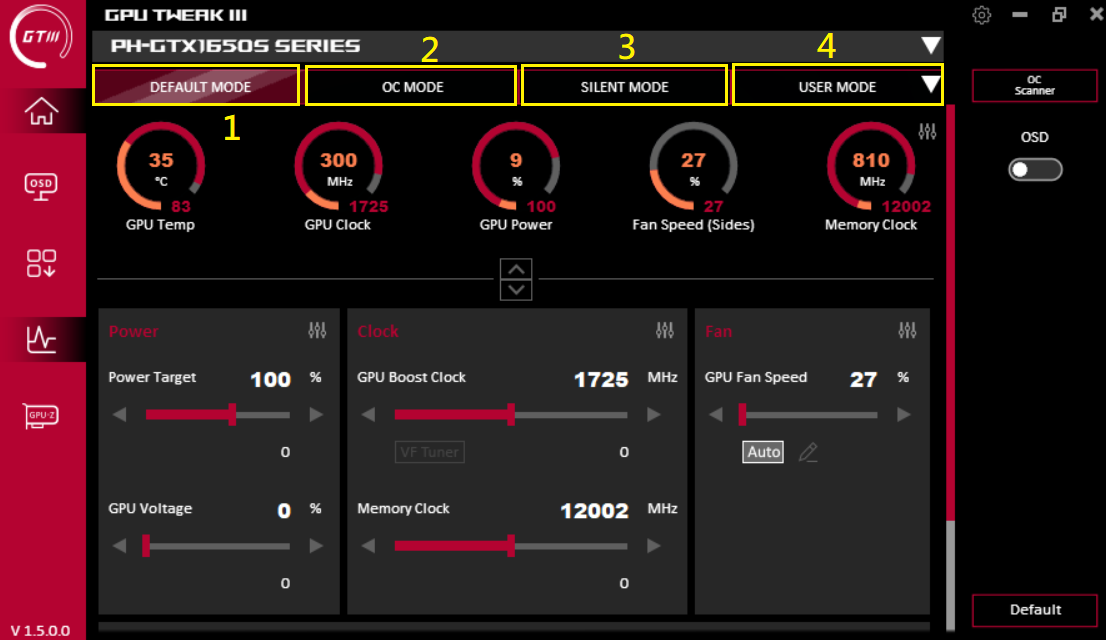
وصف وضع GPU Tweak III (انقر على الأيقونة للتفعيل):
(1) الوضع الافتراضي: استخدم معلمات الإعداد الأولية لبطاقة الرسومات
(2) وضع رفع التردد: وضع أداء أعلى مع درجة حرارة وضجيج مروحة أعلى من الوضع الافتراضي
(3) وضع هادئ: وضع بضجيج مروحة أقل، درجة حرارة أعلى وأداء أقل من الوضع الافتراضي
(4) وضع مخصص: يجب على المستخدمين حفظ البيانات في إعدادات الوضع المتقدم. انقر للتطبيق مباشرة وانقر ▼ للدخول إلى إعدادات الوضع المخصص
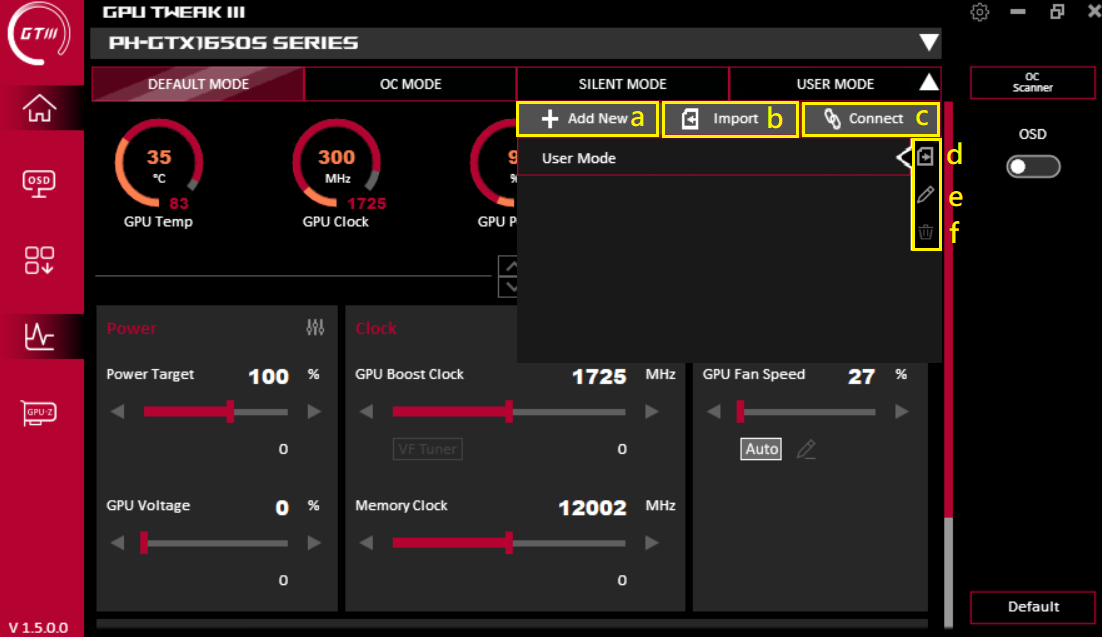
تعليمات إعدادات الوضع المخصص:
(أ) إضافة: إضافة ملف تعريف جديد (ب) استيراد: استيراد ملف تعريف محفوظ (ج) ربط: تخصيص تطبيق أو لعبة باستخدام وضع محدد أو ملف تعريف مطابق
(د) تصدير: تصدير المعلمات التي تم تكوينها (هـ) تعديل: إعادة تسمية اسم ملف التكوين (و) حذف: حذف ملف التكوين الحالي
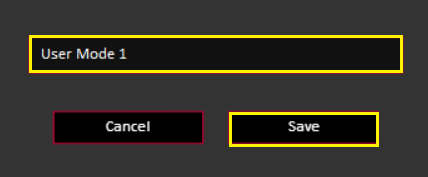
إضافة: بعد إدخال اسم الملف التعريفي الذي تريده، انقر على حفظ لحفظ الملف التعريفي الجديد.
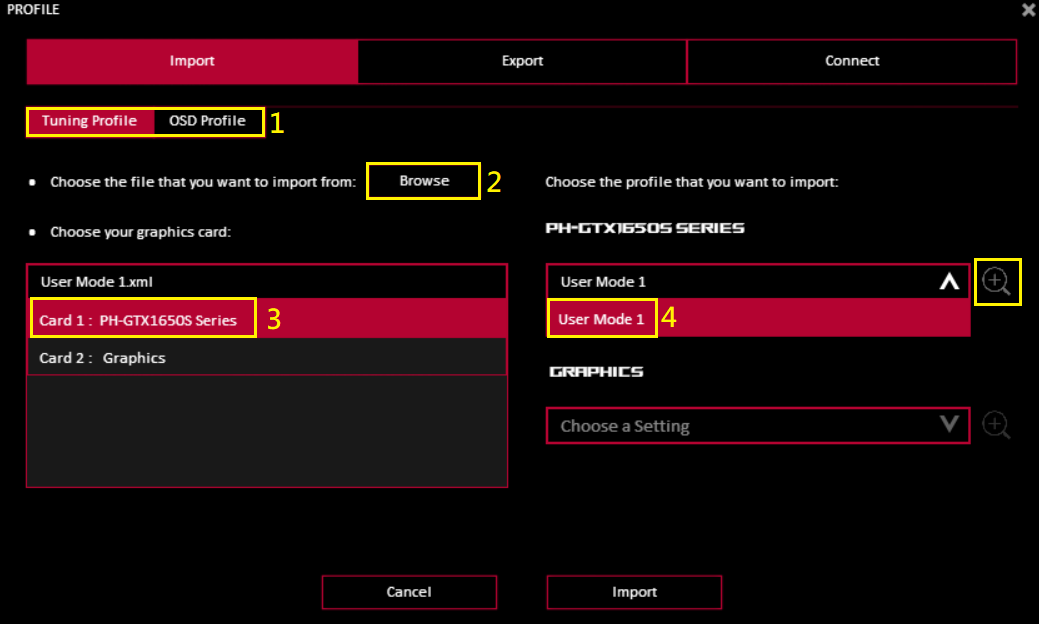
استيراد:
(1) اختر نوع الملف التعريفي الذي تريد استيراده
(2) حدد موقع الملف التعريفي
(3) اختر بطاقة الرسومات لاستيراد الملف التعريفي
(4) حدد اسم الملف التعريفي للاستيراد
(5) معاينة معلمات الملف التعريفي
(6) استيراد ملف التكوين
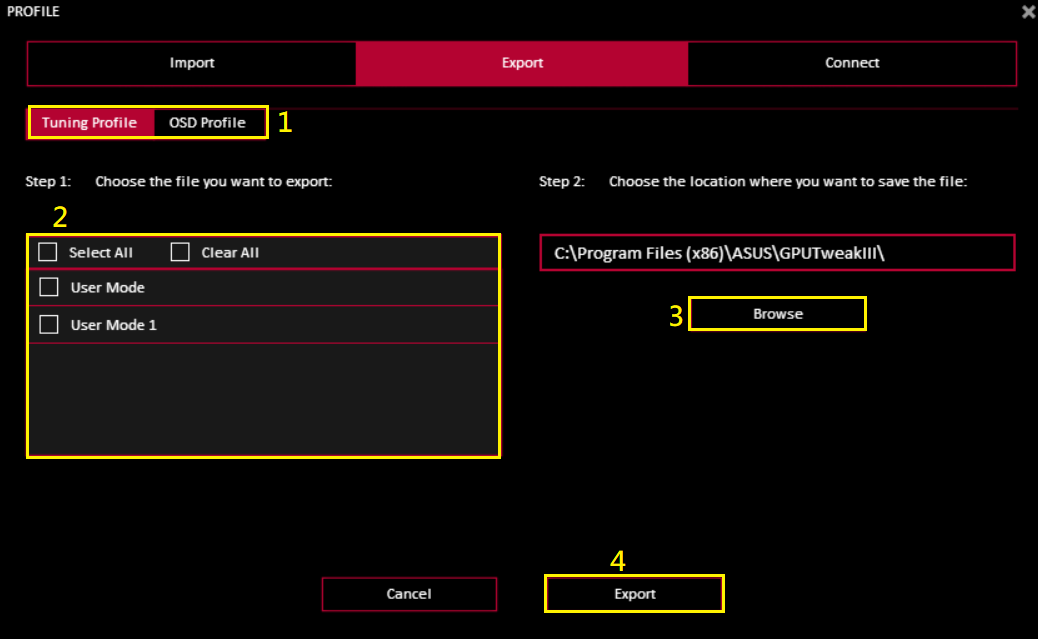
تصدير:
(1) اختر نوع الملف التعريفي الذي تريد تصديره
(2) حدد اسم الملف التعريفي للتصدير
(3) حدد مسار أو مجلد تصدير الملف التعريفي
(4) تصدير ملف الإعدادات
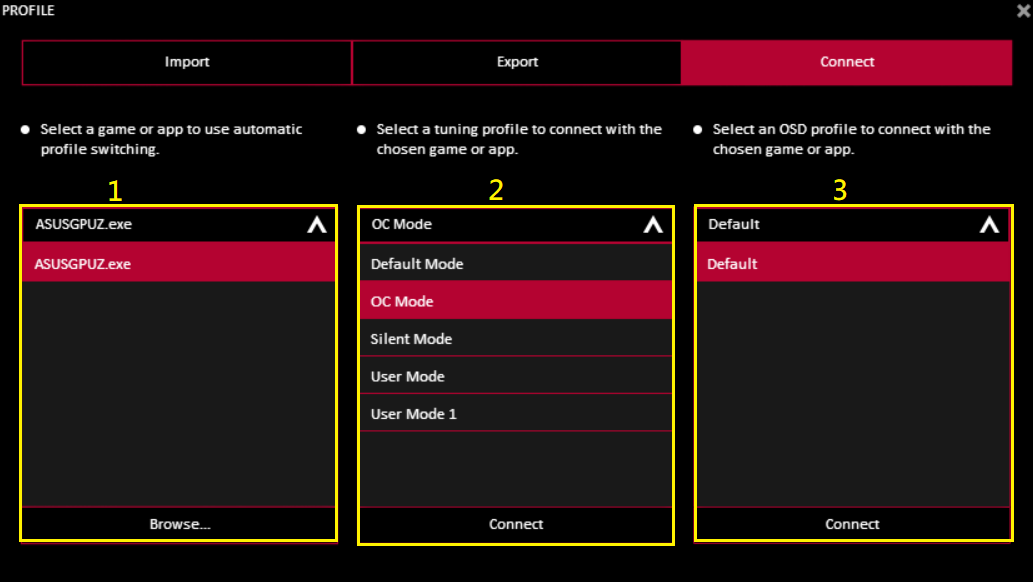
روابط:يمكن للروابط استخدام ملف تعريفي محدد أو وضع مخصص لتطبيق أو لعبة معينة
[1] انقر على تصفح لتحديد التطبيق أو اللعبة التي تريد تطبيق الإعداد عليها
[2] بعد تحديد الوضع أو الملف التعريفي المراد استخدامه، انقر على "اتصال"
[3] اختر ملف OSD المناسب وانقر على "اتصال"
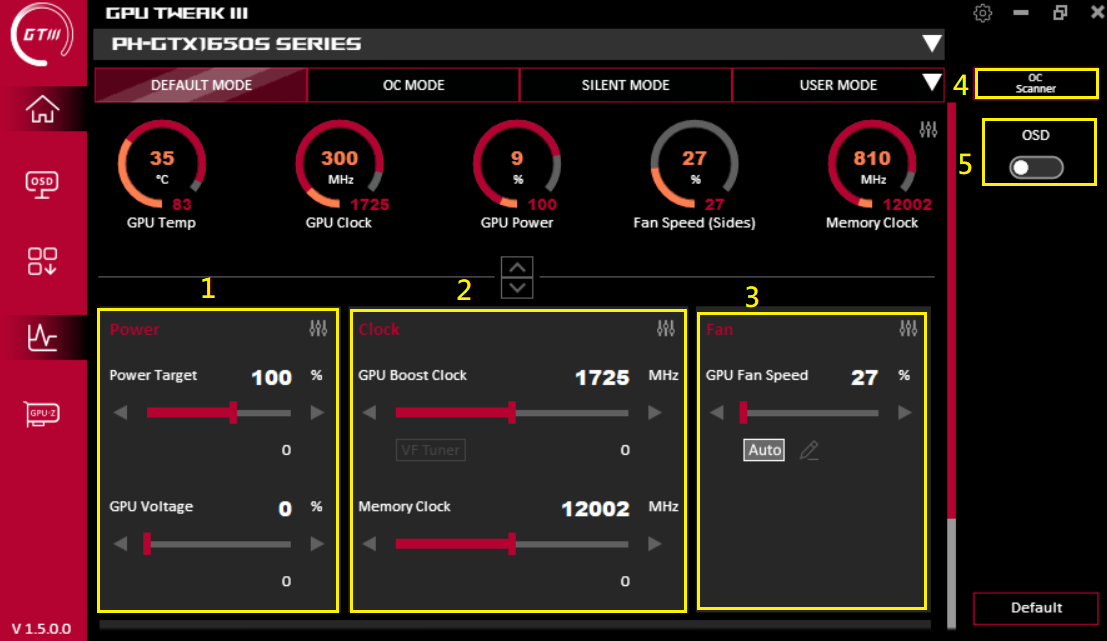
مقدمة لوحة معلمات بطاقة الرسومات GPU Tweak III
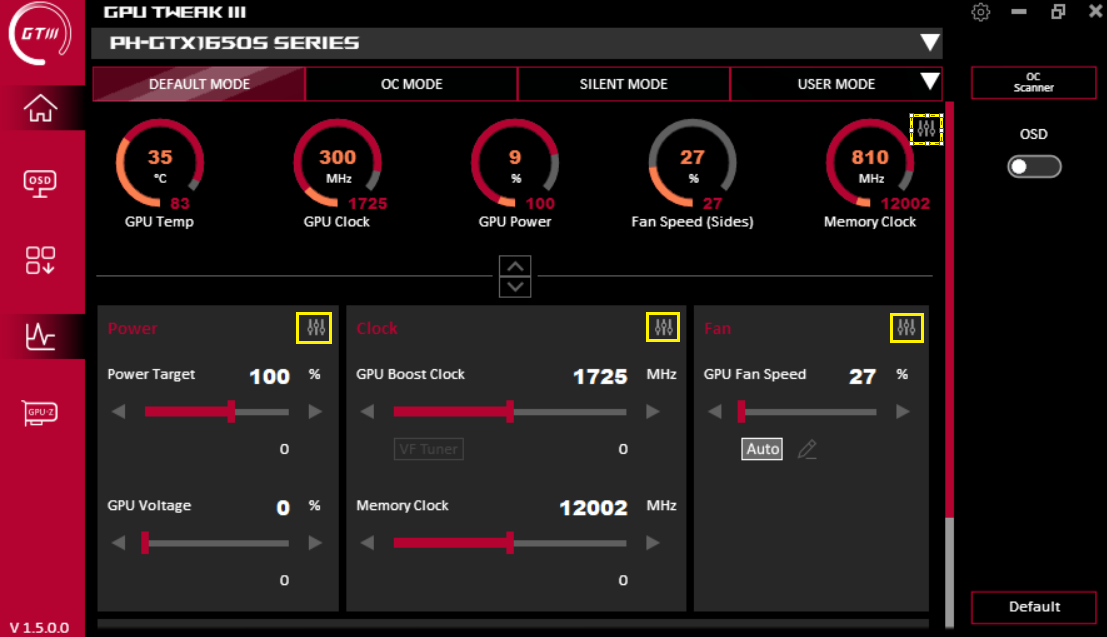
[1] استهلاك الطاقة: يمكن تعديل استهلاك الطاقة وجهد وحدة المعالجة الرسومية
[2] التردد: يمكنك ضبط تردد تشغيل بطاقة الرسومات وتردد ذاكرة بطاقة الرسومات. زر "VF Tunner" يتيح تخصيص إعدادات الجهد والتردد (يرجى الرجوع لوصف VF Tunner الترددي في أدناه 2-1)
[3] المروحة: يمكنك ضبط سرعة مروحة بطاقة الرسومات أو سرعة مروحة النظام الخارجي. زر "وضع التعديل" يتيح تخصيص إعدادات درجة حرارة وسرعة المروحة (يرجى الرجوع إلى الوصف التالي 3-1 لوضع التعديل)
(ملاحظة: الخيارات قد تختلف قليلاً حسب مواصفات مروحة بطاقة الرسومات)
[4] OC Scanner: يكتشف البرنامج تلقائيًا نطاق كسر السرعة الأمثل لبطاقة الرسومات ويضبط تلقائيًا
[5] OSD: لتفعيل وظيفة OSD (العرض على الشاشة) داخل اللعبة
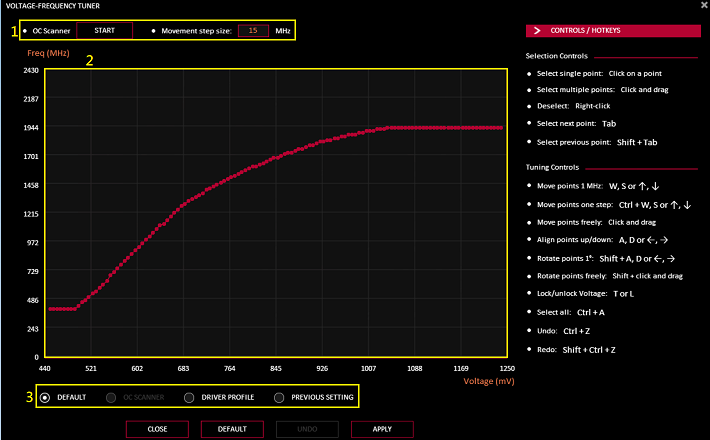
2-1. تردد VF Tunner :
:
(1) OC Scanner لديه نفس الوظيفة كما هو مذكور أعلاه. يمكن ضبط مقدار حركة الوحدة على قيمة التردد عند التحرك بمقدار خانة واحدة
(2) يمكن للرسم البياني المنحني ضبط الجهد المقابل للتردد بشكل يدوي
(3) النمط يحتوي على الإعداد المسبق/ OC Scanner/ تشغيل driver/ الإعداد السابق ليتم ضبطه
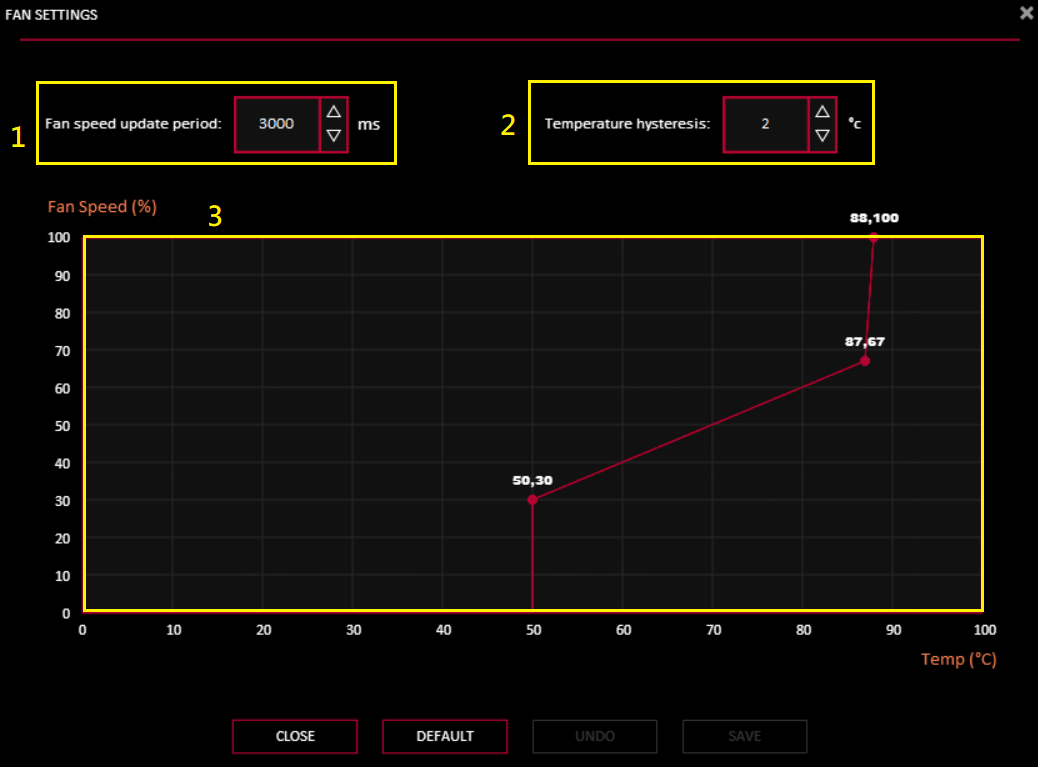
3-1.  خيارات وضع تعديل المروحة:
(1) فترة تحديث سرعة المروحة: ضبط تغيير سرعة المروحة (بالملي ثانية) (كلما زادت القيمة المحددة، كلما قلت تكرار تغير سرعة المروحة)
(2)الاستجابة الحرارية: ضبط درجة تأخير درجة حرارة GPU لتجنب تغير سرعة المروحة بشكل متكرر (كلما زادت القيمة المحددة، كلما قلت تكرار تغير سرعة المروحة)
(3) منحنى العلاقة المخصص بين سرعة المروحة ودرجة الحرارة
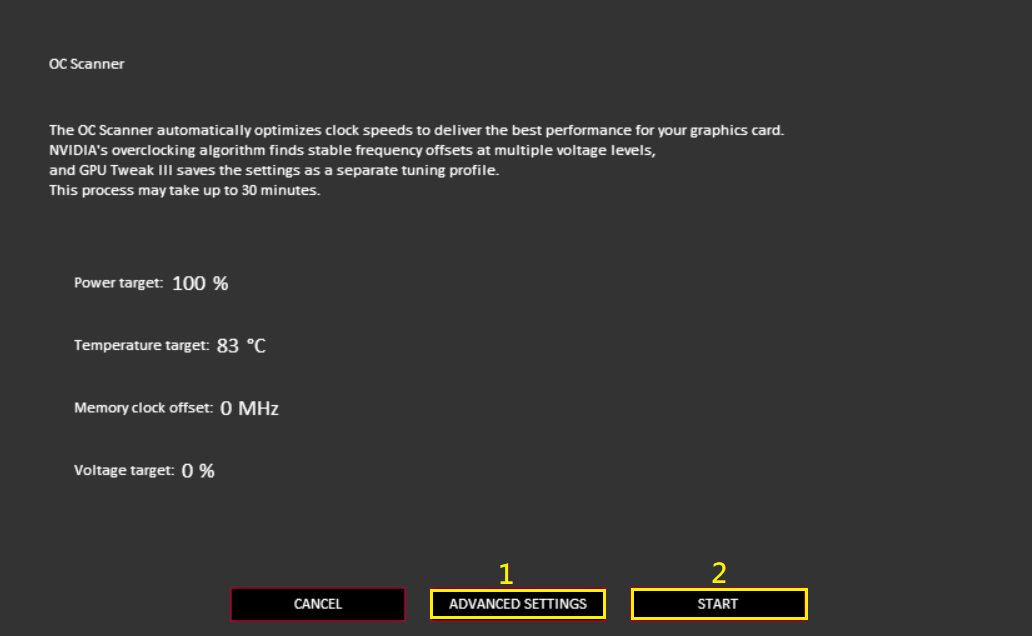
4.  OC Scanner
(1) [الإعدادات المتقدمة]: يمكنك تخصيص القيمة، استهلاك الطاقة المستهدف / درجة الحرارة المستهدفة / زيادة أو نقصان تردد ذاكرة كرت الشاشة / الجهد المستهدف
(2) اضغط على [ابدأ] للضبط التلقائي (قد تستغرق العملية حتى 30 دقيقة)
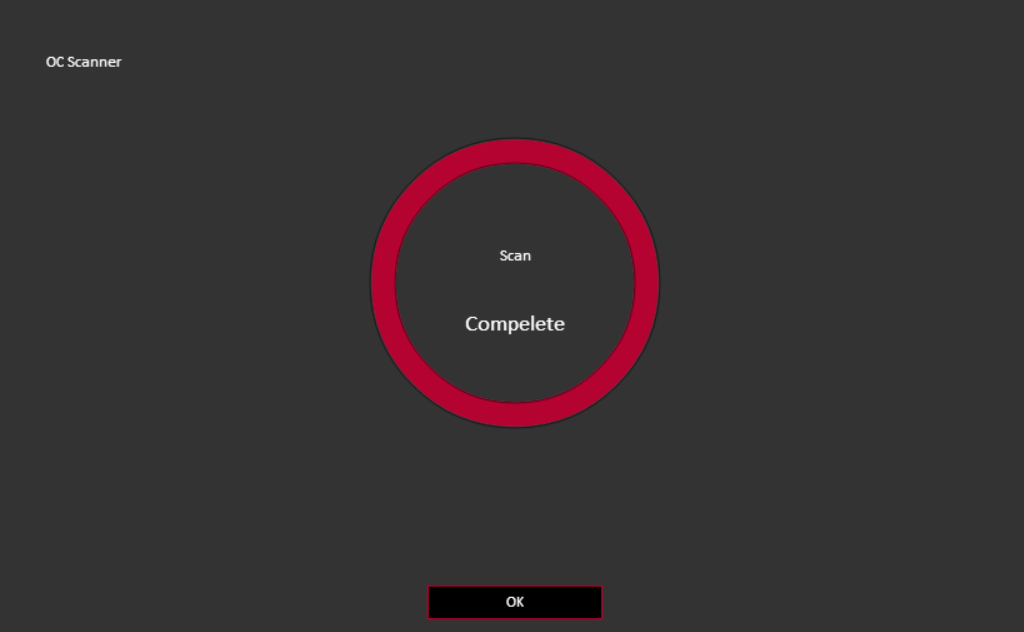
بعد اكتمال الضبط، اضغط على [موافق] للحفظ.
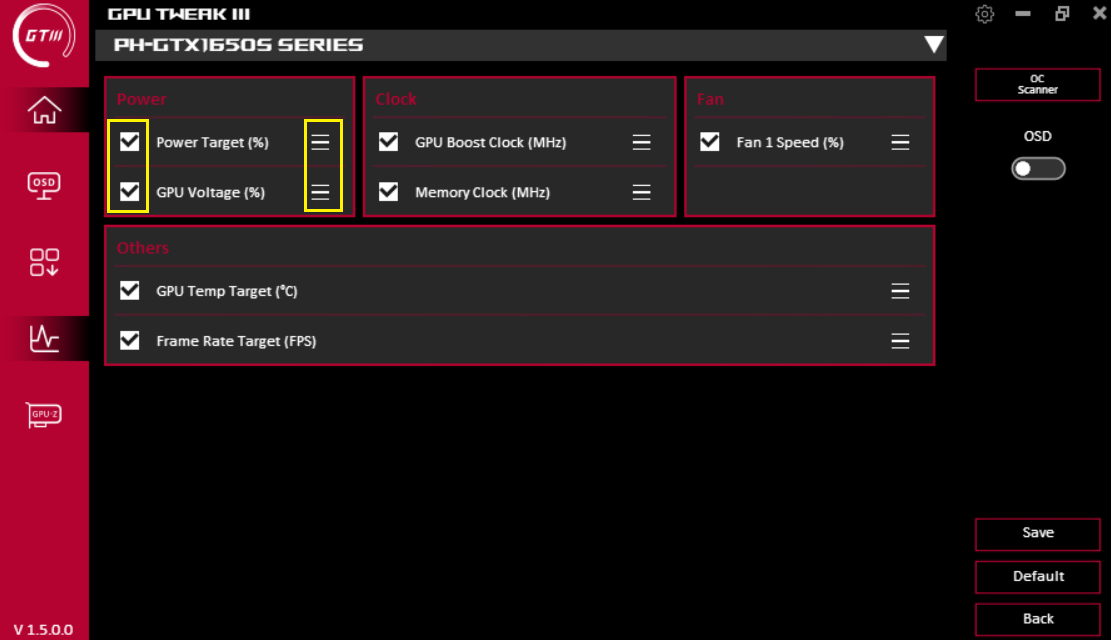
 خيارات وظيفة الفرز: اضغط على الأيقونة داخل الصندوق الأصفر أدناه لتفعيل وظيفة الفرز.
حدد لتعيين ما إذا كان هذا العنصر سيظهر في لوحة الإعدادات. اسحب ≡ لترتيب الخيار للأعلى أو للأسفل.
وصف وظيفة OSD (العرض على الشاشة):
اضغط على أيقونة OSD في الشاشة الرئيسية للدخول إلى شاشة إعدادات OSD. وظيفة OSD يمكن أن تعرض فورياً معلومات معلمات مختلفة لبطاقة شاشة العرض على شاشة اللعبة. لتفعيل هذه الوظيفة، يجب تمكين وظيفة OSD في الشاشة الرئيسية.
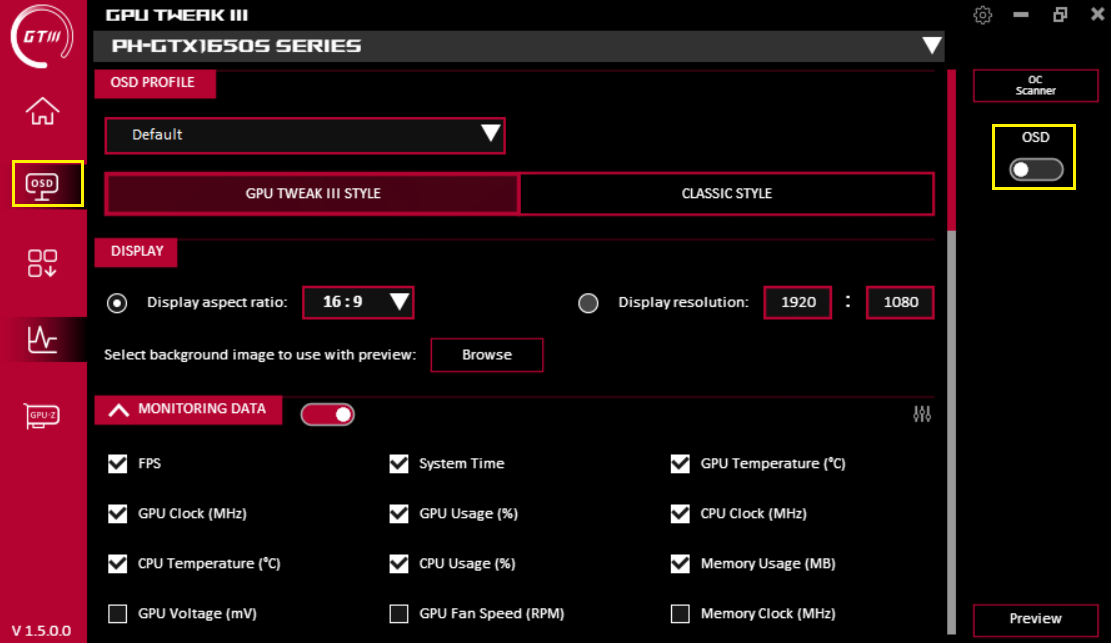
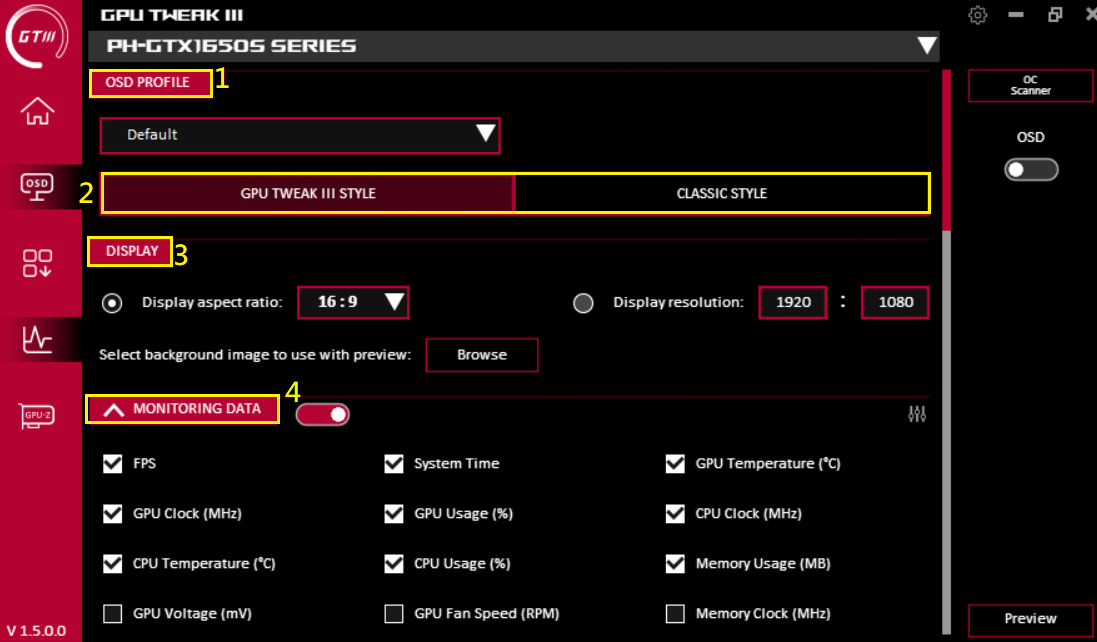
(1) ملف تعريف OSD: يمكنك تحميل ملف تعريف OSD الذي تم تعيينه مسبقًا
(2) تعيين عرض OSD على نمط GPU TWEAK III / النمط الكلاسيكي
(3) العرض: تعيين الطول والعرض لعرض OSD أو تخصيص الدقة وصورة الخلفية
(4) معلومات المراقبة: يمكنك اختيار المعلومات التي تحتاج إلى عرضها.
2. نمط GPU TWEAK III
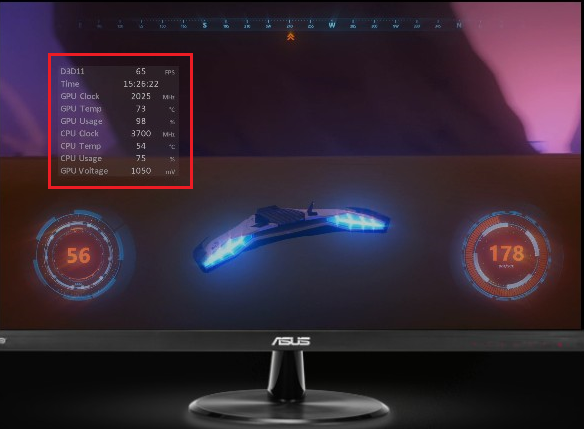
النمط الكلاسيكي
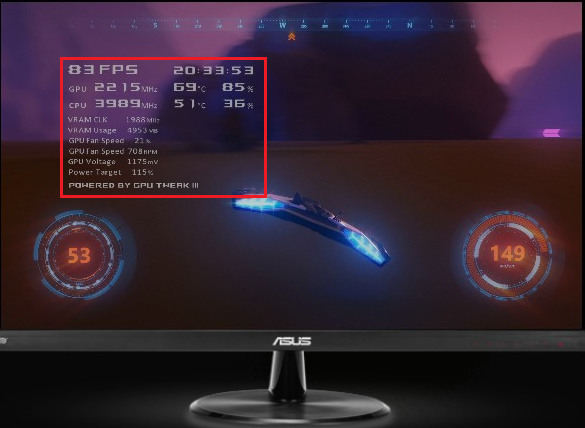
(5) خيارات النص: تعيين لون النص الخاص بك ومعلومات أخرى
(6) تأثيرات النص: تعيين تأثيرات النص
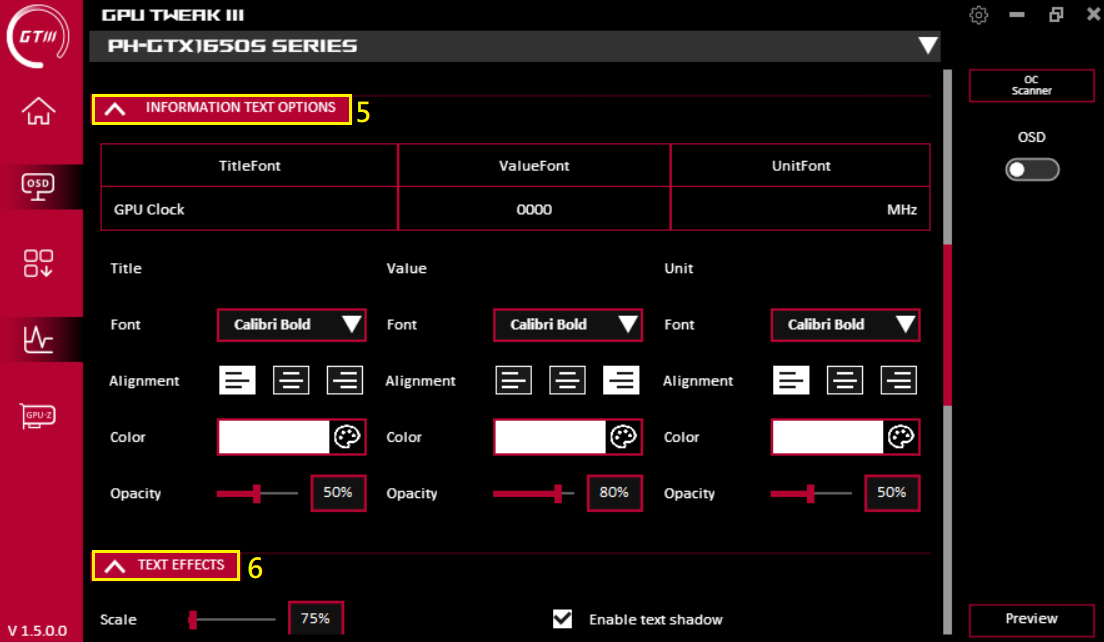
(7) تأثيرات الخلفية: تعيين تأثيرات الخلفية
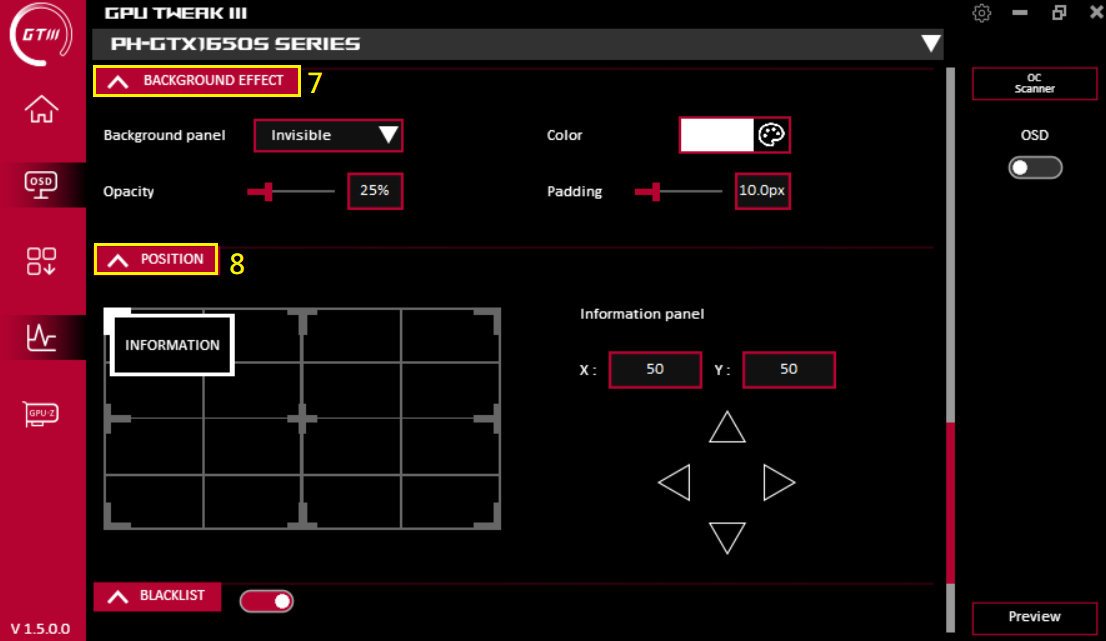
(8) الموضع: تعيين موضع عرض OSD، يمكنك تحريك موضع OSD عن طريق السحب أو إدخال إحداثيات X, Y
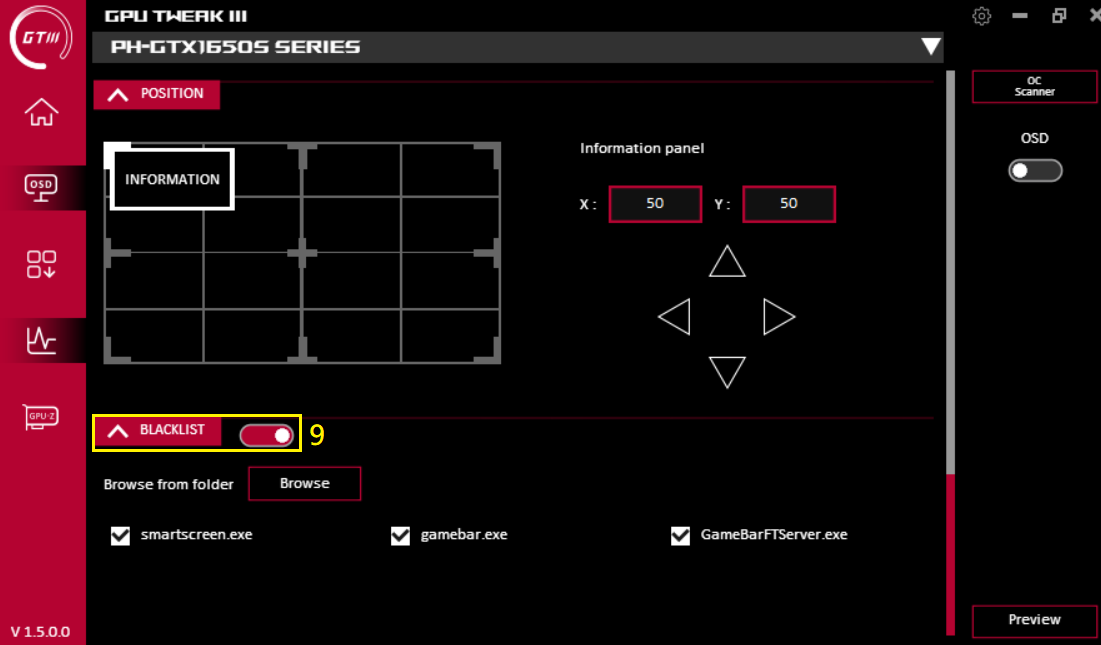
(9) القائمة السوداء: يمكنها استبعاد التطبيقات التي لا تستخدم OSD
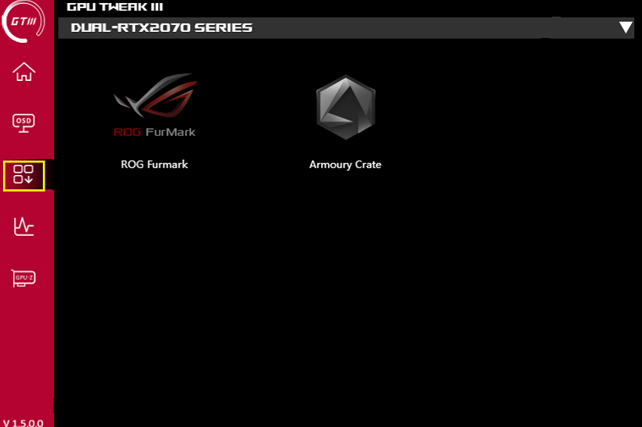
أداة التحميل:
في هذه الصفحة، يمكنك تنزيل وتثبيت وفتح أدوات خارجية مفيدة مختلفة.
Armoury Crate: تدعم ASUS برنامج تأثيرات الإضاءة (يتطلب بطاقة رسومات تدعم وظيفة AURA)
ROG FurMark: برنامج لاختبار استقرار بطاقة الرسومات.
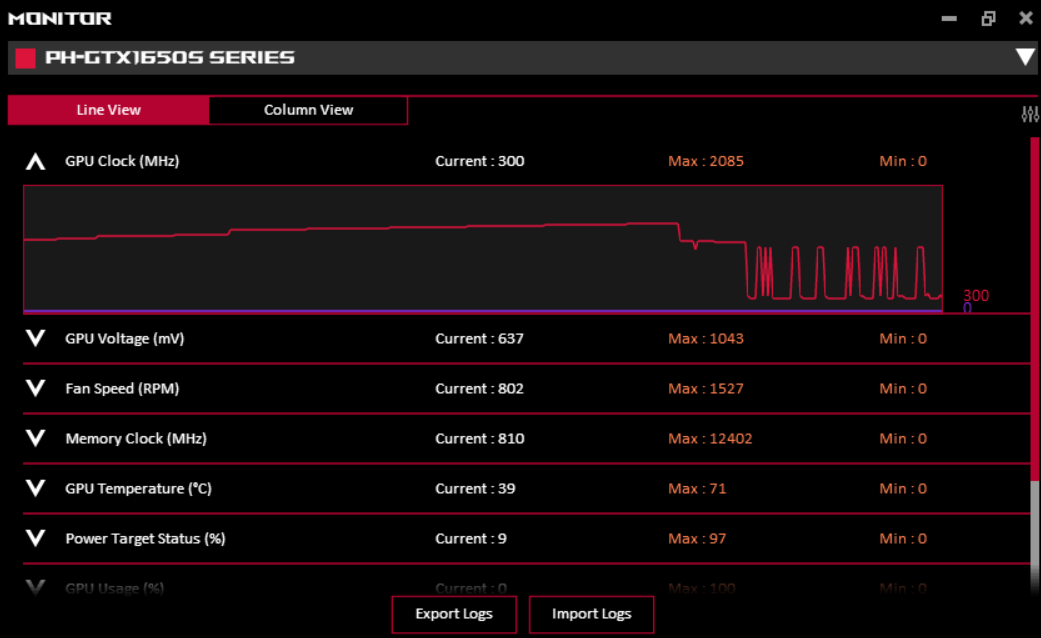
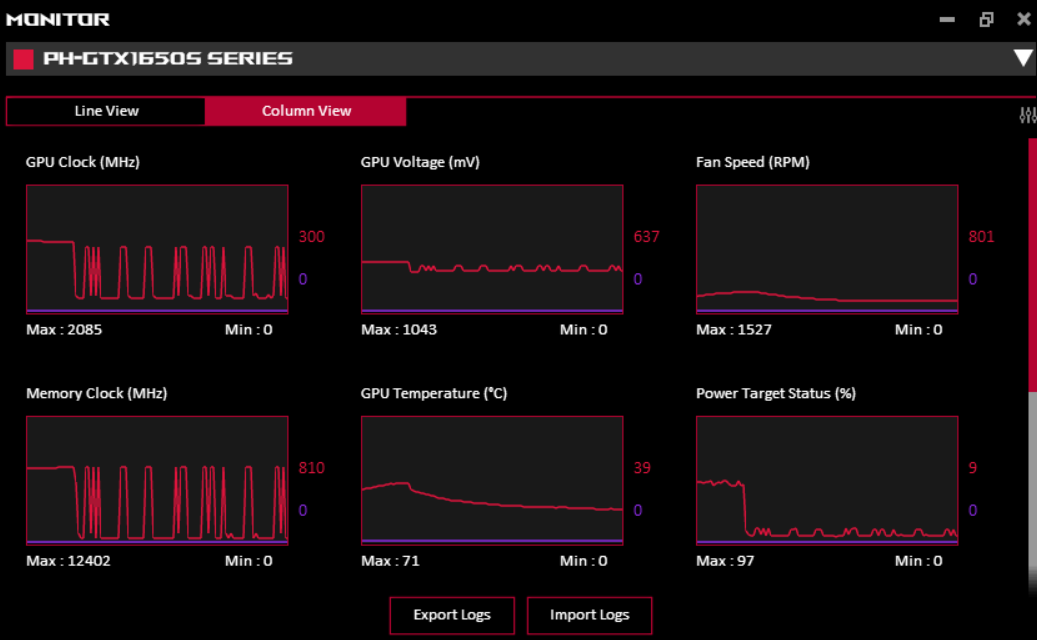
نافذة المراقبة:
انقر على أيقونة المراقبة في الشاشة الرئيسية لفتح نافذة المراقبة. يمكنك تأكيد تردد وحدة معالجة الرسومات (GPU) الحالي، والجهد، وسرعة المروحة وغيرها من الإعدادات. يمكن تعيين وضع العرض، ويدعم تصدير واستيراد السجلات.
عرض الخط:
عرض العمود:
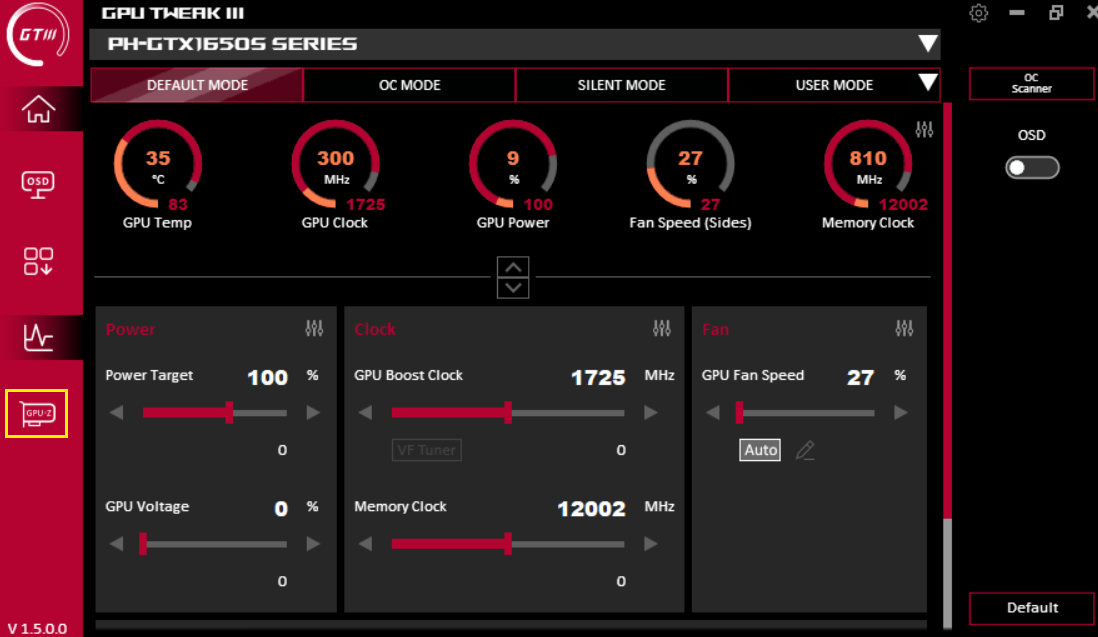
ميزات GPU-Z:
انقر على أيقونة GPU-Z في الشاشة الرئيسية لفتح برنامج GPU-Z
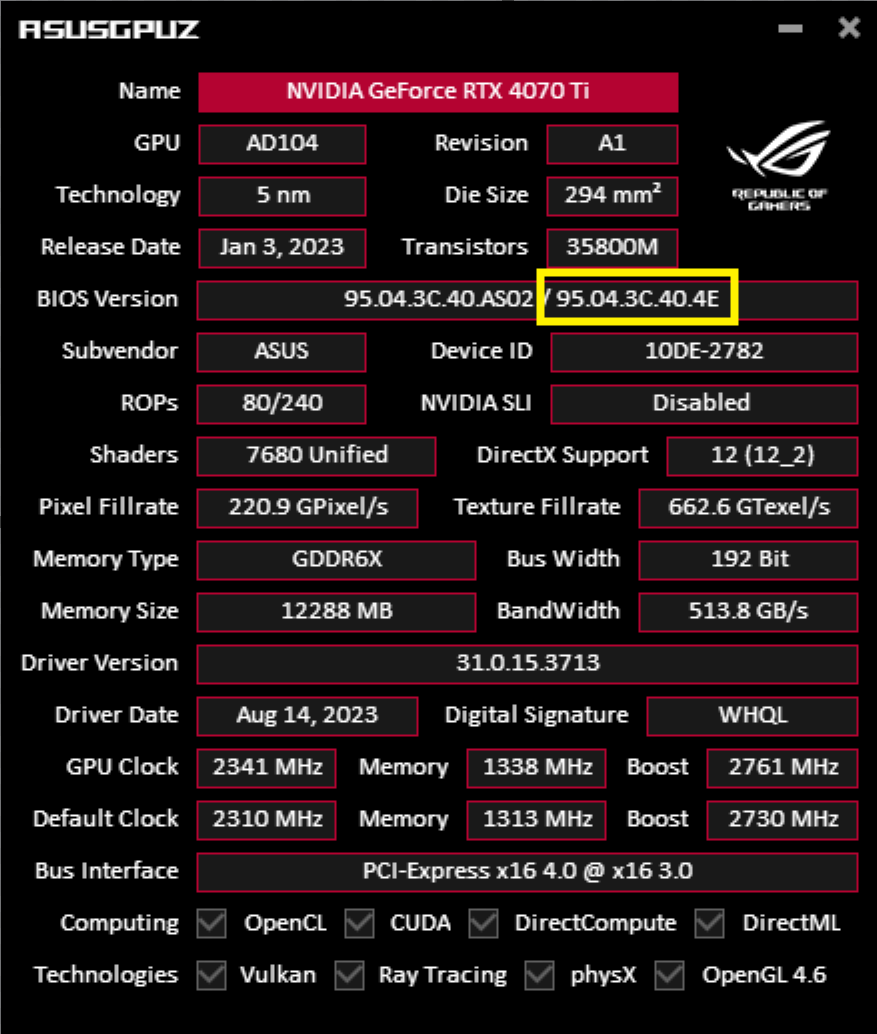
GPU-Z يمكنه عرض جميع معلومات معلمات بطاقة الرسوميات بشكل كامل. لمزيد من المعلومات، يرجى الرجوع إلى الصورة التالية.
(الإصدار V1.6.1.5 أو أحدث إصدار يعرض إصدار BIOS الخاص بـ ASUS وإصدار BIOS الخاص ببطاقة الرسوميات)
س1. كيف يمكن التعامل مع الشاشة السوداء عند فشل رفع التردد؟
ج1: عند فشل رفع التردد وينتج عنه ظهور شاشة سوداء، يرجى إيقاف تشغيل الكمبيوتر تماماً ثم إعادة تشغيل الكمبيوتر، وسيتم استعادة قيمة بدء التشغيل العادية قبل فشل رفع التردد.
س2. كيف يمكنني التأكد من أن بطاقة الرسوميات الخاصة بي تدعم GPU TWEAK III؟
ج2: GPU TWEAK III متوافق مع جميع بطاقات الرسوميات من NVIDIA / AMD
س3. كيف يمكن إلغاء تثبيت GPU TWEAK III؟
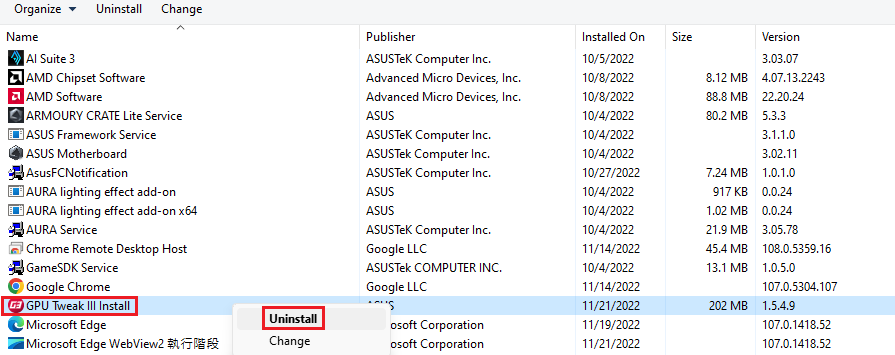
ج3: إذا واجهت أي مشكلة في الإعدادات أو رغبت في إلغاء تثبيت GPU Tweak III، يرجى الضغط على أيقونة وحدة التحكم على سطح المكتب  ، ثم الضغط على أيقونة البرامج والوظائف
  ، ثم البحث عن اسم GPU Tweak III، اضغط على زر الفأرة الأيمن، ثم اختر إلغاء التثبيت/تغيير (U). اتبع دليل البرنامج لإكمال عملية الإلغاء.
س4. وصف وظيفة خريطة الحرارة؟
ج4. تدعم فقط طرازات ROG Matrix و ROG Astral. الوظيفة هي أن الحساسات المدمجة المنتشرة عبر VRMs وملفات الخنق وVRAM تجمع البيانات لخريطة الحرارة، مما يتيح لك التحقق من درجات الحرارة في الوقت الفعلي في كل منطقة وتعديل إعدادات النظام بسهولة لتحقيق الأداء الأمثل.
.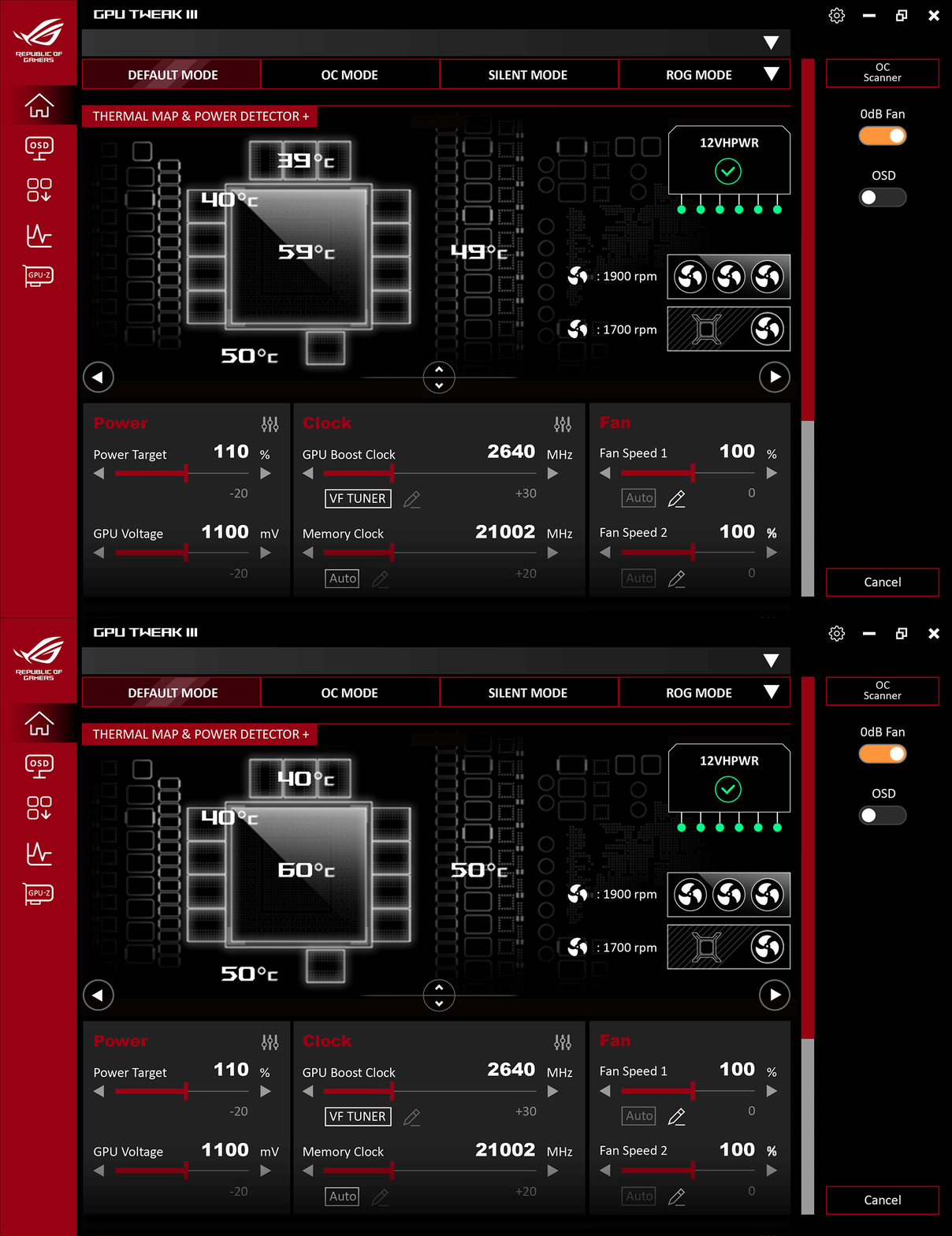
س5. وصف وظيفة Power Detector+؟
ج5. تدعم فقط طرازات ROG Matrix و ROG Astral. الوظيفة هي أن Power Detector+ يمكنه اكتشاف المشاكل في أي من دبابيس الطاقة الستة من كابل 12VHPWR. إذا تم اكتشاف عطل، سيتم إعلامك فوراً بأن كابل الطاقة يحتاج إلى إعادة التوصيل.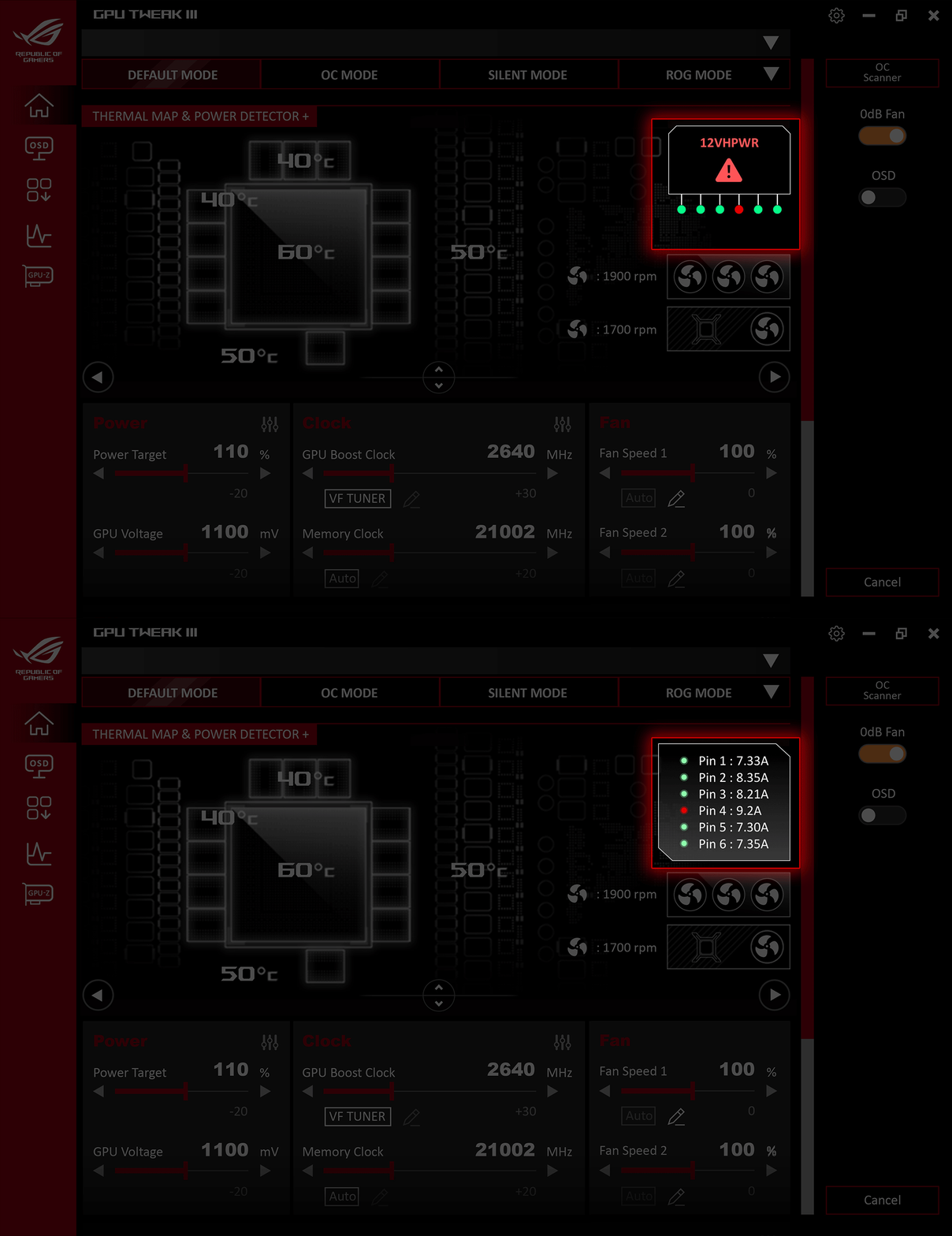
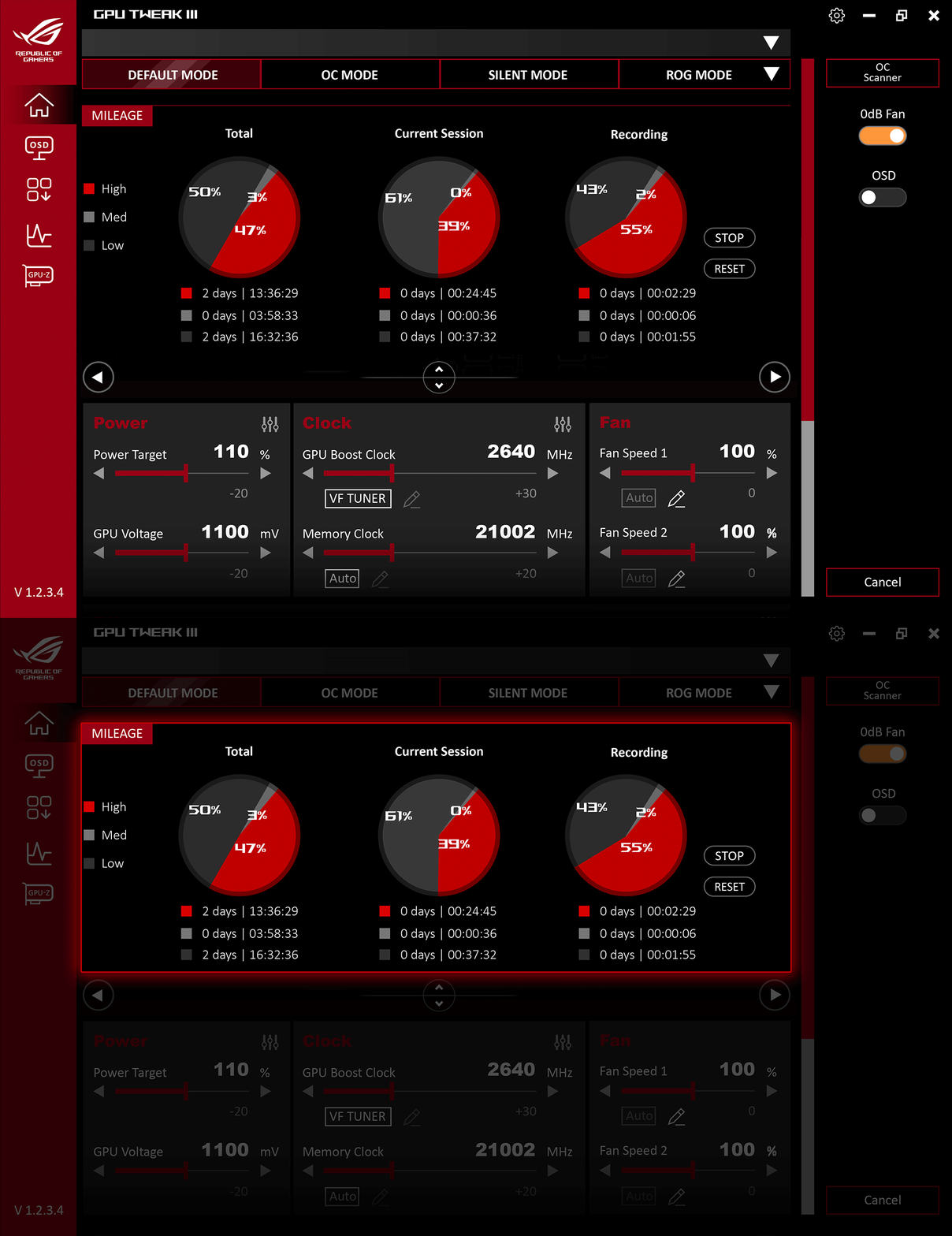
س6. وصف وظيفة Mileage؟
ج6. تدعم فقط طرازات ROG Matrix و ROG Astral. إن ميزة Mileage تتابع الاستخدام على مستويات طاقة مختلفة، بحيث يمكنك مراقبة نوع الحمل الذي استخدمته عبر جلسات اللعب المتعددة.