[بطاقة رسومات] كيفية تحديث برامج تشغيل بطاقة الرسومات من ASUS؟
لتزويدك بتعليمات أكثر تفصيلاً، يمكنك أيضًا النقر على رابط فيديو ASUS على Youtube أدناه لمعرفة المزيد حول كيفية تحديث تعريفات كرت الشاشة من ASUS
https://www.youtube.com/watch?v=Ut_22fCuiuI
الوصف:
لتحسين أداء الألعاب على جهازك الحالي، من الضروري أن يكون لديك أحدث إصدار من تعريف كرت الشاشة.
في هذا الفيديو، سنعرض لك كيفية تحديث تعريفات كرت الشاشة من ASUS.
A. تنزيل أحدث تعريف من الموقع الرسمي لـ ASUS:
يمكنك دائمًا تنزيل أحدث التعريفات من مركز تنزيلات ASUS.。
* كيفية التحقق من طراز المنتج: https://www.asus.com/sa-ar/support/Article/565/
طريقة التشغيل:
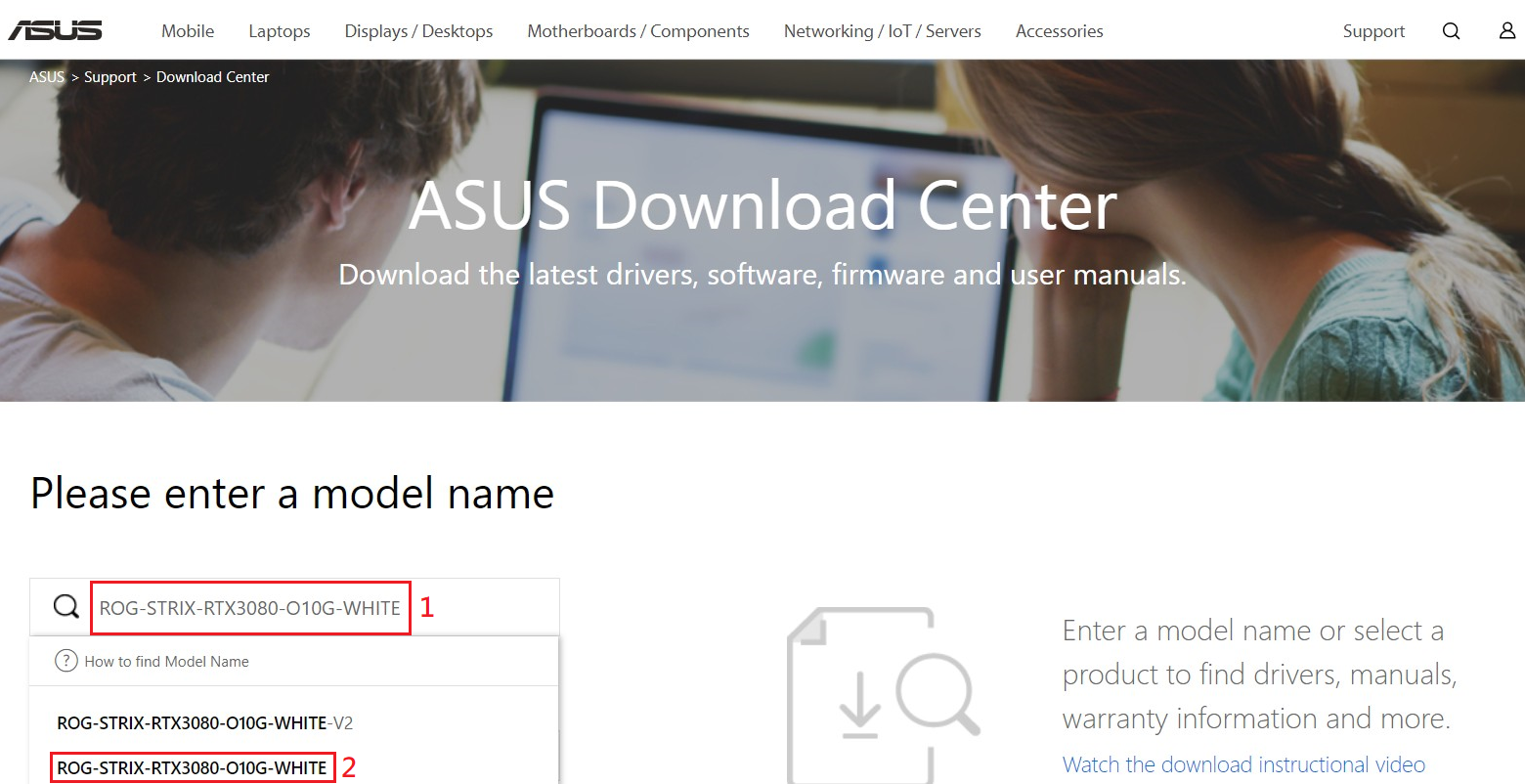
1. قم بتنزيل أحدث تعريف لكرت الشاشة الخاص بك من مركز تنزيلات ASUS.
(1) أدخل الطراز -> (2) انقر للبحث عن الطراز المناسب.
(مثال: طراز ROG-STRIX-RTX3080-O10G-WHITE)
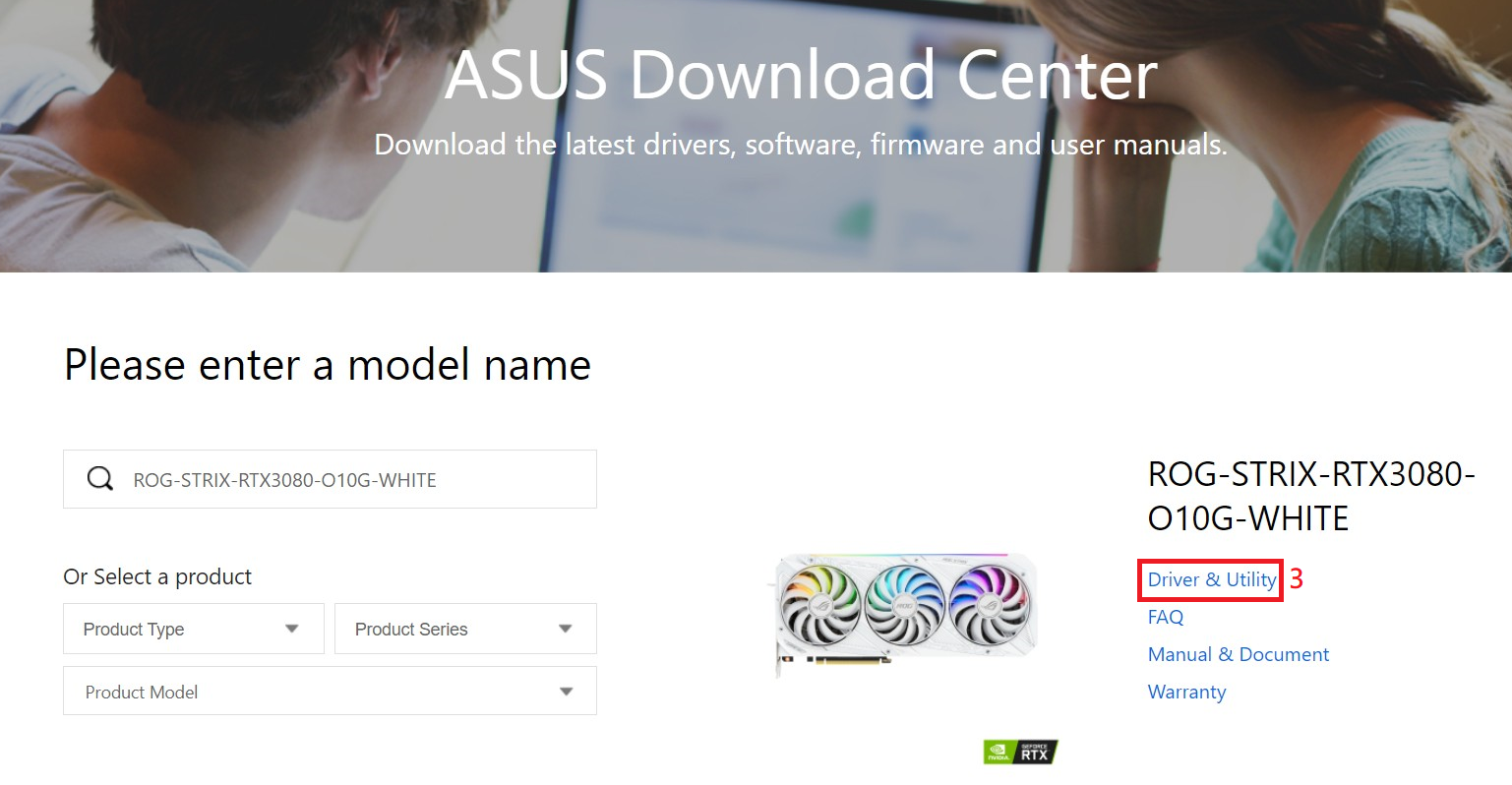
(3) انقر على Driver and Utility.
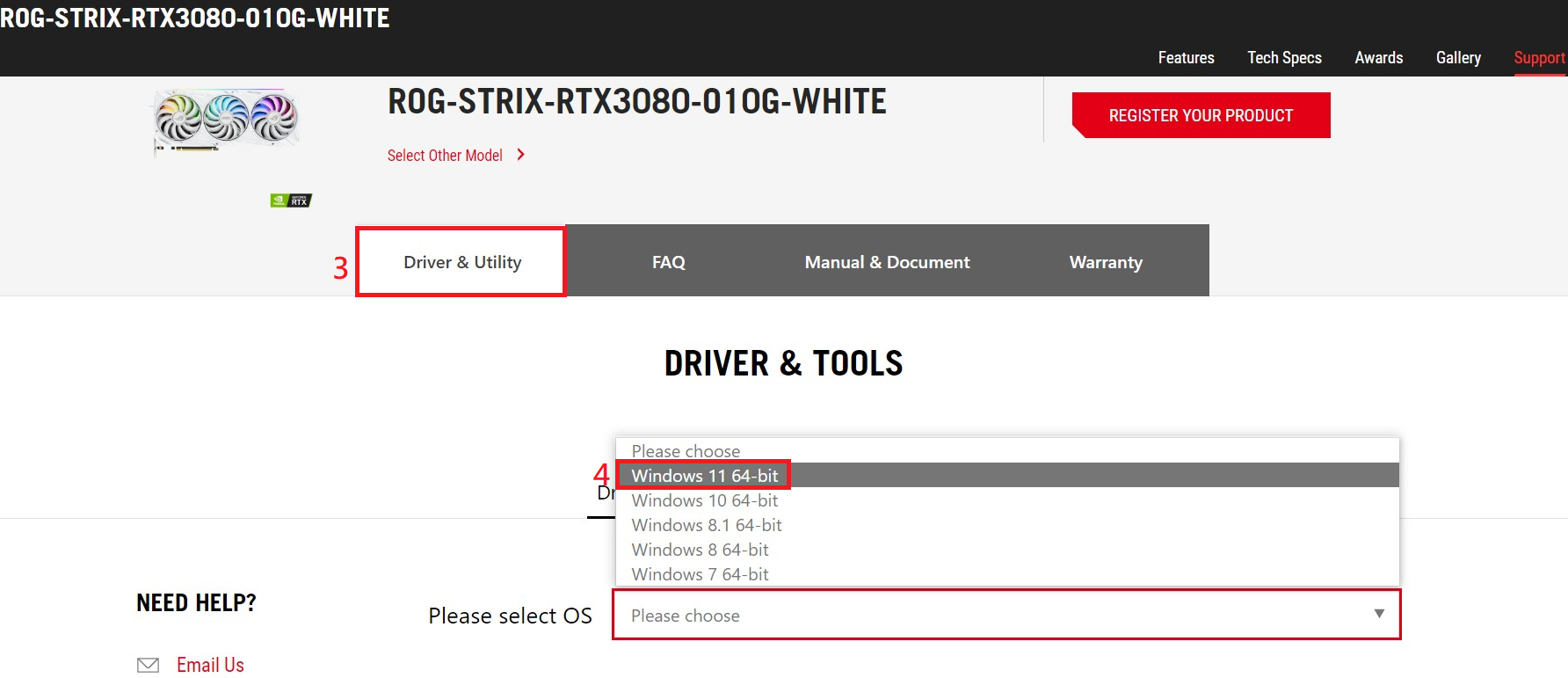
2. بعد ظهور نافذة صفحة تحميل الــ driver، (3) اضغط على Driver and Utility -> (4) اختر نظام التشغيل الذي تستخدمه.
3. مرر للأسفل للعثور على driver العرض. تأكد من معلومات الإصدار والتاريخ، ثم اضغط على Download.
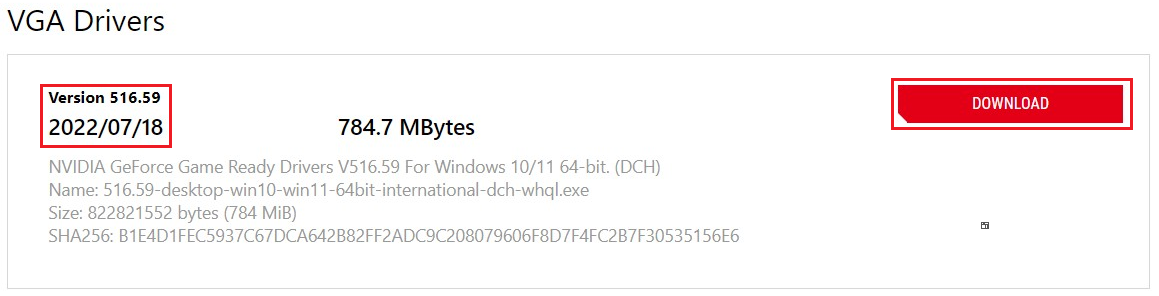
4. بعد اكتمال التحميل، اضغط على الملف التنفيذي، ثم اضغط Next حسب الإرشادات لإكمال التثبيت.
ب. تحديث driver بطاقة الرسومات NVIDIA عبر Geforce Experience:
1. افتح Geforce Experience

2. ادخل إلى صفحة Geforce Experience: (1) اضغط على Drivers للدخول للصفحة (2) اضغط على Check for updates (3) بعد التأكد من وجود driver جديد، اضغط Download.
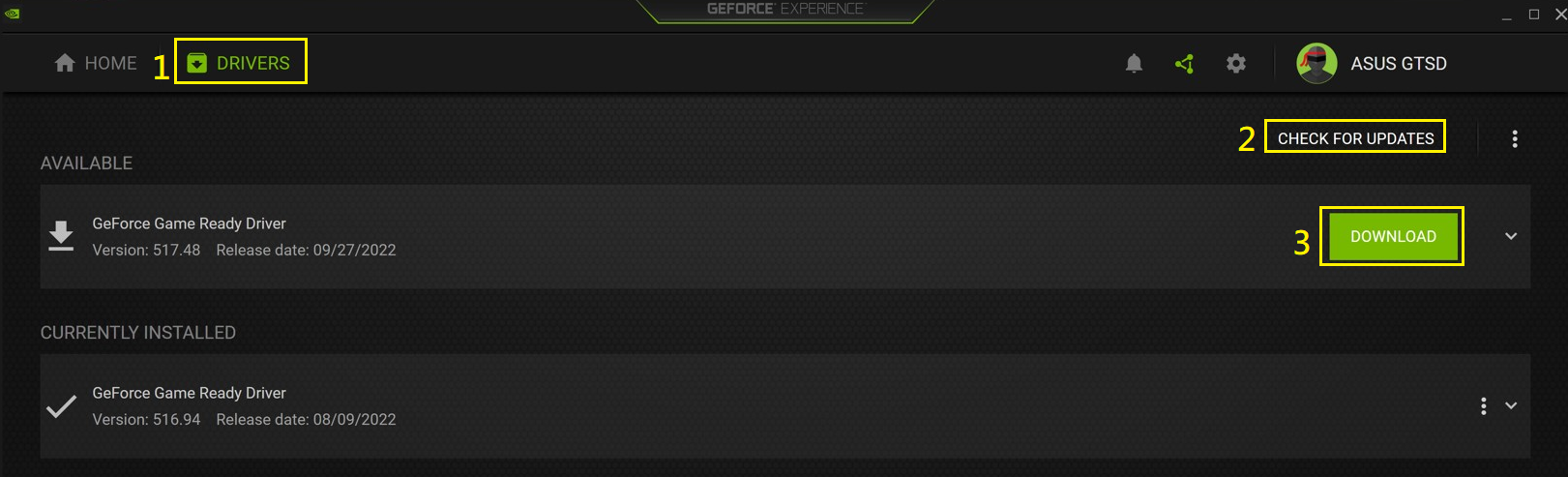
3. بعد اكتمال التحميل، اتبع دليل Geforce Experience واضغط Quick Install لإكمال تحديث driver.
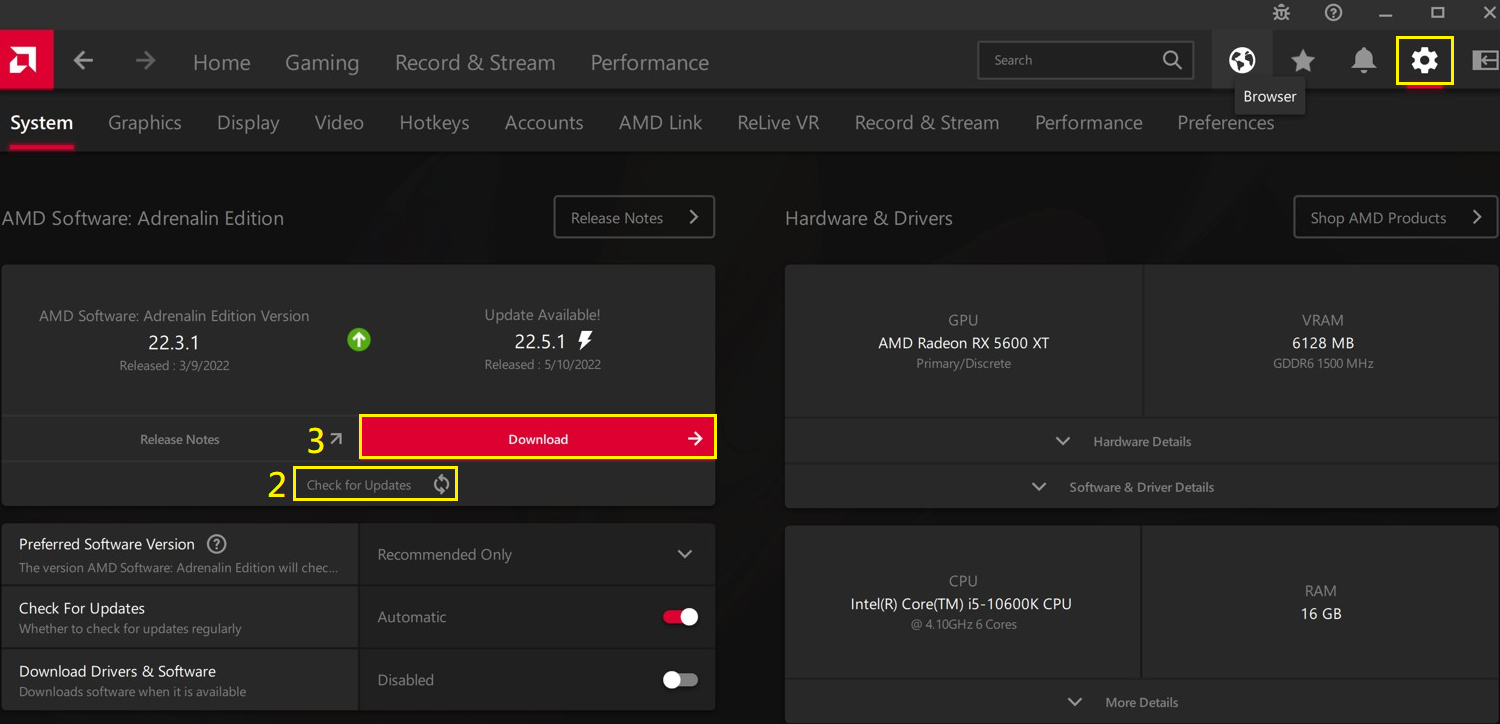
ج. تحديث تعريف بطاقة الرسومات AMD من خلال AMD Software: Adrenalin Edition
1. افتح AMD Software: Adrenalin Edition
2. في واجهة AMD Software: Adrenalin Edition (1) اضغط على أيقونة الترس للدخول إلى صفحة الإعدادات، (2) اضغط على التحقق من وجود تحديثات، و(3) تأكد من وجود تعريف جديد واضغط على تنزيل
3. بعد اكتمال التنزيل، اضغط على تثبيت واتبع التعليمات لإكمال تحديث التعريف.