[لابتوب ألعاب] NVIDIA Advanced Optimus مقدمة
تقنية NVIDIA Advanced Optimus هي تطوّر لتقنية NVIDIA Optimus. حيث تعمل NVIDIA Advanced Optimus على تحسين التقنية الأصلية من خلال تقديم مفتاح تبديل شاشة ديناميكي يعتمد على العتاد (DDS)، الذي يسمح لوحدات معالجة الرسوميات GeForce بالتحكم المباشر في الشاشة، بدلاً من التوجيه عبر وحدة الرسومات المدمجة. تجاوز الرسومات المدمجة يؤدي إلى زيادة أداء الألعاب، وتقليل زمن استجابة النظام أثناء اللعب، ويتيح استخدام شاشات G-SYNC ذات معدل التحديث المتغير، مما يُحسّن تجربة المستخدمين.
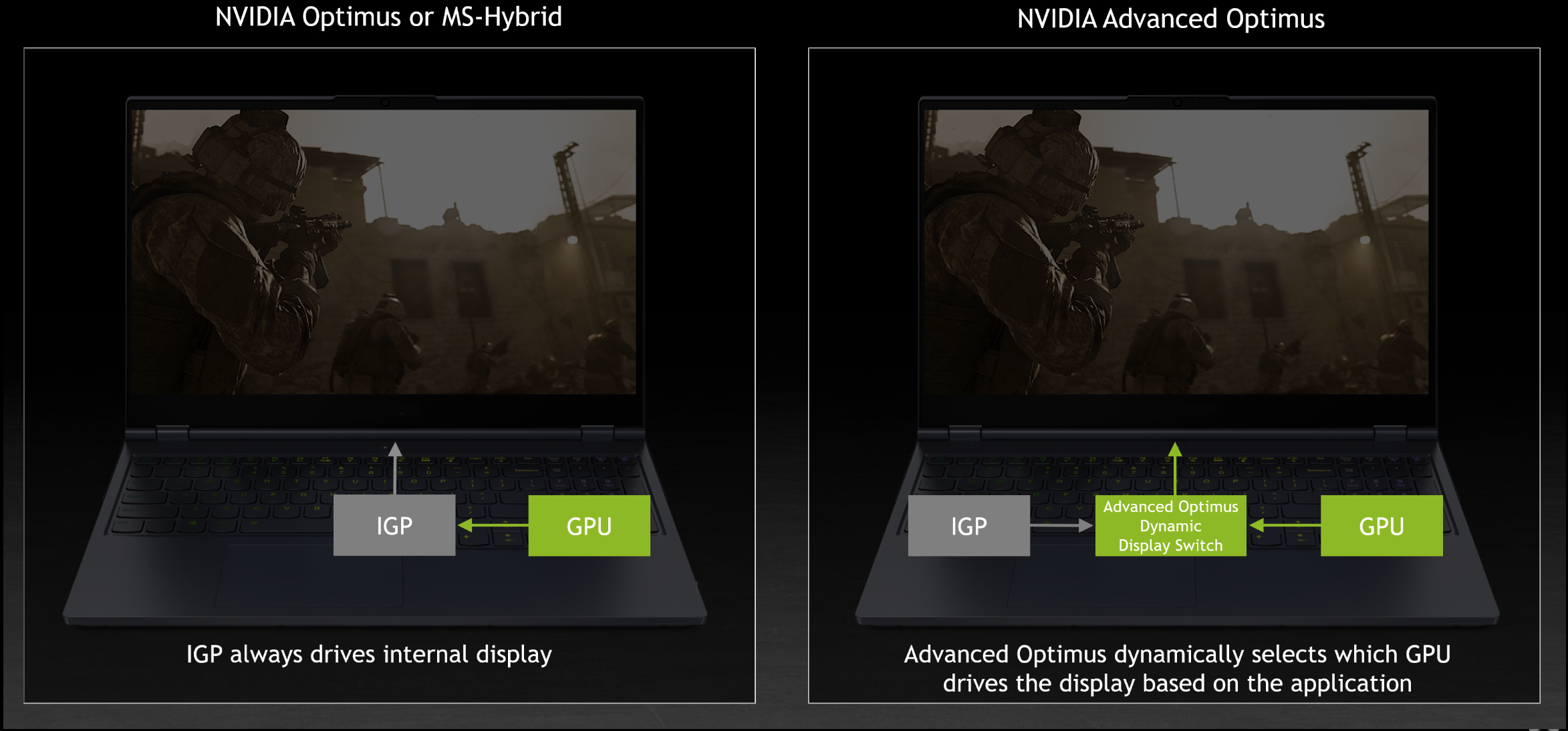
تمكين مفتاح تبديل الشاشة الديناميكي (DDS)
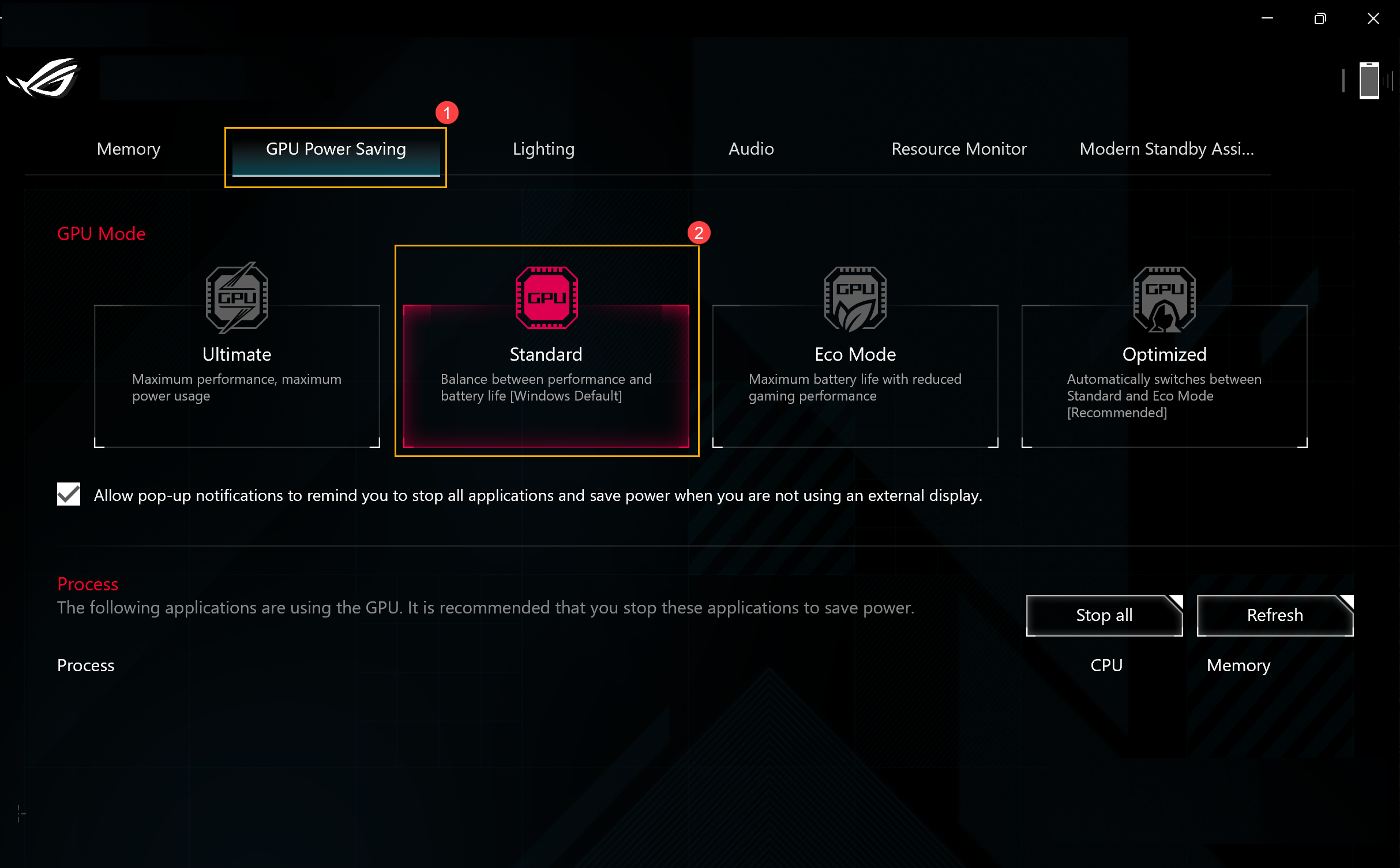
قبل تمكين DDS، يرجى تشغيل تطبيق Armoury Crate لتعديل [توفير الطاقة للـGPU] إلى وضع [قياسي].
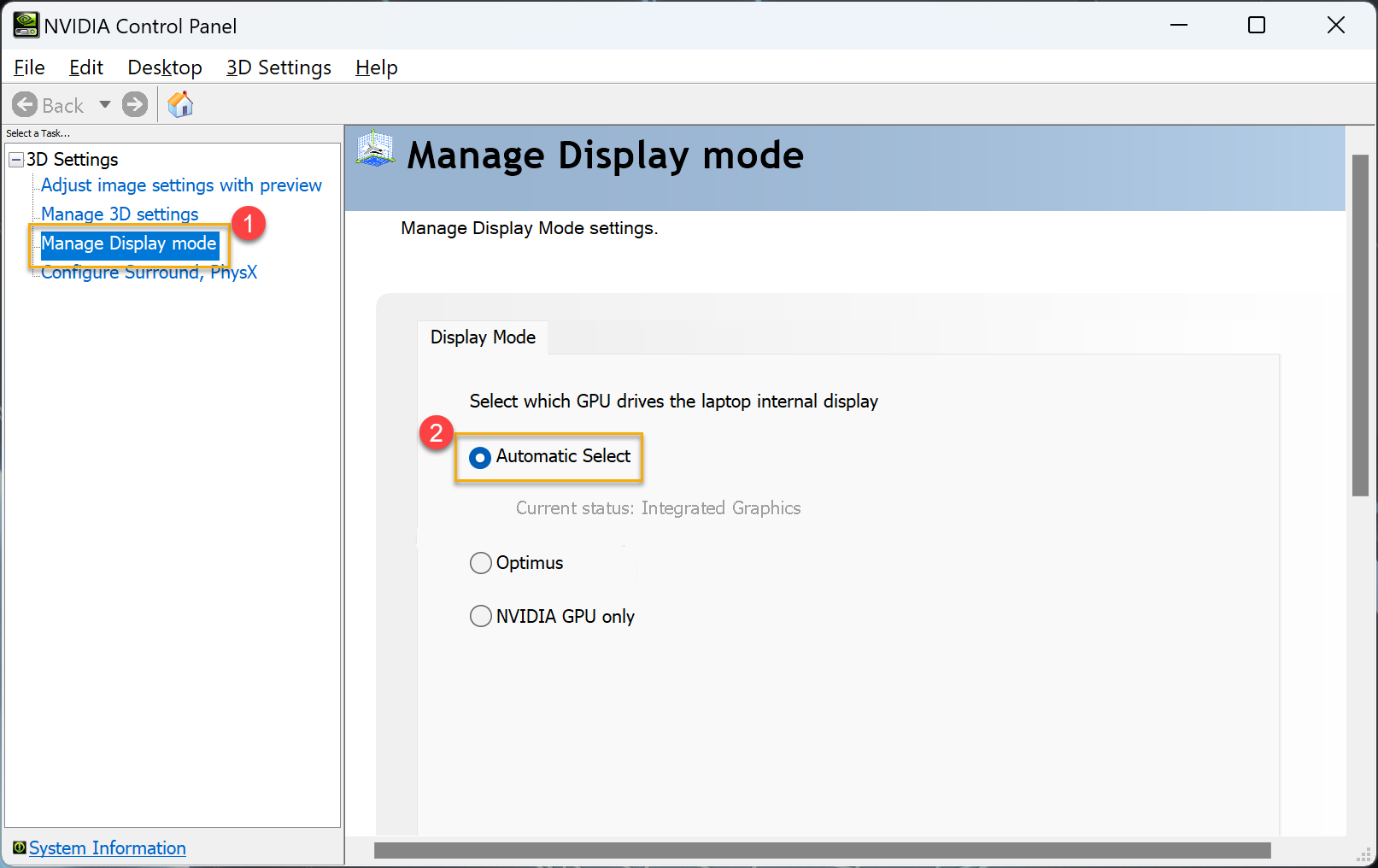
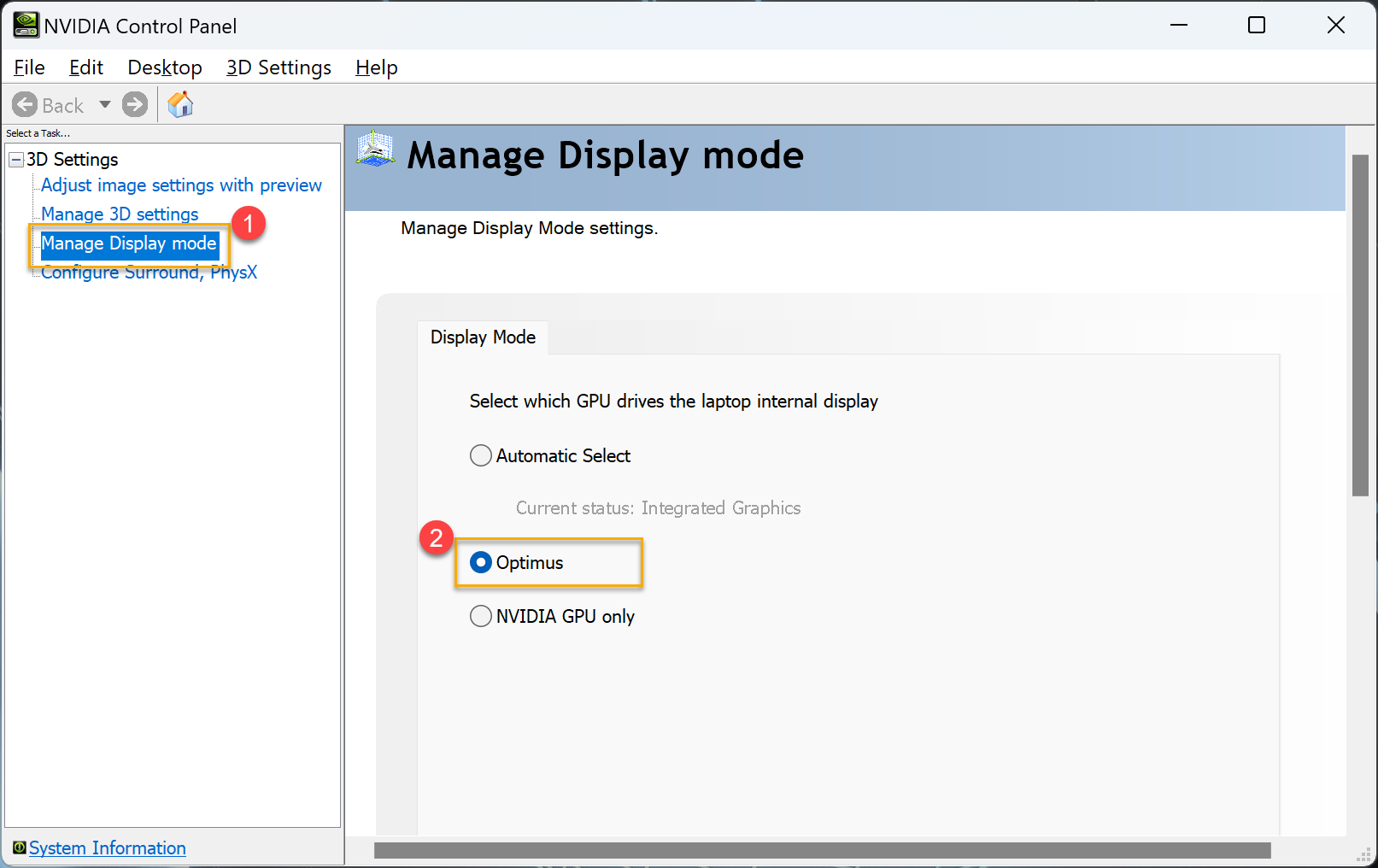
ثم في لوحة تحكم NVIDIA، يرجى الوصول إلى [إدارة وضع العرض] في [إعدادات 3D]، وتطبيق [تحديد تلقائي] في [وضع العرض] لتمكين مفتاح تبديل الشاشة الديناميكي.
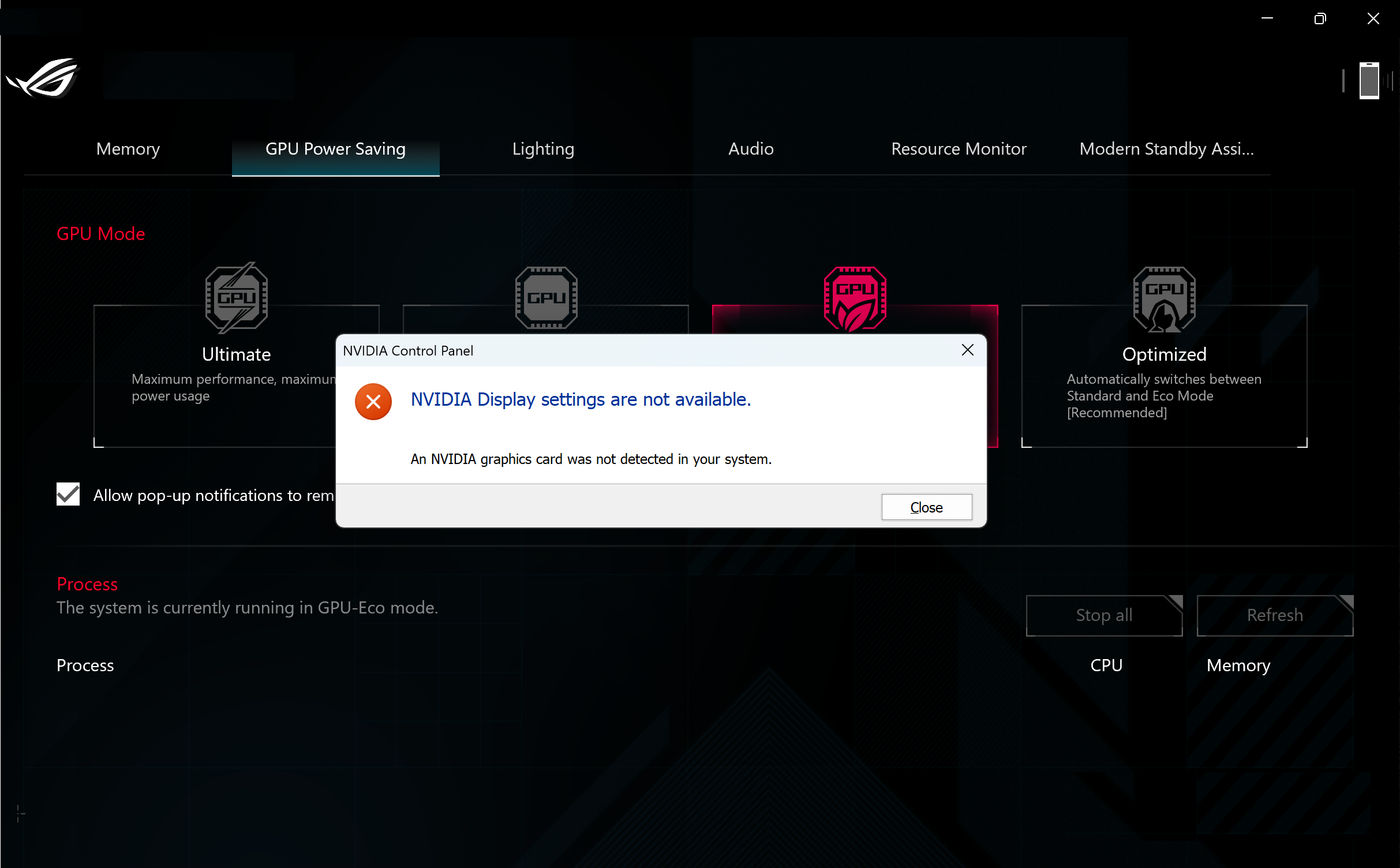
ملاحظة: عند ضبط [توفير الطاقة للـGPU] في تطبيق Armoury Crate على وضع [اقتصادي] أو [نهائي]، لن تتمكن من تفعيل [تحديد تلقائي] ضمن إدارة وضع العرض أو تشغيل لوحة تحكم NVIDIA.
تعطيل التبديل الديناميكي للشاشة (DDS)
في لوحة تحكم NVIDIA، عند الوصول إلى [إدارة وضع العرض] في [إعدادات ثلاثية الأبعاد] وتطبيق وضع [Optimus]، سيتم تعطيل التبديل الديناميكي للشاشة.
لمزيد من المعلومات حول NVIDIA Advanced Optimus، يرجى الرجوع إلى الرابط أدناه.
※ إخلاء المسؤولية: الأسماء المذكورة أعلاه NVIDIA، GeForce و Optimus هي علامات تجارية مسجلة لشركة NVIDIA. الأسماء المذكورة في هذه المقالة هي لأغراض التعريف فقط.
※ محتوى ومعلومات هذه المقالة من شركة NVIDIA، لمزيد من المعلومات يرجى الرجوع إلى NVIDIA Advanced Optimus.
※ تدعم هذه الميزة أجهزة كمبيوتر الألعاب من ASUS المجهزة بوظيفة NVIDIA® Advanced Optimus، يرجى الرجوع إلى معلومات العرض في [المواصفات التقنية] الخاصة بالمنتج على الموقع الرسمي لـ ASUS لمزيد من التفاصيل.
※عند التبديل التلقائي بين الرسومات المدمجة ورسومات GeForce المنفصلة عبر التبديل الديناميكي للشاشة، ستحتاج الشاشة من 3 إلى 5 ثوانٍ كوقت انتظار، وسيظهر للمستخدم شاشة سوداء ووميض لفترة قصيرة.
※مع NVIDIA Advanced Optimus، قد لا يتم تشغيل بعض محتويات Dolby Vision بشكل صحيح عند إخراج الفيديو مباشرة من وحدة معالجة الرسومات المنفصلة. لحل هذه المشكلة، أغلق اللعبة أو مشغل الفيديو، واضبط وضع وحدة معالجة الرسومات على [قياسي] أو [وضع توفير الطاقة] في تطبيق Armory Crate لتوفير طاقة وحدة معالجة الرسومات، ثم أعد تشغيل المحتوى.