[Windows 11] تغيير السطوع بناءً على المحتوى
المنتجات المعنية: لابتوب، جهاز الألعاب المحمول
بعض أجهزة Windows 11 يمكنها ضبط سطوع الشاشة وتباينها تلقائياً بناءً على المحتوى المعروض على شاشتك المدمجة. على سبيل المثال، إذا كنت تشاهد فيديو يحتوي على مشهد مظلم، يليه مشهد أكثر إشراقًا (على سبيل المثال، مشهد يظهر يومًا مشمسًا ساطعًا)، فقد يتغير السطوع والتباين. هذا أمر طبيعي.
التحكم التكيفي في سطوع المحتوى يوفر مستويات مثالية من السطوع والتباين، مع توفير الطاقة وإطالة عمر البطارية في نفس الوقت. إذا كانت هذه التغيرات المفاجئة في السطوع تشتت انتباهك، أو إذا كنت تعمل في تطبيقات الصور والفيديو حيث تكون دقة الألوان مهمة بالنسبة لك، يمكن تعديل هذه الإعدادات لتلبية احتياجاتك بين توفير السطوع والتباين المناسبين والحفاظ على عمر البطارية.
يرجى اتباع الخطوات أدناه لضبط إعداد '[تغيير السطوع بناءً على المحتوى]':
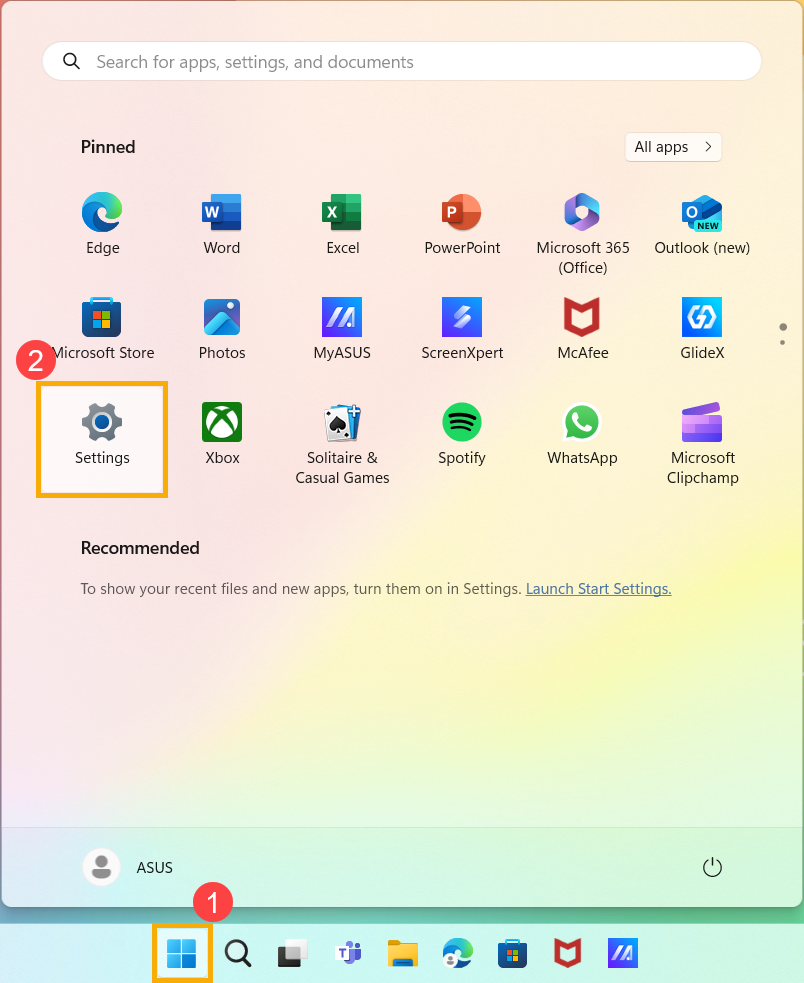
- انقر على [ابدأ]
 أيقونة① في شريط المهام، ثم اختر [الإعدادات]
 ②.
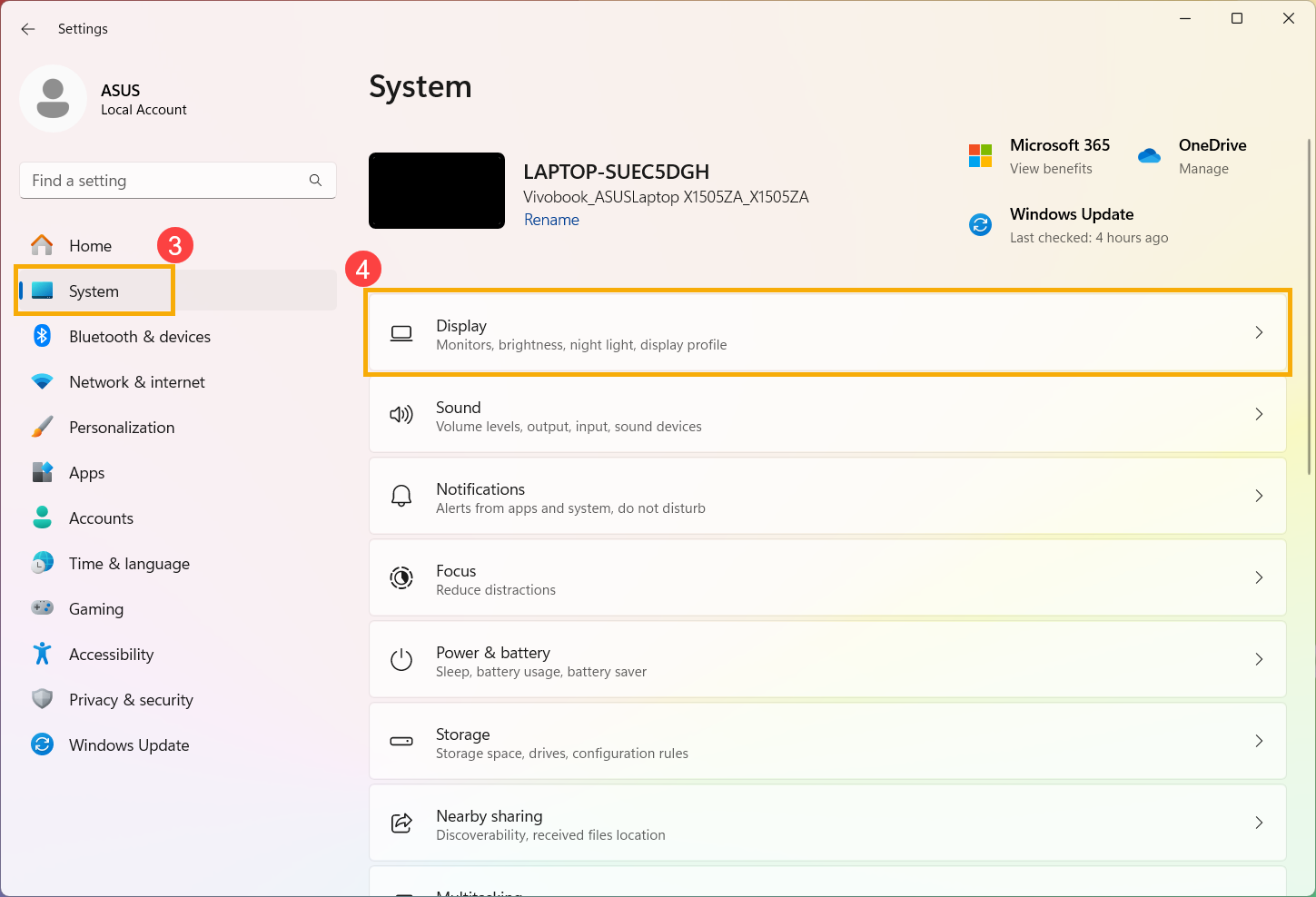
- في إعدادات Windows، انقر على [النظام]③، ثم اختر [العرض]④.
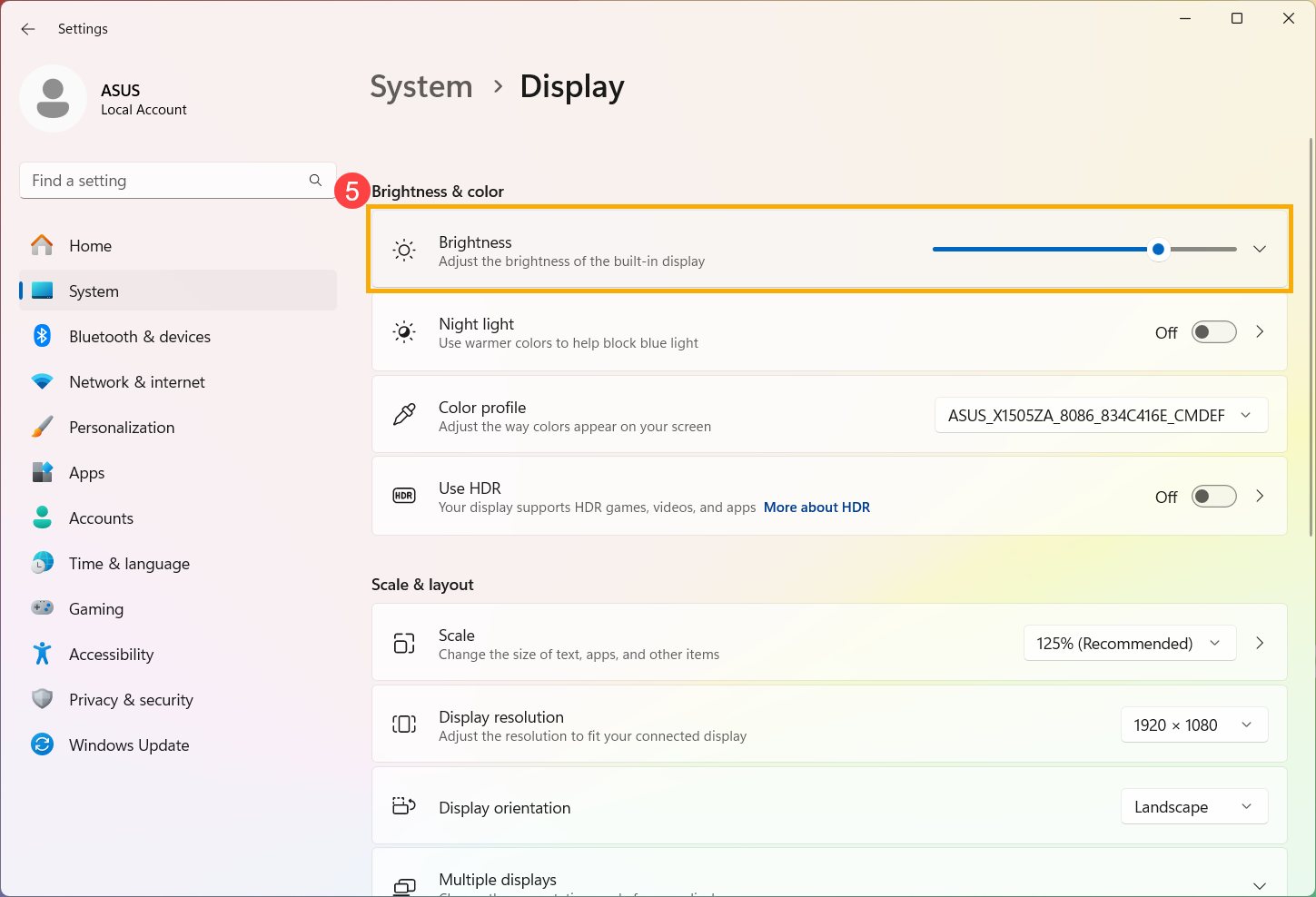
- تحت السطوع واللون، انقر على [السطوع]⑤ لتوسيع المزيد من الخيارات.
- انقر على القائمة المنسدلة لإعداد [تغيير السطوع بناءً على المحتوى]⑥، ثم قم بضبط الإعداد حسب رغبتك.
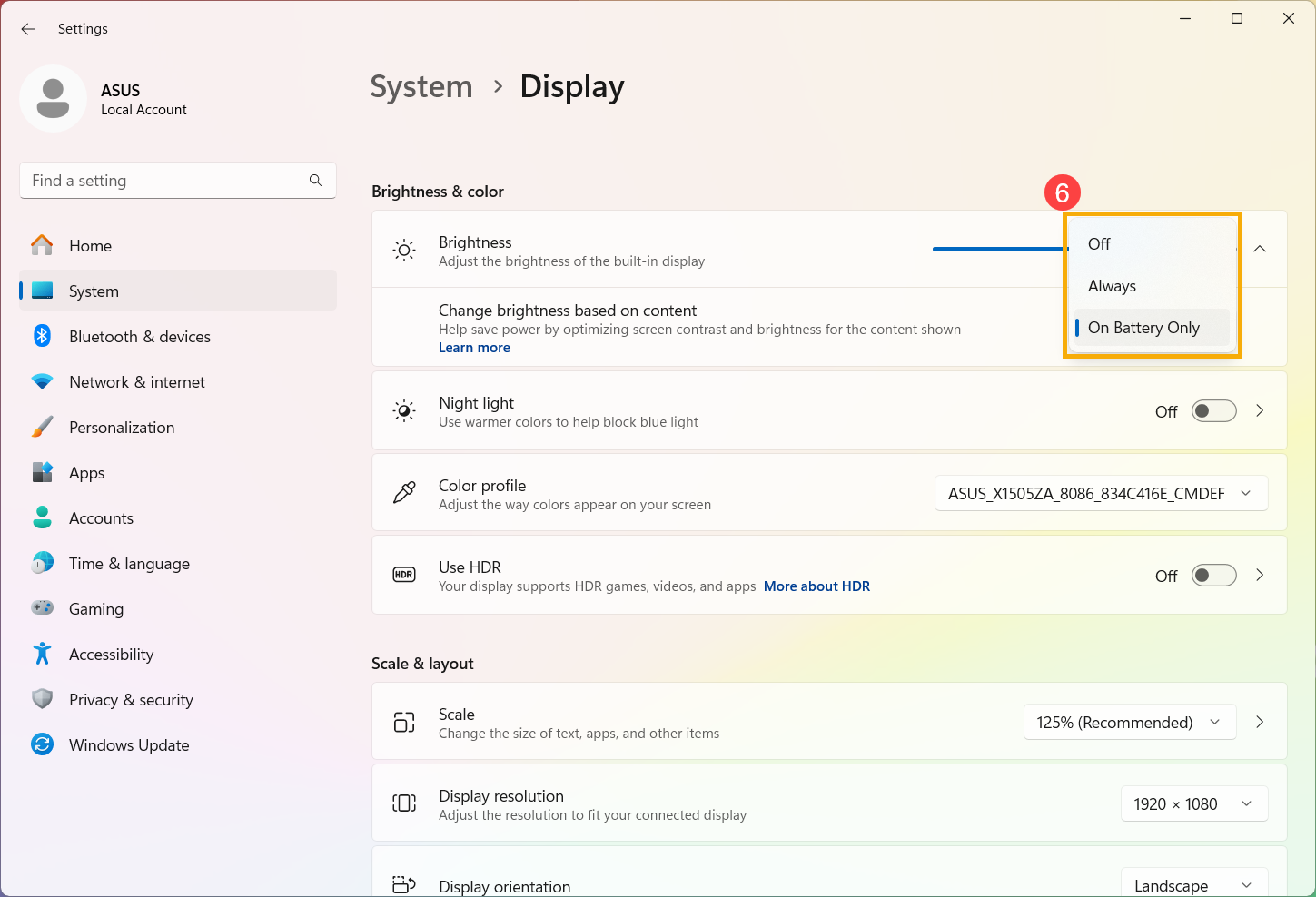
- إيقاف: سيتم إيقاف التحكم التكيفي في السطوع ولن يتم ضبط سطوع الشاشة والتباين. قد يؤدي ذلك إلى تقليل مدة البطارية.
- دائماً: سيعمل التحكم التكيفي في السطوع دائماً بغض النظر عما إذا كان الجهاز متصلاً بالشاحن أو يعمل على البطارية.
- عند استخدام البطارية فقط: سيتم تفعيل التحكم التكيفي في السطوع فقط عندما يكون الجهاز يعمل على طاقة البطارية.
المعلومات أعلاه مأخوذة من التحكم التكيفي في سطوع المحتوى في Windows من مايكروسوفت.