[Windows 11/10] كيفية تمكين أو تعطيل أداة إمكانية الوصول (Narrator)
Narrator هو أداة مدمجة لقراءة الشاشة في Windows تقوم بتحويل النص الموجود على الشاشة إلى كلام، مما يساعد المستخدمين في تصفح المواقع، وقراءة المستندات، والتنقل داخل التطبيقات. هذا المقال يرشدك خلال الخطوات لتشغيل أو إيقاف الراوي.
لتقديم شرح أكثر تفصيلاً، يمكنك أيضًا الضغط على رابط فيديو ASUS YouTube أدناه لمعرفة المزيد حول كيفية تفعيل أو تعطيل Narrator في Windows.
https://www.youtube.com/watch?v=eDBLkTQor9E
يرجى اتباع التعليمات بناءً على إصدار Windows الحالي لديك:
نظام التشغيل Windows 11
- انقر على أيقونة [ابدأ]
 في شريط المهام①، ثم اختر [الإعدادات]
 ②.
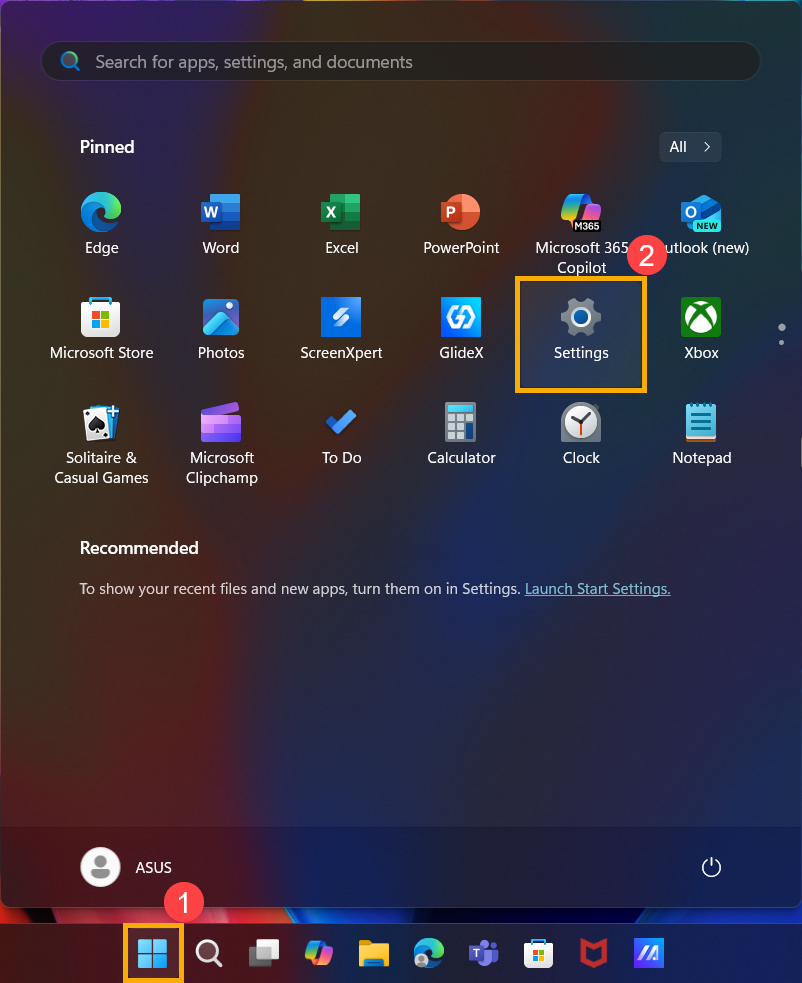
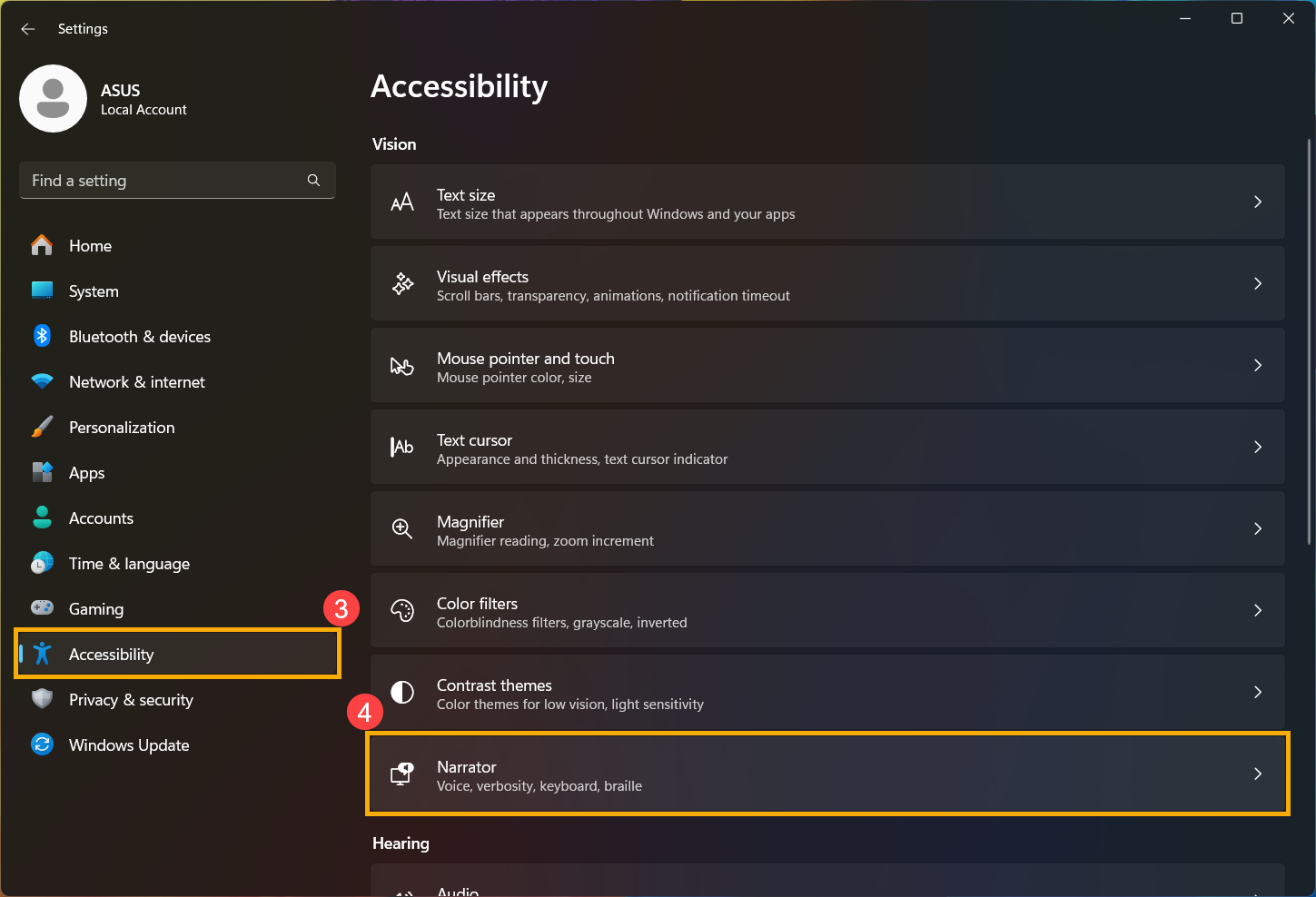
- في الـ إعدادات Windows، انقر على [إمكانية الوصول]③، ثم اختر [الراوي]④.
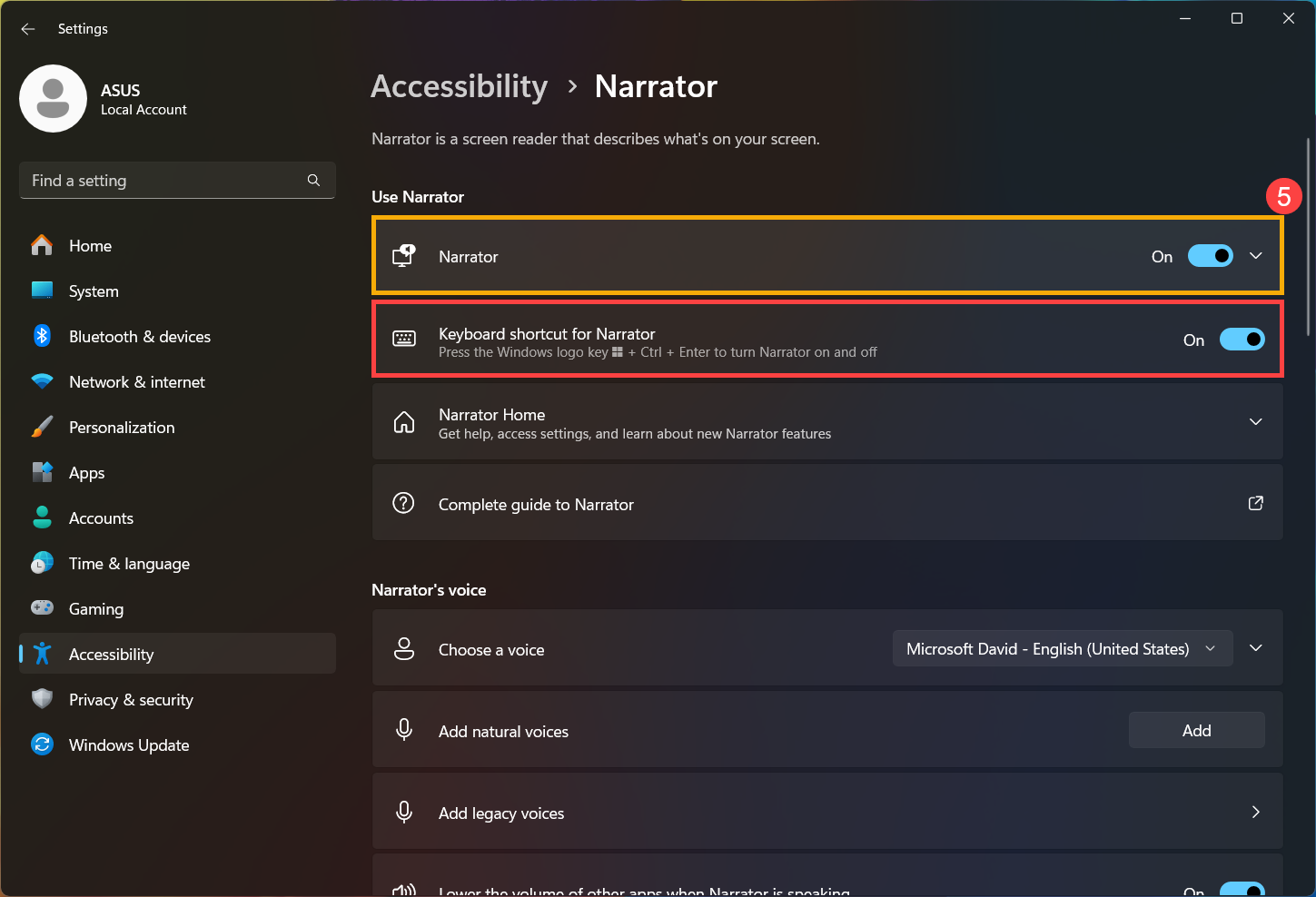
- في إعدادات الراوي، يمكنك التبديل بين تشغيل أو إيقاف قارئ الشاشة تشغيل أو إيقاف⑤.
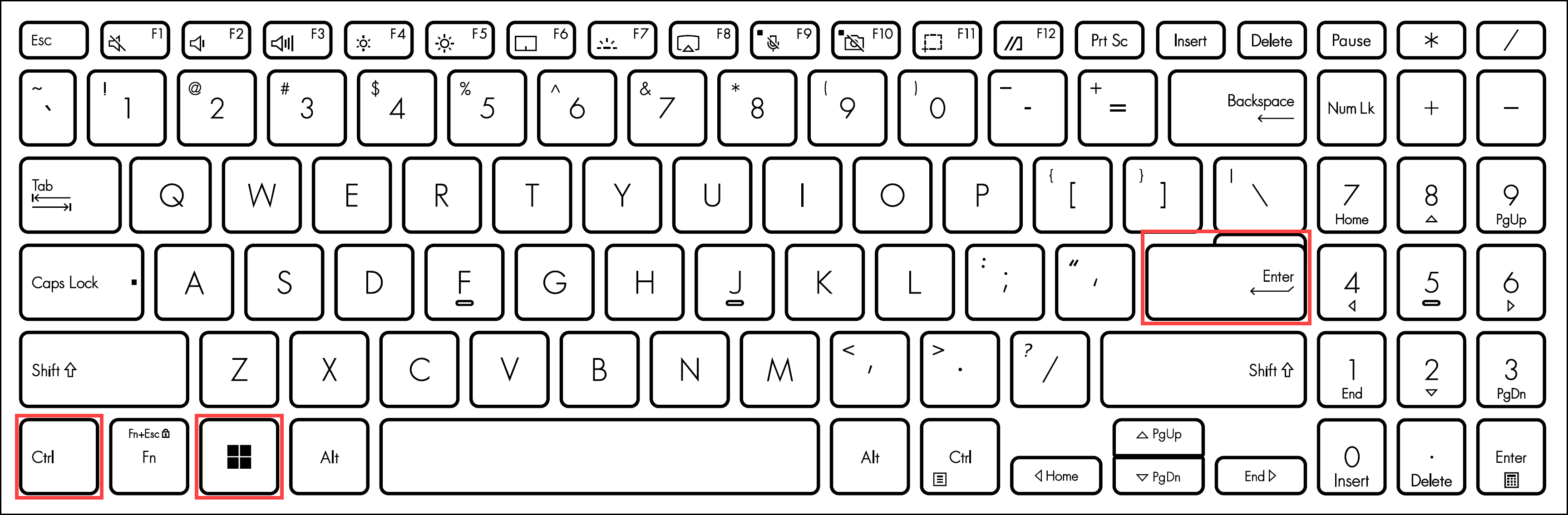
ملاحظة: إذا كان اختصار لوحة المفاتيح للراوي مفعّل، يمكنك تشغيله أو إيقافه بسرعة بالضغط على مفتاح شعار Windows + Ctrl + Enter.
- بمجرد تفعيل الراوي، ستظهر شاشة الترحيب التالية. يمكنك النقر على كل عنصر للمزيد من الإرشادات.
للاستمرار في استخدام الراوي، انقر على [تصغير]⑥.
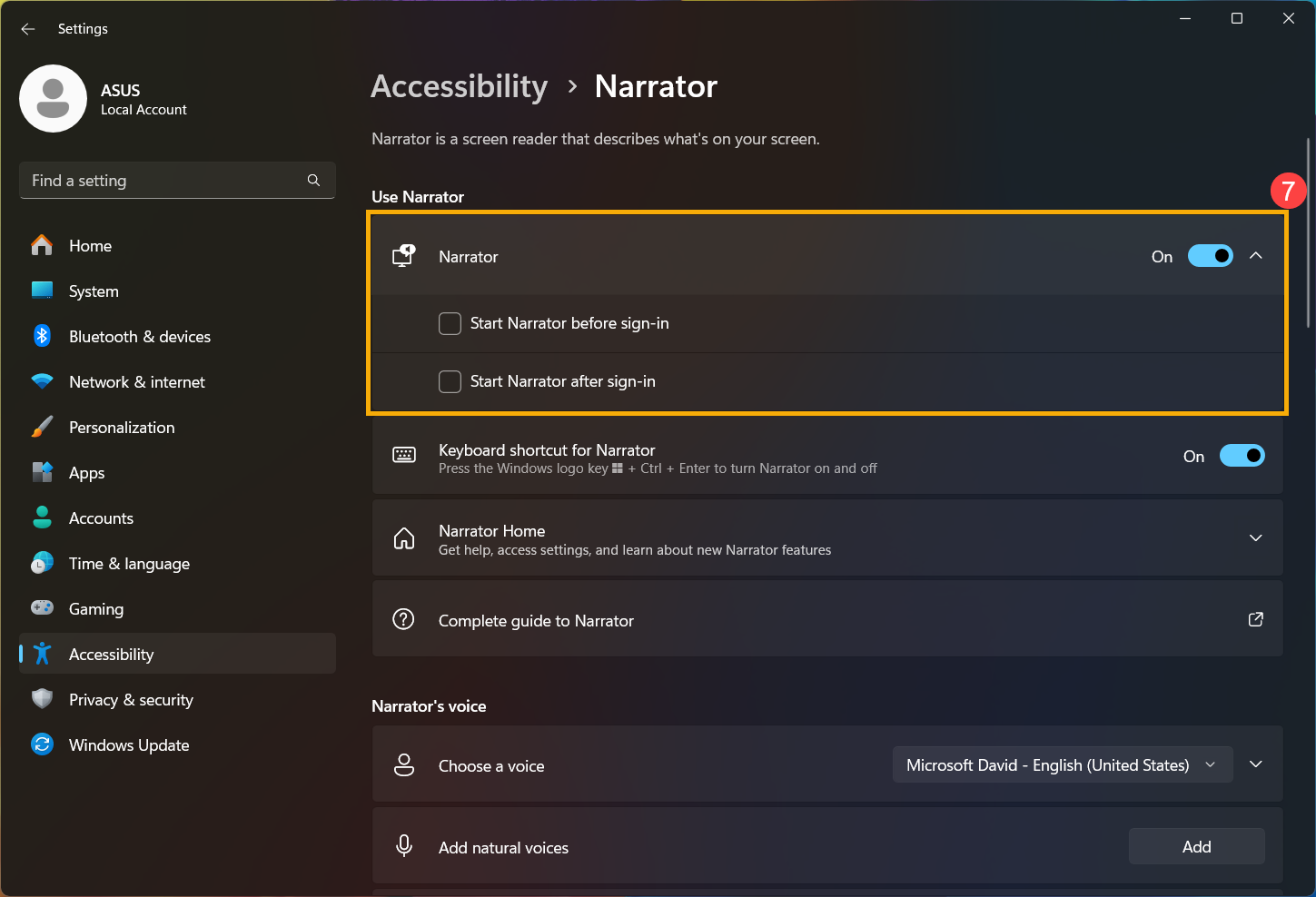
- في راوي الإعدادات، يمكنك تخصيص ما إذا كنت تريد بدء الراوي قبل أو بعد تسجيل الدخول⑦.
نظام تشغيل Windows 10
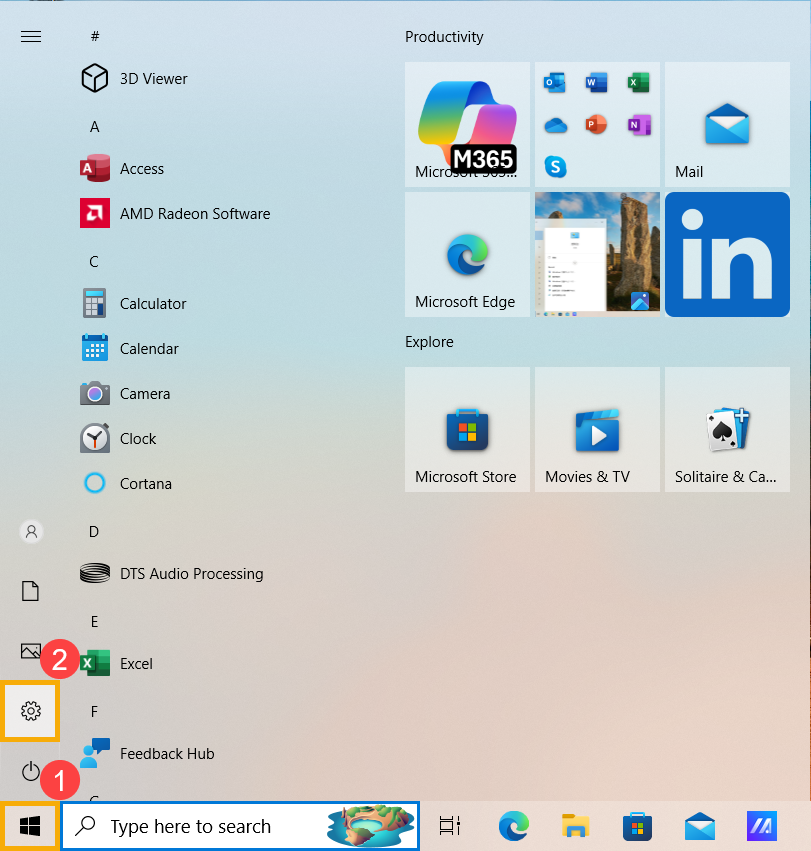
- انقر على أيقونة [ابدأ]
 على شريط المهام①، ثم اختر [الإعدادات]
 ②.
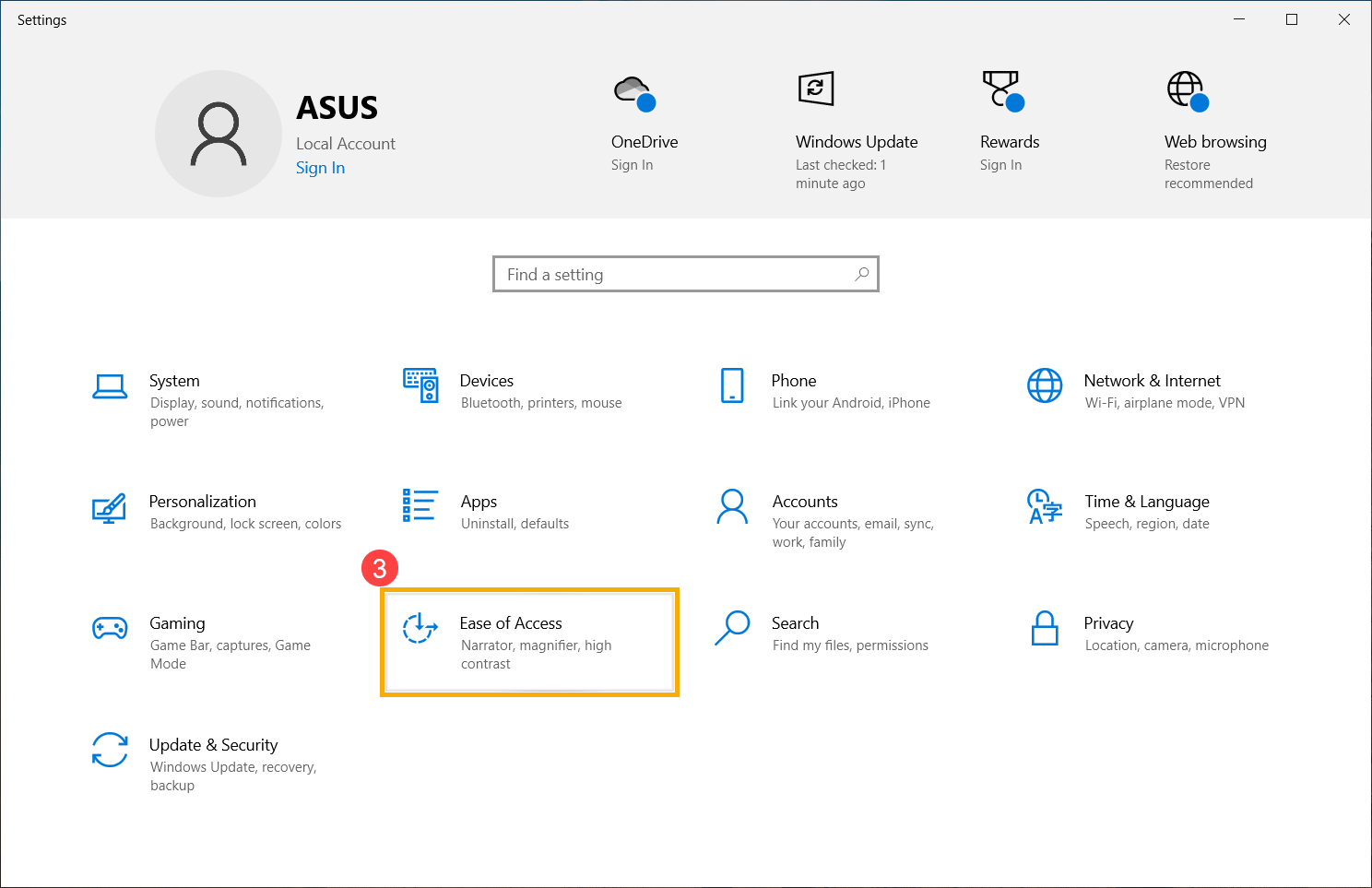
- في إعدادات Windows، انقر على [سهولة الوصول]③.
- في إعدادات سهولة الوصول، اختر [الراوي]④. تحت استخدام قسم الراوي، يمكنك تبديل قارئ الشاشة تشغيل أو إيقاف ⑤.
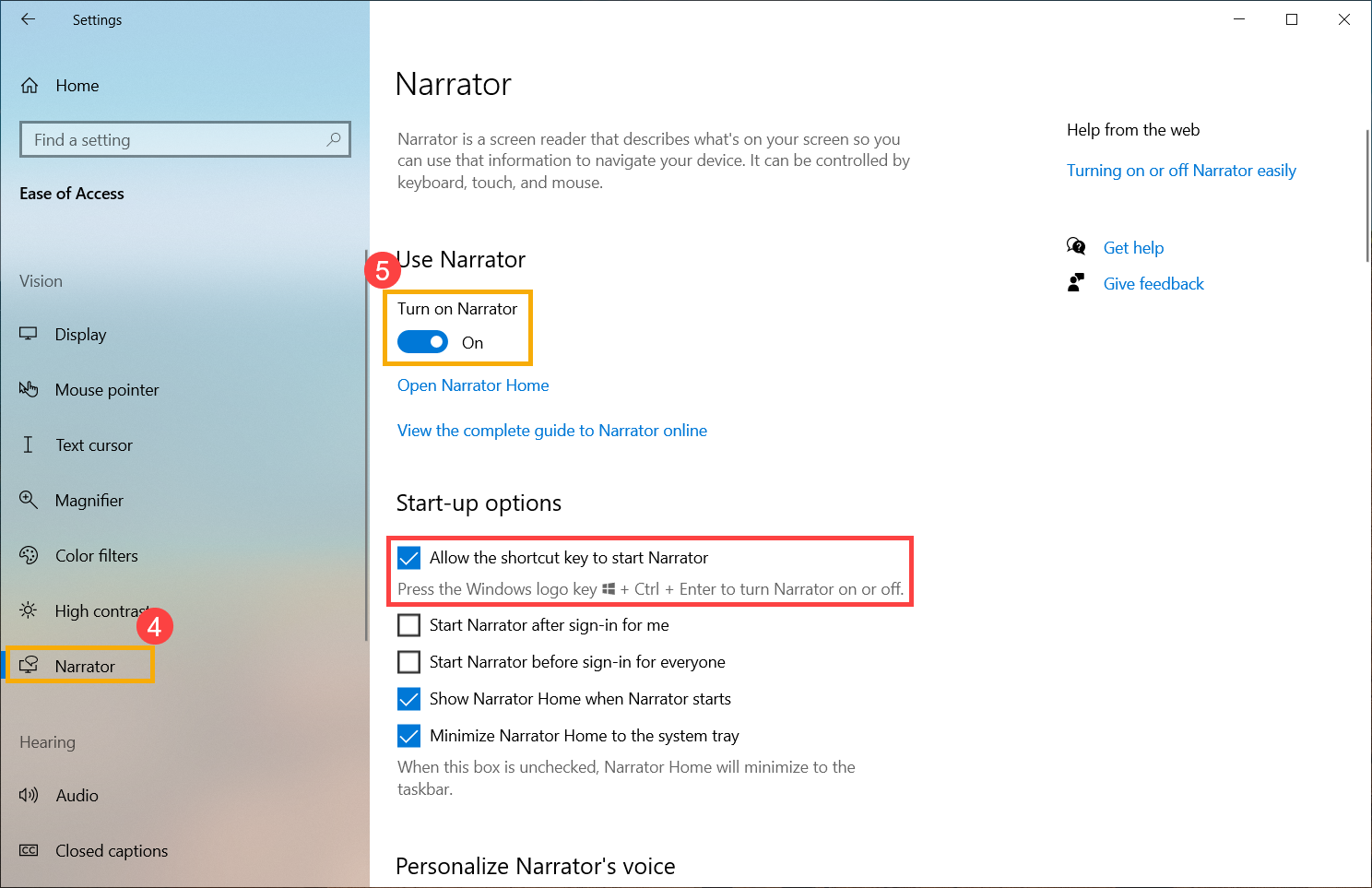
ملاحظة: إذا كان اختصار لوحة المفاتيح للراوي مفعّل، يمكنك تشغيله أو إيقافه بسرعة عن طريق الضغط على مفتاح شعار Windows + Ctrl + Enter. - بمجرد تفعيل الراوي، ستظهر شاشة الترحيب التالية. يمكنك النقر على كل عنصر لمزيد من الإرشادات.
للاستمرار في استخدام الراوي، انقر على [تصغير]⑥.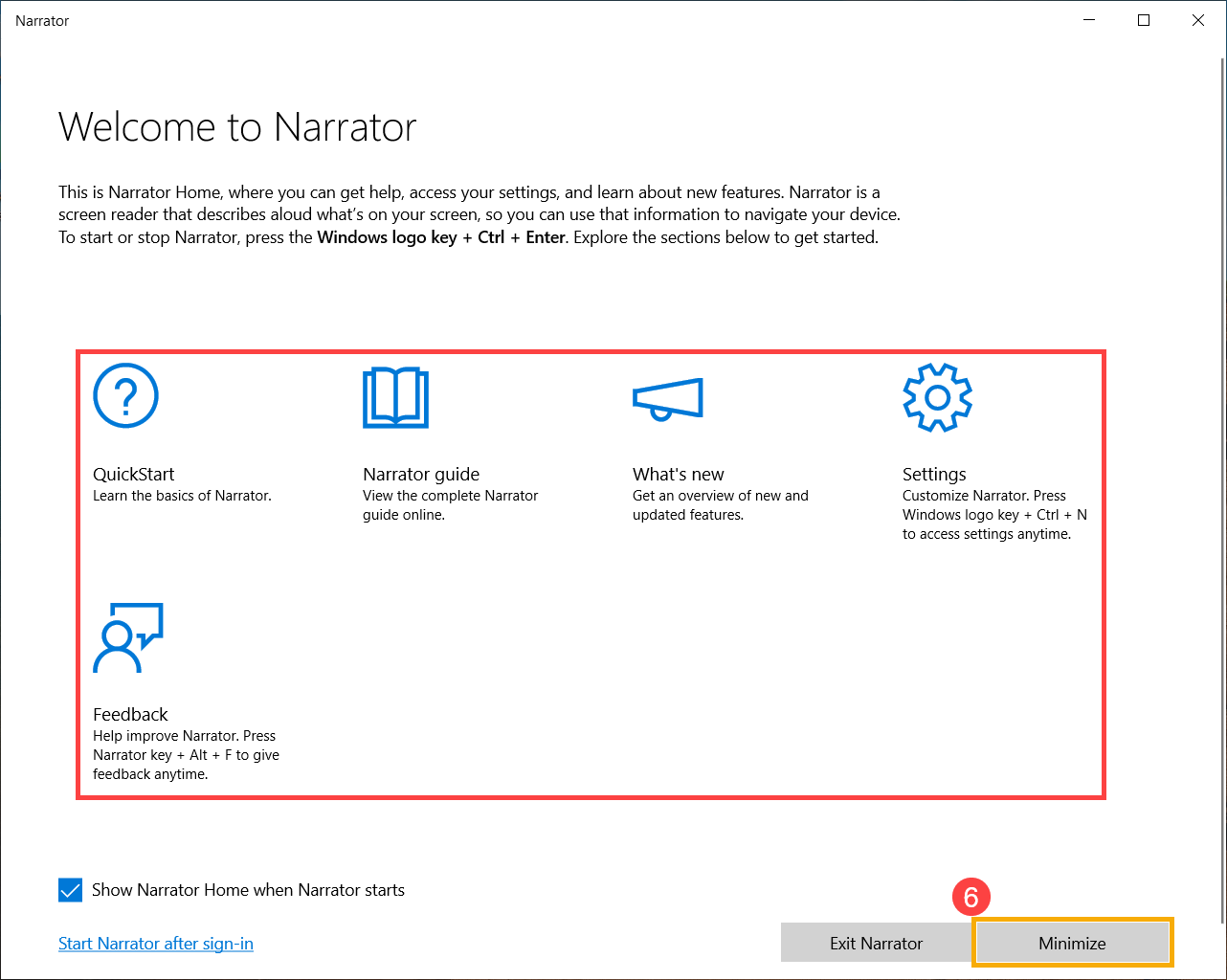
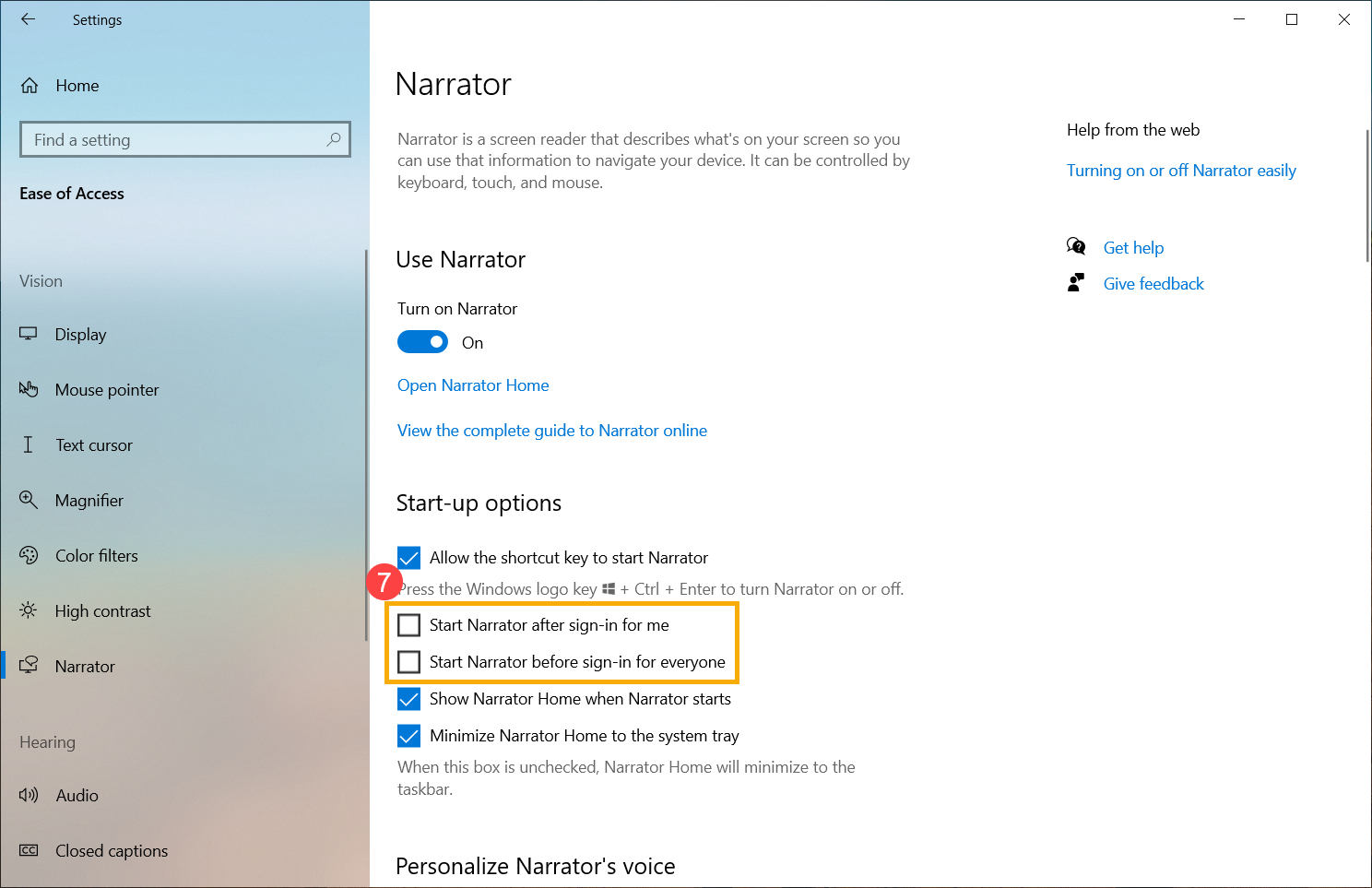
- في خيارات بدء التشغيل، يمكنك تخصيص ما إذا كنت تريد بدء الراوي قبل أو بعد تسجيل الدخول⑦.
لمراجعة أكثر تفصيلاً لميزات واستخدام الراوي، يرجى الرجوع إلى الدليل الرسمي من مايكروسوفت: الدليل الكامل Narrator.
لاستكشاف ميزات إمكانية الوصول الأخرى في Windows، راجع هذه المقالة: اكتشف ميزات إمكانية الوصول في Windows.