[Draadloze router] Hoe controleer ik het MAC-adres van de ASUS draadloze router?
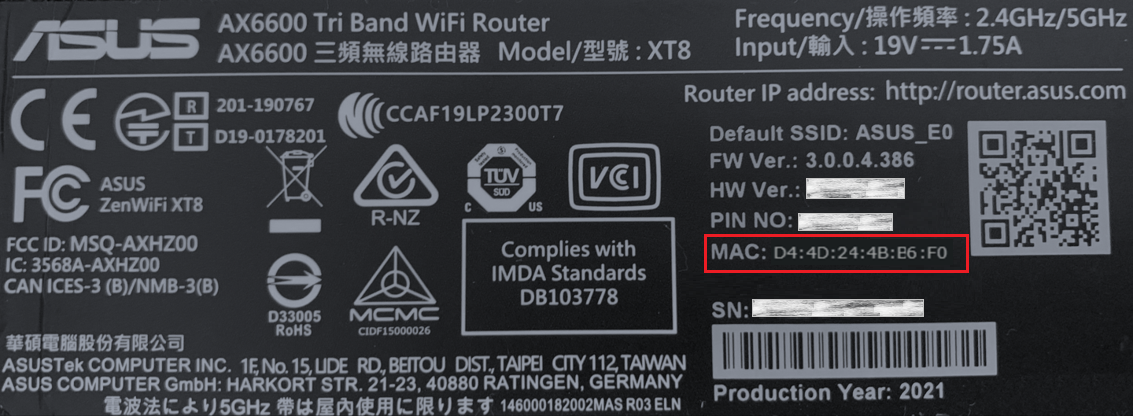
U kunt het MAC-adreslabel aan de onderkant van de ASUS Wireless Router vinden, raadpleeg de volgende afbeelding.
Of ga naar de pagina met routerinstellingen om het MAC-adres van de router te controleren.
Volg de onderstaande stappen om het MAC-adres van de router te controleren.
Stap 1. Sluit uw laptop of telefoon aan op de ASUS-router via Wi-Fi of Ethernet-kabel, open een webbrowser en ga naar Web GUI (https://router.asus.com).

Opmerking: raadpleeg [Wireless Router] How to enter the router's GUI voor meer informatie.
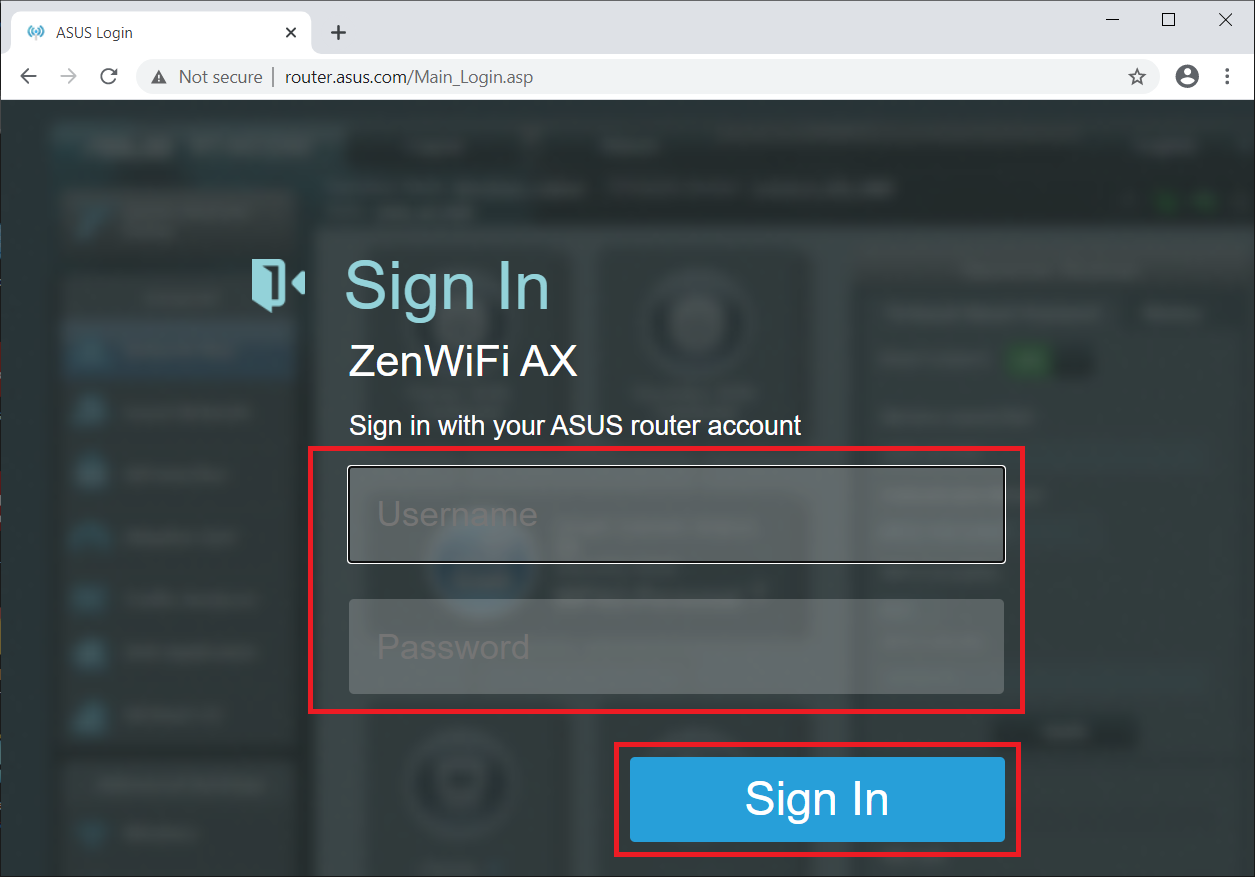
Stap 2. Voer uw gebruikersnaam en wachtwoord in op de inlogpagina en klik vervolgens op [Aanmelden].
Opmerking: als u de gebruikersnaam en/of het wachtwoord bent vergeten, herstel dan de router naar de fabrieksinstellingen. Raadpleeg Hoe kan ik de router terugzetten naar de fabrieksinstellingen? voor meer informatie.
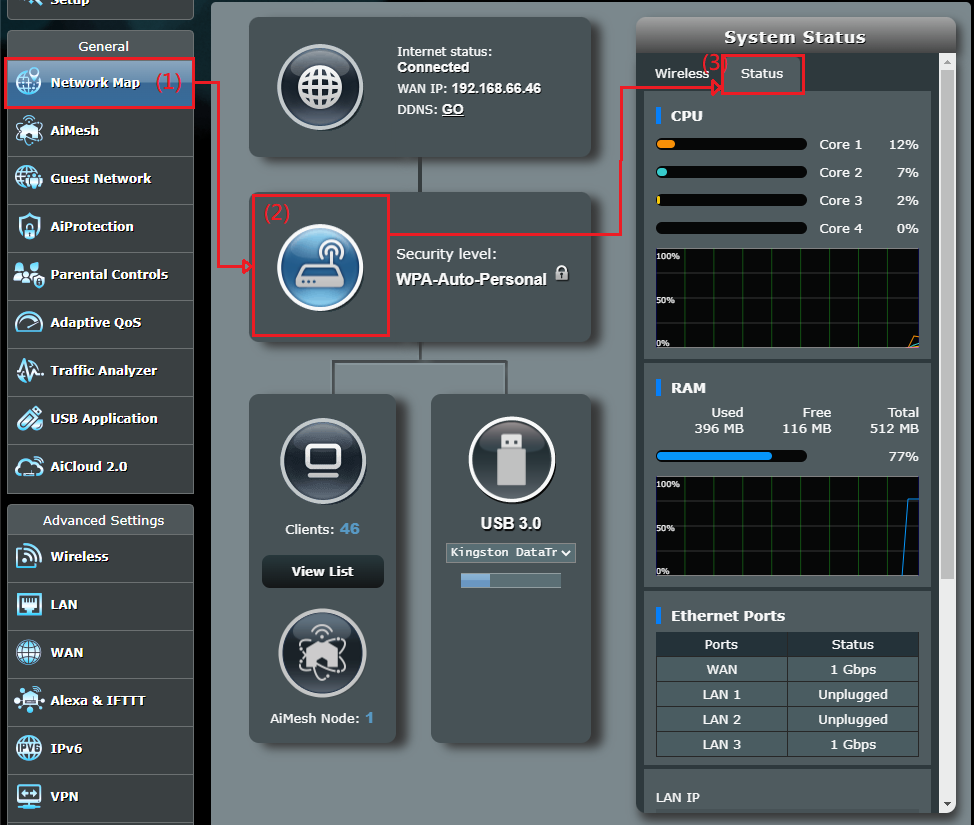
Stap3. Ga naar [Netwerkkaart] > Klik op het pictogram Beveiligingsniveau > Klik [Status]
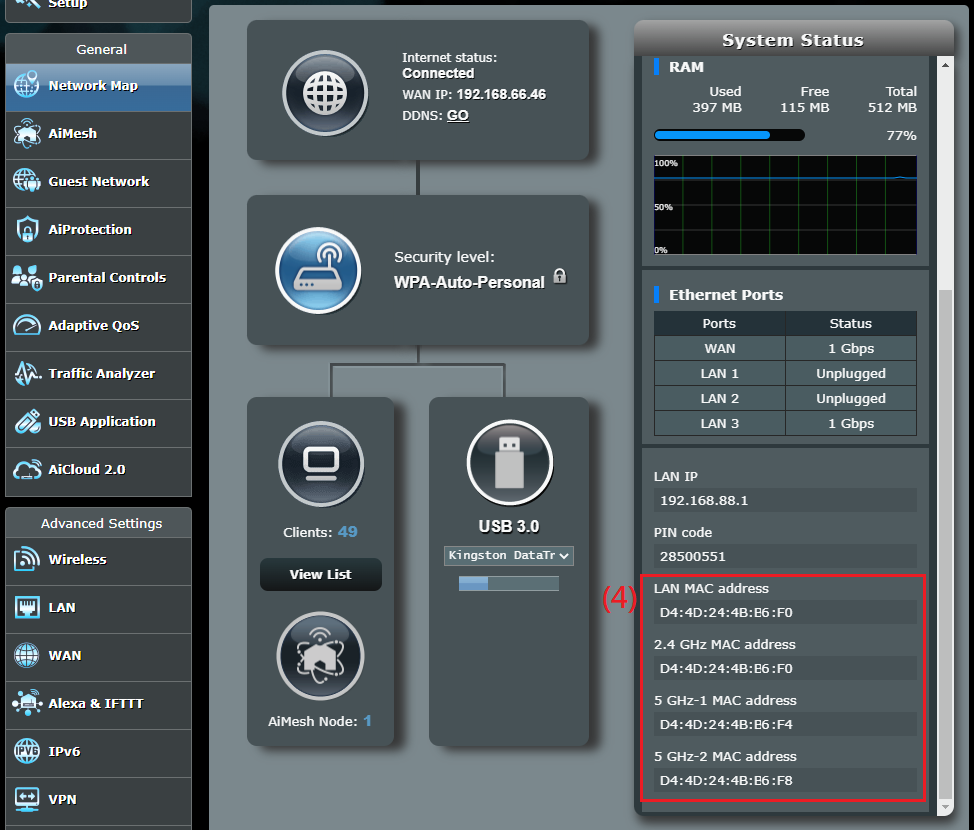
Er is de MAC-adresinformatie, raadpleeg de volgende afbeelding.