Hoe kan ik de "Ethernet WAN" mode instellen op mijn DSL-AC68U/R?
Voor DSL-AC68U / R heeft deze geen zelfstandige Ethernet WAN-poort. Hier bieden we u een manier om een van uw LAN-poorten te configureren als Ethernet WAN-poort.
Stap 1: Sluit uw computer of apparaat aan op de router, start een webbrowser en voer https://router.asus.com in om de aanmeldingspagina van de router te openen. (Web-GUI)

Opmerking: raadpleeg [Wireless Router] Hoe de GUI van de router (ASUSWRT) openen voor meer informatie.
Stap 2: Ethernet WAN instellen
Optie A: Dual WAN Uitschakelen
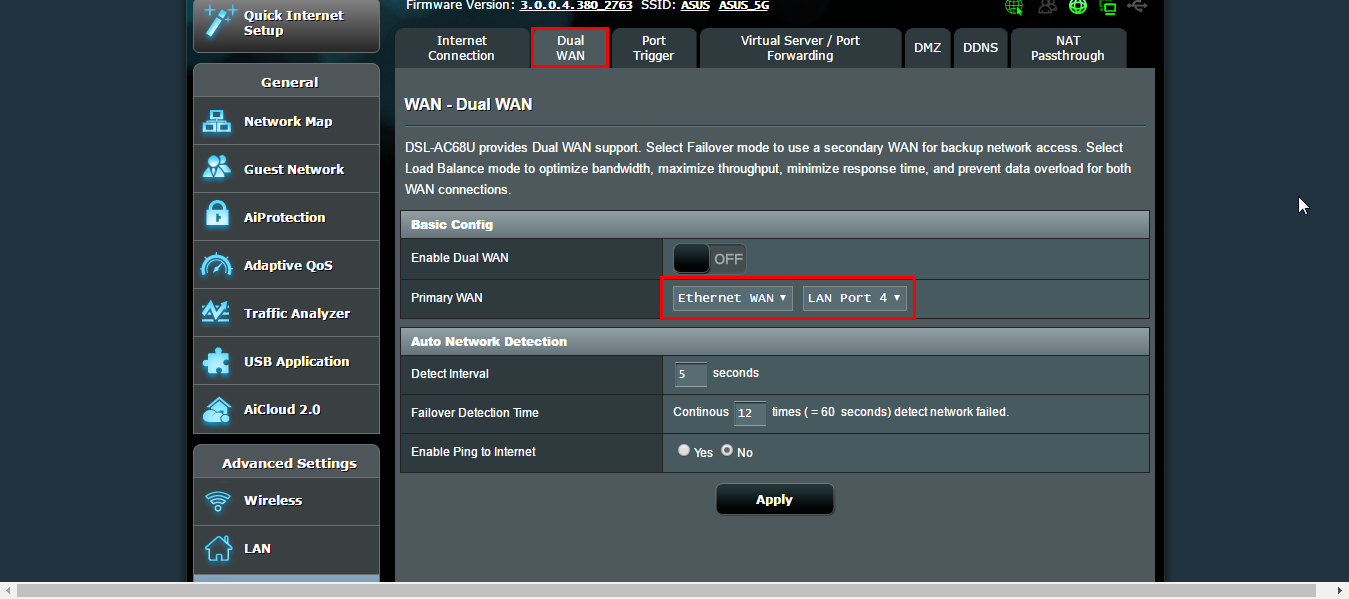
In de "WAN - Dual WAN" pagina, kunt u de optie "Enable Dual WAN" uitzetten, wat in dit geval ook van toepassing is.
(1) Wijzig de primaire WAN naar Ethernet WAN en kies de juiste LAN-poort die momenteel niet wordt gebruikt. Bijvoorbeeld, ik gebruik LAN-poort 3, dus ik kies LAN-poort 4.Druk vervolgens op de knop "Apply" en wacht tot het proces voltooid is.
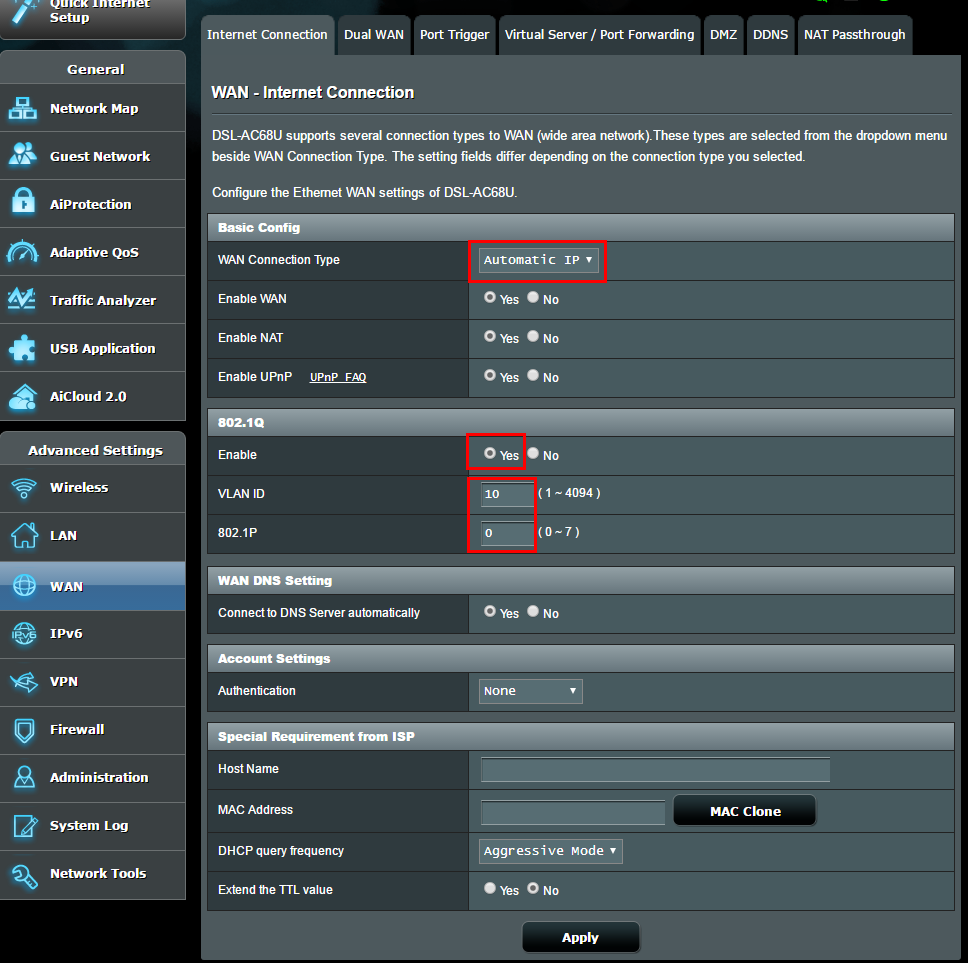
(2) Ga vervolgens naar de "WAN - Internet Connection" pagina. En wijzig vervolgens uw "WAN Connection Type" naar "Automatic IP" (of PPPoE, etc.). Indien uw ISP een VLAN ID vereist kunt u deze aanpassen naar 802.1Q. Het veld "Enable" dient u te wijzigen naar "Yes", om vervolgens uw juiste VLAN ID (bijv., 10) en 802.1P (bijv., 0) in te voeren. Druk vervolgens op "Apply" en ga daarna naar uw "Network Map" om te bekijken of u een juist IP adres ontvangt.
Optie B: Dual WAN Inschakelen
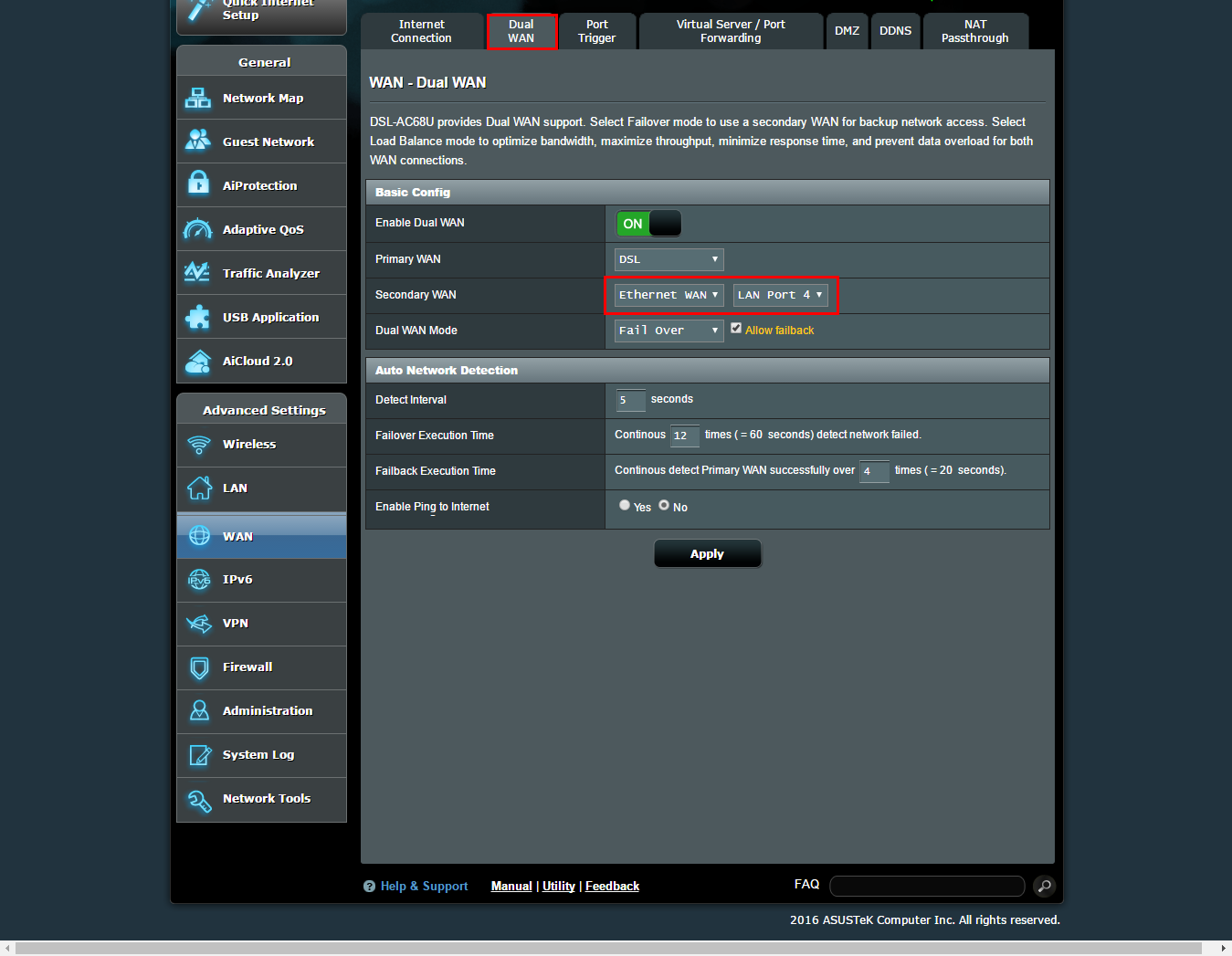
In de "WAN - Dual WAN" pagina, dient u de optie "Enable Dual WAN" te wijzigen naar "ON".
(1) Wijzig primaire WAN naar Ethernet WAN en kies de juiste LAN-poort die momenteel niet wordt gebruikt. Bijvoorbeeld, ik gebruik LAN-poort 3, dus ik kies LAN-poort 4.Druk vervolgens op de knop "Apply" en wacht tot het proces voltooid is.
(2) Ga vervolgens naar de "WAN - Internet Connection" pagina. En wijzig vervolgens uw "WAN Connection Type" naar "Automatic IP" (of PPPoE, etc.). Indien uw ISP een VLAN ID vereist kunt u deze aanpassen naar 802.1Q. Het veld "Enable" dient u te wijzigen naar "Yes", om vervolgens uw juiste VLAN ID (bijv., 10) en 802.1P (bijv., 0) in te voeren. Druk vervolgens op "Apply" en ga daarna naar uw "Network Map" om te bekijken of u een juist IP adres ontvangt.
Hoe verkrijg ik (Utility / Firmware)?
U kunt de nieuwste stuurprogramma's, software, firmware en gebruikershandleidingen downloaden in het ASUS Download Center.
Raadpleeg deze link als u meer informatie nodig heeft over het ASUS Download Center.