Hoe een Lyra serie router toe te voegen aan uw AiMesh systeem?
Lyra serie product ondersteunt AiMesh functies alleen wanneer het de firmware-update later dan versie 3.0.0.4.384. xxxx heeft geinstalleerd.
Voor het leveren van zeer compatibele netwerkproducten, ASUS Lyra-serie modellen ondersteunen AiMesh systeem en bieden u meer flexibiliteit om samen te werken met ASUS performance routers.
Het enige wat u hoeft te doen is:
- Upgrade van de Lyra firmware door ASUS Lyra app
- Reset uw Lyra apparaat naar de fabrieksinstellingen.
- Maak AiMesh netwerk systeem via de ASUS router app
Gebruik Case
Bijvoorbeeld, als je net een Lyra Trio (3 stuks in 1 Pack) hebt gekocht, en u wilt ze toevoegen aan uw bestaande AiMesh systeem. Volg dab de onderstaande stappen voor instellingen.
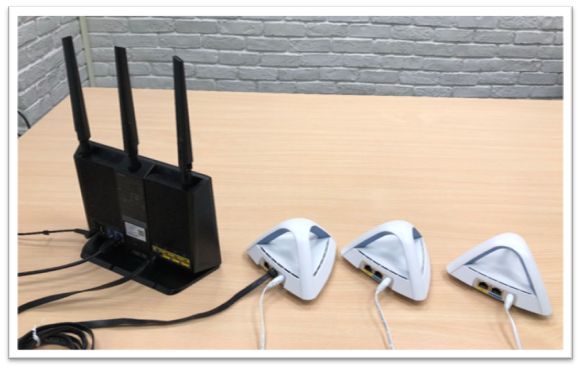
Sluit de Lyra Trio device to AiMesh router. Sluit het Lyra Trio apparaat bekabeld aan op uw AiMesh router.
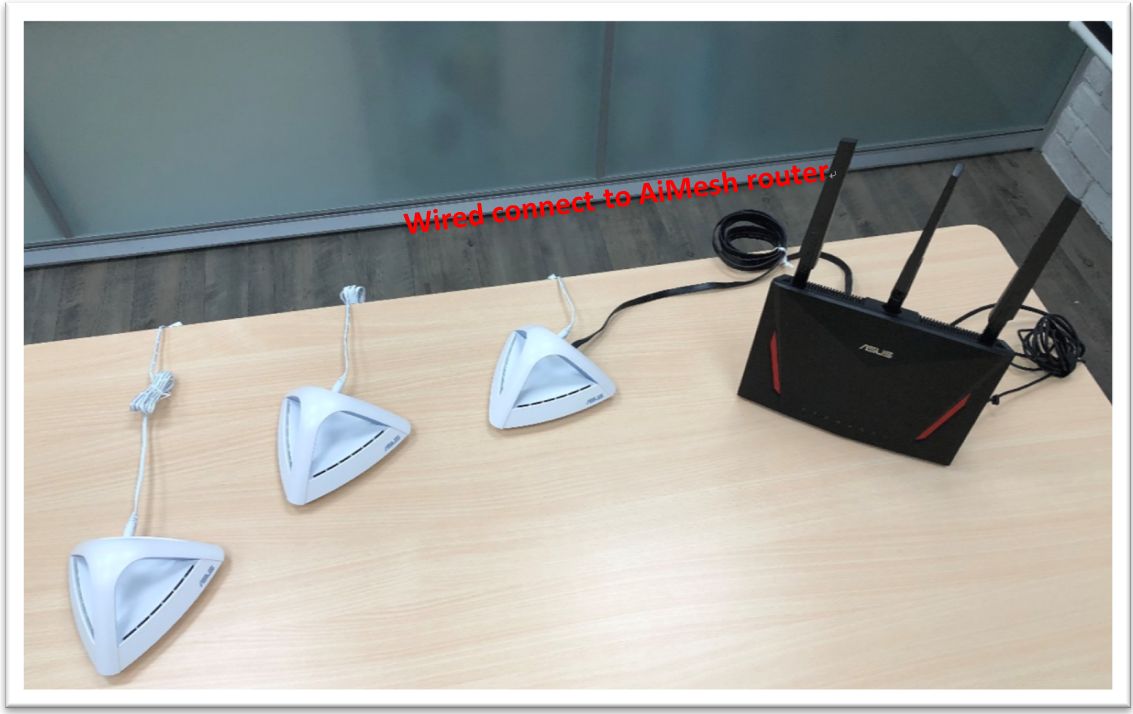
Maak Lyra mesh en upgrade de firmware voor uw Lyra
1. Reset je Lyra Trio en wacht tot de LED een stabiel wit licht toont. Dit LED-signaal geeft aan dat je Lyra Trio klaar is met opstarten.
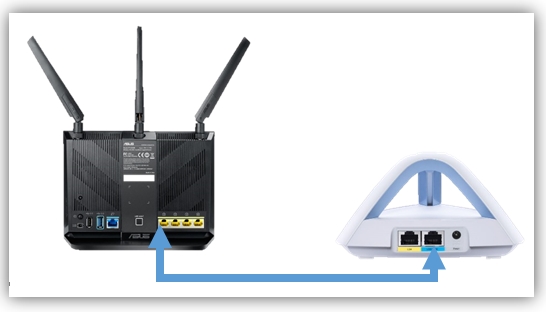
2. Sluit de LAN-poort van uw AiMesh router aan op de WAN-poort van een lyra Trio met een Ethernet-kabel. Voor de andere twee Lyra Trio, kunt u ze aan het stroom houden en plaats ze dicht bij de eerste Lyra Trio.
3. Sluit uw mobiele telefoon aan uw Lyra Trio, en open de ASUS Lyra app.

4. Na het voltooien van de QIS, klikt u op het "plus" icoon op de rechterbovenhoek, en voeg andere Lyra Trio apparaten aan de huidige Lyra netwerk.
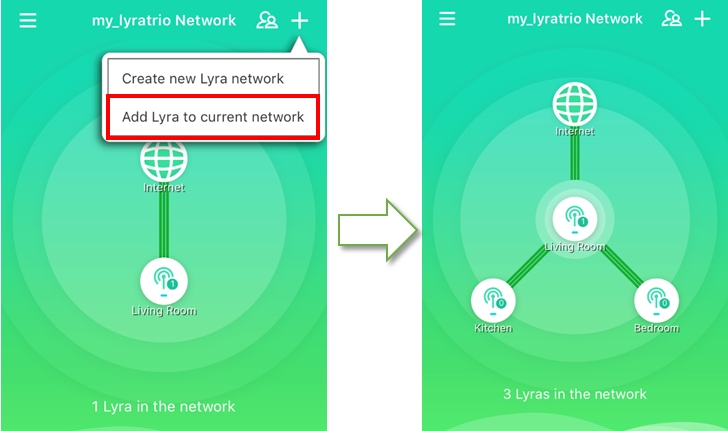
5. Zorg ervoor dat de andere Lyra Trio nodes succesvol zijn toegevoegd. Voer de instellingen op de linker lade, vind systeem, en klik op firmware update om uw Lyra Trio bijgewerkt naar de nieuwste versie tegelijk te krijgen.
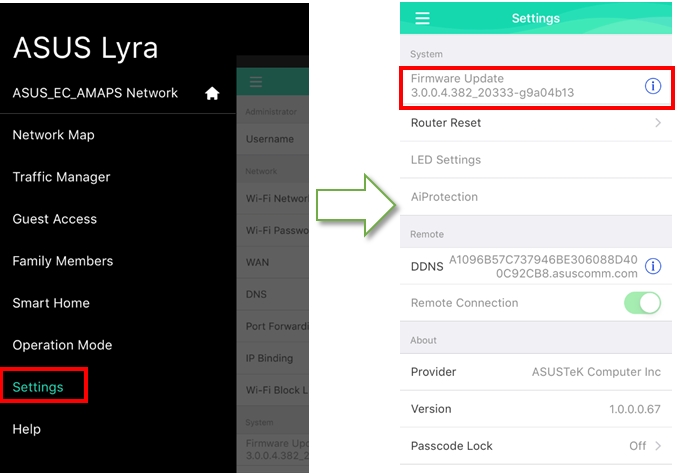
6. Wacht 3 tot 5 minuten, dan zal uw Lyra Trio opnieuw opstarten.
Reset Lyra naar de fabrieksinstellingen
Na het voltooien van de rebooten, reset Lyra Trio naar de fabrieksinstellingen. Bij het indrukken van de reset-knop voor 5 seconden, LED zal laten blinkend geel weergeven. Nadat het apparaat is voltooid kunt u herstarten, dat zal het statische witte licht tonen. Voor de gedetailleerde informatie, verwijzen wij u naar [Lyra] [Setup] hoe hele Lyra netwerk resetten?
Voeg Lyra toe aan uw AiMesh netwerk
1. Sluit uw mobiele telefoon aan op uw AiMesh-router.
2. Open ASUS Router App
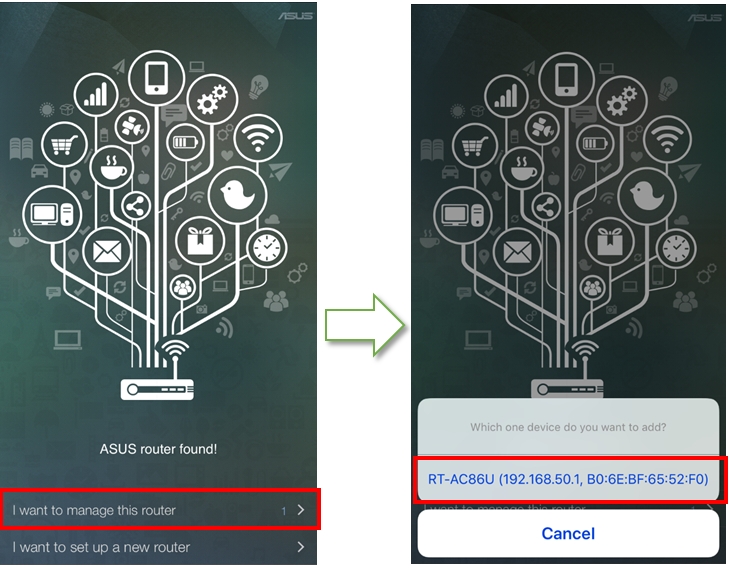
3. Klik op “I want to manage this router,” en selecteer dan uw toestel.
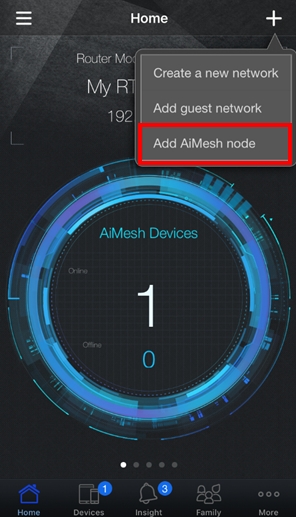
4. Klik op het “Plus” icoon op de rechterbovenhoek, selecteer “Add AiMesh Node,” en klik “Search.”
5. Vindt “Lyra Trio” (of het toestel die u wilt toevoegen) in de lijst, en klik “OK” op de onderstaande pagina.
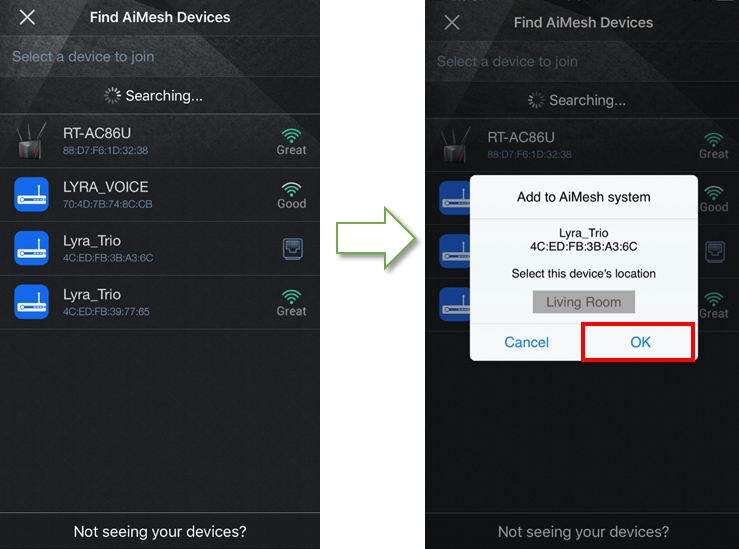
6. Het duurt ongeveer 3 minuten voor AiMesh node te koppelen. (Voor Tri-band aan tri-band modellen, zal het 5 ~ 6 minuten voor backhaul optimalisering vergen)
7. Als u meer knooppunten aan uw AiMesh netwerk wilt toevoegen, gelieve te herhalen stap 4-6.
Let op
Door de verschillen in hardware ontwerp raden we gebruikers aan om verschillende Lyra-serie modellen in te stellen door de volgende stappen.
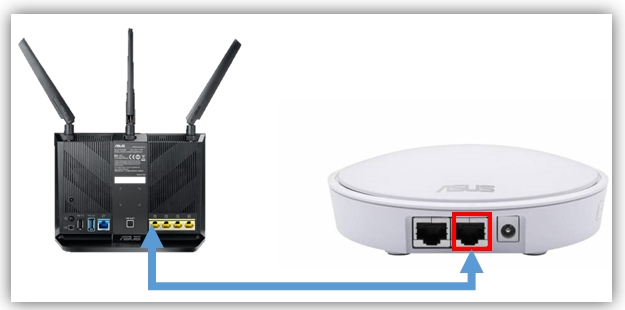
1. Lyra & Lyra Mini
Bij het uitvoeren van de firmware-upgrade en het creëren van AiMesh netwerk (met behulp van Ethernet-backhaul), sluit u de Ethernet-poort direct naast de stroomaansluiting van de Lyra of Lyra mini naar de LAN-poort van AiMesh router.
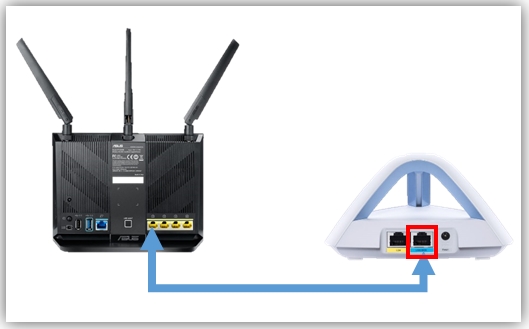
2. Lyra Trio
Bij het doen van de firmware-upgrade en het creëren van AiMesh netwerk (met behulp van Ethernet backhaul), sluit u de WAN-poort van Lyra Trio naar de LAN-poort van AiMesh router.
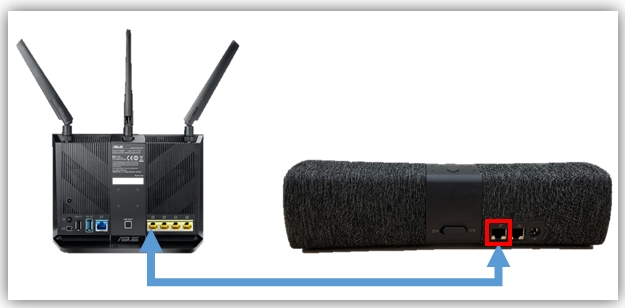
3. Lyra Voice
Bij het doen van de firmware-upgrade en het creëren van AiMesh netwerk (met behulp van Ethernet backhaul), sluit u de WAN-poort van Lyra stem aan de LAN-poort van AiMesh router.
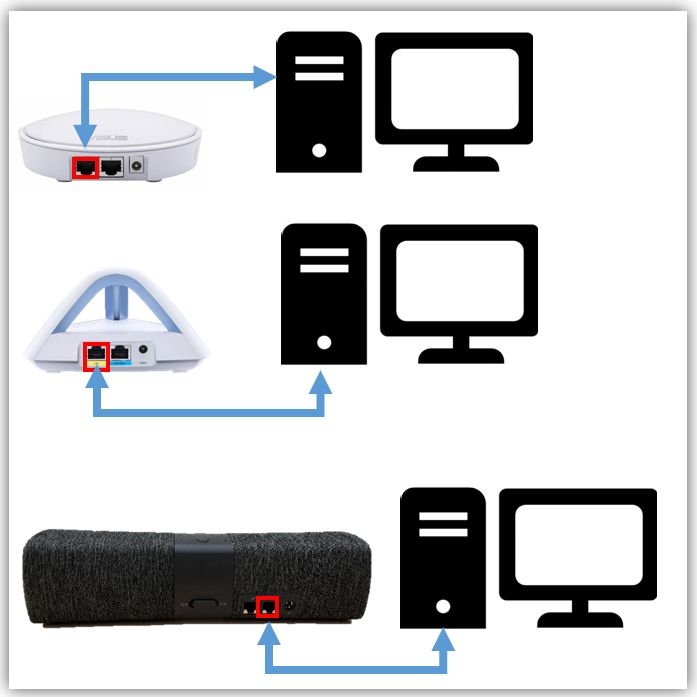
4. Verbind AiMesh Node aan uw persoonlijk apparaat via een Ethernet kabel
Als u uw persoonlijke apparaten zoals PC aan uw AiMesh Node via de kabel van Ethernet wilt verbinden, te gebruiken gelieve de LAN poort op de modellen van Lyra (voor lyra & Lyra mini, gebruik de poort ver van de voedingsaansluiting als LAN poort).
Voor meer informatie