[Notebook] Het toetsenbord leren kennen
ASUS Functie toetsen
De HotKeys op het toetsenbord van uw ASUS notebook kunnen de volgende opdrachten activeren:
| Hotkey | Icoon | Beschrijving |
| F1 |
|
Zet de luidspreker aan of uit |
| F2 |
|
Verlaagt het luidsprekervolume |
| F3 |
|
Zet het luidsprekervolume hoger |
| F4 |
|
Verlaagt de helderheid van het beeldscherm |
| F5 |
|
Verhoog de helderheid van het scherm |
| F6 |
|
Schakelt het touchpad in of uit |
| F7 |
|
Past de helderheid aan voor het verlichte toetsenbord |
| F8 |
|
Schakelt tussen de weergavemodus Zorg ervoor dat het tweede beeldscherm is aangesloten op uw notebook. |
| F9 |
|
Activeert het vergrendelscherm |
| F10 |
|
Schakelt de camera in of uit |
| F11 |
|
Activeert de tool voor het vastleggen van schermen |
| F12 |
|
Start de MyASUS-applicatie |
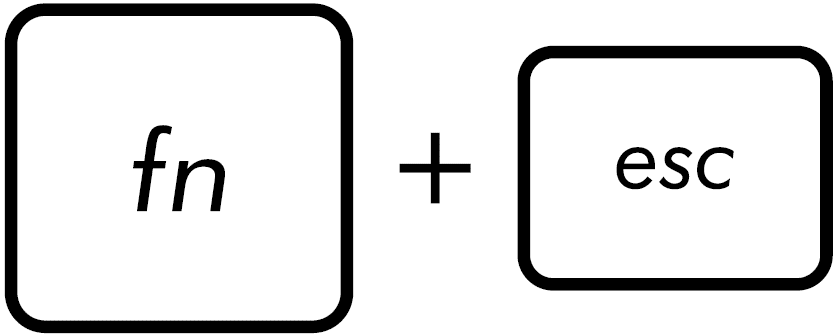
| Fn + Esc |
|
Om de functie functietoetsen in of uit te schakelen. Wanneer de functie functietoetsen is ingeschakeld, kunt u ook toegang krijgen tot sneltoetsen door op de Fn-toets te drukken in combinatie met de toetsen op de bovenste rij. (F1-F12) |

Windows 10 Functie Toetsen
Het volgende zijn de functietoetsen van Windows 10. U kunt ook verwijzen naar de introductie van Microsoft voor meer combinaties van sneltoetsen.
| Hotkey | Icoon | Beschrijving |
| Windows logo |  |
Start het menu Start. |
| Drop-down |  |
Geeft het vervolgkeuzemenu weer. |
| Windows logo + Shift + S |  |
Om de knipbalk te openen, sleept u de cursor over het gebied dat u wilt vastleggen. Het gebied dat u hebt geknipt, wordt op uw klembord opgeslagen. |
| Windows logo + period(.) | 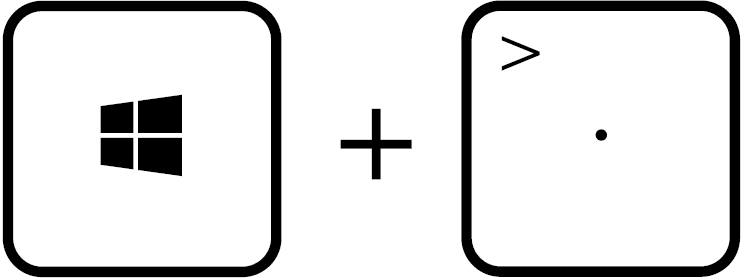 |
Open het emoji-paneel. |
| Windows logo + E |  |
Open File Explorer. |
| Windows logo + D |  |
Om alle vensters die u opent te minimaliseren en rechtstreeks naar uw bureaublad te gaan. |
| Windows logo + I |  |
Als u Instellingen snel wilt openen, selecteert of zoekt u de instelling die u wilt wijzigen. |
| Ctrl + X |  |
Knip het geselecteerde item af. |
| Ctrl + C | 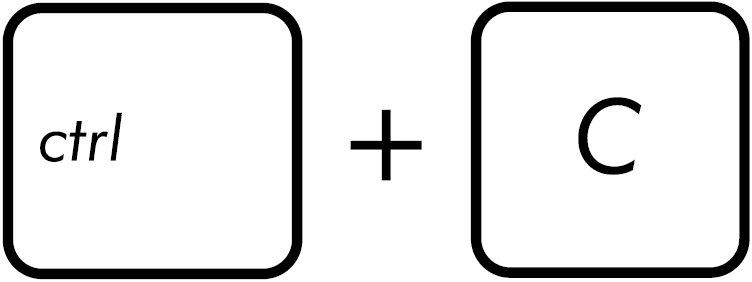 |
Kopieer het geselecteerde item. |
| Ctrl + V | 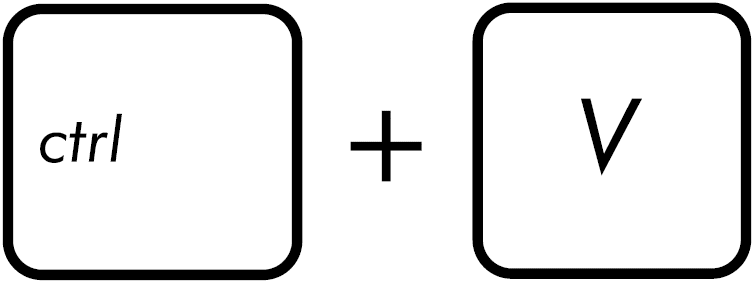 |
Plak het geselecteerde item. |
| Alt + Tab | 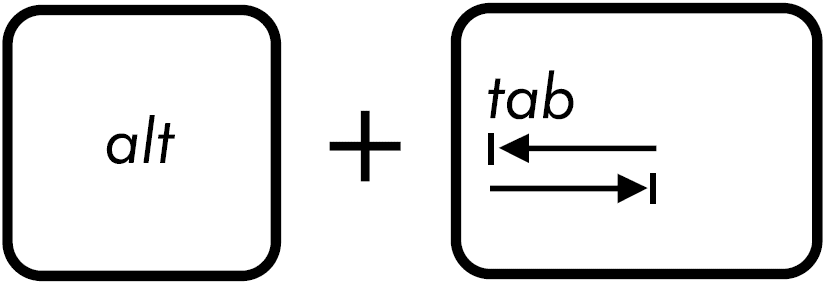 |
Schakel tussen de vensters die u opent. Blijf op de Alt-toets drukken en druk herhaaldelijk op Tab totdat het gewenste venster is geselecteerd, en laat vervolgens de Alt-toets los. |
Numeriek toetsenbord
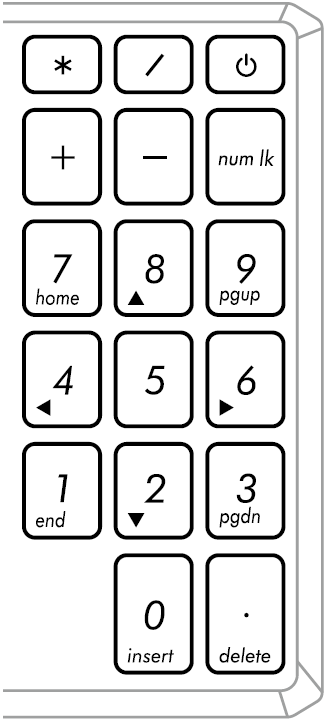
Een numeriek toetsenbord is beschikbaar op geselecteerde notebook-pc-modellen. U kunt dit toetsenbord gebruiken voor numerieke invoer of als richtingstoetsen. Druk 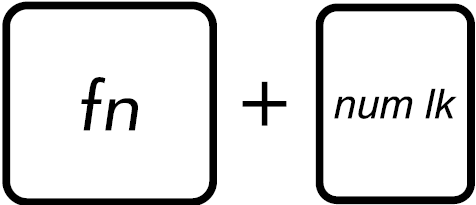 om te wisselen tussen het gebruik van het toetsenbord als cijfertoetsen of als pijlrichtingstoetsen.
** Tips: als u merkt dat het numerieke toetsenbord geen nummer kan invoeren, controleer dan of het is omgeschakeld als richtingstoetsen voor de aanwijzer. **