Gerelateerde onderwerpen
[Windows 11/10] Microsoft account
Ga naar de overeenkomstige instructie op basis van het huidige Windows-besturingssysteem op uw computer:
Aanmelden / een Microsoft-account maken
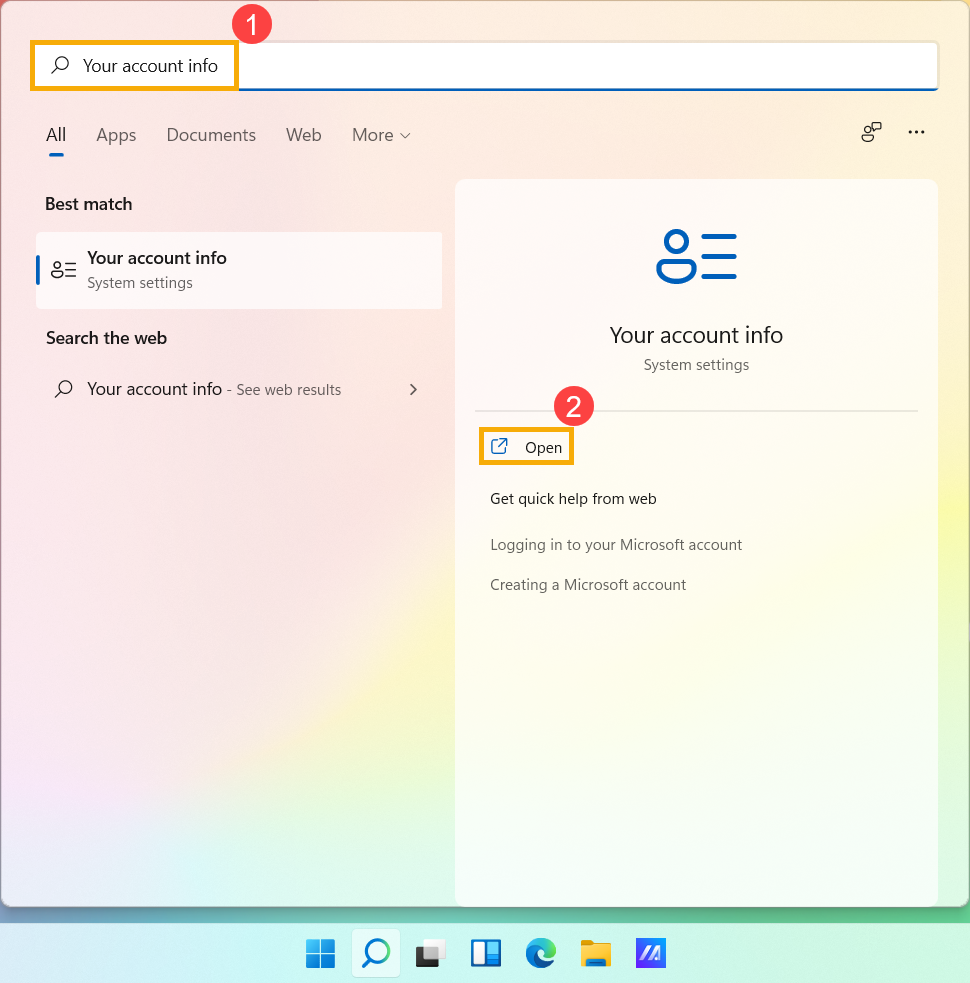
- Typ en zoek [Uw accountinfo] in de Windows-zoekbalk① en klik vervolgens op [Open]②.
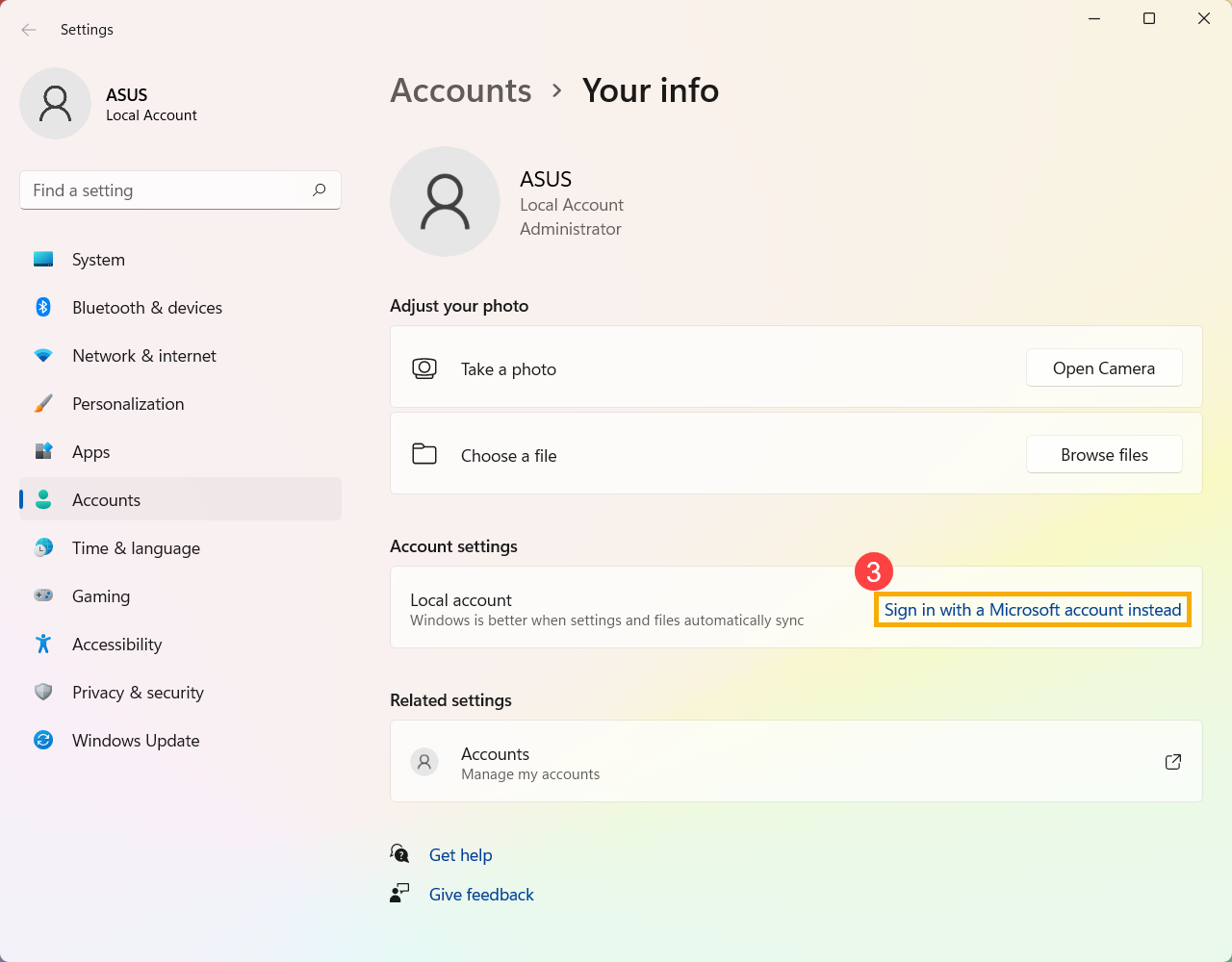
- Klik op [In plaats daarvan aanmelden met een Microsoft-account]③.
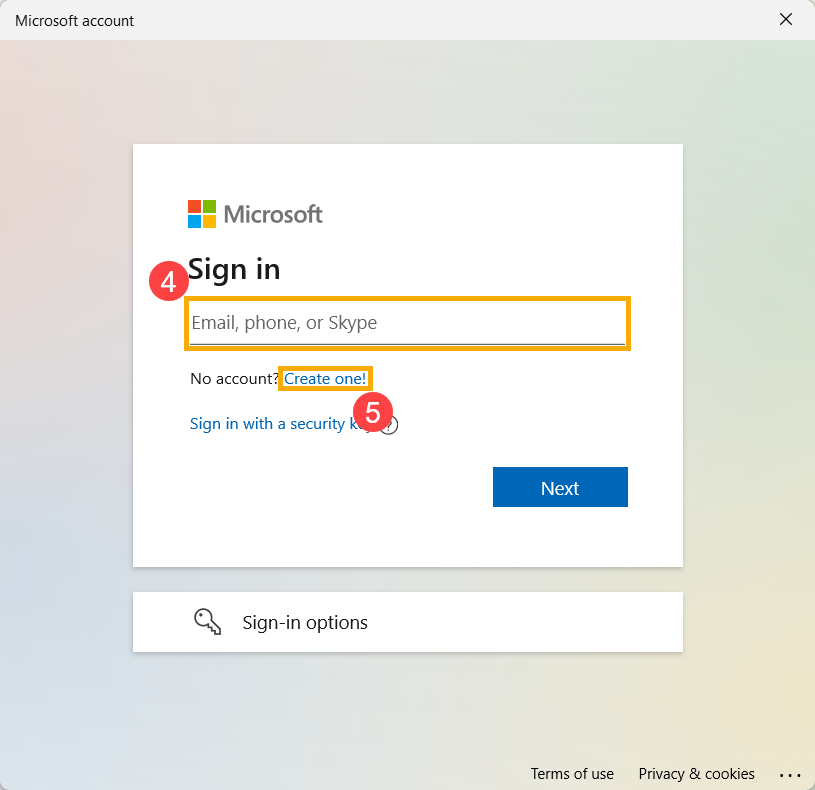
- Typ het e-mailadres, telefoonnummer of Skype-account om u aan te melden dat u gebruikt voor andere Microsoft-services (zoals Outlook, Office, enz.)④ .
Als je nog geen Microsoft-account hebt, selecteer dan [Maak er een aan!]⑤.
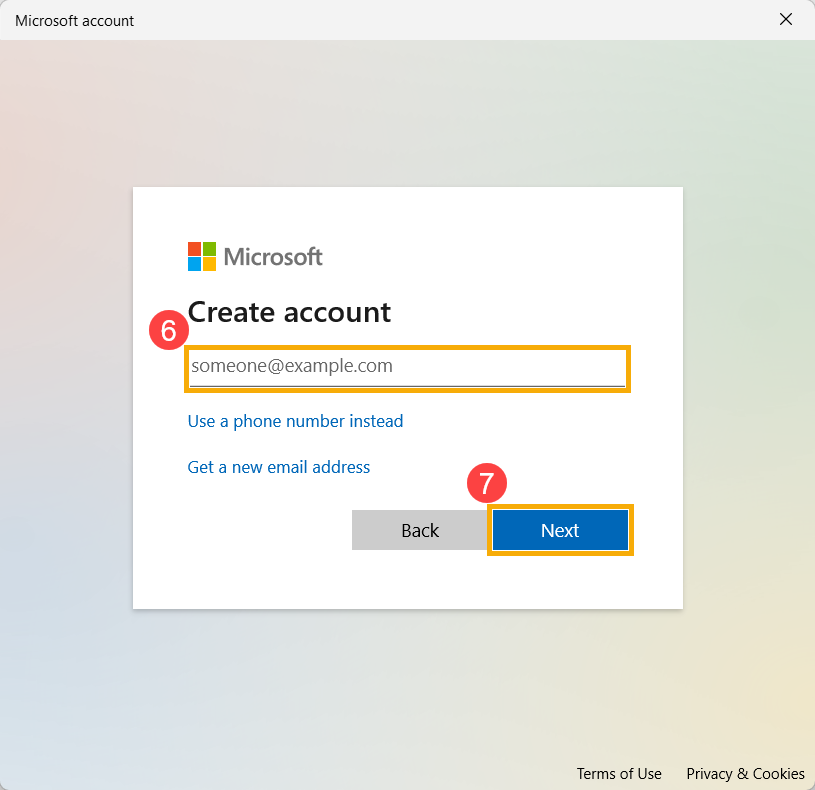
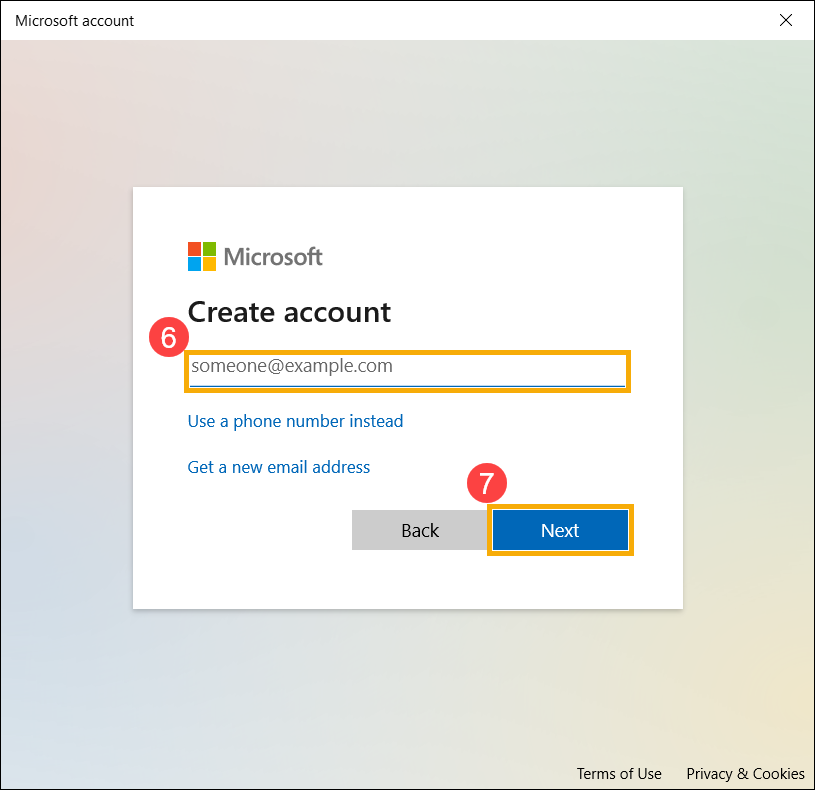
- Voer je e-mailadres in (het wordt gebruikt als het Microsoft-account)⑥ en selecteer vervolgens [Volgende ]⑦.
Als je geen e-mailadres hebt, kun je in plaats daarvan ook een telefoonnummer gebruiken of een nieuw e-mailadres krijgen.
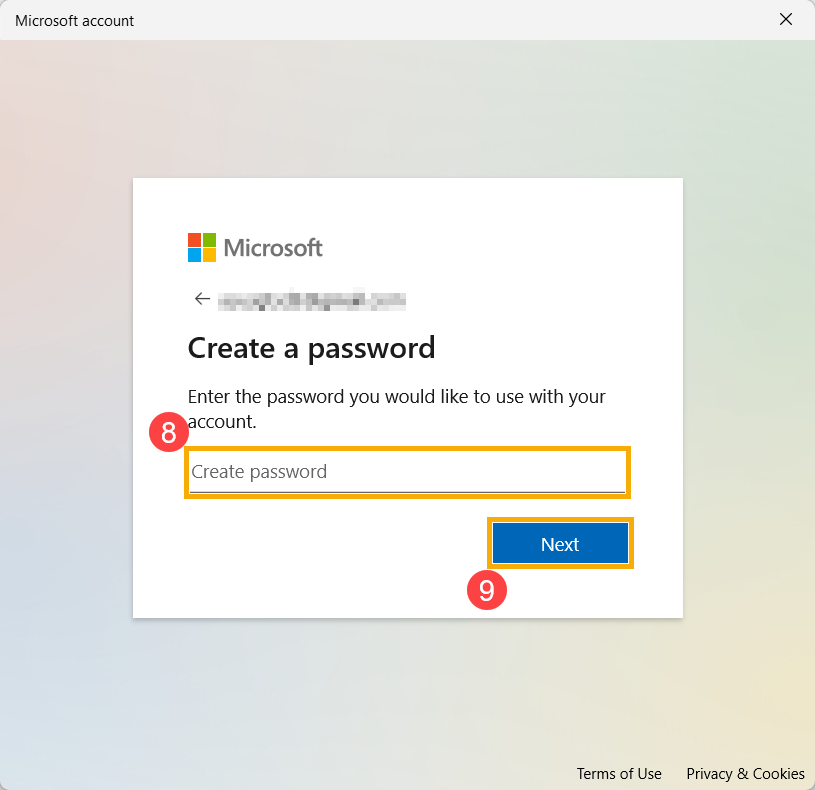
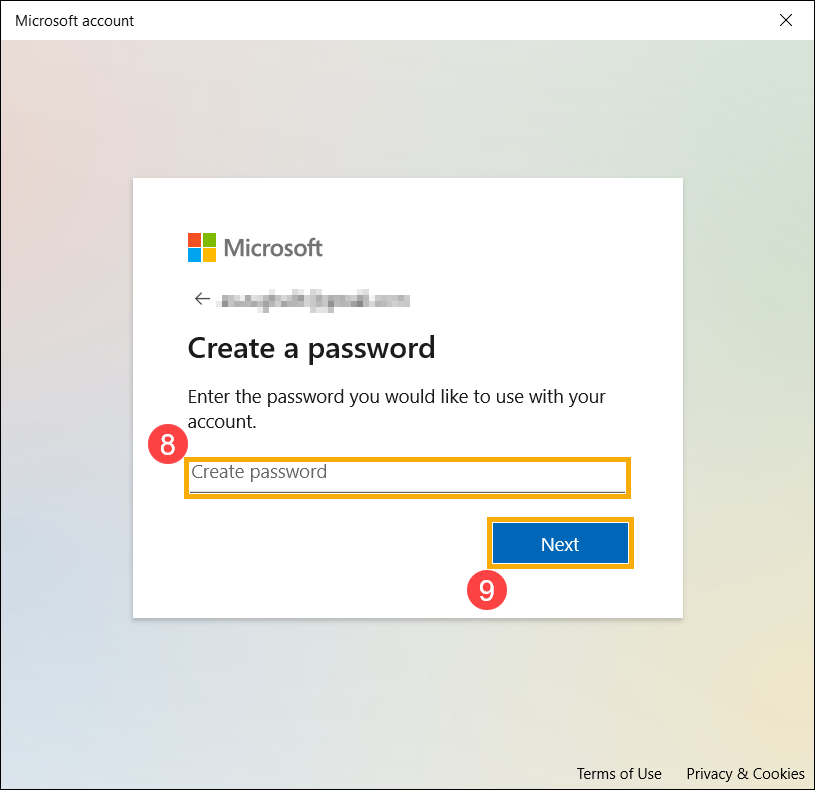
- Voer het wachtwoord in dat u wilt gebruiken met uw Microsoft-account⑧ en selecteer vervolgens [Volgende]⑨.
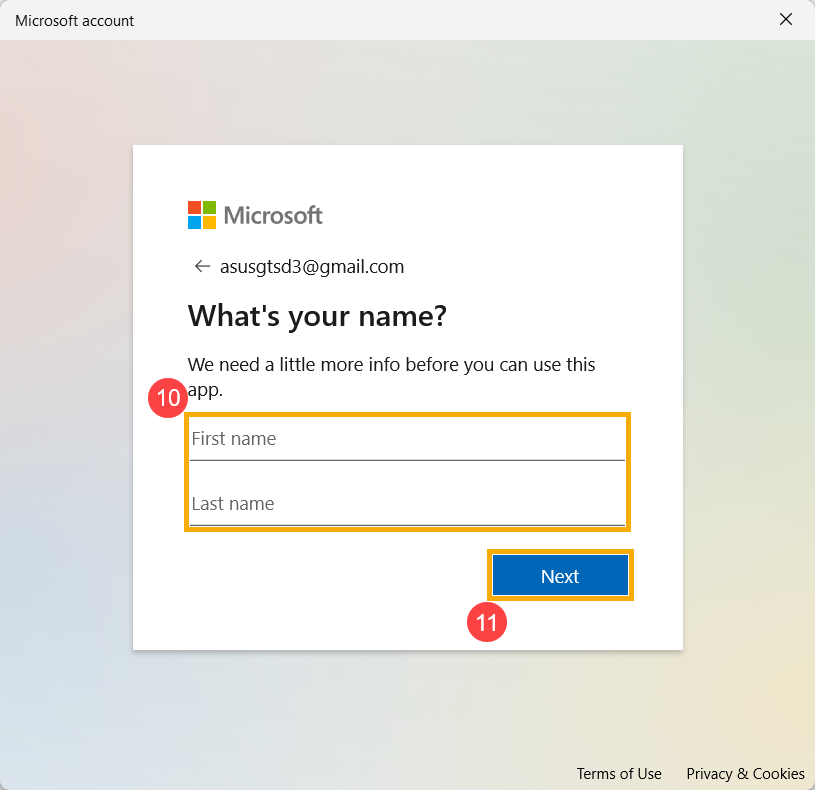
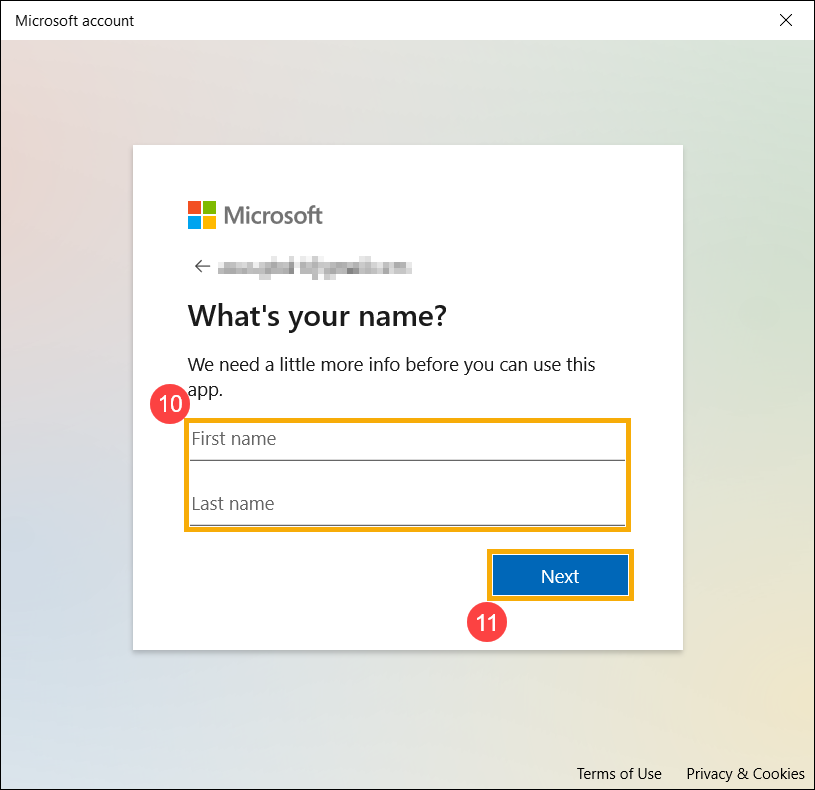
- Voer uw voornaam en achternaam in⑩ en klik vervolgens op [Volgende]⑪.
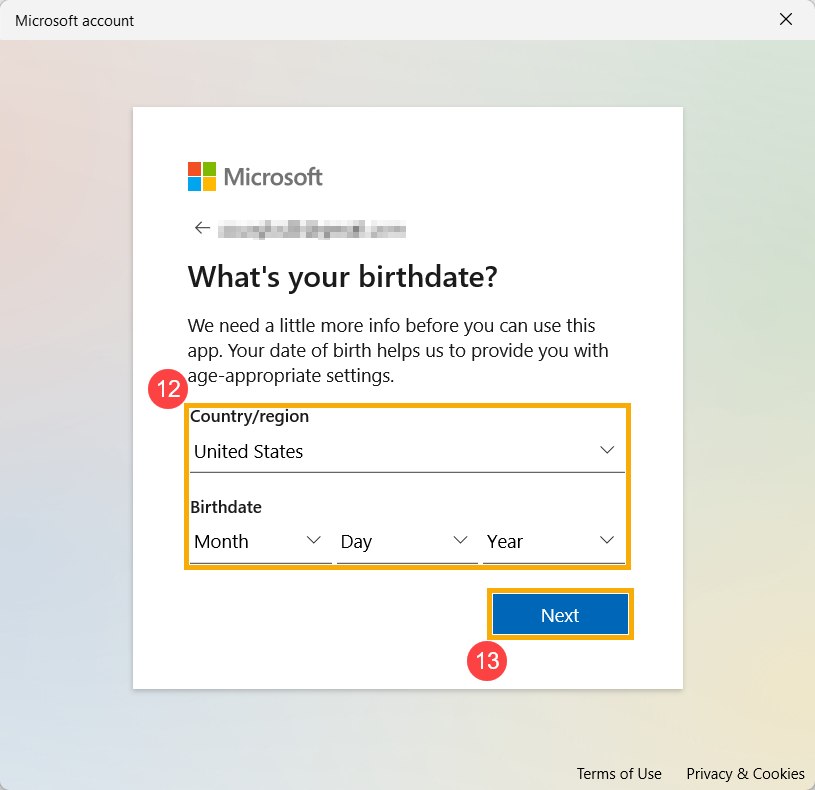
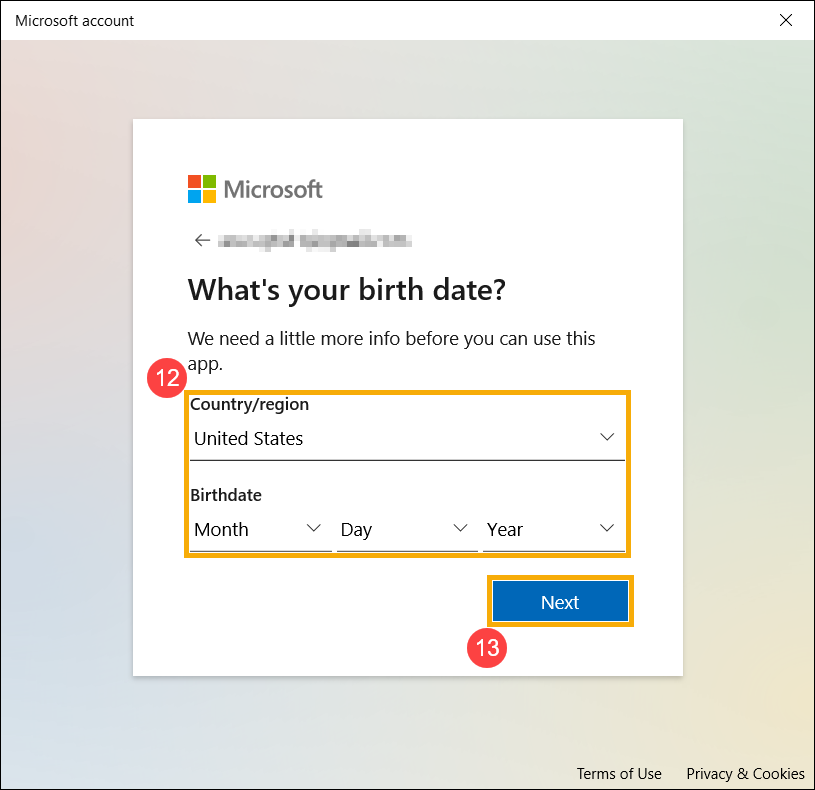
- Voer uw land/regio en geboortedatum in⑫ en selecteer vervolgens [Volgende]⑬.
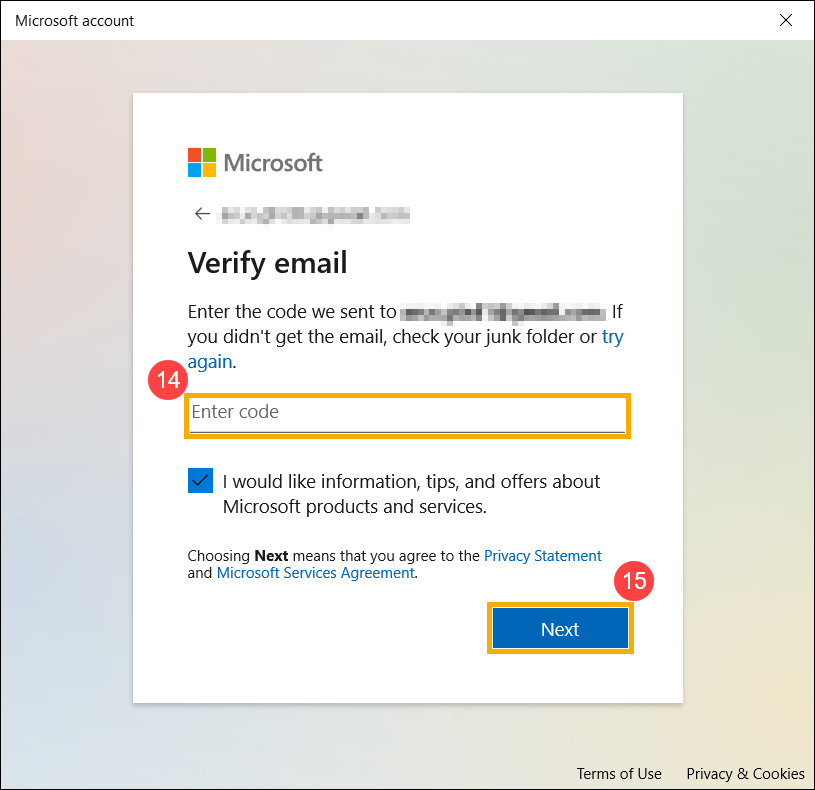
- Microsoft stuurt een verificatie-e-mail naar uw e-mailadres, voer de code dienovereenkomstig in⑭ en klik vervolgens op [ Volgende]⑮.
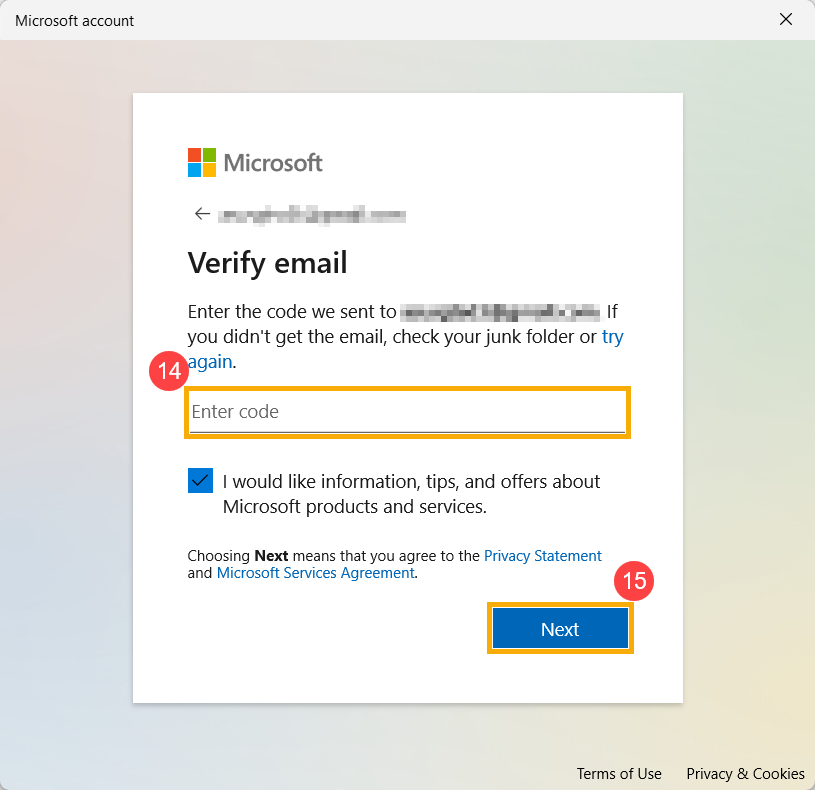
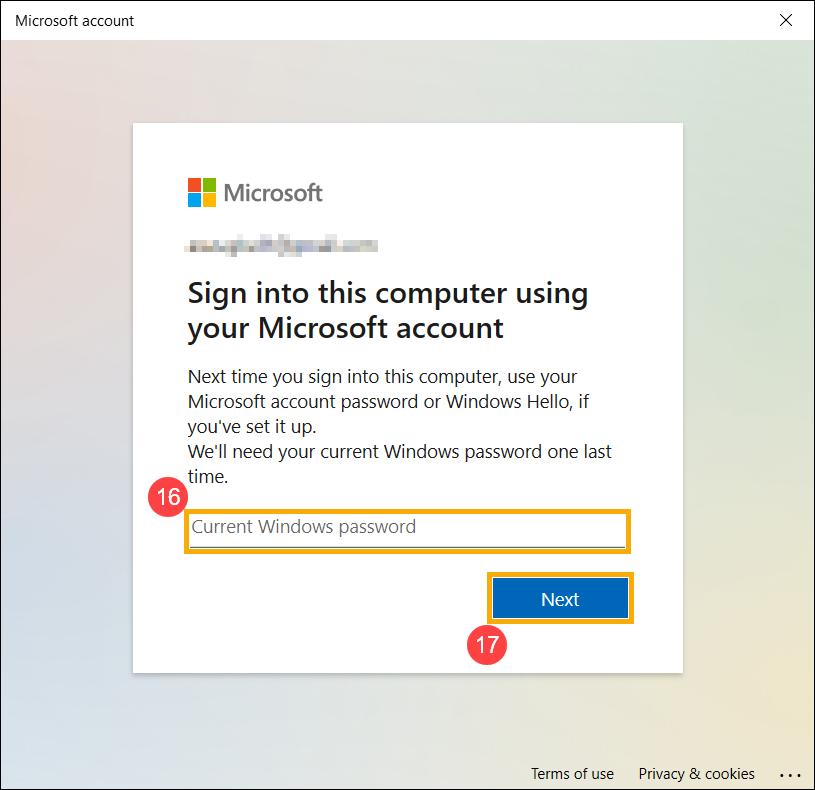
- Microsoft-account is aangemaakt. U moet uw Microsoft-account en wachtwoord gebruiken wanneer u zich de volgende keer op deze computer aanmeldt. Typ daarvoor het huidige Windows-wachtwoord voor het oorspronkelijke lokale account⑯ en klik vervolgens op [Volgende]⑰.
Als u geen wachtwoord voor het lokale account heeft ingesteld, voert u niets in en selecteert u direct Volgende.
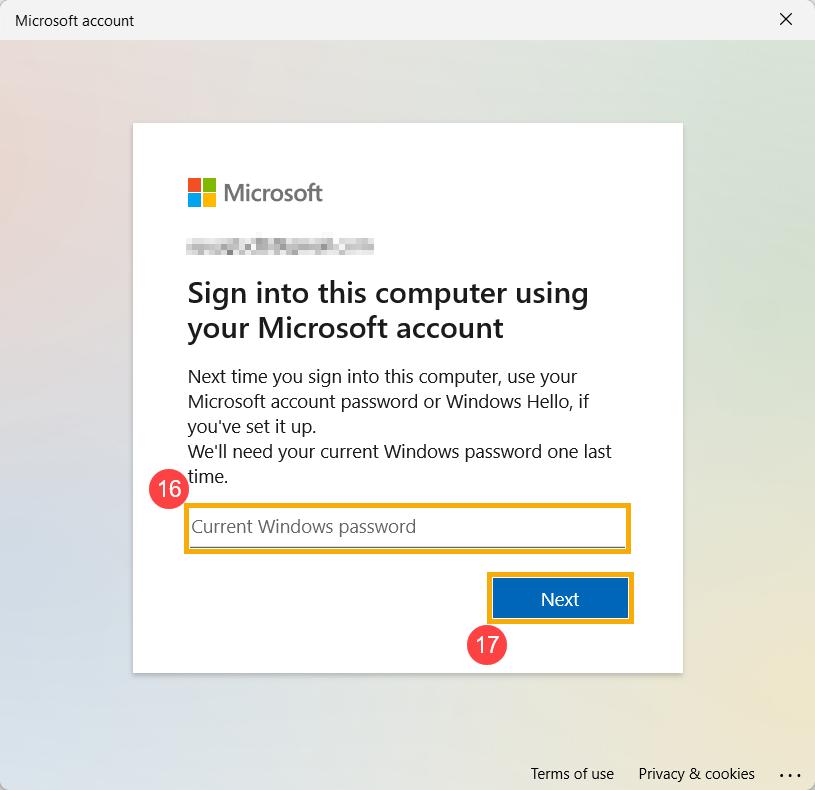
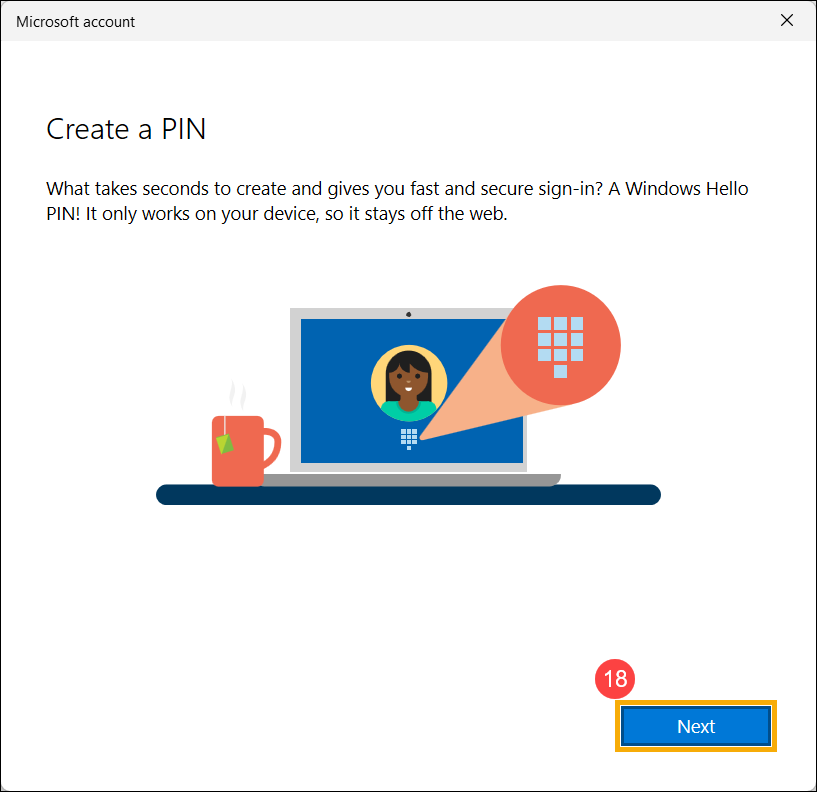
- Windows is bedoeld om u snel en veilig aan te melden. Mogelijk moet u zich aanmelden met een pincode. Klik op [Volgende]⑱.
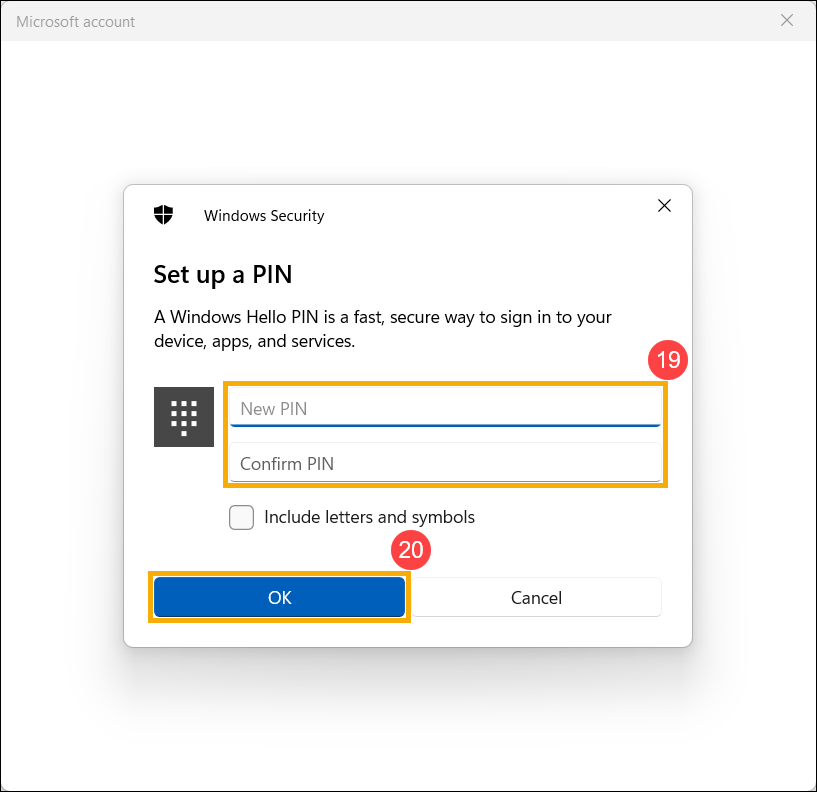
- Voer een pincode in die u wilt gebruiken⑲ en selecteer vervolgens [Volgende]⑳. Deze pincode wordt gebruiktwordt weergegeven wanneer u zich aanmeldt bij Windows.
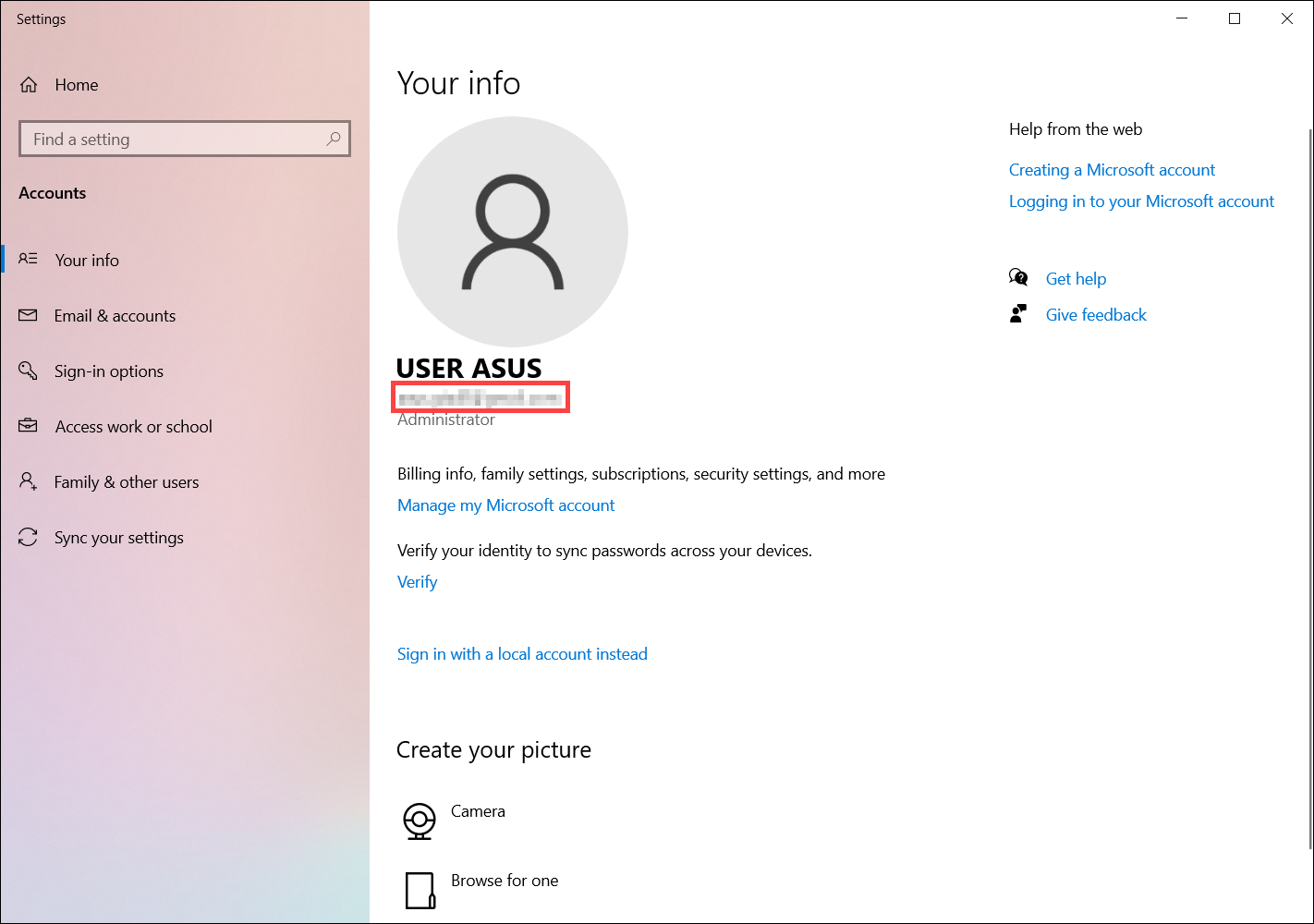
- Aanmelding bij Microsoft-account is voltooid. U ziet het Microsoft-account op uw infopagina.
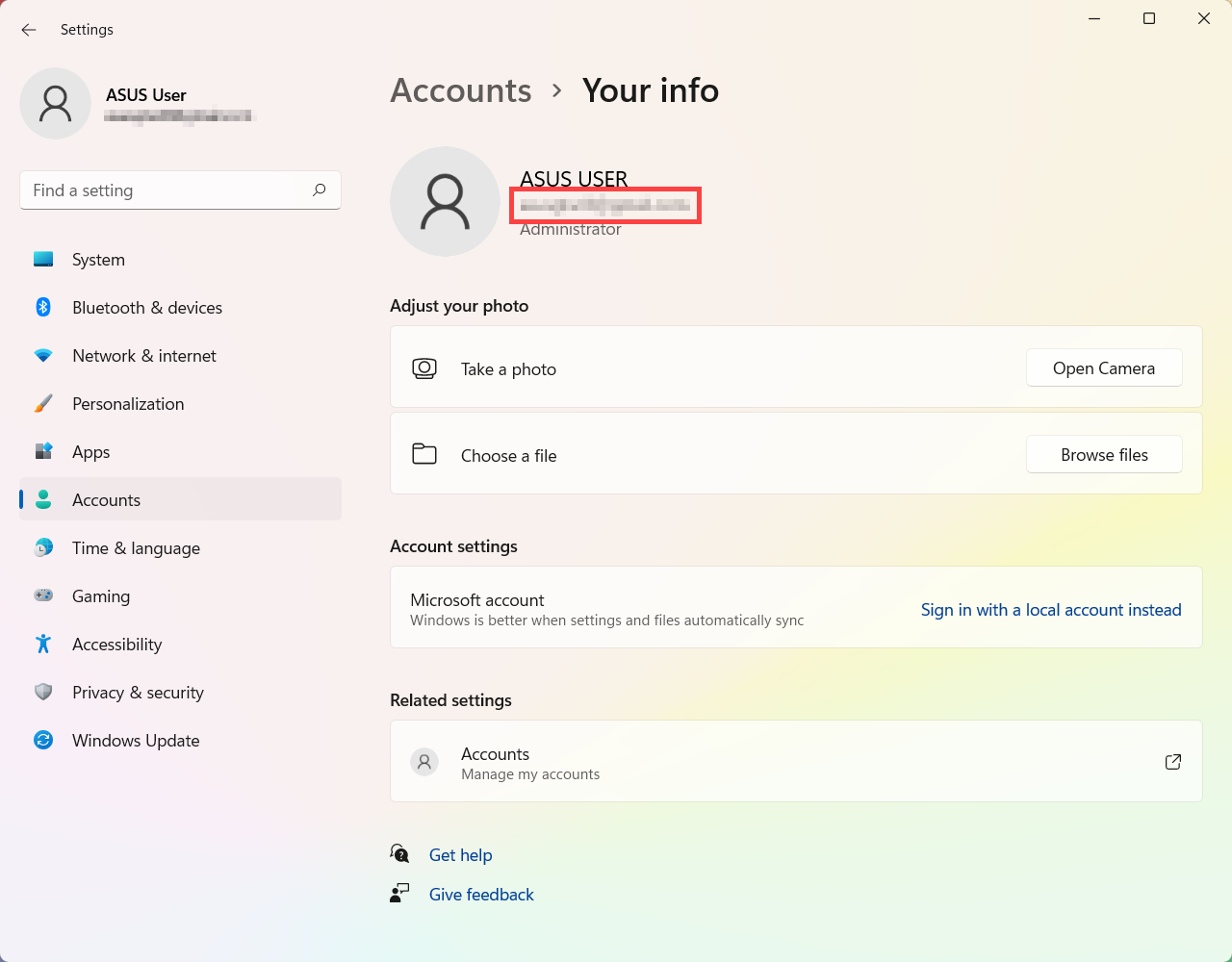
Het wachtwoord van uw Microsoft-account vergeten
Als u het wachtwoord van uw Microsoft-account bent vergeten, raadpleeg dan de volgende stappen om het wachtwoord opnieuw in te stellen.
- Klik hier om naar de website voor het opnieuw instellen van het wachtwoord van het Microsoft-account te gaan.
- Typ uw Microsoft-account① en selecteer vervolgens [Volgende] .
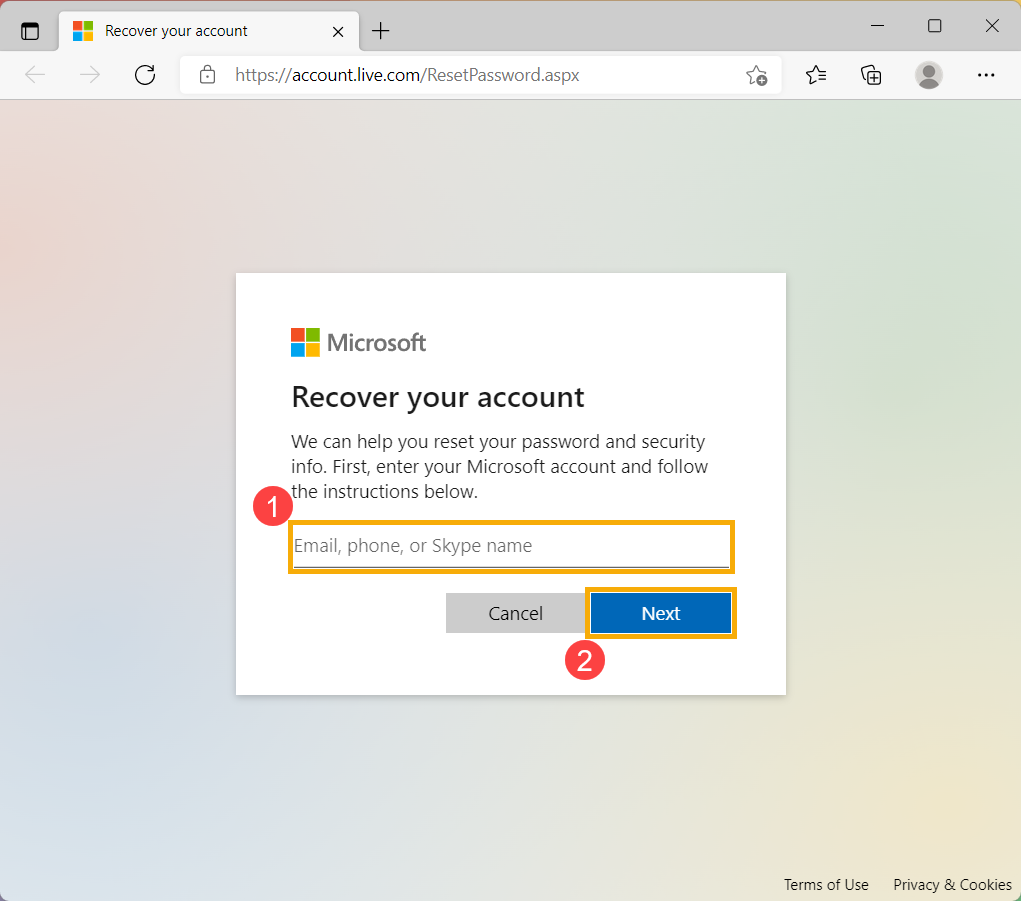
- Je ziet een geselecteerd e-mailadres of telefoonnummer waar je de beveiligingscode wilt hebben om je identiteit te verifiëren③, selecteer vervolgens [Code ophalen]④.
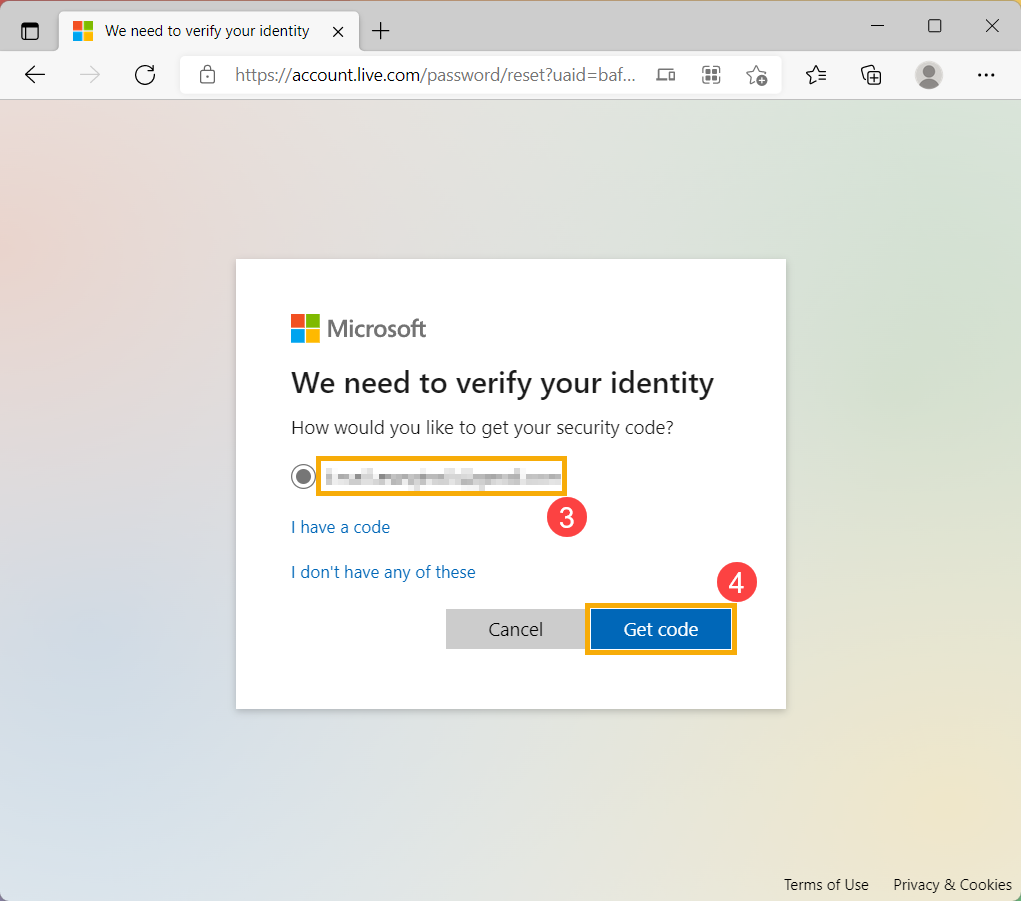
- Voer de code in die u hebt ontvangen van het Microsoft-accountteam⑤ en selecteer vervolgens [Volgende]⑥.
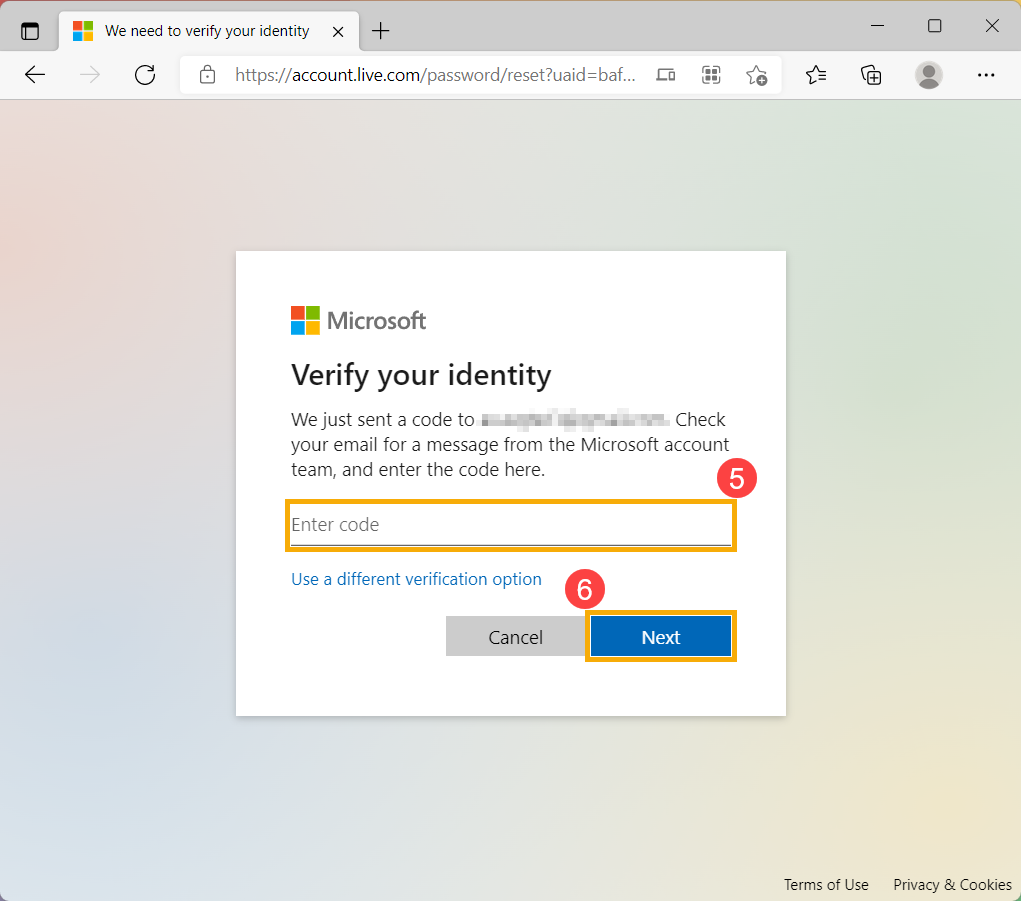
- Typ een nieuw wachtwoord dat u wilt gebruiken⑦ en selecteer vervolgens [Volgende]⑧.
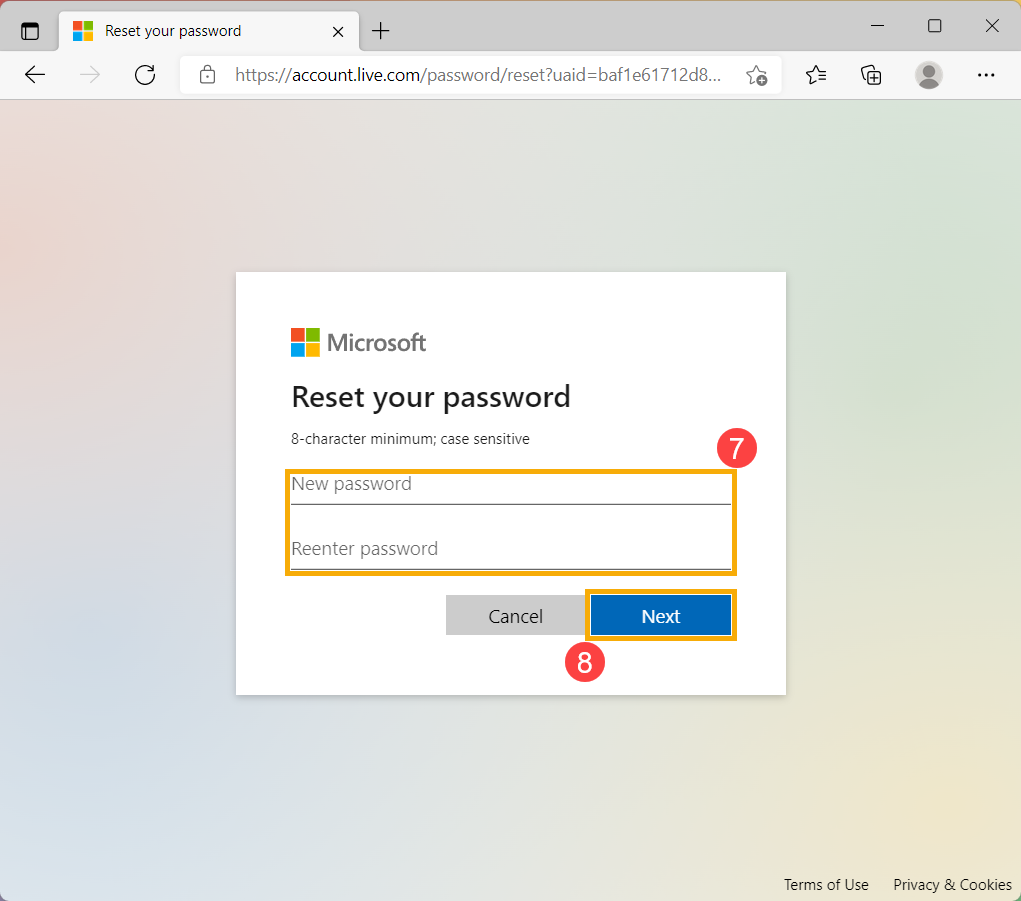
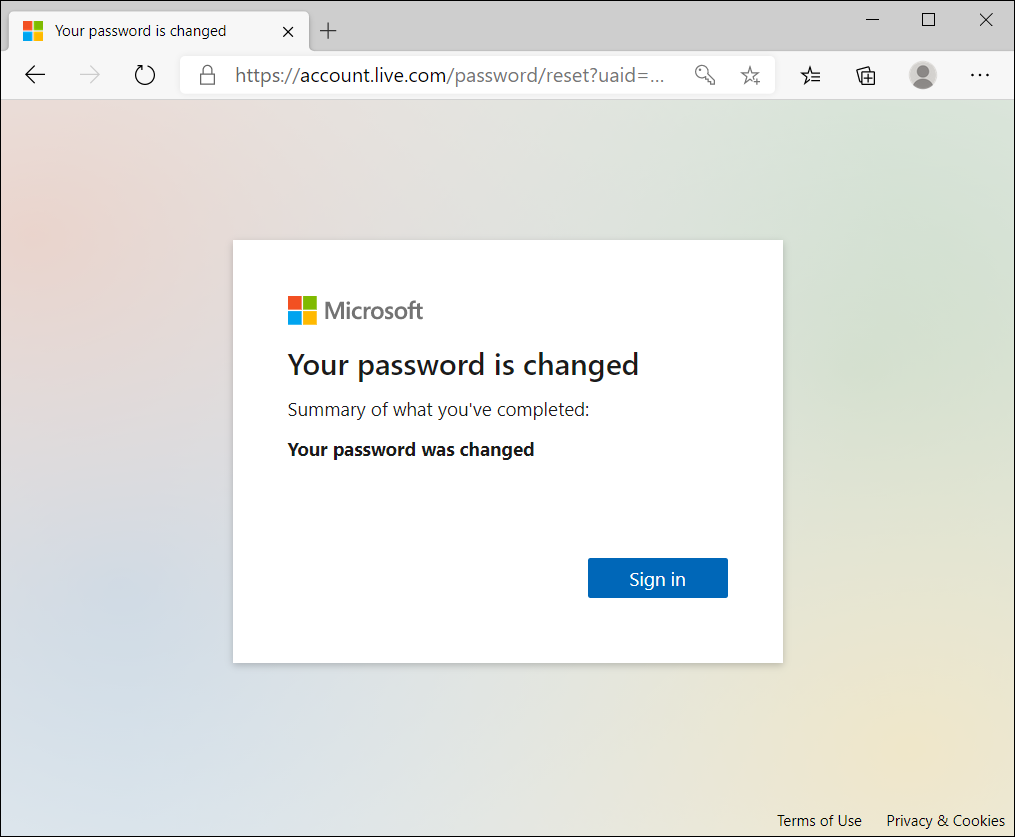
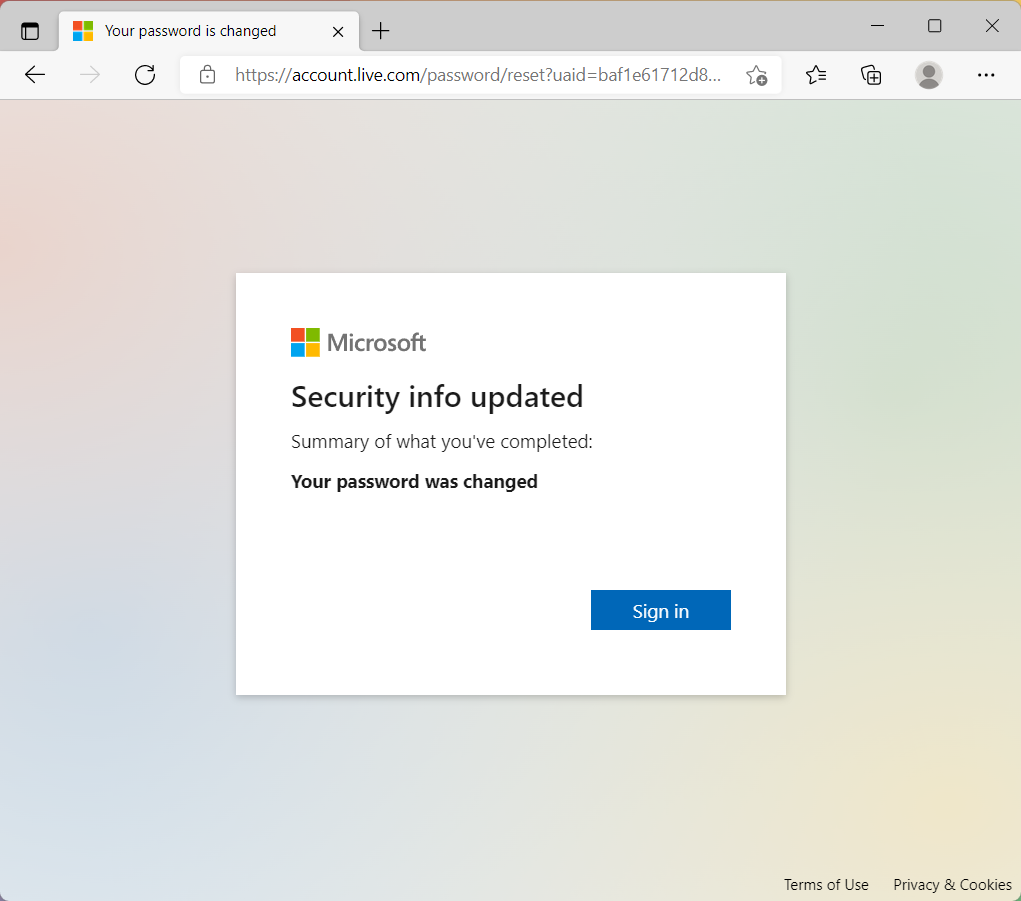
- Het opnieuw instellen van het wachtwoord is voltooid.
Aanmelden / een Microsoft-account maken
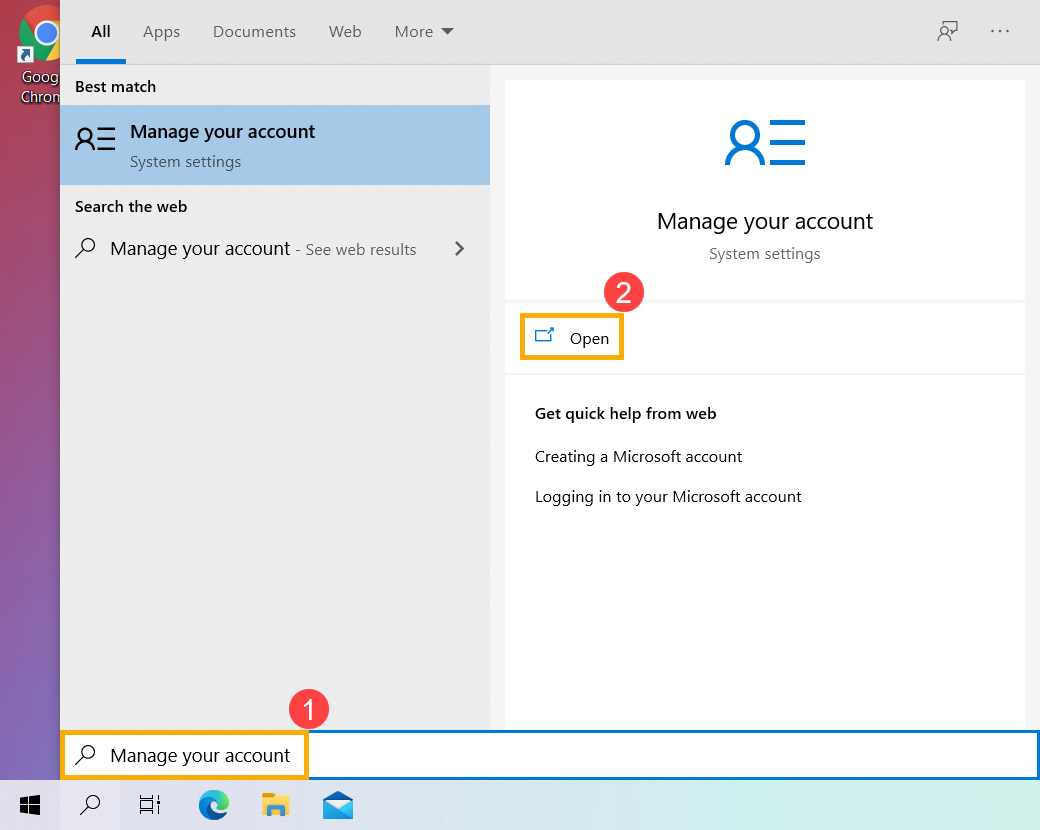
- Typ en zoek [Beheer uw account] in de Windows-zoekbalk① en klik vervolgens op [Open]②.
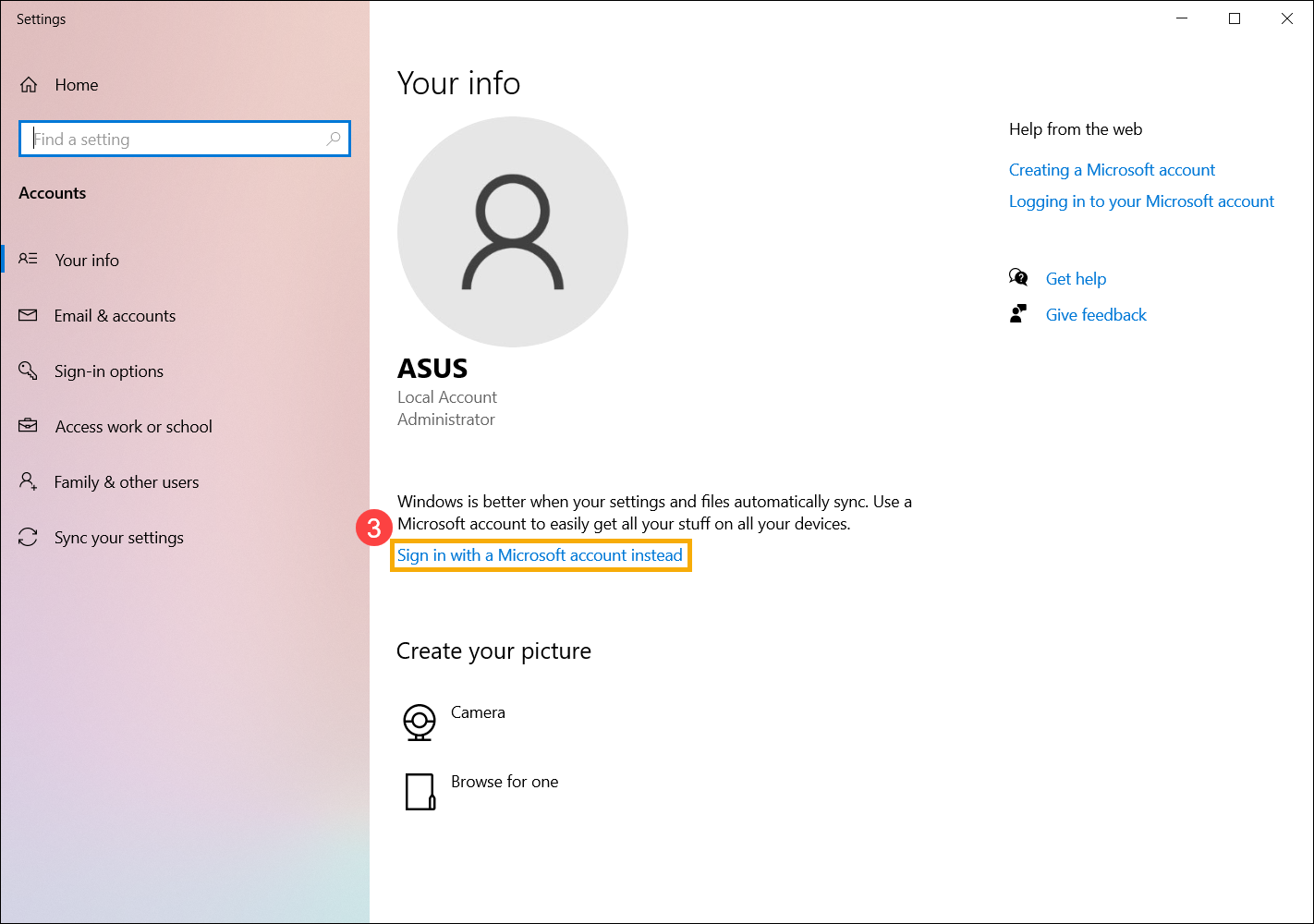
- Klik op [In plaats daarvan aanmelden met een Microsoft-account]③.
- Typ het e-mailadres, telefoonnummer of Skype-account om u aan te melden dat u gebruikt voor andere Microsoft-services (zoals Outlook, Office, enz.)④ .
Als je nog geen Microsoft-account hebt, selecteer dan [Maak er een aan!]⑤.
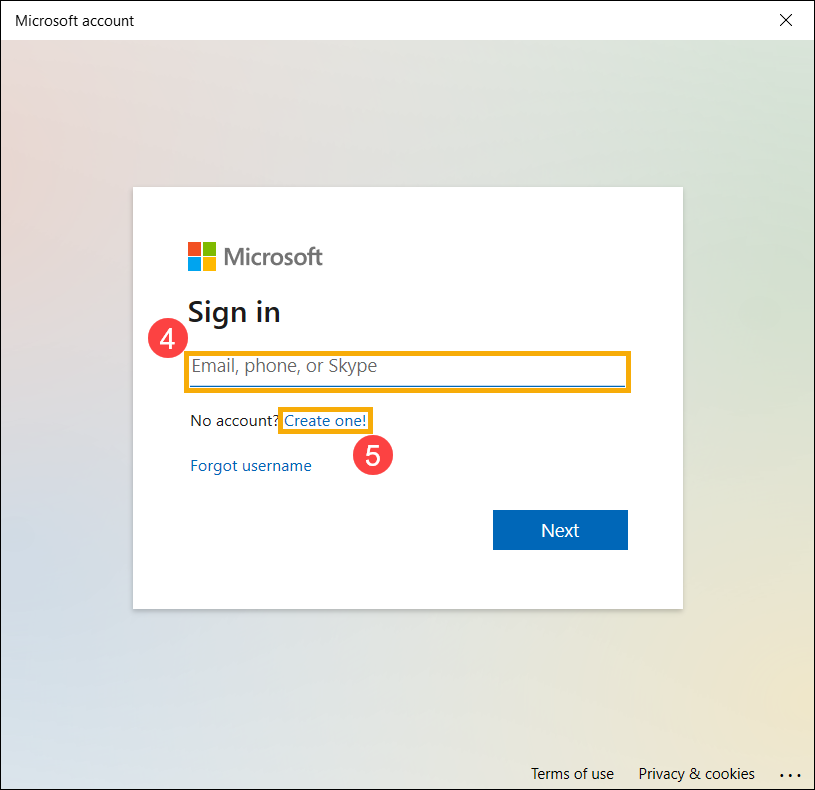
- Voer je e-mailadres in (het wordt gebruikt als het Microsoft-account)⑥ en selecteer vervolgens [Volgende ]⑦.
Als je geen e-mailadres hebt, kun je in plaats daarvan ook een telefoonnummer gebruiken of een nieuw e-mailadres krijgen.
- Voer het wachtwoord in dat u wilt gebruiken met uw Microsoft-account⑧ en selecteer vervolgens [Volgende]⑨.
- Voer uw voornaam en achternaam in⑩ en klik vervolgens op [Volgende]⑪.
- Voer uw land/regio en geboortedatum in⑫ en selecteer vervolgens [Volgende]⑬.
- Microsoft stuurt een verificatie-e-mail naar uw e-mailadres, voer de code dienovereenkomstig in⑭ en klik vervolgens op [ Volgende]⑮.
- Microsoft-account is aangemaakt. U moet uw Microsoft-account en wachtwoord gebruiken wanneer u zich de volgende keer op deze computer aanmeldt. Typ daarvoor het huidige Windows-wachtwoord voor het oorspronkelijke lokale account⑯ en klik vervolgens op [Volgende]⑰.
Als u geen wachtwoord voor het lokale account heeft ingesteld, voert u niets in en selecteert u direct Volgende.
- Aanmelding bij Microsoft-account is voltooid. U ziet het Microsoft-account op uw infopagina.
Wachtwoord van uw Microsoft-account vergeten
Als u het wachtwoord van uw Microsoft-account bent vergeten, raadpleeg dan de volgende stappen om het wachtwoord opnieuw in te stellen.
- Klik hier om naar de website voor het opnieuw instellen van het wachtwoord van het Microsoft-account te gaan.
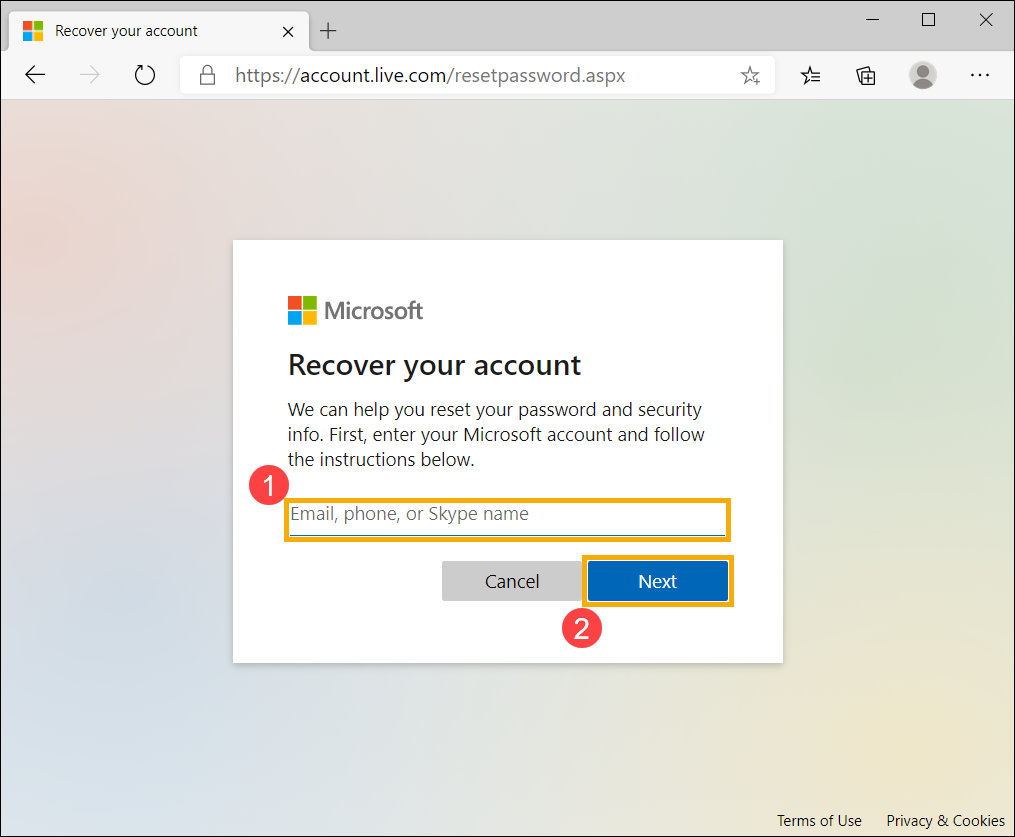
- Typ uw Microsoft-account① en selecteer vervolgens [Volgende] .
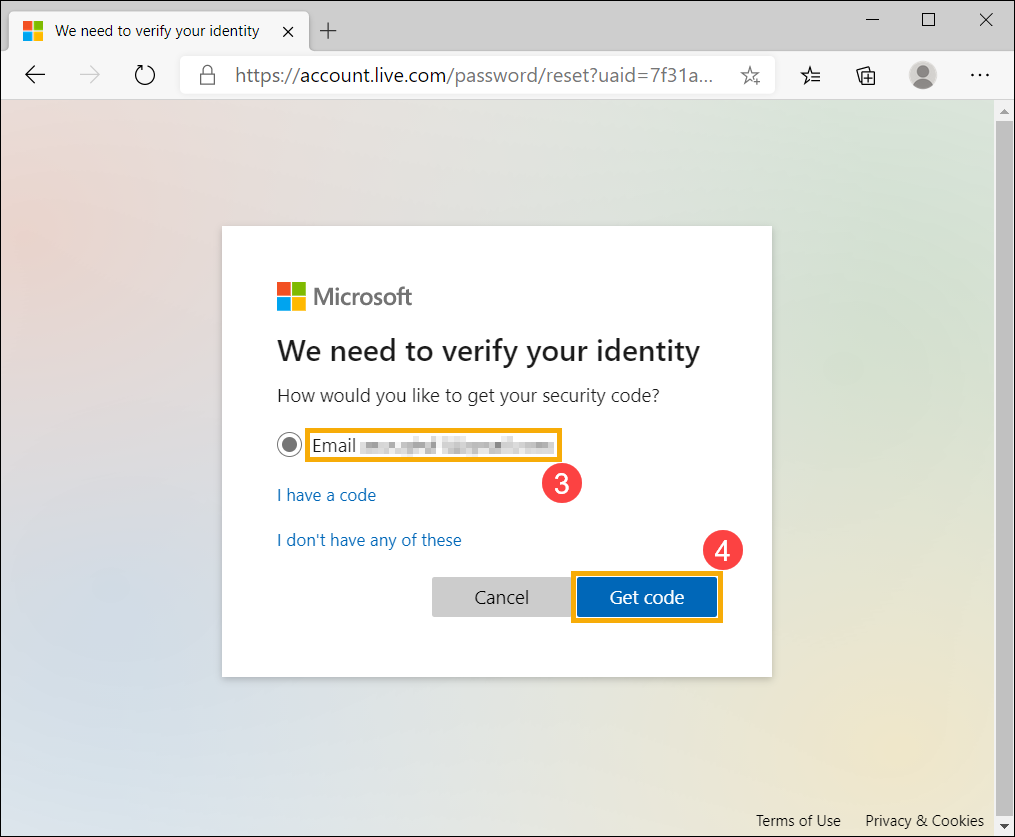
- Je ziet een geselecteerd e-mailadres of telefoonnummer waar je de beveiligingscode wilt hebben om je identiteit te verifiëren③, selecteer vervolgens [Code ophalen]④.
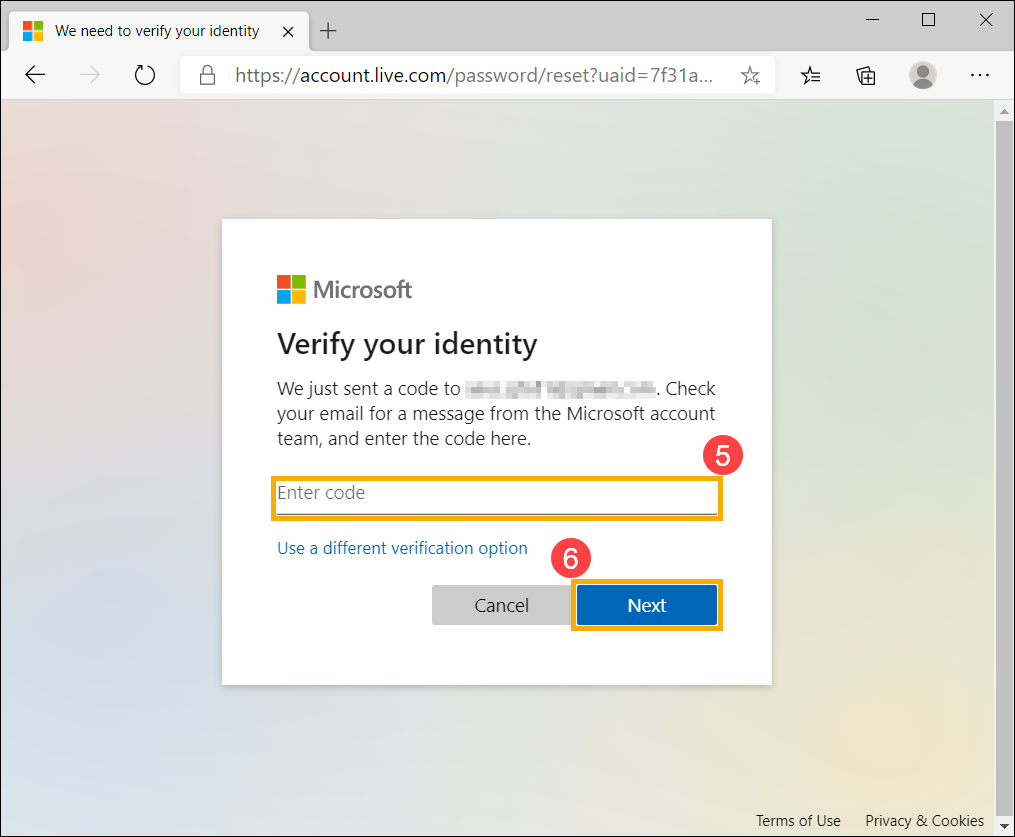
- Voer de code in die u hebt ontvangen van het Microsoft-accountteam⑤ en selecteer vervolgens [Volgende]⑥.
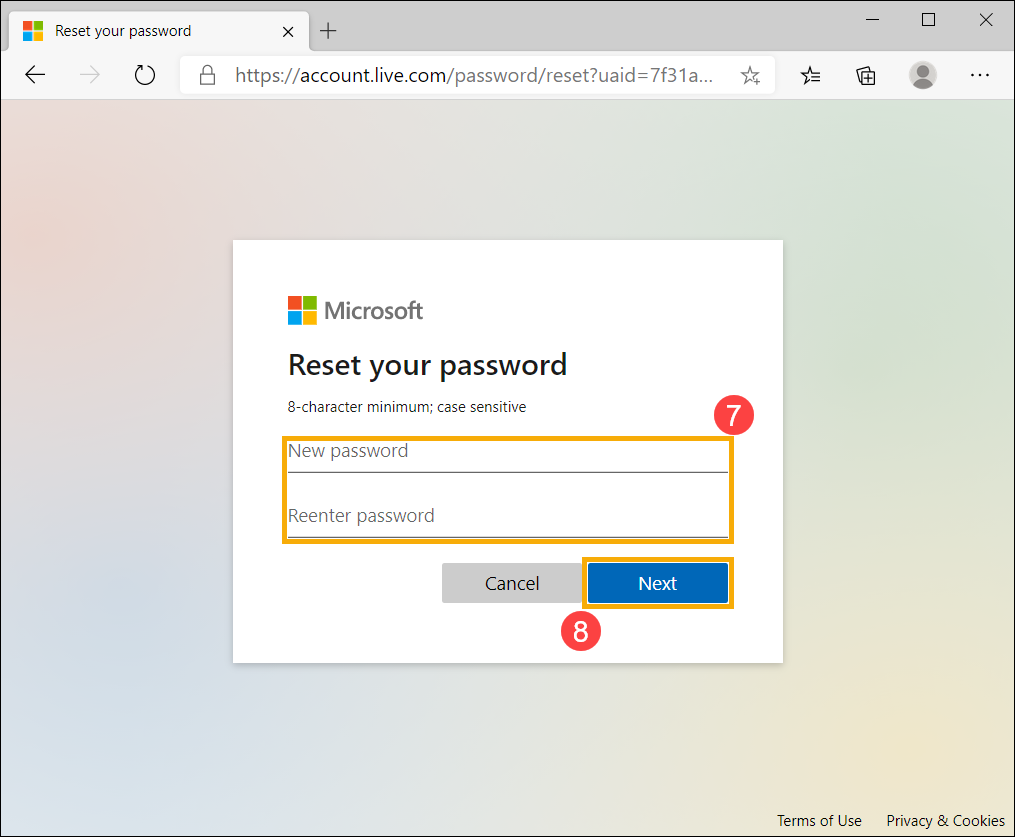
- Typ een nieuw wachtwoord dat u wilt gebruiken⑦ en selecteer vervolgens [Volgende]⑧.
- Het opnieuw instellen van het wachtwoord is voltooid.