Gerelateerde onderwerpen
[Windows 11/10] Wijzig de energiemodus en het plan
Ga naar de overeenkomstige instructie op basis van het huidige Windows-besturingssysteem op uw computer:
Kies de energiemodus die voor u werkt en wat u wilt doen op uw Windows 11-computer. Hiermee kunt u bepalen wat voor u belangrijk is om de beste batterijduur, de beste prestaties of een balans tussen beide te krijgen.
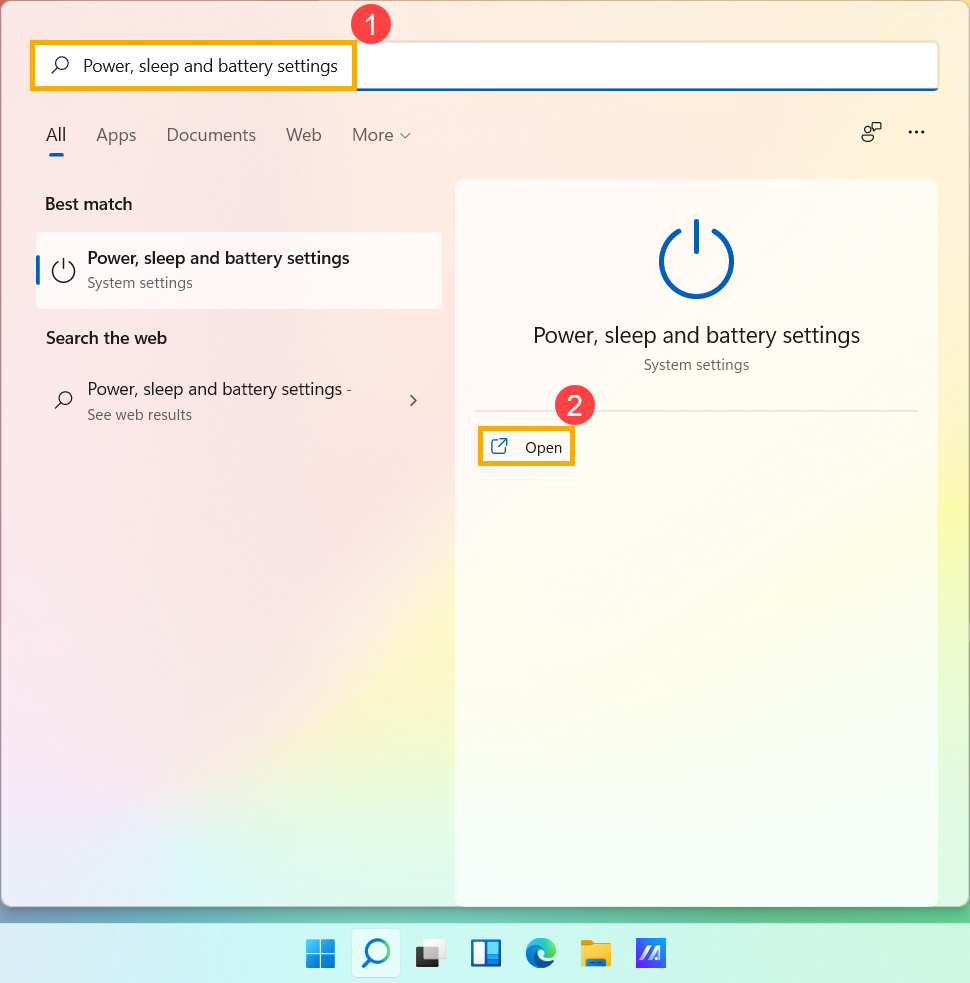
- Typ en zoek [Energie-, slaap- en batterij-instellingen] in de Windows-zoekbalk① en klik vervolgens op [Open]②.
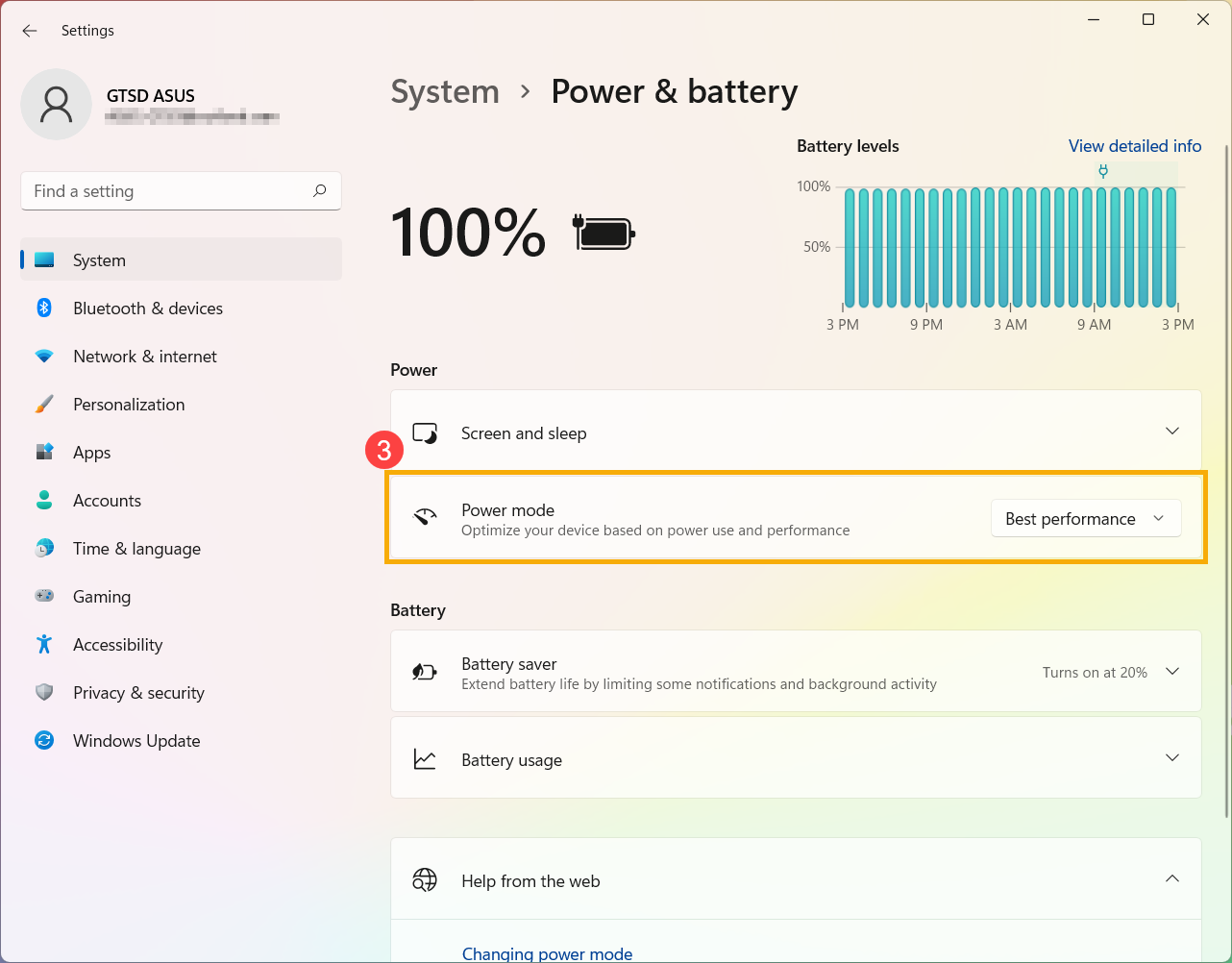
- Klik in het veld Energiemodus op het vervolgkeuzemenu om de gewenste optie te kiezen③. Als u het energieverbruik van de batterij wilt verminderen, kunt u Beste energie-efficiëntie kiezen.
Kies een energiebeheerschema en pas het aan
Het energiebeheerschema is een verzameling hardware- en systeeminstellingen die beheren hoe uw computer stroom verbruikt. U kunt ook aangepaste plannen maken op basis van specifieke prestatiebehoeften.
- Typ en zoek [Kies een energieplan] in de Windows-zoekbalk① en klik vervolgens op [Openen] ]②.
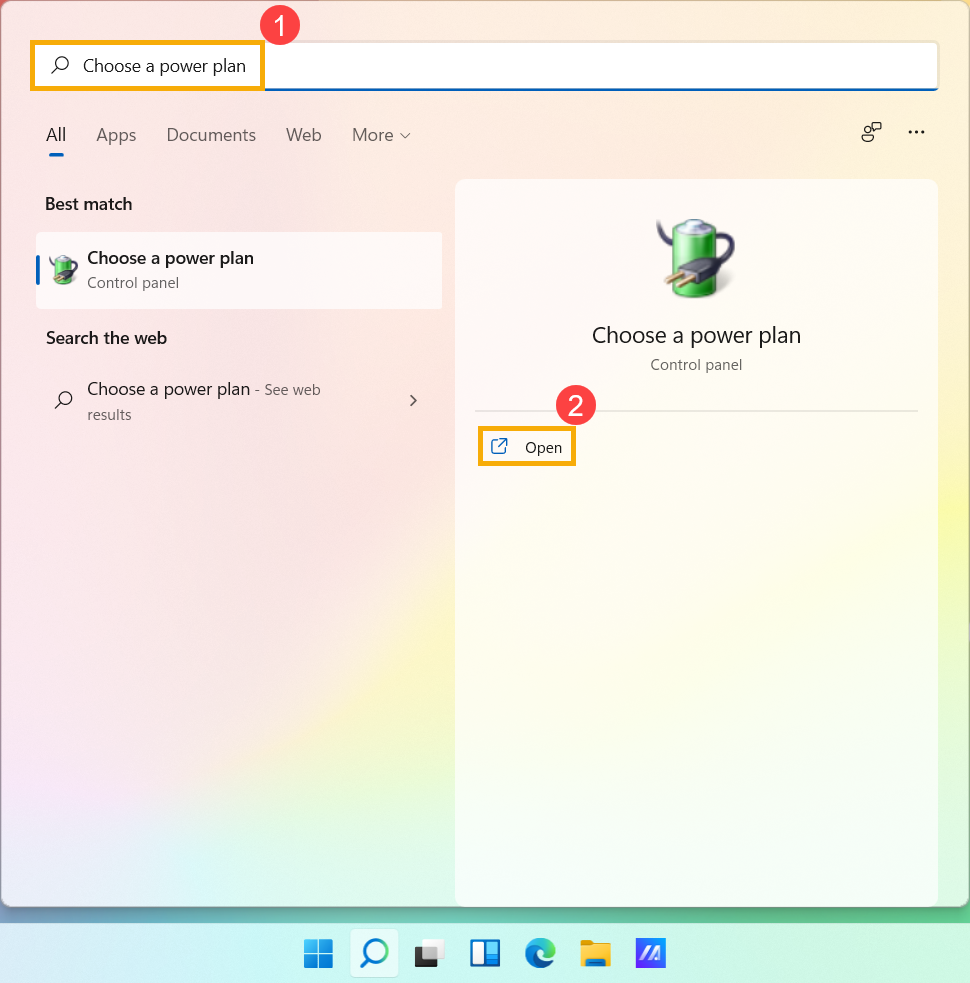
- Selecteer een geschikt energieplan voor u③.
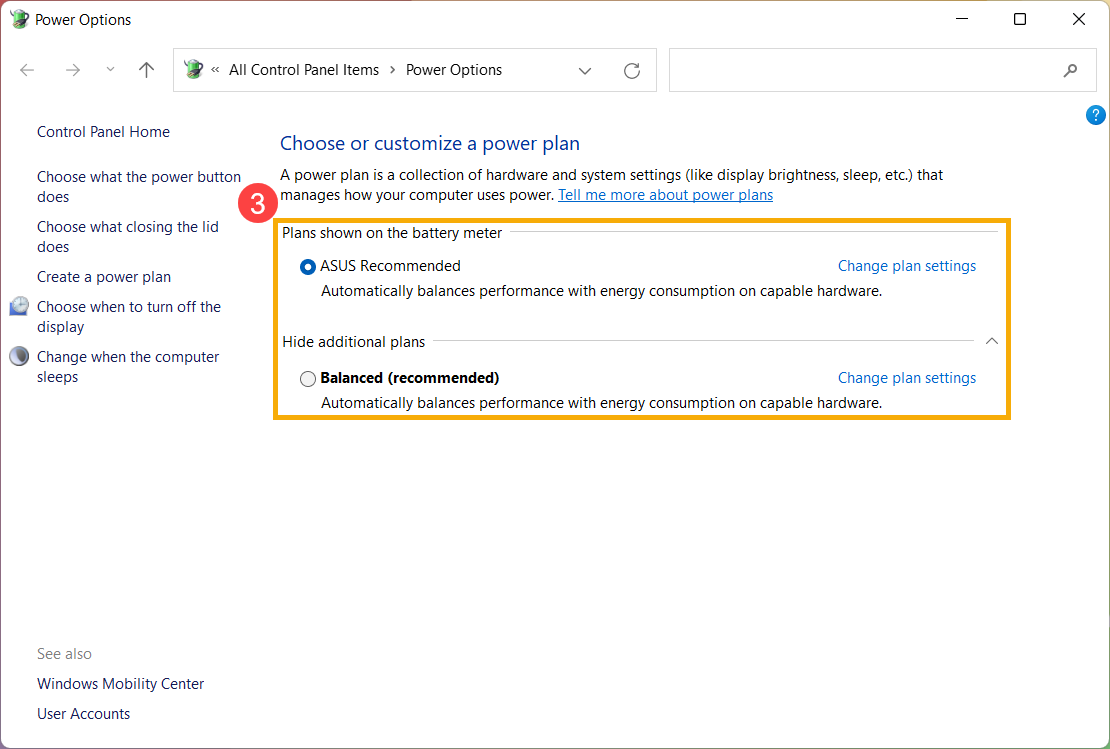
- Als u het geselecteerde abonnement wilt aanpassen, klikt u op [Wijzig abonnementsinstellingen] op het geselecteerde abonnement④.
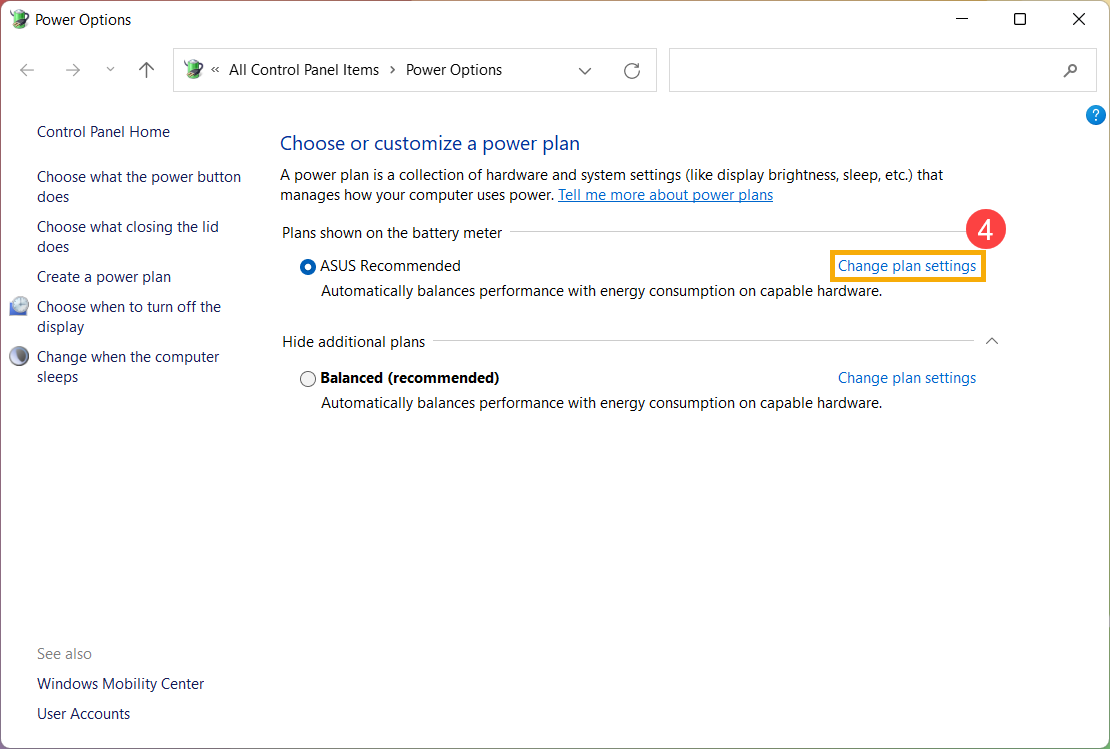
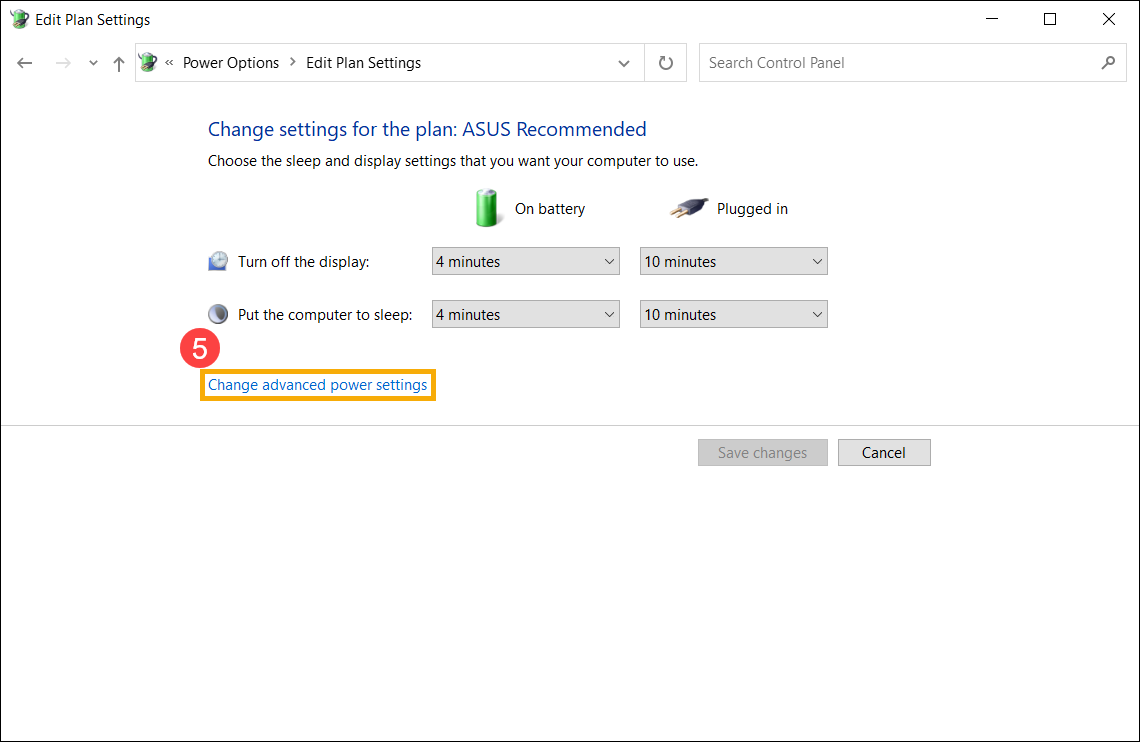
- Klik op [Geavanceerde energie-instellingen wijzigen]⑤.
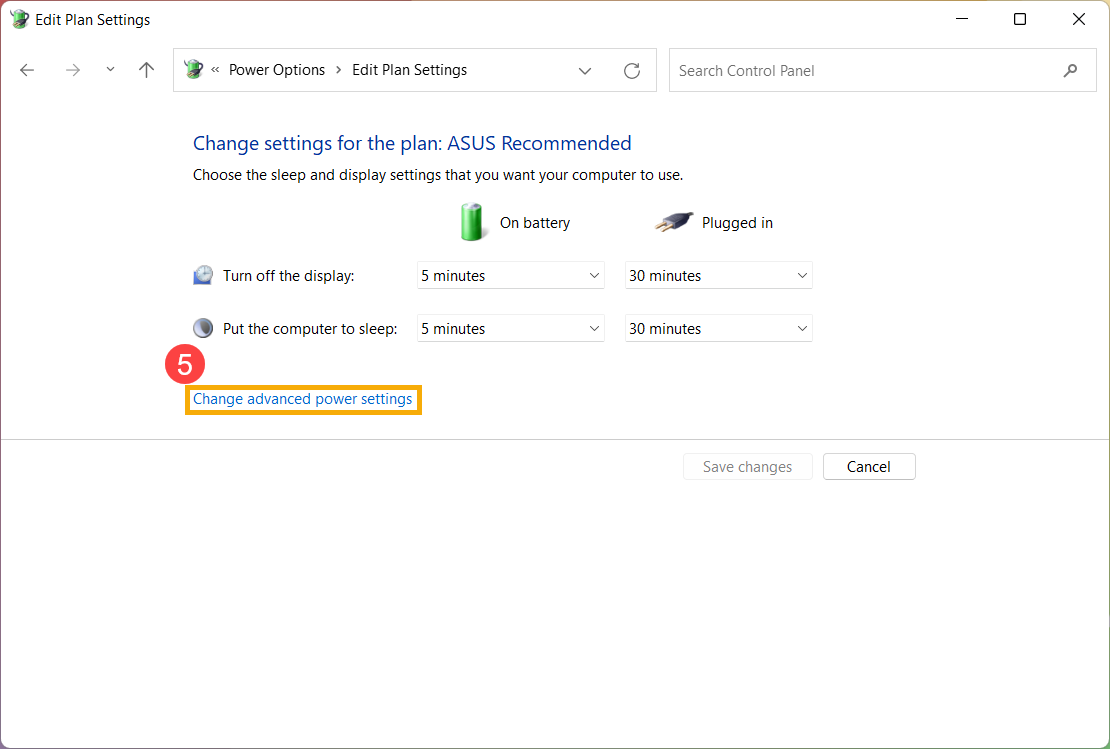
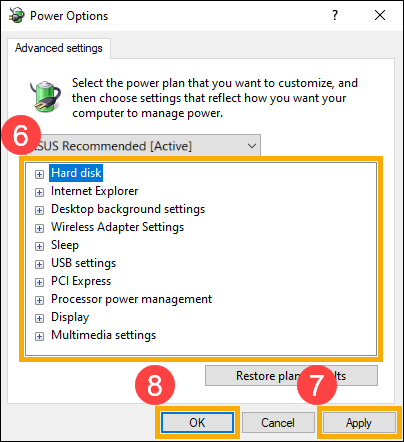
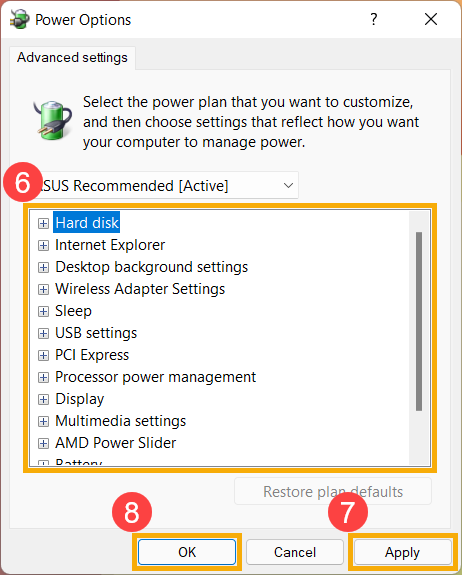
- U kunt de volgende component of functie afzonderlijk aanpassen⑥ en na het wijzigen van de instellingen, selecteert u [Toepassen]⑦ en selecteer vervolgens [OK]⑧.
Kies de energiemodus die voor u werkt en wat u op uw Windows 10-computer. Hiermee kunt u bepalen wat voor u belangrijk is om de beste batterijduur, de beste prestaties of een balans tussen beide te krijgen.
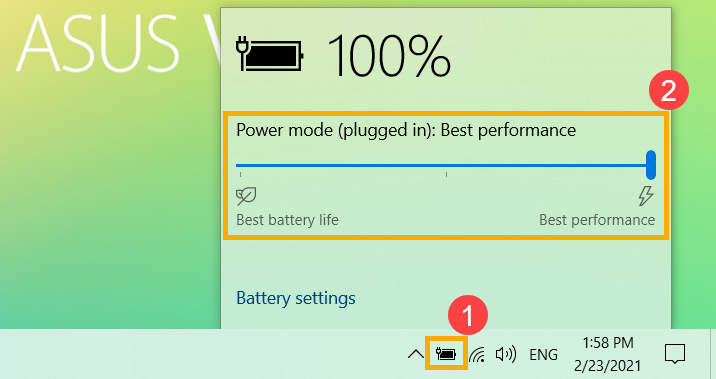
Klik [Batterijpictogram] op de taakbalk① en sleep de schuifregelaar naar links of rechts om de verschillende energiemodi te wijzigen②. Als u het batterijverbruik wilt verminderen, kunt u de schuifregelaar naar Beste batterijduur slepen.
Kies een energiebeheerschema en pas het aan
Het energiebeheerschema is een verzameling hardware- en systeeminstellingen die beheren hoe uw computer stroom verbruikt. U kunt ook aangepaste plannen maken op basis van specifieke prestatiebehoeften.
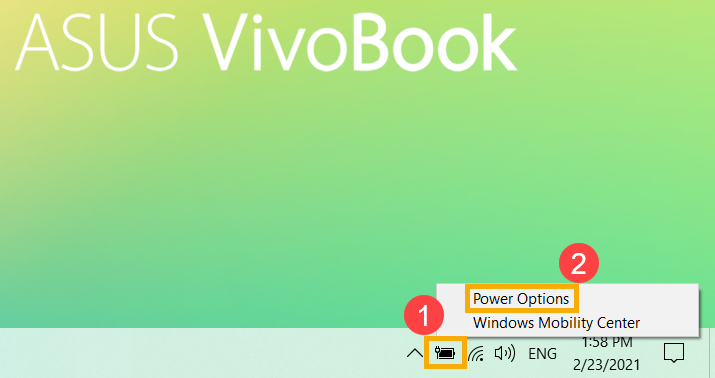
- Klik met de rechtermuisknop op [Batterijpictogram] op de taakbalk① en selecteer vervolgens [Energiebeheer]②.
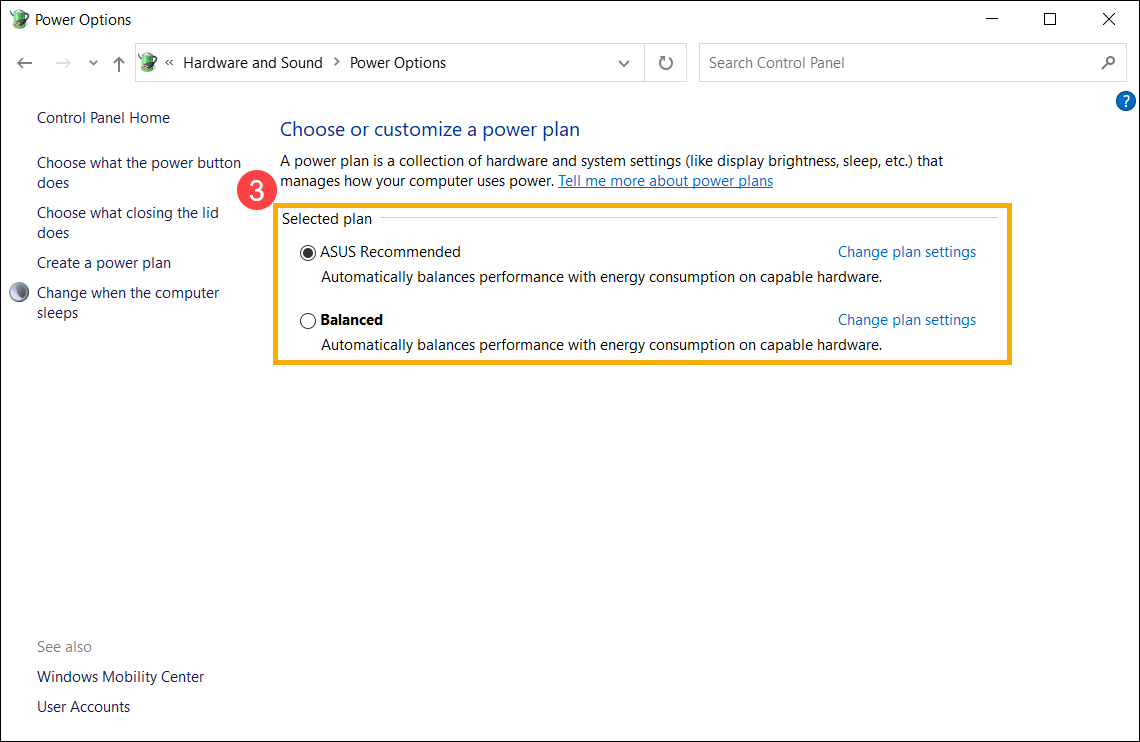
- Selecteer een geschikt energieplan voor u③.
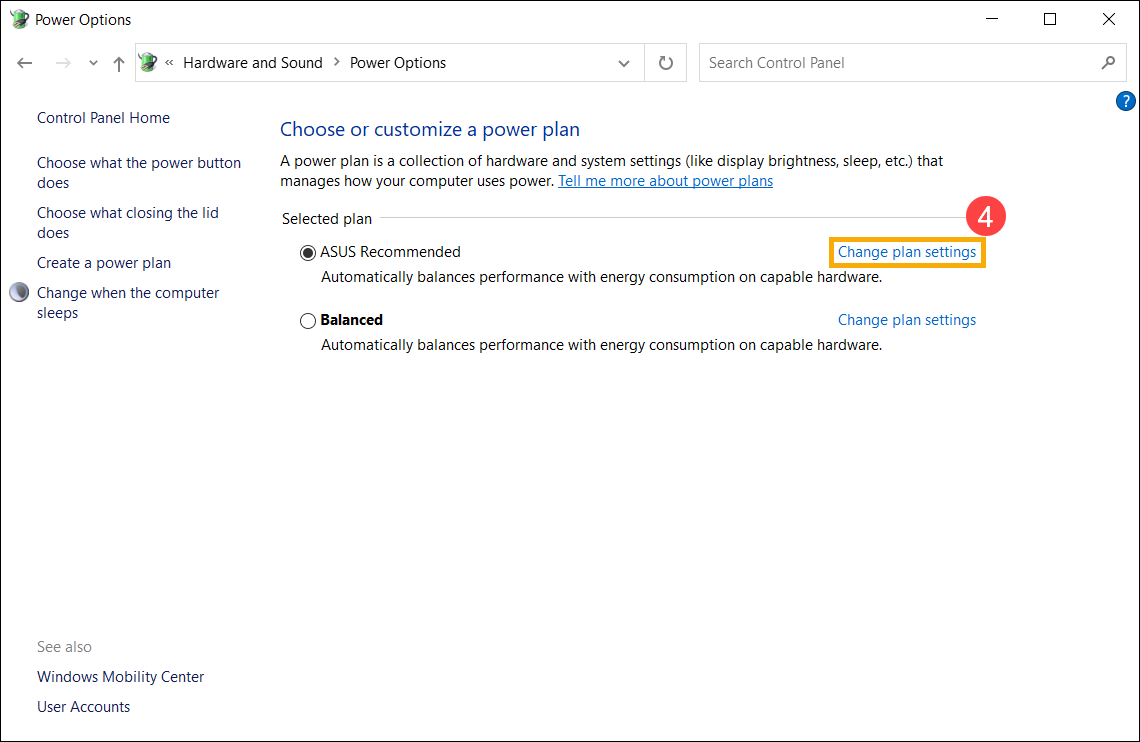
- Als u het geselecteerde abonnement wilt aanpassen, klikt u op [Wijzig abonnementsinstellingen] op het geselecteerde abonnement④.
- Klik op [Geavanceerde energie-instellingen wijzigen]⑤.
- U kunt de volgende component of functie afzonderlijk aanpassen⑥ en na het wijzigen van de instellingen, selecteert u [Toepassen]⑦ en selecteer vervolgens [OK]⑧.