Product
ELMGR7093DX4, ELMGR7093DX6, ELMGR709HXX4, ELMGR709HXX6, GR70, MINIPC PB50, MINIPC PB60V, MINIPC PB61V, MINIPC PB62, MINIPC PN52, MINIPC PN80, PA90, PB40, PB40-B, PB50, PB50-B, PB60, PB60-B, PB60G, PB60S, PB60S-B, PB60V, PB61S, PB61V, PB61V-B, PB61V-H, PB62, PB62-B, PB63, PB63-B, PB63V, PB64, PB64-B, PL63, PL63-A, PL63-B, PL64, PL64-B, PL64-D1, PL64-D1-B, PN30, PN40, PN40Q, PN41, PN41-A, PN41-B, PN41-S1, PN41-S1-B, PN41-S1-M, PN41-S1-MI, PN42, PN42-B, PN42-E1, PN42-E1-B, PN42-M, PN42-S, PN42-S-B, PN43, PN43-B, PN43-S, PN43-S-B, PN50, PN50-B, PN50-E1, PN50-E1-B, PN50-F, PN50F2, PN50-S1, PN51, PN51-B, PN51-E1, PN51E1-B, PN51-S1, PN51-S1-B, PN52, PN52-B, PN53, PN53-B, PN53-S1, PN53-S1-B, PN54, PN54-B, PN54-S1, PN54-S1-B, PN60, PN60-B, PN60-R, PN61, PN61-B, PN61S, PN61T, PN62, PN62-B, PN62S, PN63, PN63-B, PN63-S1, PN63-S1-B, PN64, PN64-B, PN64-E1, PN64-E1-B, PN64-M, PN65, PN65-B, PN80, PN865
[Windows 11/10] Achtergrondafbeelding en thema wijzigen
Ga naar de overeenkomstige instructie op basis van het huidige Windows-besturingssysteem op uw computer:
Bureaubladachtergrond wijzigen
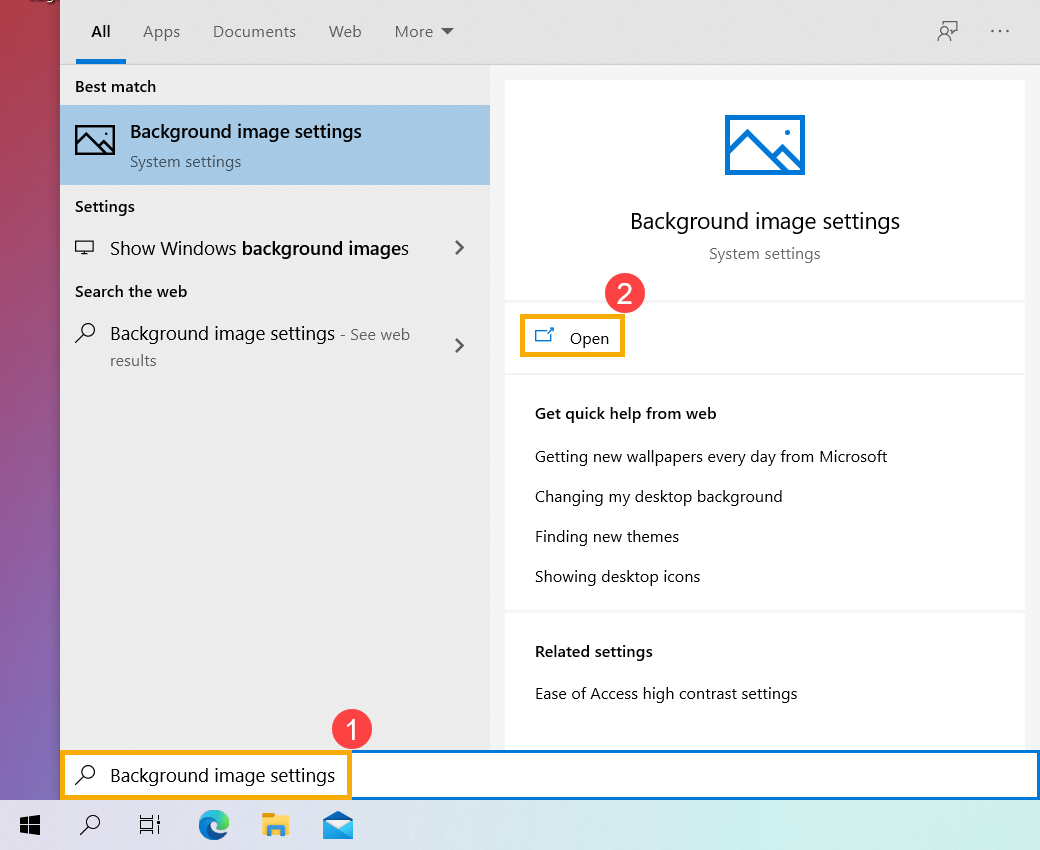
- Typ en zoek [Instellingen achtergrondafbeelding] in de Windows-zoekbalk① en klik vervolgens op [Open] ②.
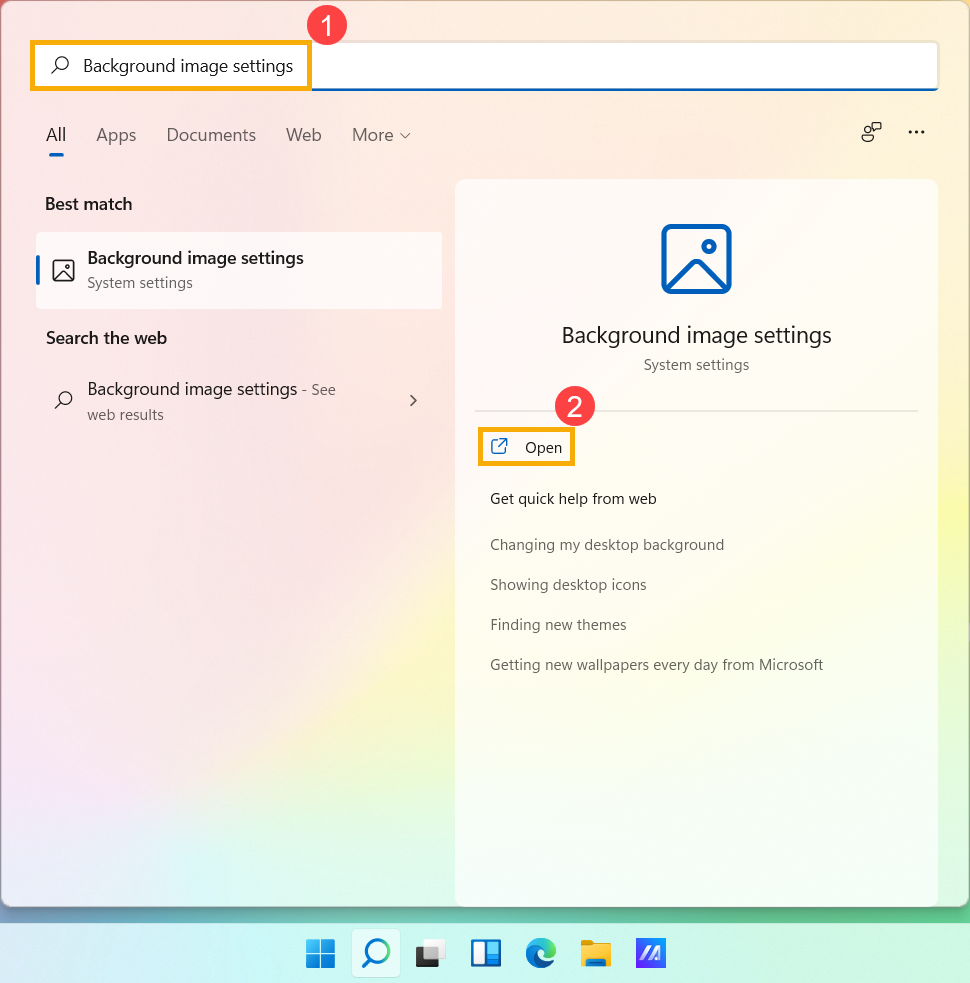
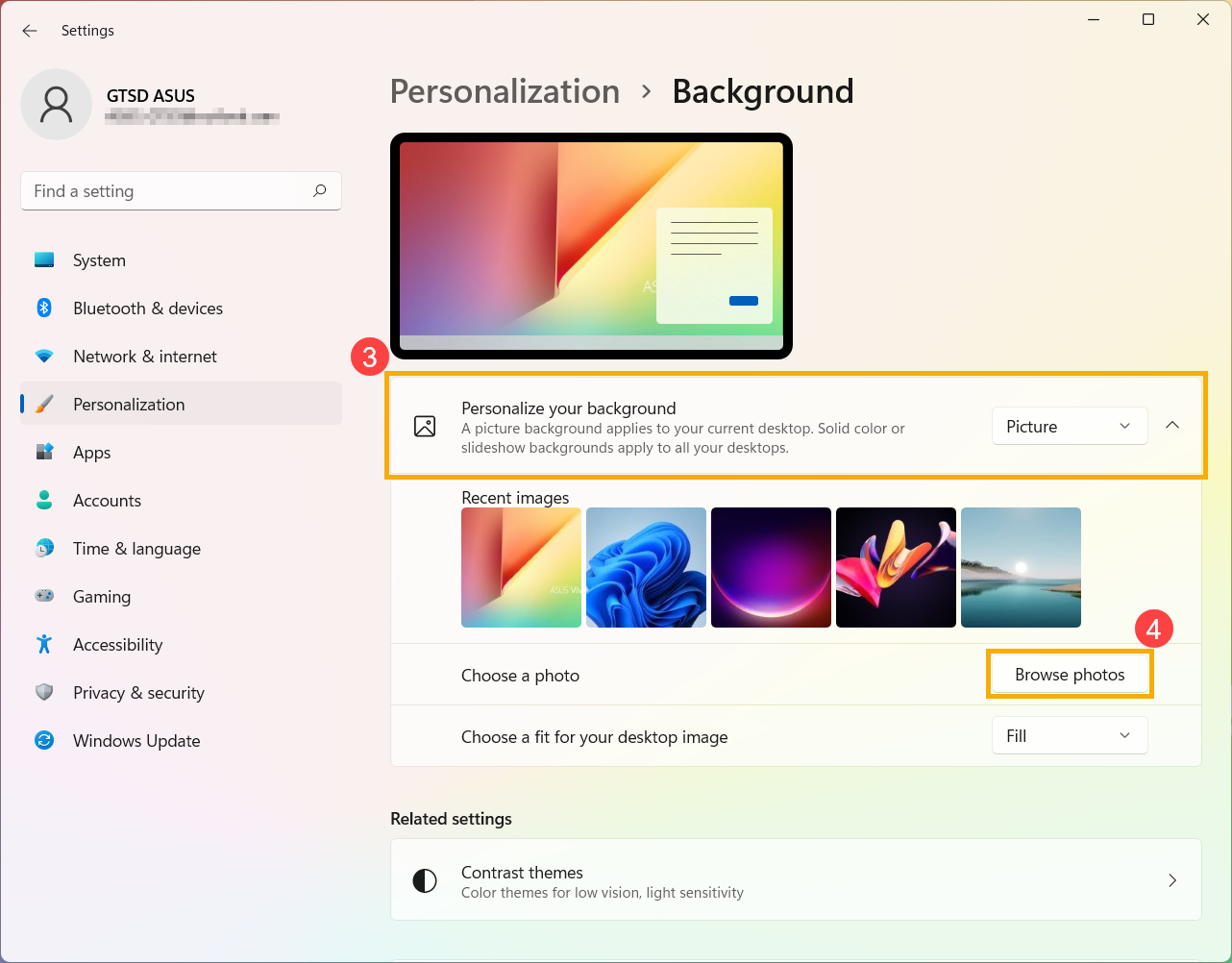
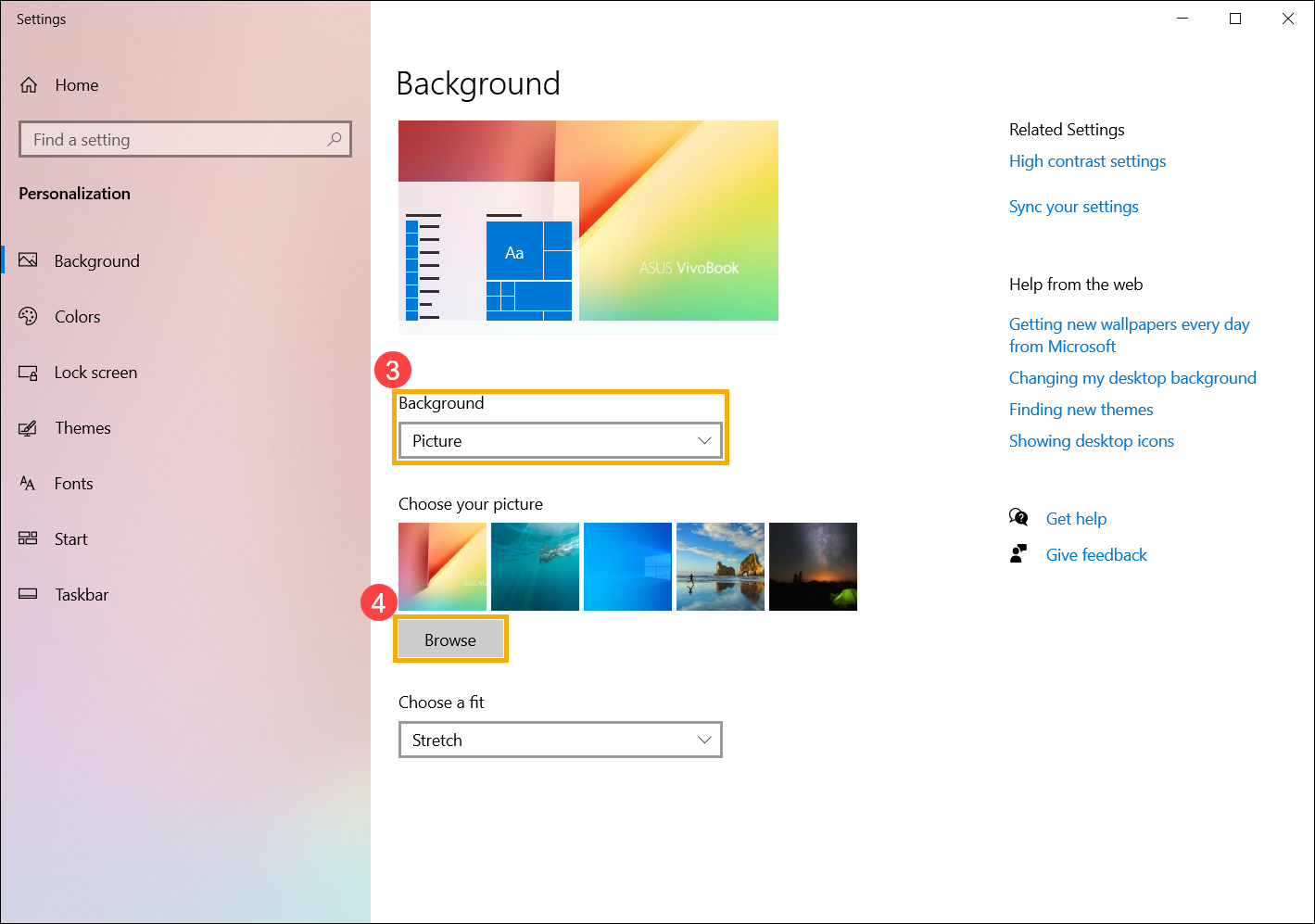
- In het veld Je achtergrond personaliseren kun je een afbeelding, effen kleur selecteren of een diavoorstelling van afbeeldingen③. U kunt ook [Blader door foto]④ selecteren om andere afbeeldingen als bureaubladachtergrond te kiezen.
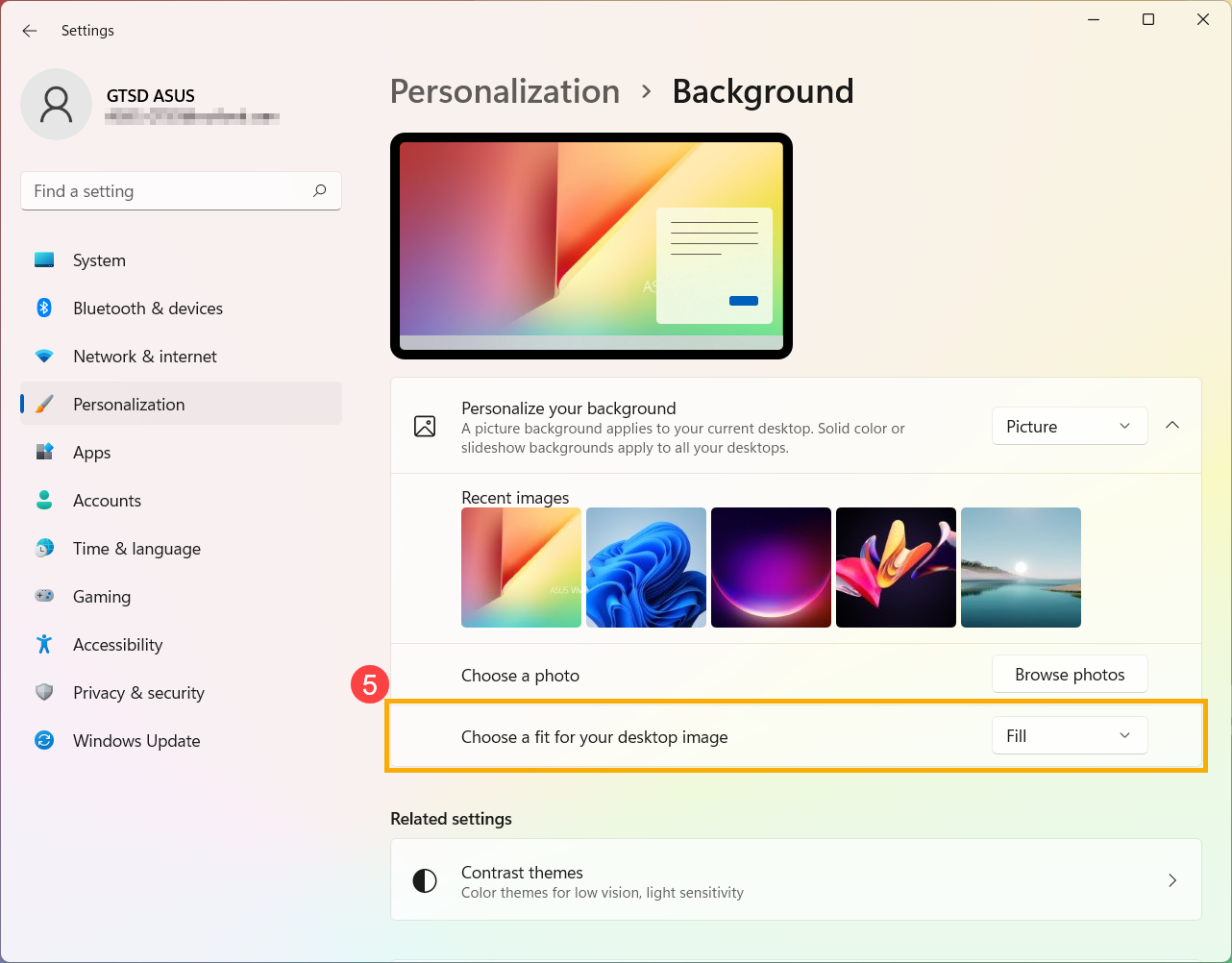
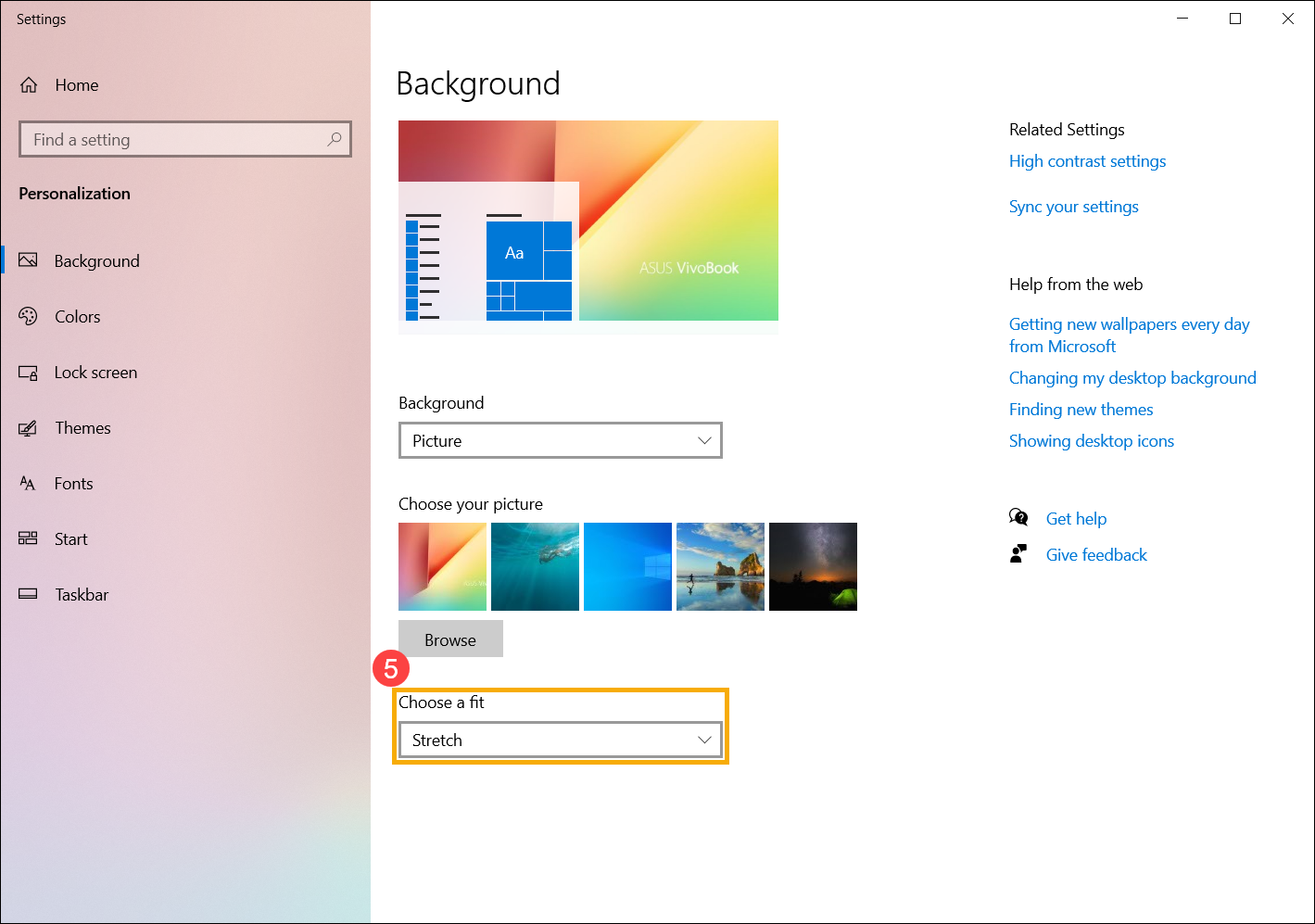
- Als u de manier wilt wijzigen waarop de afbeelding op de achtergrond wordt weergegeven, kunt u Vullen, Passend, Uitrekken, Tegels, Centreren of Span selecteren in het veld Kies een pasvorm voor uw bureaubladafbeelding ⑤.
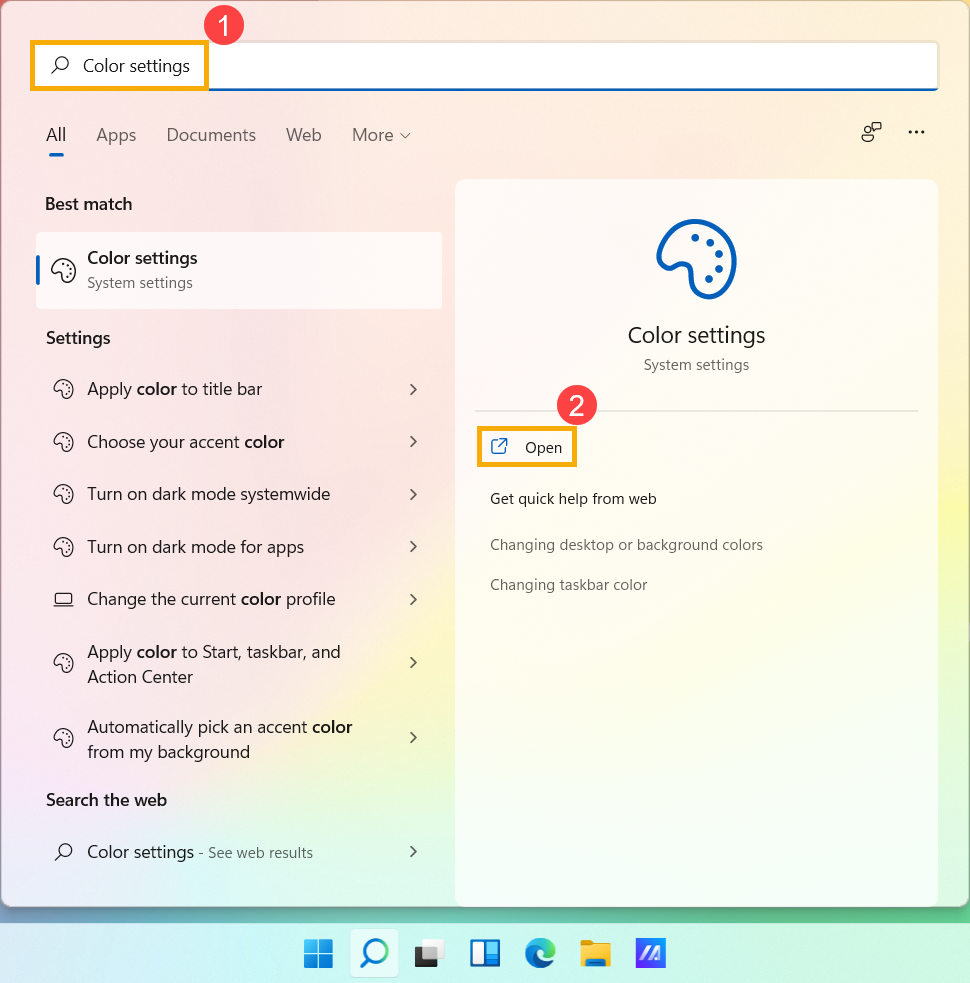
- Typ en zoek [Kleurinstellingen] in de Windows-zoekbalk① en klik vervolgens op [Open]②.
- In Kleuren kun je je modus kiezen als Licht, Donker of Aangepast③. Je kunt ook Transparantie-effecten④ in- of uitschakelen.
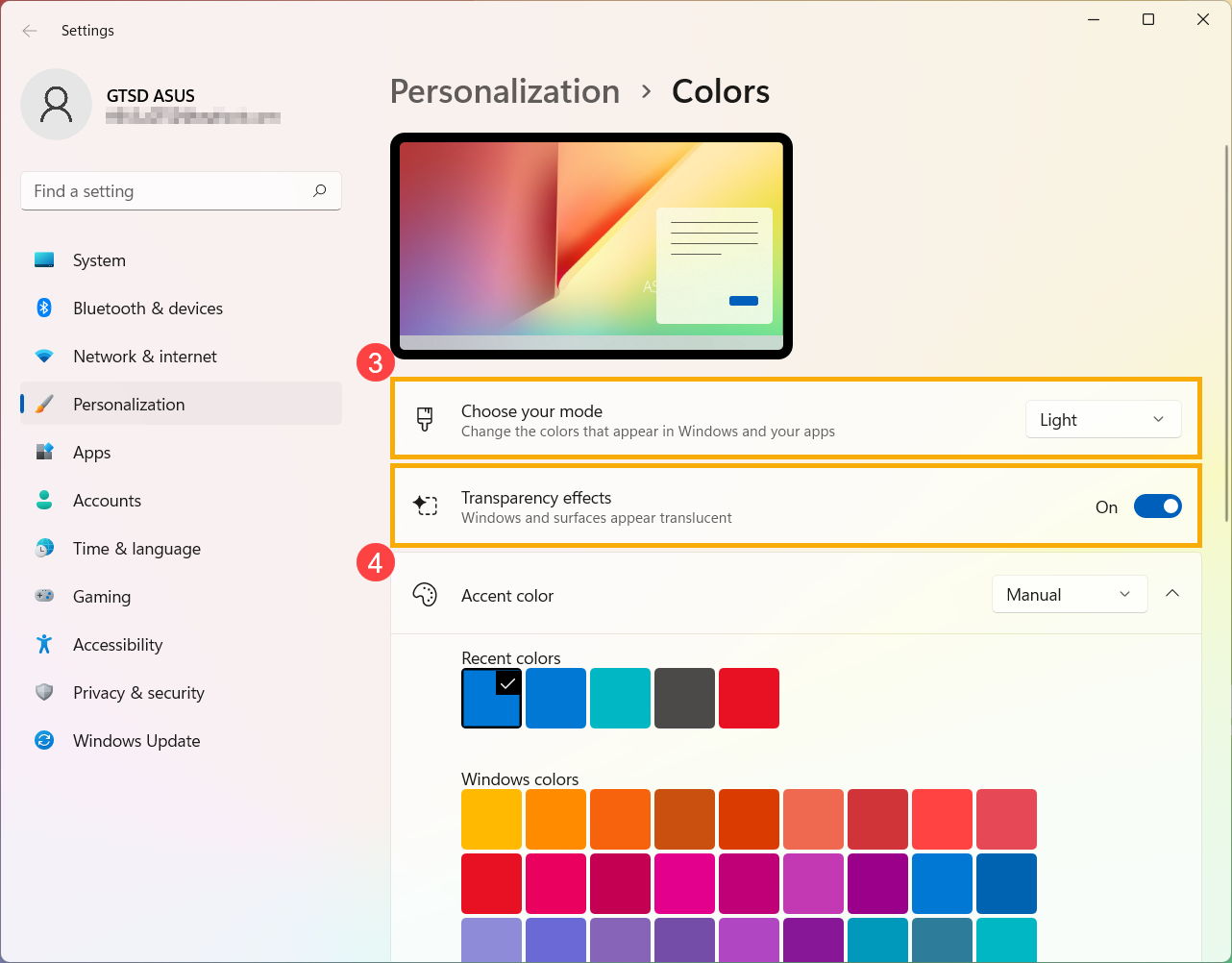
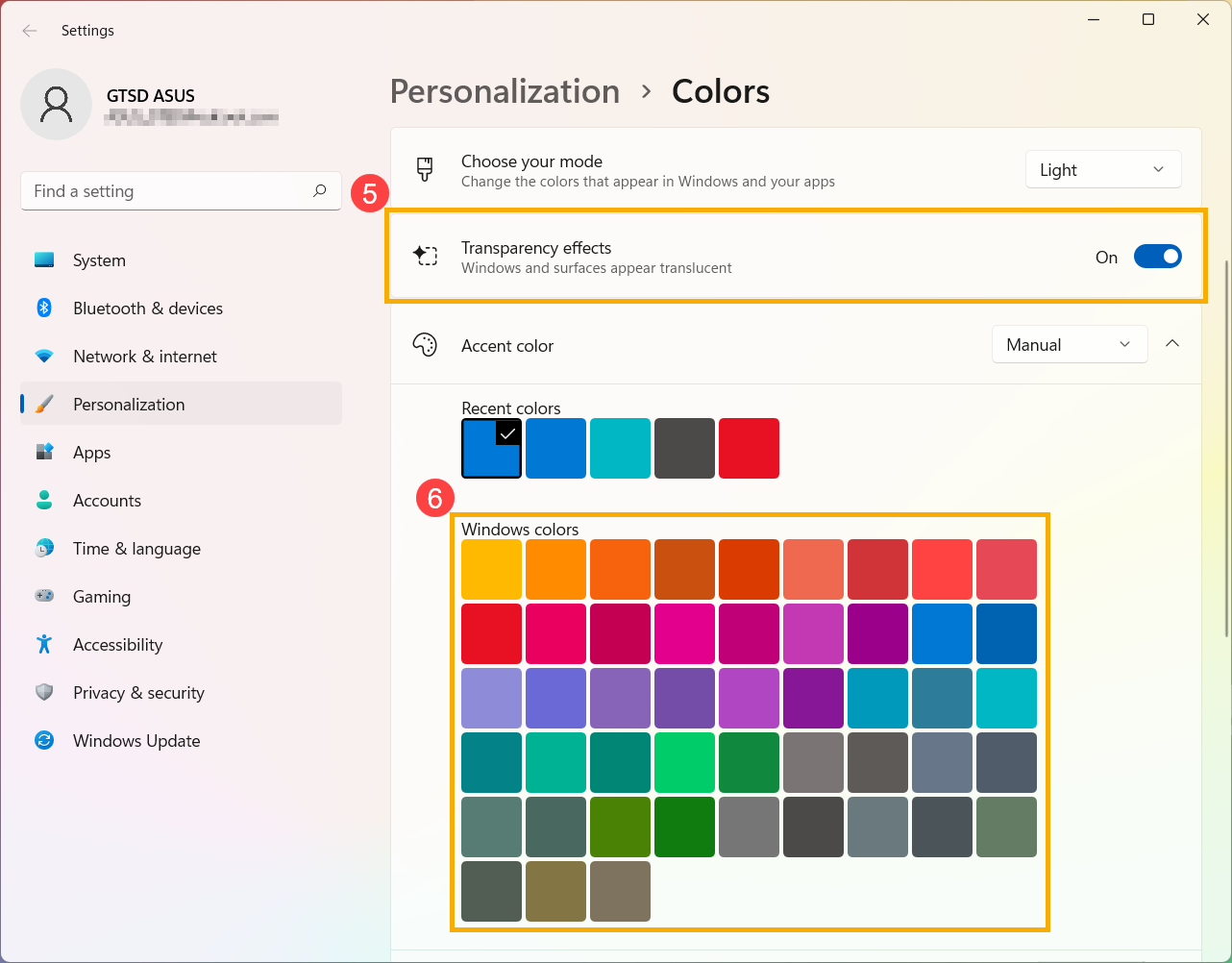
- In accentkleur kun je Windows automatisch een accentkleur van je achtergrond laten kiezen⑤, of je eigen kleuravontuur kiezen ⑥.
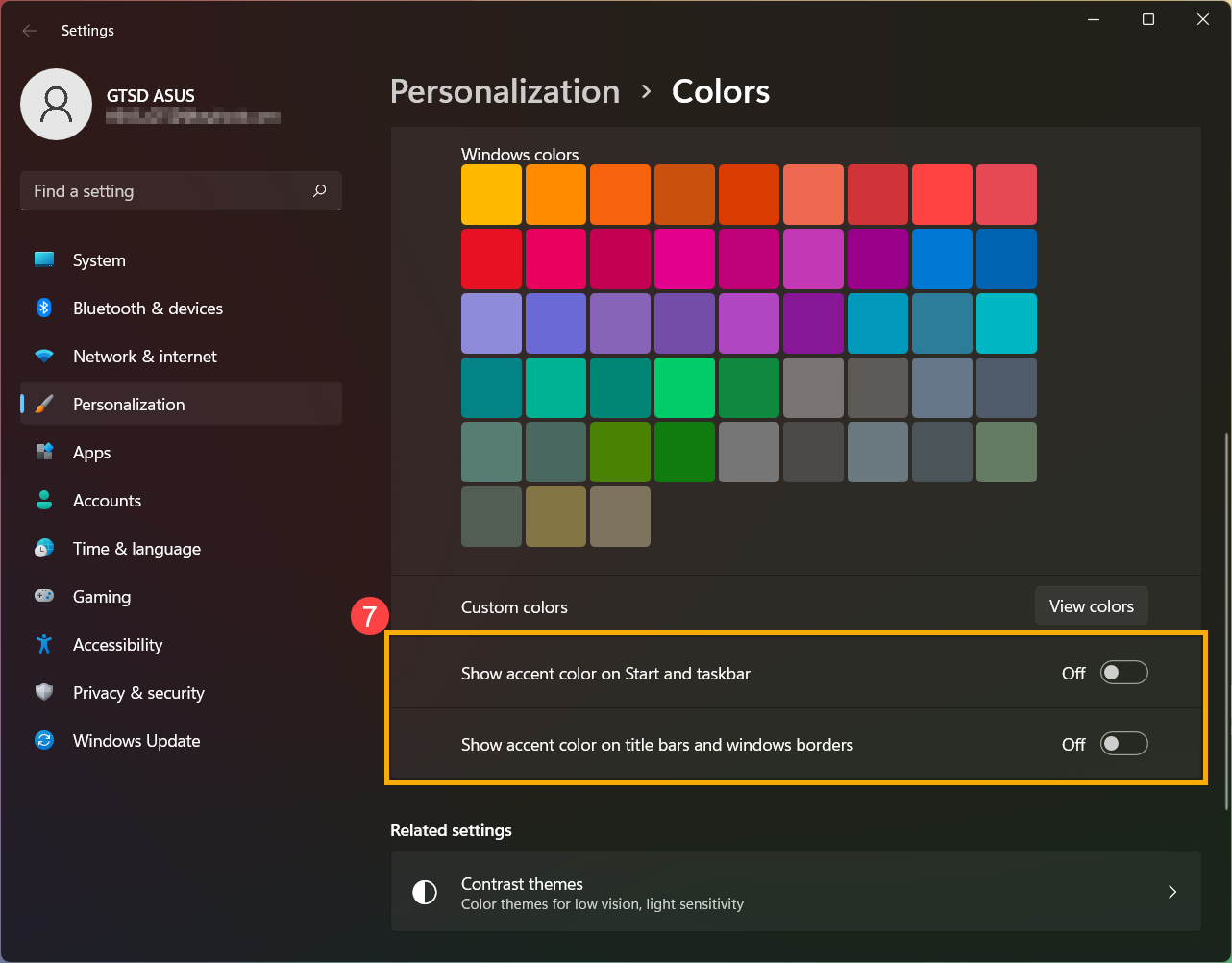
- Scroll naar beneden op deze pagina en u kunt beslissen waar u de accentkleur wilt laten verschijnen⑦. (De optie Start en taakbalk is alleen beschikbaar als de kleur is ingesteld op donker.)
Thema is een combinatie van achtergrondafbeelding, vensterkleur en geluiden. U kunt het ingebouwde thema van Windows direct toepassen of meer thema's krijgen in de Microsoft Store.
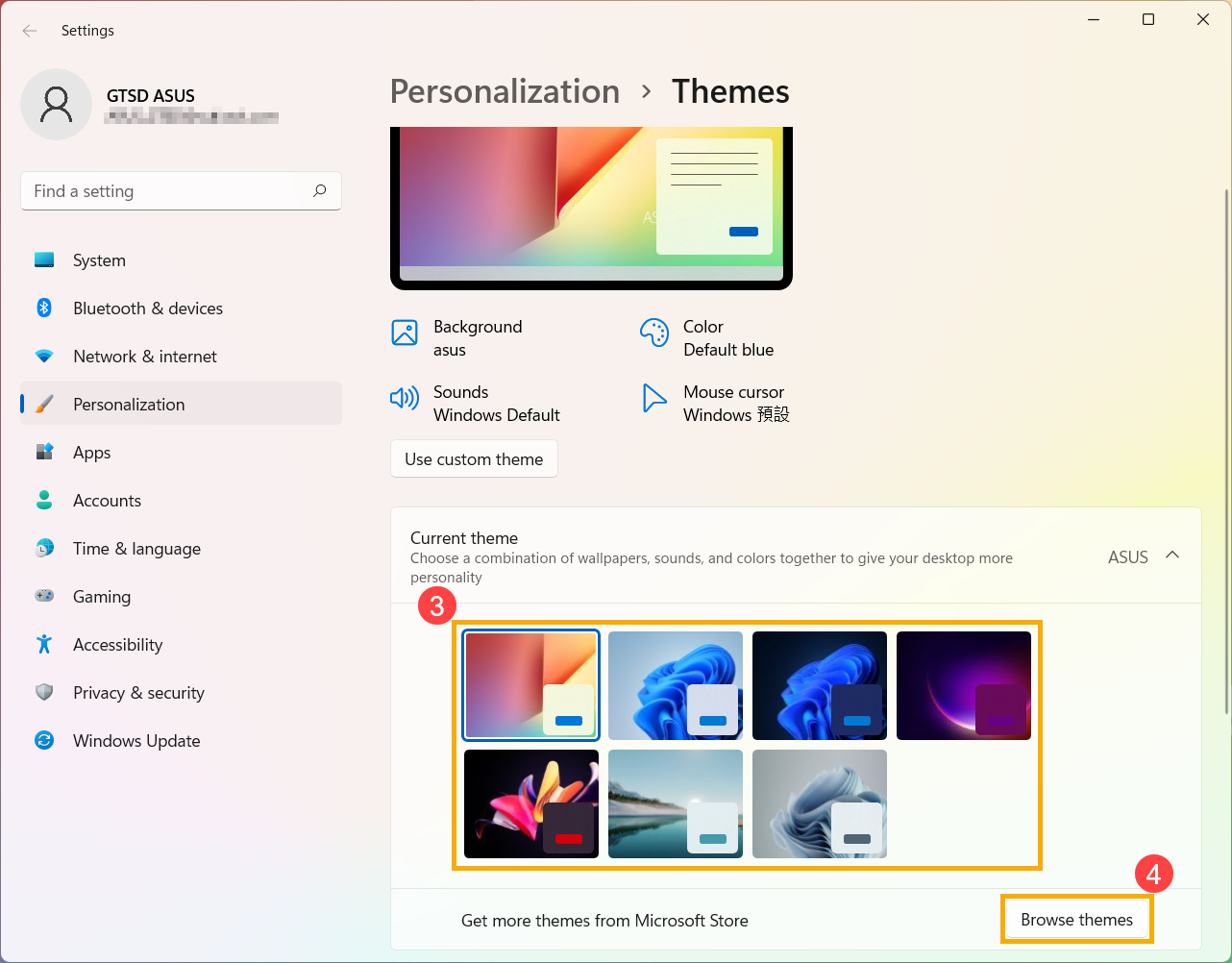
- Typ en zoek [Thema's en gerelateerde instellingen] in de Windows-zoekbalk① en klik vervolgens op [Openen]②.
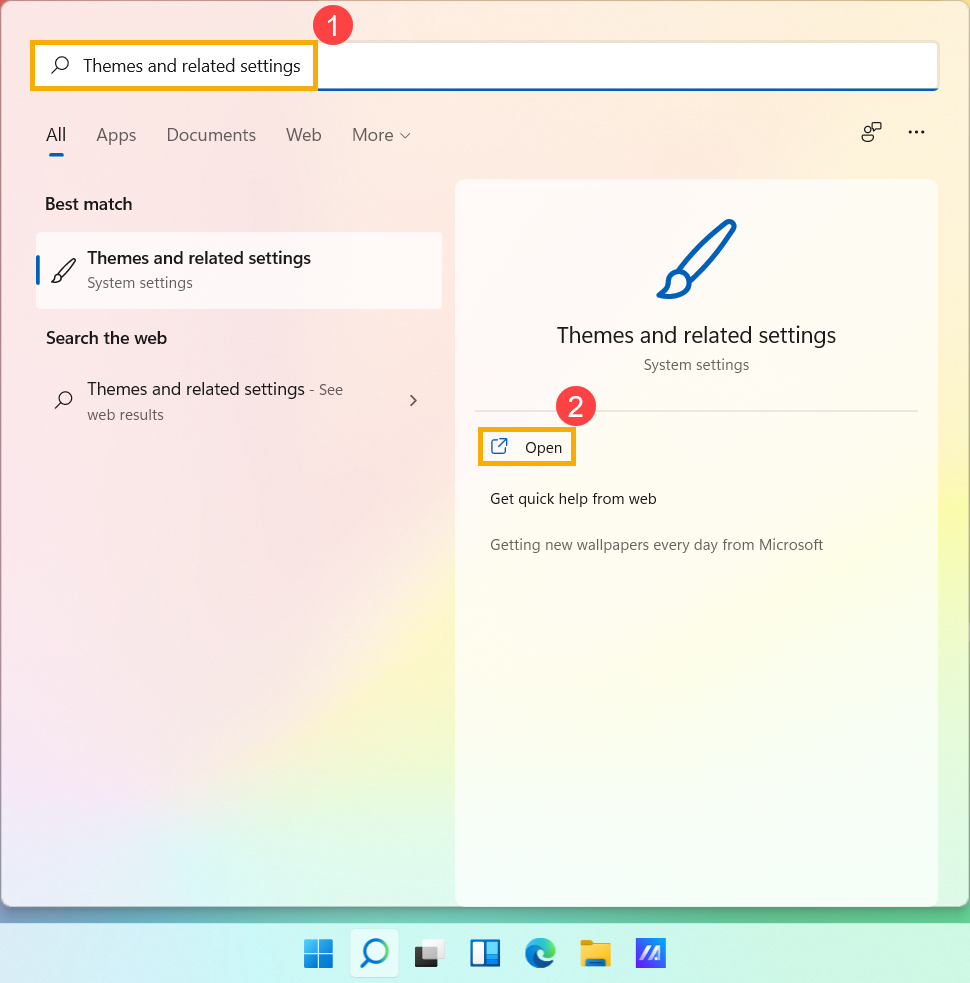
- In Thema's kun je een ingebouwd thema van Windows③ selecteren of op [Bladeren door thema's] klikken ④ om meer verschillende en kleurrijke thema's uit de Microsoft Store te halen om je computer te personaliseren.
Bureaubladachtergrond wijzigen
- Typ en zoek [Instellingen achtergrondafbeelding] in de Windows-zoekbalk① en klik vervolgens op [Open] ②.
- In Achtergrond kun je een afbeelding, effen kleur selecteren of een diavoorstelling van afbeeldingen maken ③. U kunt ook [Bladeren]④ selecteren om andere afbeeldingen als bureaubladachtergrond te kiezen.
- Als je de manier wilt wijzigen waarop de afbeelding op de achtergrond wordt weergegeven, kun je Vullen, Passend, Uitrekken, Tegels, Centreren of Span selecteren in het gedeelte Kies een pasvorm ⑤.
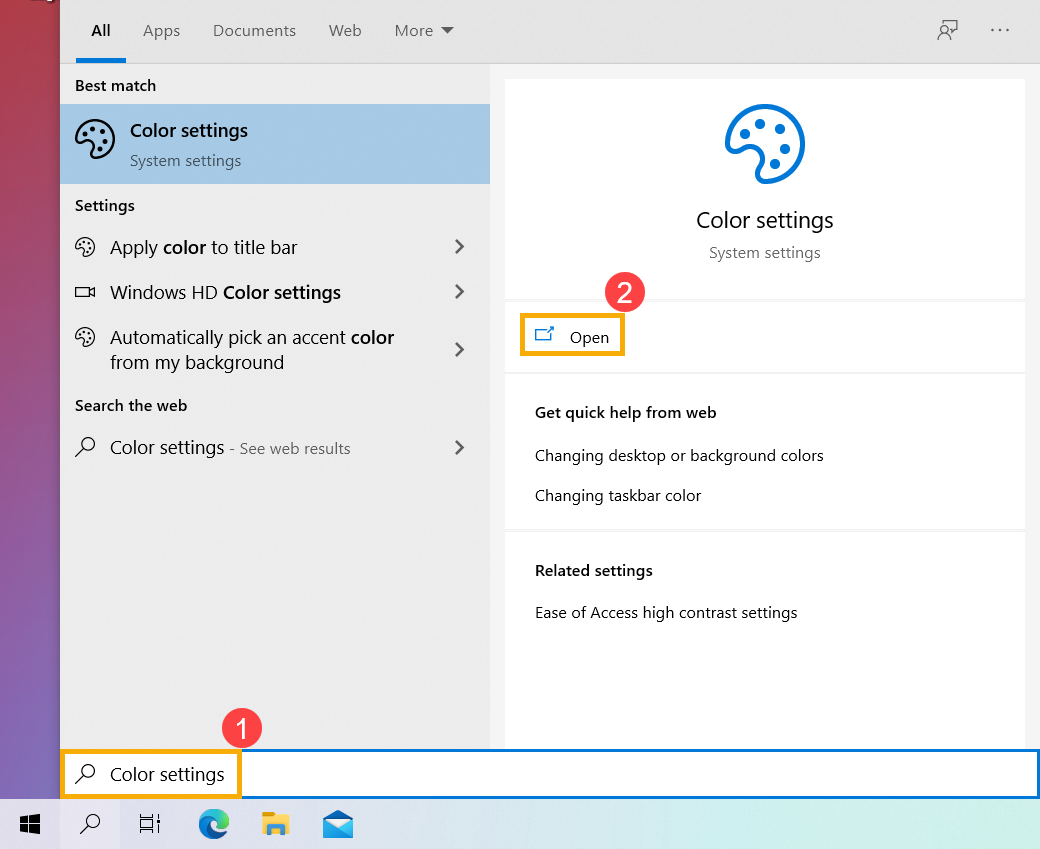
- Typ en zoek [Kleurinstellingen] in de Windows-zoekbalk① en klik vervolgens op [Open]②.
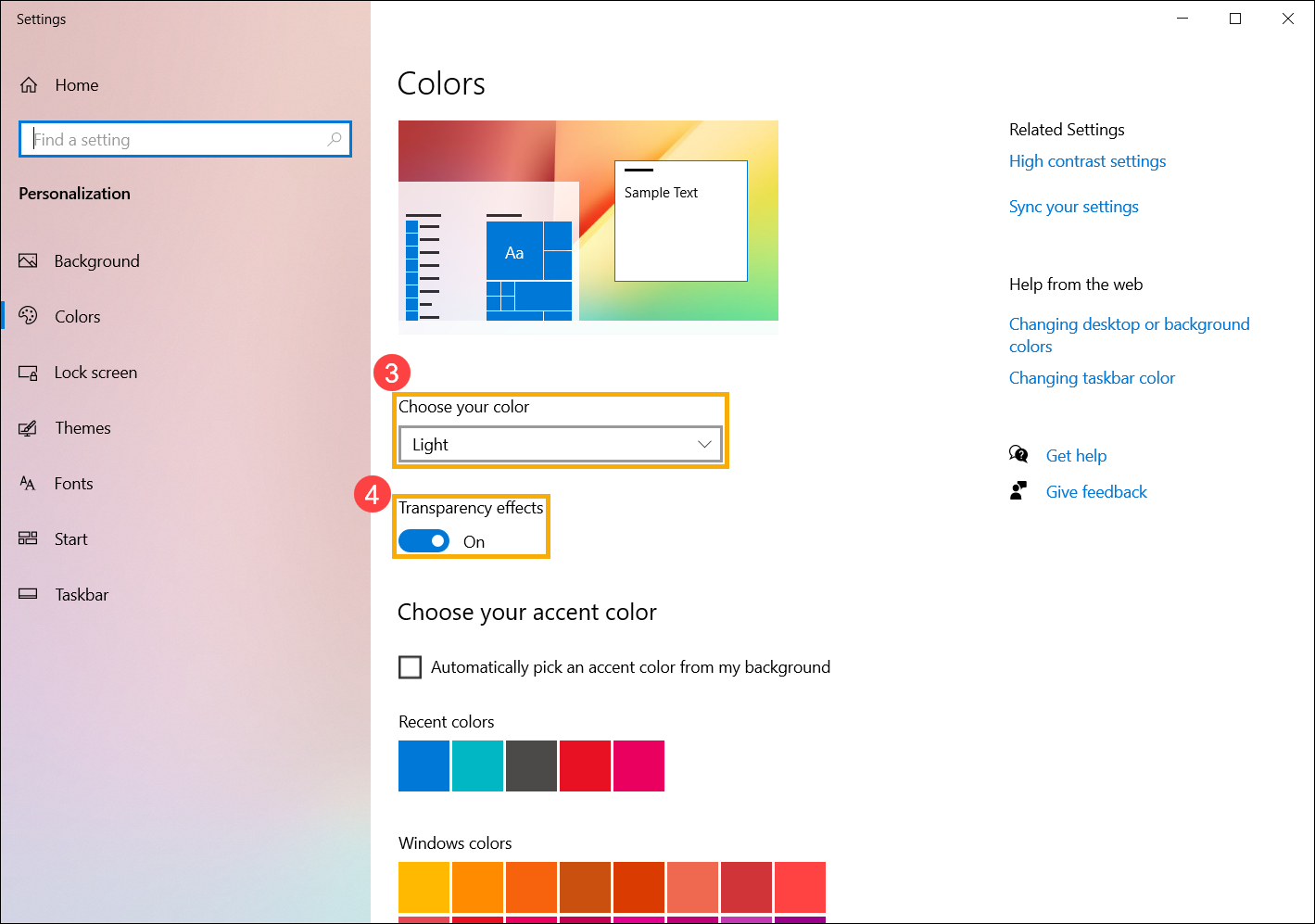
- In Kleuren kun je de vensterkleur kiezen als Licht, Donker of Aangepast③. Je kunt ook Transparantie-effecten④ in- of uitschakelen.
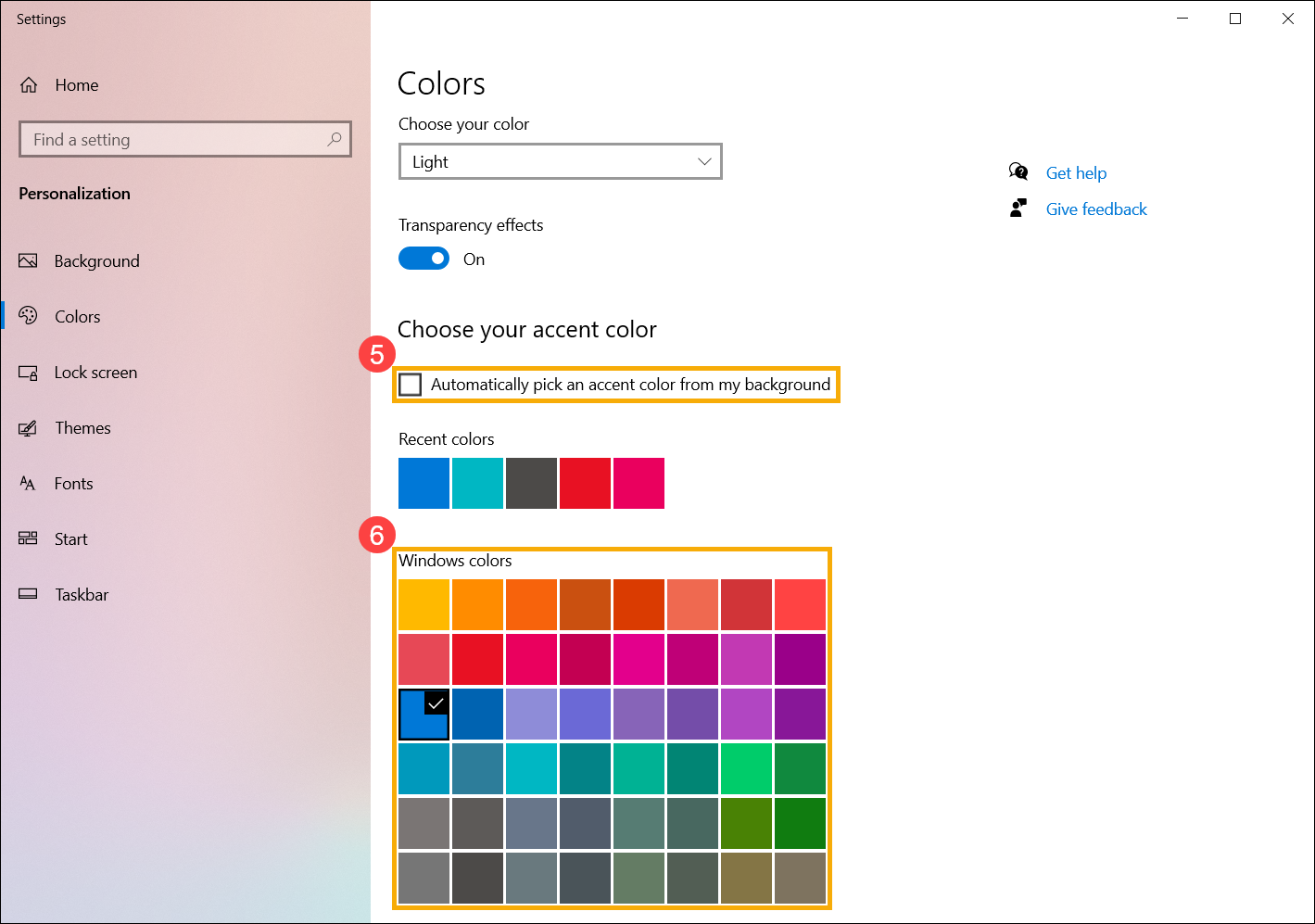
- In accentkleur kun je Windows automatisch een accentkleur van je achtergrond laten kiezen⑤, of je eigen kleuravontuur kiezen ⑥.
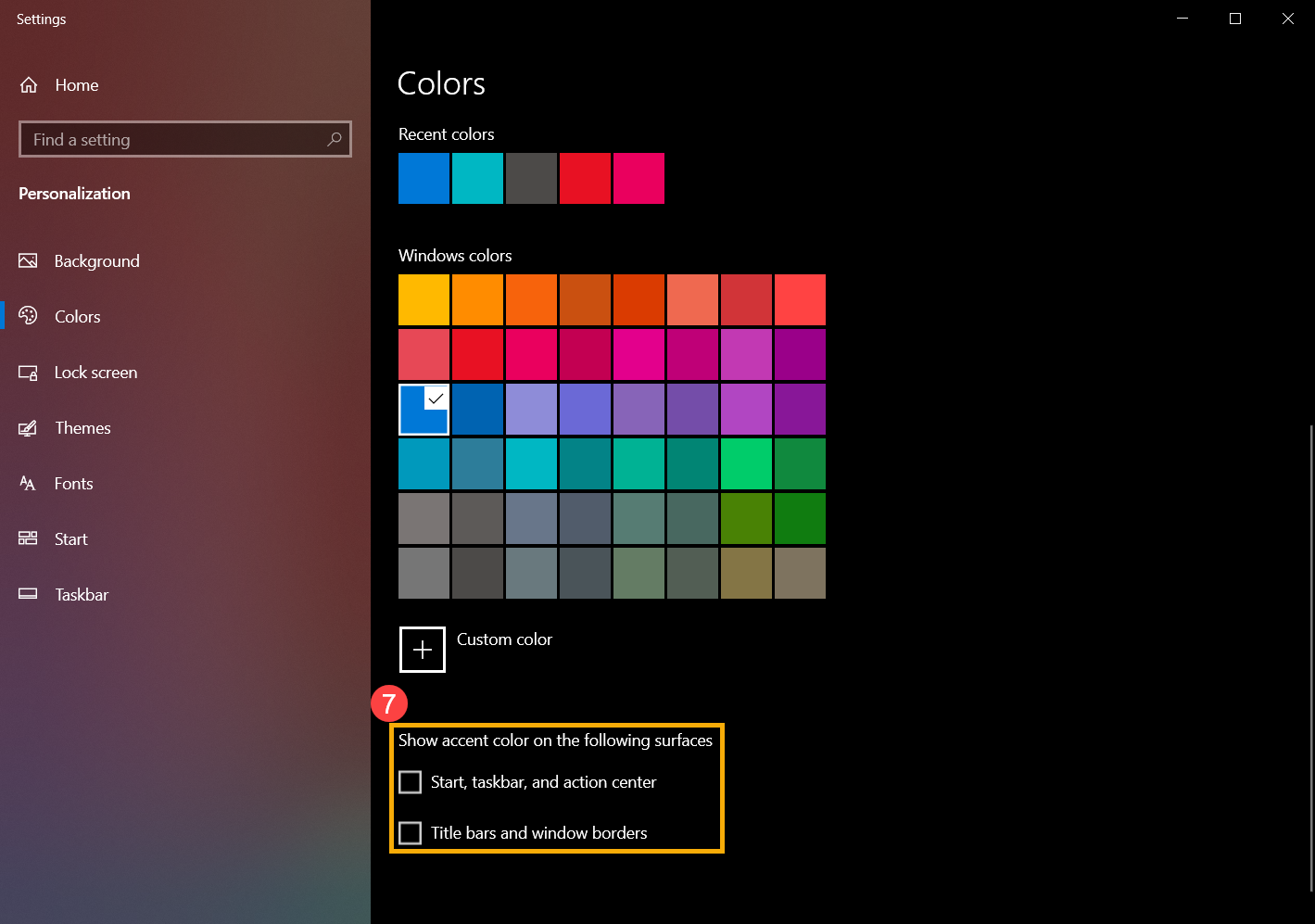
- Scroll naar beneden op deze pagina en u kunt beslissen waar u de accentkleur wilt laten verschijnen⑦. (De optie Start, taakbalk en actiecentrum is alleen beschikbaar als de kleur is ingesteld op donker.)
Thema is een combinatie van achtergrondafbeelding, vensterkleur en geluiden. U kunt het ingebouwde thema van Windows direct toepassen of meer thema's krijgen in de Microsoft Store.
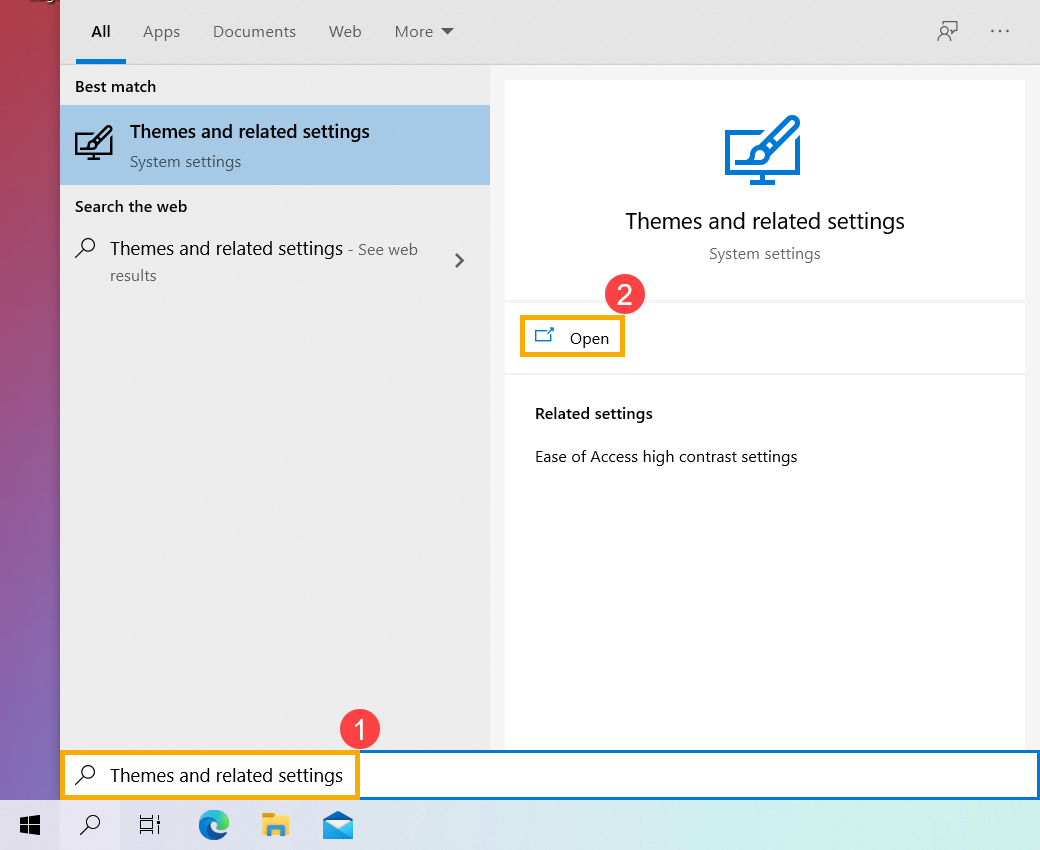
- Typ en zoek [Thema's en gerelateerde instellingen] in de Windows-zoekbalk① en klik vervolgens op [Openen]②.
- In Thema's kun je een ingebouwd thema van Windows③ selecteren, of klikken op [Meer thema's ophalen in Microsoft Store]④ om meer verschillende en kleurrijke thema's te krijgen om je computer te personaliseren.
