Gerelateerde onderwerpen
[Gaming NB] ROG XG Mobile Instructiegids
Toepasselijke producten: ROG XG Mobile (GC31/GC32/GC33) (2025 GC34)
2025 ROG XG Mobile Introductie
De XG Mobile combineert de kracht van een externe GPU met de uitbreidbaarheid van een Thunderbolt Dock en verpakt dit allemaal in een extreem draagbaar formaat zo groot als een hardcover boek. Met tot een NVIDIA® GeForce RTX™ 5090 Laptop GPU, is deze draagbare krachtpatser ontworpen om op het hoogste niveau te gamen. Door gebruik te maken van de ongelooflijke bandbreedte van Thunderbolt™ 5, verhoogt de XG Mobile niet alleen je gameprestaties, maar biedt hij ook tal van connectiviteitsopties, waaronder bekabeld ethernet en supersnelle USB-poorten in één slank pakket. Voor gamers die serieuze kracht nodig hebben zonder in te leveren op draagbaarheid van hun setup, of creators die vlaggenschip-renderkracht nodig hebben via één enkele Thunderbolt™-aansluiting, is de ROG XG Mobile nu beschikbaar.
2025 GC34 Bediening Introductie
Applicatie installatie & verwijderen
Software bediening en configuratie
Om je meer gedetailleerde instructies te geven, kun je ook op de ASUS YouTube-videolink hieronder klikken om meer te weten te komen over de ROG XG Mobile instructiegids.
https://www.youtube.com/watch?v=MRLOwNdDdf0
De 2025 ROG XG Mobile (GC34) momenteel ondersteunde modellen, raadpleeg de Vragen & Antwoorden informatie.
De ROG XG Mobile installatie is geïntegreerd in de Armoury Crate en Armoury Crate SE applicatie. Gebruikers moeten de ROG XG Mobile instellingen configureren via de applicaties, en de Armoury Crate applicatie moet versie V6.1.18 of nieuwer zijn, en de Armoury Crate SE applicatie moet versie V2.0.10 of nieuwer zijn.
Applicatie installeren & verwijderen
Om de applicatiesoftware te verkrijgen en te installeren, kun je deze downloaden van de officiële ASUS website onder Ondersteuning. Voor installatie-instructies, raadpleeg deze link.
Om de applicatiesoftware te verwijderen, raadpleeg deze link.
Raadpleeg de [Verbind uw ROG XG Mobile] sectie in de 2025 ROG XG Mobile Gebruikershandleiding voor verbindings- en installatie-instructies.
Softwarebediening en Configuratie
Werking met Armoury Crate
Homepage
※Voor ASUS-gaminglaptops
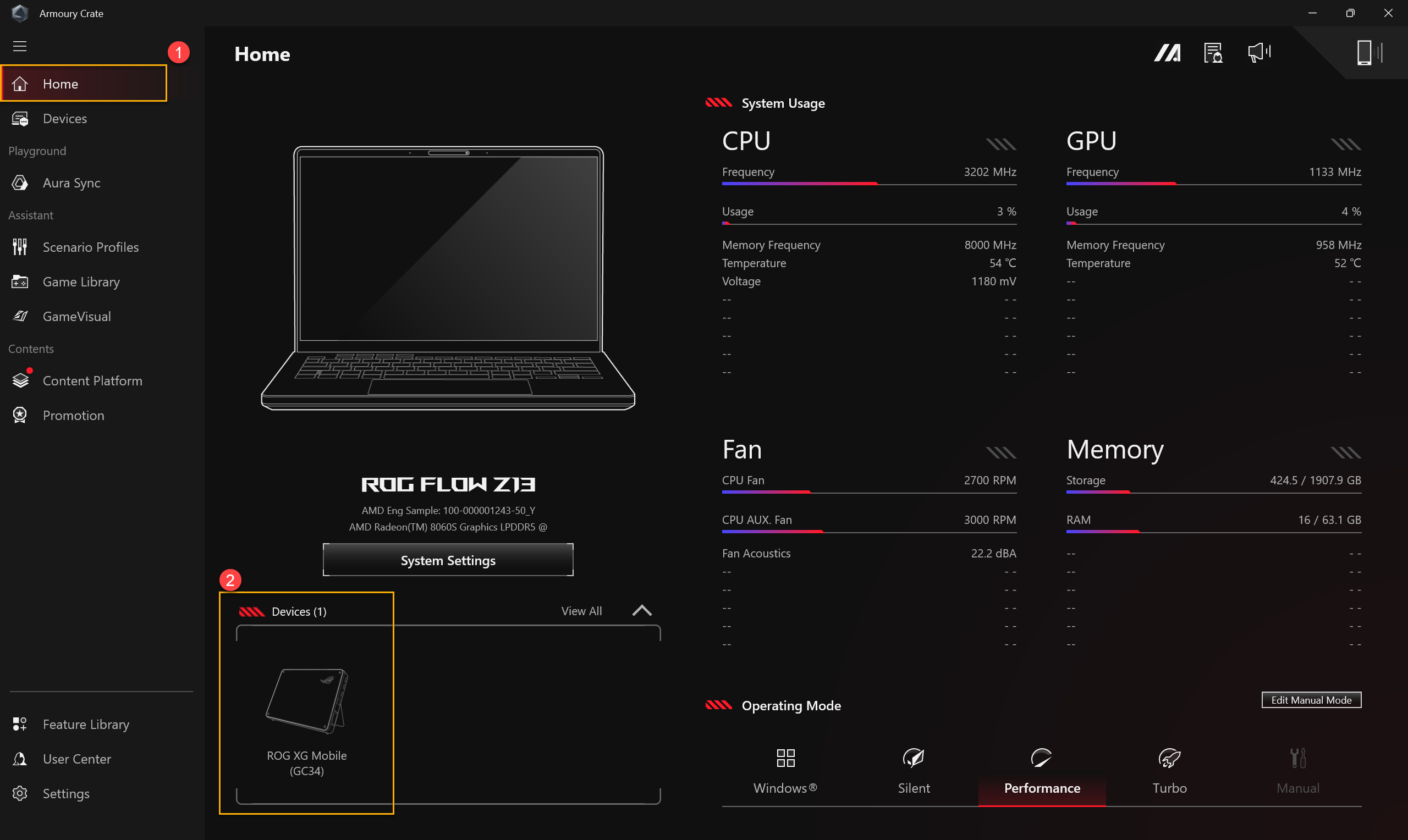
Na het aansluiten van de GC34 op de laptops, opent u de Armoury Crate-applicatie en gaat u naar de [Startpagina]①. Selecteer vervolgens ROG XG Mobile (GC34) in de [Apparaat]② sectie.
※Voor niet-ASUS gaminglaptops
Na het aansluiten van de GC34 op de laptops, opent u de Armoury Crate-applicatie en gaat u naar de [Dashboard]①. Selecteer vervolgens ROG XG Mobile (GC34) in de [Apparaat]② sectie.

GPU-instellingen
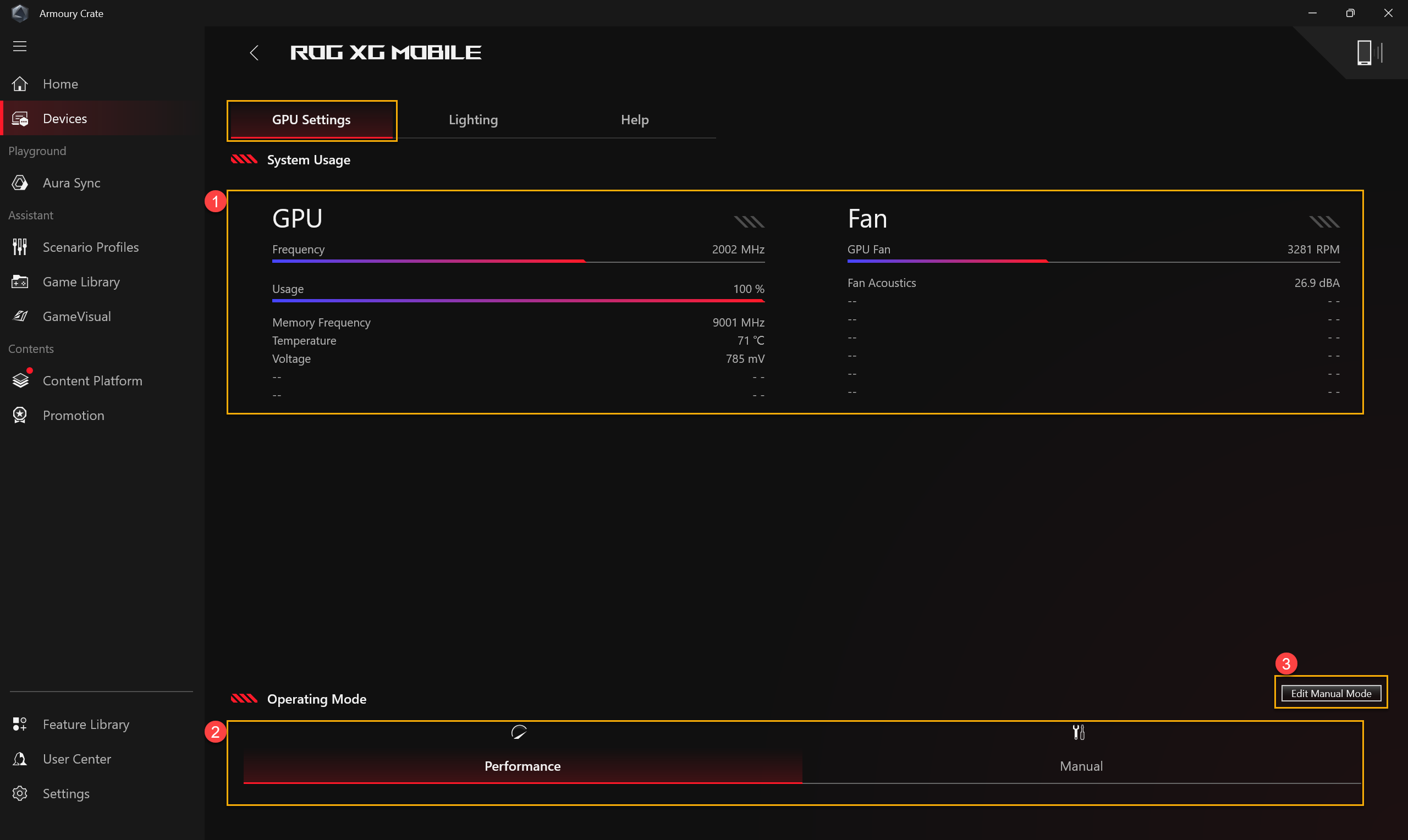
①Systeemgebruik: Geeft het gebruiksoverzicht van de XG Mobile GPU en de ventilatorsnelheid weer
②Bedrijfsmodus: Selecteer de gewenste bedrijfsmodus, zoals Prestatiemodus of Handmatige modus, en configureer de instellingen via ③[Handmatige modus bewerken].
Handmatige modus bewerken
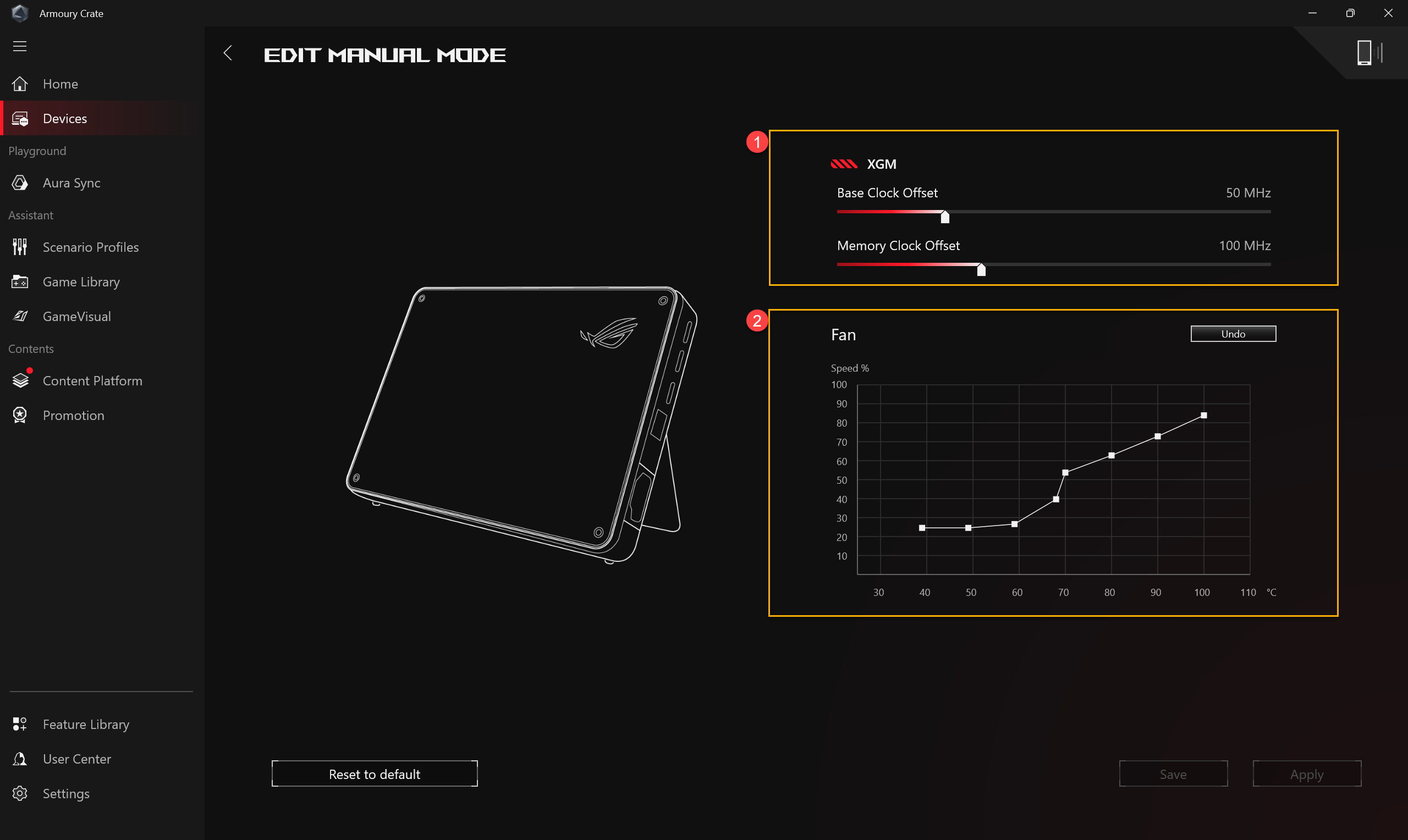
①XGM Offset: Gamers kunnen de Base Clock en Geheugenklokfrequentie aanpassen naar eigen behoefte.
②Ventilator: Gamers kunnen handmatig de ventilatorsnelheid aanpassen naar eigen behoefte.
Verlichting
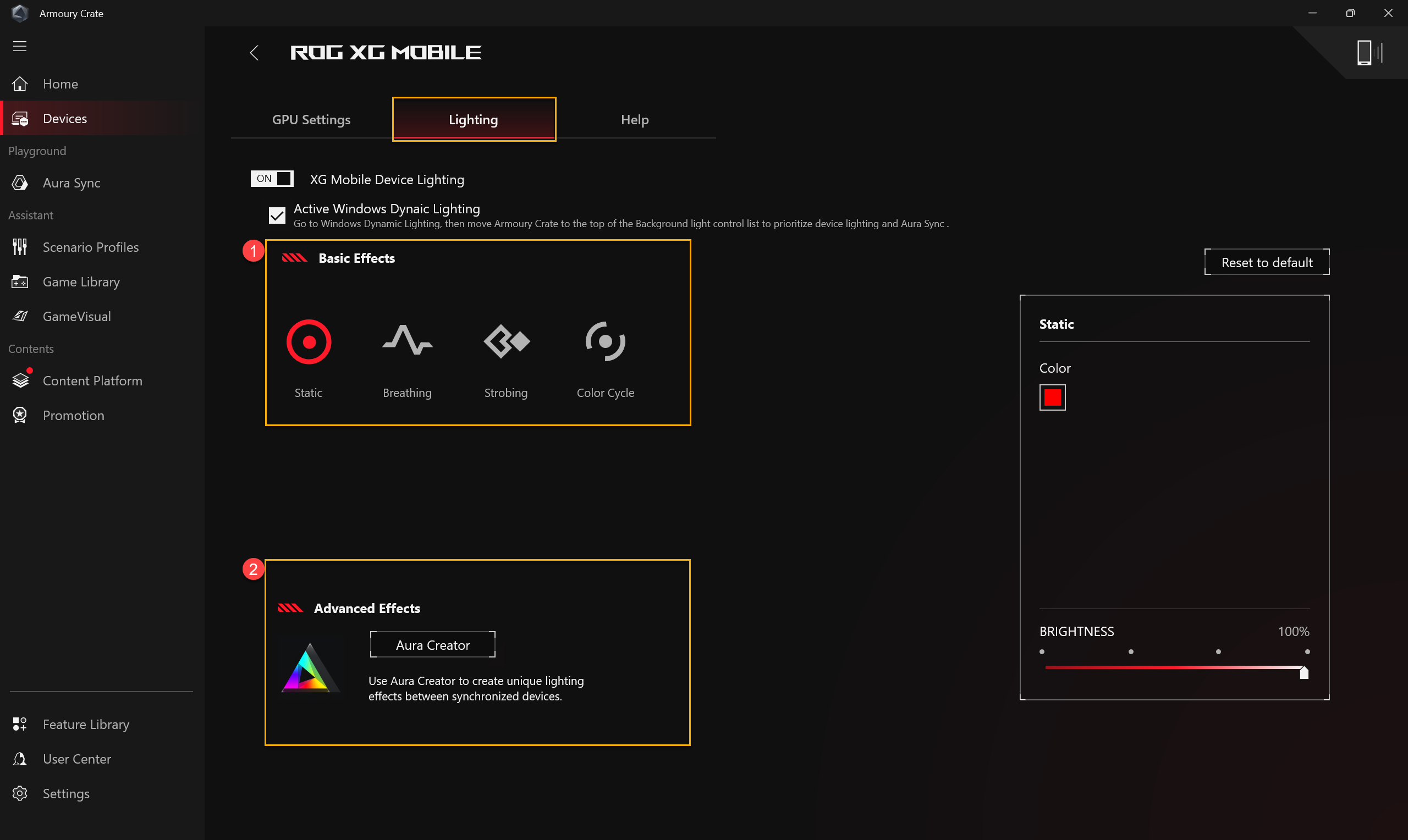
①Basis Effecten: Om de lichteffecten voor ROG XG Mobile in te stellen.
②AURA Creator: De toepassing voor het bewerken van lichteffecten, gebruik Aura Creator om unieke lichteffecten te creëren tussen gesynchroniseerde apparaten.
Help
Om voorafgaande voorbereidingsinformatie te geven voordat je de ROG XG Mobile gebruikt, of wanneer de apparaatinformatie [De XG Mobile is momenteel niet beschikbaar] weergeeft, raadpleeg de voorbereidingsinformatie in de [Help] voor probleemoplossing.
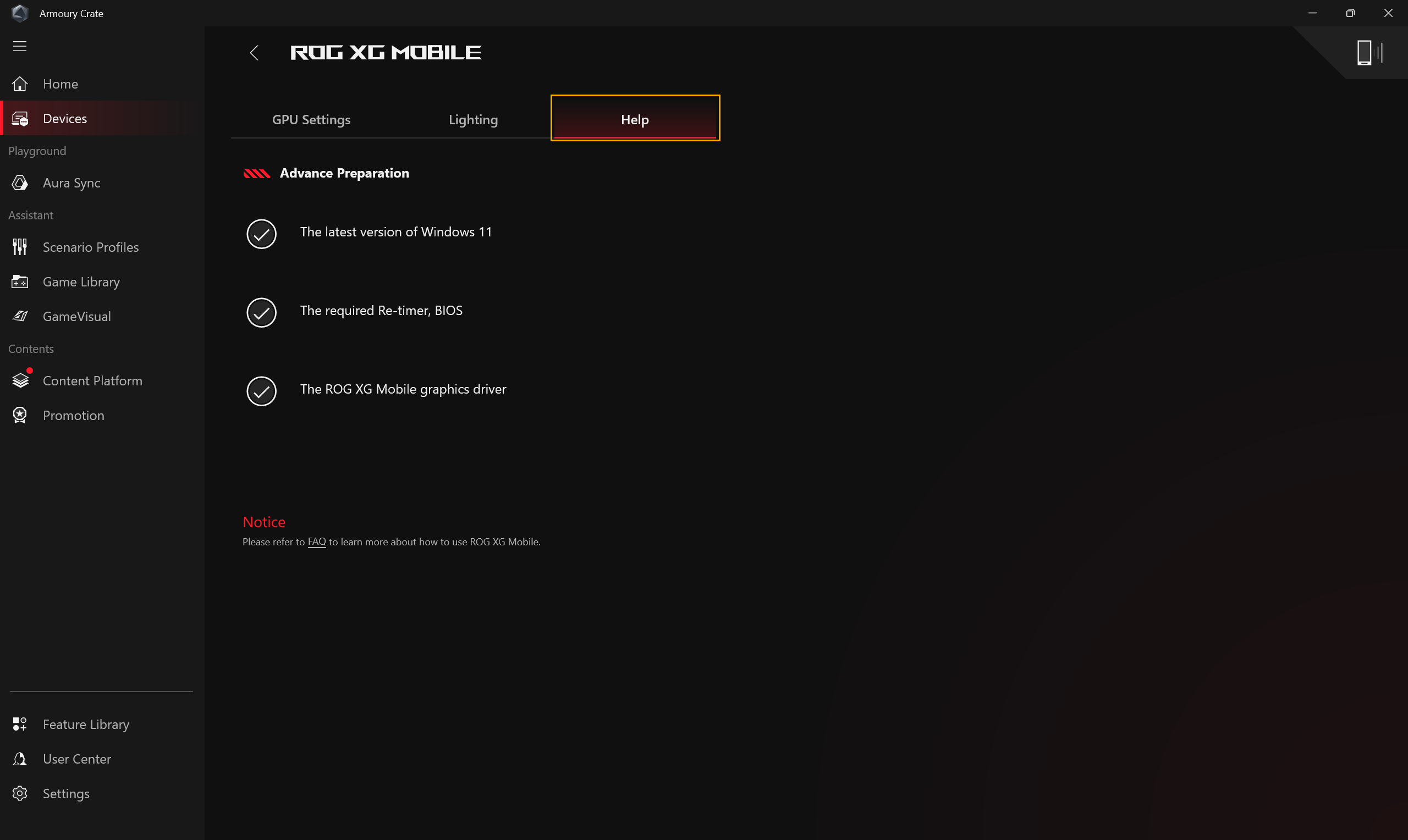
*Het wordt aanbevolen niet over te schakelen naar de Hibernate (S4)-modus wanneer u de computer gebruikt met GC34.
*Als u de Hibernate-modus van de computer wilt uitschakelen of inschakelen, raadpleeg dan De manier om de computer uit te schakelen.
Bediening met Armoury Crate SE
Startpagina
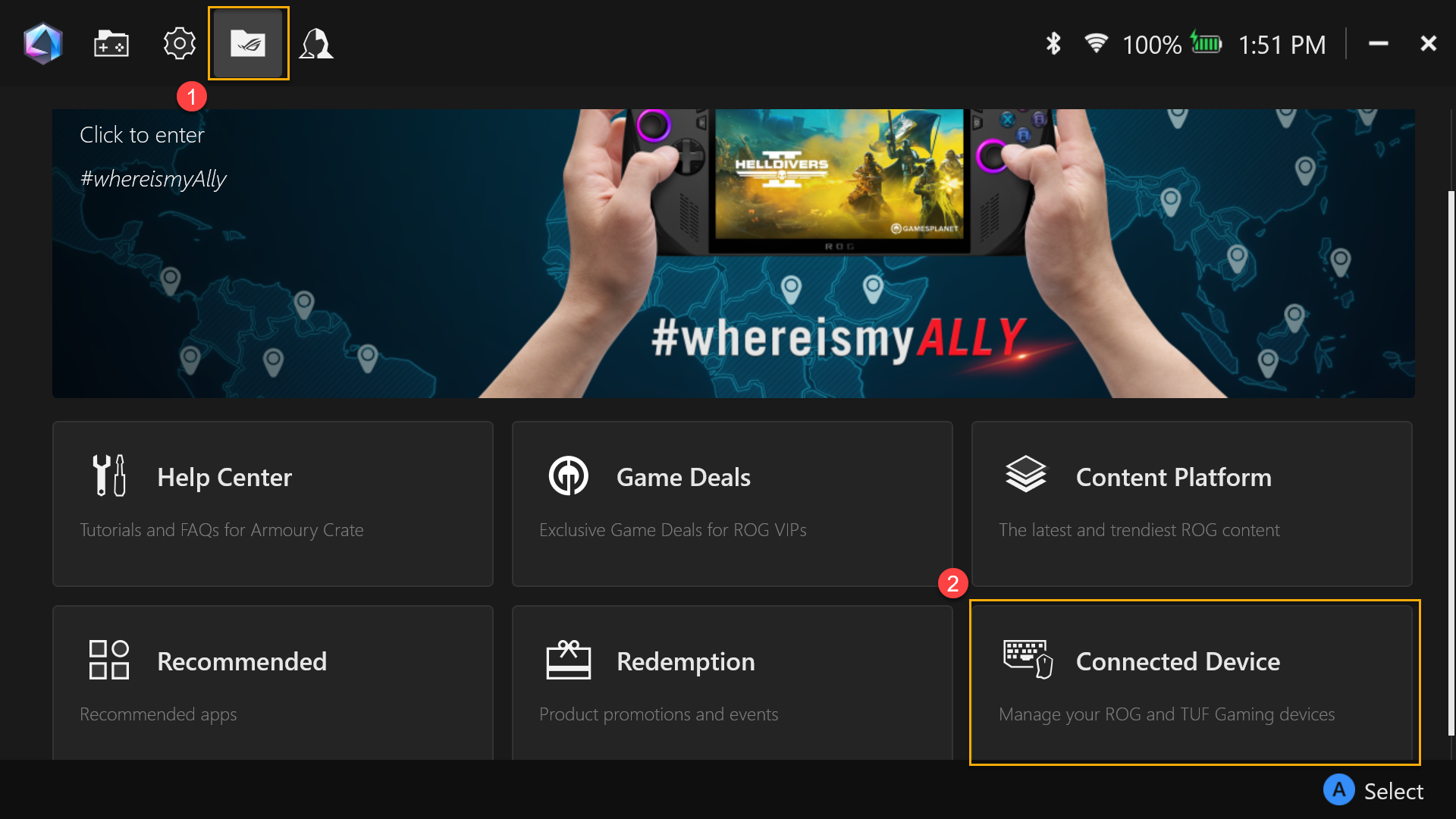
Nadat GC34 is aangesloten, open de Armoury Crate SE-applicatie en ga naar de [Inhoud]①. Selecteer vervolgens [Verbonden apparaat]②.
GPU-instelling
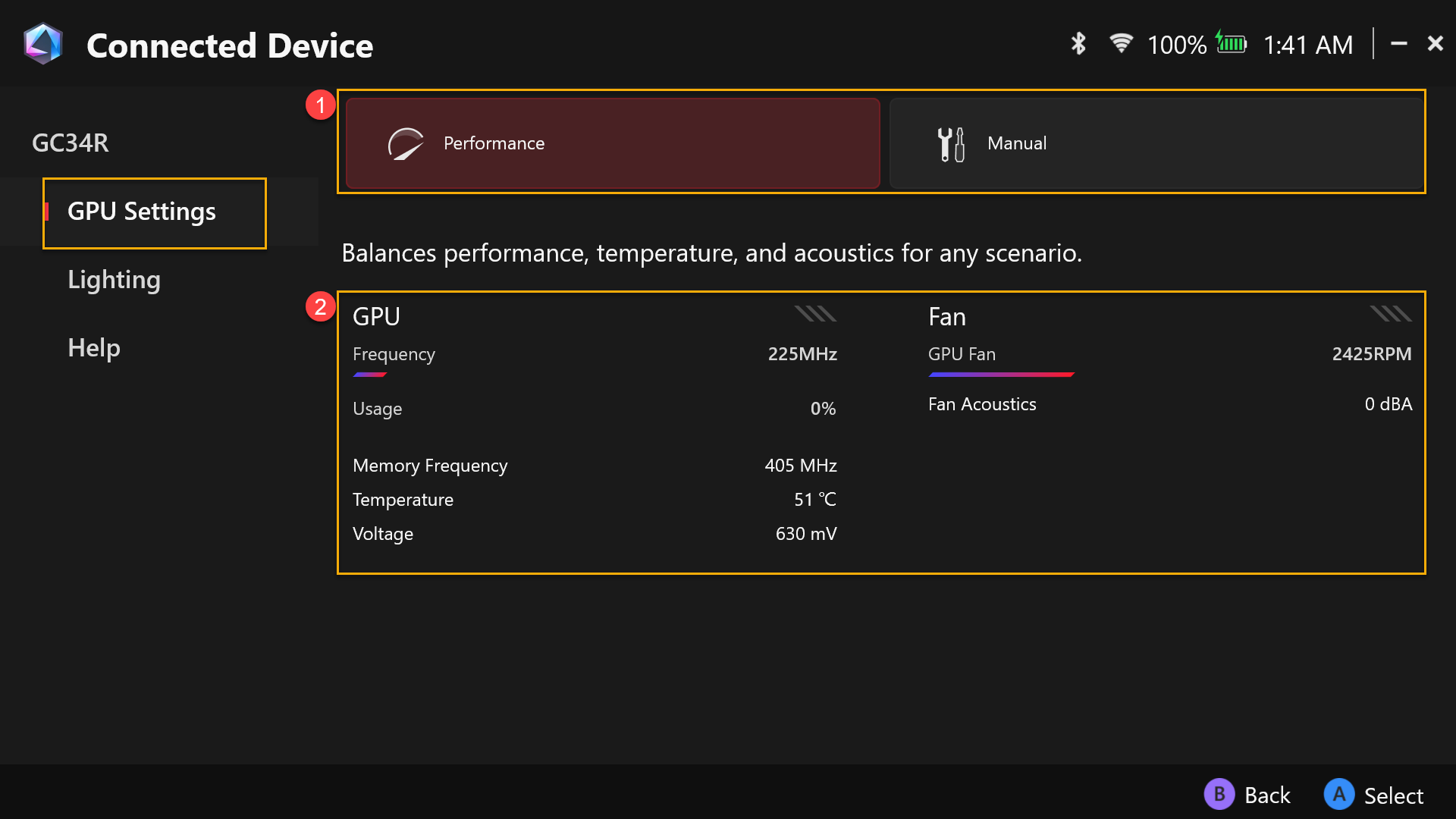
①Bedrijfsmodus: Selecteer de gewenste bedrijfsmodus, zoals Prestatiemodus of Handmatige modus, en stel de instellingen in via [Handmatige modus].
②Systeemgebruik: Geeft een overzicht van het gebruik van de XG Mobile GPU en ventilatorsnelheid.
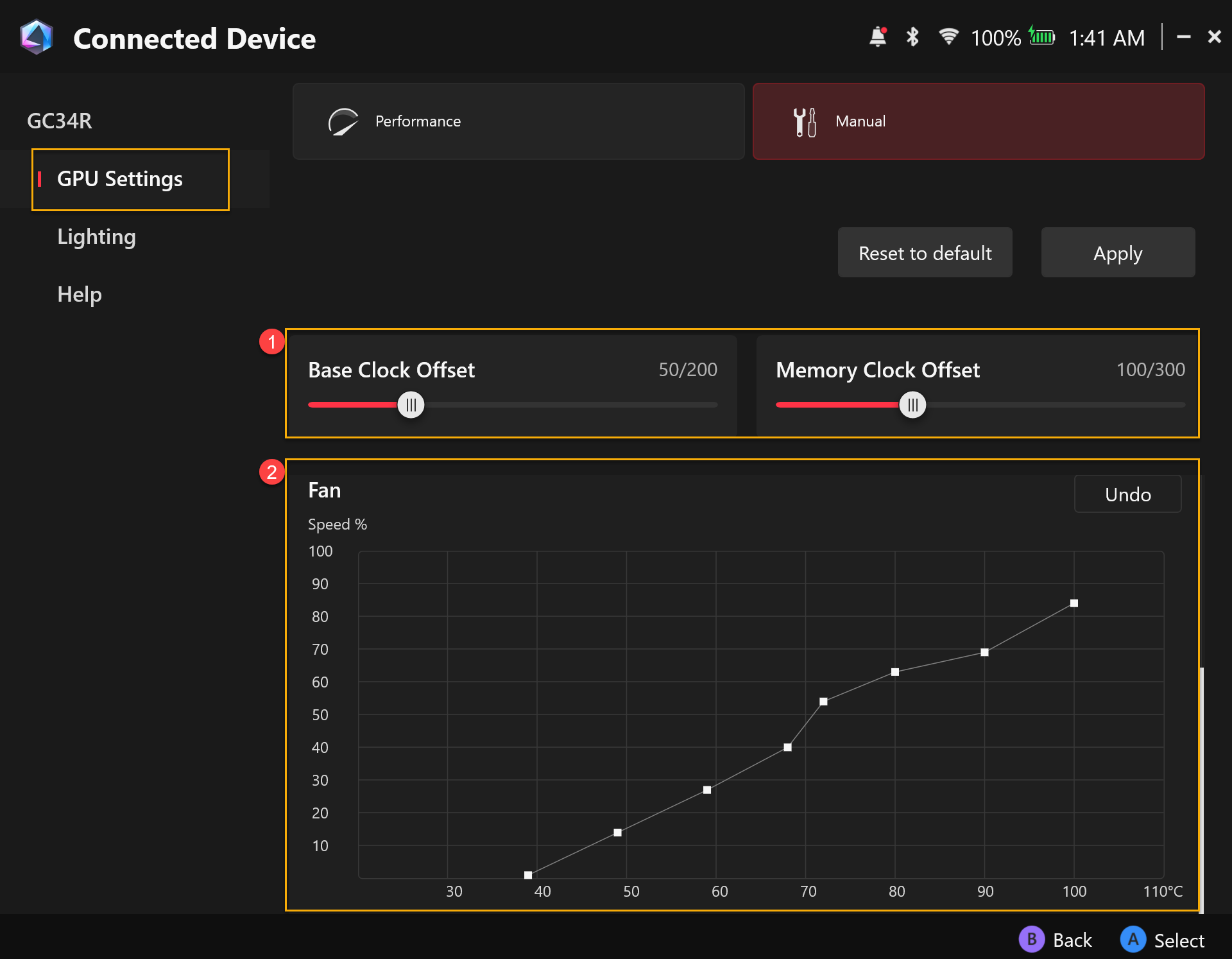
Handmatige modus bewerken
①XGM Offset: Gamers kunnen de basissnelheid van de klok en het geheugenfrequentie aanpassen aan hun eigen behoeften.
②Ventilator: Gamers kunnen handmatig de ventilatorsnelheid aanpassen naar eigen wens.
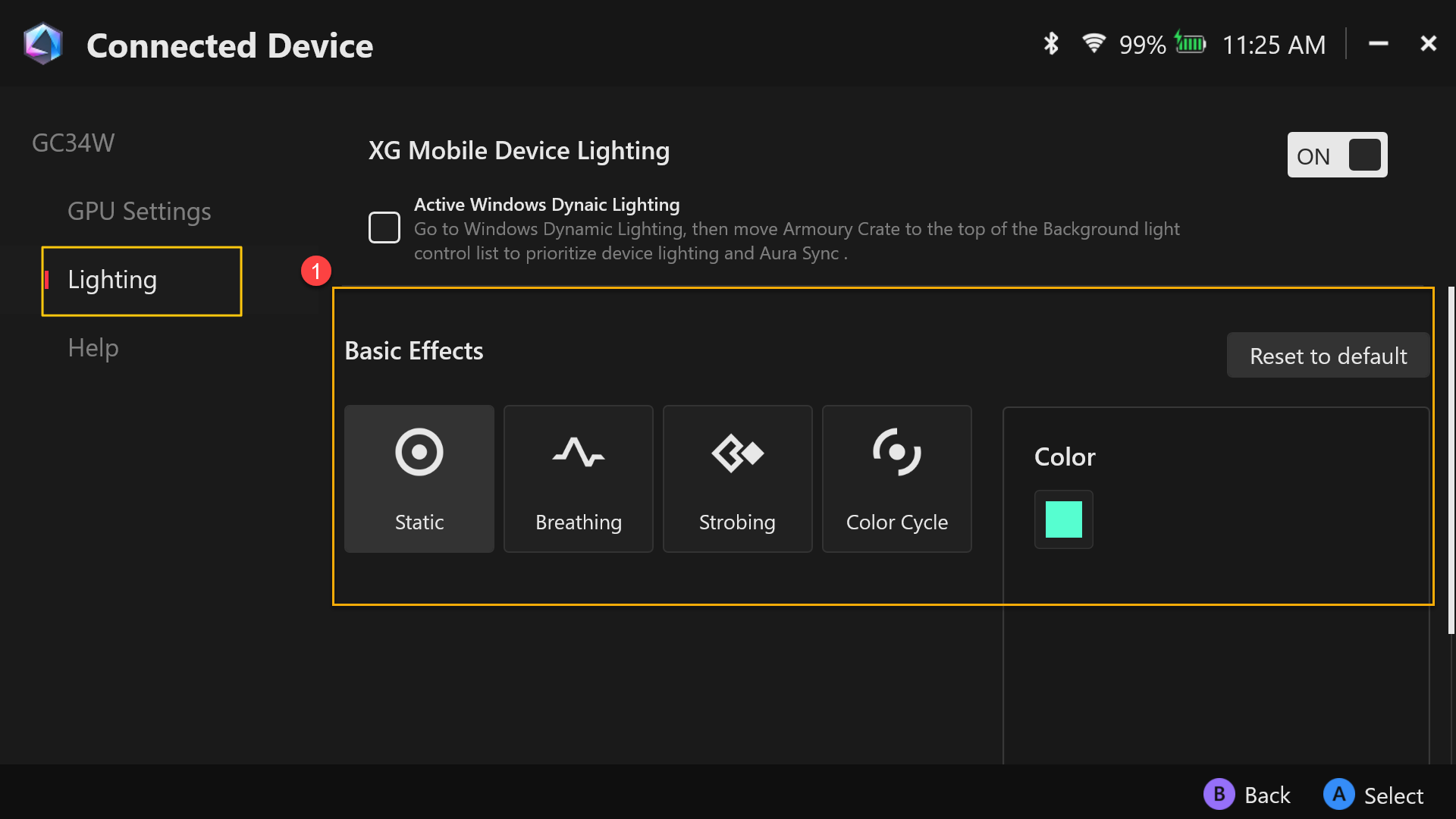
Verlichting
①Basis effecten: Om de lichteffecten voor ROG XG Mobile in te stellen.
Hulp
Om vooraf informatie te verschaffen voordat je de ROG XG Mobile gebruikt, of wanneer de apparaatinformatie weergeeft [De XG Mobile is momenteel niet beschikbaar], raadpleeg dan de informatie over de voorbereiding in de [Hulp] sectie voor probleemoplossing.
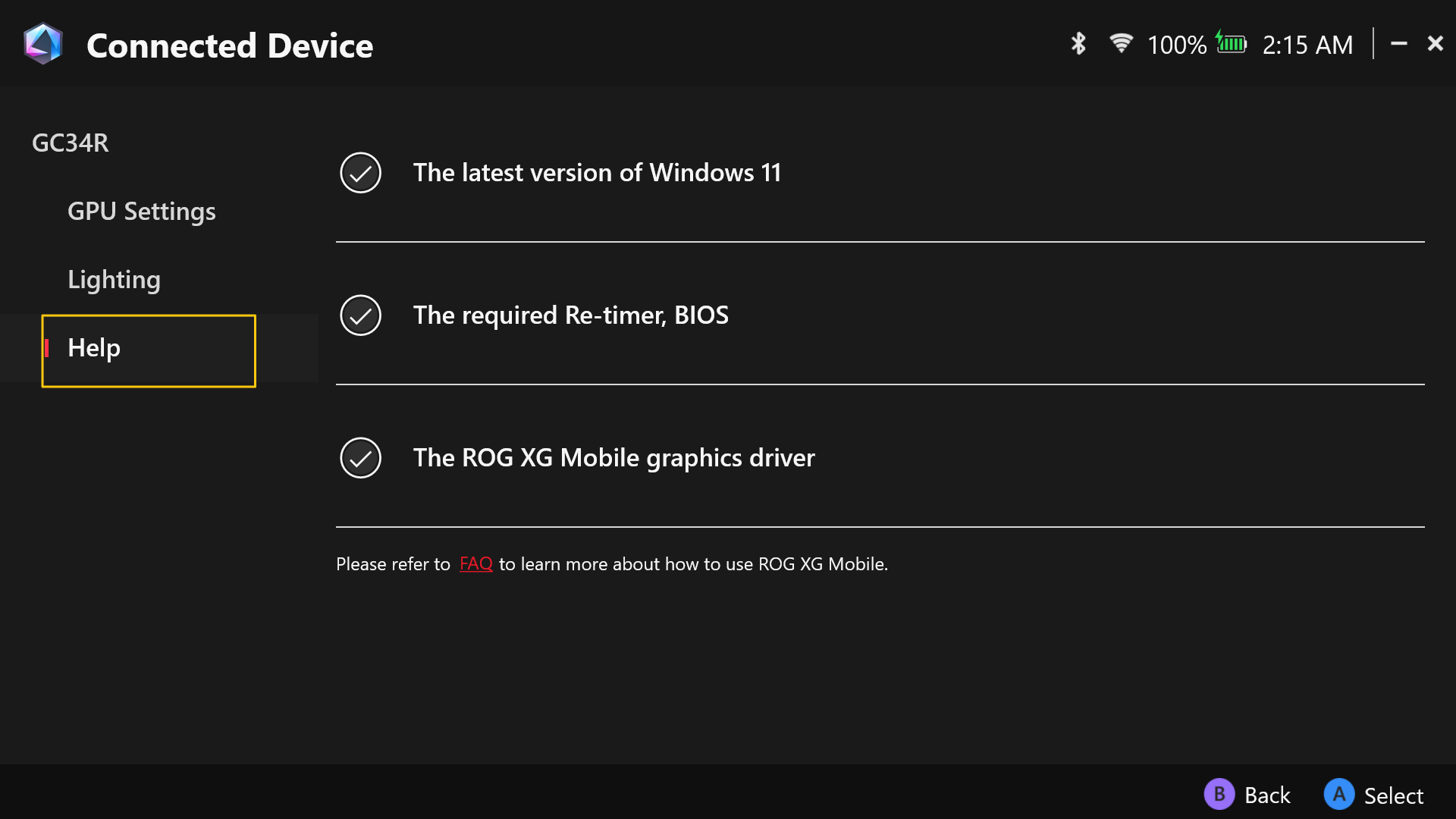
*Het wordt aanbevolen niet over te schakelen naar Sluimerstand (S4) modus wanneer je de computer met GC34 gebruikt.
*Als je de sluimerstand van de computer wilt uitschakelen of inschakelen, raadpleeg dan De manier om de computer uit te schakelen.
Vraag: Nu de 2025 XG Mobile gebruikmaakt van een Thunderbolt™ 5-interface, is deze compatibel met alle apparaten?
Antwoord: Volgens de Thunderbolt™ 5-specificaties van Intel zijn Thunderbolt™ 5-apparaten alleen achterwaarts compatibel met Thunderbolt™ 4 en USB4. Als je laptop alleen Thunderbolt™ 3 of eerder, of USB 3.2 of lager ondersteunt, zal deze niet compatibel zijn met de 2025 XG Mobile.
Vraag: Met welke apparaten is de 2025 XG Mobile momenteel compatibel?
Antwoord: De 2025 XG Mobile wordt ondersteund op de volgende modellen. Deze lijst zal regelmatig worden bijgewerkt.
Productnaam | Modelnaam | Interface | BIOS-versie (of latere versie) |
ROG Flow Z13 (2025) | GZ302E | USB 4 | 308 |
ROG Ally X (2024) | RC72L | USB 4 | 311 |
ASUS Zenbook Duo (2025) | UX8406C | Thunderbolt™ 4 | 307 |
ASUS Zenbook S16 (2025) | UM5606K | USB 4 | 302 |
ROG XBOX Ally X (2025) | RC73XA | USB4 | 306 |
ASUS Zenbook 14 (2025) | UX3405C | Thunderbolt™ 4 | 308 |
ASUS Zenbook Duo (2024) | UX8406M | Thunderbolt™ 4 | 311 |
ASUS Zenbook S 16 (2024) | UM5606W | USB4 | 318 |
ASUS Zenbook S 13 (2024) | UX5304M | Thunderbolt™ 4 | 306 |
ASUS Zenbook S 14 (2024) | UX5406S | Thunderbolt™ 4 | 308 |
ASUS Zenbook 14 (2024) | UX3405M | Thunderbolt™ 4 | 311 |
ASUS Vivobook S 16 (2025) | S5606C | Thunderbolt™ 4 | 308 |
ROG Zephyrus G16 (2024) | GU605M | Thunderbolt™ 4 | 329 |
ROG Zephyrus G14 (2025) | GA403W | USB4 | 307 |
ASUS Zenbook 14 (2024) | UM3406K | USB4 | 304 |
ProArt PX13 (2024) | HN7306W | USB4 | 316 |
ROG Zephyrus G16 (2025) | GA605K | USB4 | 302 |
ASUS Vivobook S 16 (2025) | M5606K | USB4 | 307 |
ASUS Vivobook S 14 (2025) | M5406K | USB4 | 307 |
ROG Zephyrus DUO (2026) | GX651A | Thunderbolt™ 4 | 206 |
ROG Zephyrus G16 (2026) | GU606A | Thunderbolt™ 4 | 200 |
ROG Zephyrus G14 (2026) | GU405A | Thunderbolt™ 4 | 200 |
ROG Zephyrus G14 (2026) | GA403G | USB4 | 302 |
ROG Flow Z13-KJP (2026) | GZ302EAC | USB4 | 301 |
ROG Strix SCAR 18 (2026) | G835L | Thunderbolt™ 5 | 204 |
ROG Strix G18 (2026) | G815L | Thunderbolt™ 4 | 204 |
ROG Strix SCAR 16 (2026) | G635L | Thunderbolt™ 5 | 204 |
ROG Strix G16 (2026) | G615L | Thunderbolt™ 4 | 204 |
ROG Strix G16 (2026) | G614P | USB4 | 207 |
ASUS TUF Gaming A16 | FA608U | USB4 | 207 |
ASUS TUF Gaming A14 | FA401E | USB4 | 202 |
ROG Xbox Ally (2026) | RC74X | USB4 | 201 |
ProArt PX13 (2026) | HN7306E | USB4 | 310 |
ASUS Zenbook S14 (2026) | UM5406G | USB4 | 302 |
ASUS Zenbook S14 (2026) | UX5406A | Thunderbolt™ 4 | 112 |
ASUS Zenbook S16 (2026) | UM5606G | USB4 | 302 |
ASUS Zenbook DUO (2026) | UX8407A | Thunderbolt™ 4 | 308 |
ASUS Zenbook (2026) | UM3406G | USB4 | 305 |
ASUS Zenbook (2026) | UM3405G | USB4 | 304 |
Vraag: Wat betekent de BIOS-versie die in de compatibiliteitslijst staat? Hoe kan ik mijn versie controleren? Als mijn laptop niet de vermelde versie heeft, betekent dat dan dat ik de 2025 XG Mobile niet kan gebruiken?
Antwoord: Voor vragen en uitleg over de BIOS-versie, zie de link.
De XG Mobile maakt gebruik van Thunderbolt™ 5 en ondersteunt hot-plugging, waardoor je het apparaat op elk gewenst moment kunt aansluiten of loskoppelen zonder opnieuw op te starten. Omdat de XG Mobile echter een high-performance apparaat is, kan het zijn dat je laptop een BIOS-update nodig heeft om tijdens het opstarten ten minste 128 GB aan prefetchable geheugen te reserveren. Dit zorgt ervoor dat het apparaat goed kan functioneren. Als deze BIOS-instelling niet is ingeschakeld of beschikbaar is, kun je foutmeldingen of prestatieproblemen tegenkomen.
We hebben BIOS-updates uitgebracht voor ondersteunde ASUS- en ROG-apparaten — controleer of de BIOS-versie van je laptop overeenkomt met de compatibiliteitslijst, of werk deze bij naar de vereiste versie. Gebruik je een niet-ASUS laptop, dan adviseren we om contact op te nemen met de fabrikant van je apparaat om te bevestigen of deze instelling wordt ondersteund en hoe je je BIOS dienovereenkomstig kunt bijwerken, om optimale prestaties en stabiliteit te garanderen.
Vraag: Mijn laptop heeft twee Thunderbolt™ 4-poorten, maar de 2025 XG Mobile reageert niet wanneer hij wordt aangesloten. Hoe komt dit?
Antwoord: Als je laptop een Intel Lunar Lake-architectuur processor gebruikt, is er een hardwarebeperking die slechts één van de Thunderbolt™ 4-poorten toestaat om volledig externe GPU-apparaten zoals de 2025 XG Mobile te ondersteunen. Voor laptops uitgerust met Intel® Core™ Ultra 7-processoren, zorg ervoor dat je de 2025 XG Mobile aansluit op de Thunderbolt™ 4-poort die zich naast de HDMI-poort bevindt. De andere Thunderbolt™ 4-poort heeft niet de benodigde bronnen om de externe GPU correct te activeren.
Vraag: Kan de 2025 XG Mobile 140W laadvermogen aan mijn laptop leveren?
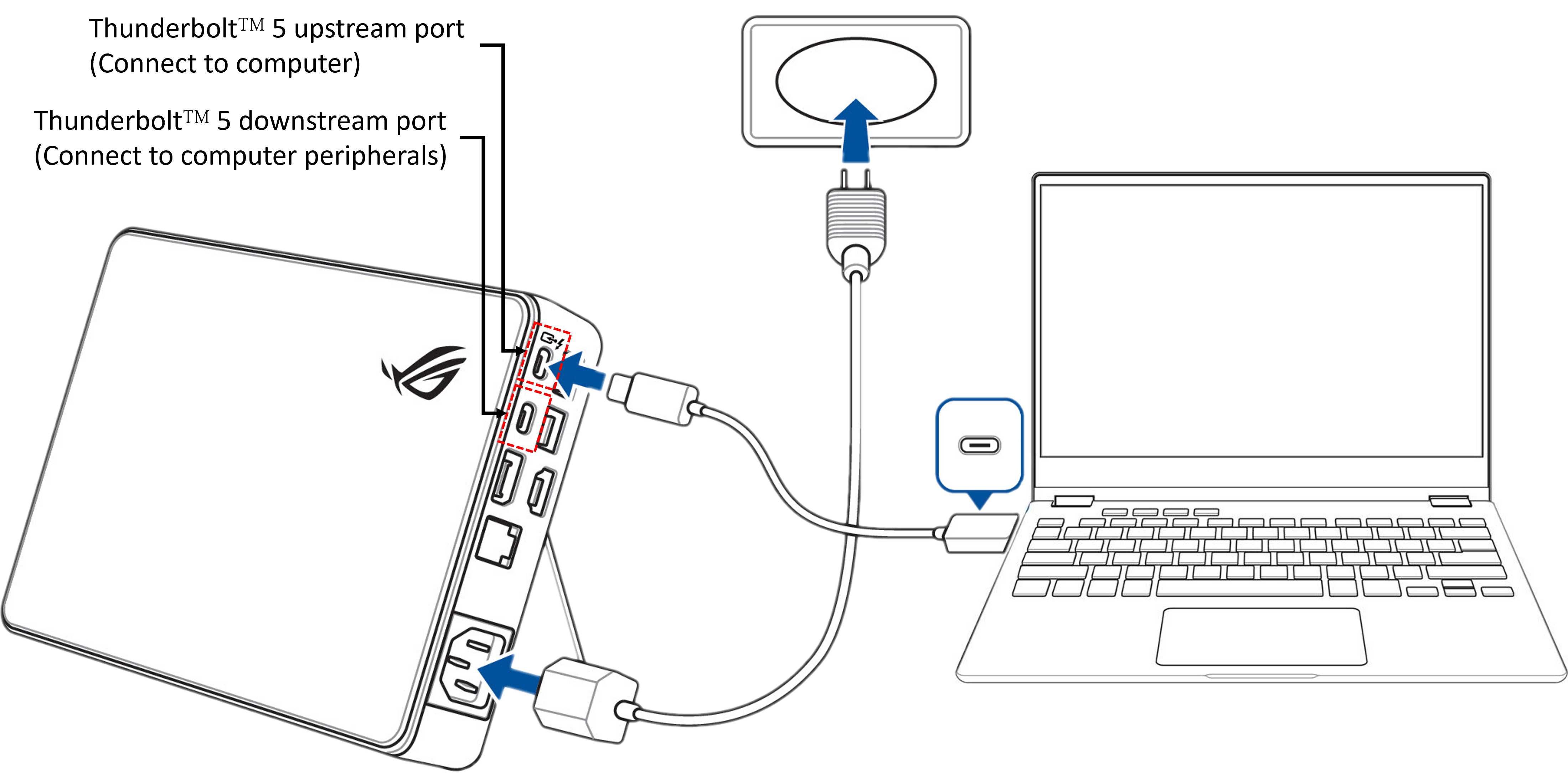
Antwoord: De 2025 XG Mobile kan tot 140W aan laadvermogen leveren aan je laptop. Dit vereist echter dat je laptop USB PD 3.1 EPR (Uitgebreid Vermogensbereik) opladen ondersteunt en alleen is aangesloten op de 2025 XG Mobile via de upstream poort (Aansluiten op computer). Als andere apparaten tegelijkertijd zijn aangesloten via de downstream poorten (Aansluiten op computer randapparatuur), zal het systeem automatisch het vermogen verdelen, wat het beschikbare laadvermogen naar je laptop kan verminderen.
Vraag: Waarom geeft mijn computer weer [De XG Mobile is momenteel niet beschikbaar] na aansluiting op de XG Mobile?
Antwoord:
▲Bediening met Armoury Crate
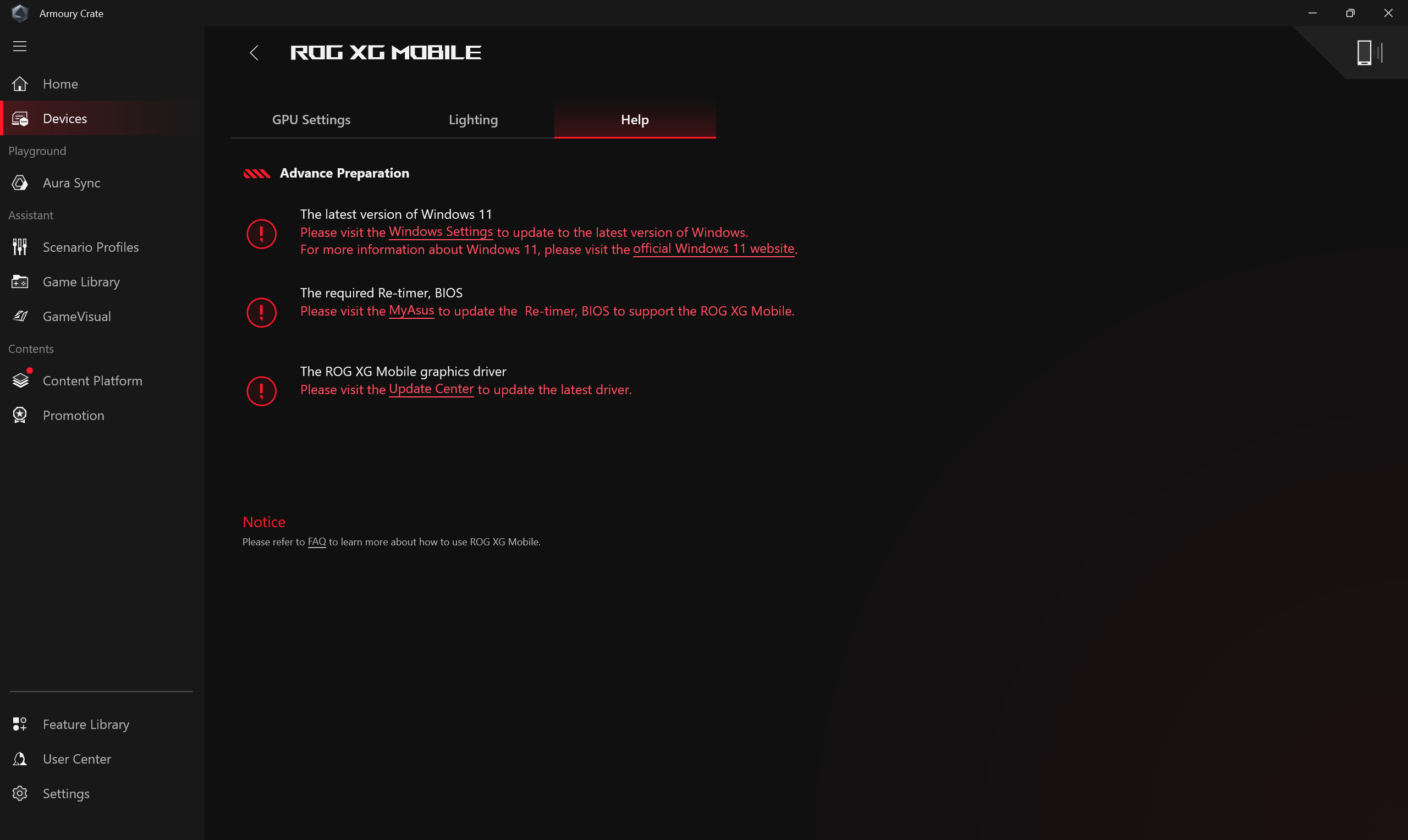
Bij het aansluiten van de XG Mobile en het openen van de Armoury Crate applicatie, wordt weergegeven [De XG Mobile is momenteel niet beschikbaar],
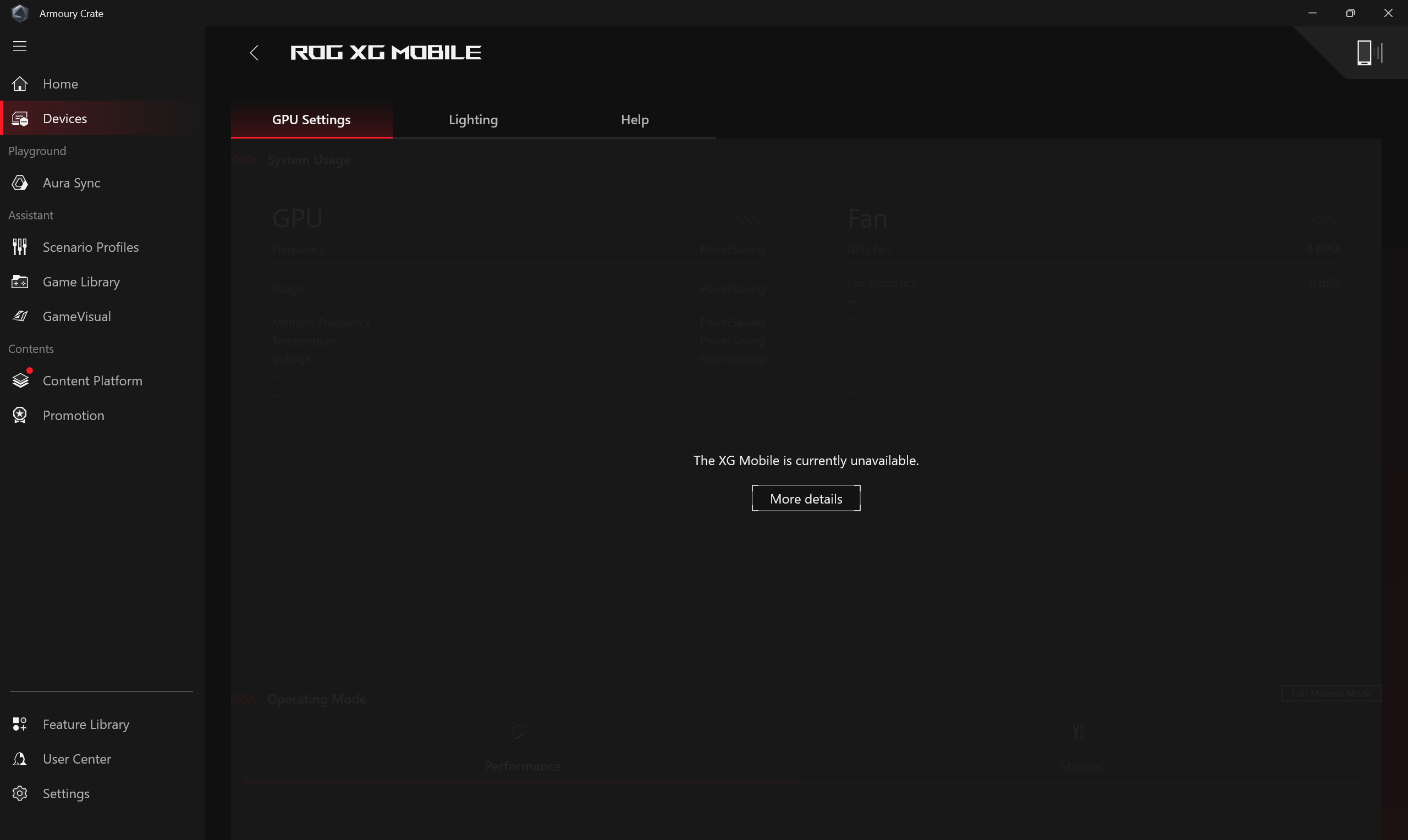
Klik op dit moment op [Hulp] en controleer of er items zijn met een rood uitroepteken die nog niet zijn bevestigd. Volg daarna de instructies om het besturingssysteem of de drivers dienovereenkomstig bij te werken.
▲Bediening met Armoury Crate SE
Wanneer u de XG Mobile aansluit en de Armoury Crate SE-applicatie opent, wordt weergegeven [De XG Mobile is momenteel niet beschikbaar],
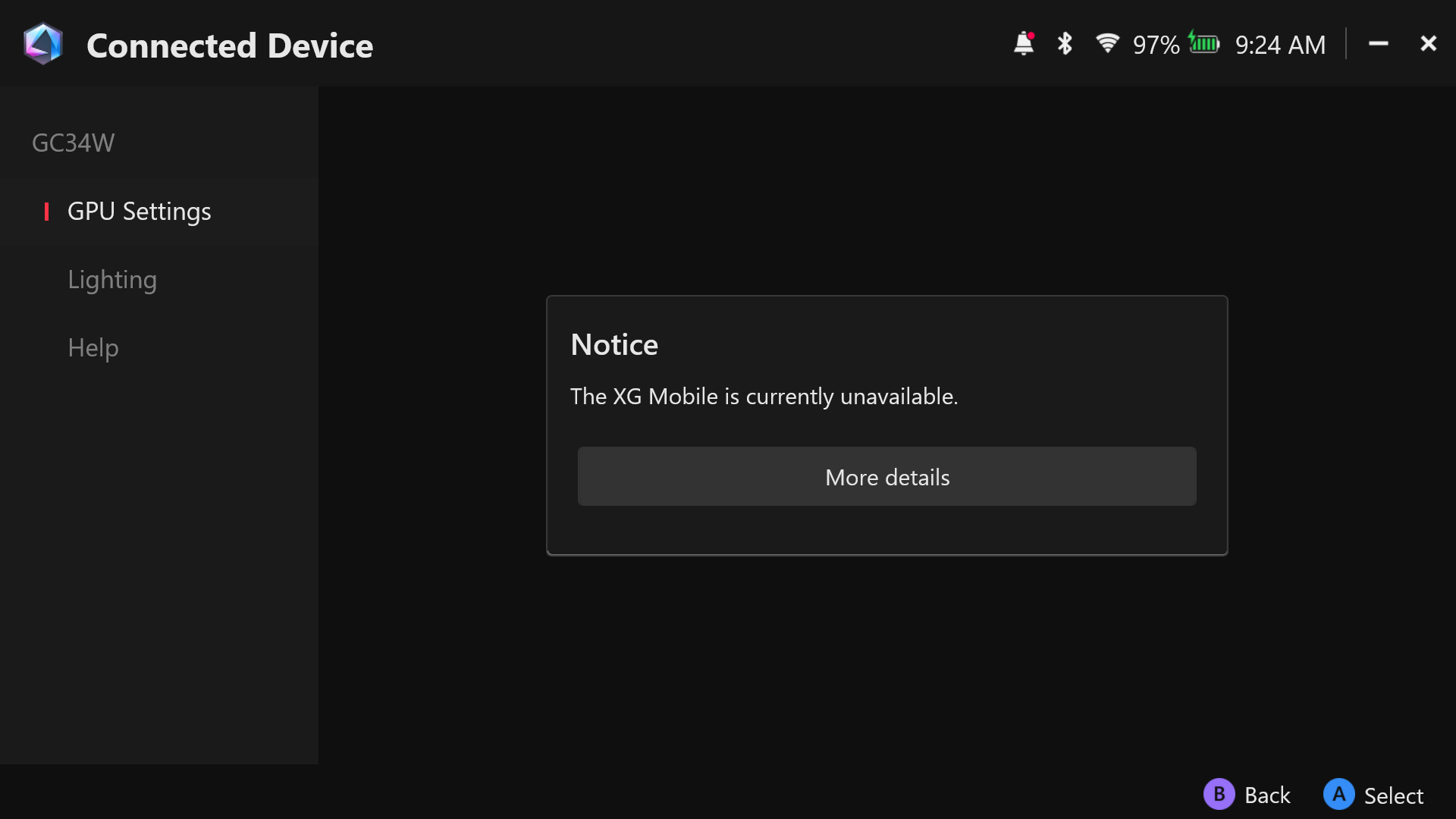
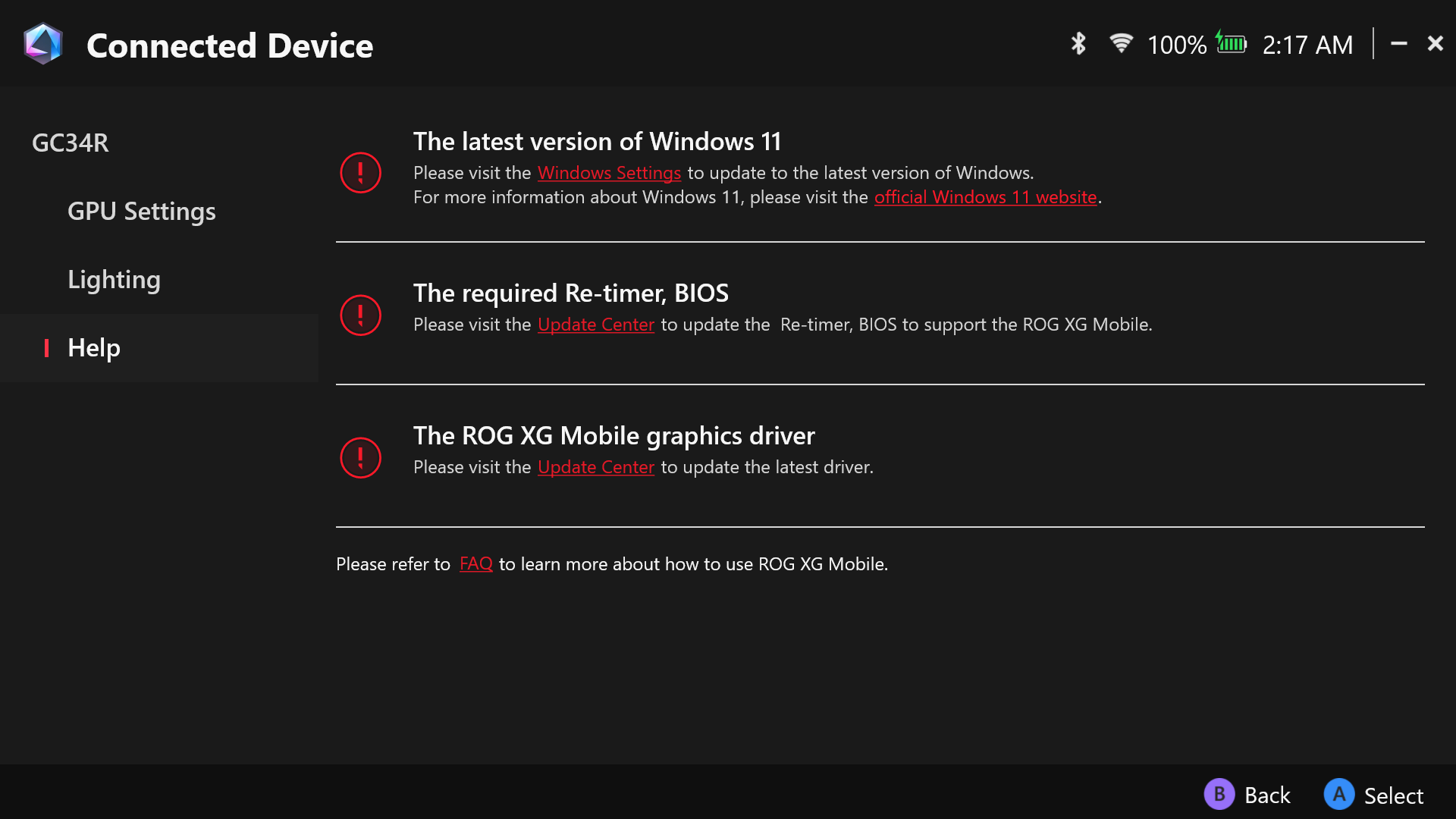
Klik op dit moment op [Hulp] en controleer of er items zijn met een rood uitroepteken die nog niet zijn bevestigd. Volg daarna de instructies om het besturingssysteem of de drivers dienovereenkomstig bij te werken.
Vraag: Waarom is het noodzakelijk om bij te werken naar de nieuwste versie van Windows 11?
Antwoord: De 2025 XG Mobile is uitgerust met NVIDIA RTX 50-serie grafische kaarten, die alleen Windows 11 versie 24H2 of later ondersteunen. Daarom moet uw laptop worden bijgewerkt naar Windows 11 24H2 of nieuwer voordat u het apparaat gebruikt.
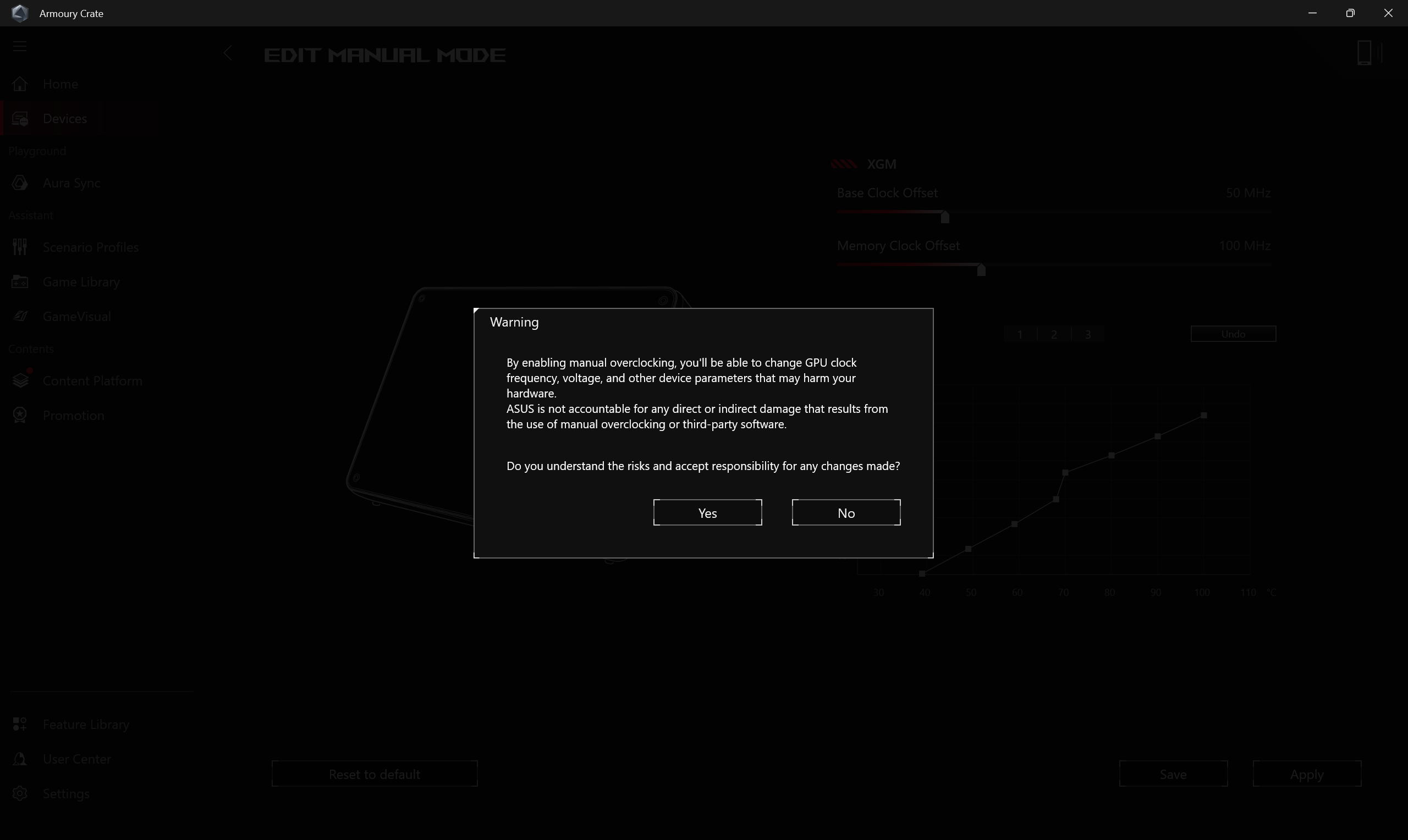
Vraag: Waarom verschijnt er een waarschuwingsvenster bij het toepassen van XGM offset en ventilator?
Antwoord: Het waarschuwingsvenster is bedoeld om gamers eraan te herinneren dat er risico bestaat op schade aan uw hardware. Begrijp dit alstublieft.
Vraag: Kan elke Thunderbolt-kabel op de markt worden gebruikt om de 2025 XG Mobile aan te sluiten?
Antwoord: Momenteel hebben slechts vier fabrikanten officiële certificering van Intel voor Thunderbolt-kabels. De kabel die bij de 2025 XG Mobile wordt geleverd, is een Thunderbolt™ 5-gecertificeerde kabel van een van deze fabrikanten, Luxshare. Om stabiele connectiviteit en volledige functionaliteit te garanderen, raden we aan de meegeleverde kabel te gebruiken om compatibiliteitsproblemen of transmissiefouten te voorkomen.
Vraag: Waarom gingen de lampjes van mijn 2025 XG Mobile plotseling uit?
Antwoord: Als uw 2025 XG Mobile plotseling niet meer reageert en de lampjes uitgaan, probeer dan zowel de Thunderbolt-kabel als de voedingskabel los te koppelen en opnieuw aan te sluiten. Controleer of de lampjes weer aangaan—dit geeft aan dat het apparaat opnieuw succesvol is verbonden. Als het probleem na meerdere pogingen aanhoudt, neem dan contact op met de klantenservice voor verdere ondersteuning.
Vraag: Hoeveel externe monitoren kan de 2025 XG Mobile ondersteunen?
Antwoord: De 2025 XG Mobile is uitgerust met HDMI 2.1, DisplayPort 2.1 en een Thunderbolt™ 5-downstreampoort (Aansluiten op computer randapparatuur) - die allemaal video-uitvoer ondersteunen. De Thunderbolt™ 5-poort maakt ook het doorlussen van beeldschermen mogelijk. Als uw laptop Thunderbolt™ 5 ondersteunt, kunt u tot drie Thunderbolt™ 5-monitoren in serie aansluiten; als hij alleen Thunderbolt™ 4 of USB4 ondersteunt, kunt u tot twee aansluiten. Deze uitgangen kunnen gelijktijdig met HDMI en DisplayPort worden gebruikt, hoewel het daadwerkelijke aantal ondersteunde beeldschermen kan variëren afhankelijk van de hardware en prestatiecapaciteiten van uw laptop.
Vraag: Waarom is de prestatie onvoldoende na het aansluiten op XG Mobile?
Antwoord: Volg de onderstaande stappen om te controleren,
1. Zorg ervoor dat je computer is aangesloten op de originele voedingsadapter.
2. Controleer of de NVIDIA driver versie de nieuwste is die vermeld staat onder de Productondersteuning – Grafisch sectie op de officiële ASUS-website. Voor instructies over het zoeken en downloaden van drivers, raadpleeg de FAQ.
3. Als het model dat je met XG Mobile verbindt een ingebouwde Discrete GPU bevat, schakel dan eerst over naar Eco-modus. (Dit kan worden ingesteld via Armoury Crate, Armoury Crate SE en MyASUS.)
4. Als hetzelfde prestatieprobleem aanhoudt na het overschakelen naar Eco-modus (in Armoury Crate, Armoury Crate SE en MyASUS), probeer dan XG Mobile opnieuw aan te sluiten.
Introductie ROG XG Mobile
De ROG XG Mobile herontdekt externe grafische kaarten door prestaties en veelzijdigheid te combineren met echte draagbaarheid. Multi-functionele I/O-hub en ASUS exclusief ROG XG Mobile-interface die een directe PCIe® 3.0 x8-verbinding met de CPU biedt voor hogere bandbreedte. Met een geïntegreerde 280-330W adapter die zowel de ROG XG Mobile als de laptop tegelijkertijd van stroom voorziet. In combinatie met het ruimtebesparende staande ontwerp van de XG Mobile zorgt dit luchtstroom-geoptimaliseerde koelsysteem voor meer kracht in een superklein formaat. De XG Mobile biedt een desktop-ervaring, waar je ook gaat.
(I/O-hub: USB Type A *4, HDMI2.0 *1, DP1.4 *1, RJ-45 Jack *1, Kaartlezer *1 )
GC31/GC32/GC33 Gebruiksaanwijzing Introductie
Applicatie Installeren & Verwijderen
Hardware Installeren & Verwijderen
Startpagina Informatie en Instellen
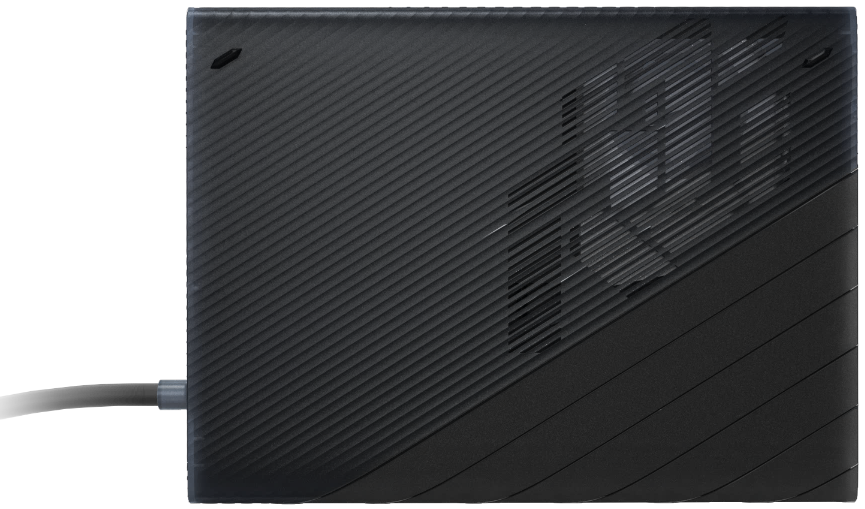
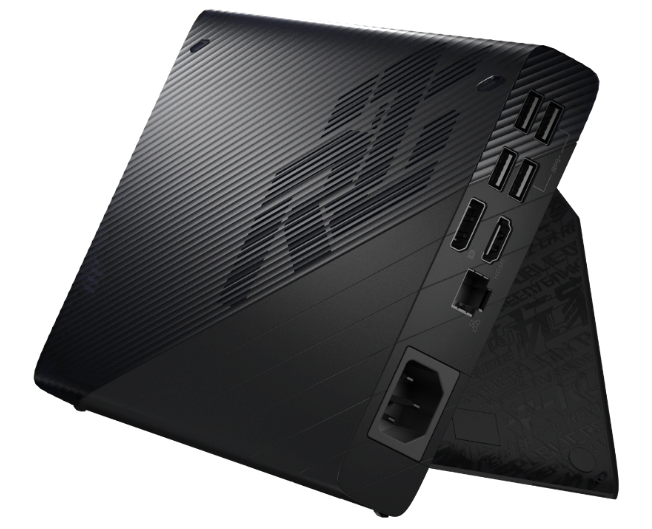
ROG XG Mobile (GC31/GC32/GC33) ondersteunt de ROG Flow X13 & X16 en ROG Flow Z13 series van gaming-laptops.
*Voor meer details, raadpleeg de ASUS ROG Officiële Website.
De ROG XG Mobile-installatie is geïntegreerd in de Armoury Crate-toepassing. Gebruikers moeten de ROG XG Mobile-instellingen configureren via de Armoury Crate-toepassing, en de versie van de Armoury Crate-toepassing moet hoger zijn dan V3.4.x hierboven.
*Armoury Crate-toepassing zal zichzelf automatisch bijwerken naar de nieuwste versie nadat de gebruiker deze heeft geïnstalleerd.
Toepassing Installeren & Verwijderen
Om de toepassingssoftware te verkrijgen en te installeren, kunt u deze downloaden van de officiële ASUS-website onder Ondersteuning. Voor installatie-instructies, raadpleeg deze link.
Om de toepassingssoftware te verwijderen, raadpleeg deze link.
Hardware Installeren & Verwijderen
※Installatiestap
1. Steek de ROG XG Mobile-connector in.
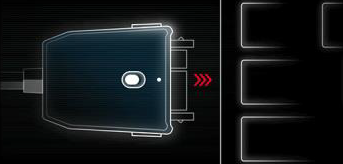
2. Druk op de vergrendelingsschakelaar van de connector om deze te vergrendelen.
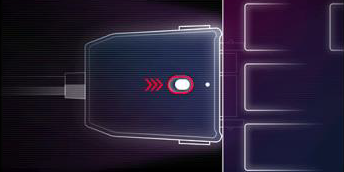
3. Klik op OK om de verbinding te starten.
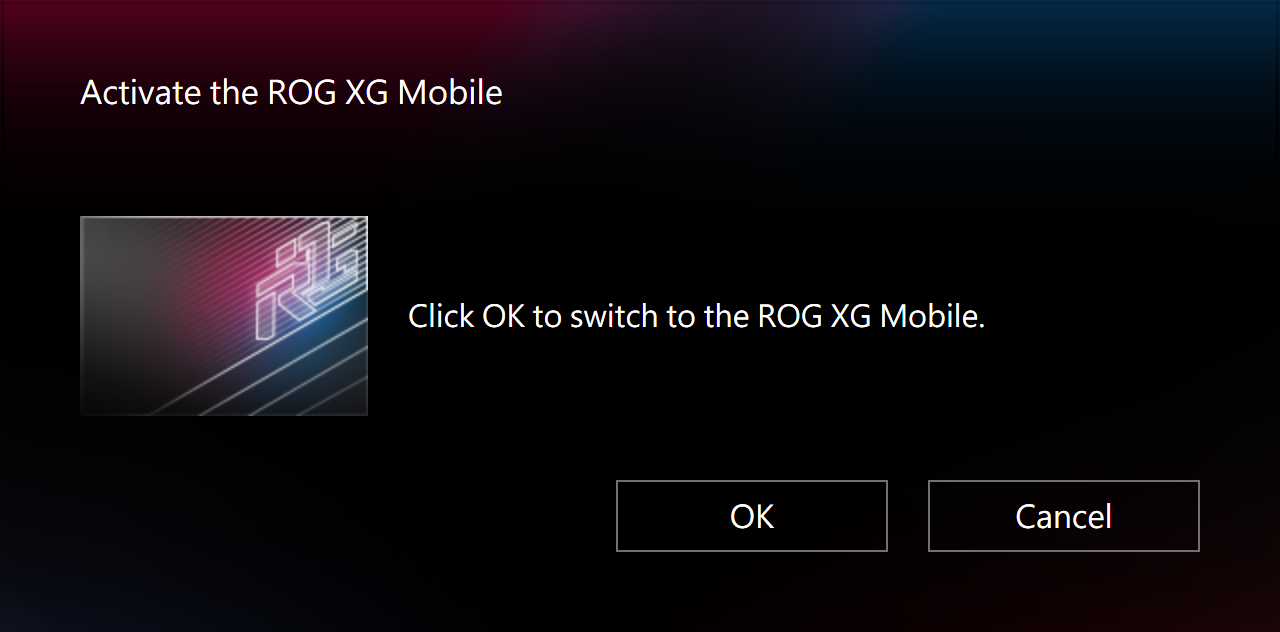
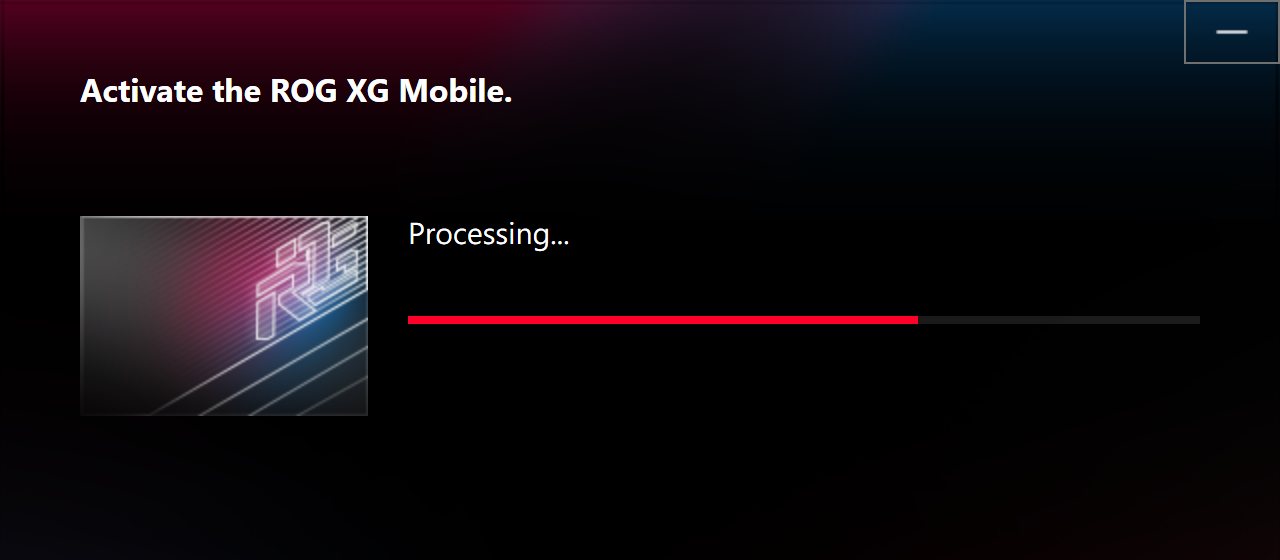
4. Nadat het activeringsproces is voltooid, verandert de statusindicator van de connector naar Rood, en daarna is de verbinding compleet.
※Verwijderingsstap
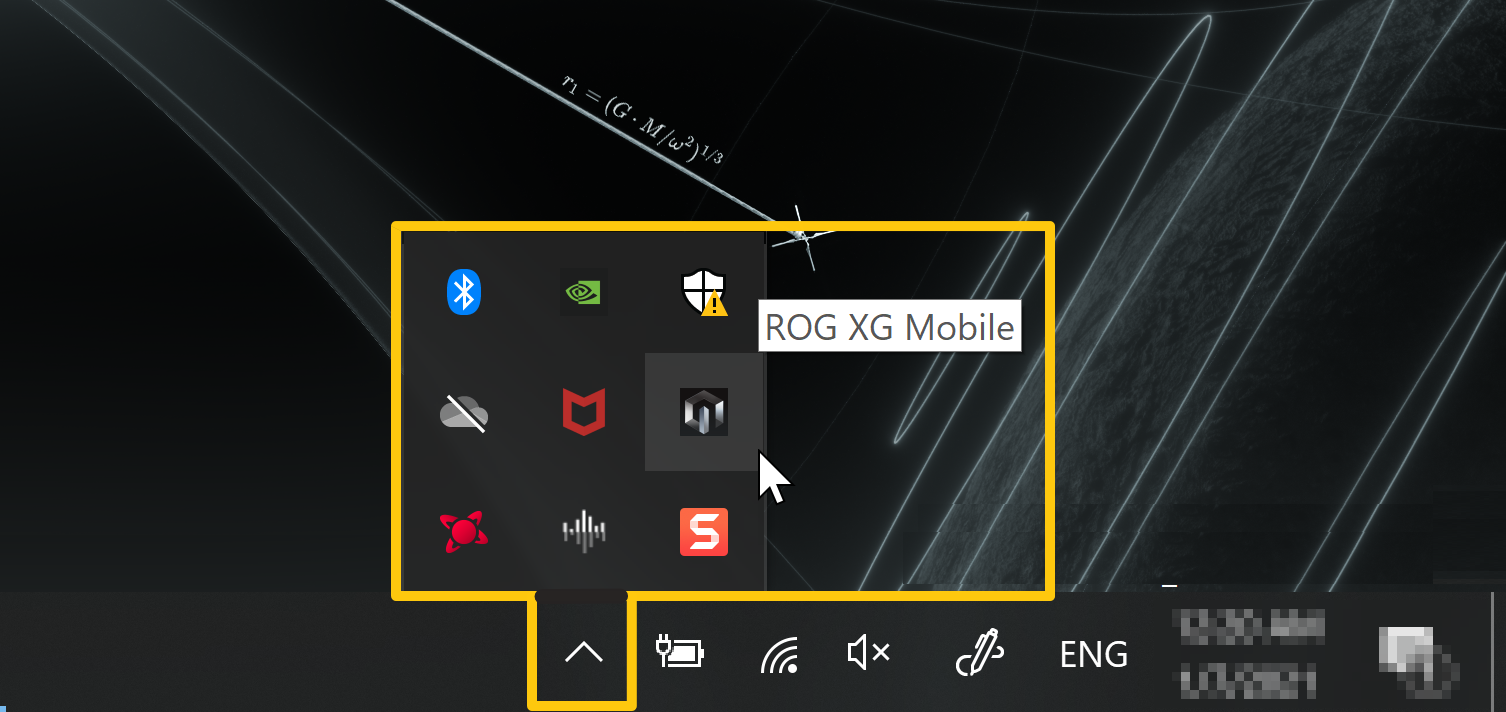
1. Klik op het ROG XG Mobile-pictogram  in de taakbalk rechtsonder op het Windows®-bureaublad.
2. Klik op OK om de verbinding te verbreken.
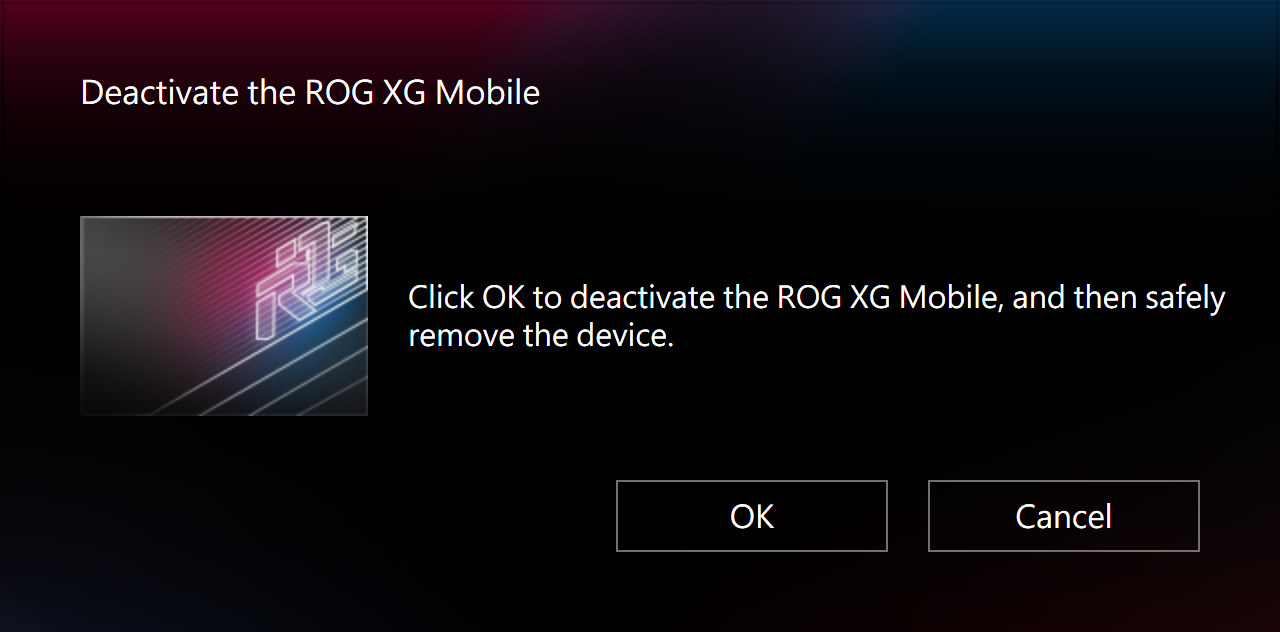
3. Wacht tot de deactivering is voltooid.
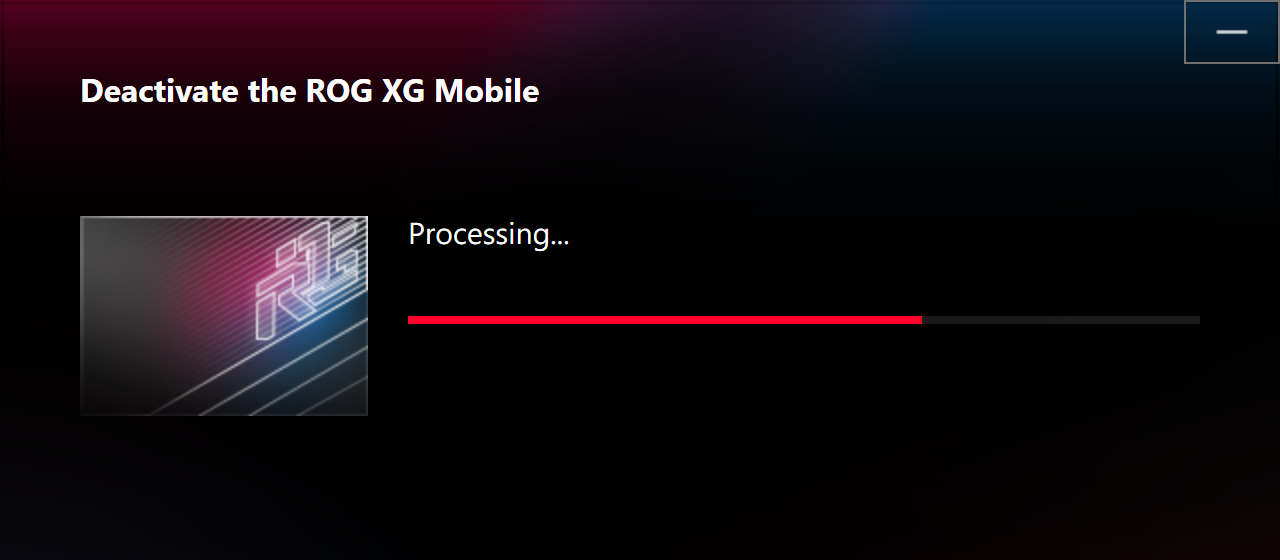
4. Wanneer de statusindicator van de connector naar Wit verandert, kun je de vergrendelingsschakelaar indrukken om te ontgrendelen en vervolgens de connector verwijderen.
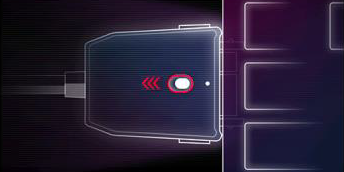
*Als de ROG XG Mobile-connector onjuist wordt verwijderd, kan dit leiden tot verlies van niet-opgeslagen gegevens.
Startpagina-informatie en installatie
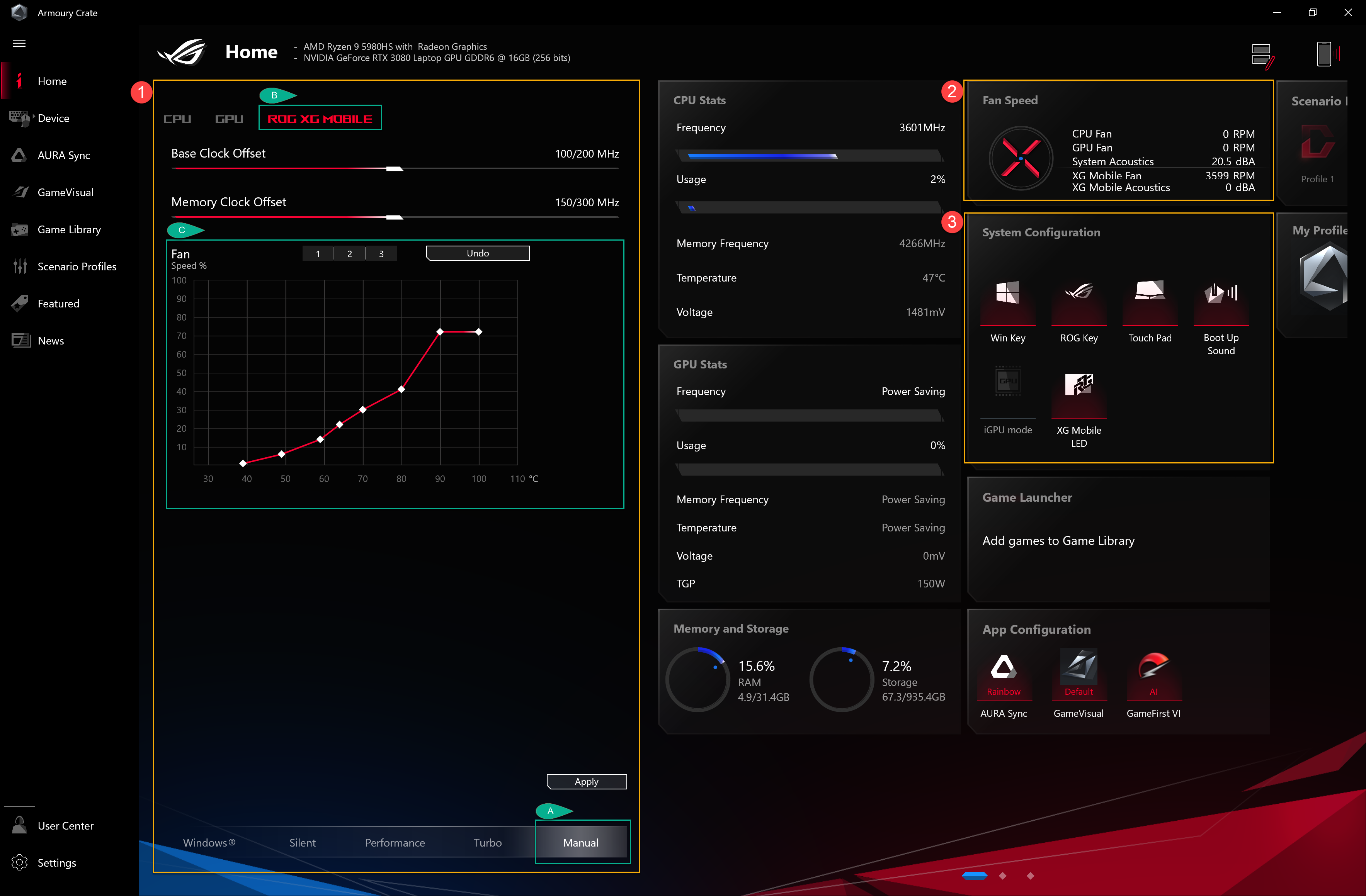
Wanneer je de ROG XG Mobile installeert en start, moeten gamers de volgende informatie instellen en bevestigen via de Armoury Crate-applicatie.
*Raadpleeg Armoury Crate Introductie voor meer details.
①Bedieningsmodus: Om “Handmatig”(A) modus en “ROG XG Mobile”(B) te selecteren, kunnen gamers de Basis Klok en Geheugen Klok frequentie aanpassen naar eigen behoefte. De FanCurve (C) helpt gamers om de ventilatorsnelheid handmatig aan te passen.
②Ventilatorsnelheid: Gamers kunnen de ROG XG Mobile ventilator en geluidsniveau controleren.
③Systeemconfiguratie: Gamers kunnen de XG Mobile LED-verlichting aan/uit schakelen via de knop “XG Mobile LED”.
Vraag1: Categorieën bedieningsmodus en introductie
Antwoord1: Windows® Modus: Ingesteld volgens het energiebeheerplan van het Windows-besturingssysteem.
Stille modus: De systeemsilentie heeft prioriteit. De ventilator blijft op lage snelheid draaien voor geluidsreductie, maar de prestaties zullen beperkt zijn.
Prestatiemodus: De ventilatorinstelling balanceert tussen Stil en Turbo.
Turbo modus*: Het systeem Turbo heeft prioriteit en de ventilator draait op hoge prestaties.
Handmatige modus*: Biedt handmatige aanpassingen voor de ventilatorcurve en CPU/GPU overklokken.
Tablet/Verticale modus**: Wanneer Tablet/Verticale modus wordt gedetecteerd, worden de prestaties alleen geoptimaliseerd voor Tablet/Verticale modus.
*Kan alleen worden gestart onder AC-modus (oplaadmodus). (Alleen geselecteerde modellen)
**Ondersteunt alleen ROG FLOW-serie gaming laptops.
Vraag2: Hoe bevestig je de status van ROG XG Mobile met het indicatielampje?
Antwoord2:
ROG XG Mobile Wit lampje (Opladen/ Geen NB-verbinding): de connector kan verwijderd worden.
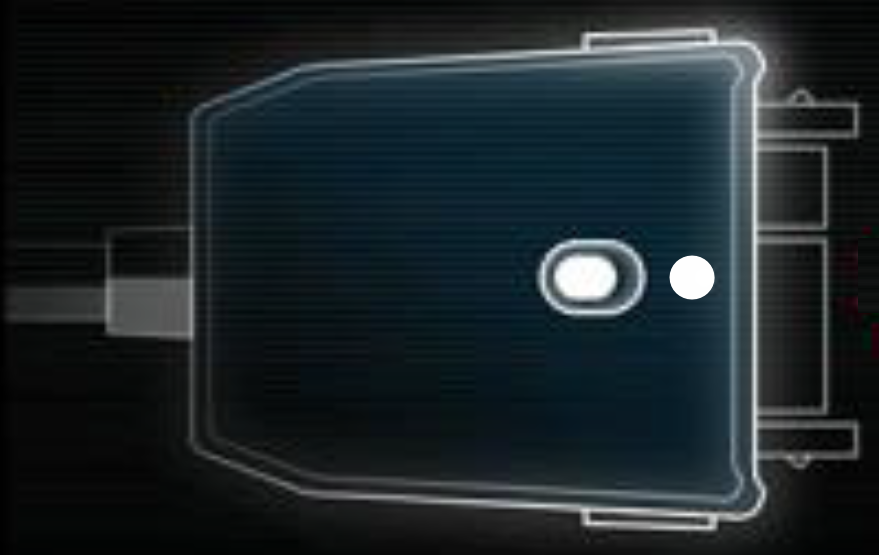
ROG XG Mobile Rood lampje (Opladen/ NB verbonden): de connector kan niet verwijderd worden.
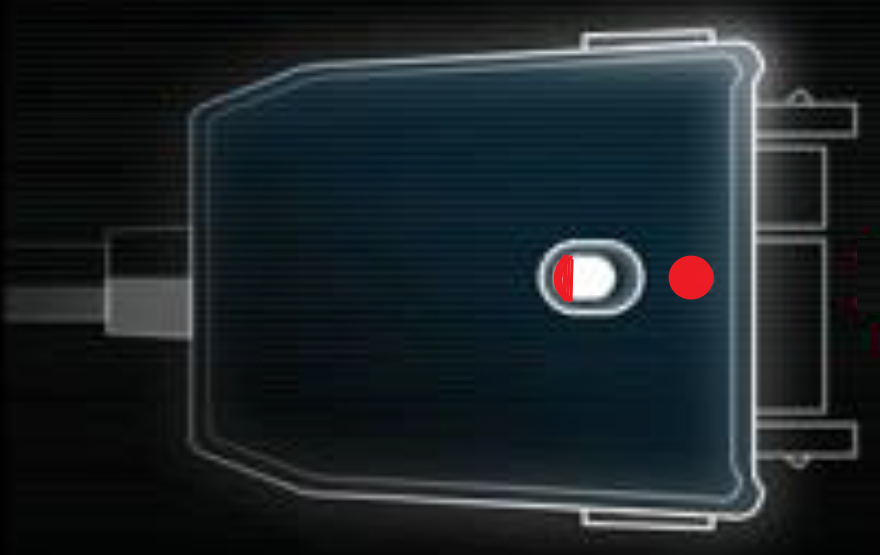
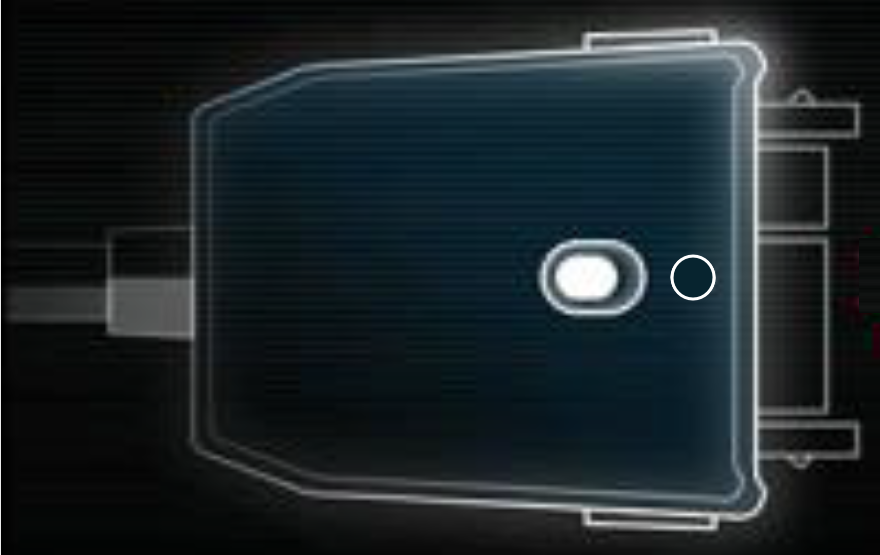
ROG XG Mobile Geen licht (Geen stroom)
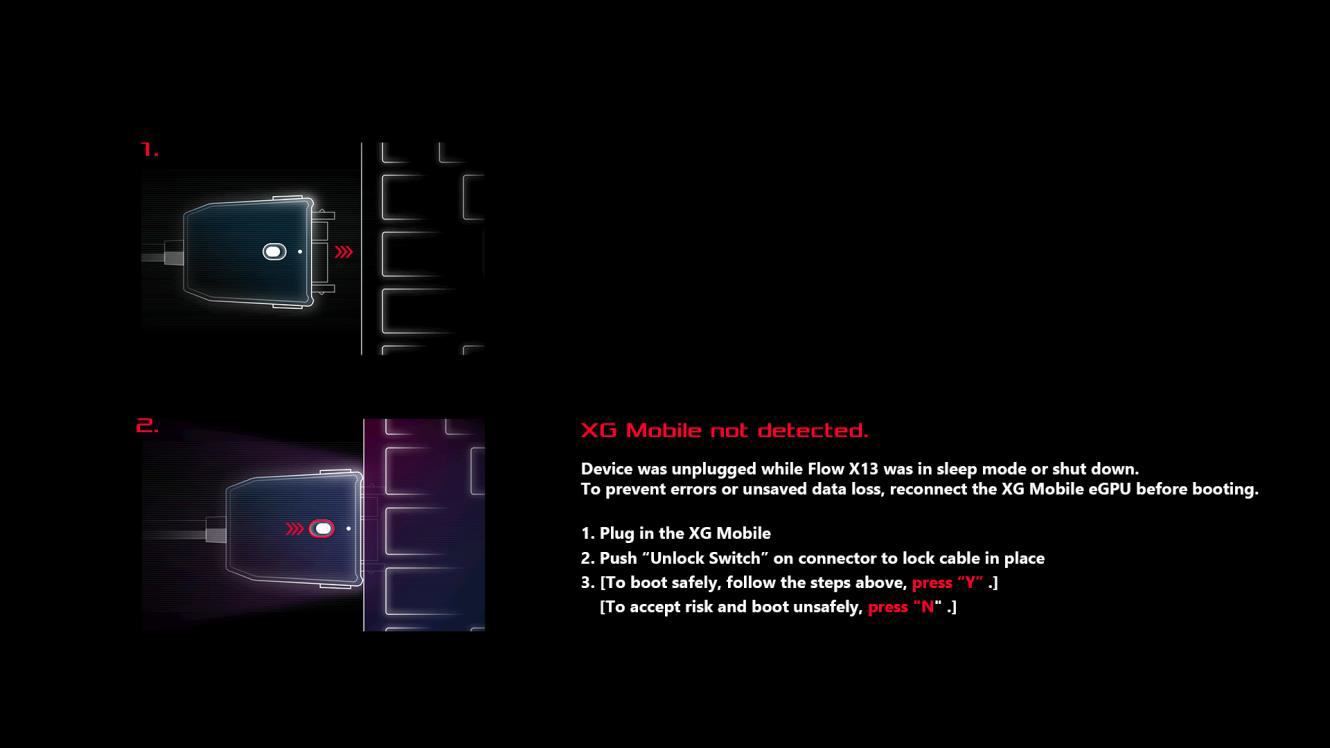
Vraag 3: Waarom geeft mijn laptop het bericht weer "[XG Mobile niet gedetecteerd]"?
Antwoord 3: Als de ROG XG Mobile-connector niet correct is losgekoppeld in slaapstand of tijdens het afsluiten, volg dan de instructies om de ROG XG Mobile-connector opnieuw aan te sluiten. Klik vervolgens op de "[Y]" knop om de laptop veilig op te starten, zodat verlies van niet-opgeslagen gegevens wordt voorkomen.
Vraag 4: Waarom kan ik niet schakelen naar MSHybrid-modus nadat ROG XG Mobile is aangesloten?
Antwoord 4: MSHybrid-modus is bedoeld voor de configuratie van de Geïntegreerde Grafische Verwerkings Eenheid en de ROG XG Mobile is een Externe Grafische Verwerkings Eenheid. Dus wanneer de ROG XG Mobile wordt gestart, kunnen gamers de MSHybrid-modus niet instellen in GPU Energiebesparing.
Vraag 5: Wat is de exclusieve ASUS-interface voor ROG XG Mobile?
Antwoord 5: De exclusieve ASUS ROG XG Mobile-interface. De directe PCIe® 3.0 x8 verbinding met de CPU biedt een speciale bandbreedte van 63Gb/s alleen voor de grafische processor, wat Thunderbolt™ met 57,5% verslaat*. Een aparte USB 3.2 Gen 2-link voegt 10Gb/s toe voor de I/O-hub en voorkomt dat randapparatuurverkeer de grafische prestaties belemmert. De 41cm kabel geeft je de flexibiliteit om de eGPU vrij te plaatsen.
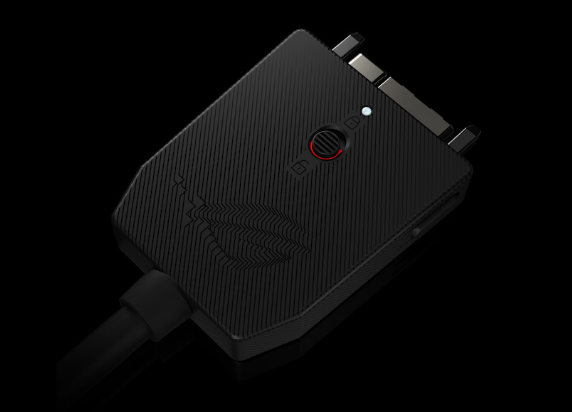
*Cijfers verwijzen naar de piek theoretische bandbreedte van PCIe 3.0 x8 over (63Gb/s) standaard Thunderbolt™ 4 (40Gb/s). Werkelijke prestaties kunnen variëren.