Gerelateerde onderwerpen
[LCD Monitor] SMART KVM Introductie
Om u meer gedetailleerde instructies te geven, kunt u ook op de ASUS Youtube-videolink hieronder klikken om meer te weten over (SMART KVM Introductie)
Geniet van het beste van twee werelden met Smart KVM. Deze innovatieve functie maakt het mogelijk om twee apparaten die op de monitor zijn aangesloten, te bedienen met één toetsenbord en muis. Geen extra hardware of software nodig. Gewoon aansluiten en moeiteloos schakelen tussen gamen en werken op één scherm. U kunt zelfs kopiëren en plakken tussen twee apparaten met Smart KVM.
(Voorbeeld: ROG Strix XG49WCR model) 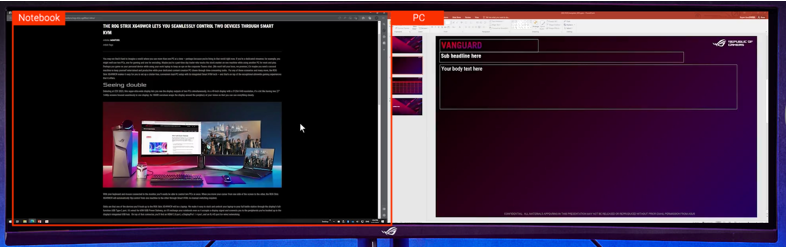
Instellingen voor bronverbinding:
1. Er zijn twee instellingen voor bronverbinding.
"USB-C en DP+USB-B" of "USB-C en HDMI+USB-B". 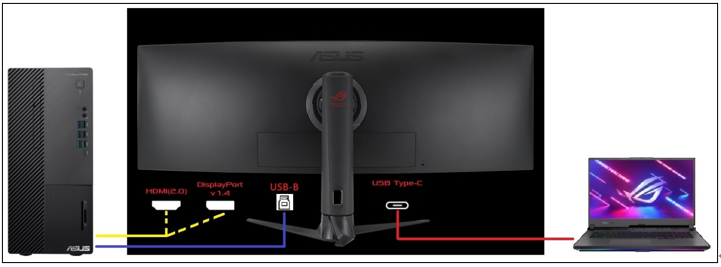
2. Om de PIP/PBP-bron in te stellen, kies je de linker- en rechterbron. Er zijn drie interface-opties voor invoer: USB-C, DisplayPort en HDMI. (De beschikbare configuraties zijn "USB-C en DP+USB-B" of "USB-C en HDMI+USB-B"). 
Beeldscherminstelling PIP/PBP-modus:
1. Gebruik de bedieningsknoppen onderaan de monitor om het monitormenu aan te passen naar de PIP/PBP-instelling, tik op PIP/PBP-modus om de gewenste modus weer te geven. 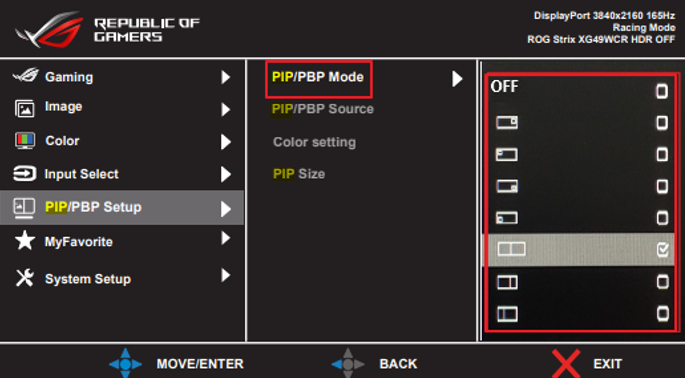
3. Smart KVM-instelling en gebruik:
1. Er zijn twee instellingen voor bronverbinding: "USB-C en DP+USB-B" of "USB-C en HDMI+USB-B".
2. Na het verbinden en instellen zal Windows op het bureaublad en notebook Smart KVM laden weergeven. 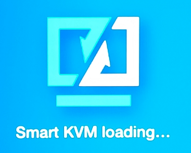
En sta deze applicatie toe deze functie op uw apparaat uit te voeren, klik dan op Ja. 
3. Na installatie kunt u toetsenbord- en muisfuncties delen vanaf uw desktop of laptop.
4. Bestandskopieerfunctie, klik om het bestand te kopiëren, ga naar de doellocatie op de computer, klik om te plakken.
5. Als de verbinding succesvol is, verschijnt het volgende pictogram op de werkbalk. 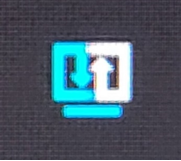
V&A:
V1: Wat te doen als de verbinding mislukt? 
Sluit eerst de kabel (USB-C/USB-B) opnieuw aan en los, en bevestig de bronverbinding van deze twee instellingen, "USB-C en DP+USB-B" of "USB-C en HDMI+USB-B". Zorg ervoor dat deze correct is aangesloten.
Windows op desktops en laptops geeft Smart KVM laden weer…
En sta deze applicatie toe om deze functie op uw apparaat uit te voeren. Klik op Ja om akkoord te gaan met de installatie van het Smart KVM-programma.
Als het mislukt: klik op de locatie zoals hieronder getoond CD-station(D:) SmartKVM, klik op SmartKVM.exe, installeer Smart KVM opnieuw. 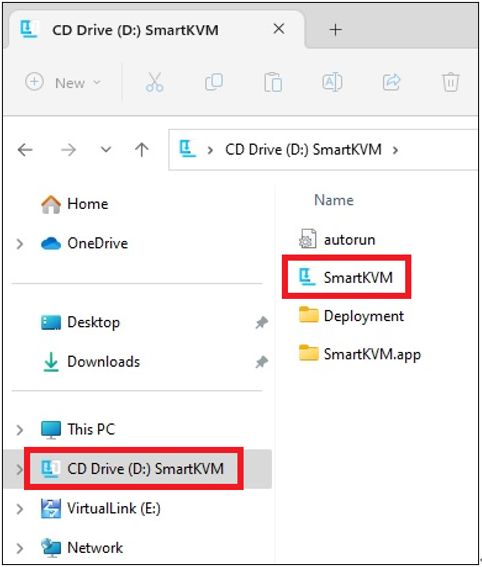
2. SMART KVM-sneltoetsen zijn ook beschikbaar Alt+S, hiermee kunt u eenvoudig individuele toetsenbord- en muisfuncties schakelen vanaf desktop of laptop.
3: Wanneer de USB Type-C PD 90W-oplaadfunctie is ingeschakeld, wordt de USB Hub-functie uitgeschakeld (USB 3.2 Gen 1 Type-A/Type-B kan niet worden gebruikt), en de HDR-functie wordt niet ondersteund.
(Voorbeeld: ROG Strix XG49WCR-model) : Systeeminstellingen->USB-C Opladen->90W[V]
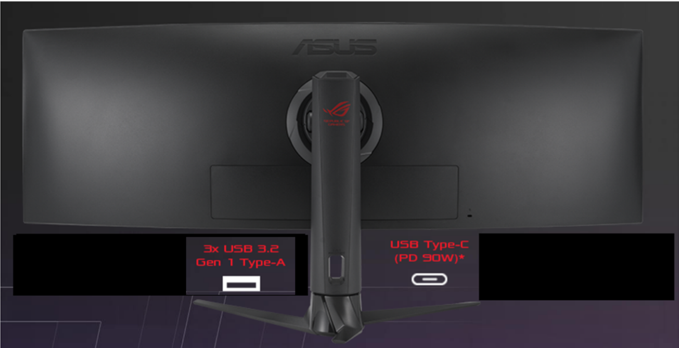
*Schakel de USB Type-C PD 90W oplaadfunctie in, terwijl de USB Hub-functie is uitgeschakeld (3*USB 3.2 Gan 1 Type-A kunnen niet worden gebruikt).
Q2. Windows geeft weer [USB-apparaat niet herkend]?
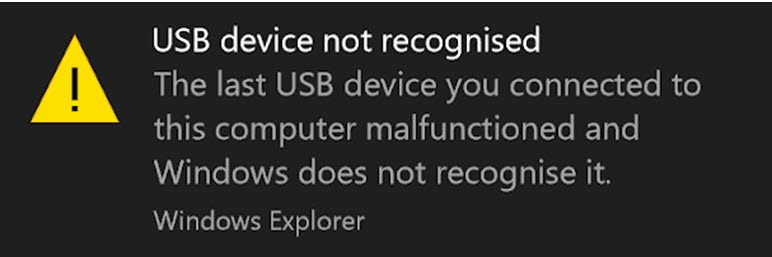
Uitleg van het verschijnsel: De monitor is uitgerust met de Smart kvm-functie. Wanneer aangesloten, wordt de virtuele schijf-functie van Smart kvm geactiveerd en wordt de bijbehorende driver geïnstalleerd. Echter, als deze functie niet wordt geactiveerd en USB wordt aangesloten, zal Windows een niet-herkenbaar melding weergeven. Deze melding is een normaal verschijnsel en heeft geen invloed op het gebruik van andere functies. Het wordt aanbevolen om terug te keren naar de 3.(Smart KVM installatie en gebruik: ) paragraaf om akkoord te gaan met het installeren van het Smart KVM-programma
Als je nog steeds problemen hebt, kun je contact opnemen met de lokale ASUS service