Gerelateerde onderwerpen
[Notebook] Problemen oplossen - Uitroepteken van de Universal Flash Storage (UFS)-controller en onvermogen om het systeem te betreden
Als uw computer is uitgerust met Universal Flash Storage (UFS) en u problemen ondervindt waarbij de UFS-controller een uitroepteken heeft in Apparaatbeheer, waardoor de lokale schijf verdwijnt, of als u een blauwe schermfout (STOP-code: INACCESSIBLE BOOT DEVICE) bij het installeren van het systeem op een UFS kan dit te wijten zijn aan het zelf geïnstalleerde Windows-besturingssysteem dat UFS niet ondersteunt. Hieronder vindt u stappen om dit probleem op te lossen.
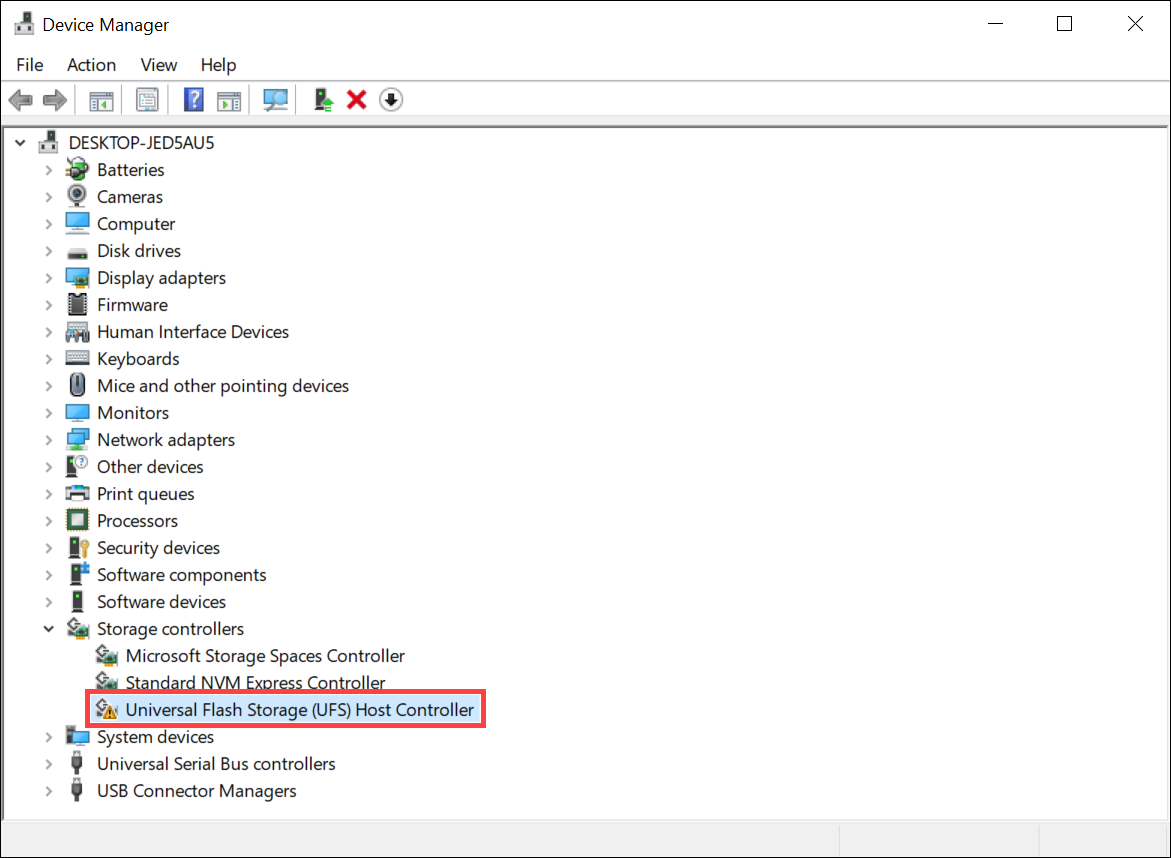
Opmerking: om te controleren of uw computermodel is geconfigureerd met UFS-opslag, gaat u naar de Officiële ASUS-website en raadpleeg de 'Opslag'-informatie in de Technische specificaties.
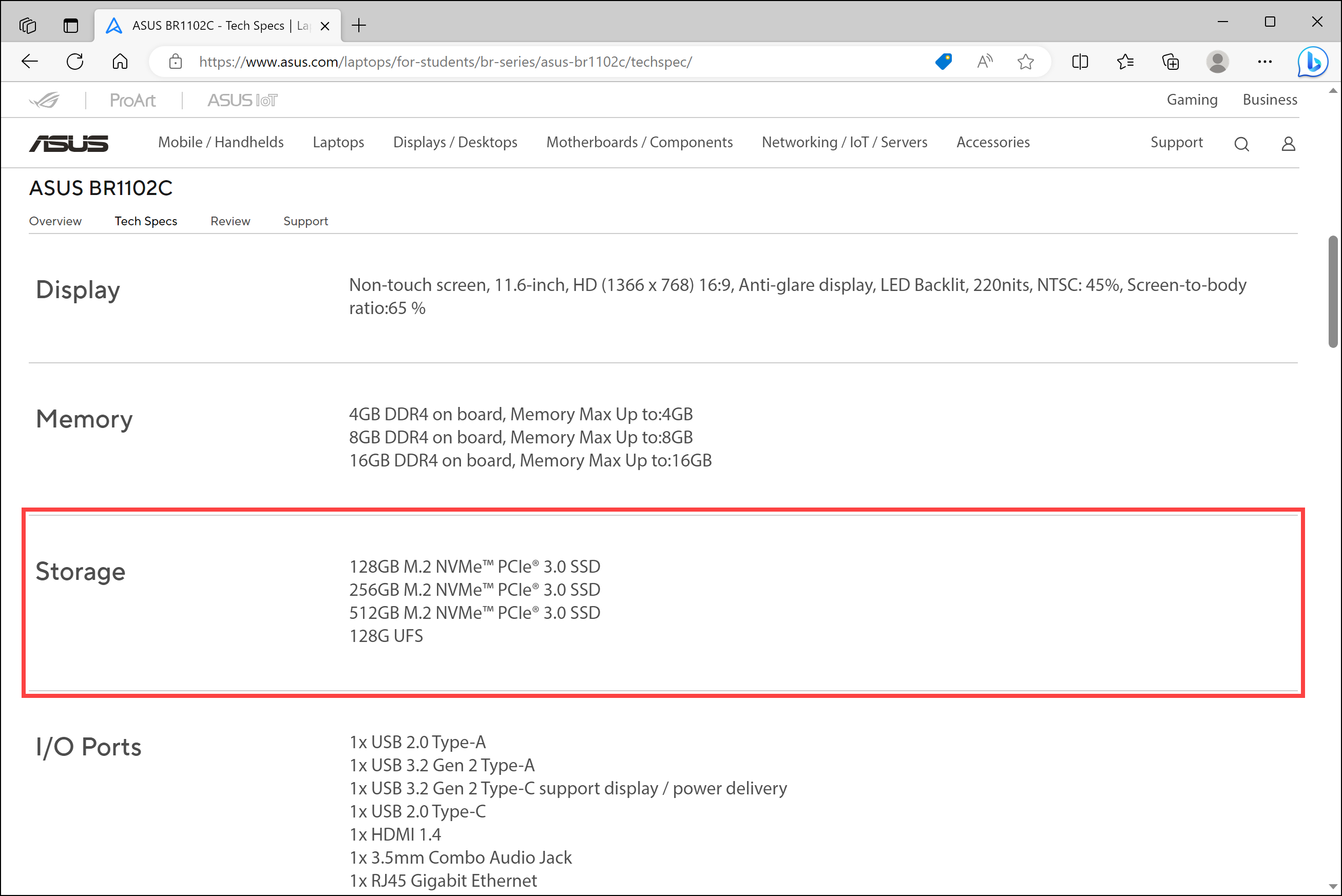
Scenario 1: Universal Flash Storage (UFS)-controller met uitroepteken en verdwijnende lokale schijf
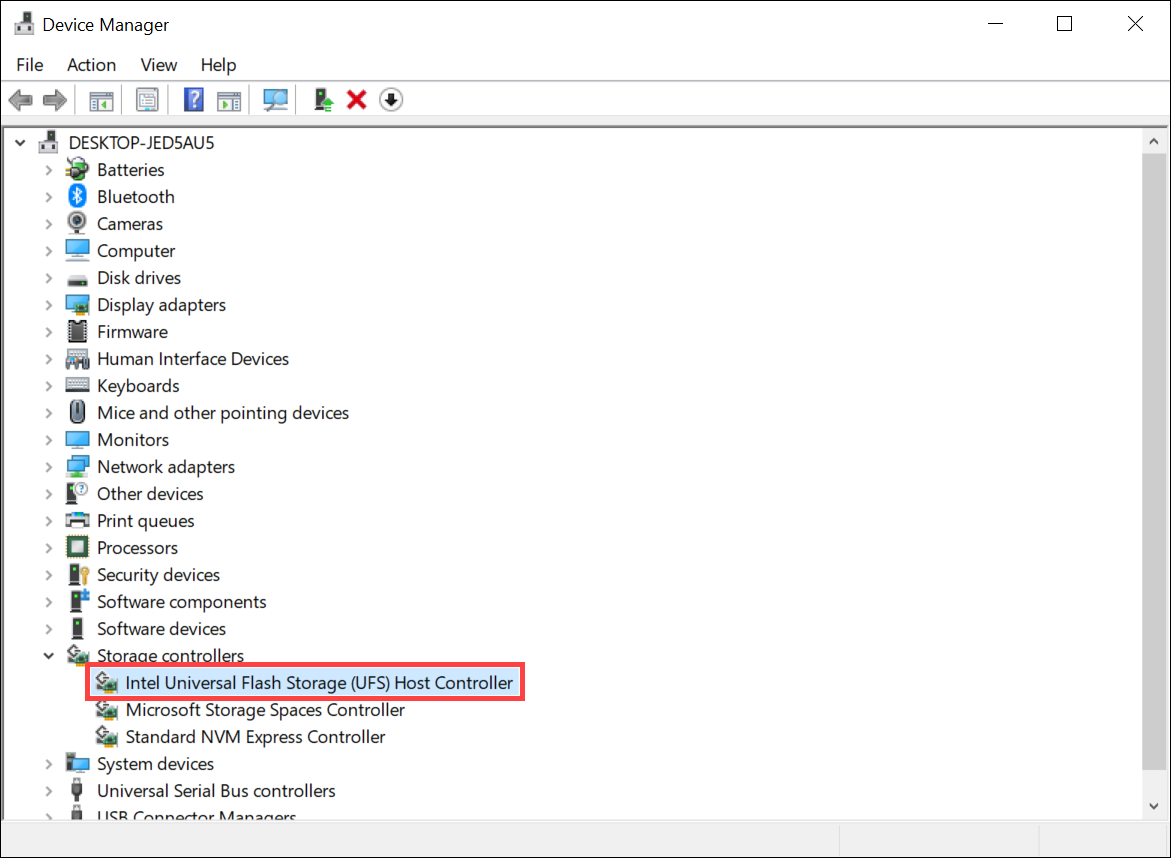
Wanneer uw computer zowel SSD- als UFS-schijven heeft en u Windows 10 op de SSD installeert als systeemschijf, kunt u tegenkomen dat de UFS-controller in Apparaatbeheer een geel uitroepteken toont en dat de UFS-schijf niet wordt weergegeven in de lokale schijvenlijst. Hier zijn twee oplossingen waaruit u kunt kiezen om dit probleem op te lossen:
Oplossing 1: installeer de nieuwste versie van het Windows-besturingssysteem opnieuw
- Bezoek de Microsoft-website en download de nieuwste versie van het Windows-besturingssysteem systeem.
- Installeer Windows 10 opnieuw met behulp van de gedownloade installatiemedia. U kunt de gedetailleerde stappen in dit artikel volgen: Een USB-installatie maken en gebruiken Media om Windows 11/10 opnieuw te installeren via een USB-station.
Oplossing 2: update Windows Update naar de nieuwste status
- Klik op het [Start] pictogram
 ① op de taakbalk en selecteer vervolgens [Instellingen]
 ②.
②. 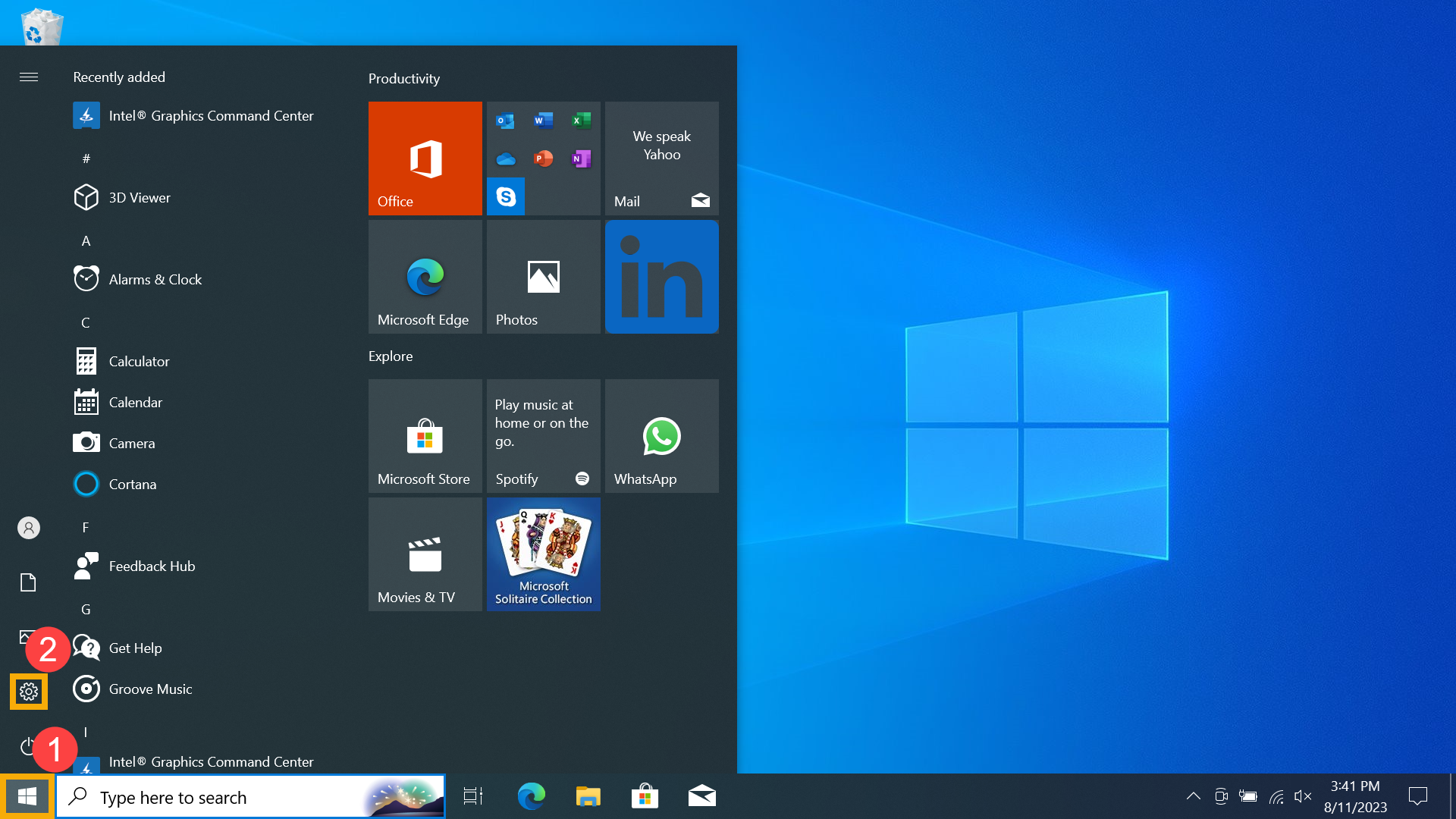
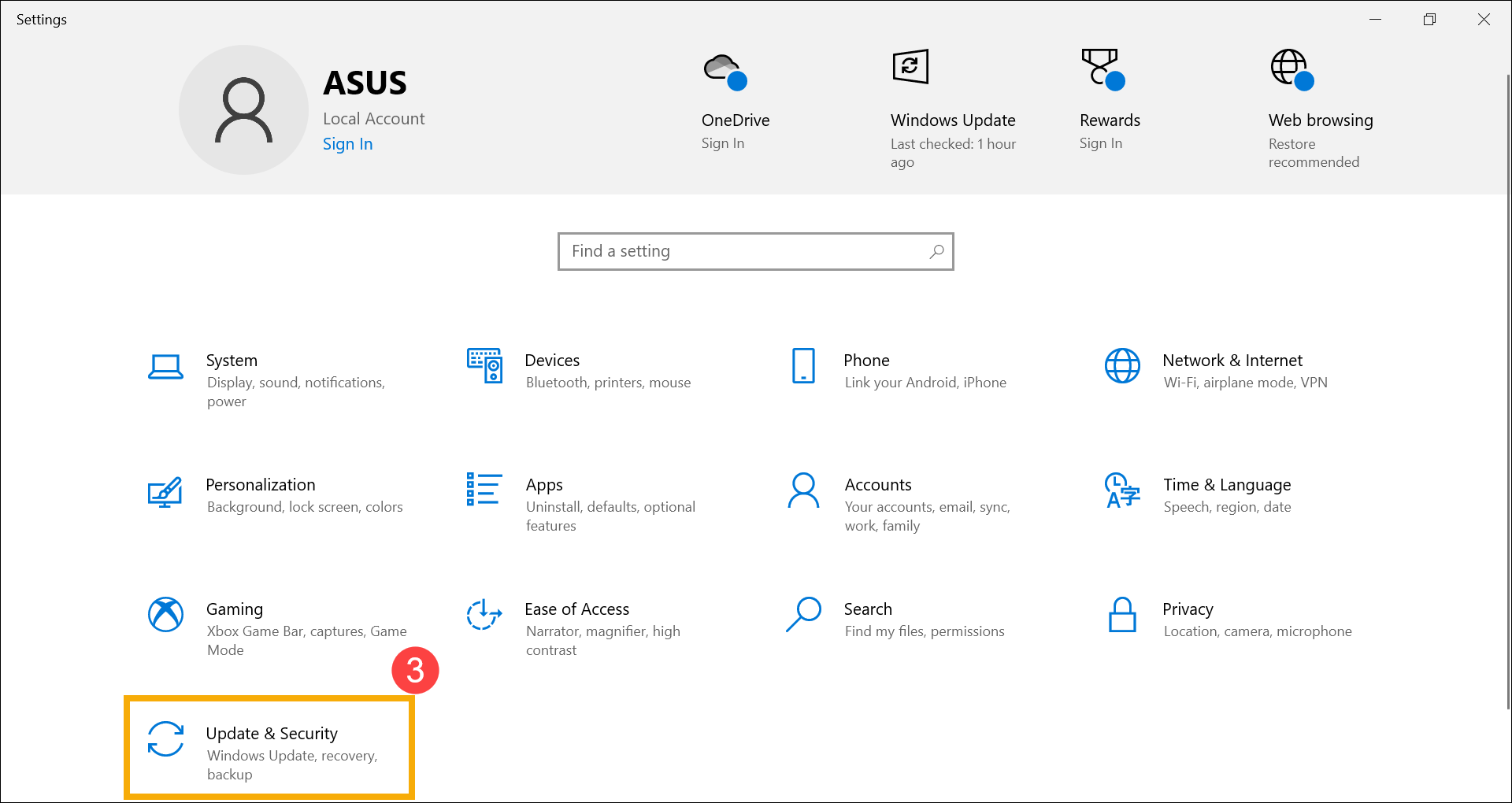
- Klik in Instellingen op [Update & Beveiliging]③.
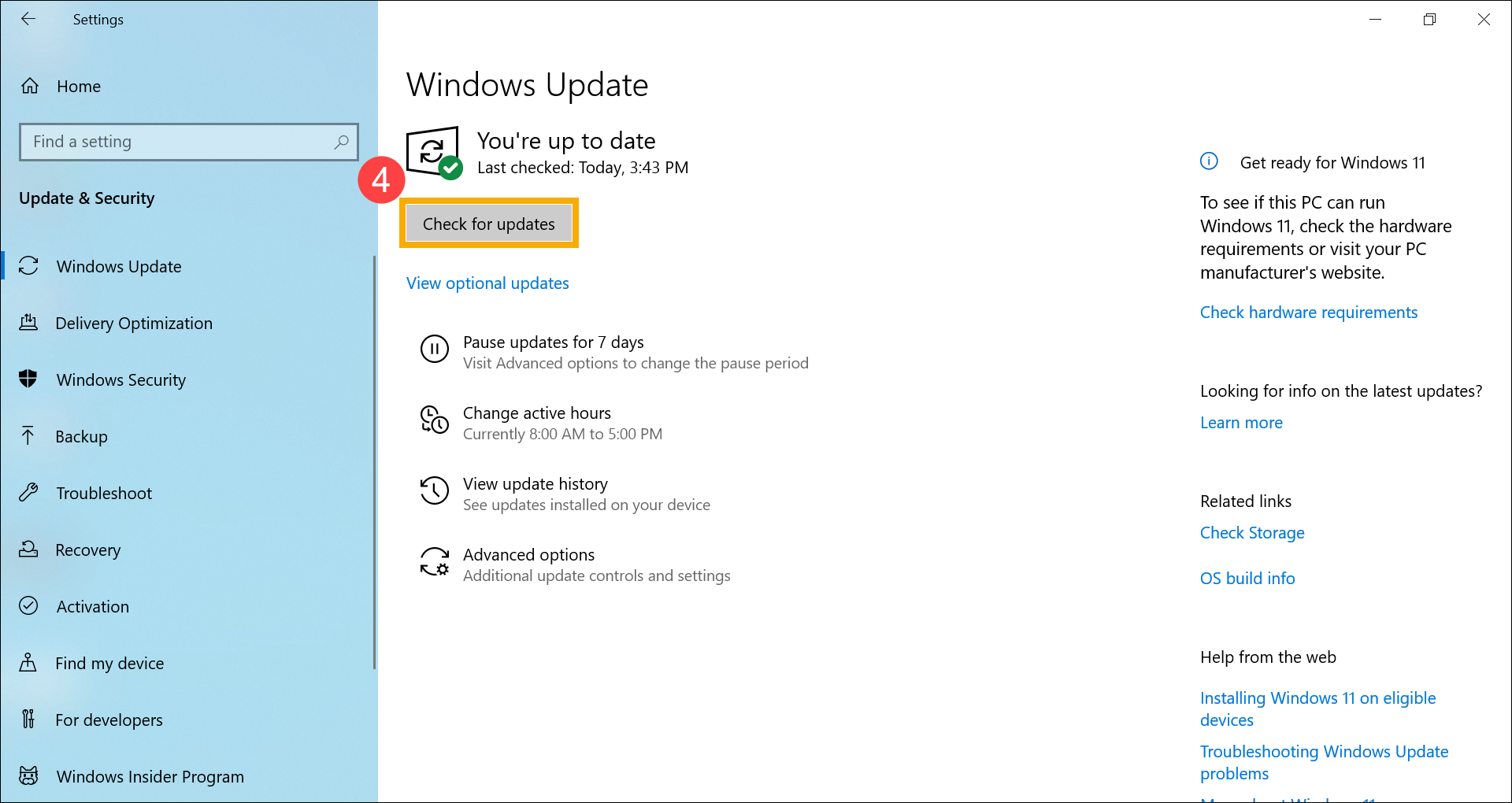
- Klik in het gedeelte 'Windows Update' op [Controleren op updates]④
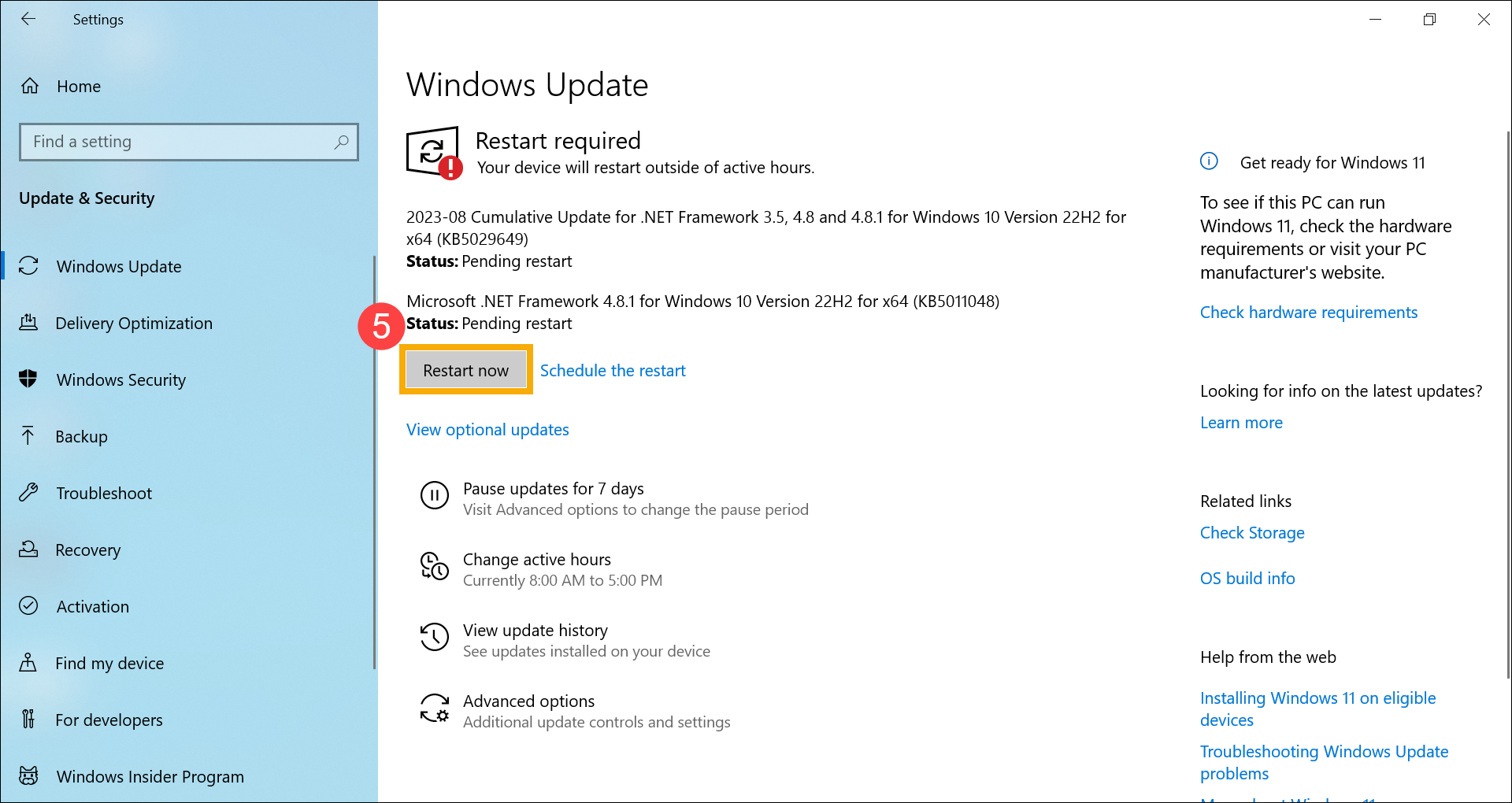
- Nadat de updates zijn voltooid, kan een herstart nodig zijn. Klik op [Nu opnieuw opstarten]⑤.
- Zorg ervoor dat Windows Update up-to-date is. De UFS-controller in Apparaatbeheer zou de normale werking moeten hervatten.
- Als de UFS-controller goed functioneert maar de lokale schijf nog steeds verdwijnt, kan dit te wijten zijn aan niet-toegewezen schijfruimte. Om een nieuwe schijfpartitie te maken, raadpleegt u dit artikel: Harde schijfpartitie, Verkleinen en uitbreiden.
Opmerking: om Schijfbeheer te openen, klikt u met de rechtermuisknop op het [Start] pictogram op de taakbalk en kies Schijfbeheer. 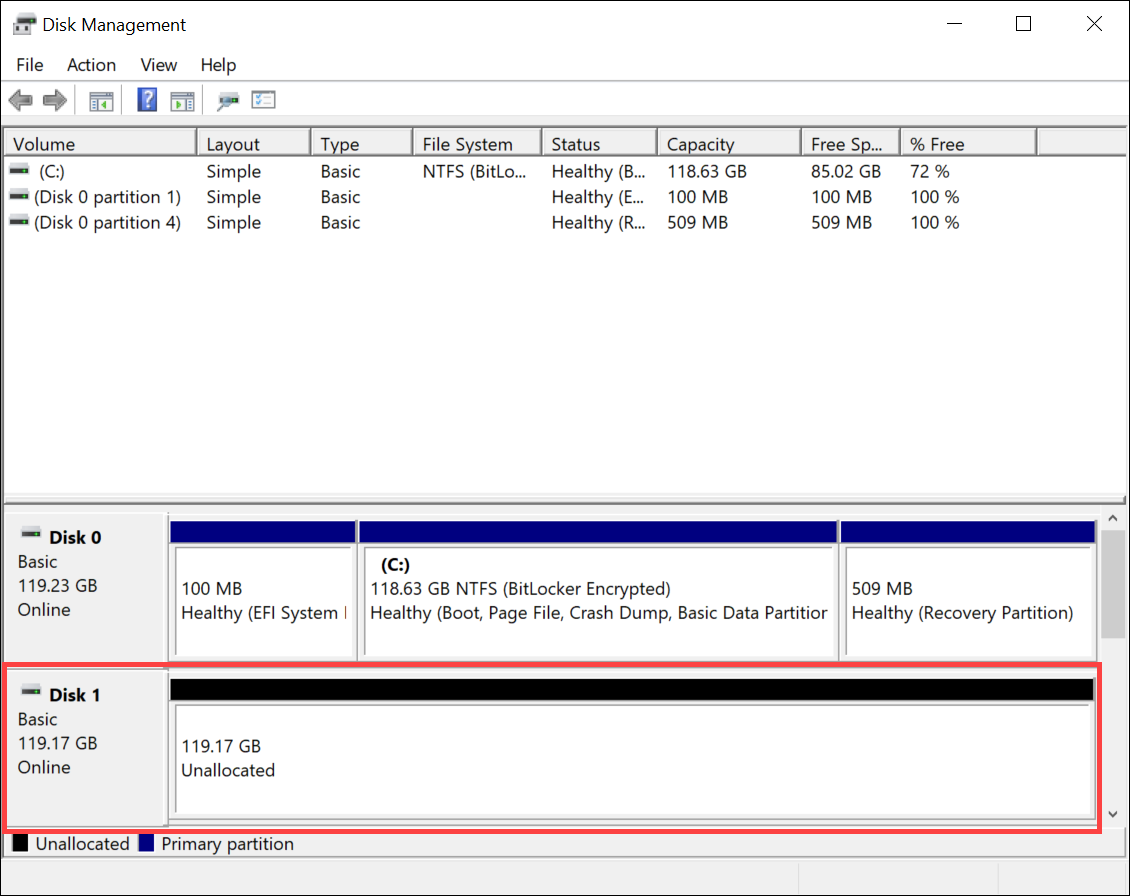
Scenario 2: Blue Screen-fout (STOP-code: ONBEREIKBAAR OPSTARTAPPARAAT) Wanneer het systeem op UFS is geïnstalleerd
Wanneer u Windows 10 op UFS als systeemstation installeert en tijdens het opstarten een blauw schermfout (STOP-code: INACCESSIBLE BOOT DEVICE) tegenkomt, installeer dan de nieuwste versie van het Windows-besturingssysteem opnieuw:
- Bezoek de Microsoft-website en download de nieuwste versie van het Windows-besturingssysteem systeem.
- Installeer Windows 10 opnieuw met behulp van de gedownloade installatiemedia. U kunt de gedetailleerde stappen in dit artikel volgen: Een USB-installatie maken en gebruiken Media om Windows 11/10 opnieuw te installeren via een USB-station.
Als uw probleem onopgelost blijft, neem dan contact op met de ASUS-klantenondersteuning voor verdere hulp.