Gerelateerde onderwerpen
[IPv6] Hoe stel ik IPv6 in op een ASUS-router?
Wat is IPv6?
IPv6 is het next-generation Internetprotocol dat een enorm aantal netwerkapparaten ondersteunt, de netwerkprestaties en beveiliging verbetert.
- IP-adres : Wanneer je een websiteadres in je browser invoert, wordt dit omgezet in een reeks cijfers die een IP-adres wordt genoemd, waarmee apparaten op een netwerk worden geïdentificeerd.
- IPv4 (Internet Protocol Versie 4) : Momenteel het meest gebruikte IP-adressysteem op het internet. Het gebruikt 32-bits codering en kan ongeveer 4,2 miljard IP-adressen bieden.
- IPv6 (Internet Protocol Versie 6) : Een nieuw protocol dat is ontwikkeld om het tekort aan IPv4-adressen aan te pakken. Het gebruikt 128-bits codering, waardoor er ongeveer 340 biljoen IP-adressen mogelijk zijn.
Opmerking: Raadpleeg je Internet Service Provider [ISP] voor meer informatie over IPv6. (verbindingstype, IPv6 IP-instelling en DNS enz.)
Raadpleeg de volgende stappen om IPv6 op je router in te stellen
Stap 1. Verbind je computer met de router via een bekabelde of WiFi-verbinding en voer het LAN IP-adres van je router of de router URL http://www.asusrouter.com in de WEB GUI in.

Raadpleeg Hoe je de routerinstellingenpagina opent voor meer informatie.
Stap 2.Voer uw login gebruikersnaam en wachtwoord in op de loginpagina en klik vervolgens op [Aanmelden].

Opmerking: Als u de gebruikersnaam en/of het wachtwoord bent vergeten, herstelt u de router naar de fabrieksinstellingen.
Raadpleeg Hoe de router te resetten naar de fabrieksinstellingen voor meer informatie.
Stap 3. De stappen voor het instellen van IPv6 zijn als volgt: (Bevestig eerst uw internetverbindingsssoort met uw Internet Service Provider (ISP))
Opmerking: WAN > Internetverbinding > WAN verbindingstype moet eerst worden ingesteld. Raadpleeg [Draadloze router] Hoe een internetverbinding in te stellen? (WAN verbindingstypes) voor meer informatie.
(1) Klik op [IPv6] in [Geavanceerde instellingen].
(2) Kies het IPv6 [Verbindingstype] op basis van het [WAN verbindingstype] dat u heeft ingesteld in [WAN].
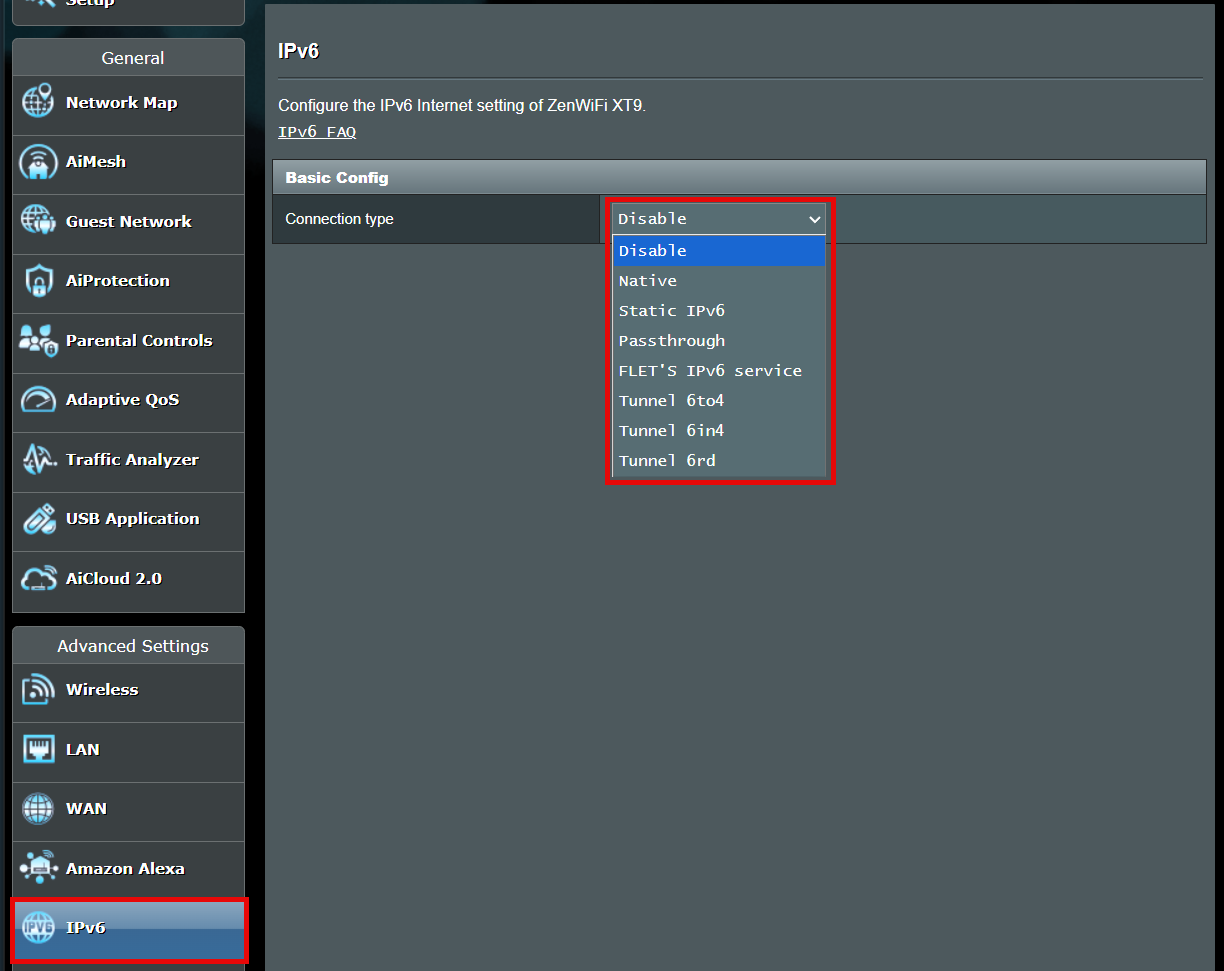
Vraag de volgende IPv6-types op bij uw Internet Service Provider (ISP) voor installatie-informatie.
FLET's IPv6-dienst is een IPv6-dienst voor specifieke internetproviders in Japan. Raadpleeg FLET’S HIKARI Officiële Website (flets.com), ASUS FAQ [Draadloze router] Hoe IPv6 instellen - FLET’S IPv6-dienst?
Tunnel 6to4 is een internettransitiemechanisme voor de migratie van IPv4 naar IPv6, een systeem dat IPv6-pakketten mogelijk maakt om te worden verzonden via een IPv4-netwerk (meestal het IPv4-internet) zonder dat expliciete tunnels hoeven te worden geconfigureerd.
Tunnel 6in4 is een internettransitiemechanisme voor de migratie van Internet Protocol versie 4 (IPv4) naar IPv6.
Tunnel 6rd (Snelle implementatie) is een IPv6-tunnelingtechniek, vergelijkbaar met 6to4-tunneling. Het is stateless en kapselt IPv6-pakketten in IPv4-pakketten.
(3) Hieronder vindt u beschrijvingen van drie veelgebruikte IPv6-verbindingssoorten.
Kies uw I Pv6-verbindingssoort op basis van het IPv4 WAN-verbindingssoort die u heeft geleased van uw Internet Service Provider (ISP):
IPv4-verbindingssoort | IPv6-verbindings type |
PPPoE | Native |
Statisch IP | Statisch IP |
Automatisch IP | Passthrough |
Overig | Controleer alstublieft bij uw Internet Service Provider (ISP) |
Native
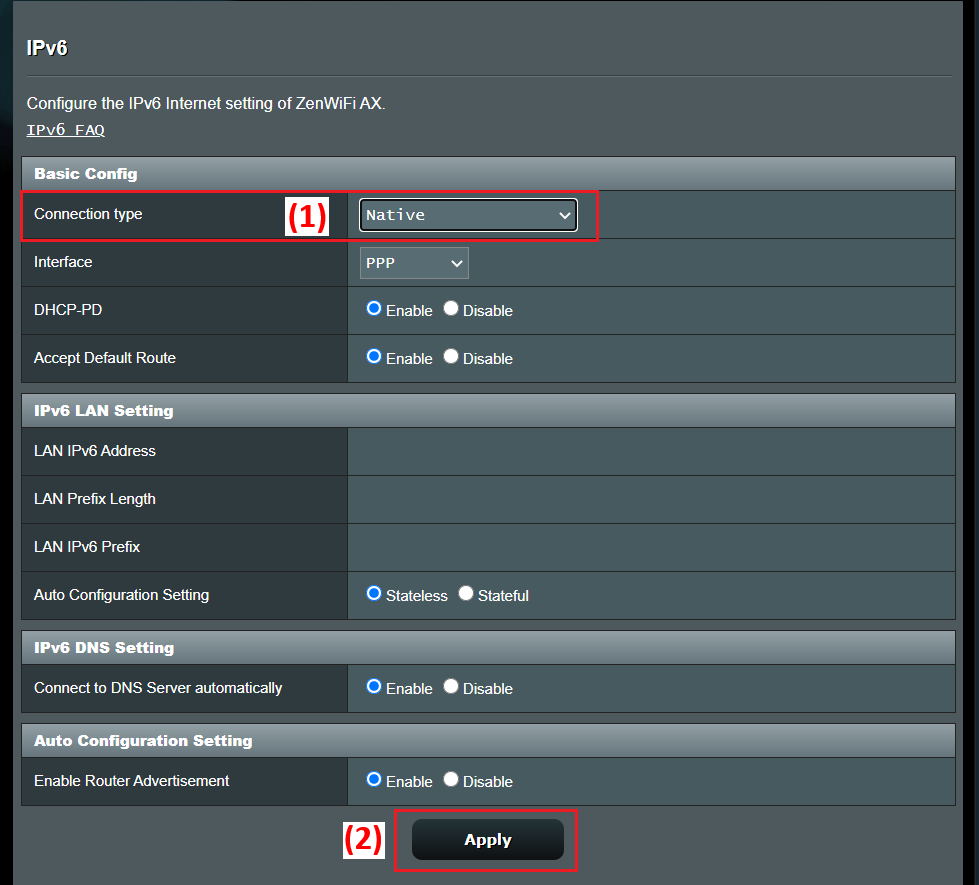
Wanneer uw WAN > Internetverbinding > WAN-verbindings type is ingesteld op [PPPoE], selecteer dan [Native] voor de IPv6-verbindings type.
(1) Selecteer het IPv6-verbindings type als [Native].
(2) Klik op [Toepassen] om op te slaan.
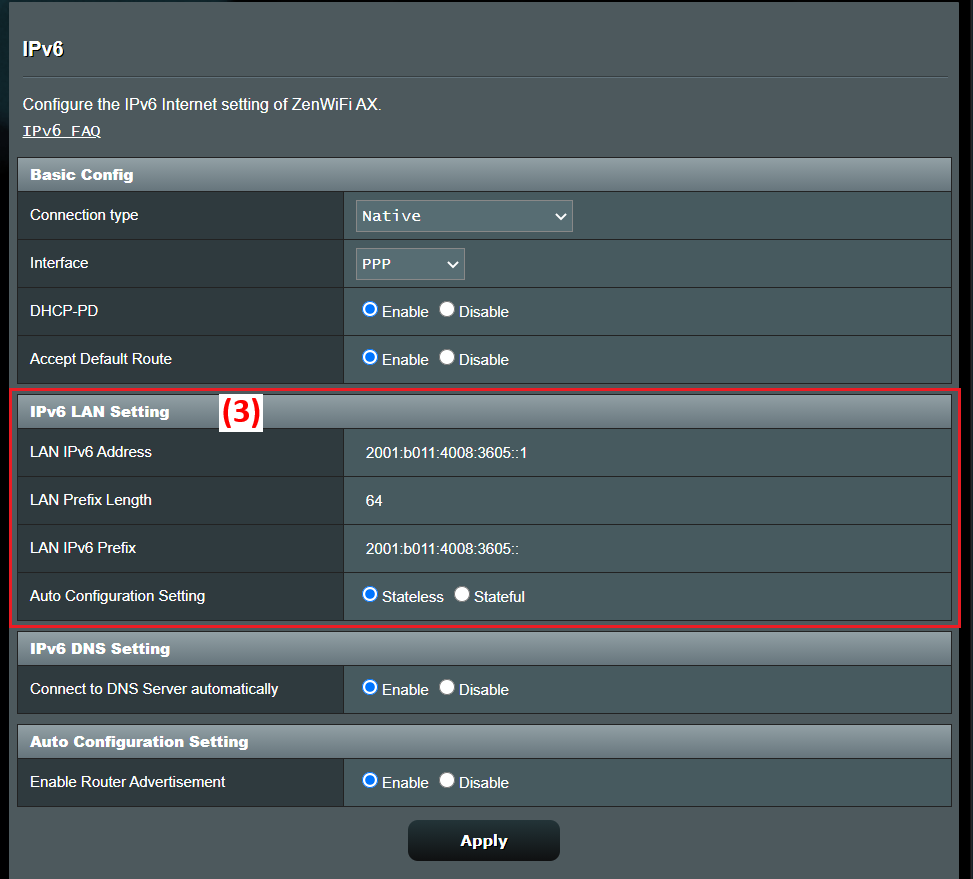
(3) Log opnieuw in op de router, wanneer IPv6 LAN-instelling IPv6-informatie verschijnt, zijn de instellingen van de [Native] voltooid.
Statische IPv6
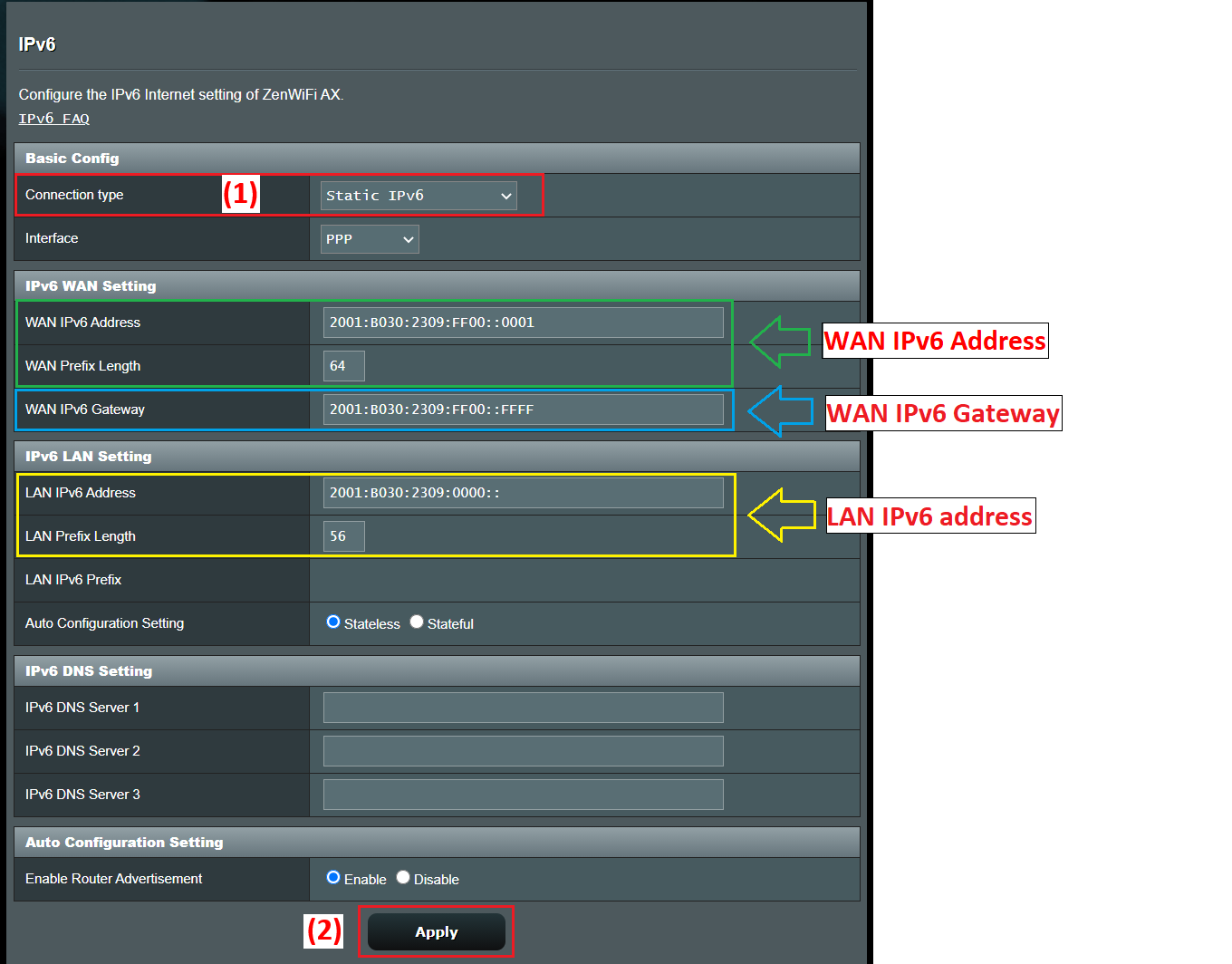
Wanneer uw WAN > Internetverbinding > WAN-verbindings type is ingesteld op [Statische IP], selecteer dan [Statische IP] als het IPv6-verbindings type.
(1) Selecteer het IPv6-verbindings type als [Statische IPv6].
Opmerking: De gerelateerde informatie moet worden bevestigd met uw Internet Service Provider (ISP)
Bijvoorbeeld: (Verschilt per land/regio)
Item | IPv6 |
| WAN IPv6-adres | 2001:B030:2309:FF00::0001/64 |
| WAN IPv6-gateway | 2001:B030:2309:FF00::FFFF/64 |
| LAN IPv6-adres | 2001:B030:2309:0000::/56 |
(2) Klik op [Toepassen] om op te slaan.
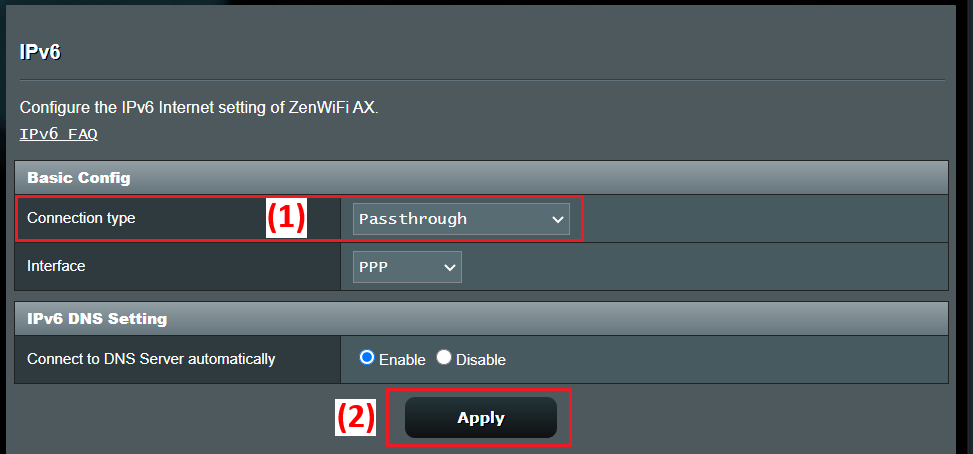
Passthrough
Wanneer je WAN > Internetverbinding > WAN-verbindings type is ingesteld op [Automatisch IP], selecteer dan [Passthrough] voor het IPv6-verbindings type.
(1) Selecteer het IPv6-verbindings type als [Passthrough].
(2) Klik op [Toepassen] om op te slaan.
Stap 4. Om de verbinding te controleren, ga naar een IPv6 service website zoals hieronder:
Bezoek de IPv6 TEST website, en na enkele tests kun je op de pagina zien of je browser en de netwerkservice die je gebruikt het IPv6-protocol ondersteunen.
FAQ
1. Is het mogelijk om een PPPoE-verbinding in te stellen op de IPv6-instellingen pagina?
Momenteel is het handmatig aanpassen van een PPPoE-verbinding op de IPv6-instellingen pagina niet ondersteund.
Je hoeft alleen het WAN-verbindingstype in te stellen op [PPPoE], ga vervolgens naar de IPv6-instellingenpagina en selecteer het IPv6-verbindingstype [Native], en de router vult automatisch de relevante IPv6-informatie in.
[Draadloze Router] Hoe stel je een internetverbinding in? (WAN-verbindingstypes)
2. Als ik de router op Access Point-modus zet, ondersteunt hij dan IPv6?
Niet ondersteund, omdat wanneer de ASUS draadloze router is ingesteld op Access Point-modus, het IP-adres wordt toegekend via het upstream-modem/router, dus IPv6 wordt niet ondersteund.
Voor meer informatie over router bedrijfsmodi, raadpleeg: [Draadloze Router] Inleiding tot bedrijfsmodus
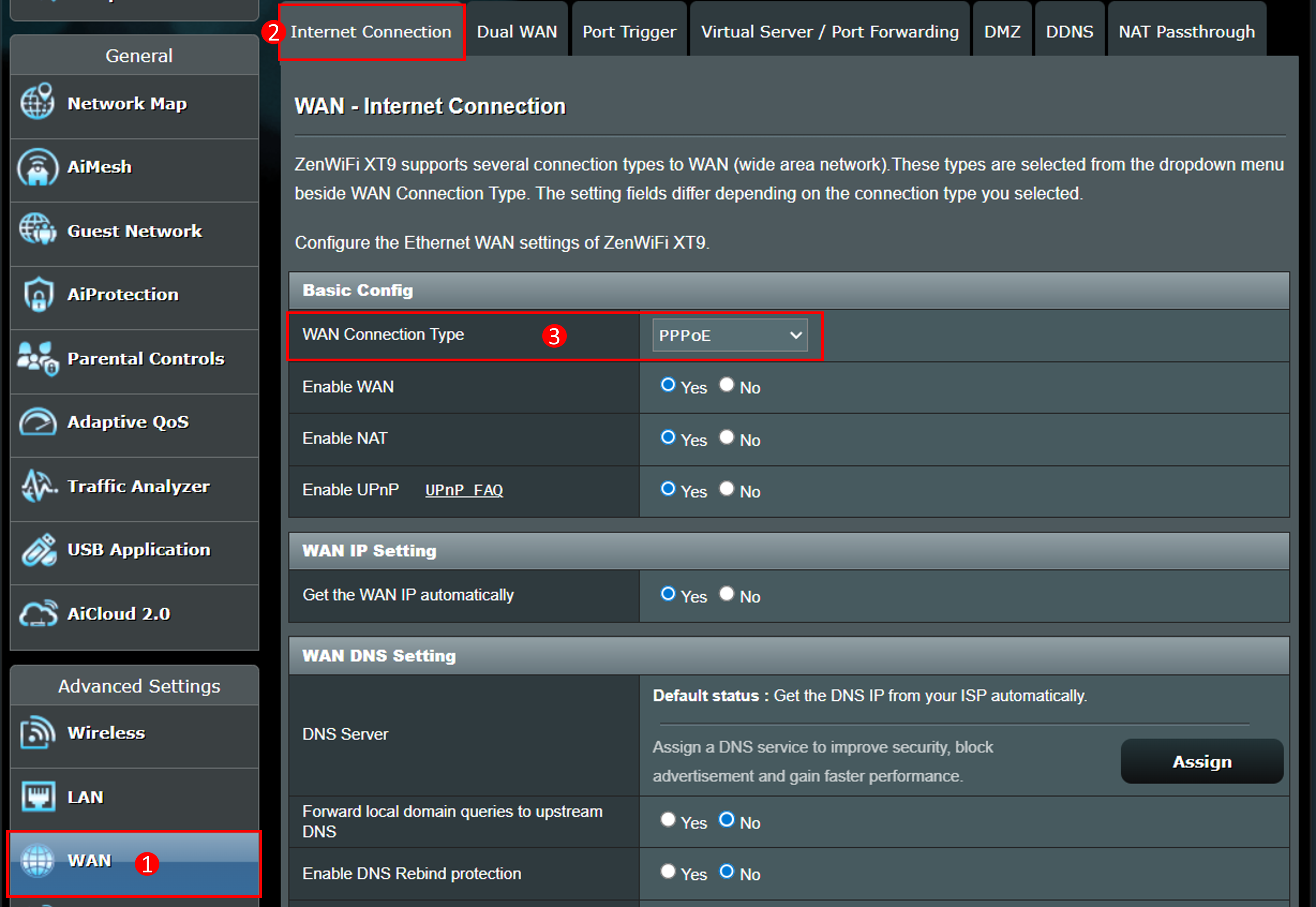
3. Hoe kan ik mijn WAN-verbindingstype controleren op de instellingenpagina van de router?
Ga naar de instellingenpagina van de router > [WAN] > [Internetverbinding] > [WAN-verbindingstype] om te controleren
4. Mislukte IPv6-toegang tot internet via router
a. Controleer of de IPv4- en IPv6-verbindingstypes correct zijn ingesteld, en je kunt jouw internetprovider (ISP) vragen of de relevante informatie klopt.
b. Gebruik de kabel die door uw Internet Service Provider(ISP) is geleverd om direct met uw computer te verbinden, controleer of de computer verbinding kan maken met IPv6 Internet.
c. Zorg ervoor dat uw router is bijgewerkt naar de nieuwste firmware. U kunt deze FAQ raadplegen voor meer details. [Draadloze Router] Hoe de firmware van uw router bij te werken naar de nieuwste versie
d. Stel uw router opnieuw in naar de fabrieksinstellingen. U kunt deze FAQ raadplegen voor het resetten van de router. [Draadloze Router] Hoe de router te resetten naar de fabrieksinstellingen?
Hoe verkrijgt u de (Utility / Firmware)?
U kunt de nieuwste drivers, software, firmware en gebruikershandleidingen downloaden in het ASUS Download Center.
Als u meer informatie nodig heeft over het ASUS Download Center, raadpleeg dan deze link.