[Telefoon] Wat moet ik doen als mijn telefoon geen verbinding maakt met een wifi-netwerk
Toepasselijke situaties: De wifi-knop gaat niet aan of de knop is gemarkeerd.
1. Controleer of jouw AP-router AAN staat en of jouw telefoon binnen het signaalbereik is.
Jouw telefoon ontvangt het signaal niet als deze te ver van jouw AP-router is. Zorg ervoor dat jouw telefoon binnen het signaalbereik is.
2. Controleer Wi-Fi netwerkverbinding.
Je kunt ook controleren of andere apparaten ([NB, Pad, een andere Telefoon]) succesvol verbinding kunnen maken met hetzelfde Wi-Fi netwerk en ervoor zorgen dat het netwerk goed werkt.
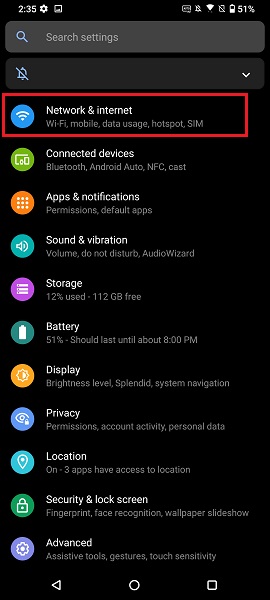
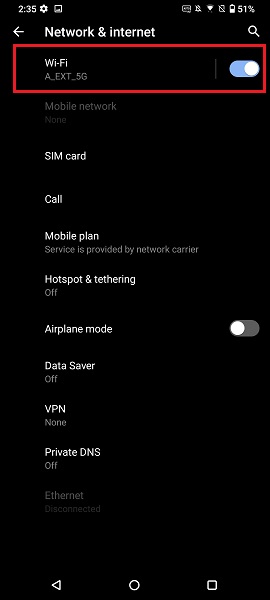
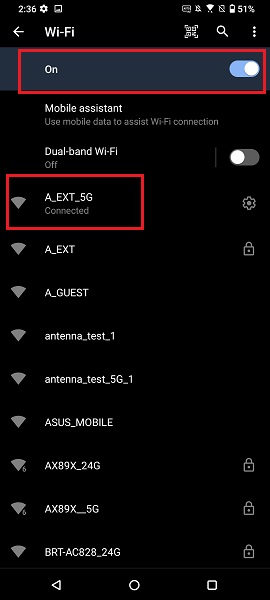
Tik op Instellingen > Netwerk & internet > schakel Wi-Fi in en tik erop om toegang te krijgen tot de Wi-Fi opties, zorg ervoor dat de Wi-Fi functie aan staat. Tik vervolgens op de naam van jouw Wi-Fi netwerk en controleer of jouw apparaat verbonden is met het netwerk.
3. Controleer Wi-Fi signaalsterkte.
Je kunt mogelijk geen verbinding maken met een Wi-Fi-signaal als het netwerk een zwakke signaalsterkte heeft.
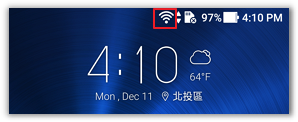
Controleer de Wi-Fi signaalsterkte op de statusbalk. Het apparaat moet dicht bij de Wi-Fi-router zijn en de signaalsterkte moet worden weergegeven als  .
.
4. Schakel Wi-Fi uit en vervolgens weer in op je apparaat.
Schakel de Wi-Fi functie uit en aan in Instellingen > Netwerk & internet > Wi-Fi.
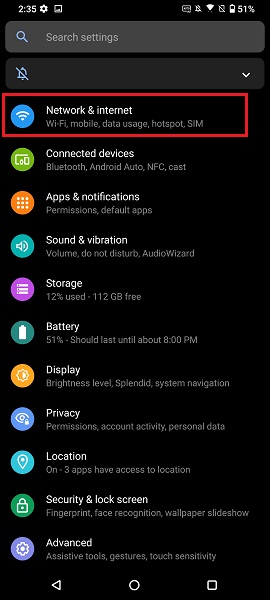
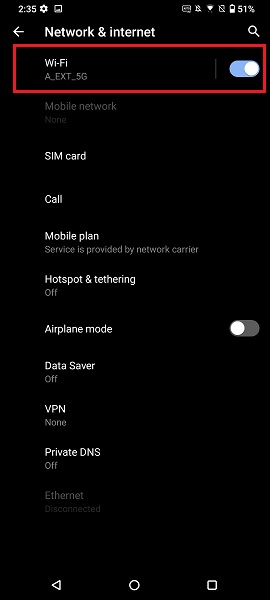
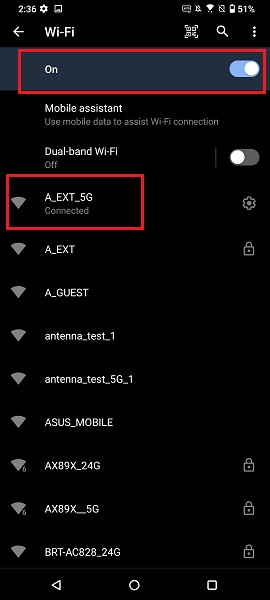
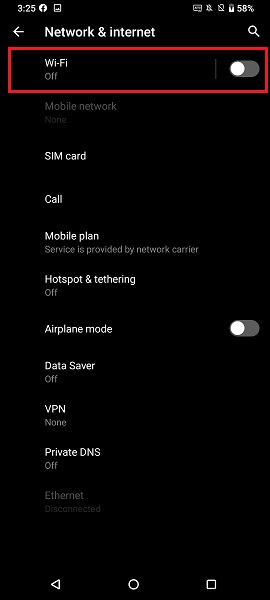
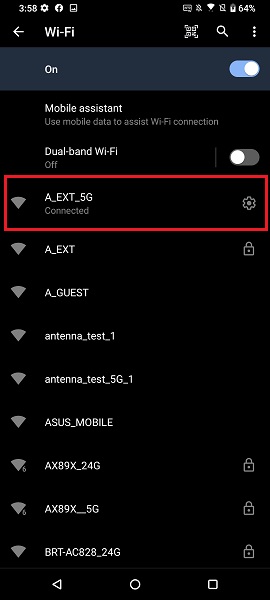
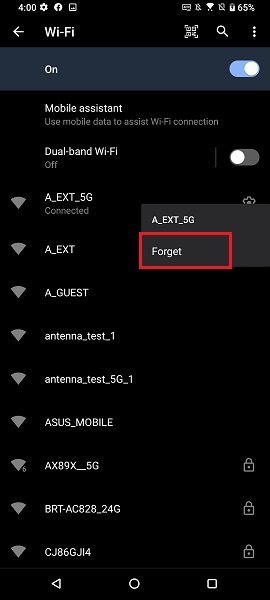
5. Verbreek netwerk en verbind opnieuw met netwerk.
Tik en houd het netwerk dat je wilt verbreken ongeveer 2 seconden, tik vervolgens op Netwerk vergeten om verbinding met het netwerk te verbreken.
6. Herstart uw apparaat.
Probeer uw telefoon, router, kabels of modem opnieuw op te starten. U kunt de stekker eruit trekken en weer insteken wanneer u uw router of modem opnieuw opstart.
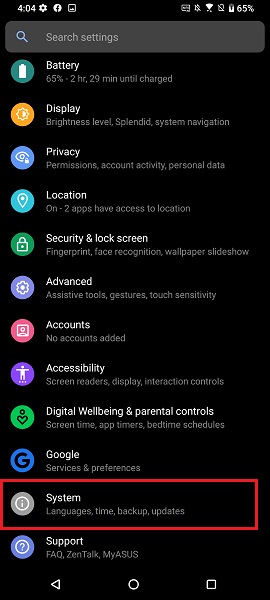
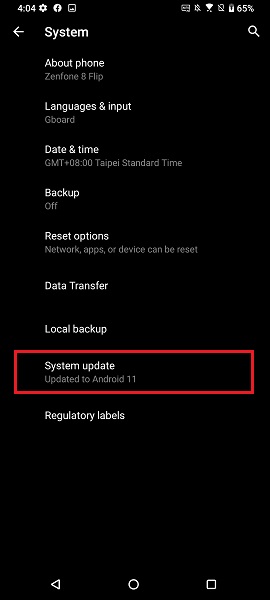
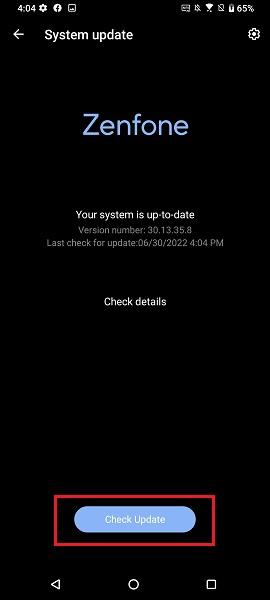
7. Werk de firmware bij naar de nieuwste versie.
Tik op Update controleren in Instellingen > Systeem > Systeemupdate.
Als uw telefoon geen verbinding kan maken via Wi-Fi of geen dataverbinding heeft, controleer dan op de officiële website of uw firmware up-to-date is door te verwijzen naar Hoe firmware bijwerken op mijn telefoon
8. Toegang tot andere netwerken.
Probeer andere beschikbare netwerken of neem contact op met uw netwerkprovider voor hulp.
9. Reset uw apparaat.
*Opmerking: Zodra de FABRIEKSRESET is uitgevoerd, worden alle gegevens, apps, instellingen en persoonlijke informatie na initialisatie verwijderd.
Raadpleeg Hoe voert u de fabrieksreset uit op uw telefoon?
Als de bovenstaande stappen het probleem niet kunnen oplossen, neem dan contact op met de ASUS klantenservice voor verdere hulp.