Product
ELMGR7093DX4, ELMGR7093DX6, ELMGR709HXX4, ELMGR709HXX6, GR70, MINIPC PB50, MINIPC PB60V, MINIPC PB61V, MINIPC PB62, MINIPC PN52, MINIPC PN80, PA90, PB40, PB40-B, PB50, PB50-B, PB60, PB60-B, PB60G, PB60S, PB60S-B, PB60V, PB61S, PB61V, PB61V-B, PB61V-H, PB62, PB62-B, PB63, PB63-B, PB63V, PB64, PB64-B, PL63, PL63-A, PL63-B, PL64, PL64-B, PL64-D1, PL64-D1-B, PN30, PN40, PN40Q, PN41, PN41-A, PN41-B, PN41-S1, PN41-S1-B, PN41-S1-M, PN41-S1-MI, PN42, PN42-B, PN42-E1, PN42-E1-B, PN42-M, PN42-S, PN42-S-B, PN43, PN43-B, PN43-S, PN43-S-B, PN50, PN50-B, PN50-E1, PN50-E1-B, PN50-F, PN50F2, PN50-S1, PN51, PN51-B, PN51-E1, PN51E1-B, PN51-S1, PN51-S1-B, PN52, PN52-B, PN53, PN53-B, PN53-S1, PN53-S1-B, PN54, PN54-B, PN54-S1, PN54-S1-B, PN60, PN60-B, PN60-R, PN61, PN61-B, PN61S, PN61T, PN62, PN62-B, PN62S, PN63, PN63-B, PN63-S1, PN63-S1-B, PN64, PN64-B, PN64-E1, PN64-E1-B, PN64-M, PN65, PN65-B, PN80, PN865
Gerelateerde onderwerpen
[Windows 11/10] Hoe controleer je de versie van het Windows-besturingssysteem
Toepasselijke producten: Notebook, Desktop, All-in-One PC, Gaming Handheld, MiniPC
Als je wilt weten welke versie van Windows op jouw apparaat draait, biedt het volgende twee methoden en je kunt er één kiezen om het uit te voeren.
- Methode 1: Controleer de versie van Windows via MyASUS
- Methode 2: Controleer de versie van Windows in Windows-instellingen
Methode 1: Controleer de versie van Windows via MyASUS
Ga naar de overeenkomstige instructie op basis van het huidige Windows-besturingssysteem op jouw apparaat:
Windows 11 besturingssysteem
- Typ en zoek [MyASUS] in de Windows zoekbalk①, klik vervolgens op [Open]②.
Opmerking: Als je MyASUS niet kunt vinden, is het mogelijk niet geïnstalleerd op jouw apparaat. Raadpleeg Hoe MyASUS te installeren.
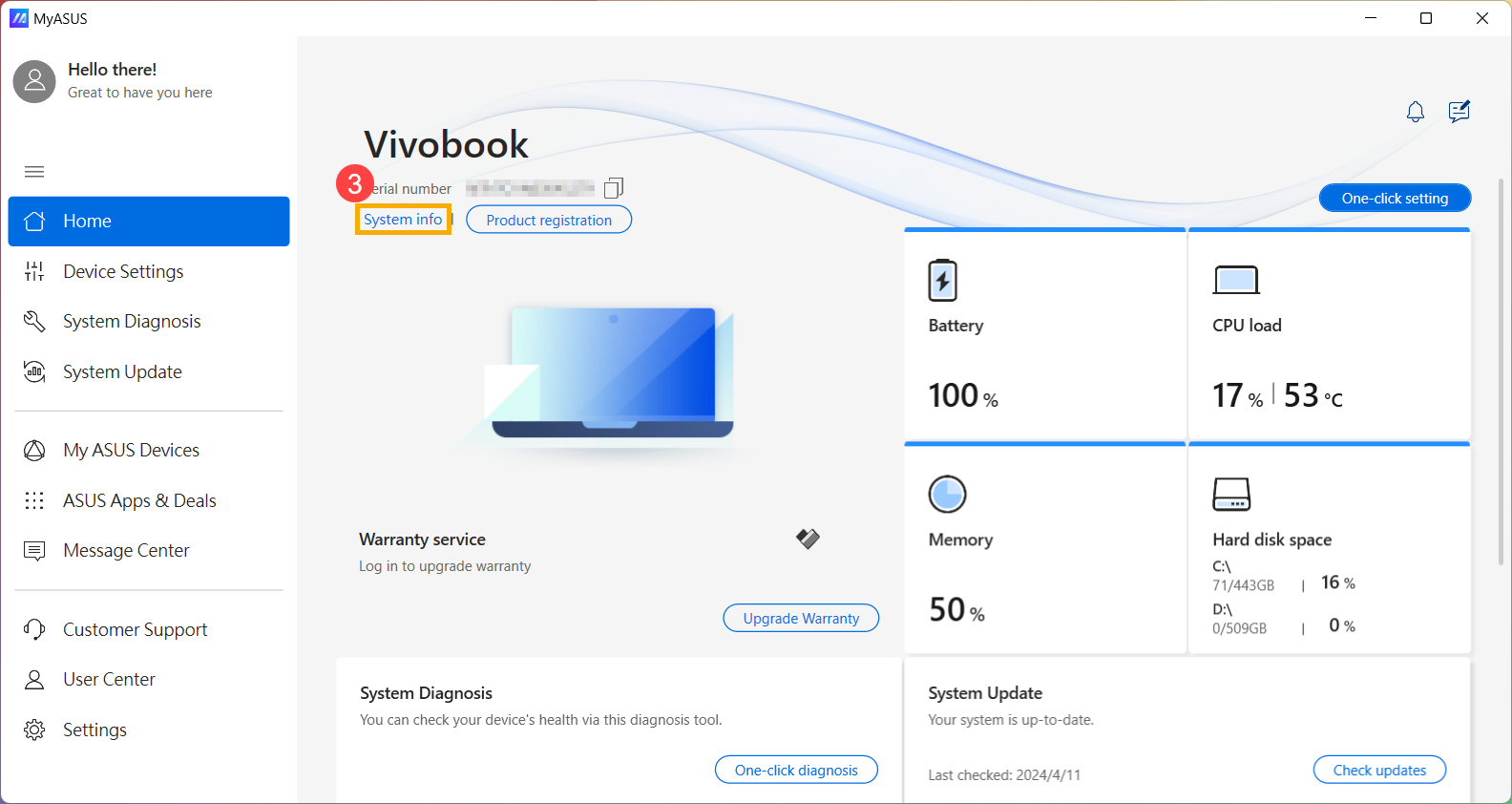
- Klik op [Systeeminfo]③.
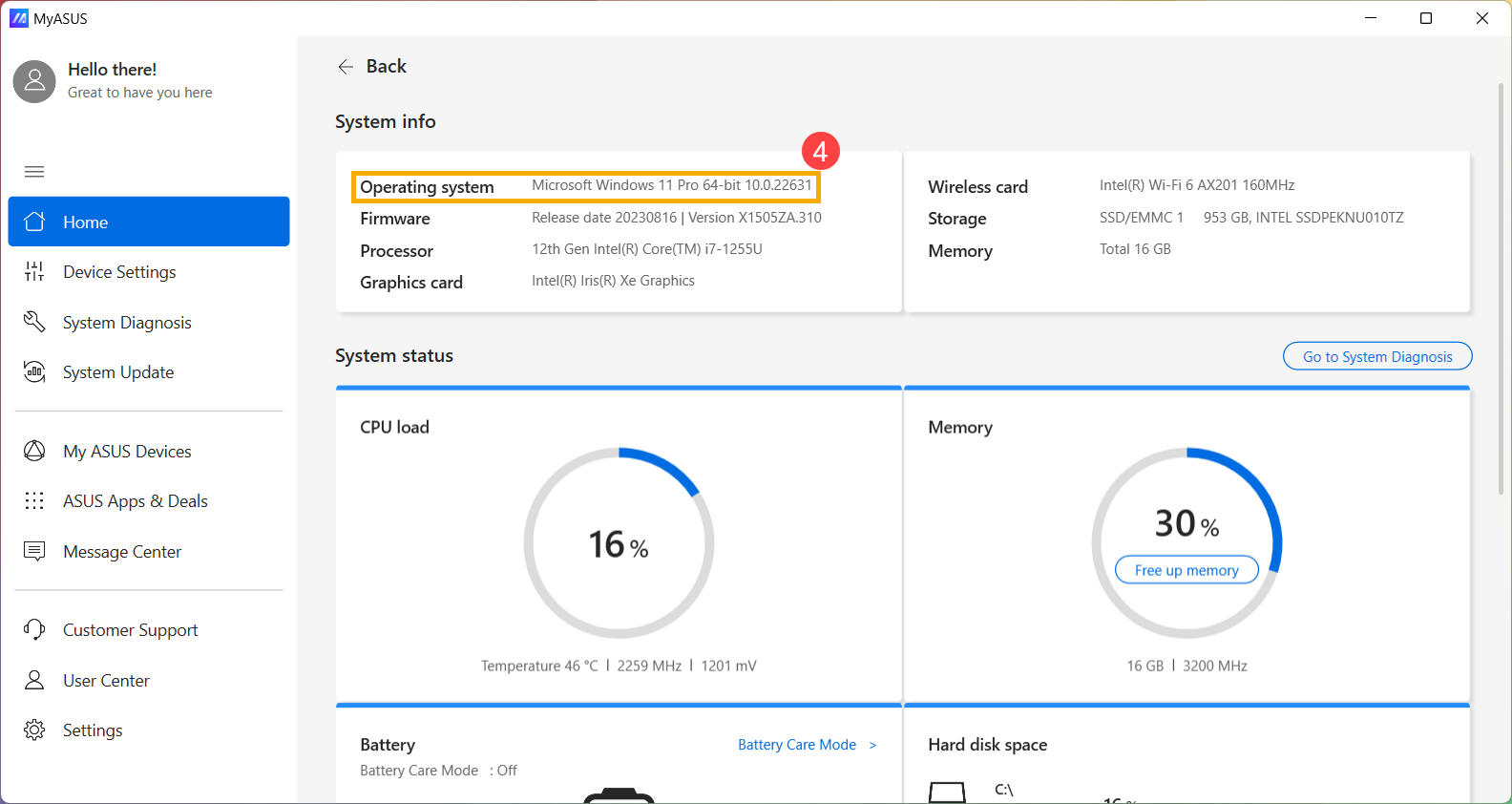
- Onder Systeeminfo, controleer welke versie van Windows op uw apparaat draait④.
Windows 10-besturingssysteem
- Typ en zoek [MyASUS] in de Windows zoekbalk①, klik vervolgens op [Open]②.
Opmerking: Als u MyASUS niet kunt vinden, is het mogelijk niet geïnstalleerd op uw apparaat. Raadpleeg Hoe MyASUS te installeren.
- Klik op [Systeeminfo]③.
- Onder Systeeminfo, controleer welke versie van Windows op uw apparaat draait④.
Methode 2: Controleer de versie van Windows in Windows-instellingen
Ga naar de overeenkomstige instructie op basis van het huidige Windows-besturingssysteem op uw apparaat:
Windows 11-besturingssysteem
- Klik op het [Start] pictogram
 op de taakbalk①, selecteer vervolgens [Instellingen]
 ②.
②. 
- Selecteer [Systeem]③, scroll naar onderaan de pagina, selecteer vervolgens [Over]④.

- Onder Windows-specificaties, controleer welke editie en versie van Windows jouw apparaat gebruikt⑤.

Windows 10 besturingssysteem
- Klik op het [Start] pictogram op de taakbalk①, selecteer vervolgens [Instellingen]②.

- Selecteer [Systeem]③.

- Selecteer [Over]④. Onder Windows-specificaties, controleer welke editie en versie van Windows jouw apparaat gebruikt⑤.
