Gerelateerde onderwerpen
[Draadloze router] Hoe toegang krijgen tot een USB-schijf die is aangesloten op ASUS Router - AiDisk?
Met AiDisk kunt u de bestanden op de USB-schijf die u op de router aansluit via internet delen. AiDisk combineert eenvoudige FTP-instellingen met de ASUS DDNS-service om gemakkelijk bestanden te delen met vrienden, ongeacht waar en wanneer de gebruiker is. Gebruikers kunnen eenvoudig hun eigen FTP-servers maken met een gemakkelijk herkenbare en betekenisvolle hostnaam zoals: ftp://yourname.asuscomm.com , in plaats van moeilijk te onthouden IP-adressen of URL's.
Ga naar de productspecificatiepagina van de officiële ASUS-website om de specificaties te controleren van AiDisk ondersteund door uw ASUS-router.
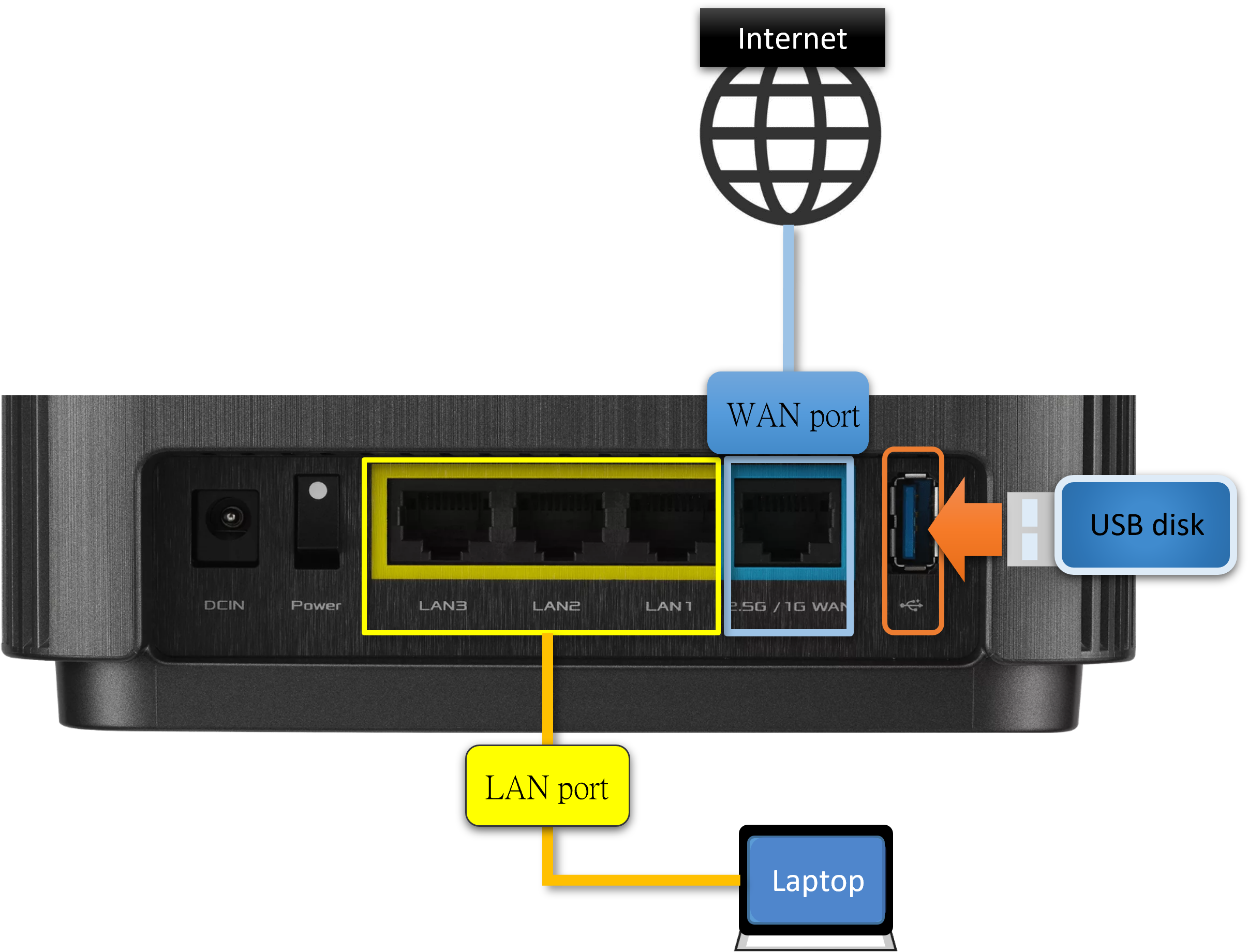
1. Om deze functie te gebruiken, moet u een USB-opslagapparaat, zoals een USB-harde schijf of USB-flashdrive, aansluiten op de USB 3.0/2.0-poorten op het achterpaneel van uw draadloze router.
Meer informatie, zie FAQ [Draadloze router] Hoe controleert u uw USB-harde schijf op de ASUS-router?
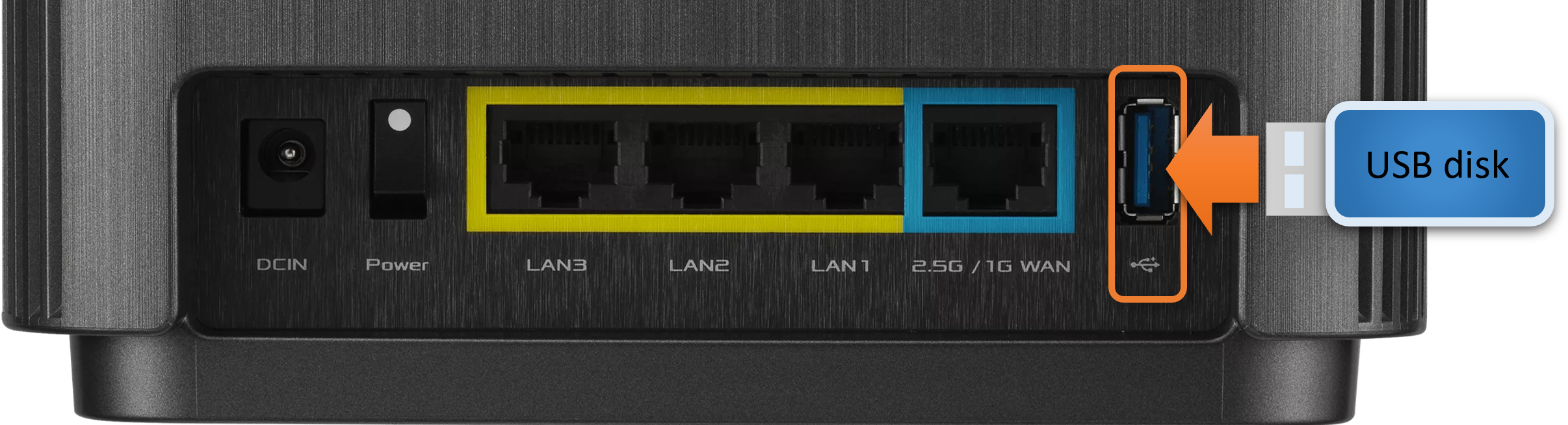
2. Verbind uw laptop met de router via een bekabelde of WiFi-verbinding en voer uw router LAN IP of router-URL https://www.asusrouter in. com naar de WEB GUI.

Raadpleeg a.u.b. Hoe toegang krijgen tot de instellingenpagina van de router (Web GUI) (ASUSWRT)? voor meer informatie.
3. Voer de gebruikersnaam en het wachtwoord van uw router in om in te loggen.

Opmerking: Als u de gebruikersnaam en/of het wachtwoord bent vergeten, herstelt u de router naar de fabrieksinstellingen en status.
Raadpleeg [Wireless Router] Hoe kan ik de router resetten naar de fabrieksinstellingen? voor het herstellen van de router naar de standaardstatus.
4. Klik op [USB-toepassing] > [AiDisk]。
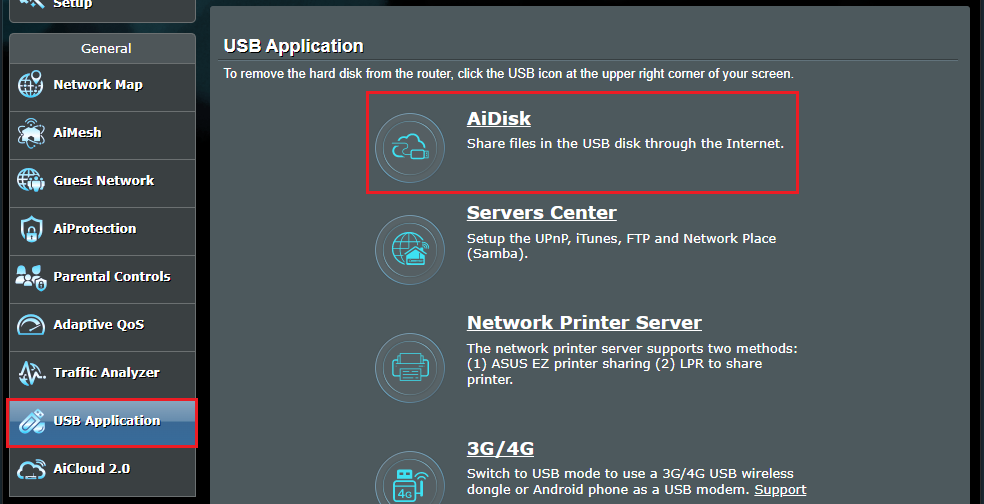
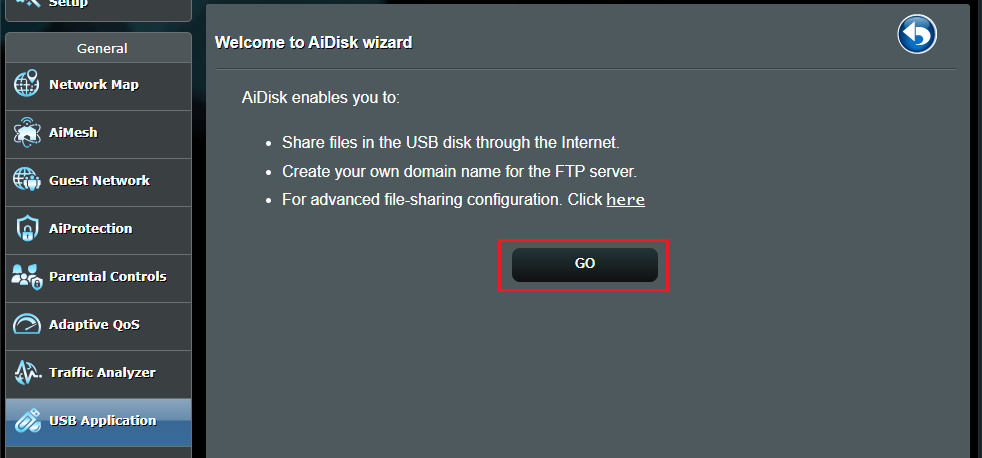
5. Klik op [Go] om de instelling te starten.
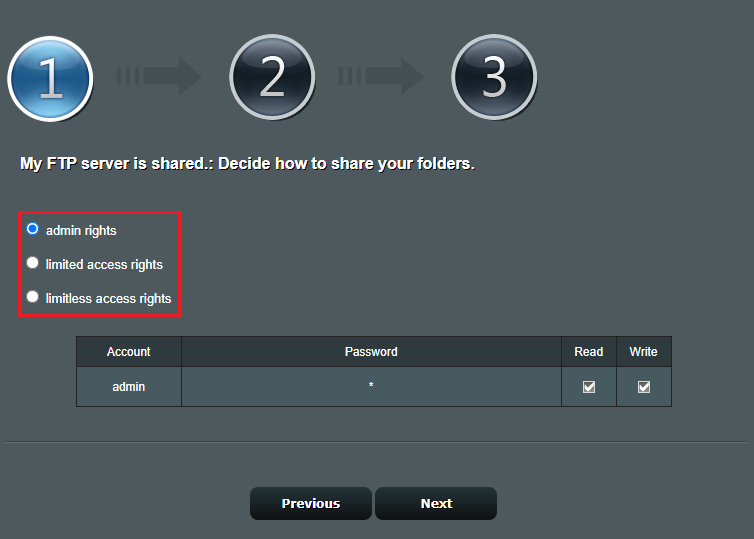
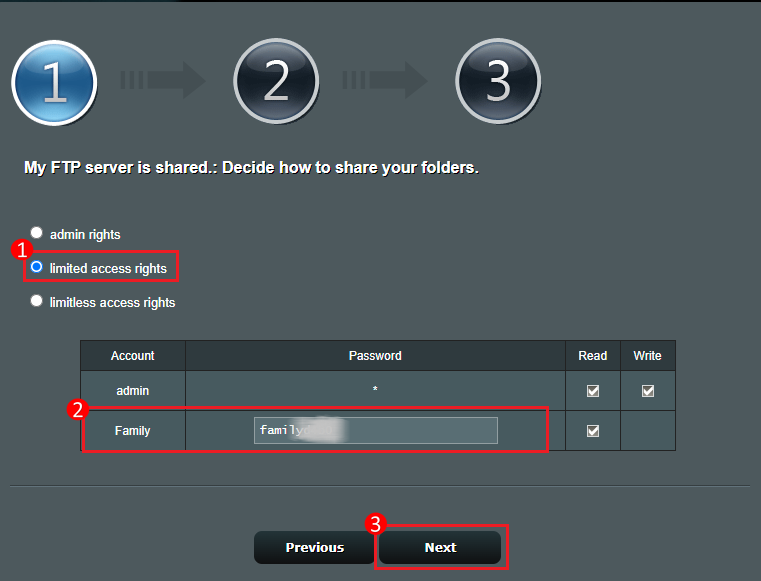
6. Kies de beperking voor de mensen met wie u het document gaat delen.
(1) admin-rechten: Alleen het admin-account heeft toegang tot de FTP.
(2) beperkte toegangsrechten: stel een ander account in met een andere beperking dan het beheerdersaccount.
(3) onbeperkte beheerdersrechtens: deel uw FTP zonder authenticatie.
7. Neem als voorbeeld "beperkte toegangsrechten".
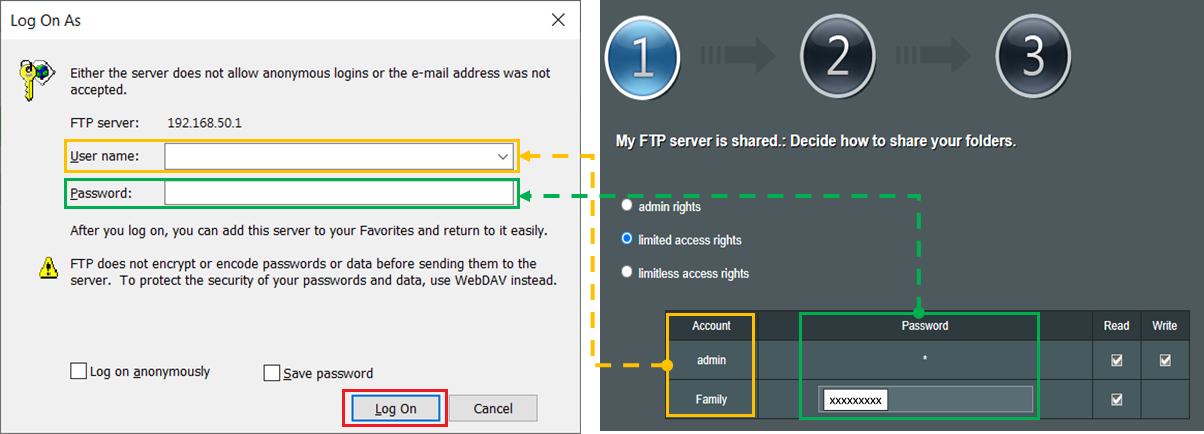
Stel het wachtwoord in voor uw account met de naam Family en heb alleen het recht om de FTP te lezen. Klik op [Volgende] om door te gaan.
Voor geavanceerde accountinstellingen kunt u dit later doen. [Wireless Router] Servers Center instellen - FTP Share
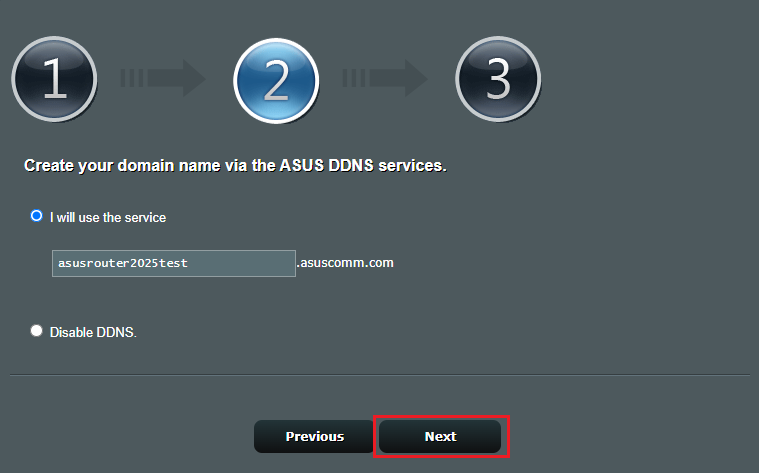
8. Maak een DDNS aan als je die nog niet hebt. Als u al eerder een DDNS heeft toegepast, typt u deze in. Klik op [Volgende] om door te gaan.
Opmerking: DDNS-server kan alleen worden gebruikt in statische IP. Voor meer informatie, zie Introductie van DDNS.[Wireless Router] DDNS introductie en installatie
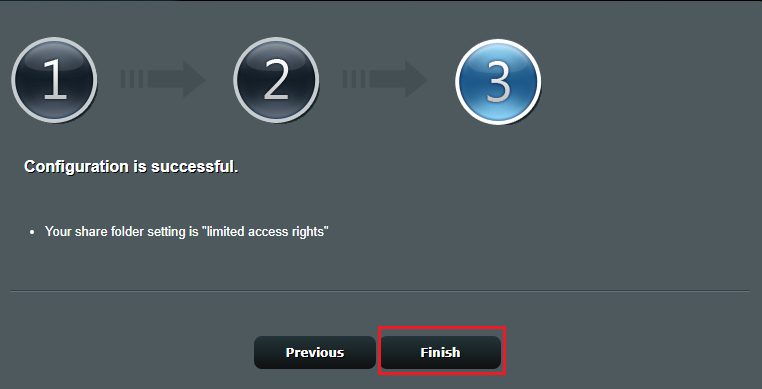
9. Klik op [Voltooien] om het op te slaan.
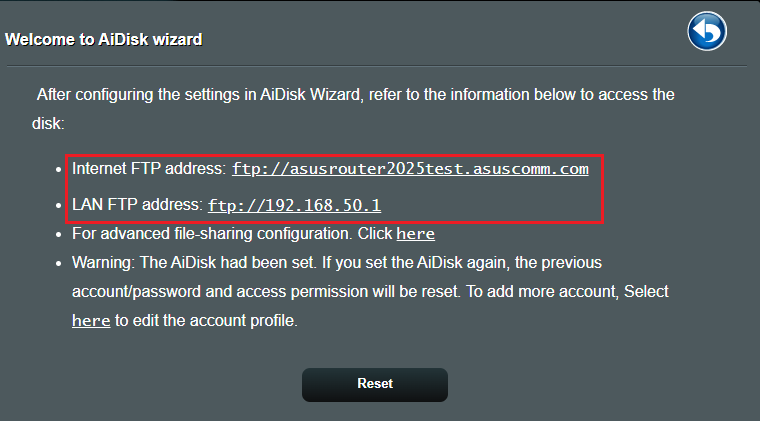
10. Uw FTP-adres.
Internet FTP-adres ftp://asusrouter2025test.asuscomm.com. (Dit is de DDNS-naam. Raadpleeg voor meer informatie over DDNS de veelgestelde vragen[Draadloze router] DDNS introductie en installatie)
LAN FTP-adres: ftp://192.168.50.1. (Dit is de routerLAN IP-adres. Voor meer informatie over LAN IP, zie veelgestelde vragen[LAN] Hoe verander ik het LAN IP op de ASUS-router?)
De FTP-URL gebruiken om toegang te krijgen tot de USB-schijf van de ASUS-router
Scenario 1: uw laptop (Windows) thuis, verbind uw laptop met de router via een bekabelde of wifi-verbinding en u wilt toegang krijgen tot de USB-schijf vanaf het interne netwerk.
Bijvoorbeeld, FTP interne URL is: ftp://192.168.50.1
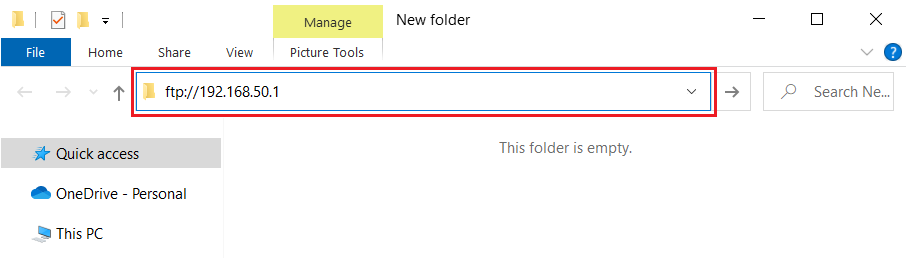
1. Open de map op de laptop, voer FTP interne URL inftp://192.168.50.1
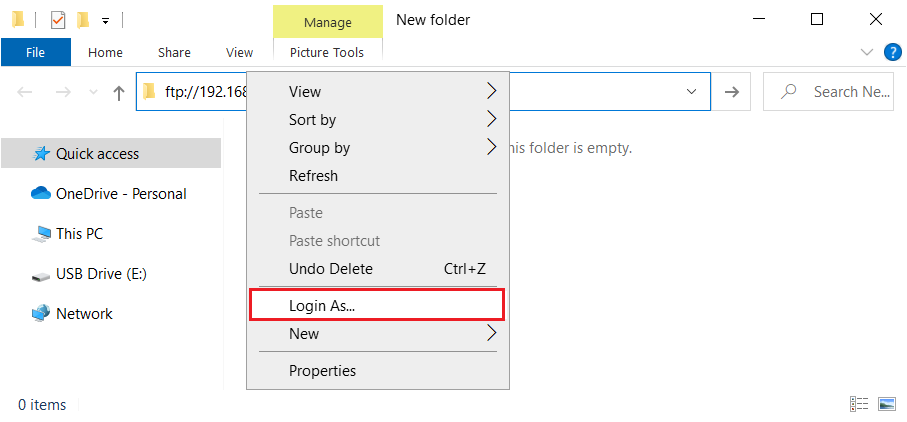
2. Klik met de rechtermuisknop op de map > Klik op [Inloggen als].
3. Voer gebruikersnaam en wachtwoord in > Klik op [Inloggen]。
4. Nadat u bent ingelogd, heeft u toegang tot de bestanden op de USB-schijf.
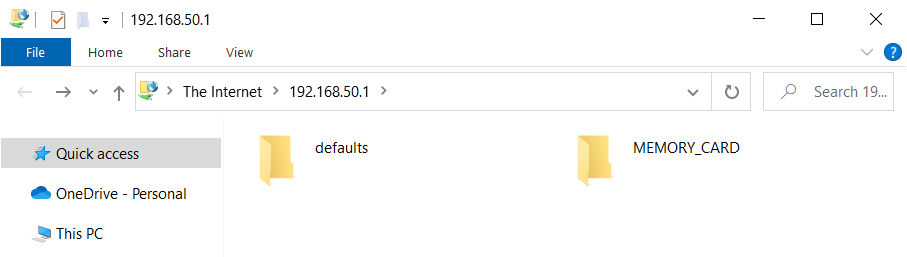
Voor geavanceerde accountinstellingen, . [Wireless Router] Servers Center instellen - FTP Share
Scenario 2: u gebruikt een laptop (Windows) in een café om via internet toegang te krijgen tot de USB-schijf die thuis op de ASUS-router is aangesloten.
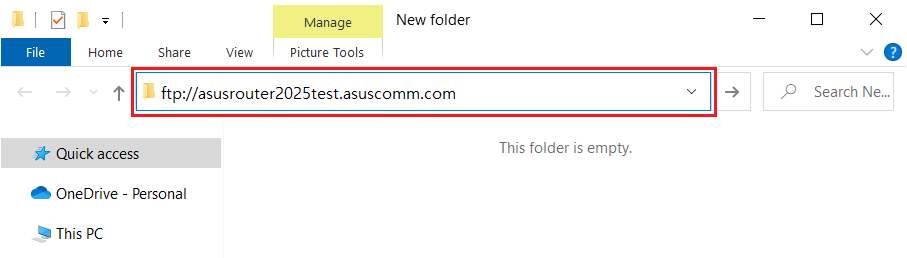
Bijvoorbeeld, Internet FTP URL is: ftp://asusrouter2025test.asuscomm.com
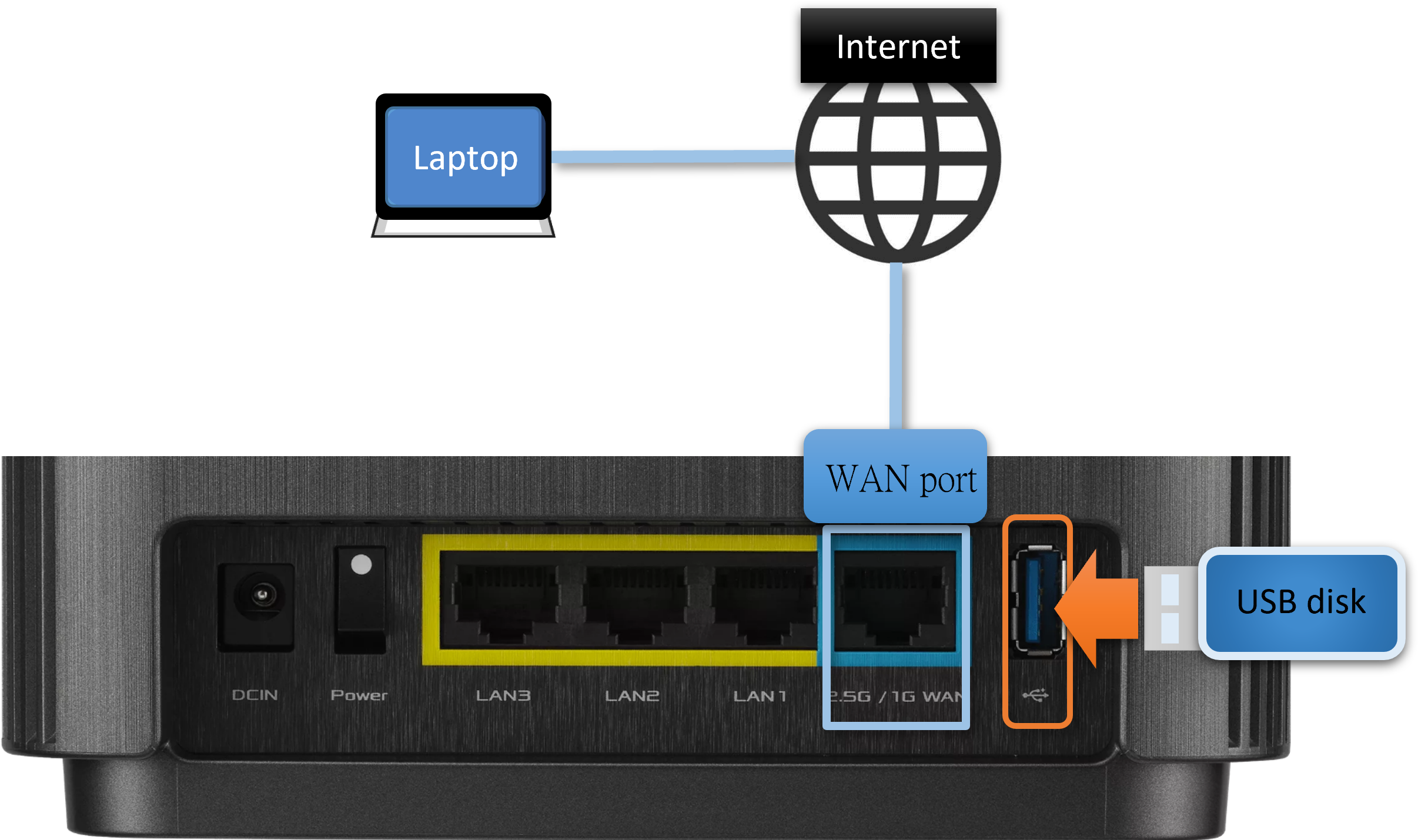
1. Open de map op de laptop, voer de interne FTP-URL inftp://asusrouter2025test.asuscomm.com
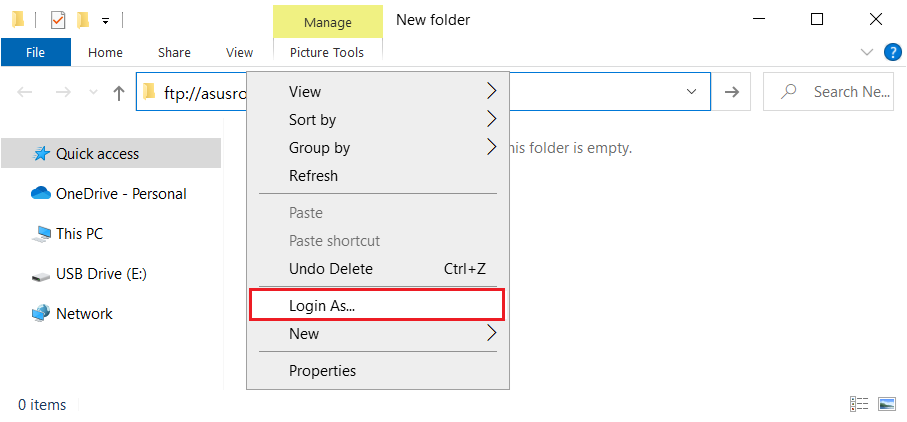
2. Klik met de rechtermuisknop van de map > Klik op [Inloggen als]。
3. Voer gebruikersnaam en wachtwoord in > Klik op [Inloggen]。
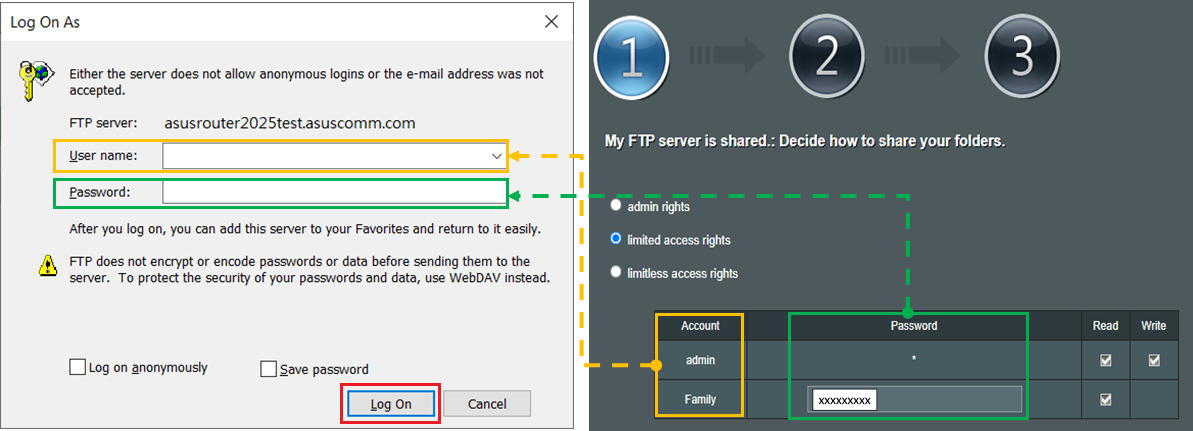
4. Na het inloggen heeft u toegang tot de bestanden op de USB-schijf.
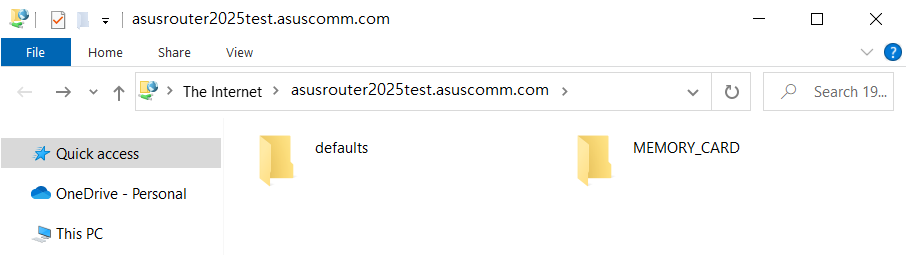
Voor geavanceerde accountinstellingen, . [Wireless Router] Servers Center instellen - FTP Share
Veelgestelde vragen
1. Hoe de AiDisk-instelling te resetten?
Methode 1. Als u alleen de instellingen wilt wijzigen, raadpleegt u [Wireless Router] Servers Center instellen - FTP Delen
Methode 2. Ga naar [USB-toepassing] > [AiDisk] en klik op [Reset] om AiDisk te resetten.
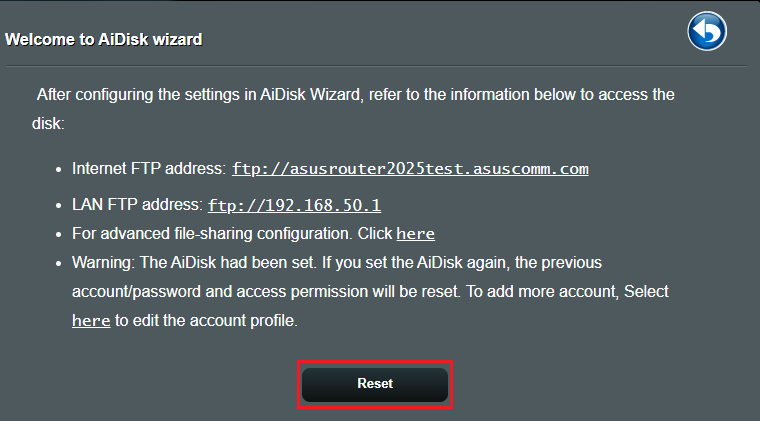
2. Hoe schakel ik de FTP-functie uit?
Ga naar [USB-toepassing] > [Serverscentrum] > [FTP Share] en stel "FTP inschakelen" in op [UIT (Uitschakelen)].
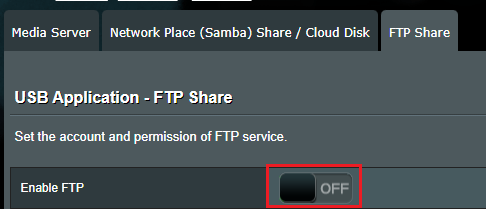
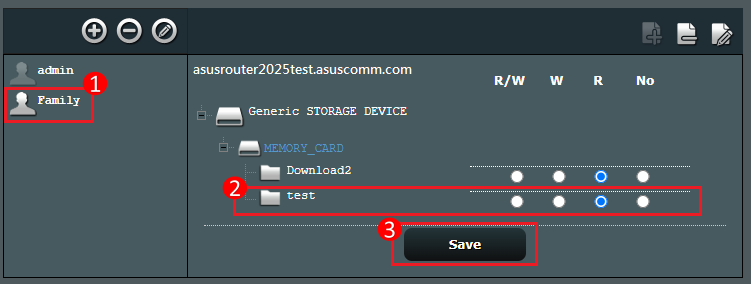
3. Hoe verander ik de lees- en schrijfrechten van het account?
Neem als voorbeeld rekening Familie
Ga naar [USB-toepassing] > [Servers Center] > [FTP-aandeel],
Klik op het account Familie > verander de lees- en schrijfrechten van bestanden per map > Klik op [Opslaan] om het op te slaan.
Hoe kom ik aan de (hulpprogramma/firmware)?
U kunt de nieuwste stuurprogramma's, software, firmware en gebruikershandleidingen downloaden in de ASUS Download Center.
Als u meer informatie nodig hebt over het ASUS Download Center, raadpleeg dan deze link.