SONIC STUDIO II Introductie
Sonic Studio II is een audio-omgeving die u 6 mogelijkheden biedt om de audio te beheren: Reverb, Bass Boost, Equalizer, Voice Clarity, Smart EQ (Smart Volume), en Surround. Surround is bestemd voor een "2-channel" headset en biedt één van de beste virtuele surround technologieen voor gaming.
Let op: De Sonic Studio applicatie heeft geen aparte installer. Deze wordt automatisch geinstalleerd wanneer de Realtek Audio Driver geinstalleerd wordt op uw toestel.
Sonic Studio
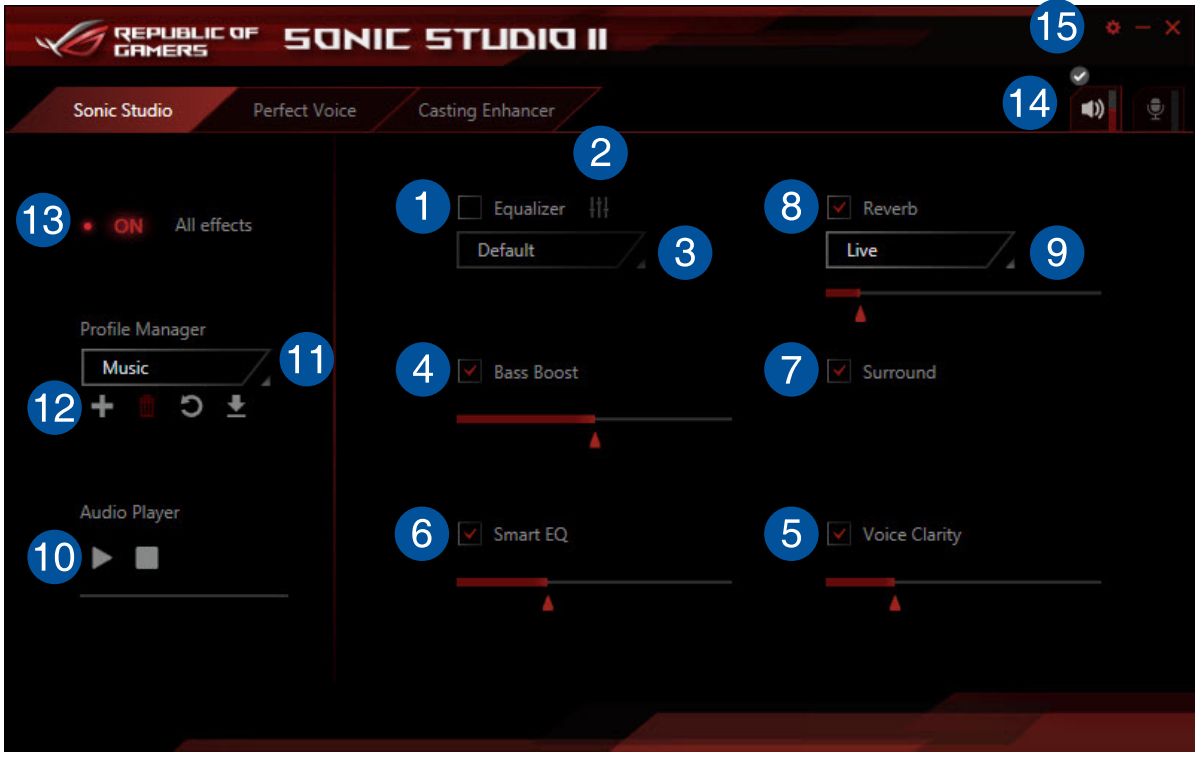
- Equalizer: Vink het vakje aan om de Equalizer in te schakelen. Deze optie biedt u de mogelijkheid de frequentie van uw favoriete type muziek aan te passen.
- Equalizer advanced setting: Deze optie is alleen beschikbaar wanneer de Equalizer is ingeschakeld. De optie biedt u de mogelijkheid om de Equalizer instellingen aan te passen. Handmatig kunt u instellingen inschakelen of aanpassen, tevens kunt u een vooringestalleerde preset selecteren.
- Equalizer preset: Geeft de huidige of geselecteerde equalizer preset weer.
- Bass Boost: Vink het vakje aan om bass effecten in te schakelen. Gebruik de sleepbalk om het geluid van het effect aan te passen.
- Voice Clarity: Vink het vakje aan om Voice Clarity in te schakelen. Voice Clarity filtert en boost de frequentie van de menselijke stem voor duidelijke communicatie in dialogen in games of films.
- Smart EQ: Vink het vakje aan om Smart EQ in te schakelen. Dit onderdeel zal automatisch de frequentie van geluiden aanpassen zodat een diepe bass, en heldere hoge frequenties behouden worden.
- Surround: Vink het vakje aan om Surround in te schakelen. Deze optie zorgt ervoor dat geluid via meerdere kanalen wordt afgespeeld voor een betere ervaring via de koptelefoon of speakers.
- Reverb: Vink het vakje aan om Reverb in te schakelen. Deze optie resulteert in een "ruimtelijk" geluid, tevens kunt u hier andere presets selecteren.
- Reverb presets: Vink het vakje aan om een andere Reverb preset te selecteren.
- Test tone: Klik op de afspeelknop om een test te ontvangen van een geselecteerd preset profiel.
- Preset profiles: Klik om een preset profiel te selecteren. Kies uit Gaming, Music of Voice.
- Profile Register, Open, or Reset: Geeft u de mogelijkheid om instellingen van een profiel te registreren, te openen of te resetten.
- Sonic Studio switch: Klik op de Sonic Studio functie in of uit te schakelen.
- Volume: Geeft u de mogelijkheid om het volume te beheren van aangesloten apparaten.
- Sonic Studio settings: Klik op deze knop om de taal te wijzigen, of de tutorial te bekijken.
Perfect Voice
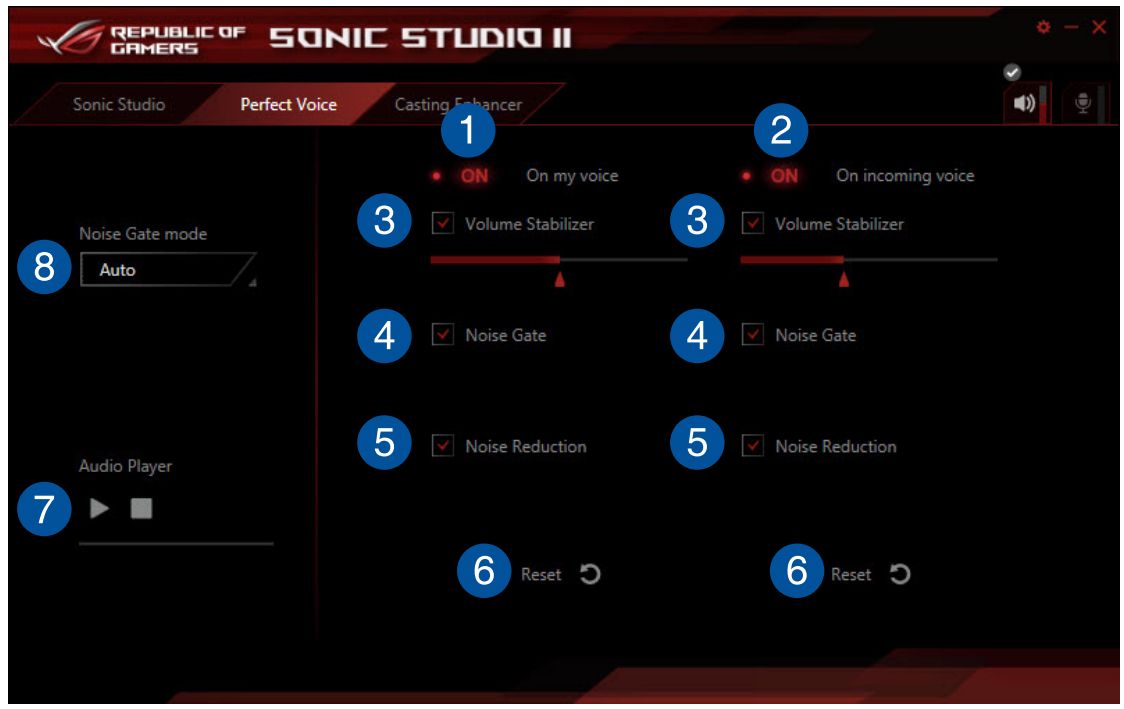
- On my voice switch: Klik om Perfect Voice in- of uit te schakelen.
- On incoming voice switch: Klik om Perfect Voice voor de "binnenkomende" stem in- of uit te schakelen.
- Volume Stabilizer: Vink het venster aan om de Volume Stabilizer voor uw stem, of de binnenkomende stem in te schakelen. Gebruik de schuifbalk om het volume van de microfoon aan te passen.
- Noise Gate: Vink het venster aan om Noise Gate in te schakelen. Dit onderdeel verwijderd achtergrondsgeluiden tussen woorden en zinnen op uw stem, en de binnenkomende stem.
- Noise Reduction: Vink dit venster aan om Noise Reductie in te schakelen. Dit onderdel verwijderd de resterende geluiden bij uw stem of bij die van uw vriend.
- Reset: Klik op deze knop om de instellingen voor uw stem of die van de inkomende stem terug te zetten.
- Test tone: Klik op de afspeelknop om een test te starten van de geselecteerde preset profielen.
- Noise Gate mode: Klik om de Noise Gate mode te wijzigen naar Automatisch of Handmatig. In de handmatige mode kunt u de schuifbalk slepen om de Noise Gate en Noise Reduction aan te passen.
Casting Enhancer
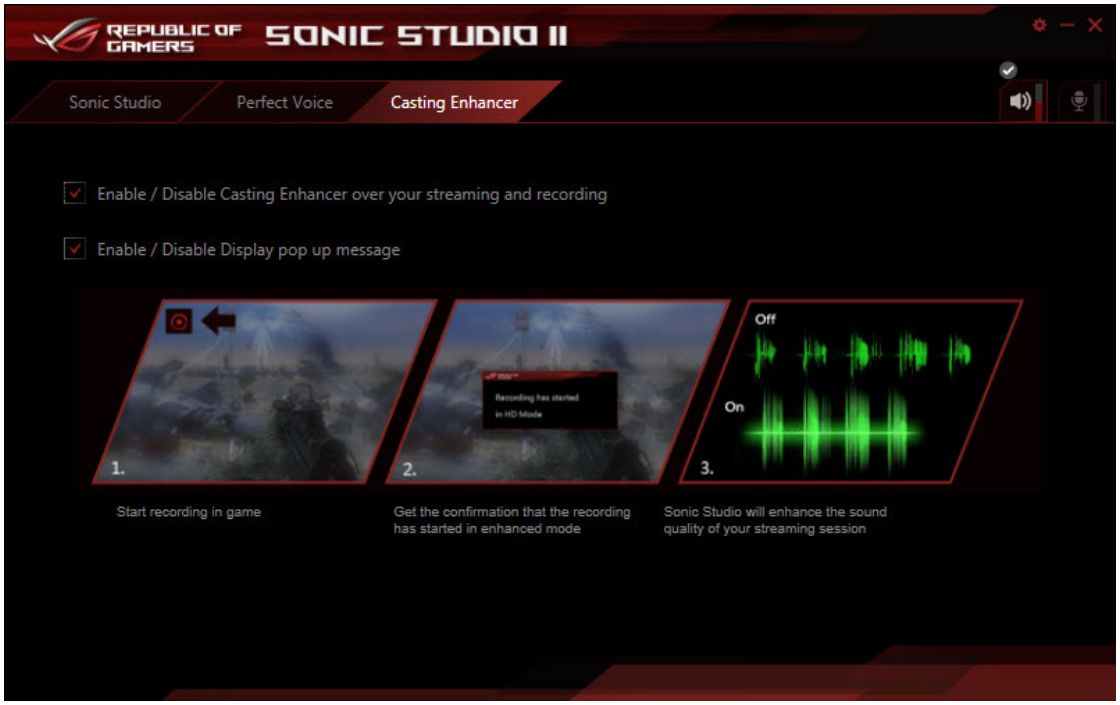
Casting Enhancer is een revolutionaire nieuwe functie die u de mogelijkheid biedt om uw opname- of streamingsessie via de Sonic Studio II op te nemen. Met behulp van de Casting Enhancer kunt u de functies benutten zoals voice clarity, zodat belangrijke delen van uw opnames niet verloren gaan. Het pop-up bericht zal uw mededelen dat uw opname- of streamingsessie wordt versterkt door Sonic Studio II.