[Permission Management] Hoe stel ik een RADIUS Server in voor BRT Series?
Hoe RADIUS Server in te stellen - BRT-serie
802.1X EAP-verificatie met WPA wordt vaak gebruikt om gebruikers en clientapparaten in de zakelijke omgeving van vandaag te verifiëren. BRT-AC828 wordt geleverd met een ingebouwde RADIUS-server, waarmee u snel een 802.1X-verificatienetwerk voor draadloze toegang of Captive Portal-verificatie kunt maken. Omdat alleen de toegestane gebruikers toegang hebben tot het netwerk, voegt de RADIUS-server gewoon extra beveiligingslaag toe aan uw netwerktoegang.
Configureer de RADIUS-server
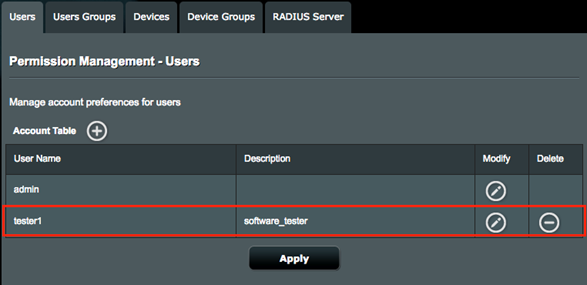
Om een gebruikersaccount aan te maken:
1. Voer via uw webbrowser https://router.asus.com in.
2. Voer in het inlogscherm de standaard gebruikersnaam (admin) en wachtwoord (admin) in en klik vervolgens op OK. Web GUI van de draadloze router wordt gestart.
3. Ga vanuit het navigatiepaneel naar General > Permission Management-pagina.

4. Klik op het pictogram + (add) om een gebruikersaccount te maken.
5. Vul de volgende velden in en klik op Toepassen.
A. Gebruikersnaam: voer een naam in voor de gebruiker.
B. Wachtwoord: voer een wachtwoord in voor de gebruiker.

De gebruiker is toegevoegd aan de accounttabel.
Configureer RADIUS client instellingen
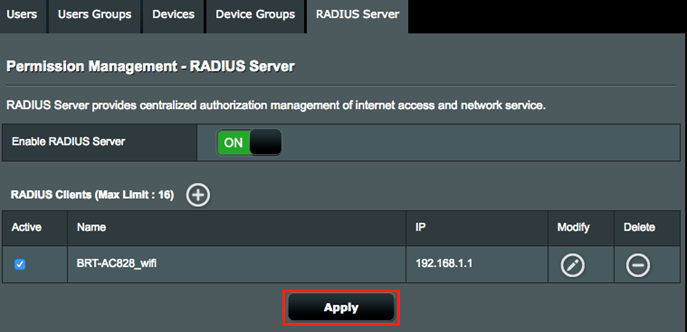
1. Klik op het RADIUS Server tab, en enable de RADIUS Server.

2. Klik op het pictogram + (toevoegen) om toestemming toe te voegen voor de RADIUS-client.
A.Voer de naam en het wachtwoord in.
B. Voer het IP-adres van uw draadloze router of het toegangspunt in. Voer voor lokale draadloze netwerkapparaten het IP-adres van uw router "192.168.1.1" in als het IP-adres van de RADIUS-client. Voer anders het IP-adres "192.168.1.x" in, dat tot hetzelfde LAN behoort als de BRT-router.

3. Nadat de RADIUS-client is gemaakt, klikt u op Toepassen om uw instellingen op te slaan.
Configureer een draadloos netwerk op de draadloze ASUS-router
1. Voer via uw webbrowser https://router.asus.com of 192.168.1.1 in.
• Voer het nieuwe IP-adres in als u het standaard inlog-IP-adres al hebt gewijzigd.
• Als u het nieuwe IP-adres bent vergeten, kunt u het ophalen met behulp van de netwerktool "Device Discovery".
2. Voer in het inlogscherm de standaard gebruikersnaam (admin) en wachtwoord (admin) in en klik vervolgens op OK. Web GUI van de draadloze router wordt gestart
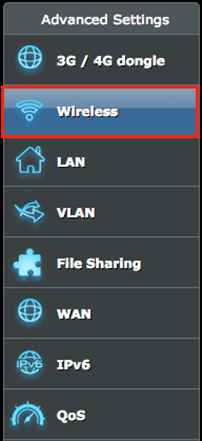
3. Ga in het navigatievenster naar Geavanceerde instellingen> Draadloze pagina.
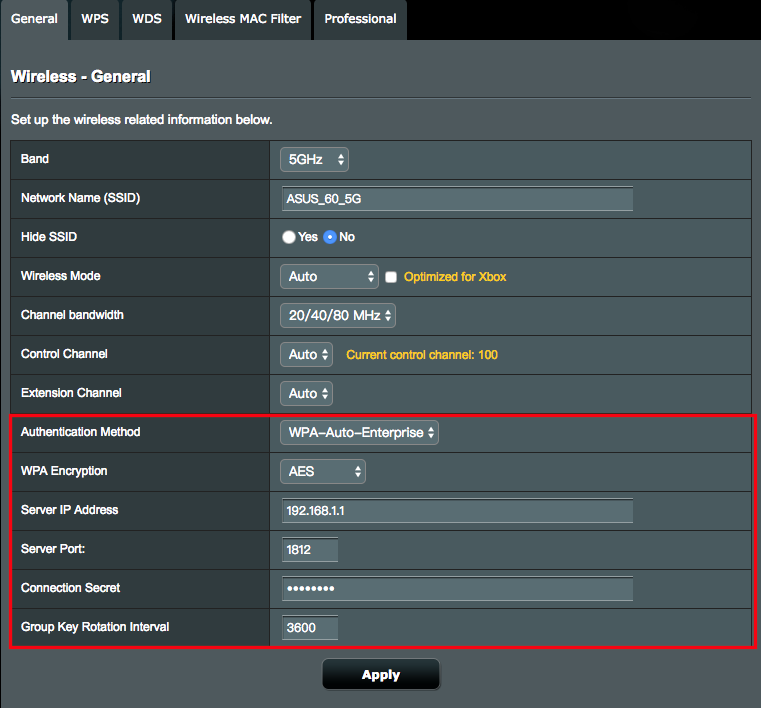
4. Configureer uw draadloze netwerkinstellingen en klik op Toepassen.
Band: Selecteer de frequentieband.
Verificatiemethode: Selecteer WPA2-Enterprise of WPA-Auto-Enterprise.
Dien het IP-adres in: Vul het IP-adres voor de RADIUS-server in, bijv. 192.168.1.1.
n Het IP-adres van de RADIUS-server is hetzelfde als het IP-adres van de gateway.

Connection Secret: Voer het wachtwoord van de RADIUS-client in het veld Connection Secret in, zodat de RADIUS-client gebruikersaccountgegevens kan opvragen.
Verbind met het 802.1X network
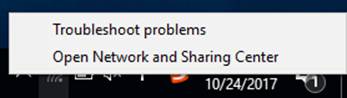
1. Klik vanuit de Windows-taakbalk met de rechtermuisknop op het netwerkpictogram en klik vervolgens op Netwerkcentrum openen.
2. Klik op Een nieuwe verbinding of netwerk instellen.

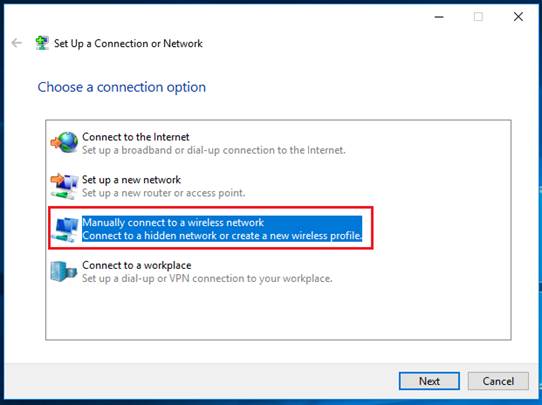
3. Klik op Handmatig verbinding maken met een draadloos netwerk en klik vervolgens op Volgende.
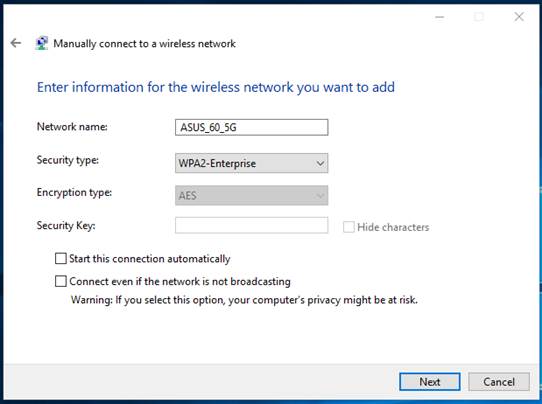
4. Configureer de volgende draadloze netwerkinstellingen en klik vervolgens op Volgende.
• Netwerknaam: voer de SSID van uw draadloze router in. Voer "ASUS_BRT828" in voor dit instellingsvoorbeeld.
• Beveiligingstype: selecteer WPA2-Enterprise.
• Start deze verbinding automatisch: schakel dit selectievakje uit.
5. Klik op Verbindingsinstellingen wijzigen.

6.Klik op het Security en daarna op Settings.

7. Haal het vinkje weg bij Verify the server’s identity by validating the certificate, en klik daarna op: Configure.

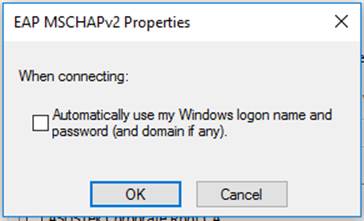
8. Haal het vinkje weg Automatically use my Windows logon name and password, en klik op OK.
9.Klik op OK om het venster met Protected EAP Properties te sluiten.

10.Klik op Advanced settings vanuit het Security tab.

11.Vink aan: Specify authentication mode, selecteer User authentication vanuit het drop-down venster en druk op Save credentials.

12. Voer de gebruikersnaam en wachtwoord in en druk op OK.

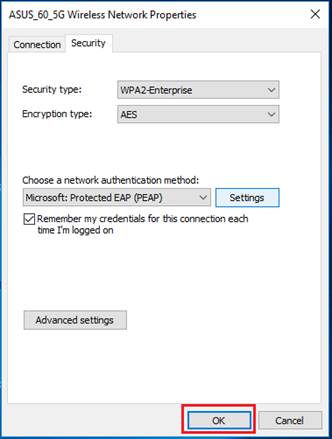
13. Klik op OK in het Security tab om de instellingen op te slaan.
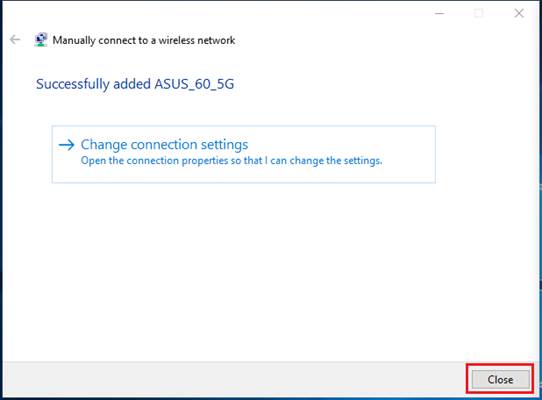
14. Klik op Close om het venster te sluiten.
15. Klik op het netwerkpictogram op de taakbalk. Selecteer het netwerk dat u zojuist hebt ingesteld en klik op Verbinden.
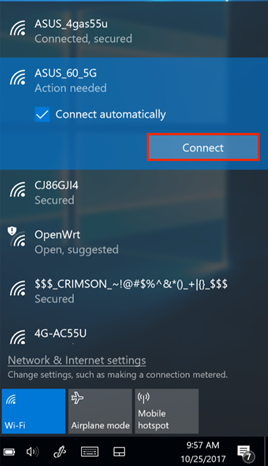
16. Als alles klaar is, ziet u Connected naast de SSID.

17.Klik op Eigenschappen onder de SSID om de informatie over het draadloze netwerk weer te geven.
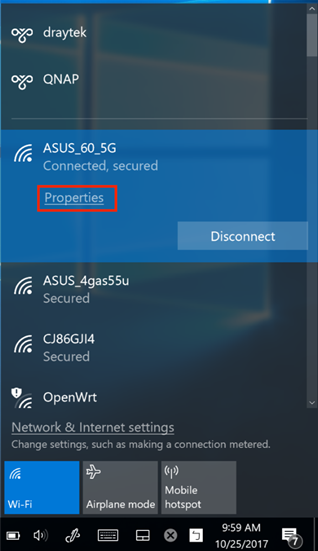
18. De informatie over het draadloze netwerk wordt onder aan het paneel weergegeven. Nu kunt u zien dat u bent verbonden met een WPA2-Enterprise-netwerk.
