Gerelateerde onderwerpen
- [Notebook] Het gelijktijdig gebruik van USB 3 en 2,4 GHz draadloos USB-apparaat kan radiofrequentie-interferentie ervaren
- [Notebook] Hoe de functie van USB Type-C bepalen?
- [Windows 11/10] Problemen oplossen - USB-functionaliteitsproblemen
- Veelgestelde vragen over laptops (FAQ)
- [Desktop/AIO] Het gelijktijdig gebruik van USB 3 en 2,4 GHz draadloos USB-apparaat kan radiofrequentie-interferentie veroorzaken
[Windows 11/10] Problemen oplossen - USB Type-C problemen
Toepasselijke producten: Notebook, Desktop, All-in-One PC, Gaming Handheld, MiniPC, ASUS NUC
Als u problemen ondervindt met USB Type-C (USB-C), zoals USB-apparaat wordt niet herkend, Thunderbolt-apparaat functionaliteit kan beperkt zijn, USB Type-C weergaveproblemen, enz. Raadpleeg de volgende stappen voor probleemoplossing.
Om u meer gedetailleerde instructies te geven, kunt u ook op de ASUS YouTube-video-link hieronder klikken om meer te weten te komen over [Hoe USB Type-C problemen op ASUS Laptop op te lossen].
https://www.youtube.com/watch?v=xqCgMFDANpA
Inhoudsopgave:
Controleer USB Type-C poorten en kabels
- Sommige USB Type-C apparaten, zoals printers en scanners enz. waarvoor de USB Type-C apparaatsoftware en drivers moeten worden geïnstalleerd voordat het USB Type-C apparaat op de computer wordt aangesloten. Zorg ervoor dat u de installatiedocumentatie van de fabrikant van het USB Type-C apparaat heeft gevolgd.
- Controleer of er enige vorm van schade is aan de USB Type-C kabel of de USB Type-C poorten op de computer. Dit kan USB Type-C prestatieproblemen veroorzaken. U kunt problemen ondervinden zoals dat het USB Type-C apparaat niet werkt of af en toe werkt enz. Wij adviseren u het ASUS klantenservicecentrum te bezoeken voor verdere tests.
- Als je een andere computer beschikbaar hebt, probeer dan het USB Type-C-apparaat daarop aan te sluiten. Als het USB Type-C-apparaat nog steeds niet wordt gedetecteerd en ook niet goed werkt, kan het apparaat defect zijn. We raden aan om contact op te nemen met de fabrikant van het apparaat.
- Als je het USB-apparaat gebruikt via een USB Type-C-docking (USB-hub), probeer het USB-apparaat dan direct op de computer aan te sluiten. Als het USB-apparaat normaal werkt, kan de USB Type-C-docking defect zijn of is de stroomvoorziening van de docking (hub) niet voldoende.
Als het probleem blijft bestaan, ga dan verder met de volgende stap voor probleemoplossing.
BIOS-standaardwaarden laden
Als de computer geen toegang kan krijgen tot het USB Type-C-apparaat, kan dit komen doordat de BIOS-instellingen zijn gewijzigd. Probeer de BIOS-instellingen te herstellen naar de standaardwaarden.
- Ga naar het BIOS-instelingsscherm op het apparaat.
Wanneer het apparaat is uitgeschakeld, houd de [F2]-toets op het toetsenbord ingedrukt en druk vervolgens op de aan/uit-knop om het apparaat in te schakelen. Blijf de [F2]-toets ingedrukt houden totdat het BIOS-instelingsscherm verschijnt, laat daarna de [F2]-toets los. Lees meer over Hoe het BIOS-instelingsscherm te openen.
Opmerking: Voor sommige oudere desktopmodellen moet je tijdens het opstarten mogelijk de [Del]-toets ingedrukt houden om toegang te krijgen tot het BIOS-configuratiescherm.
Opmerking: Voor gaming handhelds houd de [Volume omlaag]-knop ingedrukt en druk vervolgens op de aan/uit-knop. - Zodra u zich in het BIOS-instellingen scherm bevindt, raadpleeg dan het artikel: Hoe BIOS-instellingen te herstellen.
- Als het probleem aanhoudt, ga dan verder met de volgende probleemoplossingsstap. Als het probleem aanhoudt, ga dan verder met de volgende probleemoplossingsstap.
Werk de BIOS / Windows-pakketten / drivers bij en bevestig de nieuwste versie op uw apparaat
Software-updates verbeteren vaak de systeemstabiliteit en optimalisatie, dus het wordt aanbevolen om regelmatig te controleren op de nieuwste versies voor uw apparaat. Meer informatie over het updaten van BIOS:
Hoe de BIOS-versie bij te werken in het Windows-systeem
Hoe BIOS bij te werken met ASUS Firmware Update/EZ Flash
(Voor desktop producten, raadpleeg ASUS Moederbord EZ Flash 3 Introductie.)
Voor het uitvoeren van Windows-update en driver-update, hier kunt u meer informatie vinden over:
Hoe Windows Update uit te voeren
Hoe drivers bij te werken via Systeemupdate in MyASUS
Als het probleem blijft bestaan nadat je BIOS/Windows-pakketten/drivers hebt bijgewerkt tot de datum, ga dan verder met de volgende probleemoplossingsstap.
Installeer de USB Root Hub driver opnieuw in Apparaatbeheer
- Koppel alle USB-apparaten los van de computer.
- Typ en zoek [Apparaatbeheer] in de Windows-zoekbalk①, klik vervolgens op [Openen]②. (De linkerafbeelding hieronder toont zoeken in Windows 11, en de rechter is Windows 10.)
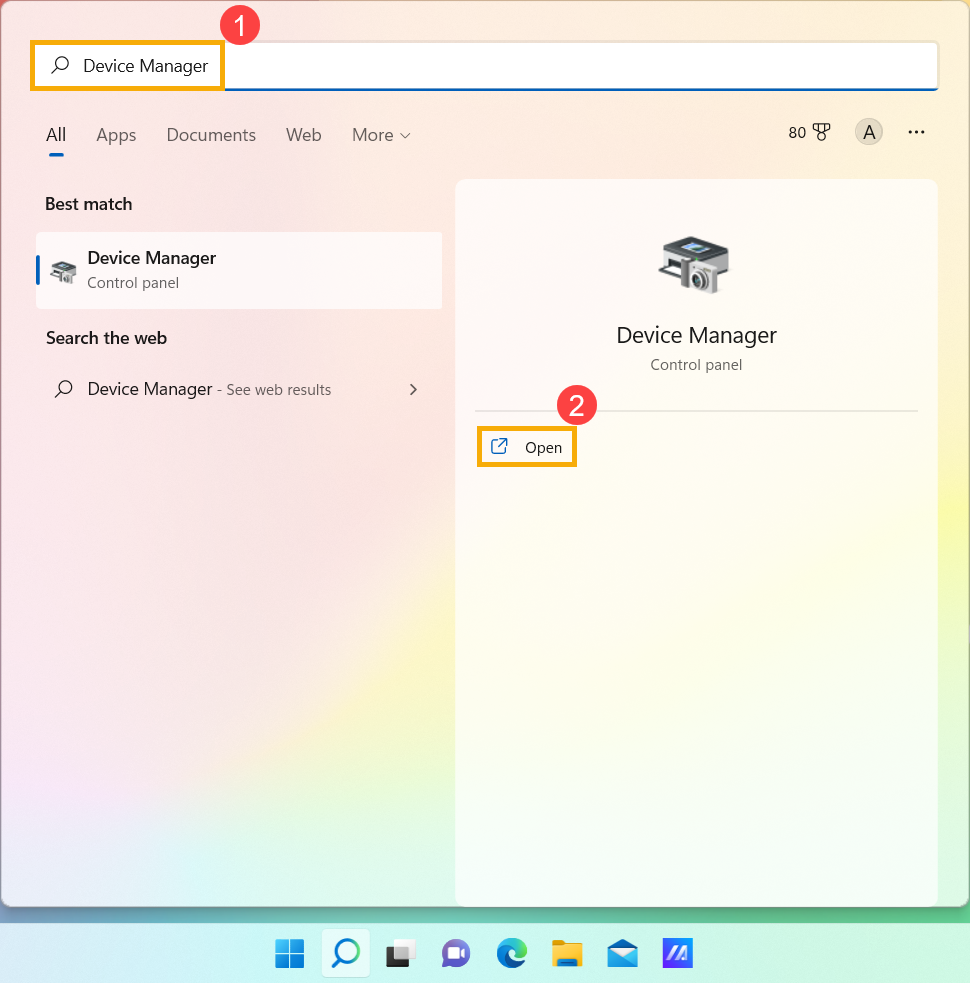
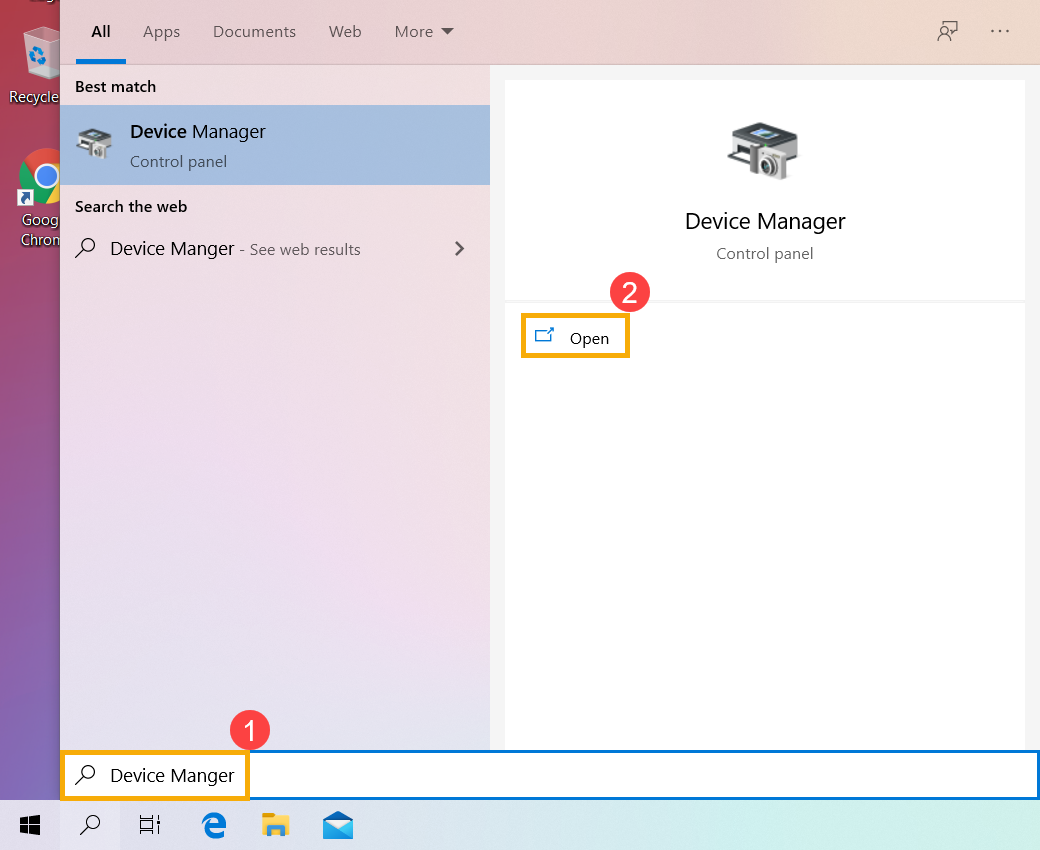
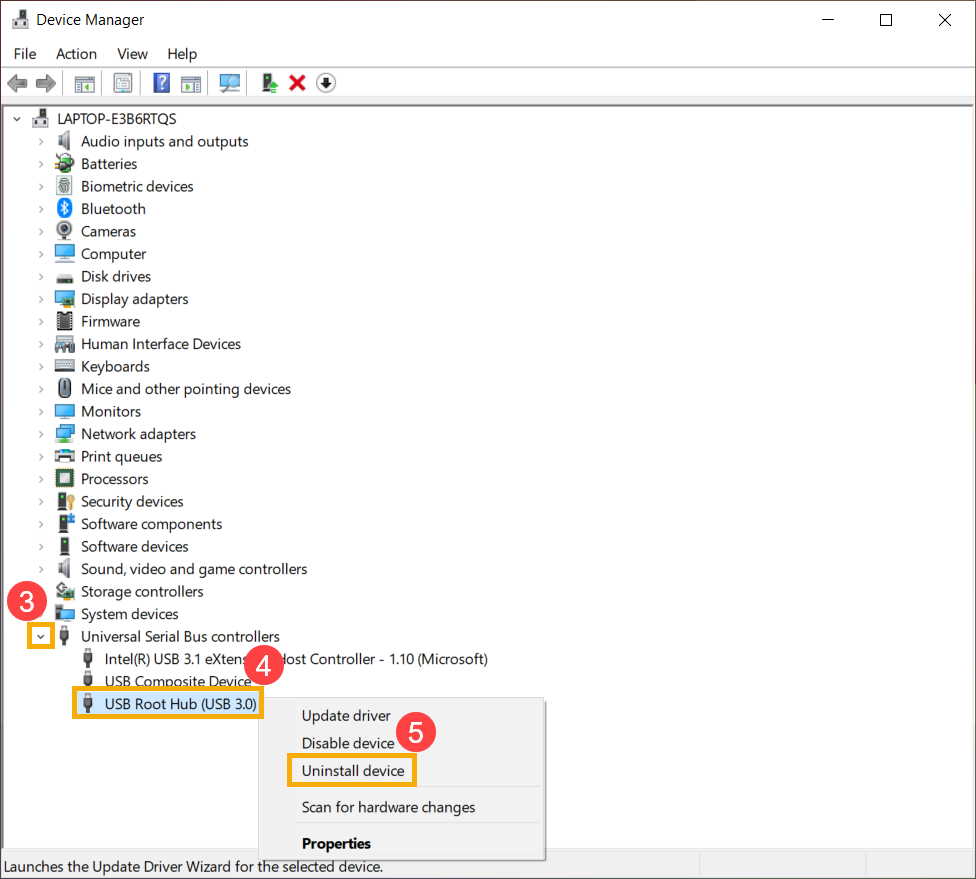
- Deïnstalleer de driver van USB Root Hub. Vouw de pijl uit naast [Universal Serial Bus-controllers]③, klik vervolgens met de rechtermuisknop op [USB Root Hub]④ en selecteer [Apparaat verwijderen]⑤.
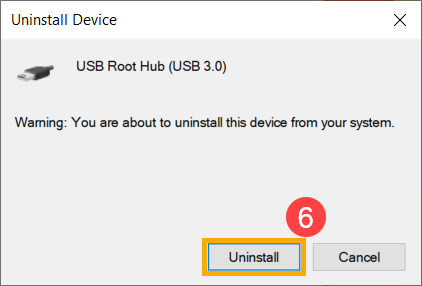
- Selecteer [Verwijderen]⑥.
- Herhaal stap 3 & stap 4 om alle USB Root Hubs te verwijderen.
Opmerking: Als je pc USB4 ondersteunt, verwijder dan ook het USB4 Root Device Router.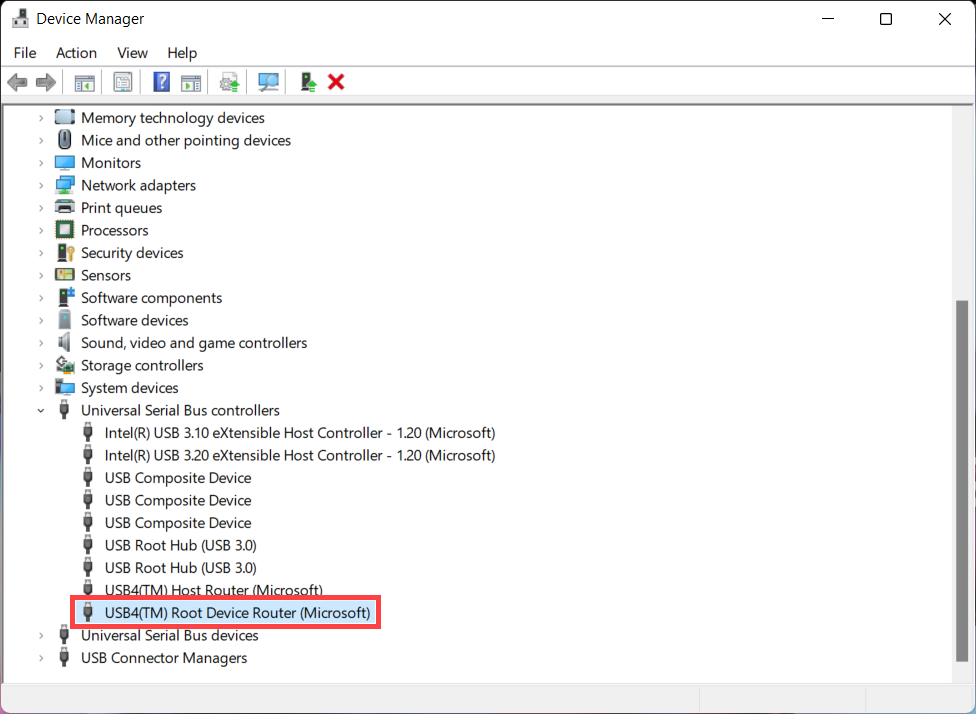
- Herstart de computer. De driver wordt automatisch geïnstalleerd nadat de computer opnieuw is opgestart. Als de problemen aanhouden, ga dan verder met de volgende probleemoplossingsstap.
Installeer USB Host Controller driver opnieuw in Apparaatbeheer
- Koppel alle USB-apparaten los van de computer.
- Typ en zoek [Apparaatbeheer] in de Windows zoekbalk①, klik vervolgens op [Openen]②. (De afbeelding links toont het zoeken in Windows 11, en rechts is Windows 10.)
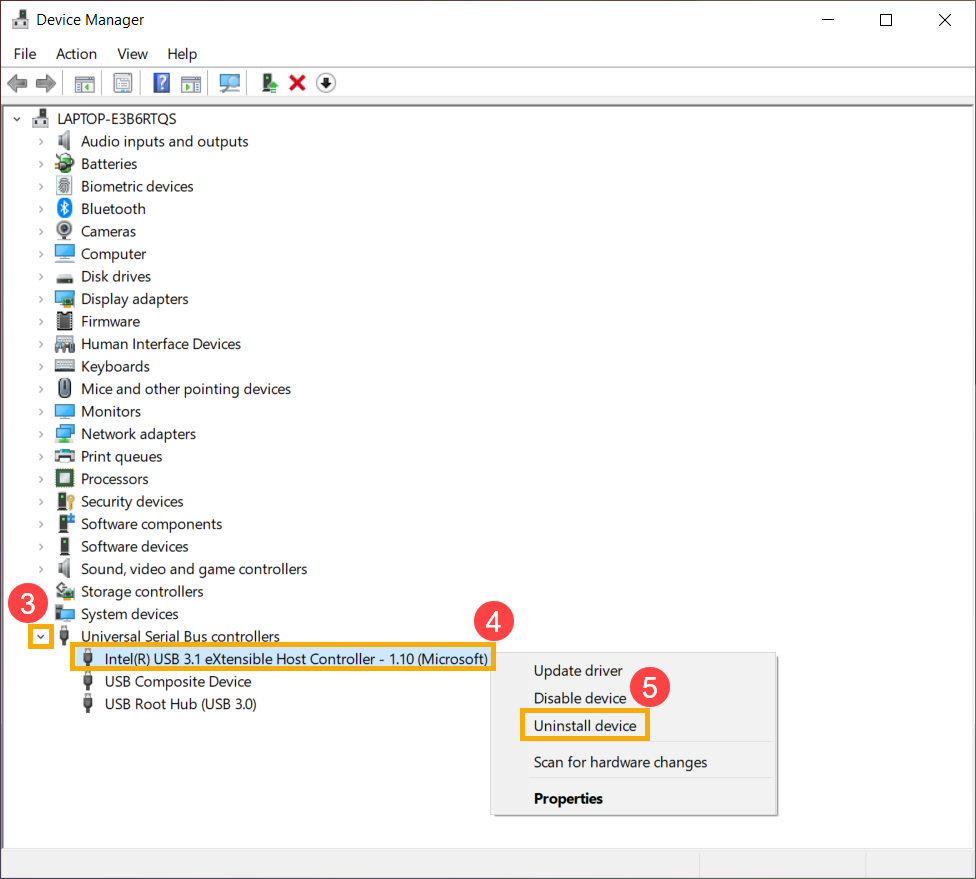
- Verwijder de driver van de USB Host Controller. Vink het pijltje naast [Universal Serial Bus controllers]③, klik dan met de rechtermuisknop op de [USB Host Controller]④ en selecteer [Apparaat verwijderen]⑤.
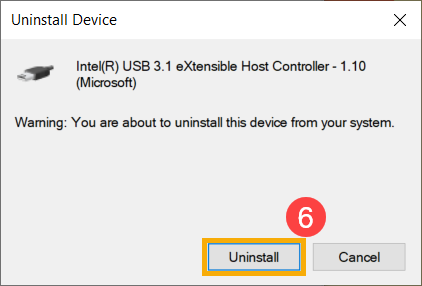
- Selecteer [Verwijderen]⑥.
- Herhaal stap 3 & stap 4 om alle USB Host Controllers te verwijderen.
Opmerking: Als je pc USB4 ondersteunt, verwijder dan ook de USB4 Host Router.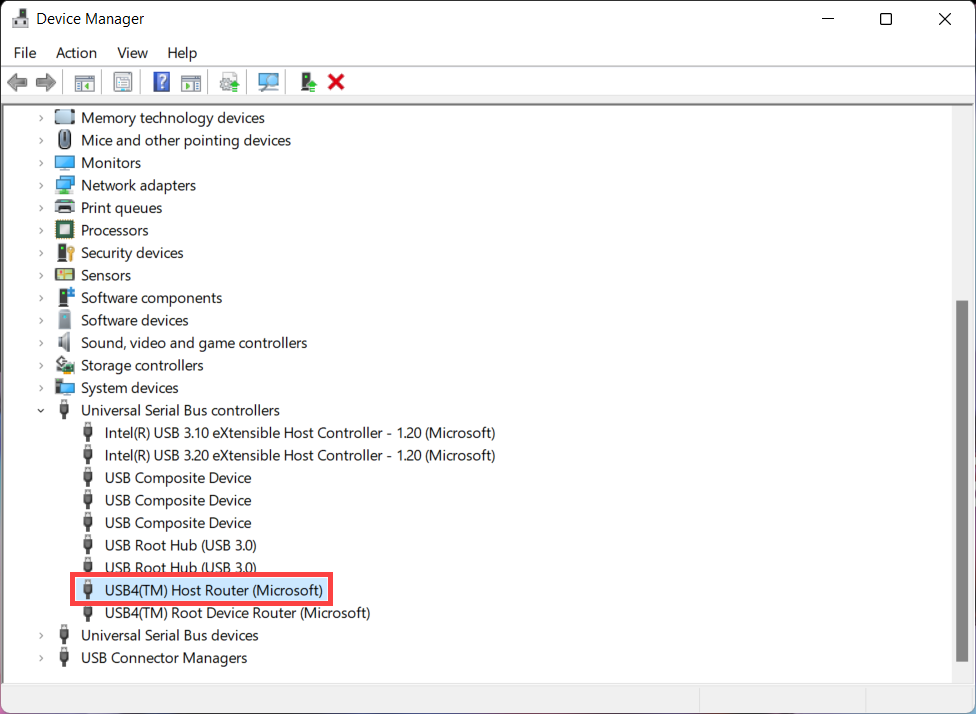
- Herstart de computer. De driver wordt automatisch opnieuw geïnstalleerd nadat de computer opnieuw is opgestart. Als de problemen aanhouden, ga dan verder met de volgende stap voor probleemoplossing.
Thunderbolt-driver opnieuw installeren
Als je computer de Thunderbolt-functie ondersteunt, probeer dan het chipset-driver opnieuw te installeren. Hier kun je meer leren over Hoe je de functie van USB Type-C bepaalt.
- Ga naar de ASUS Support site, download en installeer vervolgens de [Intel Chipset-stuurprogramma] in de Chipset-categorie. Hier kun je meer leren over Hoe je stuurprogramma's zoekt en downloadt.
Opmerking: Bij de meeste modellen is het Thunderbolt-stuurprogramma geïntegreerd in het Intel Chipset-stuurprogramma.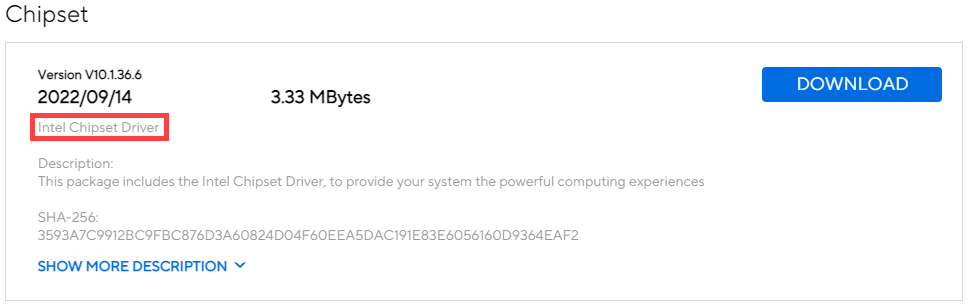
- Na het installeren van het stuurprogramma, herstart de computer en probeer vervolgens verbinding te maken met het Thunderbolt-apparaat. Als het probleem aanhoudt, ga dan verder met de volgende probleemoplossingsstap.
Verbinden met externe monitoren via USB Type-C
Controleer of de USB Type-C-connector op je pc de beeldschermfunctie ondersteunt of niet. Hier kun je meer leren over Hoe je de functie van USB Type-C bepaalt.
Als USB Type-C de beeldschermfunctie ondersteunt, raadpleeg dan Hoe je één of meerdere externe monitoren aansluit.
Veelvoorkomende oplossingen voor USB Type-C
Raadpleeg de suggesties van Microsoft om problemen op te lossen als je een melding krijgt dat er iets mis is met de USB Type-C-verbinding. Hier kun je meer leren over USB-C-problemen oplossen in Windows.
Als het probleem blijft bestaan, ga dan verder met de volgende stap voor probleemoplossing.
Systeem herstellen met een herstelpunt
Als het USB Type-C-probleem zich recent heeft voorgedaan, en als je ooit een herstelpunt hebt gemaakt of er is een automatische systeemherstel aanwezig, probeer de computer te herstellen naar een punt vóórdat het probleem begon om het probleem op te lossen. Hier kun je meer leren over Hoe gebruik je een herstelpunt om het systeem te herstellen. Als het probleem blijft bestaan, ga dan verder met de volgende stap voor probleemoplossing.
De PC resetten
Als het probleem blijft bestaan nadat alle stappen voor probleemoplossing zijn voltooid, maak dan een back-up van je persoonlijke bestanden en reset vervolgens de PC naar de oorspronkelijke configuratie. Hier kun je meer leren over Hoe reset je het systeem.
Als uw probleem niet is opgelost met bovenstaande oplossing en informatie, neem dan contact op met het ASUS klantenservicecentrum voor meer informatie.