[Draadloos] Hoe de slaapstand van de harde schijf van de ASUS-router instellen?
Wat is de slaapstandfunctie van de harde schijf van de ASUS-router?
Als deze functie is ingeschakeld, gaan de USB-harde schijven in slaapstand gedurende de geconfigureerde periode wanneer geen enkel programma toegang heeft tot de USB-harde schijven.
Opmerking: aangezien de fabrikant van elke externe harde schijf de draaitafel van de harde schijf bestuurt met een andere schijfchip, zal de werkelijke slaapstand van elke harde schijf niet noodzakelijk overeenkomen met de ingestelde tijd.
Ondersteuning model lijst:
- RT-AC1750_B1 / RT-AC1900U / RT-AC1900P
- RT-AC3100 / RT-AC3200
- RT-AC5300
- RT-AC66U_B1 / RT-AC68U
- RT-AC86U / RT-AC87U / RT-AC88U
- RT-AX56U / RT-AX58U / RT-AX88U / RT-AX89X / RT-AX92U
- RT-N66U_C1
- ZenWiFi_CT8 / ZenWiFi_XT8
De instellingsstappen voor herstel zijn als volgt:
Stap 1: Hoe de GUI van de router (ASUSWRT) invoeren
1-1 Neem de router [RT-AC66U B1] als voorbeeld.
Om uw draadloze router in te stellen via een bekabelde verbinding:
een. Sluit de wisselstroomadapter van uw draadloze router aan op de DC-IN-poort en steek deze in een stopcontact.
b. Gebruik de meegeleverde netwerkkabel om uw computer aan te sluiten op de LAN-poort van uw draadloze router.

1-2 Start een webbrowser en voer in https://router.asus.com.

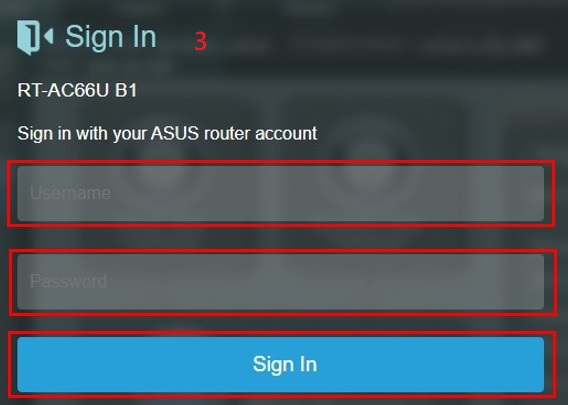
1-3 Voer uw log-in gebruikersnaam en wachtwoord in op de inlogpagina en klik vervolgens op [Sign In].
Opmerking: als u de gebruikersnaam en / of het wachtwoord bent vergeten, herstel dan de router naar de fabrieksinstellingen. Raadpleeg [Wireless Router] Hoe de GUI van de router (ASUSWRT) openen voor meer informatie.
Stap 2: HDD-slaapstandinstellingen
2-1 Klik op> [Beheer]> tabblad [Systeem].
2-2 USB-instelling
HDD-slaapstand inschakelen ingesteld [Ja]
Tijdsperiode ingesteld op 60 seconden, (standaard: 60, bereik 60-3600 seconden)
2-3 Klik op [Toepassen] om de instelling op te slaan.
