Gerelateerde onderwerpen
[Draadloze Router] Hoe stel ik de AP-isolatiefunctie in?
Wat is de AP Isolatie functie?
Wanneer deze functie is ingeschakeld, kunnen draadloze clients of apparaten niet met elkaar communiceren. U kunt deze functie gebruiken als u vaak veel gasten op uw draadloos netwerk heeft.
Voorbereiden
1. Sommige functies van draadloos zijn verschillend afhankelijk van de firmwareversie.
2. Installeer eerst de ASUS router app op uw smartphone-apparaat. Zorg ervoor dat uw ASUS Router App versie up-to-date is.
Voor informatie over het installeren van de ASUS router app, zie
[Draadloze Router] Hoe stelt u ASUS WiFi router in via ASUS Router App? (QIS, Quick Internet Setup)
[Draadloze Router] Hoe beheert u meerdere ASUS routers met de ASUS router app?
3. Werk de firmware van uw router bij naar de nieuwste versie. Voor instructies over het bijwerken van de firmware, zie de volgende FAQ
[Draadloze Router] Hoe werkt u de firmware van uw router bij naar de nieuwste versie
Raadpleeg onderstaande instructies voor de installatie
A. ASUS Router App (Ondersteunt routers met firmware later dan 3.0.0.6.102_35404 (inclusief))
1. Log in op de app en tik op [ Instellingen ] > [ Netwerk ] > kies het hoofdnetwerk dat je wilt instellen.
2. Schakel [ AP geïsoleerd instellen ] in bij de geavanceerde instellingen, tik op [ Toepassen ] om te voltooien.

B. ASUS Router Web GUI
Interface 1 (Ondersteunt routers met firmware later dan 3.0.0.6.102_35404 (inclusief))
Hier nemen we een GS-BE18000 router als voorbeeld:
Stap 1. Verbind je computer met de router via een bekabelde of WiFi-verbinding en voer het LAN-IP-adres van je router of de router-URL http://www.asusrouter.com in bij de WEB GUI.

Opmerking: Raadpleeg Hoe kom ik op de router-instellingenpagina(Web GUI) voor meer informatie.
Stap 2. Voer je gebruikersnaam en wachtwoord van de router in om in te loggen.
Opmerking: Als je de gebruikersnaam en/of het wachtwoord bent vergeten, herstel dan de router naar de fabrieksinstellingen en stel opnieuw in.
Raadpleeg [Draadloze router] Hoe de router terug te zetten naar de fabrieksinstellingen? voor instructies om de router terug te zetten naar de standaardstatus.
Stap 3. Klik op [Netwerk] > kies het hoofdnetwerk dat u wilt instellen.
Stap 4. Schakel [AP geïsoleerd instellen] in bij de geavanceerde instellingen, tik op [Toepassen] om te voltooien.

Interface 2
Hieronder nemen we een ZenWiFi XT9) router als voorbeeld:
Stap 1. Verbind uw computer met de router via een bekabelde of WiFi-verbinding en voer het LAN IP-adres van uw router of router-URL http://www.asusrouter.com in op de WEB GUI.
Opmerking: Raadpleeg Hoe de router instellingenpagina (Web GUI) te openen om meer te leren.
Stap 2. Vul de gebruikersnaam en het wachtwoord van uw router in om in te loggen.
Opmerking: Als je de gebruikersnaam en/of het wachtwoord bent vergeten, herstel dan de router naar de fabrieksinstellingen en stel deze opnieuw in.
Raadpleeg [Draadloze Router] Hoe de router terugzetten naar de fabrieksinstellingen? voor informatie over hoe je de router terugzet naar de standaardstatus.
Stap 3. Klik op [Draadloos] > [Professioneel]. Kies de WiFi-band die je wilt instellen (2,4 GHz of 5 GHz).
Stap 4. Selecteer vervolgens [Ja] voor de optie [ AP Isolated instellen ], klik op [ Toepassen ] om te voltooien.

FAQ
1. Is het mogelijk om de [AP Isolated] functie voor één apparaat te activeren?
- Nee, deze functie geldt momenteel voor alle draadloze apparaten die met de router zijn verbonden en kan niet beperkt worden tot één apparaat.
2. Waarom werkt de functie nog steeds niet nadat de instelling is voltooid die draadloze gebruikers verbiedt om met elkaar te communiceren?
- Deze functie werkt niet wanneer de router of het apparaat via een bekabelde verbinding is aangesloten. Raadpleeg onderstaande twee scenario’s voor een vergelijking.
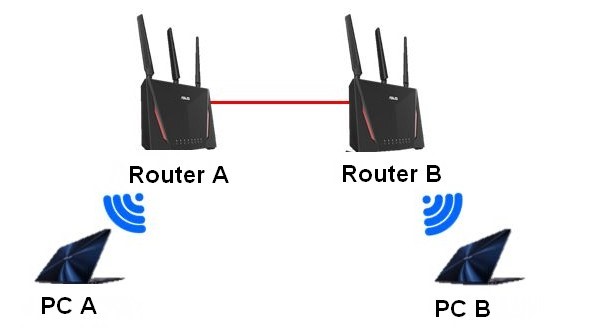
Scenario 1: Er zijn twee ASUS routers. Router_A werkt in routermodus, terwijl Router_B werkt in draadloze access point (AP) modus.
Router_B is verbonden met Router_A via een kabel, omdat pakketten worden overgedragen via de netwerk kabel, en daardoor is AP-isolatie niet van toepassing.
Aangezien bekabelde connectiviteit tussen Router en AP wordt gezien als hetzelfde netwerk. Dus PC_A en PC_B kunnen nog steeds gegevens naar elkaar overdragen.
Zoals weergegeven in de onderstaande afbeelding: 2.4GHz Client(PC_A) <--WiFi--> [Router_A] <--netwerkkabel-> [Router_B(AP)] <--WiFi--> 2.4GHz Client(PC_B)
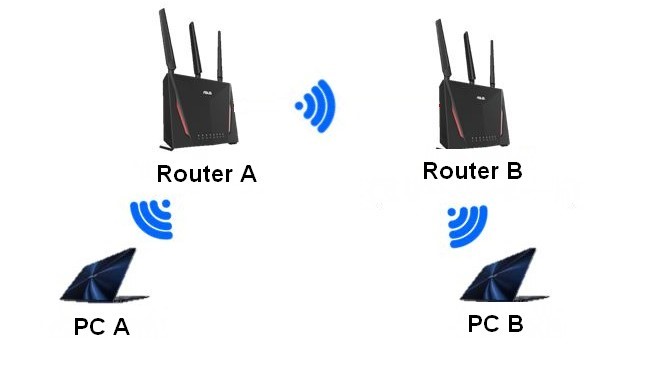
Scenario 2: Er zijn twee ASUS routers. Router_A werkt in routermodus, terwijl Router_B werkt in repeatermodus.
De twee routers zijn draadloos verbonden. Noch PC_A noch PC_B kunnen gegevens naar elkaar overdragen, dus AP-isolatie is wel van toepassing.
Zoals weergegeven in de onderstaande afbeelding: 2.4GHz Client(PC_A) <--WiFi--> [Router_A] <--WiFi--> [Router_B(Repeater)] <-WiFi-> 2.4GHz Client(PC_B)
Hoe krijg je de (Hulpprogramma / Firmware)?
Je kunt de nieuwste drivers, software, firmware en gebruikershandleidingen downloaden in het ASUS Download Center.
Als je meer informatie nodig hebt over het ASUS Download Center, raadpleeg dan deze link.