Gerelateerde onderwerpen
[Gaming NB] ROG XG Mobile Instructiegids
Toepasselijke producten: ROG XG Mobile (GC31/GC32/GC33) (2025 GC34)
Introductie ROG XG Mobile 2025
De XG Mobile combineert de kracht van een externe GPU met de uitbreidbaarheid van een Thunderbolt Dock en verpakt dit alles in een uiterst draagbaar formaat ter grootte van een hardcover boek. Uitgerust met tot een NVIDIA® GeForce RTX™ 5090 Laptop GPU, is deze draagbare krachtpatser ontworpen om te gamen op het hoogste niveau. Door gebruik te maken van de ongelooflijke bandbreedte van Thunderbolt™ 5, verhoogt de XG Mobile niet alleen je gameprestaties, maar biedt hij ook een scala aan verbindingsmogelijkheden, waaronder bekabelde ethernet en snelle USB-poorten in één slanke behuizing. Voor gamers die serieuze kracht nodig hebben zonder in te leveren op draagbaarheid, of creatievelingen die vlaggenschip-renderkracht willen via één Thunderbolt™ verbinding, is de ROG XG Mobile gearriveerd.
Introductie werking 2025 GC34
Applicatie installeren & verwijderen
Software bediening en configuratie
Om je meer gedetailleerde instructies te geven, kun je ook op de ASUS YouTube-videolink hieronder klikken om meer te weten te komen over de ROG XG Mobile instructiegids.
https://www.youtube.com/watch?v=MRLOwNdDdf0
De 2025 ROG XG Mobile (GC34) momenteel ondersteunde modellen, raadpleeg de V&A informatie.
De ROG XG Mobile-installatie is geïntegreerd in de Armoury Crate en Armoury Crate SE applicatie. Gebruikers moeten de ROG XG Mobile-instellingen configureren via de applicaties, en de Armoury Crate applicatie moet versie V6.1.18 of hoger zijn, en de Armoury Crate SE applicatie moet versie V2.0.10 of hoger zijn.
Applicatie Installeren & Verwijderen
Om de applicatiesoftware te verkrijgen en te installeren, kun je deze downloaden van de officiële ASUS-website onder Support. Voor installatie-instructies, raadpleeg deze link.
Om de applicatiesoftware te verwijderen, raadpleeg deze link.
Raadpleeg de [Verbind je ROG XG Mobile] sectie in 2025 ROG XG Mobile Gebruikershandleiding voor instructies over verbinding en installatie.
Softwaregebruik en configuratie
Bediening met Armoury Crate
Startpagina
※Voor ASUS Gaming Laptops
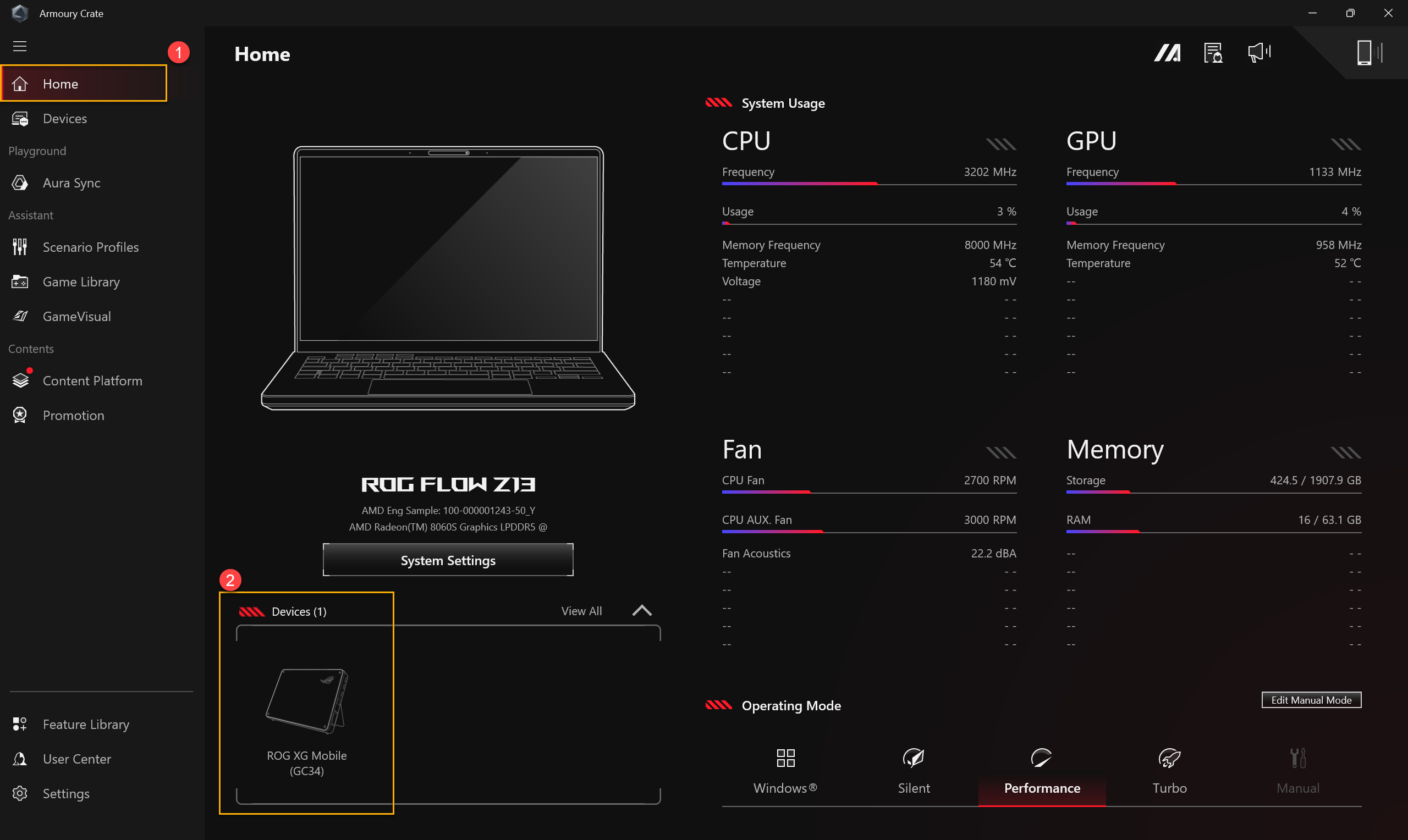
Na het verbinden van de GC34 met de laptops, open je de Armoury Crate applicatie en ga je naar de [Startpagina]①. Selecteer vervolgens ROG XG Mobile (GC34) uit de [Apparaat]② sectie.
※Voor niet-ASUS gaming laptops
Na het verbinden van de GC34 met de laptops, open je de Armoury Crate applicatie en ga je naar het [Dashboard]①. Selecteer vervolgens ROG XG Mobile (GC34) uit de [Apparaat]② sectie.

GPU-instellingen
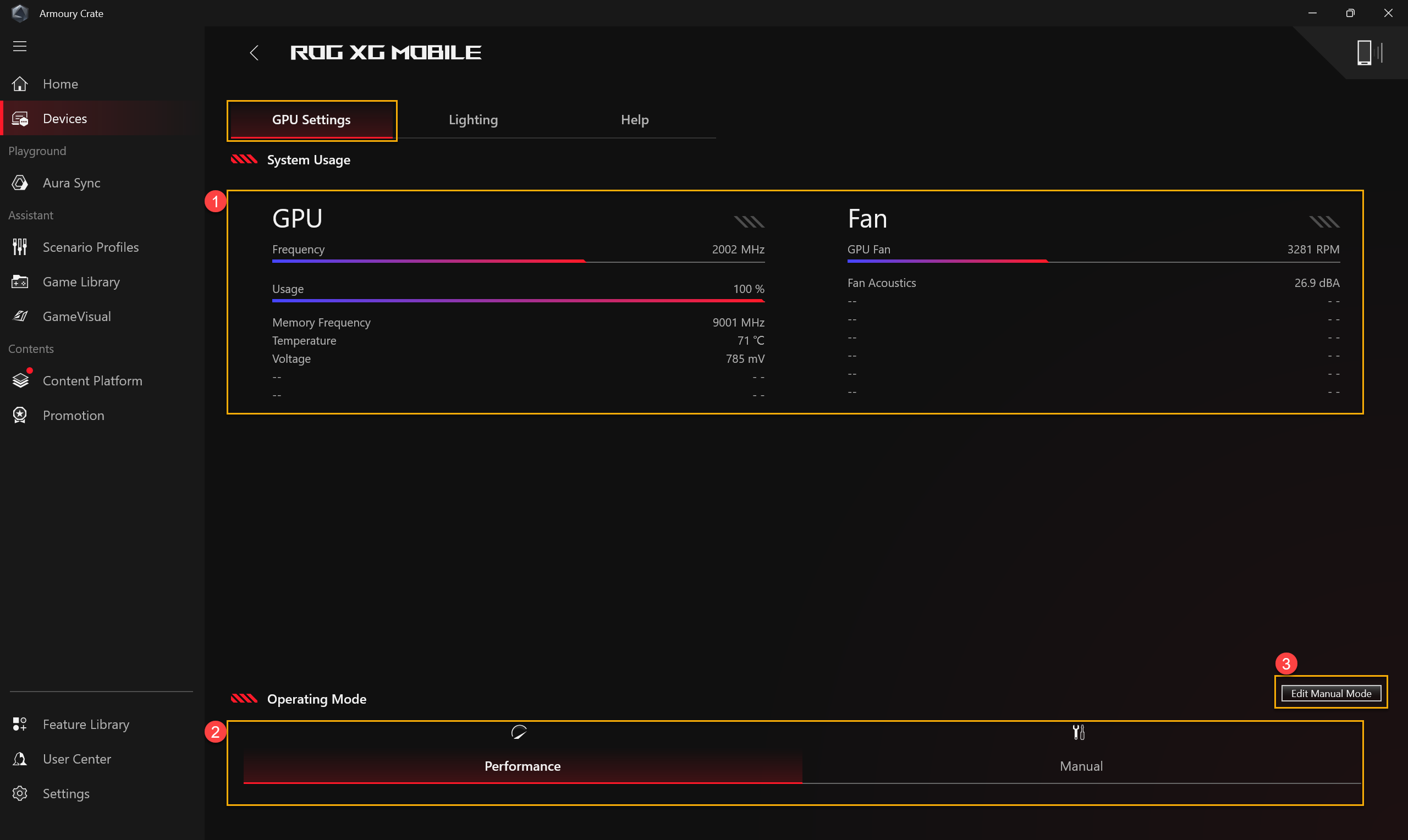
①Systeemgebruik: Geeft een overzicht van het gebruik van de XG Mobile GPU en de ventilatorsnelheid
②Bedrijfsmodus: Selecteer de gewenste bedrijfsmodus, zoals Prestatiesmodus of Handmatige modus, en configureer de instellingen via ③[Bewerk handmatige modus].
Bewerk handmatige modus
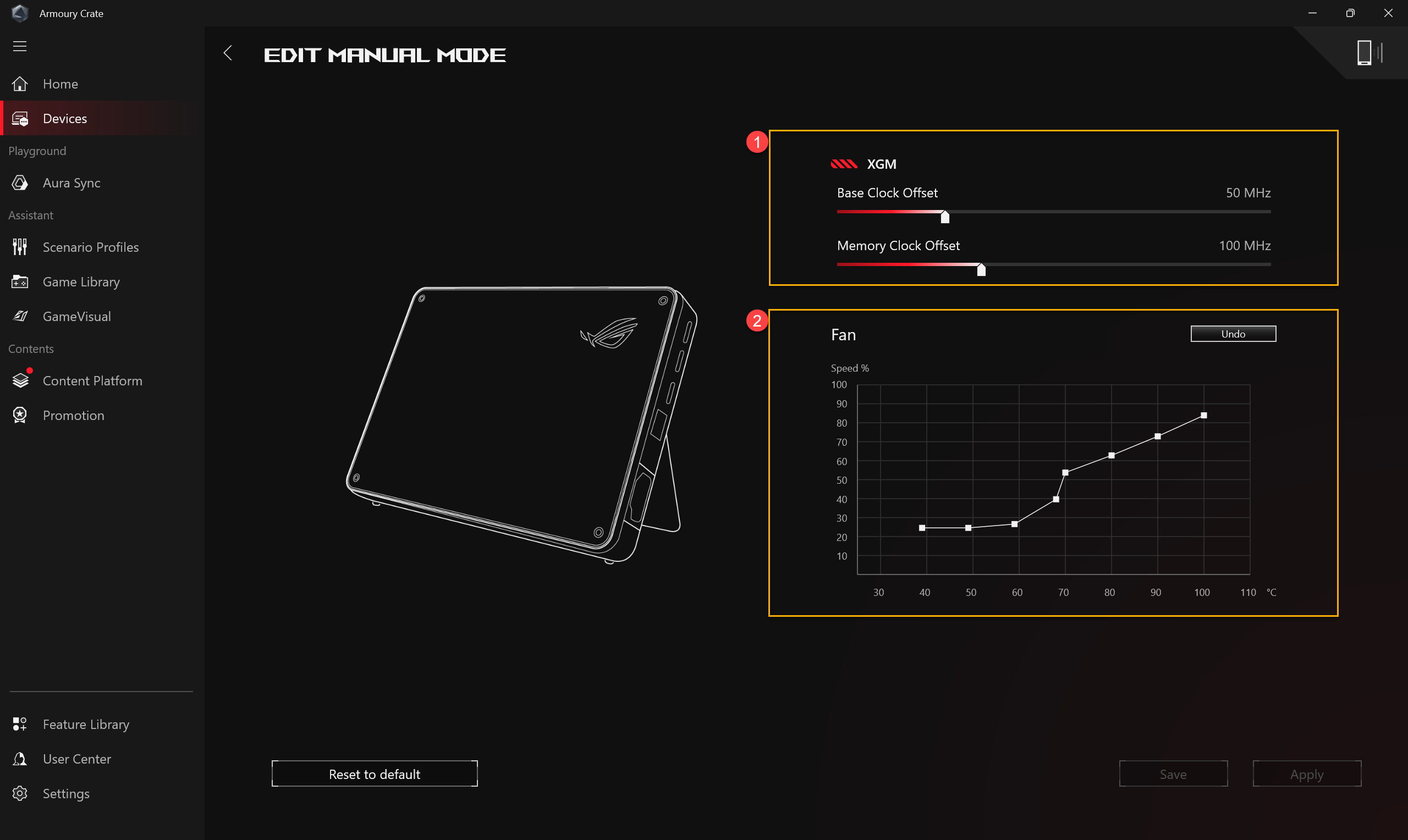
①XGM Offset: Gamers kunnen de Base Clock en Memory Clock frequentie aanpassen naar eigen behoefte.
②Ventilator: Gamers kunnen handmatig de ventilatorsnelheid instellen naar eigen behoefte.
Verlichting
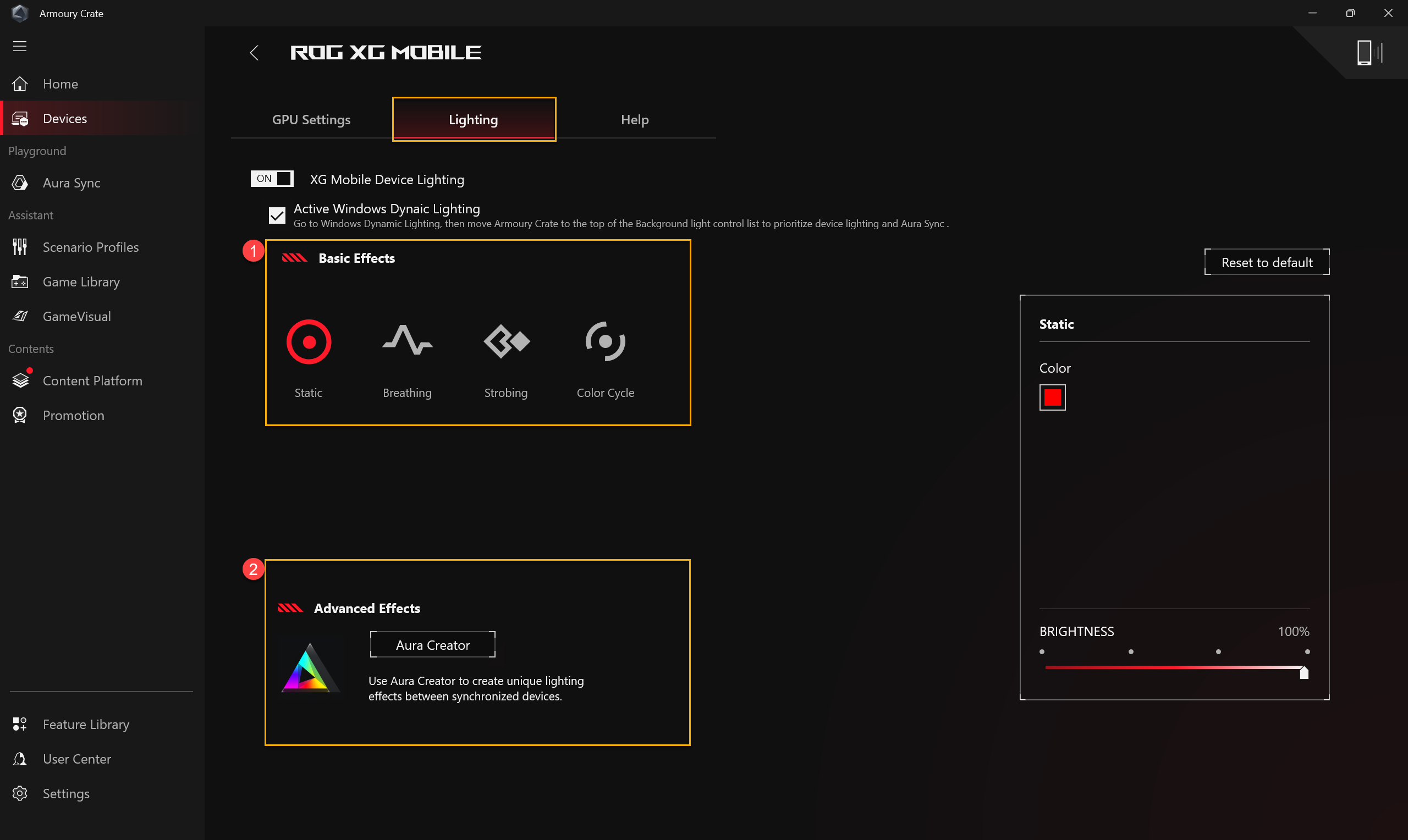
①Basis effecten: Om de lichteffecten voor ROG XG Mobile in te stellen.
②AURA Creator: De applicatie voor het bewerken van lichteffecten, gebruik Aura Creator om unieke lichteffecten te creëren tussen gesynchroniseerde apparaten.
Help
Om voorbereidende informatie te bieden voordat je de ROG XG Mobile gebruikt, of wanneer de apparaatinformatie wordt weergegeven [apparaatinformatie weergeven] [De XG Mobile is momenteel niet beschikbaar], raadpleeg de informatie over geavanceerde voorbereiding in de [Help] voor probleemoplossing.
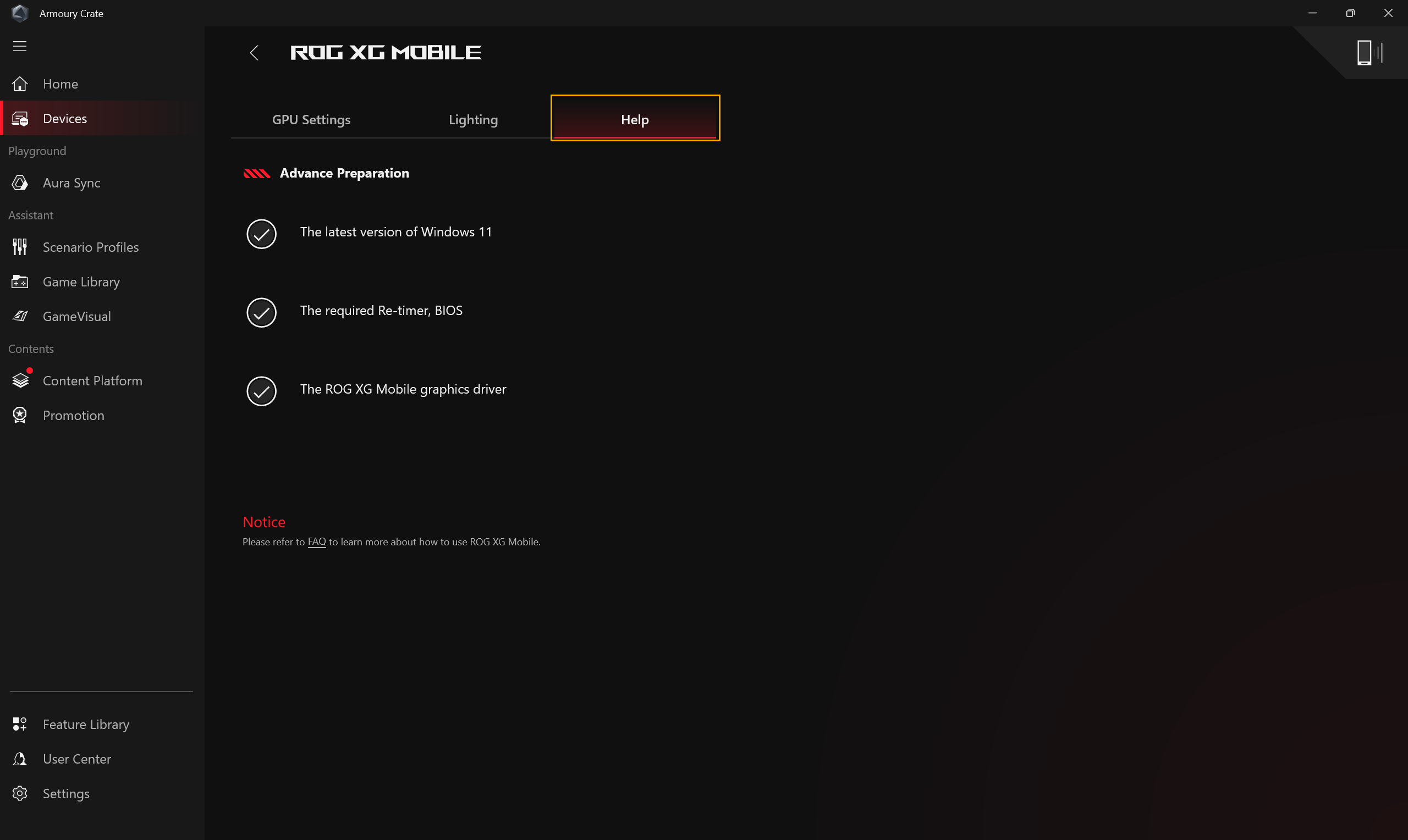
*Het wordt aanbevolen om niet over te schakelen naar Slaapstand (S4) modus bij gebruik van de computer met GC34.
*Als u de slaapstand van de computer wilt uitschakelen of inschakelen, raadpleeg dan De manier om de computer uit te schakelen.
Werking met Armoury Crate SE
Startpagina
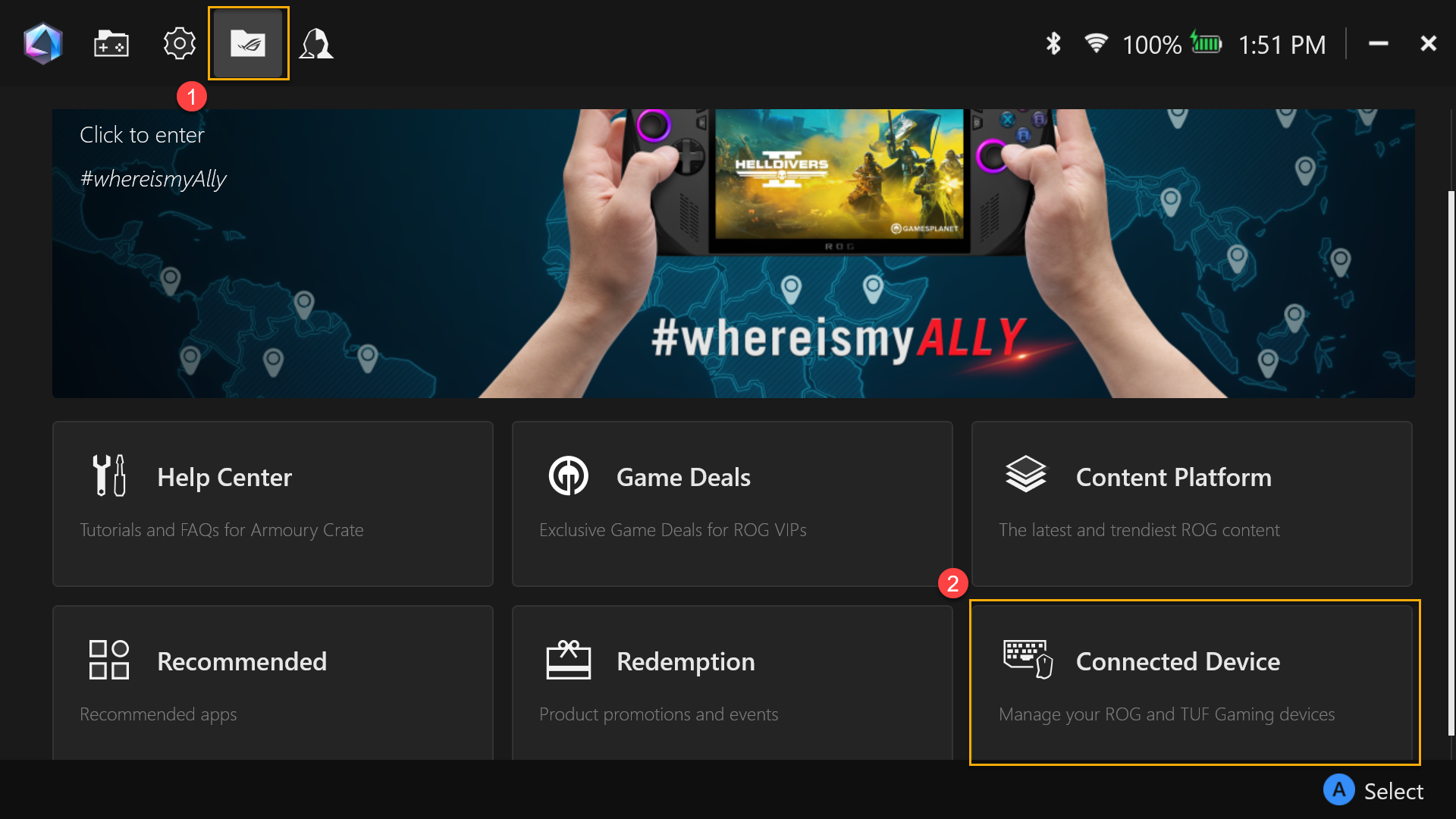
Na het verbinden van GC34, open de Armoury Crate SE applicatie en ga naar de [Inhoud]①. Selecteer vervolgens [Verbonden apparaat]②.
GPU-instelling
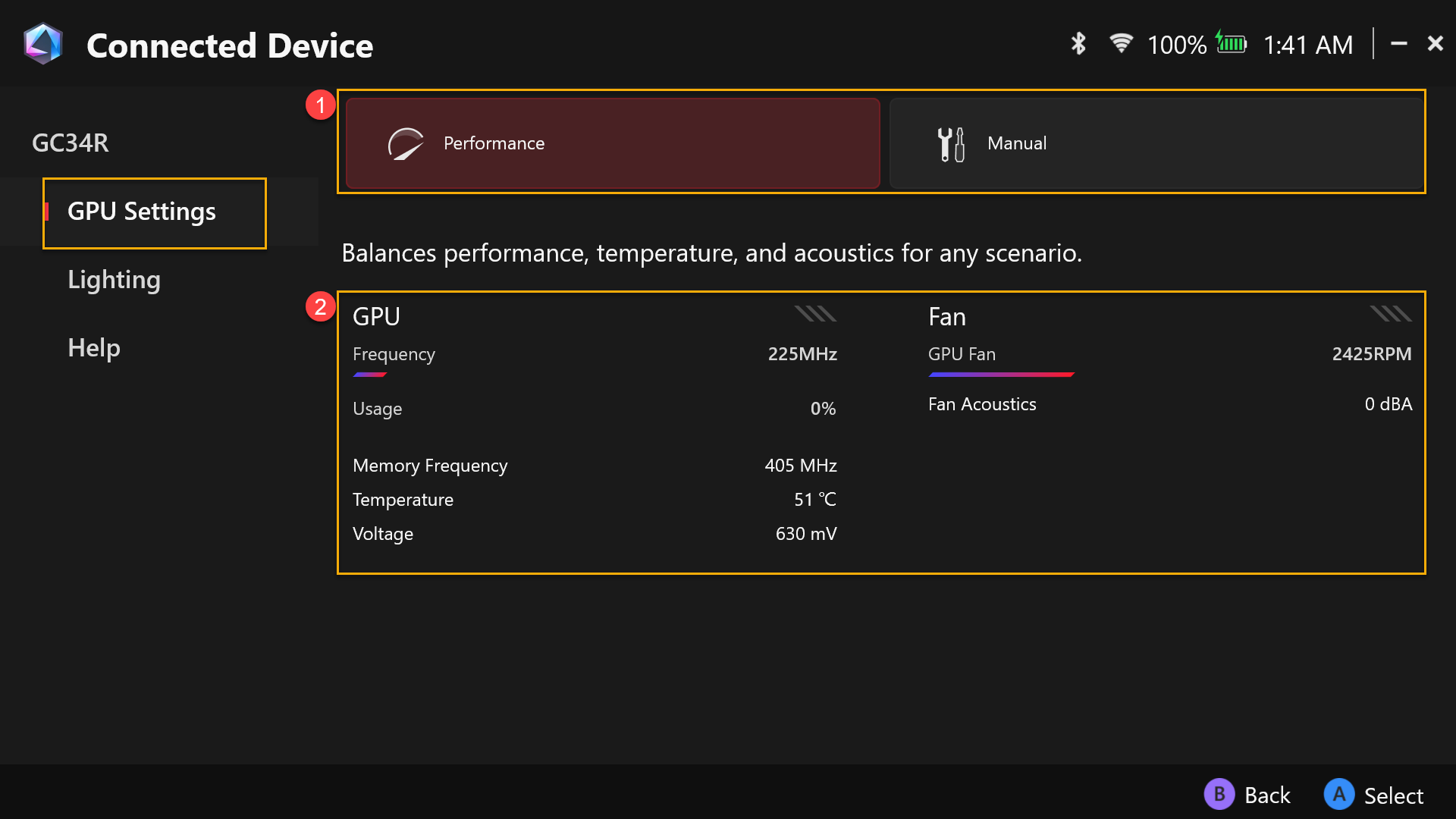
①Bedrijfsmodus: Selecteer de gewenste bedrijfsmodus, zoals Prestatiemodus of Handmatige modus, en configureer de instellingen via [Handmatige modus].
②Systeemgebruik: Geeft het gebruiksoverzicht van XG Mobile GPU en ventilatorsnelheid.
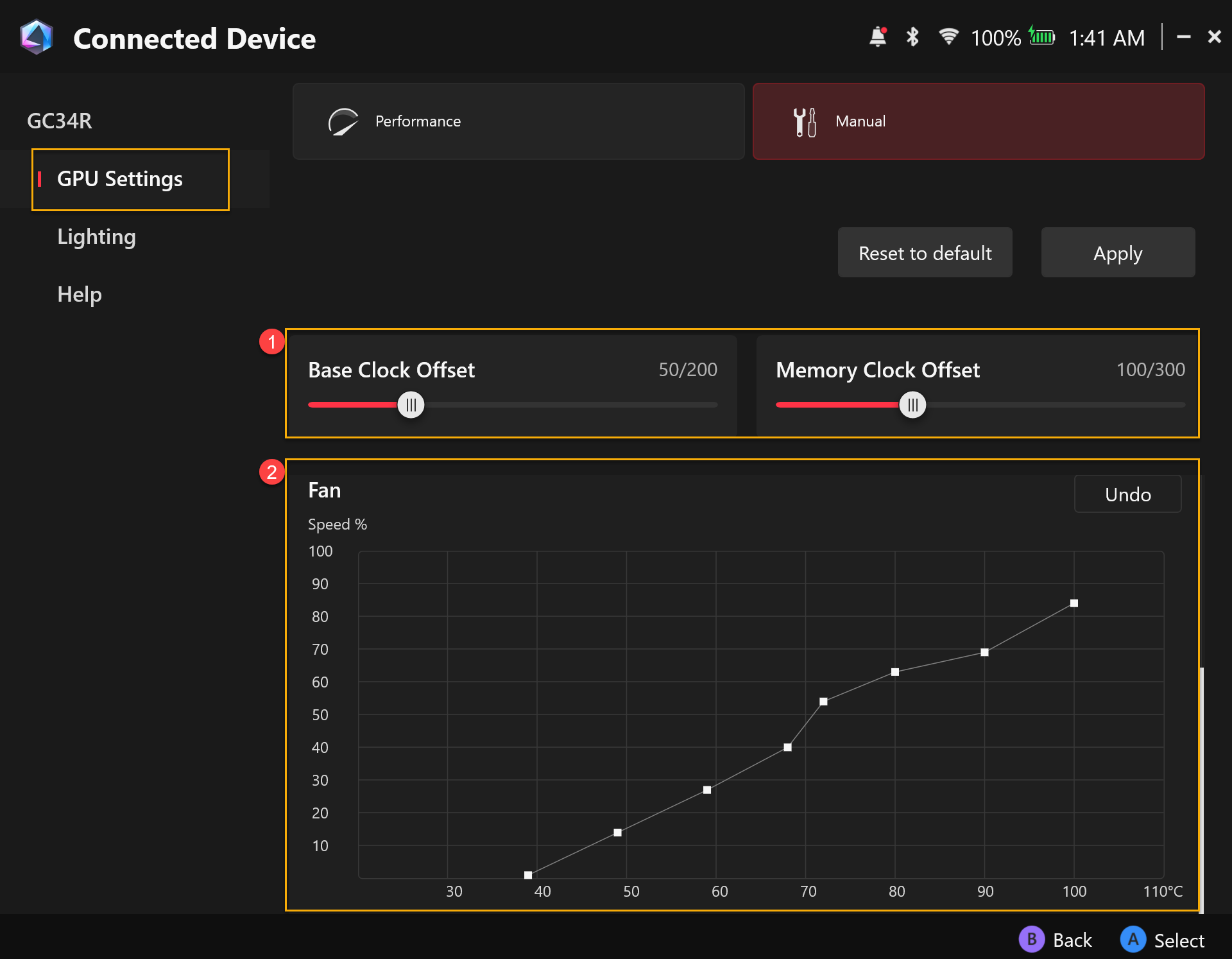
Bewerk Handmatige modus
①XGM Offset: Gamers kunnen de basis kloksnelheid en geheugensnelheid aanpassen aan eigen behoeften.
②Ventilator: Gamers kunnen de ventilatorsnelheid handmatig aanpassen volgens hun eigen behoeften.
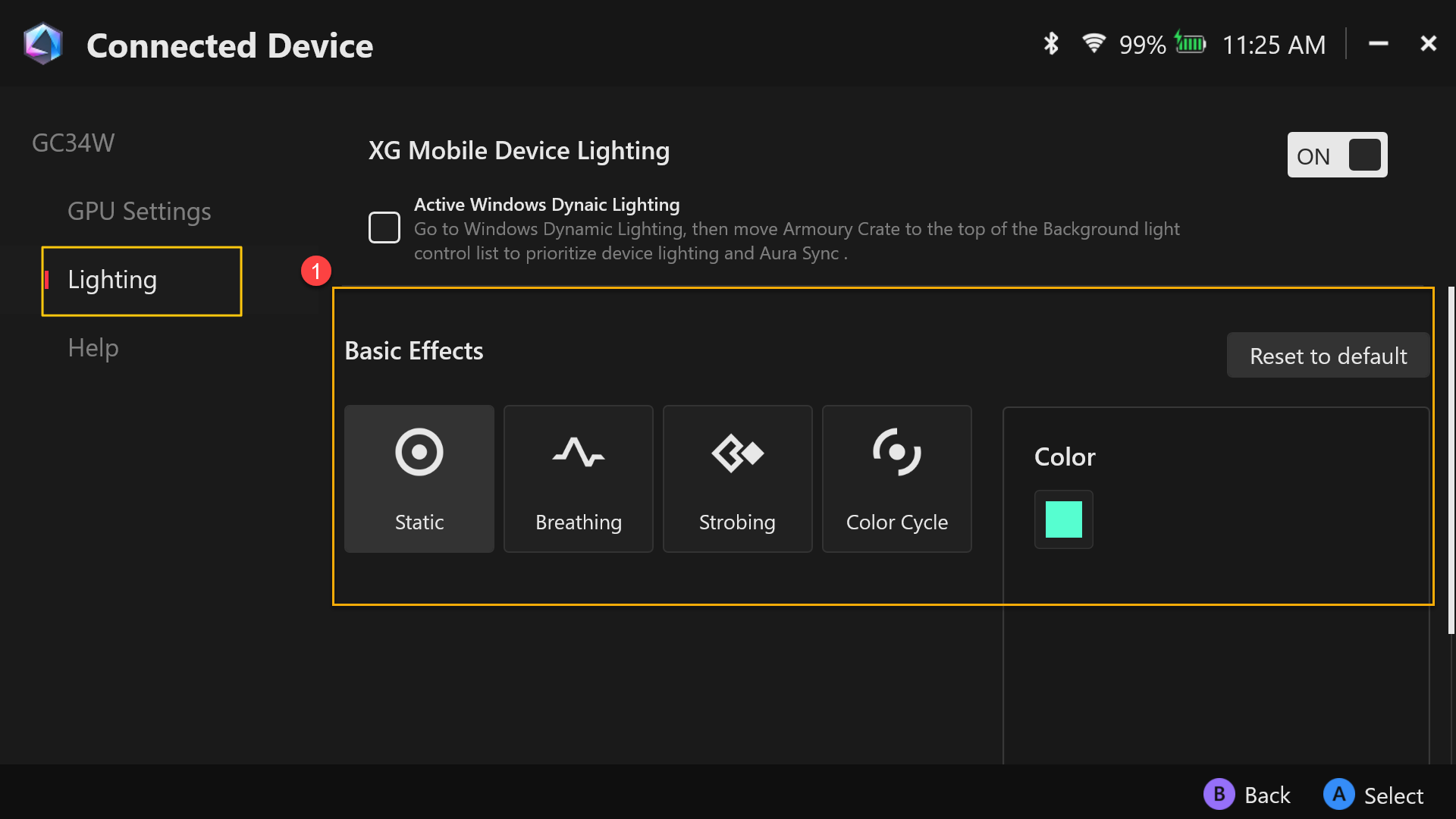
Verlichting
①Basis Effecten: Om de lichteffecten voor ROG XG Mobile in te stellen.
Hulp
Om vooraf informatie te geven ter voorbereiding voordat je de ROG XG Mobile gebruikt, of wanneer de apparaat informatie weergeeft [De XG Mobile is momenteel niet beschikbaar], raadpleeg dan de voorbereidende informatie in de sectie [Hulp] voor probleemoplossing.
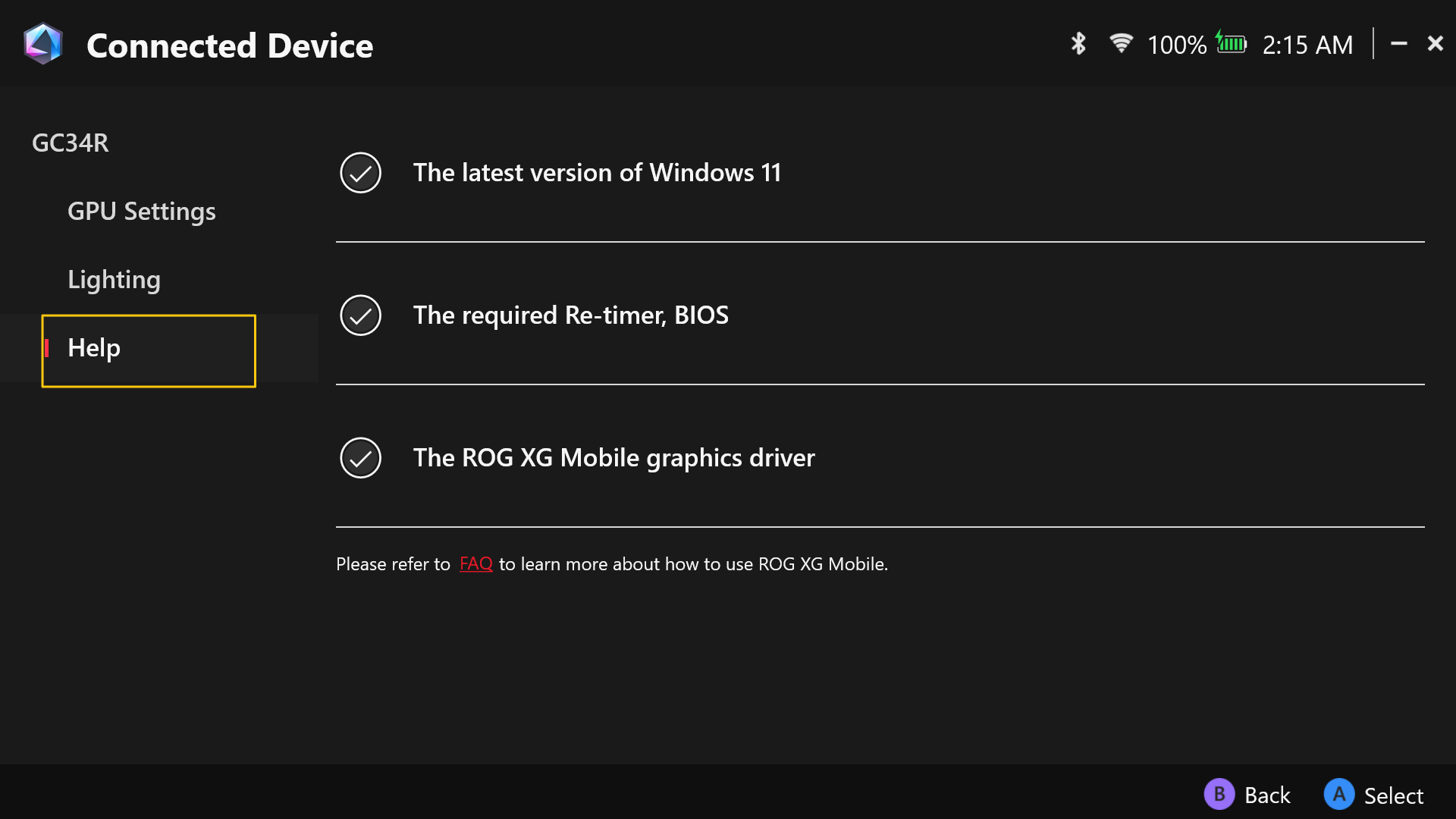
*Het wordt aanbevolen om niet over te schakelen naar Hibernate (S4)-modus wanneer je de computer gebruikt met GC34.
*Als je de Hibernate-modus van de computer wilt uitschakelen of inschakelen, raadpleeg dan De manier om de computer uit te schakelen.
Vraag: Nu de 2025 XG Mobile een Thunderbolt™ 5-interface gebruikt, is deze compatibel met alle apparaten?
Antwoord: Volgens de Thunderbolt™ 5-specificaties van Intel, zijn Thunderbolt™ 5-apparaten alleen achterwaarts compatibel met Thunderbolt™ 4 en USB4. Als jouw laptop alleen Thunderbolt™ 3 of ouder, of USB 3.2 of lager ondersteunt, zal deze niet compatibel zijn met de 2025 XG Mobile.
Vraag: Welke apparaten zijn momenteel compatibel met de 2025 XG Mobile?
Antwoord: De 2025 XG Mobile wordt ondersteund op de volgende modellen. Deze lijst wordt regelmatig bijgewerkt.
Productnaam | Modelnaam | Interface | BIOS-versie (of latere versie) |
ROG Flow Z13 (2025) | GZ302E | USB 4 | 308 |
ROG Ally X (2024) | RC72L | USB 4 | 311 |
ASUS Zenbook Duo [2025] | UX8406C | Thunderbolt™ 4 | 307 |
ASUS Zenbook S16 [2025] | UM5606K | USB 4 | 302 |
ROG XBOX Ally X [2025] | RC73XA | USB4 | 306 |
ASUS Zenbook 14 (2025) | UX3405C | Thunderbolt™ 4 | 308 |
ASUS Zenbook Duo (2024) | UX8406M | Thunderbolt™ 4 | 311 |
ASUS Zenbook S 16 (2024) | UM5606W | USB4 | 318 |
ASUS Zenbook S 13 [2024] | UX5304M | Thunderbolt™ 4 | 306 |
ASUS Zenbook S 14 (2024) | UX5406S | Thunderbolt™ 4 | 308 |
ASUS Zenbook 14 (2024) | UX3405M | Thunderbolt™ 4 | 311 |
ASUS Vivobook S 16 (2025) | S5606C | Thunderbolt™ 4 | 308 |
ROG Zephyrus G16 (2024) | GU605M | Thunderbolt™ 4 | 329 |
ROG Zephyrus G14 (2025) | GA403W | USB4 | 307 |
ASUS Zenbook 14 (2024) | UM3406K | USB4 | 304 |
ProArt PX13 (2024) | HN7306W | USB4 | 316 |
ROG Zephyrus G16 (2025) | GA605K | USB4 | 302 |
ASUS Vivobook S 16 (2025) | M5606K | USB4 | 307 |
ASUS Vivobook S 14 (2025) | M5406K | USB4 | 307 |
Vraag: Wat betekent de BIOS-versie die wordt weergegeven in de compatibiliteitsgrafiek? Hoe kan ik mijn versie controleren? Als mijn laptop niet de vermelde versie heeft, betekent dit dan dat ik de 2025 XG Mobile niet kan gebruiken?
Antwoord: Voor informatie over de BIOS-versie en een introductie, zie de link.
De XG Mobile gebruikt Thunderbolt™ 5 en ondersteunt hot-pluggen, waardoor je het apparaat op elk moment kunt aansluiten of loskoppelen zonder te herstarten. Omdat de XG Mobile een high-performance apparaat is, kan het zijn dat je laptop een BIOS-update nodig heeft om minimaal 128GB aan prefetchable geheugen te reserveren tijdens het opstarten. Dit zorgt ervoor dat het apparaat correct kan functioneren. Als deze BIOS-instelling niet is ingeschakeld of beschikbaar is, kun je foutmeldingen of prestatieproblemen tegenkomen.
We hebben BIOS-updates uitgebracht voor ondersteunde ASUS en ROG apparaten—controleer of de BIOS-versie van je laptop overeenkomt met de compatibiliteitslijst, of werk deze bij naar de vereiste versie. Als je een niet-ASUS laptop gebruikt, raden we aan contact op te nemen met de fabrikant van je apparaat om te bevestigen of deze instelling wordt ondersteund en hoe je je BIOS kunt bijwerken, zodat optimale prestaties en stabiliteit worden gegarandeerd.
Vraag: Mijn laptop heeft twee Thunderbolt™ 4-poorten, maar de 2025 XG Mobile reageert niet wanneer deze is aangesloten. Waarom?
Antwoord: Als je laptop een Intel Lunar Lake architectuur processor gebruikt, is er een hardwarebeperking waardoor slechts één van de Thunderbolt™ 4-poorten volledig externe GPU-apparaten zoals de 2025 XG Mobile ondersteunt. Voor laptops uitgerust met Intel® Core™ Ultra 7 processoren, zorg ervoor dat je de 2025 XG Mobile aansluit op de Thunderbolt™ 4-poort naast de HDMI-poort. De andere Thunderbolt™ 4-poort heeft niet voldoende middelen om de externe GPU correct te activeren.
Vraag: Kan de 2025 XG Mobile 140W laadvermogen leveren aan mijn laptop?
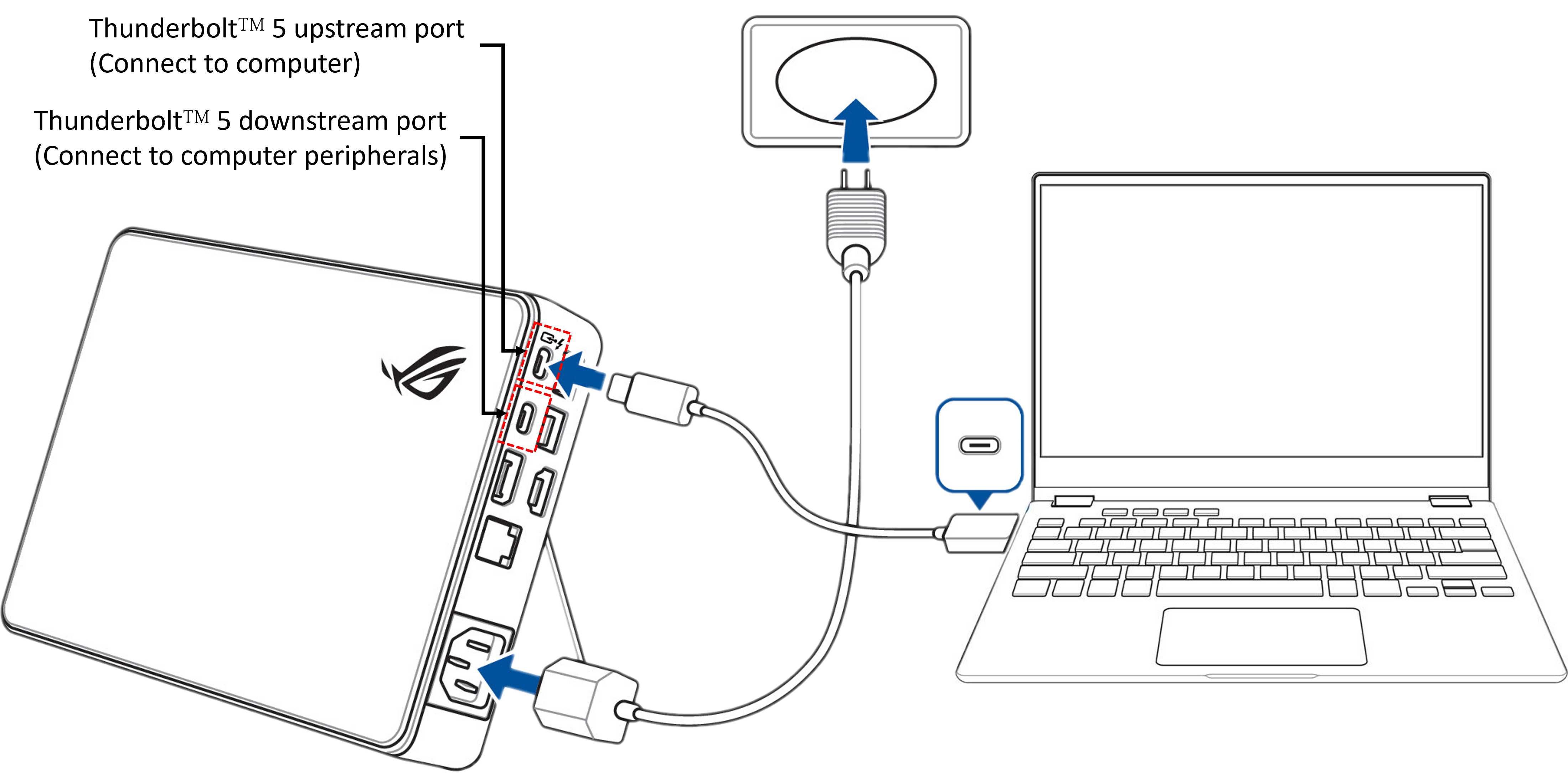
Antwoord: De 2025 XG Mobile kan tot 140W laadvermogen leveren aan je laptop. Dit vereist echter dat je laptop USB PD 3.1 EPR (Uitgebreid Vermogensbereik) opladen ondersteunt en alleen via de upstream poort [Verbinden met computer] is aangesloten op de 2025 XG Mobile. Als er tegelijkertijd andere apparaten zijn verbonden via de downstream poorten [Verbinden met computer randapparatuur], zal het systeem automatisch stroom verdelen, wat het beschikbare laadvermogen voor je laptop kan verminderen.
Vraag: Waarom geeft mijn computer de melding [De XG Mobile is momenteel niet beschikbaar] weer nadat ik de XG Mobile heb aangesloten?
Antwoord:
▲Bediening met Armoury Crate
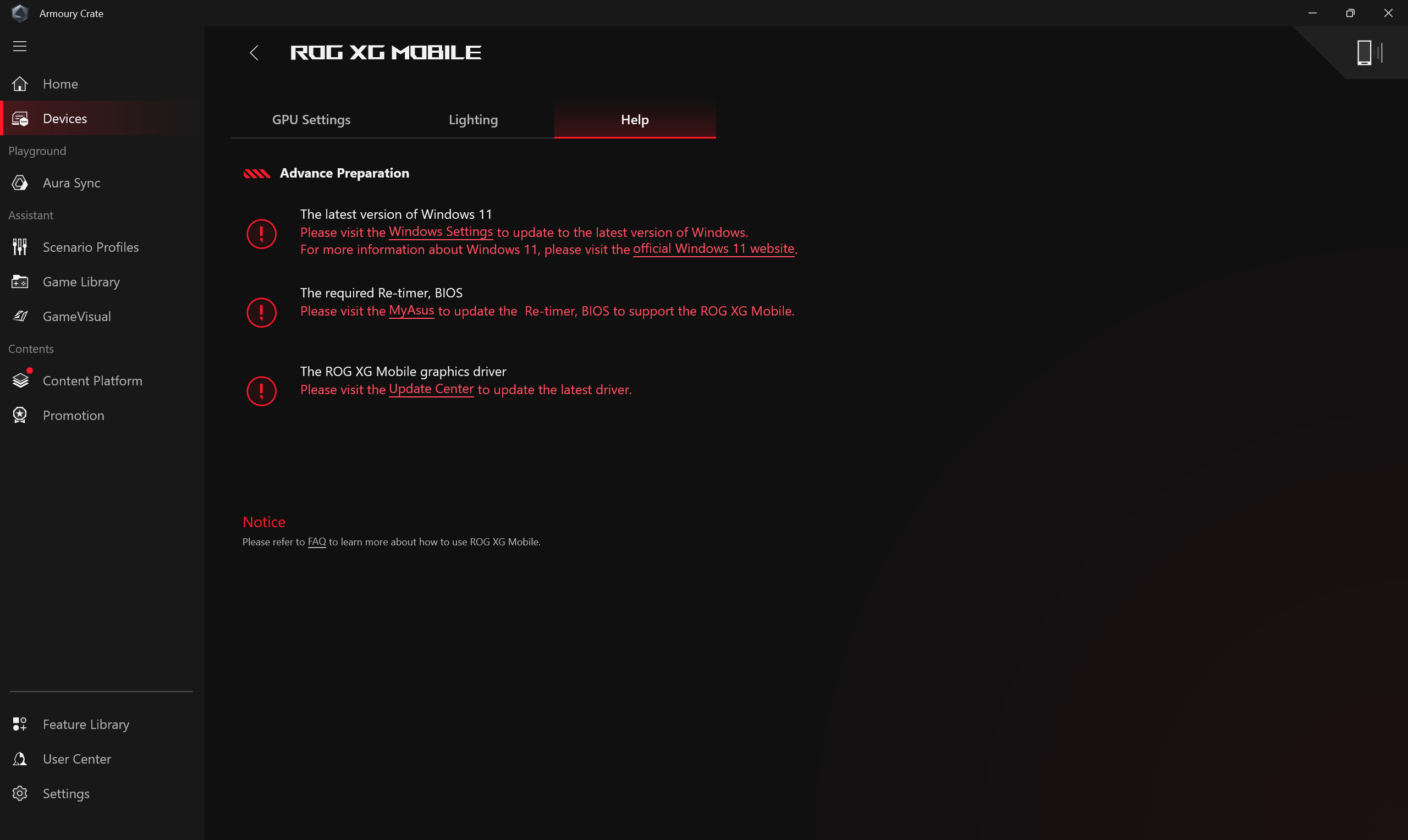
Wanneer je de XG Mobile aansluit en de Armoury Crate-applicatie opent, verschijnt de melding [De XG Mobile is momenteel niet beschikbaar],
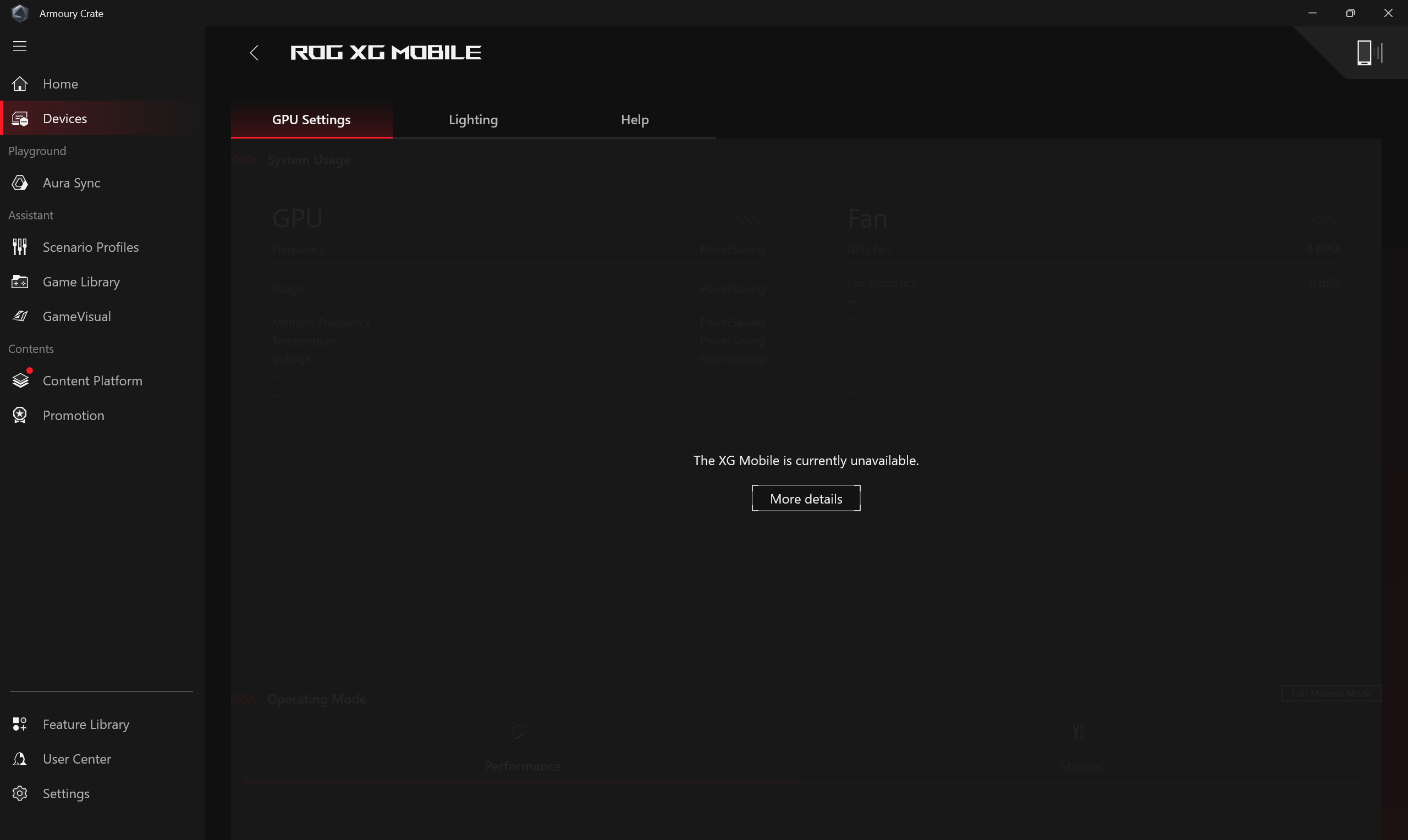
Op dit moment klik je op [Help] en controleer je of er items zijn met een rood uitroepteken die nog niet zijn bevestigd. Volg vervolgens de instructies om het besturingssysteem of de drivers bij te werken.
▲Bediening met Armoury Crate SE
Wanneer je de XG Mobile aansluit en de Armoury Crate SE-applicatie opent, verschijnt de melding [De XG Mobile is momenteel niet beschikbaar],
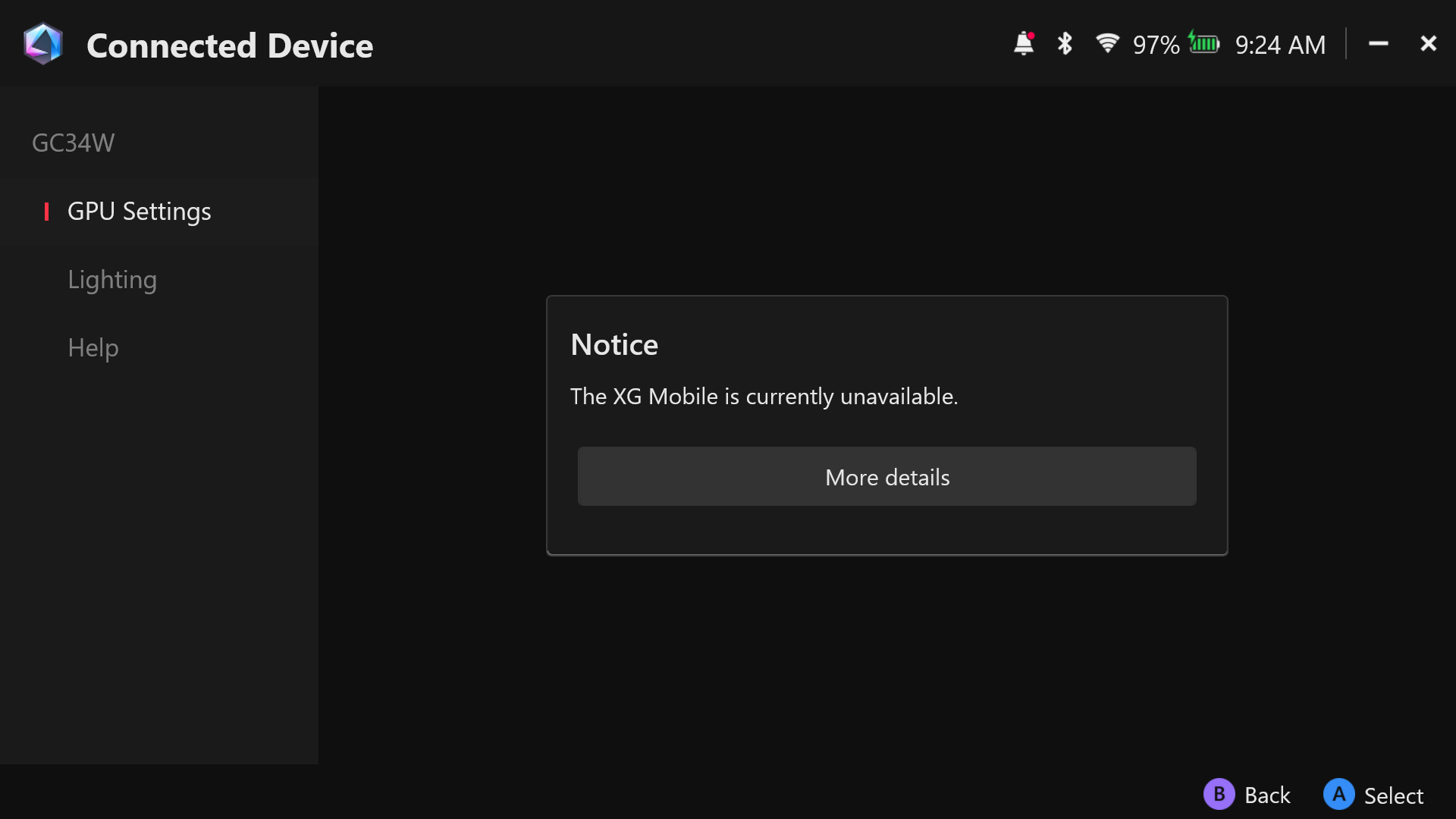
Op dit moment klik je op [Help] en controleer je of er items zijn met een rood uitroepteken die nog niet zijn bevestigd. Volg vervolgens de instructies om het besturingssysteem of de drivers bij te werken.
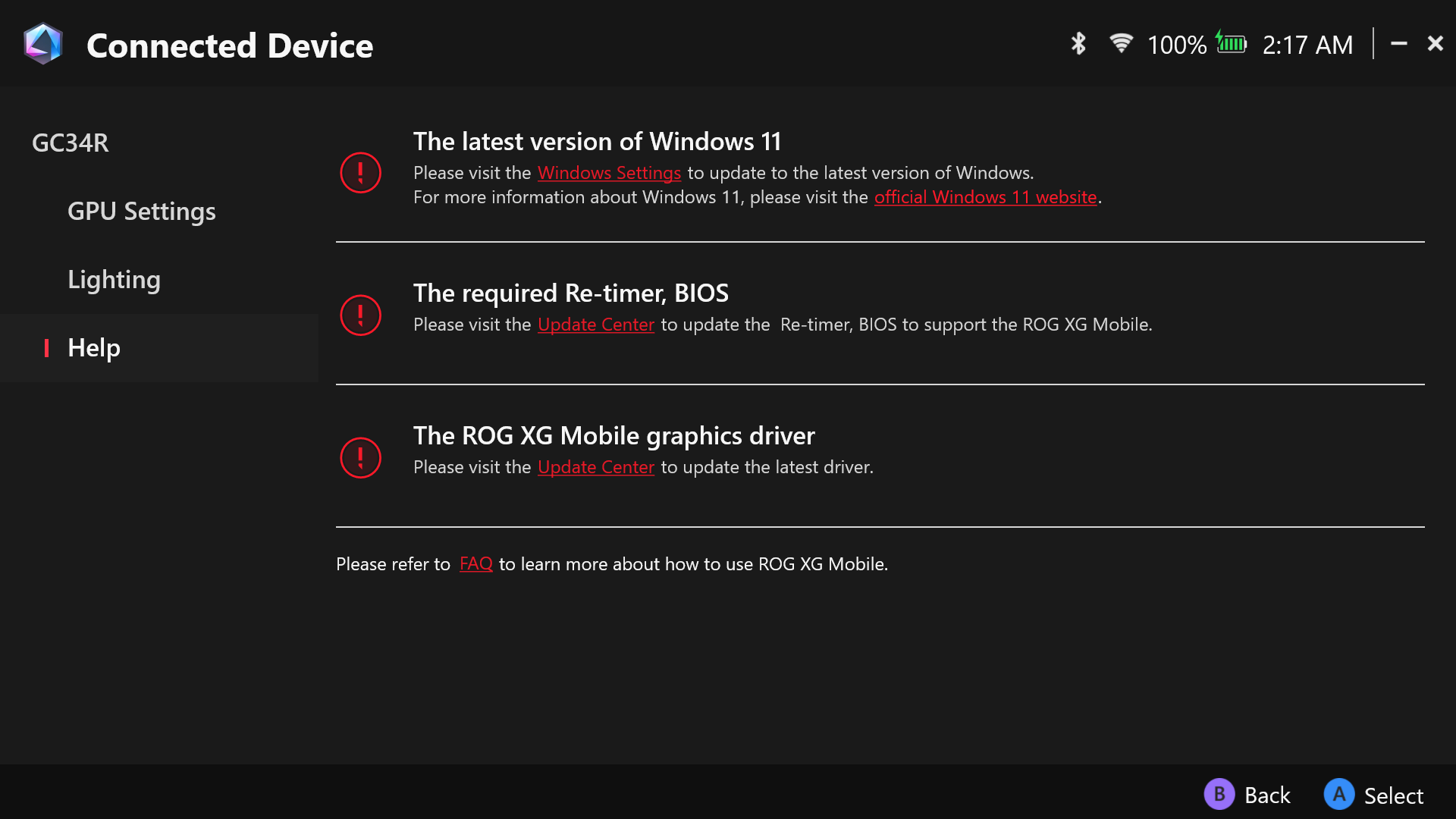
Vraag: Waarom is het noodzakelijk om te updaten naar de nieuwste versie van Windows 11?
Antwoord: De 2025 XG Mobile beschikt over NVIDIA RTX 50-serie grafische kaarten, die alleen Windows 11 versie 24H2 of later ondersteunen. Daarom moet je laptop geüpdatet zijn naar Windows 11 24H2 of nieuwer voordat je het apparaat gebruikt.
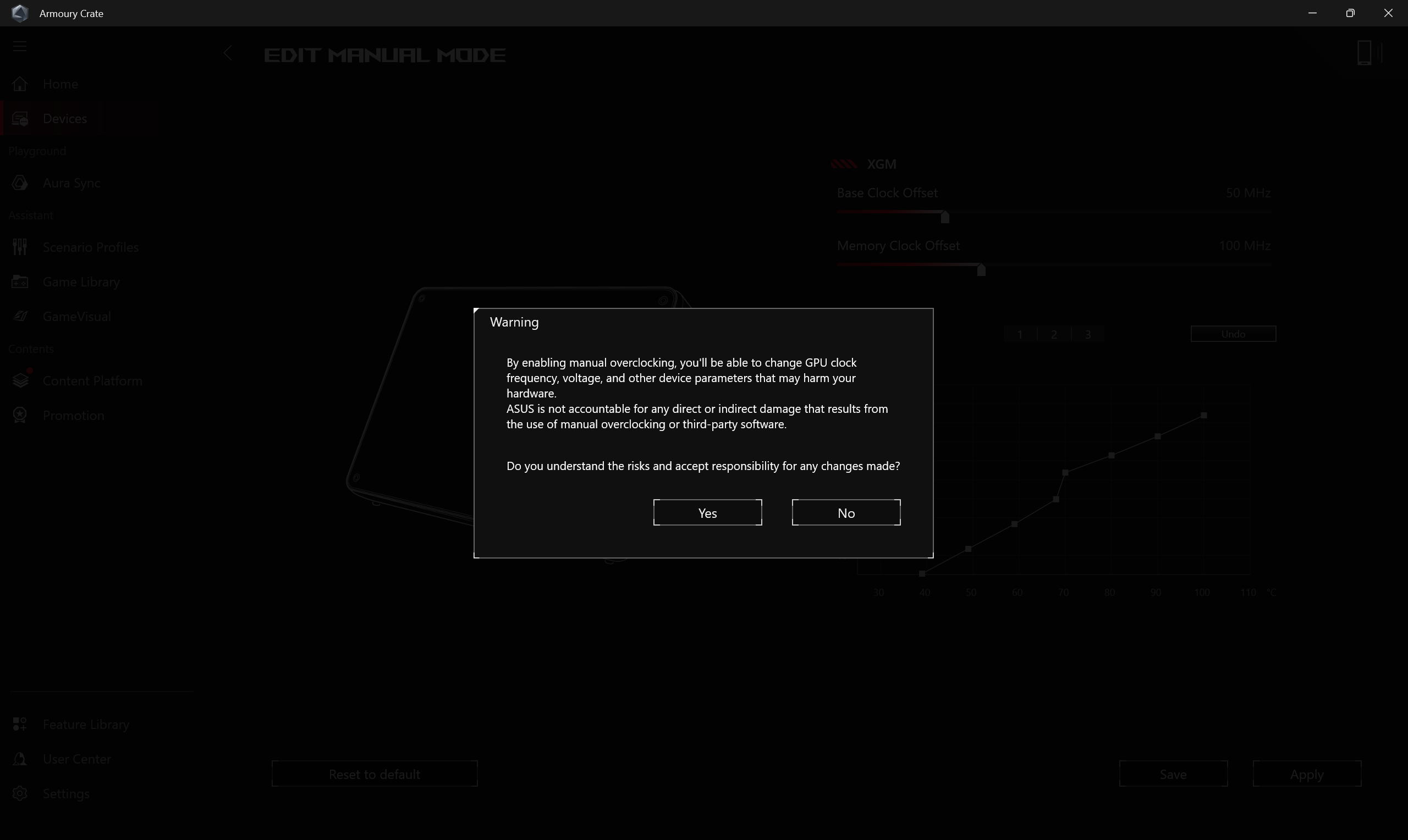
Vraag: Waarom verschijnt er een waarschuwingsvenster bij het toepassen van XGM offset en ventilator?
Antwoord: Het waarschuwingsvenster is bedoeld om gamers eraan te herinneren dat er een risico is op schade aan je hardware. Begrijp dit alstublieft.
Vraag: Kan elke Thunderbolt-kabel op de markt worden gebruikt om de 2025 XG Mobile aan te sluiten?
Antwoord: Op dit moment hebben slechts vier fabrikanten Intel’s officiële certificering voor Thunderbolt-kabels. De kabel die bij de 2025 XG Mobile wordt geleverd is een Thunderbolt™ 5 gecertificeerde kabel van één van deze fabrikanten, Luxshare. Om stabiele connectiviteit en volledige functionaliteit te garanderen, raden wij aan om de meegeleverde kabel te gebruiken om compatibiliteitsproblemen of overdrachtsfouten te voorkomen.
Vraag: Waarom gingen de lampjes van mijn 2025 XG Mobile plotseling uit?
Antwoord: Als je 2025 XG Mobile plotseling niet meer reageert en de lampjes uitgaan, probeer dan beide de Thunderbolt-kabel en de stroomkabel los te koppelen en opnieuw aan te sluiten. Controleer of de lampjes weer aangaan—dit wijst erop dat het apparaat succesvol opnieuw verbonden is. Als het probleem na meerdere pogingen blijft bestaan, neem dan contact op met de klantenservice voor verdere hulp.Vraag: Hoeveel externe monitoren kan de 2025 XG Mobile ondersteunen?Antwoord: De 2025 XG Mobile is uitgerust met HDMI 2.1, DisplayPort 2.1 en een Thunderbolt™ 5 downstream-poort (aansluiten op computer randapparatuur) — allemaal ondersteunen ze video-uitvoer. De Thunderbolt™ 5-poort maakt ook het doorschakelen van beeldschermen mogelijk ([daisy-chaining]). Als je laptop Thunderbolt™ 5 ondersteunt, kun je tot drie Thunderbolt™ 5-monitoren in een keten aansluiten; als deze alleen Thunderbolt™ 4 of USB4 ondersteunt, kun je maximaal twee aansluiten. Deze uitgangen kunnen gelijktijdig worden gebruikt met HDMI en DisplayPort, maar het daadwerkelijke aantal ondersteunde beeldschermen kan variëren afhankelijk van de hardware en prestaties van je laptop.Vraag: Waarom is de prestatie onvoldoende na aansluiting op XG Mobile?Antwoord: Volg de onderstaande stappen om dit te controleren,1. Zorg ervoor dat je computer is aangesloten op de originele voedingsadapter.2. Controleer of de NVIDIA driver-versie de nieuwste is die wordt vermeld onder de Productondersteuning – Grafisch sectie op de officiële ASUS-website. Voor instructies over het zoeken en downloaden van drivers, raadpleeg de FAQ.
3. Als het model dat u op XG Mobile aansluit een ingebouwde Discrete GPU heeft, schakel dan eerst over naar Eco-modus. (Dit kan worden ingesteld via Armoury Crate, Armoury Crate SE en MyASUS.)
4. Als hetzelfde prestatieprobleem blijft bestaan na het overschakelen naar Eco-modus (in Armoury Crate, Armoury Crate SE en MyASUS), probeer dan XG Mobile opnieuw aan te sluiten.
Introductie ROG XG Mobile
De ROG XG Mobile herdefinieert externe grafische kaarten door prestaties en veelzijdigheid te combineren met echte draagbaarheid. Multifunctionele I/O-hub en exclusieve ASUS ROG XG Mobile-interface die directe PCIe® 3.0 x8-verbinding met CPU biedt voor hogere bandbreedte. Met een geïntegreerde 280-330W adapter die de ROG XG Mobile en laptop tegelijkertijd van stroom voorziet. Gecombineerd met het ruimtebesparende staande ontwerp van de XG Mobile maakt dit luchtstroom-geoptimaliseerde koelsysteem meer vermogen mogelijk in een supercompact formaat. De XG Mobile biedt een desktop-ervaring waar u ook bent.
[I/O-hub: USB Type A *4, HDMI2.0 *1, DP1.4 *1, RJ-45 Jack *1, Kaartlezer *1]
Introductie werking GC31/GC32/GC33
Applicatie installeren & verwijderen
Hardware installeren & verwijderen
Startpagina informatie en installatie
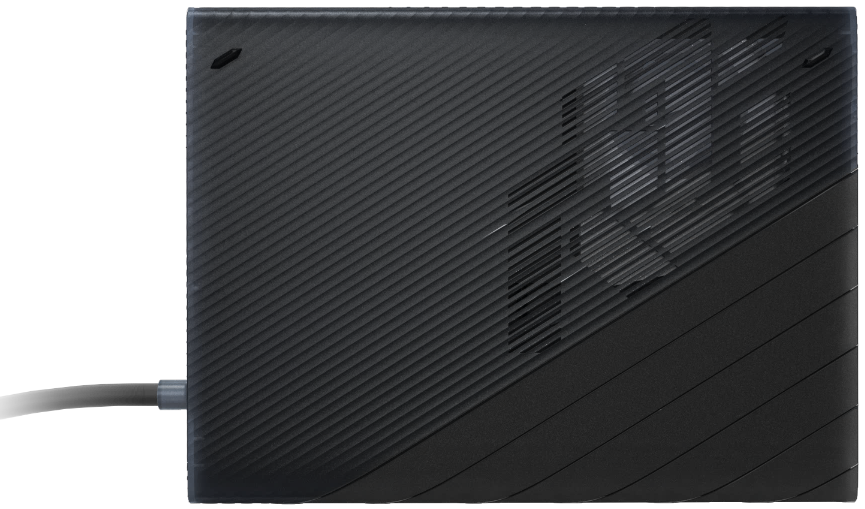
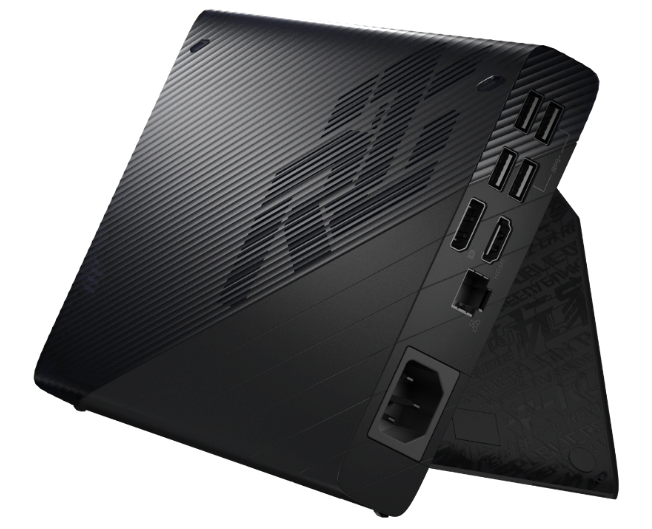
ROG XG Mobile (GC31/GC32/GC33) ondersteunt ROG Flow X13 & X16 en ROG Flow Z13 series gaming-laptops.
*Voor meer details, zie de ASUS ROG Officiële Website.
De ROG XG Mobile-installatie is geïntegreerd in de Armoury Crate Applicatie. Gebruikers moeten de ROG XG Mobile-instellingen configureren via de Armoury Crate applicatie, en de versie van de Armoury Crate applicatie moet hoger zijn dan V3.4.x.
*Armoury Crate Applicatie zal zichzelf automatisch bijwerken naar de nieuwste versie nadat de gebruiker deze heeft geïnstalleerd.
Applicatie installeren & verwijderen
Om de applicatiesoftware te verkrijgen en te installeren, kun je deze downloaden van de officiële ASUS-website onder Ondersteuning. Voor installatie-instructies, raadpleeg deze link.
Om de applicatiesoftware te verwijderen, raadpleeg deze link.
Hardware installeren & verwijderen
※Installatiestap
1. Steek de ROG XG Mobile-connector in.
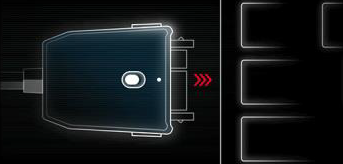
2. Druk op de vergrendelingsschakelaar op de connector om deze te vergrendelen.
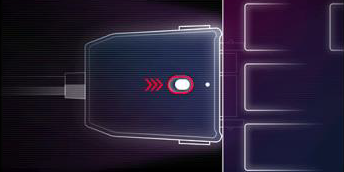
3. Klik op OK om de verbinding te starten.
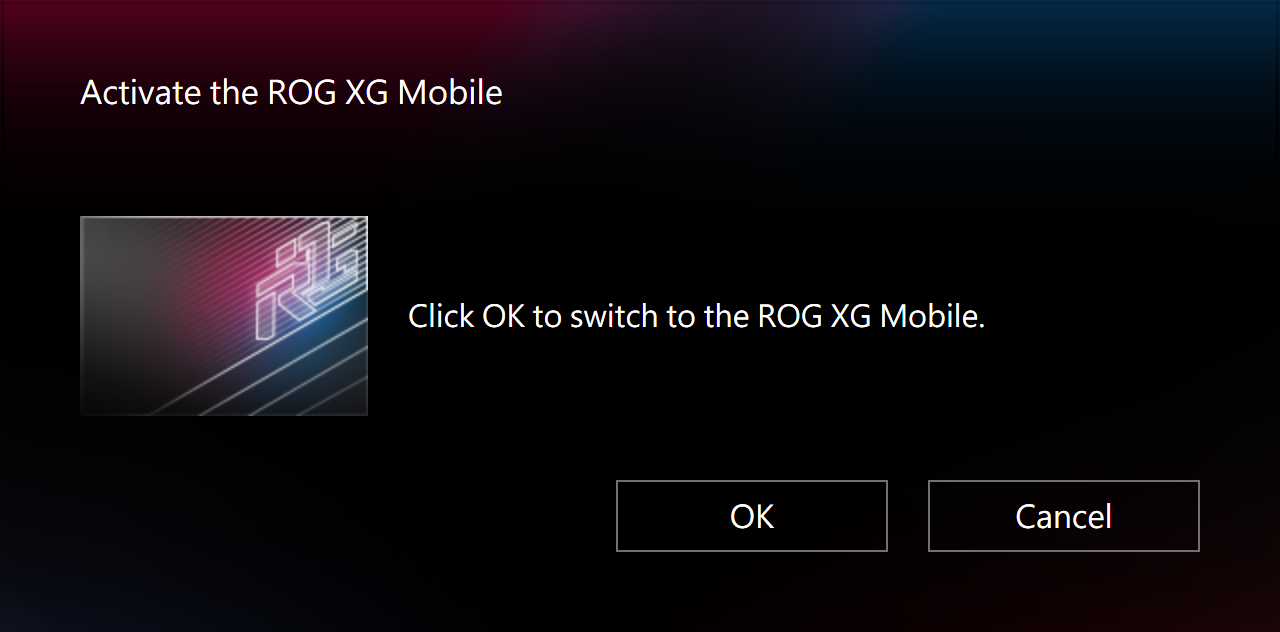
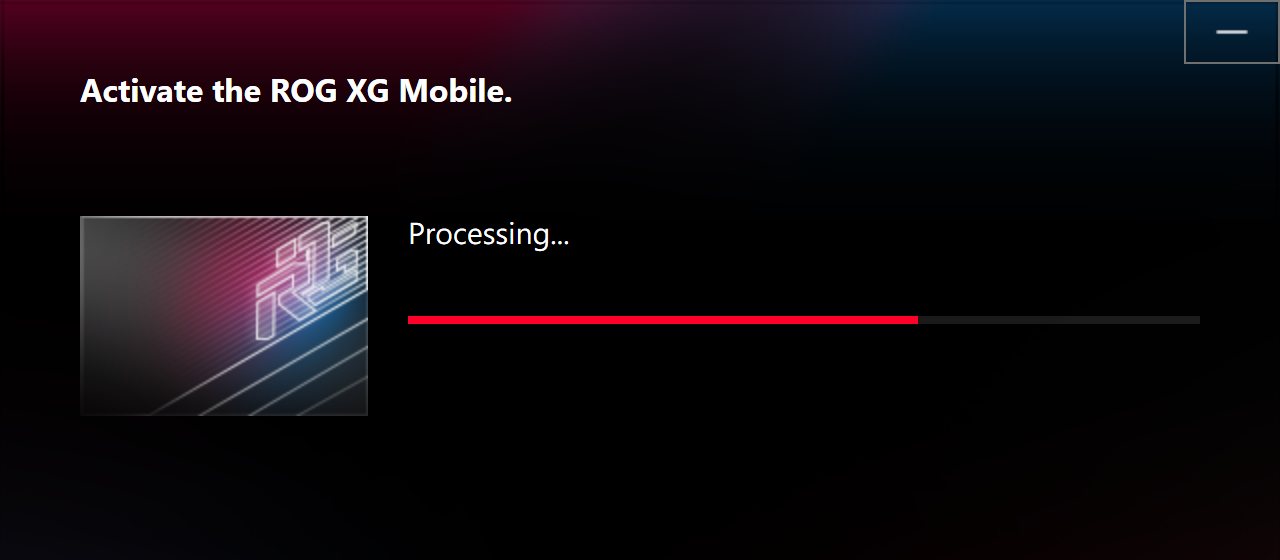
4. Nadat het activatieproces voltooid is, zal de statusindicator van de connector naar Rood veranderen, en dan is de verbinding voltooid.
※Deïnstallatiestap
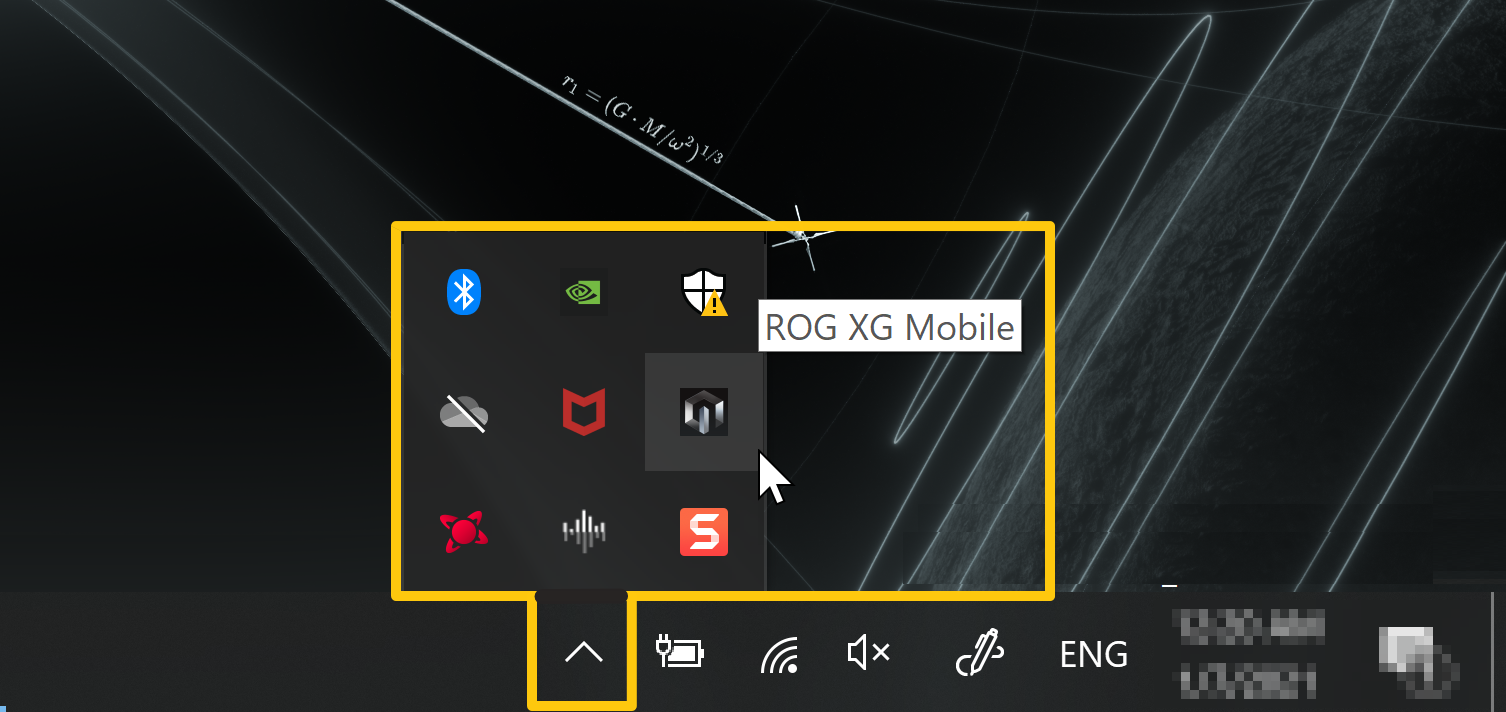
1. Klik op ROG XG Mobile pictogram  in Windows® bureaublad rechtsonder op de taakbalk.
2. Klik op OK om los te koppelen.
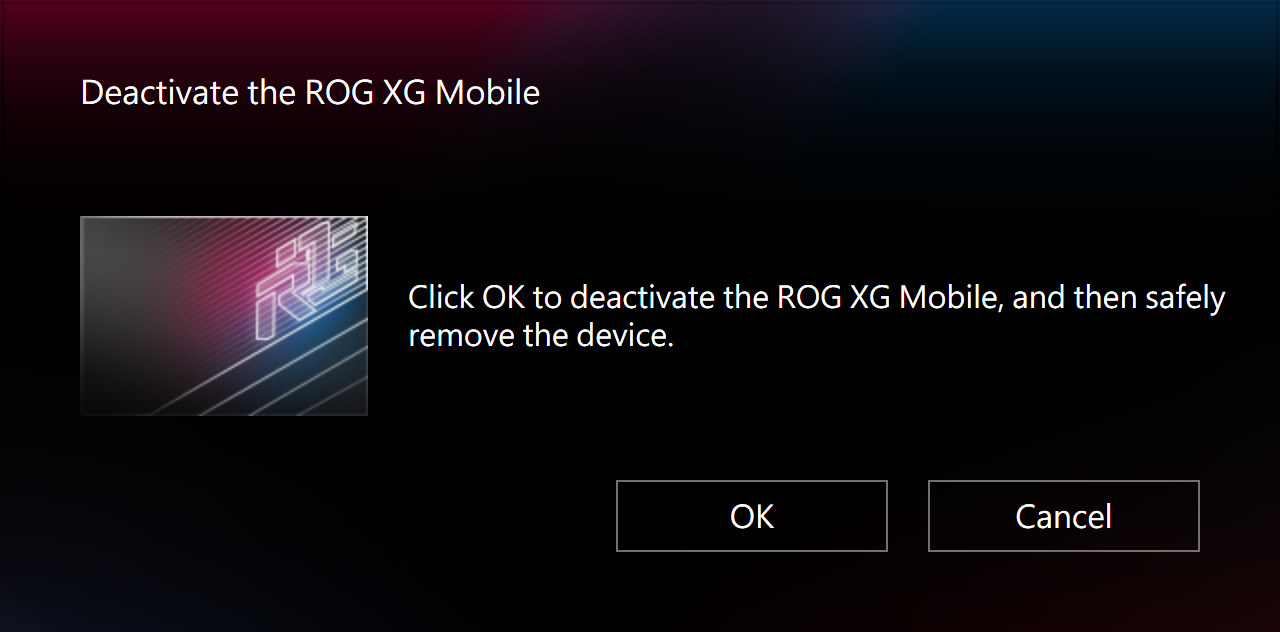
3. Wacht tot de deactivering is voltooid.
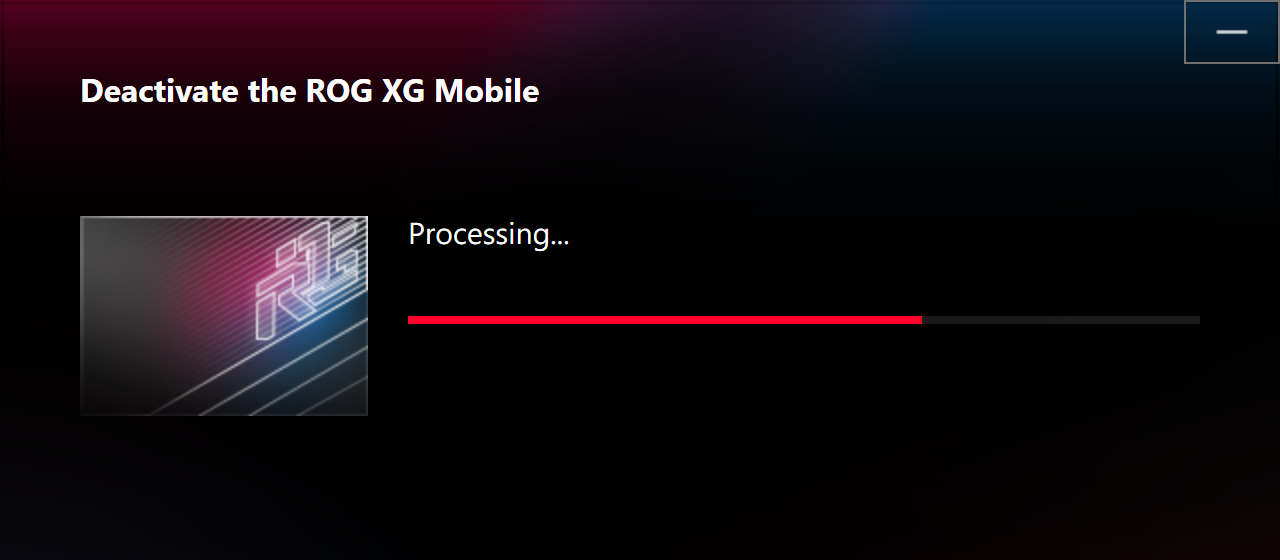
4. Wanneer de statusindicator van de connector Wit wordt, kun je de vergrendelingsschakelaar indrukken om te ontgrendelen en vervolgens de connector verwijderen.
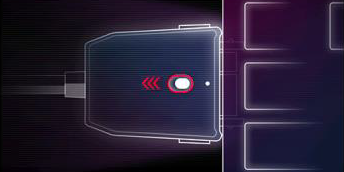
*Als je de ROG XG Mobile connector onjuist verwijdert, kan dit leiden tot verlies van niet-opgeslagen gegevens.
Homepage-informatie en installatie
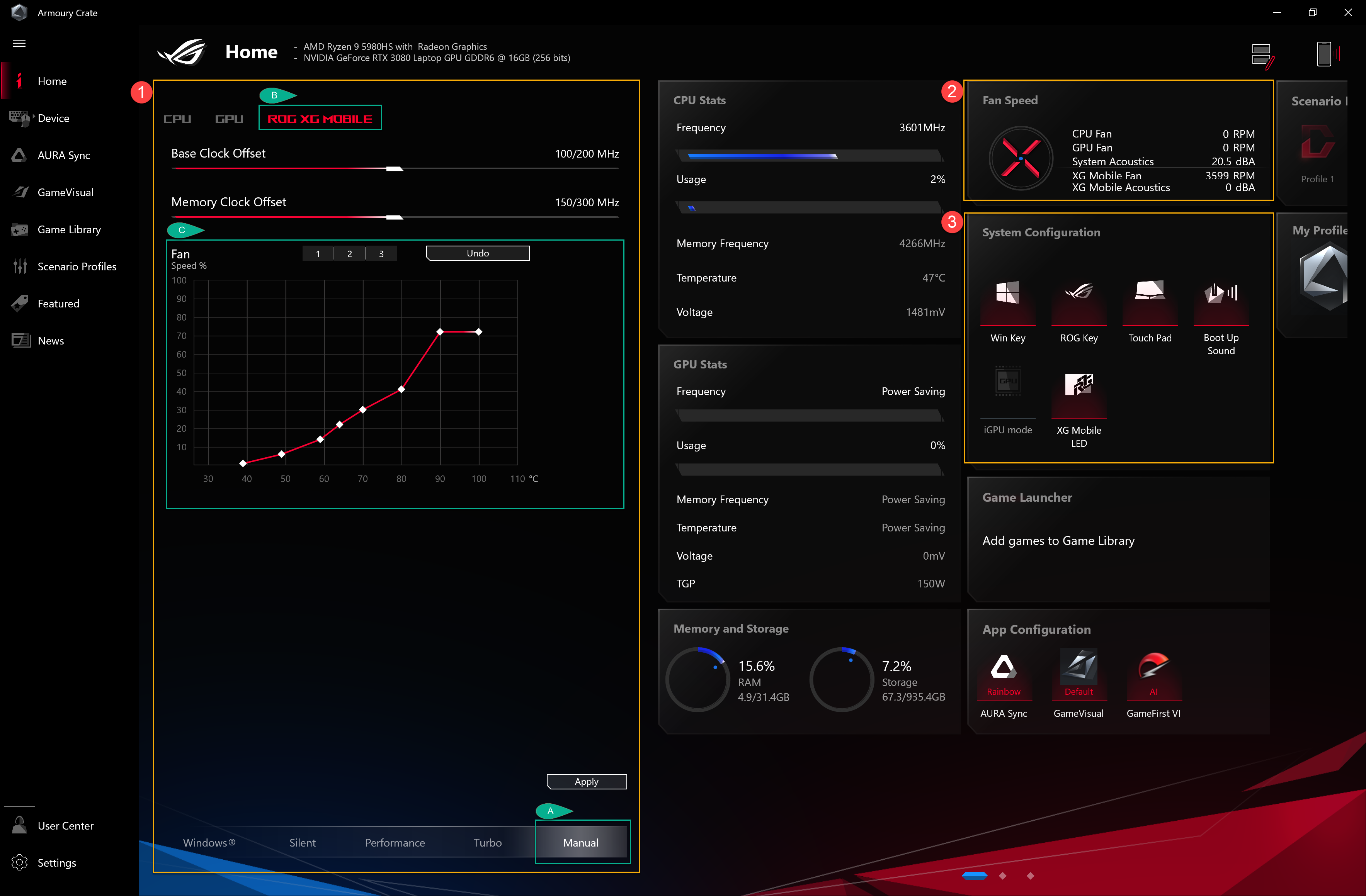
Bij het installeren en starten van ROG XG Mobile, moeten gamers de volgende informatie instellen en bevestigen via de Armoury Crate applicatie.
*Raadpleeg Introductie Armoury Crate voor meer details.
①Bedrijfsmodus: Om “Handmatig”(A) modus en “ROG XG Mobile”(B) te selecteren, kunnen gamers de Base Clock en Geheugenklokfrequentie naar eigen behoefte aanpassen. De FanCurve (C) helpt gamers om de ventilatorsnelheid handmatig aan te passen.
②Ventilatorsnelheid: Gamers kunnen de ROG XG Mobile ventilator en geluidsniveau controleren.
③Systeemconfiguratie: Gamers kunnen via de knop “XG Mobile LED” het XG Mobile LED-licht aan/uit zetten.
Vraag1: Categorieën en introductie van bedrijfsmodus
Antwoord1: Windows® Modus: Wordt ingesteld volgens het energiebeheerplan van het Windows besturingssysteem.
Stille modus: De systeemstilte komt op de eerste plaats. De ventilator blijft op lage snelheid draaien voor geluidsreductie, maar de prestaties zullen beperkt zijn.
Prestatiemodus: De ventilatorinstelling zal balanceren tussen Stil en Turbo.
Turbo modus*: De systeem-Turbo heeft prioriteit, en de ventilator zal op hoge prestaties draaien.
Handmatige modus*: Biedt handmatige aanpassingen voor Ventilatorcurve en CPU/GPU overklokken.
Tablet/Verticale modus**: Wanneer Tablet-/Verticale modus wordt gedetecteerd, worden de prestaties geoptimaliseerd exclusief voor Tablet-/Verticale modus.
*Het kan alleen worden gestart in AC-modus [Oplaadmodus]. (Alleen geselecteerde modellen)
**Het ondersteunt alleen de ROG FLOW-serie gaming-laptops.
Vraag2: Hoe bevestig ik de status van ROG XG Mobile met indicatorlampje?
Antwoord2:
ROG XG Mobile wit lampje [Opladen/ Geen NB-verbinding]: het is mogelijk om de connector te verwijderen.
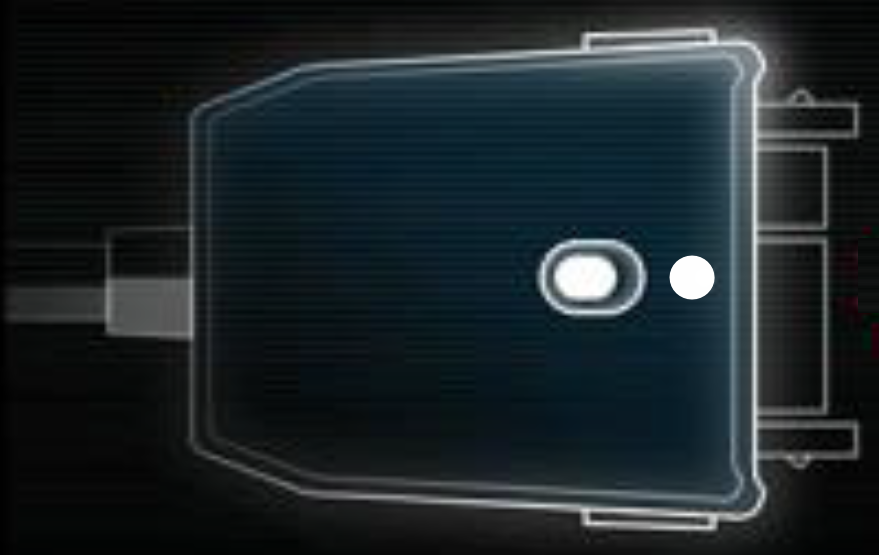
ROG XG Mobile rood lampje [Opladen/ NB verbonden]: het is niet mogelijk om de connector te verwijderen.
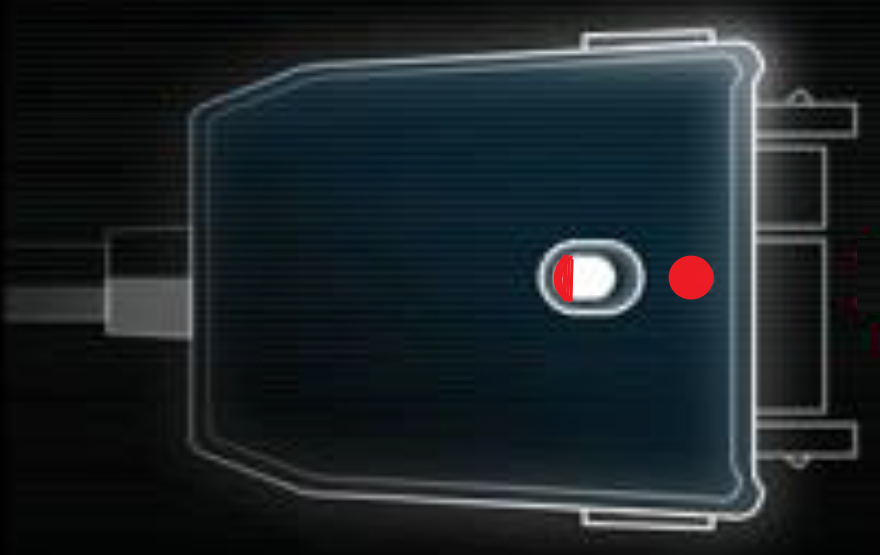
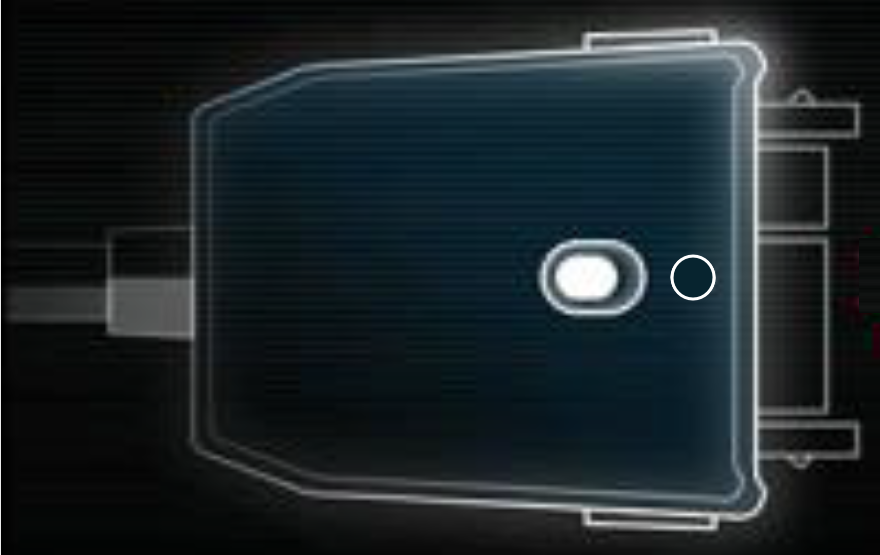
ROG XG Mobile Geen licht (Geen stroom)
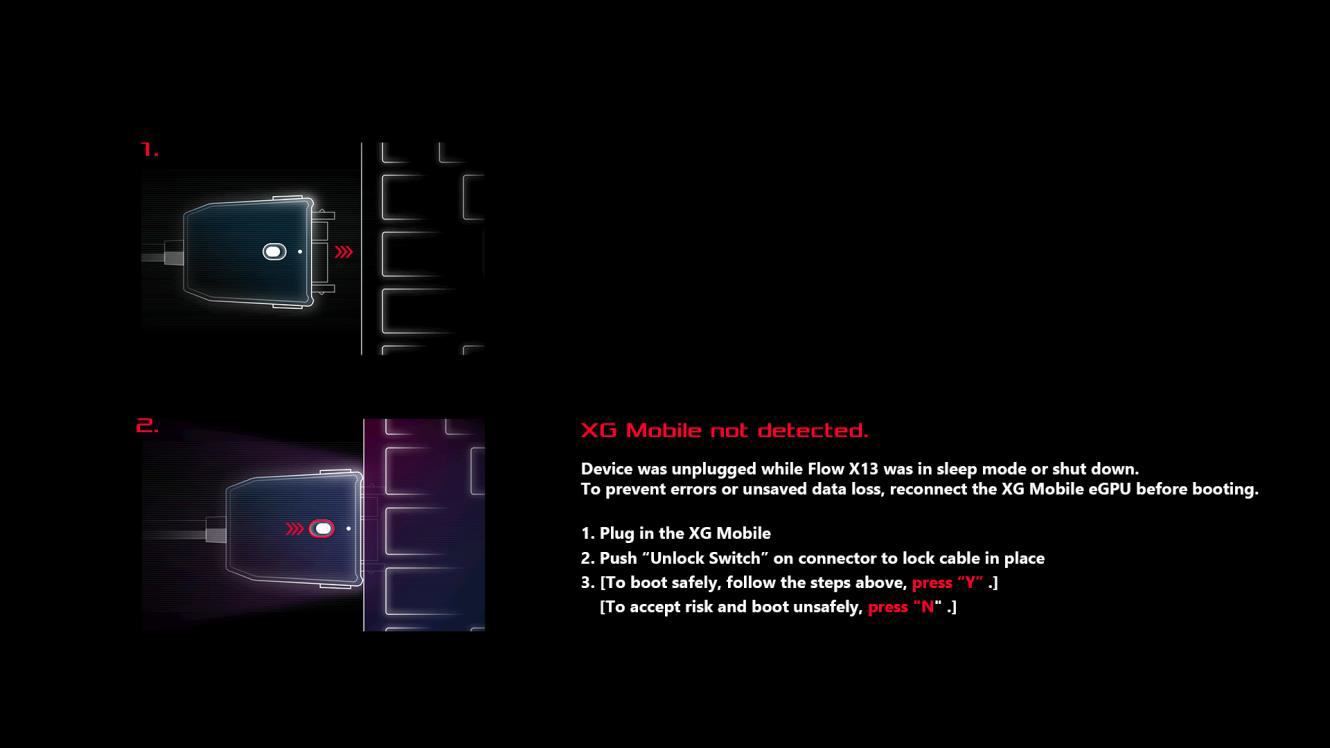
Vraag3: Waarom geeft mijn laptop het bericht "XG Mobile niet gedetecteerd" weer?
Antwoord3: Als de ROG XG Mobile connector niet correct is losgekoppeld in slaapstand of tijdens het afsluiten, volg dan de instructies om de ROG XG Mobile connector opnieuw aan te sluiten. Klik daarna op de "Y" knop om de laptop veilig op te starten, om verlies van niet-opgeslagen gegevens te voorkomen.
Vraag4: Waarom kan ik niet schakelen naar MSHybrid-modus nadat ROG XG Mobile is aangesloten?
Antwoord4: MSHybrid-modus is bedoeld voor de geïntegreerde Graphics Processing Unit en de ROG XG Mobile is een externe Graphics Processing Unit. Dus wanneer ROG XG Mobile is geactiveerd, kunnen gamers niet instellen op MSHybrid-modus in GPU energiebesparing.
Vraag5: Wat is het exclusieve ASUS-interface voor ROG XG Mobile?
Answer5: De exclusieve ASUS ROG XG Mobile-interface. De directe PCIe® 3.0 x8-verbinding met de CPU biedt toegewijde 63Gb/s bandbreedte alleen voor de grafische processor, wat Thunderbolt™ met 57,5% overtreft*. Een aparte USB 3.2 Gen 2-verbinding voegt 10Gb/s toe voor de I/O-hub en voorkomt dat verkeer van randapparatuur de grafische prestaties belemmert. De kabel van 41 cm geeft je de flexibiliteit om de eGPU vrij te plaatsen.
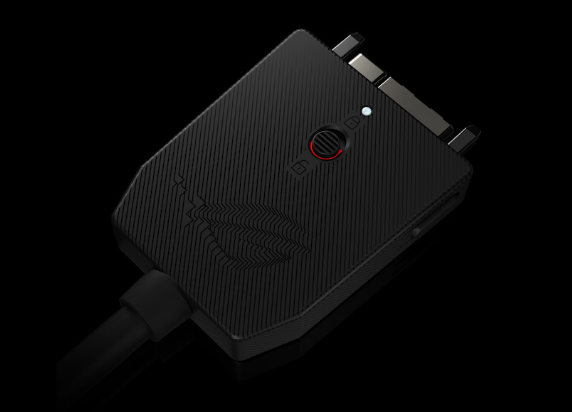
*Cijfers verwijzen naar de maximale theoretische bandbreedte van PCIe 3.0 x8 over (63Gb/s) standaard Thunderbolt™ 4 (40Gb/s). De werkelijke prestaties kunnen variëren.