MyASUS – Apparaatinstellingen
Volgens de gebruikersscenario's, verdeelt MyASUS functies in verschillende groepen op de pagina Apparaatinstellingen.
Algemeen
Exclusief
Deze groepen helpen je snel de items te vinden om je apparaatinstellingen aan te passen afhankelijk van verschillende gebruiksscenario's.
Je kunt klikken  om naar [Apparaatinstellingen] in MyASUS te gaan.
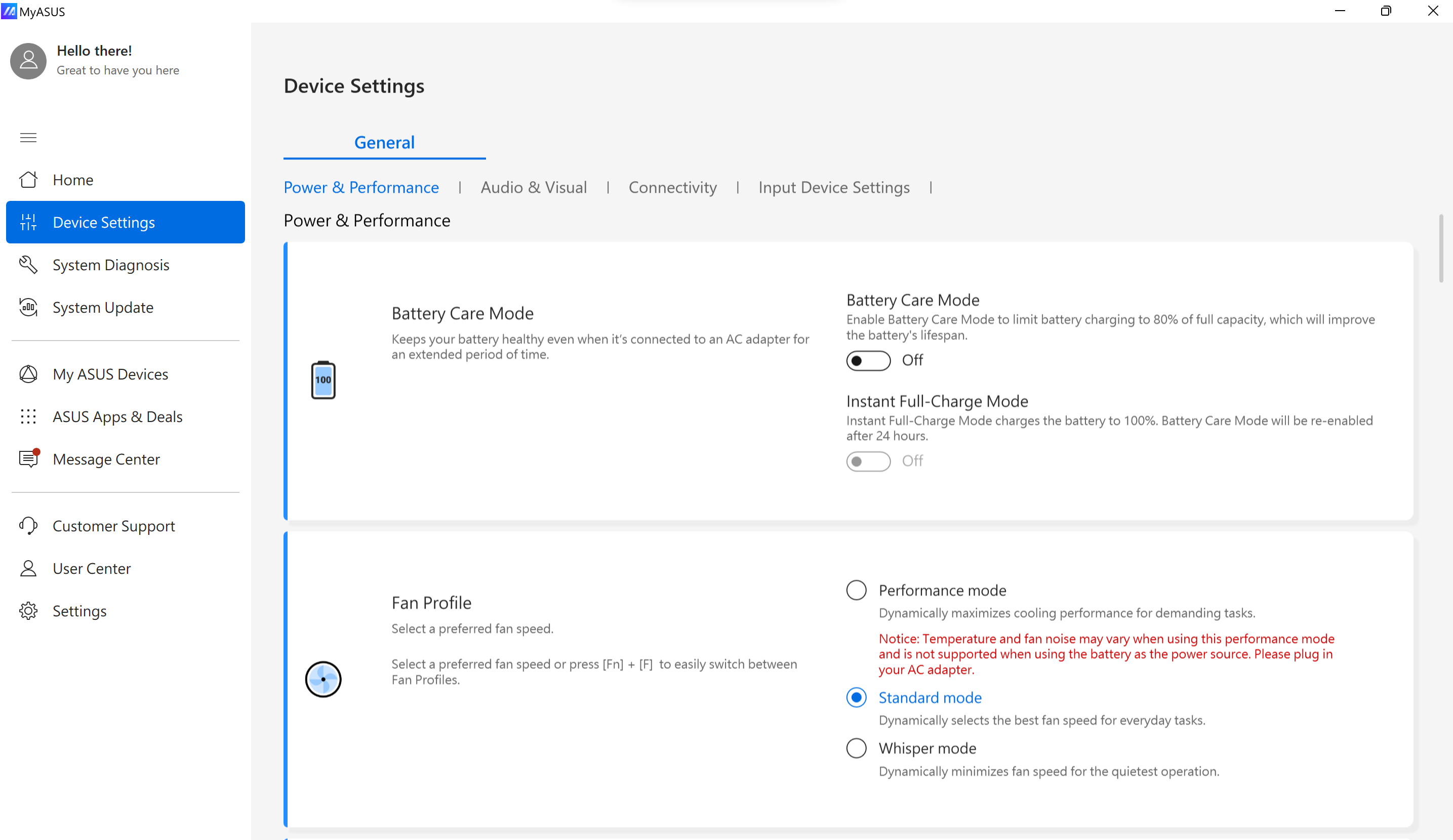
* Opmerking: De functies die worden ondersteund in [Apparaatinstellingen] kunnen per model verschillen. De volgende opties zijn mogelijk niet ondersteund/beschikbaar in elk model.
(Gaming Notebook ondersteunt alleen sommige van de onderstaande functies. )
Instellingen batterijverzorging/Batterijverzorgingsmodus (Batterij Gezondheid Opladen)
Modellen die in 2026 zijn uitgebracht, introduceren adaptieve leertechnologie, die gebruikspatronen analyseert om de levensduur van de batterij te helpen verbeteren.
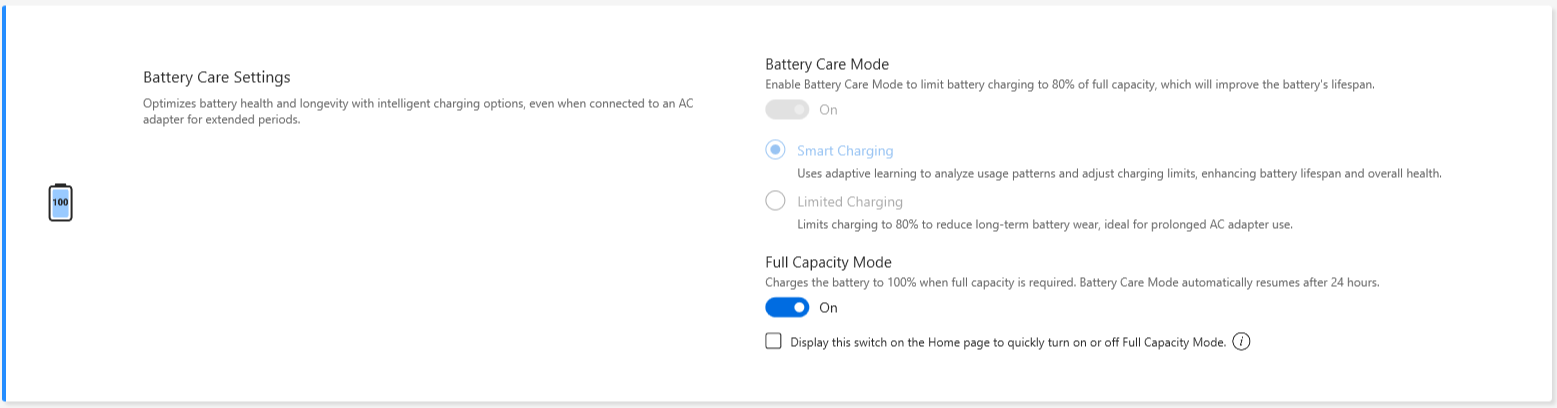
Het overladen van een laptop kan de batterij aantasten, wat resulteert in een kortere levensduur of zelfs zwelling door oxidatie.
Je kunt ervoor kiezen om Battery Care Mode in te schakelen, zodat de batterij tot 80% kan worden opgeladen om de levensduur te verbeteren.
Wanneer Battery Care Mode is ingeschakeld, zal dit mechanisme slim het oplaadtriggerpunt aanpassen om de batterij te beschermen wanneer de netstroom constant is aangesloten.
Als je onmiddellijk tot 80% wilt opladen, trek dan de netstroom uit en steek hem weer in om aan deze wens te voldoen.
Als je het onderweg wilt gebruiken, kun je Instant Full-Charge Mode inschakelen voor één keer volledig (100%) opladen. Het systeem keert na 24 uur terug naar de beperkte oplaadstatus. 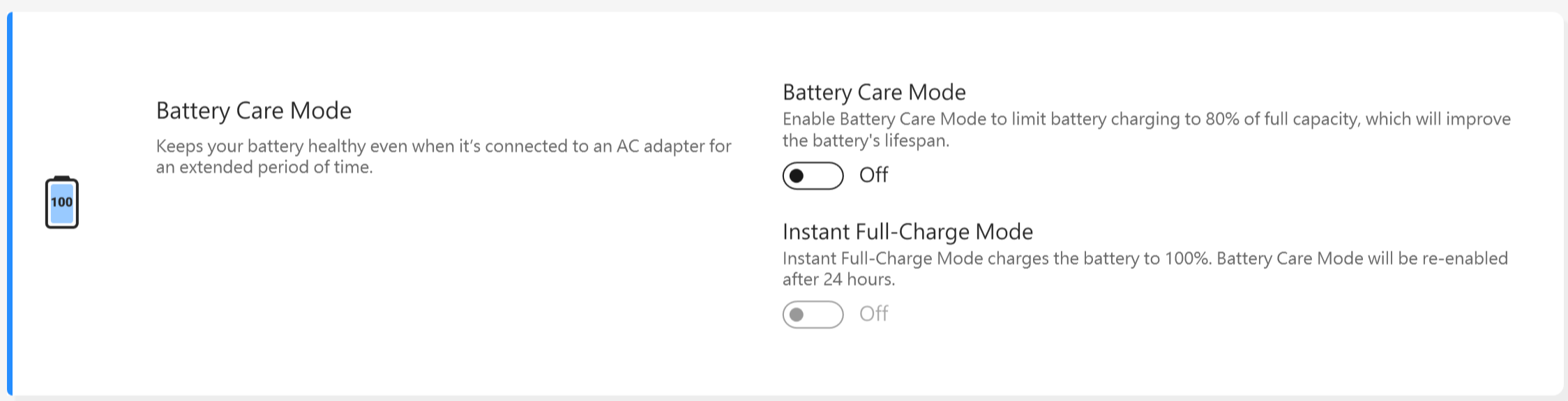
Bij CPU-modellen vóór Intel Alderlake of AMD Rembrandt kon je ervoor kiezen om het opladen te beperken tot 60%, 80% of 100% om de levensduur van de batterij te verlengen en de kans op schade door zwelling van de batterij te verkleinen.
Afhankelijk van hoe de notebook wordt gebruikt, kun je kiezen uit: Volledige capaciteitsmodus, Gebalanceerde modus en Maximum levensduur modus
*Als je het probleem ervaart dat de batterij stopt met opladen nadat het batterijniveau tot 60% of 80% is opgeladen, controleer dan of je de oplaadmodus hebt ingesteld in [Battery Health Charging].
(Balance-modus: De batterij kan worden opgeladen tot 80%, Maximum levensduur-modus: De batterij mag slechts worden opgeladen tot 60%)
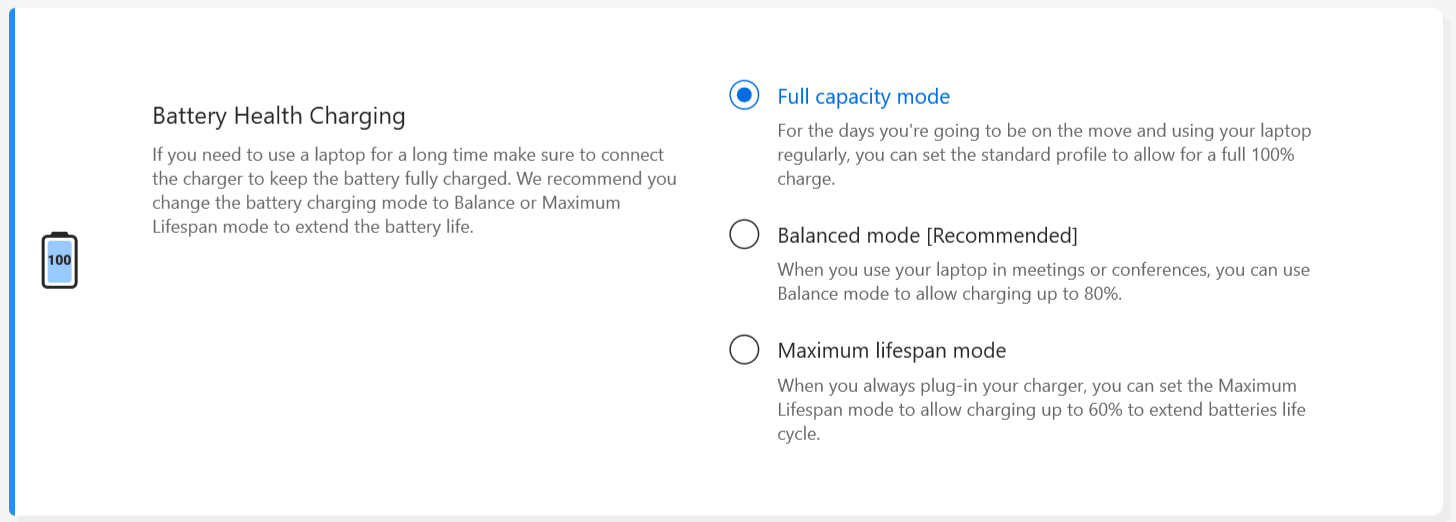
Volledige capaciteit-modus: Wanneer je de laptop regelmatig gebruikt, kun je het standaardprofiel instellen om een volledige 100% lading toe te staan.
Balance-modus: Wanneer je de laptop tijdens vergaderingen gebruikt, kun je de Balance-modus gebruiken om opladen tot 80% toe te staan.
Maximum levensduur-modus: Wanneer je de oplader altijd aangesloten hebt, kun je de Maximum levensduur-modus instellen om opladen tot 60% toe te staan zodat de levenscyclus van de batterij wordt verlengd.
Opmerking: Batterijzorg/[battery health charging] gedrag zal de oplaadlimiet behouden tijdens slaap/uitschakelen.
Bij het booten zal de BIOS de oplaadlimiet terugzetten naar 100%. Na het betreden van Windows zal de service de oplaadlimiet bepalen op basis van de gebruikersinstellingen.
Daarom, de periode waarin de bovengrens wordt overschreden en nog steeds wordt opgeladen is vanaf het inschakelen van het apparaat tot ongeveer wanneer je het [Window login scherm] ziet.
*ASUS Battery Care Mode
ASUS Battery Care Mode bevat een intelligent batterijbeheersysteem met adaptieve laadsoftware die is ontworpen om de levensduur van de batterij te verlengen.
Het systeem analyseert en leert automatisch de reguliere laadgewoonten en gebruikspatronen van de gebruiker in de loop der tijd, waaronder de frequentie van AC-verbinding, duur van blootstelling aan een hoge ladingstoestand en typische gebruiksscenario's. Op basis van deze analyse past de software het laadgedrag dynamisch en autonoom aan om onnodige batterijbelasting te verminderen.
Om langdurige blootstelling aan hoge ladingstoestanden te beperken, past het systeem intelligent het laadstartpunt en de laadgrenzen aan, waarbij het opladen tijdelijk wordt onderbroken voordat de volle capaciteit wordt bereikt (bijvoorbeeld onder 100%) wanneer continu opladen niet nodig is. Deze aanpassing wordt automatisch door het systeem uitgevoerd, zonder dat de gebruiker handmatig vaste laadlimieten hoeft in te stellen of beheren.
Wanneer het systeem—op basis van aangeleerde gebruikspatronen of directe operationele behoeften—bepaalt dat volledige batterijcapaciteit vereist is, kan een volledige lading worden toegestaan. Na zo'n volledig laadmoment hervat het systeem automatisch het batterijzorg-laadgedrag om de lange termijn gezondheid van de batterij te ondersteunen.
Deze intelligente laadfunctionaliteit werkt continu op de achtergrond als onderdeel van het vooraf geïnstalleerde batterijbeheersysteem en is bedoeld om het gebruikersgemak, de bruikbaarheid van het apparaat en de levensduur van de batterij in balans te houden.
Ventilatorprofiel *De ondersteunde functies verschillen per model.
Ventilatorprofiel is de instelling waarmee gebruikers de snelheid van de ventilator kunnen aanpassen voor verschillende werklasten op geselecteerde modellen met een ultra-slank chassis.
Er zijn drie modi om uit te kiezen. Met deze functie geselecteerd, kunt u een stille werkomgeving creëren door een balans tussen temperatuur en prestaties.
Standaardmodus -- Selecteert dynamisch de beste ventilatorsnelheid voor dagelijkse taken
Fluistermodus -- Minimaliseert dynamisch de ventilatorsnelheid voor de stilste werking
Prestatiemodus -- Maximaliseert dynamisch de koelprestaties voor veeleisende taken
*De modi in Ventilatorprofiel kunnen variëren per model.
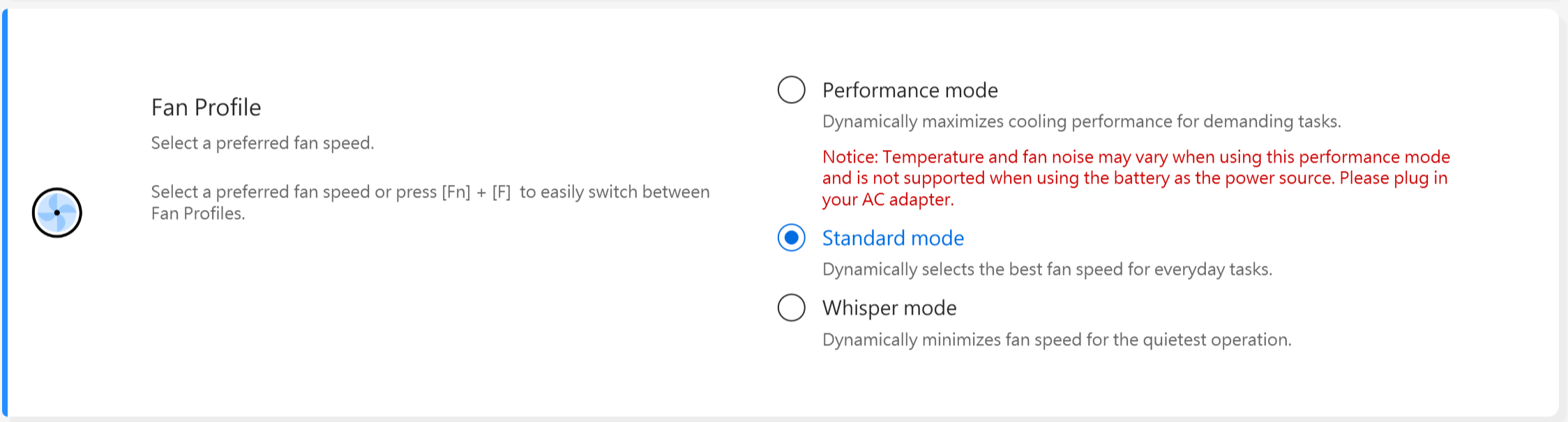
*Als uw laptop AIPT ondersteunt, ziet u AIPT in Apparaatinstellingen in plaats van Ventilatorprofiel.
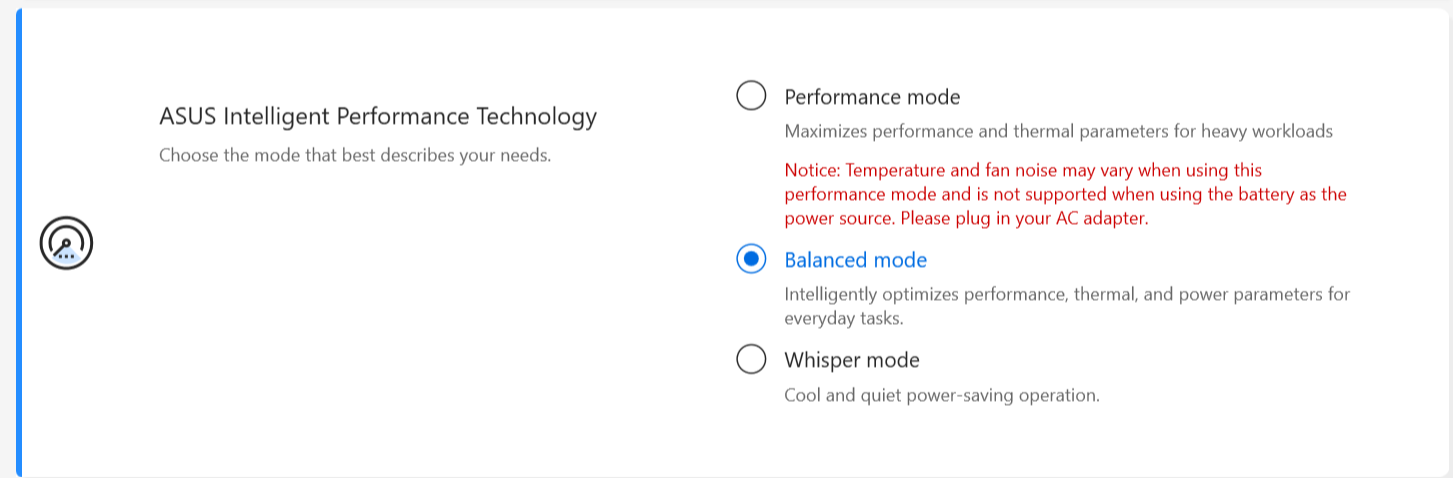
ASUS Intelligent Performance Technology (AIPT) is de oplossing waarmee gebruikers maximale CPU-prestaties tot 28W TDP kunnen behalen voor zware werklasten op geselecteerde modellen met een chassis dat meer ruimte biedt voor thermische afvoer.
Prestatiemodus: Maximaliseert prestaties en thermisch voor zware werklasten (Hiermee kunt u een spel spelen of [Premiere Pro] soepeler gebruiken)
Gebalanceerde modus:Intelligent optimaliseert prestaties, thermische en energieparameters voor dagelijkse taken
Whisper Mode: Koele en stille energiebesparende werking (Om de hele dag batterijduur te krijgen, kies deze modus)
Voor meer introductie over AIPT, raadpleeg hier.
*Voor de nieuwe modellen van 2024 wordt de Full-speed modus ondersteund om ultieme prestaties te leveren.(Dit wordt ondersteund vanaf modellen met Intel MTL of AMD HawkPoint/StrixPoint platform. U kunt naar ASUS website gaan om het CPU-platform van uw apparaat te controleren.)
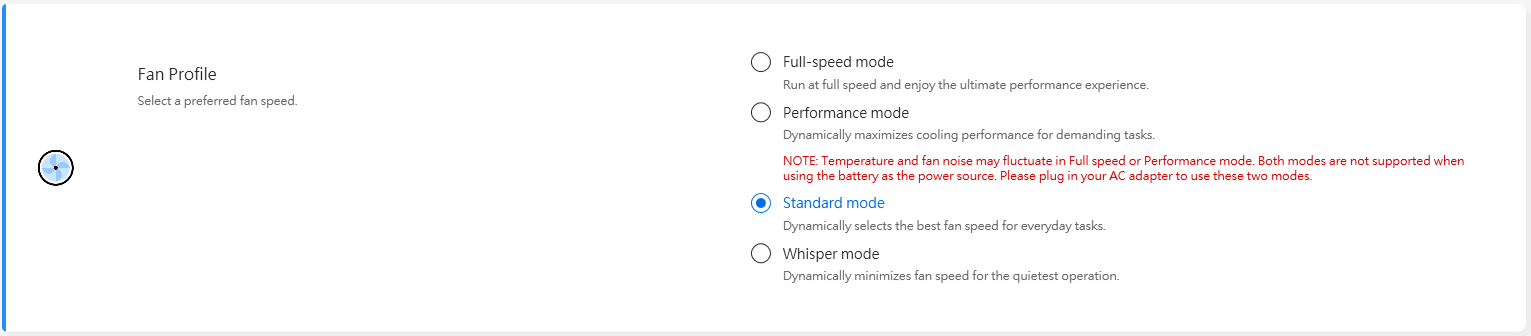
*Voor de nieuwe modellen van 2025 worden de ventilatorprofielinstellingen in batterijmodus en laadmodus gescheiden om een betere gebruikservaring te bieden. Ook wordt er een schakelaar toegevoegd waarmee u kunt bepalen of u het ventilatorprofiel met Windows energie-modus wilt synchroniseren.
Aangesloten
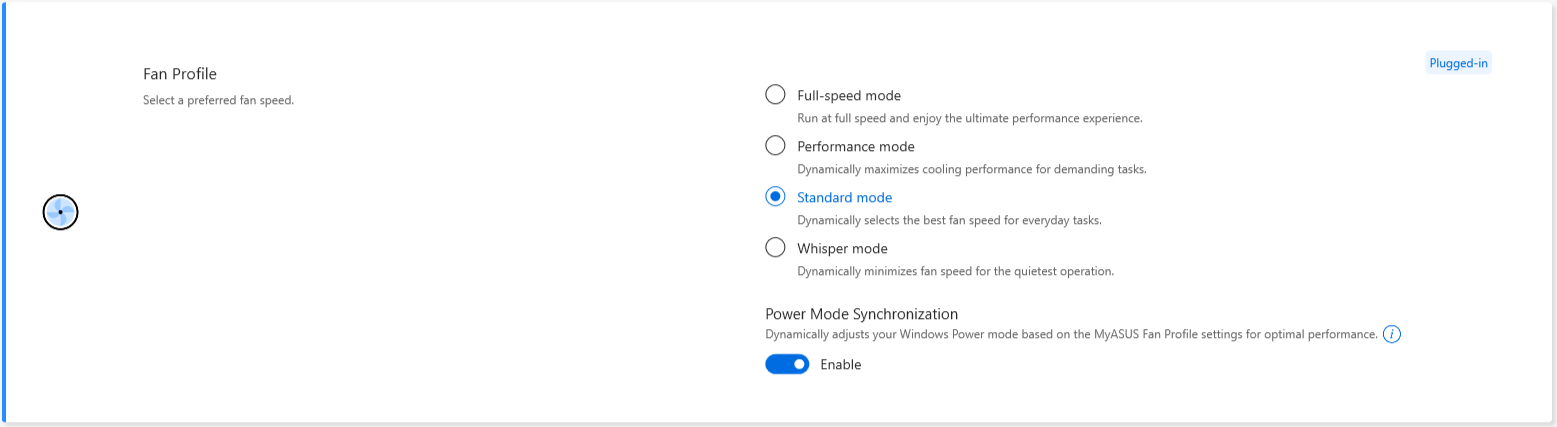
Op batterij
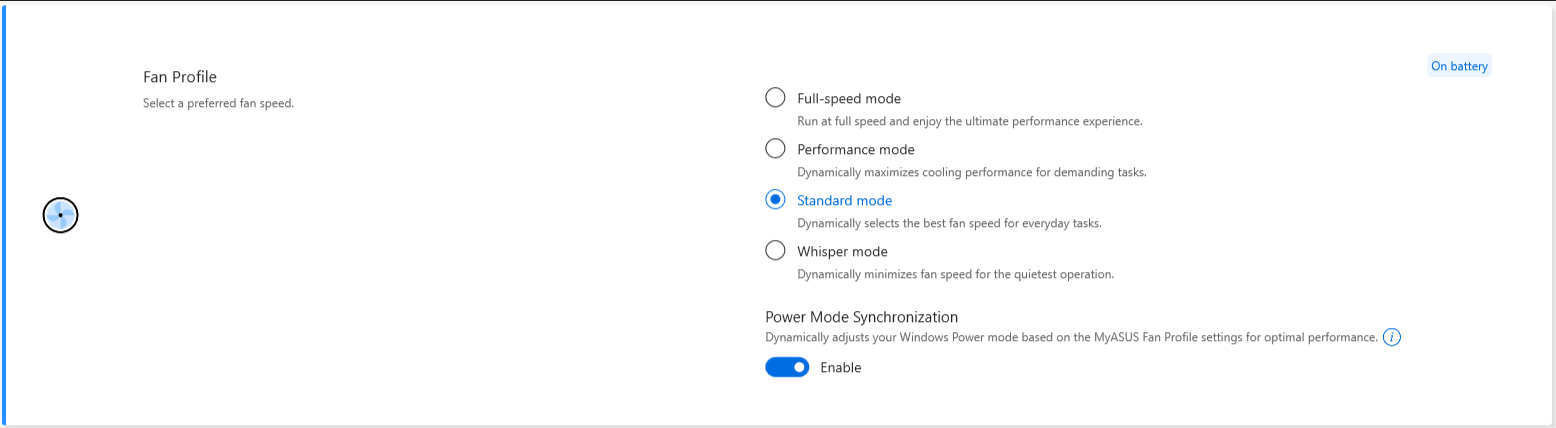
Wanneer de Power Mode Synchronization-schakelaar is ingeschakeld, zullen de aanpassingen als volgt zijn.
dGPU sku(DC/AC):
Fluistermodus: Gebalanceerd
Standaard / Prestatie/ Volledige snelheid modus: Beste prestaties
UMA sku(DC/AC):
Fluister- / Standaardmodus: Gebalanceerd
Prestatie / Volledige snelheid modus: Beste prestaties
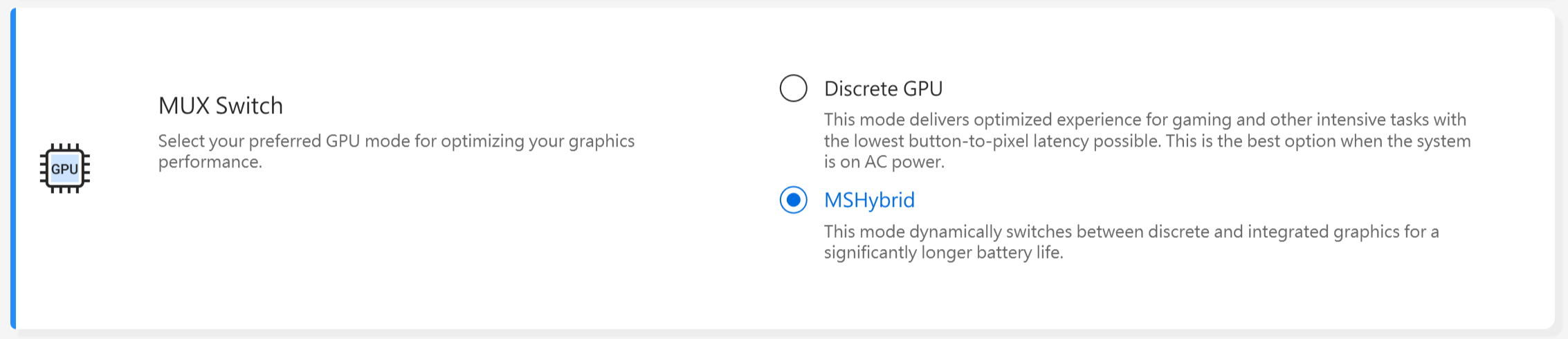
MUX Switch *De ondersteunde functies verschillen per model.(Opmerking: Na het gebruik van deze functie om GPU-prestaties te schakelen, kan het PIN-inloggen mislukken. Klik hier om de oplossing te bekijken.)
De MUX-switch microchip stelt de toegewijde GPU in staat om de CPU te omzeilen en zijn frames direct naar het scherm te sturen, waardoor de latentie wordt verminderd en de framerates verhoogd.
Wanneer batterijduur cruciaal is, zal je apparaat zich dienovereenkomstig gedragen. Maar in een competitief spel waar iedere milliseconde telt, kun je een directe GPU-modus inschakelen in MyASUS om de beste gameprestaties te bereiken.
MSHybrid: De MSHybrid-modus schakelt dynamisch tussen de discrete en geïntegreerde grafische kaart voor een aanzienlijk langere batterijduur.
Discrete GPU: De Discrete GPU-modus biedt een geoptimaliseerde ervaring tijdens gamen en andere intensieve taken met de laagste knop-tot-pixel-latentie mogelijk. Dit is de beste optie wanneer het systeem op netstroom is aangesloten.
*Let op:
1. De modus kan niet worden aangepast of teruggezet naar de standaardinstellingen als je MyASUS verwijdert.
2. Sluit Bitlocker voordat je deze instelling wijzigt.
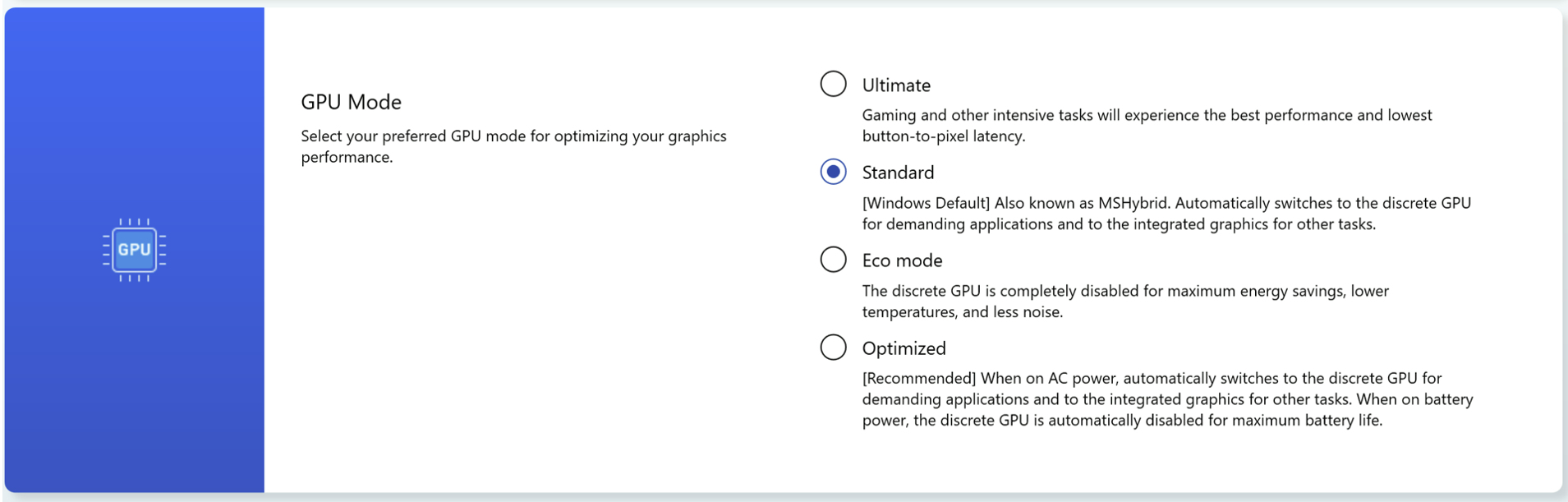
*Voor de nieuwe modellen van 2024 zal GPU Mode worden ondersteund om aan verschillende gebruiksscenario's te voldoen.
Slaapassistent *De ondersteunde functies kunnen variëren per model.
Om systeemafwijkingen te voorkomen waarbij het apparaat niet correct in Modern Standby komt na het indrukken van de aan/uit-knop, het sluiten van het deksel, of wanneer het apparaat op batterij idle staat, wat kan leiden tot overmatig stroomverbruik en oververhitting.

Let op:
1. Ondersteuning vereist: MyASUS 3.1.22.0 + ASUS System Control Interface 3.1.16.0 (of hoger)
2. Het staat standaard aan.
Geheugen toegekend aan GPU *De ondersteunde functies verschillen per model.
Onvoldoende GPU kan leiden tot vertraging bij grafisch intensieve taken zoals het spelen van spellen. Gamers kunnen het systeemgeheugen dynamisch toewijzen aan de GPU die bij hun behoeften past.

Let op:
1. Ondersteuning vereist: MyASUS 4.0.3.0 + ASUS System Control Interface 3.1.23.0 (of hoger)
2. Standaardgeheugen wordt ingesteld op Auto.
Wanneer de GPU-geheugencapaciteit onvoldoende is, kan de grafische kaart vertraging ondervinden bij zware taken zoals gamen.
Om de prestaties te verbeteren kunnen gamers dynamisch instellen hoeveel systeemgeheugen wordt toegewezen aan de GPU op basis van de werkelijke gebruiksbehoefte.
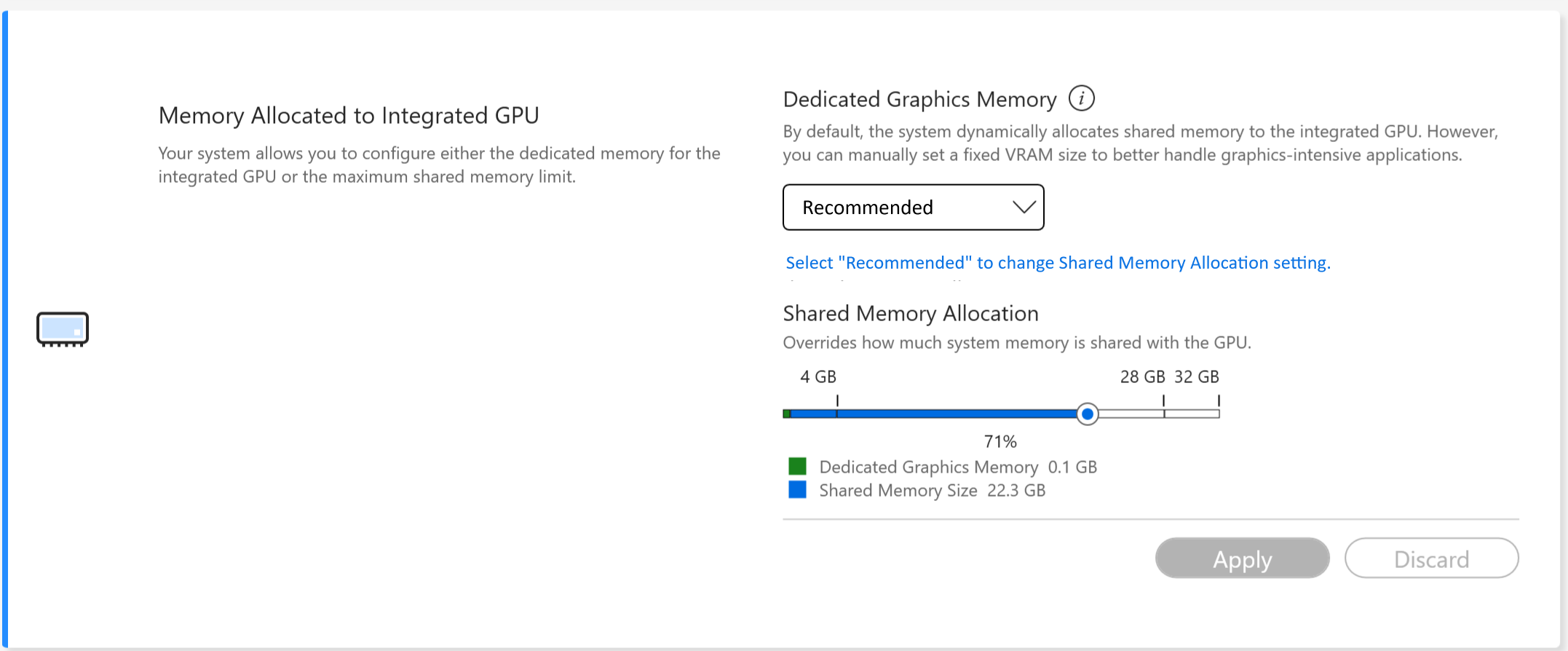
Vanaf modellen van 2026 is er een nieuwe functie voor gedeelde geheugenallocatie geïntroduceerd, waarmee het systeem de geheugengrootte die is toegewezen aan de geïntegreerde GPU (iGPU) dynamisch kan aanpassen.
 Let op:
1. Ondersteuning vereist: MyASUS 4.0.51.0 + ASUS System Control Interface 3.1.49.0 (of hoger)
2. Deze functie wordt niet ondersteund op het Qualcomm-platform.
3. Toegewijde geheugen moet worden ingesteld op “Aanbevolen” voordat Shared Memory wordt ingesteld.
In het algemeen:
--Toegewijde geheugen verwijst naar geheugen dat exclusief wordt gebruikt door een discrete GPU. Het biedt een hogere bandbreedte en stabiele prestaties, waardoor het ideaal is voor grootschalige 3D-gaming en high-performance computing.
--Shared Memory verwijst naar systeem RAM dat wordt gedeeld door de geïntegreerde GPU (iGPU). Deze benadering maakt een flexibeler gebruik van geheugenbronnen mogelijk en is geschikt voor scenario’s zoals videobewerking, AI-beeldverwerking en multi-display setups—effectief het verbeteren van de grafische prestaties en de algehele systeem soepelheid.
Opmerking: Vanaf Intel Panther Lake platform (2026) modellen, zullen de Intel-geheugeninterface-opties standaard uitgeschakeld zijn. Gebruikers kunnen de geheugenallocatie indien nodig rechtstreeks via MyASUS aanpassen.
AI Ruisonderdrukkende Microfoon *Dit wordt ondersteund vanaf modellen met Intel Tiger Lake / AMD Lucienne platform. Je kunt naar ASUS website om het CPU-platform van je apparaat te controleren.(Voor Comet Lake-platform, ondersteunt alleen X409FAC/X509FAC/UX535LH/UX535LI)
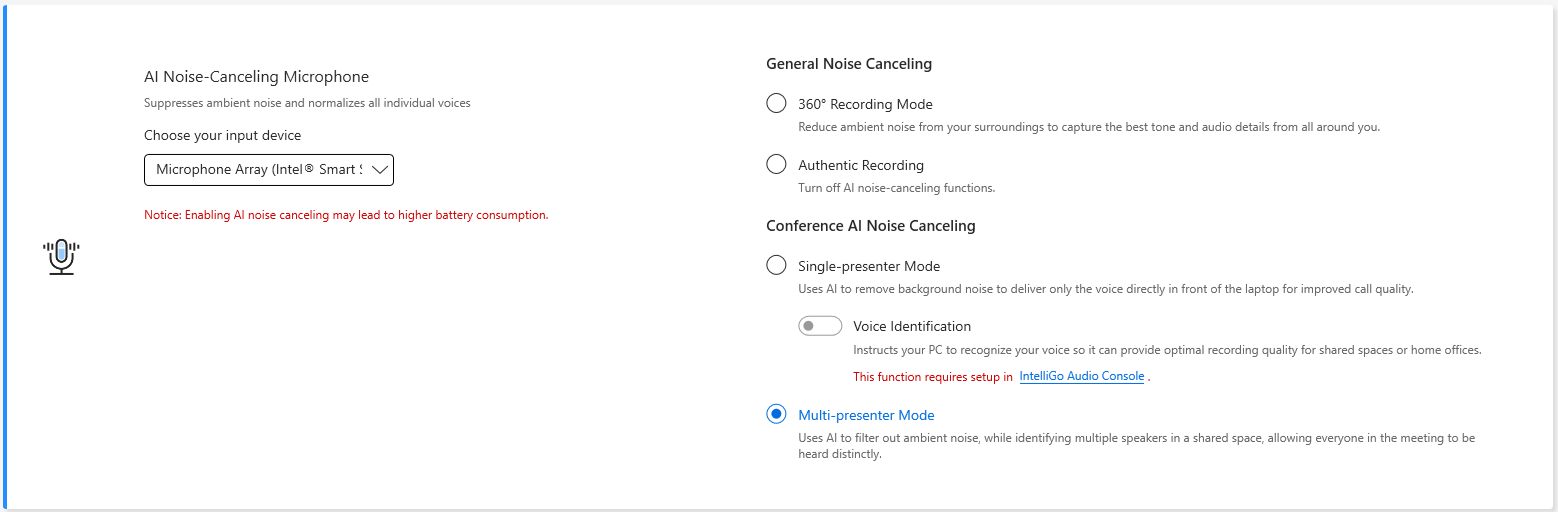
AI Noise-Canceling Microfoonfunctie stelt gebruikers in staat om omgevingsgeluid te filteren en alle individuele stemmen vanuit verschillende posities te normaliseren voor optimale groepsvergaderkwaliteit.
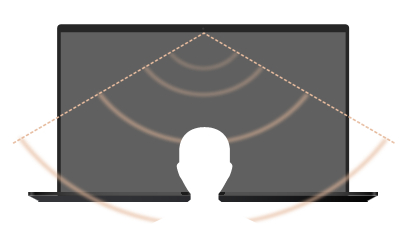
Enkele-presentator modus: AI ruisonderdrukking die omgevingsgeluid en andere stemmen filtert. In deze modus is alleen de stem van de persoon voor de PC duidelijk te horen.
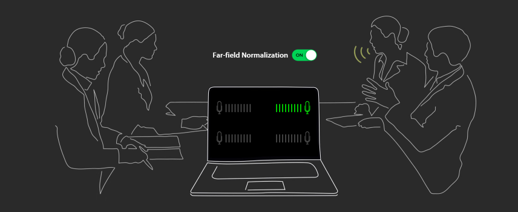
Multi-presentator modus: AI ruisonderdrukking die omgevingsgeluid filtert terwijl meerdere stemmen uit verschillende richtingen en afstanden worden geïdentificeerd en stemmen worden genormaliseerd door alle stemmen naar hetzelfde volumeniveau aan te passen.
*De kwaliteit van AI Noise Canceling-Microfoon hangt af van verschillende applicaties.
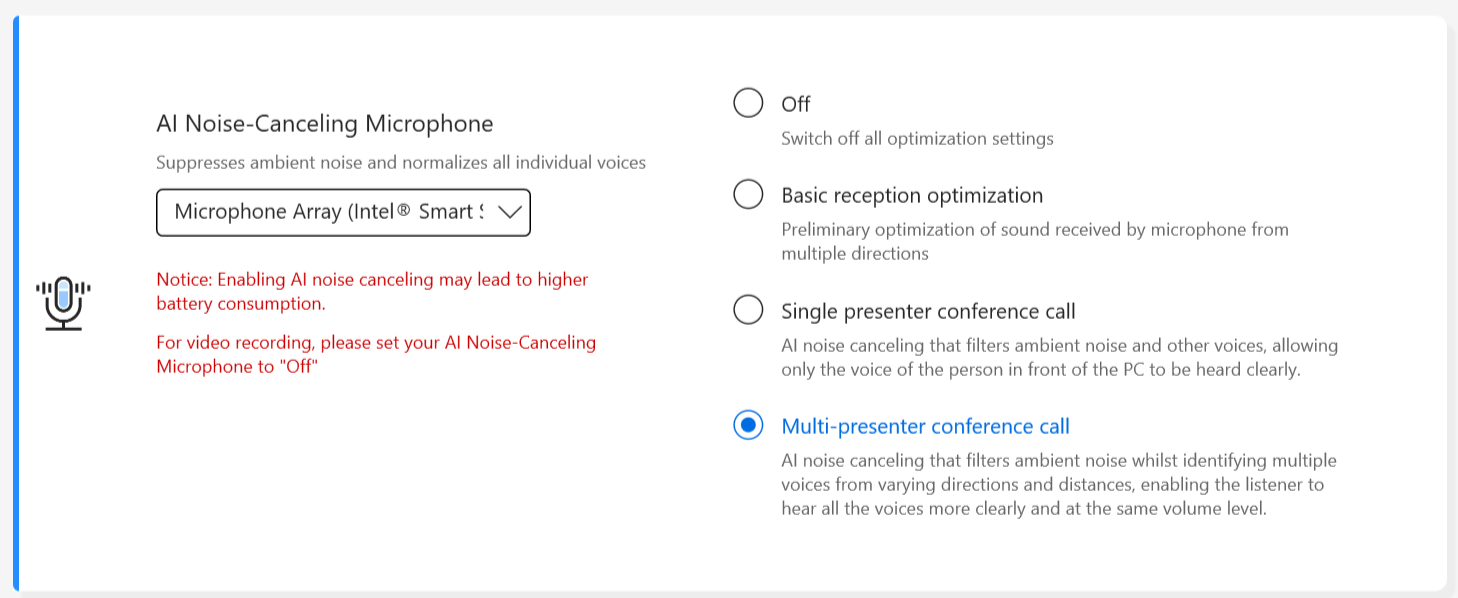
Voor het product dat na 2023 is geproduceerd, kun je zien dat de AI Noise-Canceling Microfoon gebruikersinterface er als volgt uitziet. Je kunt het aanpassen afhankelijk van de omstandigheden (Studio-kwaliteit of Conference call)
Naast dat, kan de functie [Doelspreker Volgen] worden ingesteld op aan onder [Enkel presentator conferentiegesprek]. Deze functie richt zich op en volgt een nieuwe spreker om de signaal-ruisverhouding te verbeteren en de opnamekwaliteit te verhogen.
*Kleine core CPU ondersteunt GEEN [Doelspreker Volgen]
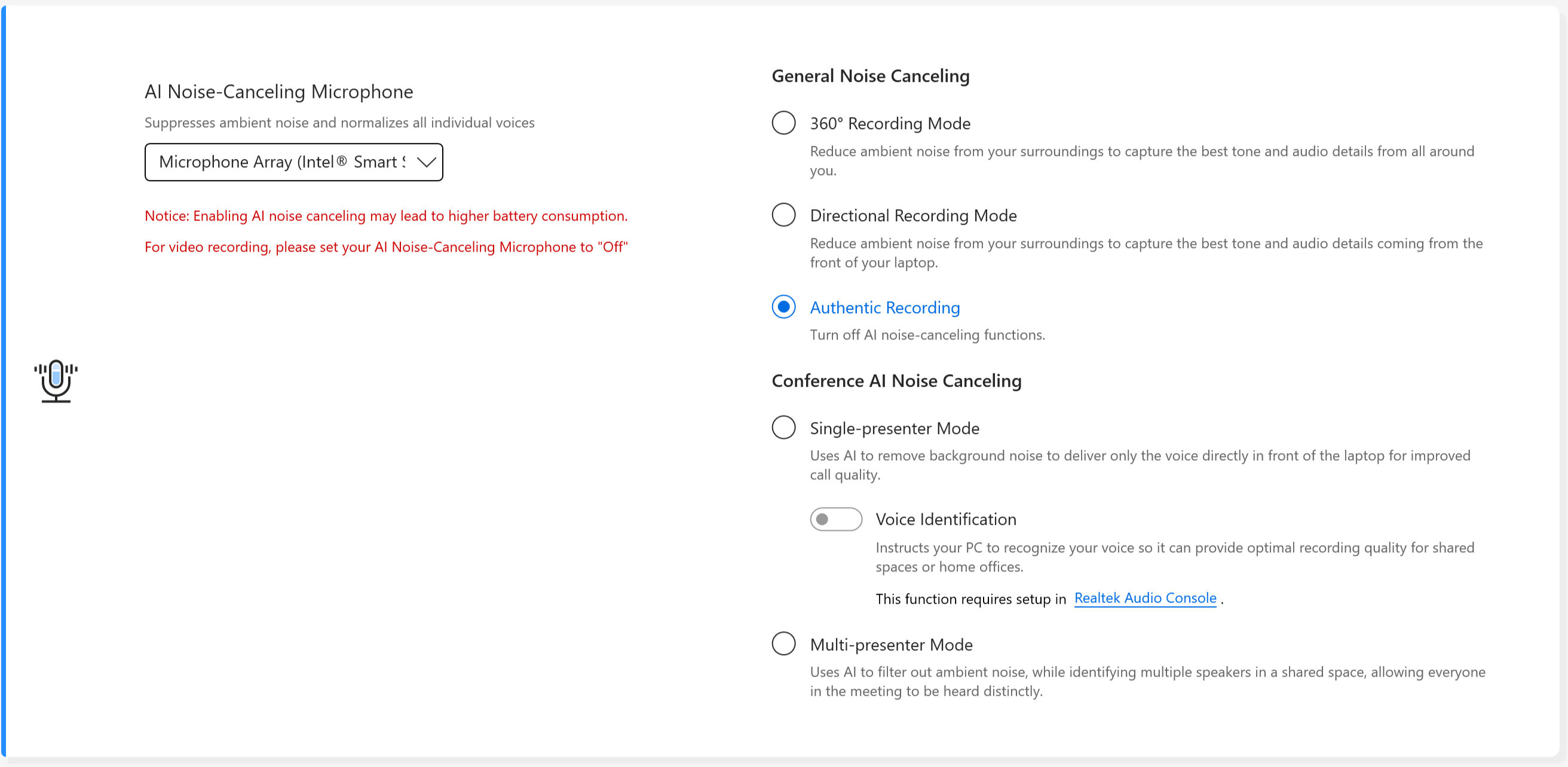
Algemene Ruisonderdrukking
360° Opname Modus: Verminder omgevingsgeluid uit je omgeving om de beste toon en audiogegevens van alle kanten vast te leggen.
Richtingsopname Modus: Verminder omgevingsgeluid uit je omgeving om de beste toon en audiogegevens vast te leggen die vanaf de voorkant van je laptop komen.
Echte Opname: Schakel AI ruisonderdrukkingsfuncties uit.
Conferentie AI Ruisonderdrukking
Enkel-presentator Modus: Gebruikt AI om achtergrondgeluid te verwijderen zodat alleen de stem direct voor de laptop wordt doorgestuurd voor betere gesprekskwaliteit.
Stem Identificatie: Geeft de PC opdracht je stem te herkennen zodat optimale opnamekwaliteit wordt geleverd voor gedeelde ruimtes of thuiskantoren.
Multi-presentator Modus: Gebruikt AI om omgevingsgeluid te filteren, terwijl meerdere sprekers in een gedeelde ruimte worden herkend, zodat iedereen in de vergadering duidelijk gehoord wordt.
Voor producten geproduceerd in [2026], zal de [AI Ruisonderdrukkende Microfoon] als volgt worden weergegeven.
Wat te doen wanneer het bereik van de AI ruisonderdrukkende microfoon niet aan de verwachtingen voldoet? Raadpleeg hier.
AI Ruisonderdrukkende Speaker *Dit wordt ondersteund vanaf modellen met Intel Tiger Lake/AMD Lucienne platform. Je kunt naar ASUS website gaan om het CPU-platform van jouw apparaat te controleren.
(Voor Comet Lake platform, alleen ondersteuning voor X409FAC/X509FAC/UX535LH/UX535LI)
AI Ruisonderdrukkende Speaker filtert alle ruis weg behalve menselijke stemmen die uit de laptop speaker komen.
Daarom kan de gebruiker zelfs als de persoon aan de andere kant van het gesprek zich in een lawaaierige omgeving bevindt, hun stem nog steeds duidelijk horen.

*Waarom werkt het niet, zelfs als AI Noise Canceling-Microphone of AI Noise Canceling-Speaker is ingeschakeld? Raadpleeg hier.
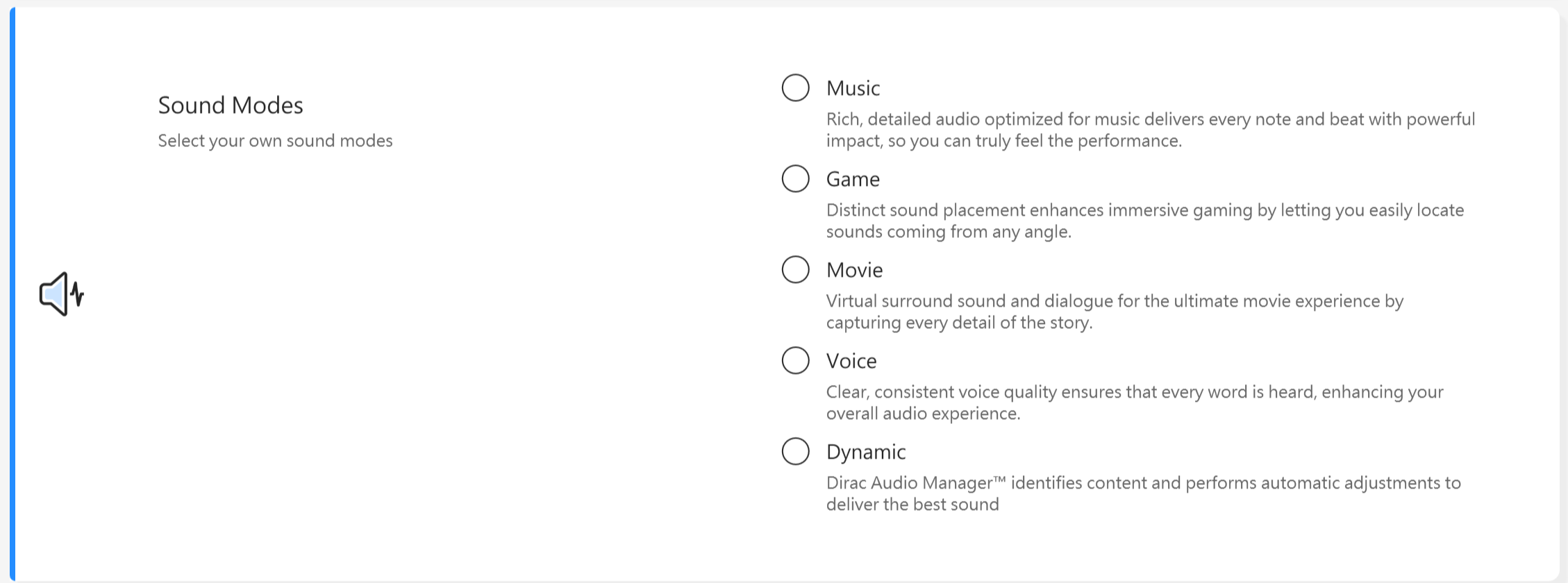
Geluidsmodi
Kies de geluidsmodi die je wilt toepassen om de audio-ervaring te verbeteren.
Als je apparaat is uitgerust met Dolby Atmos, zijn er aangepaste functies beschikbaar om aan te passen in het Dolby-bedieningspaneel. 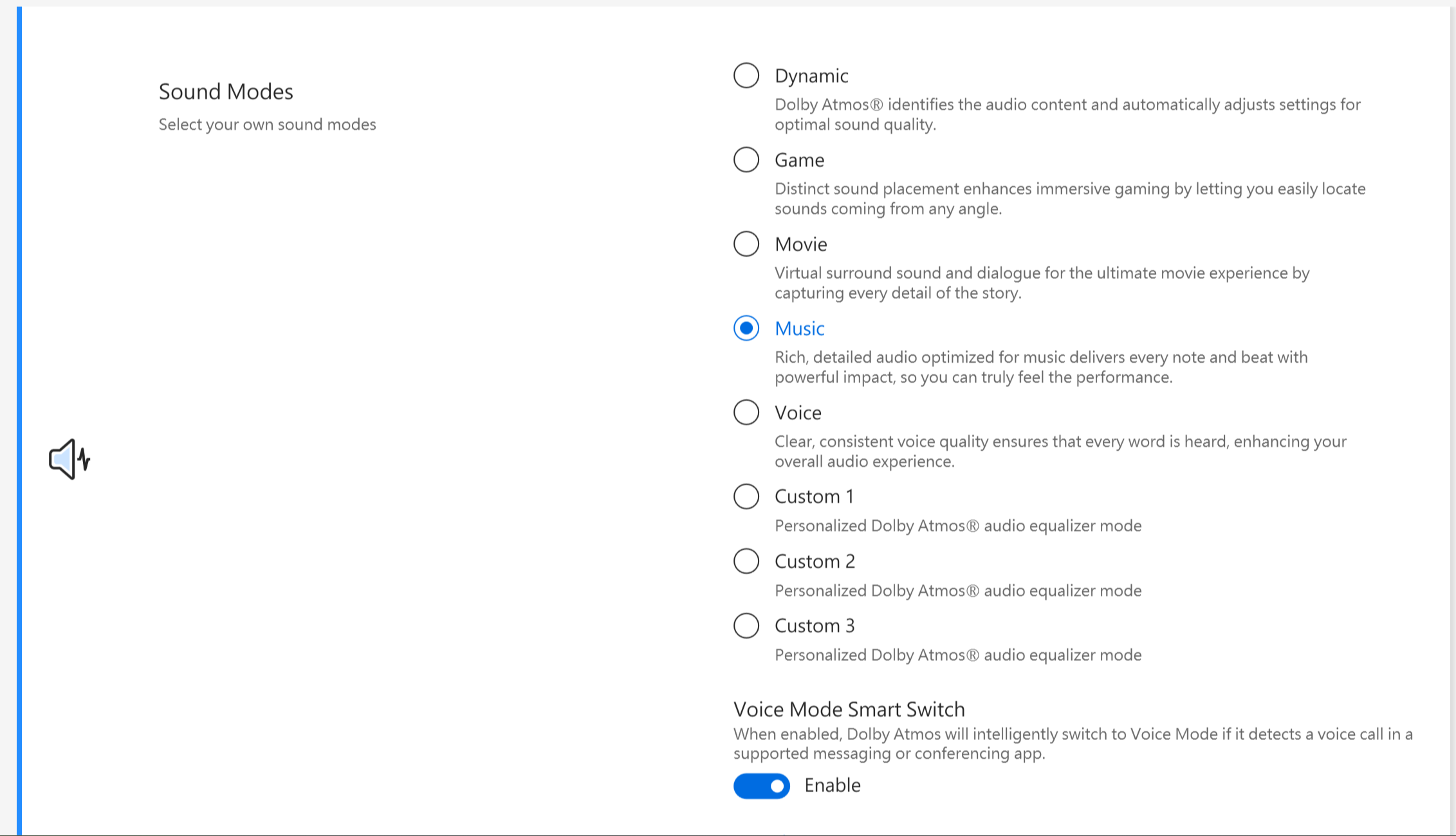
Als je apparaat is uitgerust met Dirac-oplossing, wordt het bedieningspaneel als volgt weergegeven.
Volume Booster
Maakt alle geluiden op je apparaat veel harder, met minimale vervorming.

Splendid
Optimaliseer de kleur van je scherm met Gamma en het fijn afstellen van de kleurtemperatuur. Standaard zijn ASUS Splendid-panelen ingesteld om de meest nauwkeurige kleuren mogelijk te tonen voor de beste kijkervaring. Soms willen gebruikers echter aanpassingen doen aan de kleur. Om die reden hebben we drie extra modi toegevoegd naast de Normale modus: Levendige modus, Eye Care-modus en Handmatige modus.
*Als je apparaat is verbonden met een extern scherm en de meerdere schermen zijn ingesteld als "Bureaublad alleen weergeven op 2" of "Kloonmodus", wordt ASUS Splendid automatisch uitgeschakeld om problemen of conflicten te voorkomen.
Splendid-opties
Normaal: Door Gamma- en kleurtemperatuurcorrectie is de beelduitvoer van het paneel zo dicht mogelijk bij wat je oog natuurlijk kan zien.
Levendig: Past de verzadiging van het beeld aan, waardoor het levendiger en kleurrijker wordt.
Handmatig: Je kunt eenvoudig de kleurtemperatuurwaarde aanpassen naar jouw persoonlijke wensen, variërend van -50 tot +50.
Eye Care: Eye Care-modus vermindert de blauwlichtemissie tot wel 30% om je ogen te beschermen. (Blauwlichtreductie varieert afhankelijk van je LCD-paneel)
E-Reading: Zet het scherm om naar zwart-wit om de kleureffecten te minimaliseren, de leesbaarheid te vergroten en de oogbelasting te verminderen tijdens langdurige leesmomenten.
Kleurbereik *De ondersteunde functies verschillen per model.
De kleurruimte van het display kan snel en eenvoudig worden gewijzigd voor verschillende taken of voorkeuren. Naast de ultravivid native kleurinstelling, kies je sRGB voor het maken van webinhoud of surfen, DCI-P3 voor bioscoopinhoud, of Display P3 voor filmwaardige kleuren die zijn verfijnd om dagelijks kijken in de echte wereld te laten passen.Standaard beeldscherminstellingen *De ondersteunde functies verschillen per model.
Deze functie stelt je in staat de beeldscherminstellingen te herstellen naar de originele standaardinstellingen. Als je laptop een screenpad of screenpad plus heeft, wordt de optie voor Splendid als volgt getoond.
 Tru2Life*De functies worden NIET ondersteund op apparaten met AMD en Intel JasperLake CPU.ASUS Tru2Life Video is een exclusieve technologie voor videobeeldverbetering die vergelijkbaar is met die in high-end tv’s. Het gebruikt intelligente software-algoritmen om de helderheid en scherpte van elk videoframe te optimaliseren, waardoor het contrast tot wel 200% wordt verhoogd. Het resultaat is dat videobeelden kleurrijker, levendiger en scherper zijn met ongelooflijk contrast.
Opmerking: Deze functie wordt alleen ondersteund op geselecteerde modellen. Vanaf de 2027-generatie worden deze functies niet langer ondersteund (sommige modellen die in 2026 worden verkocht kunnen ook worden uitgesloten vanwege productontwerp of specificatieverschillen). Raadpleeg wat wordt weergegeven in MyASUS voor de daadwerkelijke ondersteuningsstatus.
Slimme helderheidsregeling *De functies worden NIET ondersteund op apparaten met AMD CPU.
Past dynamisch het helderheidsniveau aan om de batterijduur te verlengen.
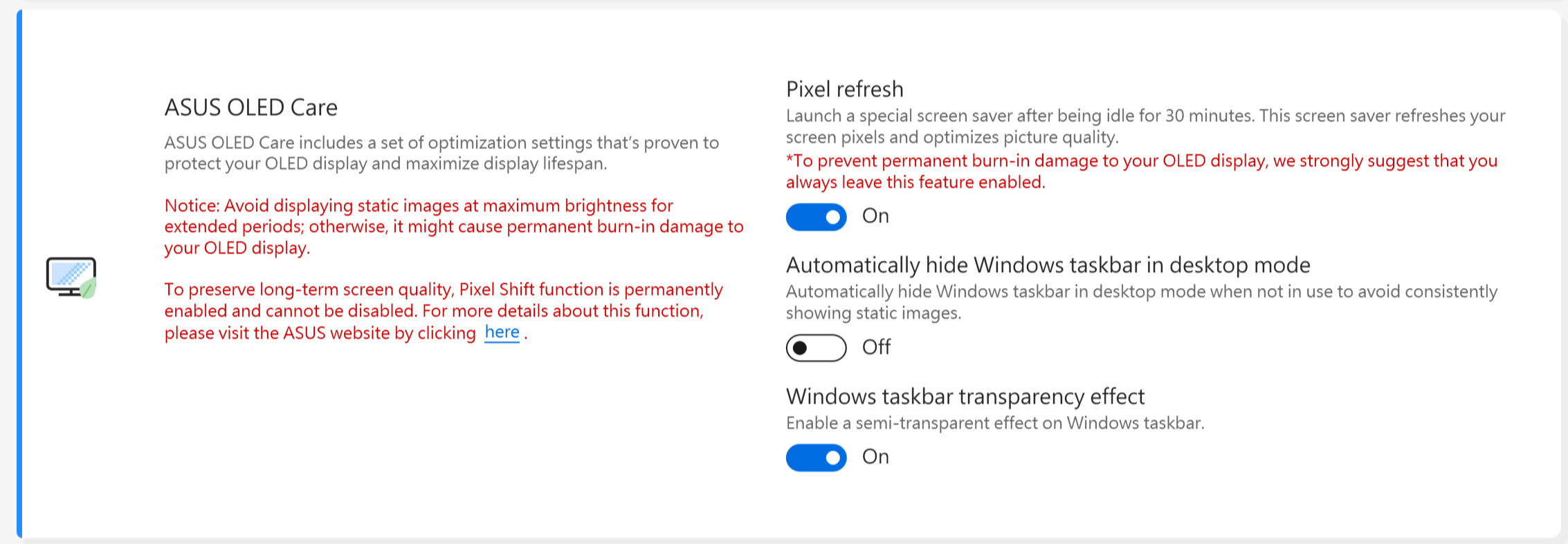
ASUS OLED Zorg*Ondersteunt sommige modellen met OLED-paneel.
ASUS OLED Zorg omvat een reeks optimalisatie-instellingen die bewezen het OLED-scherm beschermen en de levensduur van het scherm maximaliseren.
Pixelverversing: Start een speciale schermbeveiliging na 30 minuten inactiviteit. Deze schermbeveiliging ververst uw schermpixels en optimaliseert de beeldkwaliteit.
Pixelverschuiving: Uw weergegeven pixels bewegen lichtjes om te voorkomen dat statische beelden voortdurend op uw bureaublad worden getoond. Het verschuivings-effect is nauwelijks zichtbaar en beïnvloedt het gebruik niet.
Automatisch Windows-taakbalk verbergen in desktopmodus: Verberg de Windows-taakbalk automatisch in desktopmodus wanneer deze niet in gebruik is om het voortdurend tonen van statische beelden te vermijden.
Transparantie-effect van Windows-taakbalk: Activeer een semi-transparant effect op de Windows-taakbalk.
Let op:
1. Vermijd het weergeven van statische beelden op maximale helderheid voor langere periodes; anders kan dit blijvende inbrandingsschade veroorzaken aan je OLED-scherm.
2. Je kunt dit alleen beheren in MyASUS. Als je MyASUS verwijdert, kun je ASUS OLED Care niet meer beheren (in- of uitschakelen).
3. Hier kun je meer leren over De gerelateerde instellingen van schermbeveiliging/onderhoud, wat ook helpt om het "inbranden" symptoom te vermijden.
4. Als het transparantie-effect van de Windows-taakbalk niet correct toegepast wordt, druk dan op winkey om het op te lossen.
Doelmodus
Wanneer ingeschakeld, blijft de helderheid van het actieve venster gelijk, terwijl niet-actieve gebieden worden gedimd om energie te besparen.

Let op:
1. Ondersteuning vereist: MyASUS 3.1.0.0 + ASUS System Control Interface 3.1.0.0(of hoger)
2. Alleen voor OLED-modellen.
3. Standaard uitgeschakeld.
4. Deze functie ondersteunt alleen het hoofdscherm en kan niet worden toegepast op externe schermen.
Adaptieve Randhelderheid
Past automatisch de helderheid en het contrast van de schermrand aan om de batterijduur te verlengen.
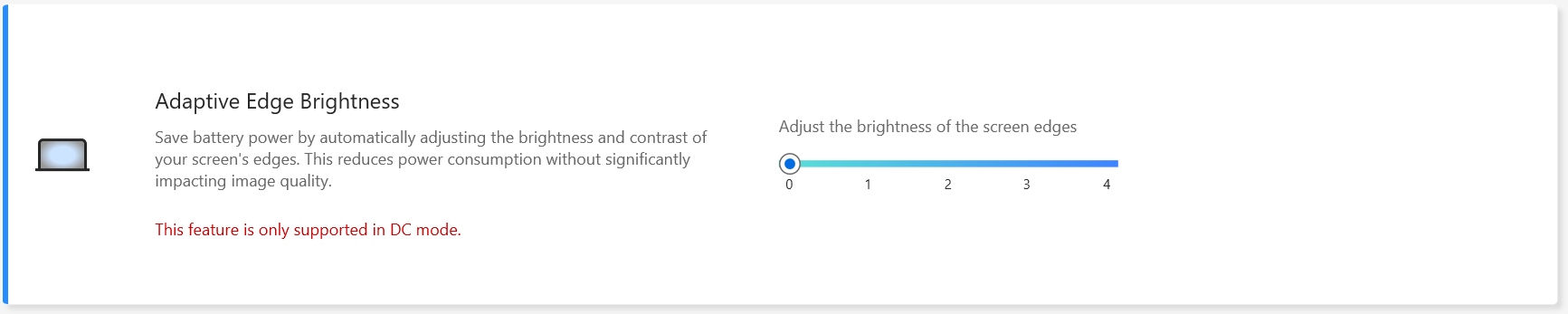
Let op:
1. Ondersteuning vereist: MyASUS 4.2.13.0 + ASUS System Control Interface 3.2.28.0(of hoger)
2. Alleen voor ARM-modellen (bijv. S5507 & HT5306).
AMD Fluid Motion Frames (AFMF)
AMD Fluid Motion Frames (AFMF) is een framegeneratietechnologie ontworpen om de framerates te verhogen en beweging te verbeteren voor prestaties die het verschil maken in games.

Opmerking:
1. Ondersteuning vereist: MyASUS 4.0.18.0 + ASCI 3.1.33.0 (of hoger)
2. Alleen AMD Hawkpoint/Strixpoint en latere platformen ondersteunen deze functie, maar hebben ook specifieke AMD driver ondersteuning nodig.
3. Standaard uitgeschakeld.
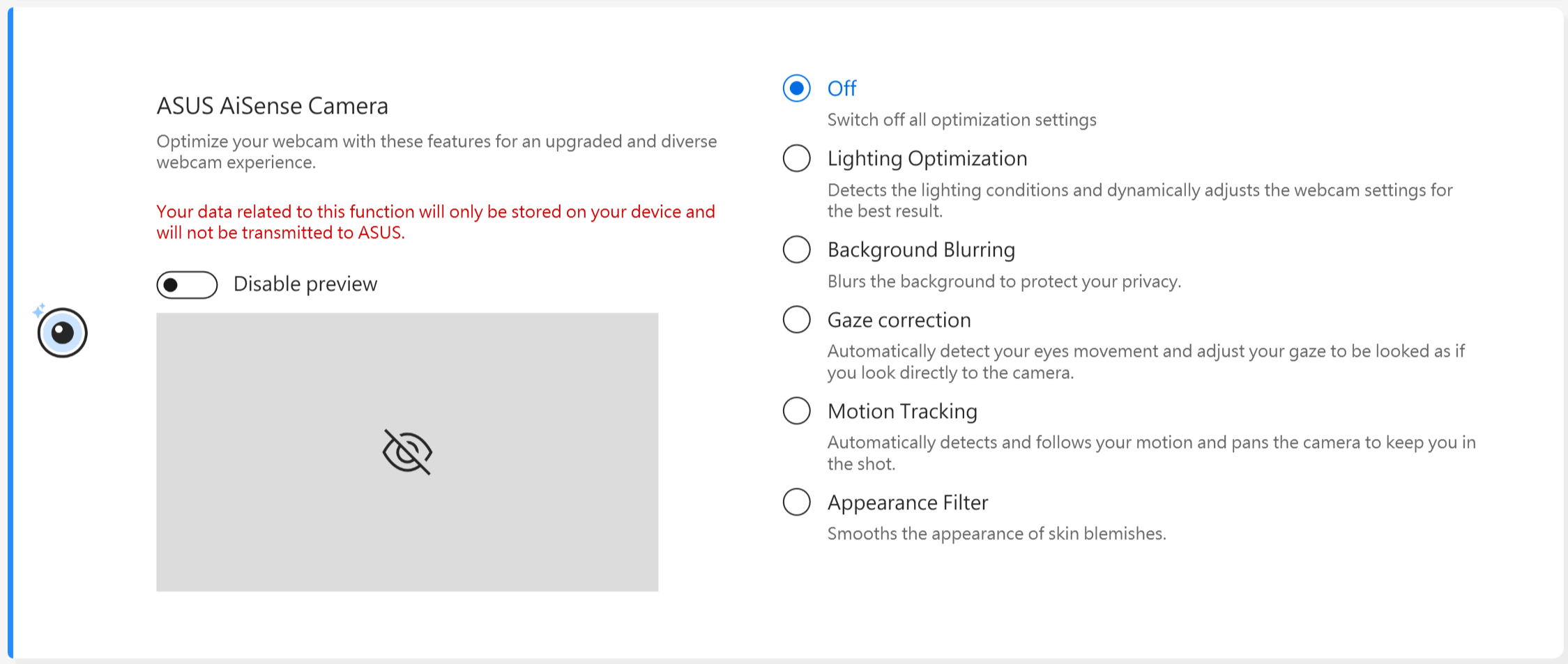
AiSense Camera (Dit item zal niet aanwezig zijn in MyASUS voor modellen die NPU ondersteunen, je kunt verwijzen naar hier om te controleren hoe je AiSense Camera instelt)
Optimaliseer je webcam met deze functies voor een verbeterde en diverse webcamervaring.
Lichtoptimalisatie: Detecteert de lichtomstandigheden en past de webcaminstellingen dynamisch aan voor het beste resultaat.
Achtergrondvervaging: Vervaagt de achtergrond om je privacy te beschermen.
Blikcorrectie: Detecteert automatisch de beweging van je ogen en past je blik zo aan dat het lijkt alsof je rechtstreeks in de camera kijkt.
Bewegingsherkenning: Detecteert en volgt automatisch je bewegingen voor een betere webcamervaring terwijl je rondloopt.
Let op:
1. Ondersteuning vereist: MyASUS 3.0.34.0 + ASUS System Control Interface 3.0.19.0 (of hoger)
2. Alleen voor speciale cameramodule, specifieke camera driver moet worden geïnstalleerd.
3. Standaard uitgeschakeld.
4. Ondersteuning voor blikcorrectie verschilt per model.
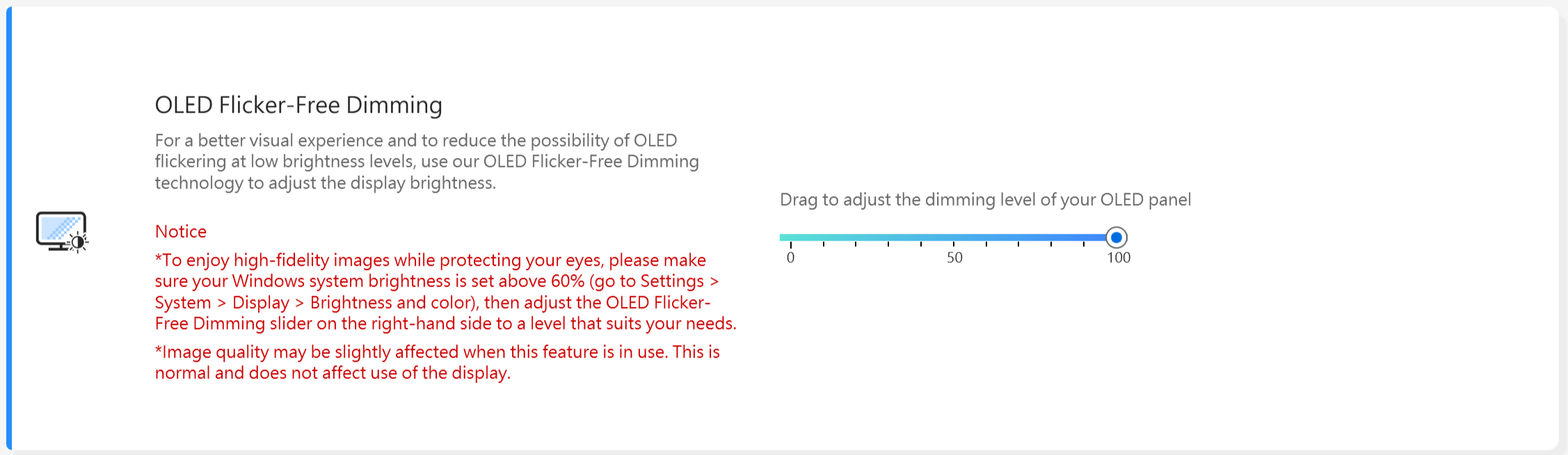
OLED Flikkervrije Dimming *De functies zijn alleen beschikbaar voor apparaten met een OLED-paneel.
Sommige gebruikers kunnen een lichte OLED-flikkering opmerken bij lagere helderheidswaarden.
Om dit effect te verminderen, integreert MyASUS een OLED Flikkervrije DC Dimming technologie om de paneelhelderheid aan te passen, waardoor flitsen worden verminderd en uw ogen worden beschermd.
Opmerking: Deze functie wordt alleen ondersteund op geselecteerde modellen. Vanaf de generatie van 2027 worden deze functies niet meer ondersteund (sommige modellen die in 2026 worden verkocht kunnen ook worden uitgesloten vanwege verschillen in productontwerp of specificaties). Raadpleeg wat wordt getoond in MyASUS voor de actuele ondersteuning.
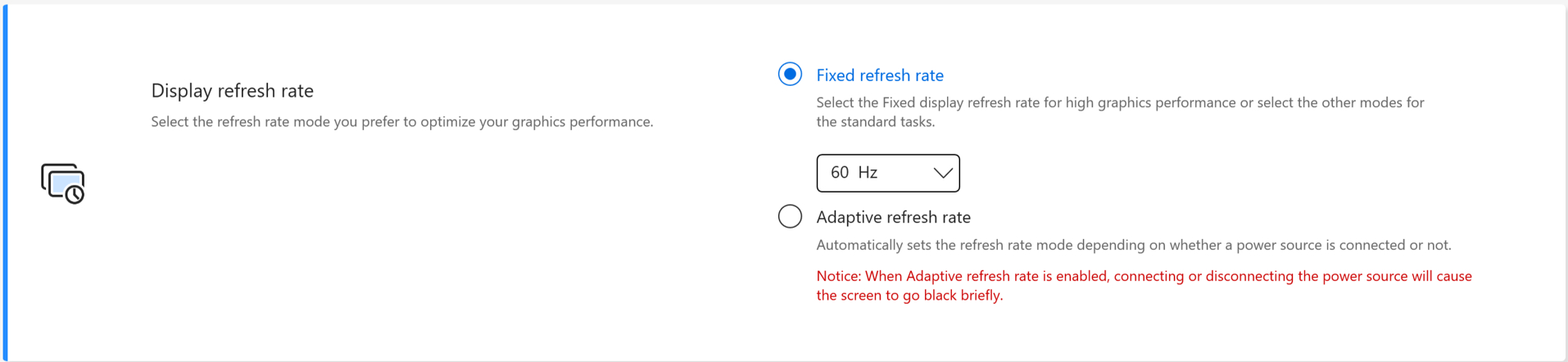
Vernieuwingsfrequentie van het scherm * De functies ondersteunen alleen apparaten die zijn uitgerust met OLED-panelen en IPS-panelen voor modellen van 2025.
Display-verversingssnelheid biedt opties voor gebruikers om te kiezen en de grafische prestaties te optimaliseren. Vastgestelde verversingssnelheid / Adaptieve verversingssnelheid
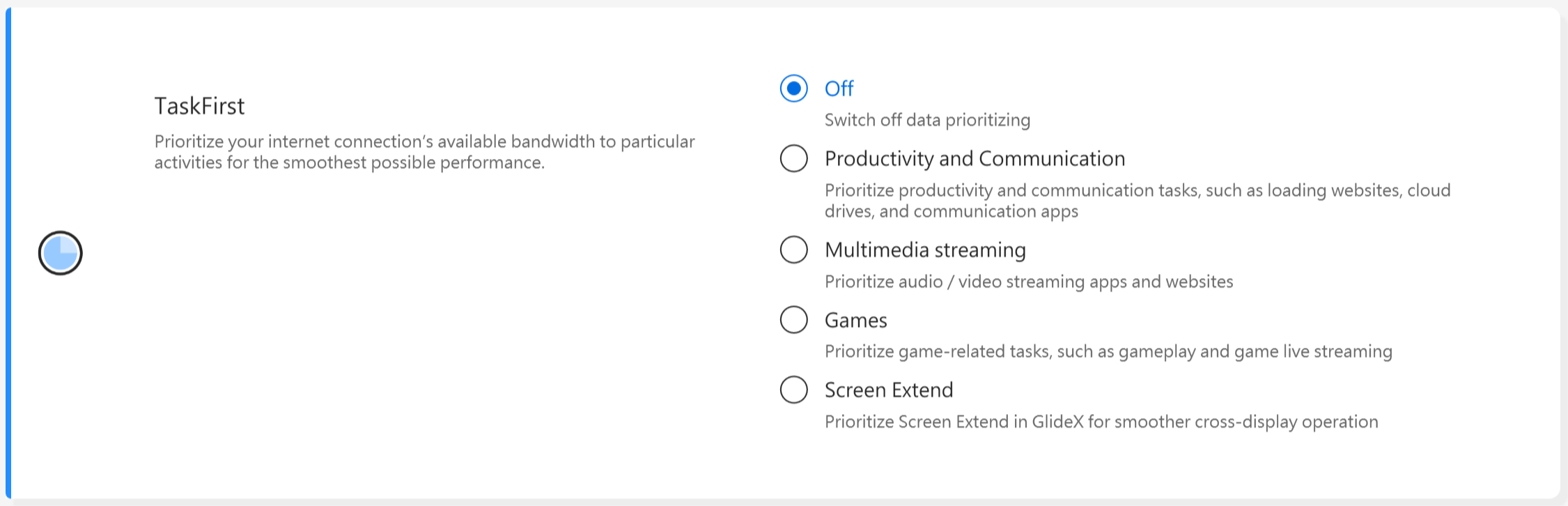
TaskFirst * Wordt ondersteund vanaf versie V2.2.34.0 van MyASUS en versie V2.2.26.0 van ASUS System Control Interface V2
Met TaskFirst kan de gebruiker de verdeling van de beschikbare bandbreedte van de internetverbinding personaliseren.
Gebruikers kunnen de doorvoersnelheid gelijkmatig verdelen over alle taken, of gegevens prioriteit geven aan specifieke activiteiten voor de soepelst mogelijke prestaties.
Opmerking: Als Intel connectiviteits prestatiesuite of Intel connectiviteits netwerkservice (Intel Evo) wordt ondersteund, worden taskfirst en WiFi smartconnect verborgen om wederzijdse interferentie te voorkomen.
WiFi SmartConnect *Ondersteunt alleen producten die zijn verzonden na november 2019.
Wanneer je met een laptop tussen verschillende vergaderruimtes beweegt, kan het WiFi-signaal instabiel worden. Met ASUS Smart WiFi zal je laptop automatisch verbinden met de router met het beste beschikbare signaal in je huidige omgeving.
Het onthoudt ook de mobiele hotspots waarmee je verbinding maakt en geeft voorrang aan verbindingen met deze wanneer ze worden gedetecteerd.

Opmerking: Als Intel connectivity performance suite of Intel connectivity network service (Intel Evo) wordt ondersteund, zullen taskfirst en WiFi smartconnect verborgen worden om wederzijdse interferentie te voorkomen.
WiFi Rangeboost Sensor *De ondersteunde functies zullen per model verschillen.
WiFi RangeBoost Sensor is een omgevingsdetectie sensor. De gebruiker kan de sensor in- of uitschakelen om het signaal dynamisch aan te passen voor maximale WiFi-dekking.
Wanneer de sensor detecteert dat de PC op een stabiel oppervlak is geplaatst, zal het signaal worden versterkt om een betere WiFi-verbinding te garanderen.

Functietoets *De ondersteunde functies zullen variëren per model. *Ondersteunt alleen laptops met ASUS System Control Interface V2. [Gaming-serie Laptops worden niet ondersteund]
Functie-toetsvergrendeling stelt gebruikers in staat om de workflow van het toetsenbord eenvoudig aan te passen. Kies ofwel voor de traditionele manier waarbij je de Fn-toets samen met de functietoetsen op het toetsenbord indrukt, of gebruik de nieuwe methode waarbij je de functietoetsen direct kunt gebruiken zonder de Fn-toets. Kies de volgende manier om functie-toetsen te schakelen volgens je gewoonten:
1) Vergrendelde Fn-toets : Druk op F1-F12 om de gespecificeerde sneltoetsfunctie te starten.
2) Normale Fn-toets : Druk op F1-F12 om de F1-F12 functie te starten zoals gedefinieerd door je systeem of een specifieke app.

NumberPad
Klik om de NumberPad-functie op het touchpad te vergrendelen om per ongeluk activeren te voorkomen.

Opmerking:
1. Ondersteuning vereist: MyASUS 3.0.34.0 + ASUS System Control Interface 3.0.19.0 (of hoger), Touchpad-driver:17.0.0.5 of hoger.
2. Alleen de NumberPad-functie op het touchpad vergrendelen niet voor externe digitale toetsenbord.
3. Standaard ontgrendeld.
4. Het ondersteunt geen gaming NB.
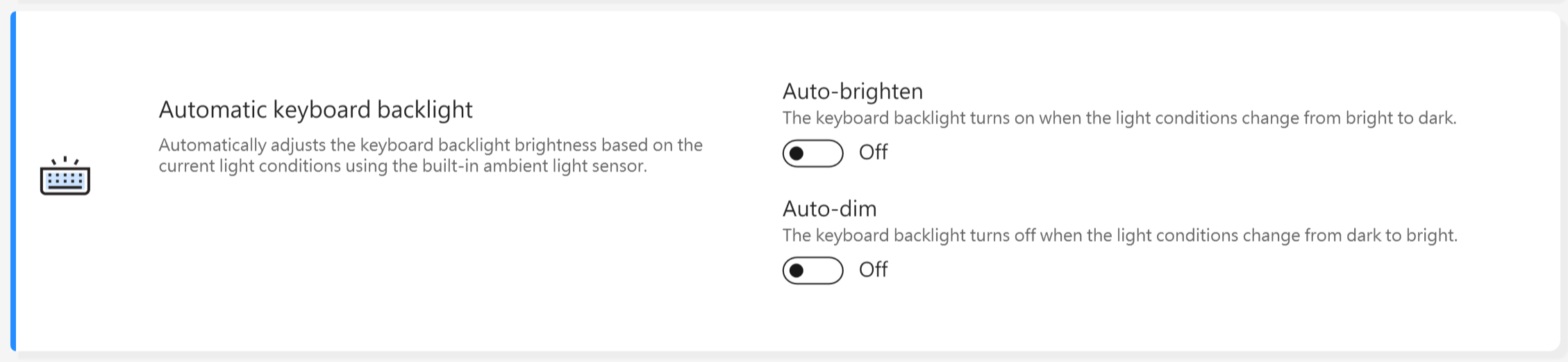
Automatische toetsenbordverlichting * De ondersteunde functies kunnen per model verschillen.
Verhoogt of verlaagt de automatische toetsenbordverlichting afhankelijk van de huidige lichtomstandigheden met behulp van de ingebouwde Ambient Light Sensor.
Automatisch helderder: De toetsenbordverlichting gaat aan wanneer de lichtomstandigheden veranderen van helder naar donker.
Automatisch dimmen: De toetsenbordverlichting gaat uit wanneer de lichtomstandigheden veranderen van donker naar helder.
*Deze functie is niet beschikbaar als het batterijniveau onder 20% is en de Windows energiebesparingsmodus is geactiveerd.
Touchpad *De ondersteunde functies kunnen per model verschillen. (Ondersteunt alleen laptops met ASUS System Control Interface V2/V3.)

Let op:
1. Vereiste: MyASUS 3.1.18.0 + ASUS System Control Interface 3.1.14.0(of hoger)
2. Standaardinstelling is gebaseerd op de instelling van Microsoft.
3. Modellen met screenpad ondersteunen deze functie niet.
4. Wanneer Intern Aanwijsapparaat is uitgeschakeld in BIOS, zal MyASUS dit item verbergen.
5. Wanneer Touchpad-vergrendeling is ingeschakeld, zal NumberPad-vergrendeling van MyASUS tegelijkertijd grijs worden.
Touchpad met stylusondersteuning *De ondersteunde functies verschillen per model.

Let op:
1. Vereiste: MyASUS 3.1.18.0 + ASUS System Control Interface 3.1.14.0(of hoger)
2. Standaardinstelling is gebaseerd op de instelling van Microsoft.
3. Modellen met screenpad ondersteunen deze functie niet.
4. Wanneer [Intern Point Device] is uitgeschakeld in het BIOS-instellingenmenu, zal MyASUS dit item verbergen.
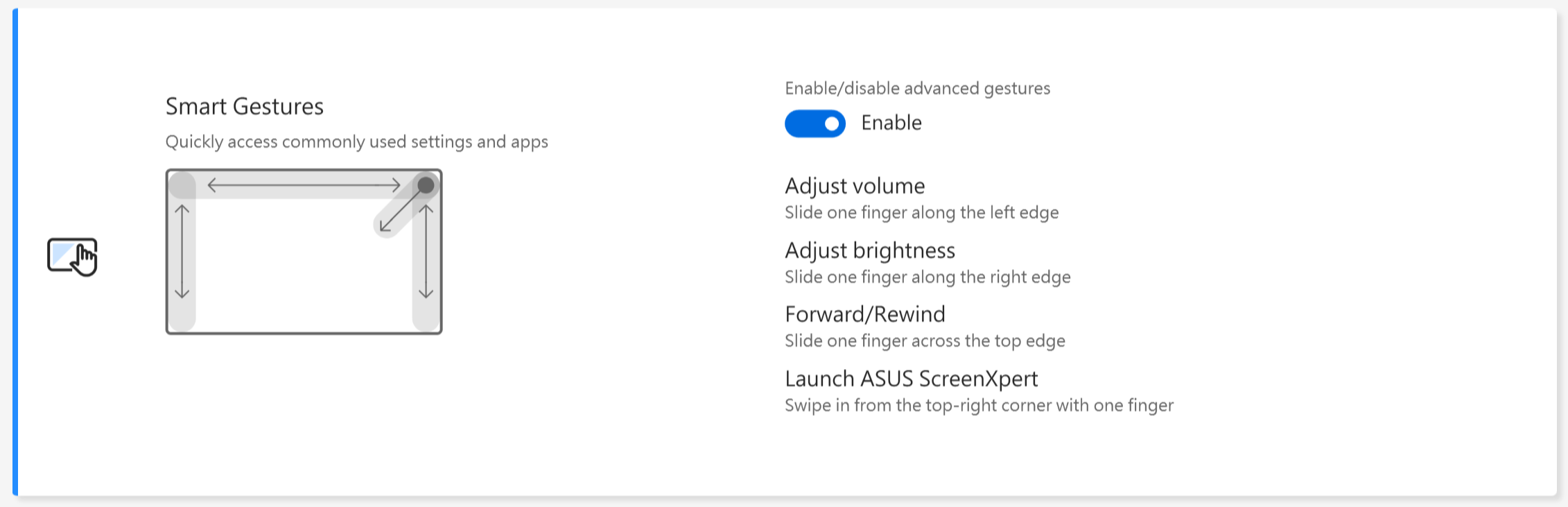
Smart Gebaren *De ondersteunde functies kunnen per model verschillen.
Let op:
1. Vereiste: MyASUS 4.0.9.0 + ASUS System Control Interface 3.1.25.0(of hoger).
2. Smart Gebaren uitschakelen is standaard ingesteld.
3. Functie introductie:
a. Beweeg één vinger langs de linkerzijde om het systeemvolume aan te passen.
b. Beweeg één vinger langs de rechterzijde om de paneelhelderheid aan te passen
c. Beweeg één vinger over de bovenrand om de video vooruit of achteruit te spoelen
d. Veeg vanaf de rechterbovenhoek met één vinger om de ASUS ScreenXpert app te starten
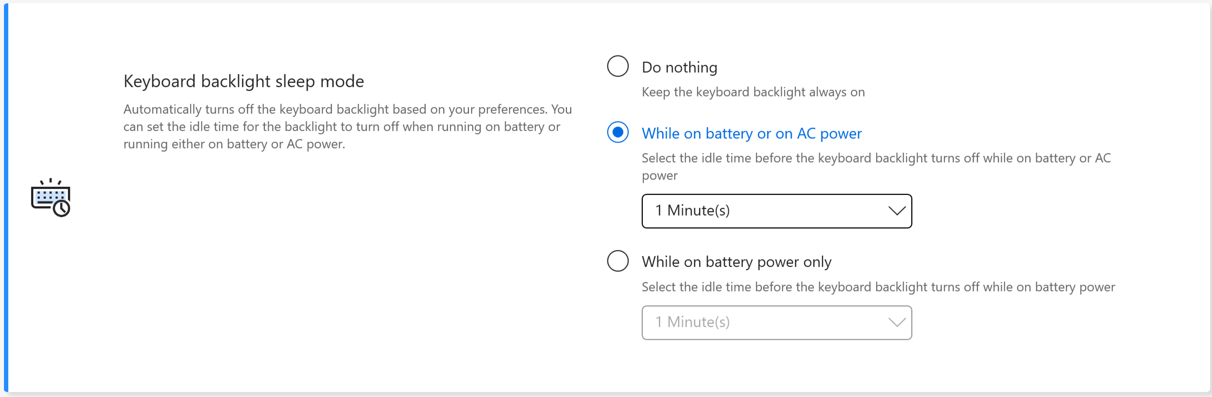
Toetsenbordverlichting slaapmodus * De ondersteunde functies kunnen per model verschillen.
Schakelt automatisch de toetsenbordverlichting uit op basis van uw voorkeuren. U kunt de idle-tijd instellen voor het uitschakelen van de verlichting wanneer u op accu werkt of zowel op accu als op netstroom.
Niets doen: Houd de toetsenbordverlichting altijd aan
Op batterij of netstroom: Selecteer de inactieve tijd voordat de toetsenbordverlichting uitgaat terwijl op batterij of netstroom
Alleen op batterij: Selecteer de inactieve tijd voordat de toetsenbordverlichting uitgaat terwijl op batterij
Automatisch vergrendelen van toetsenbord en touchpad * Deze functie wordt alleen ondersteund op converteerbare modellen die in 2026 zijn uitgebracht.
Wanneer deze functie is uitgeschakeld, blijven het toetsenbord en de touchpad functioneren, zelfs wanneer het scherm is omgedraaid.
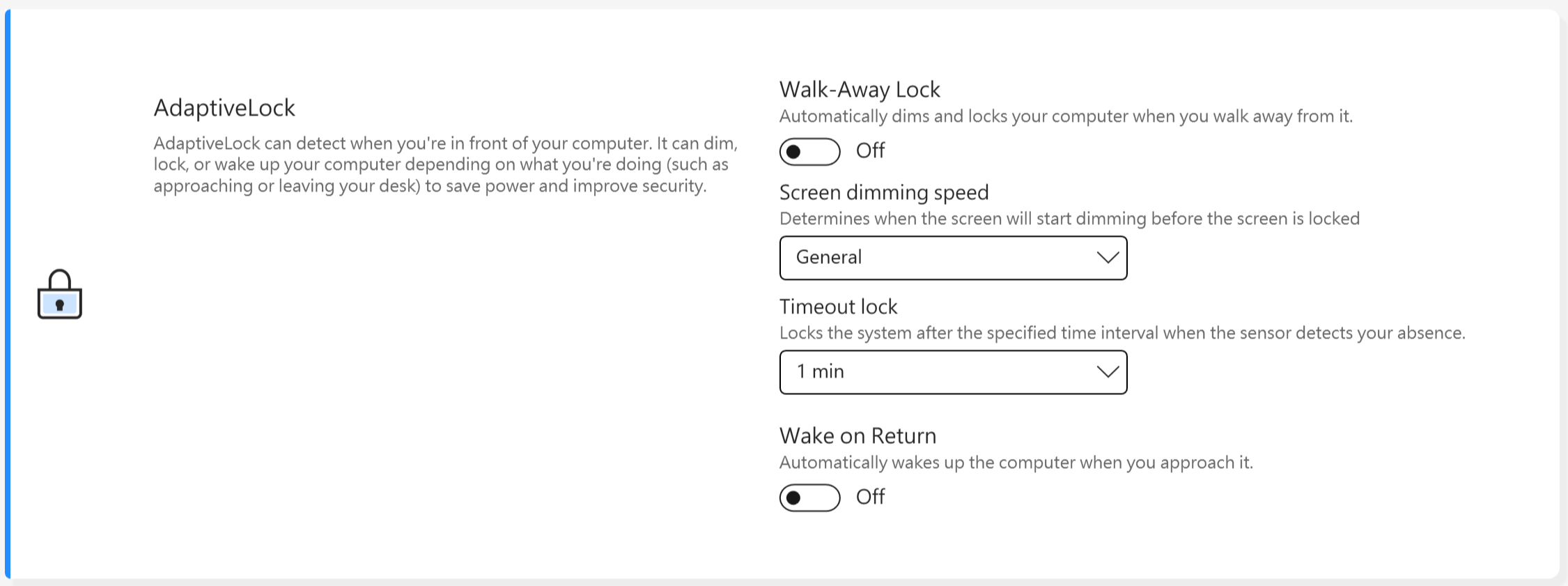
AdaptiveLock
AdaptiveLock gebruikt een nabijheidssensor om te detecteren of de gebruiker voor de PC zit.
[Ondersteund op geselecteerde modellen van NB voor werk]
Systeem vergrendelen bij vertrek: Gebruikers kunnen Walk-Away Lock inschakelen om de beveiliging te verbeteren en batterij te besparen, waarbij de PC wordt vergrendeld als de gebruiker wegloopt van het apparaat.
Snelheid van scherm dimmen: Stel de tijd in om te beginnen met dimmen voordat het scherm wordt vergrendeld.
Time-outvergrendeling: Wanneer wordt gedetecteerd dat u niet in de buurt van de computer bent, wordt het systeem vergrendeld na het opgegeven tijdsinterval.
Systeem weer activeren na terugkomst: Het systeem kan ook opnieuw inloggen en doorgaan zodra de terugkeer van de gebruiker wordt gedetecteerd.
[Ondersteund op geselecteerde modellen van NB voor thuisgebruik]
Aanwezigheidsdetectie
Vergrendel het systeem bij het weggaan: Gebruikers kunnen Walk-Away Lock inschakelen om de beveiliging te verhogen en batterij te besparen, door de PC te vergrendelen wanneer de gebruiker wegloopt van het apparaat.
Systeem weer activeren na terugkomst: Het systeem kan ook opnieuw inloggen en doorgaan zodra de terugkeer van de gebruiker wordt gedetecteerd.
Schermhelderheid neemt af wanneer de blikrichting vertrekt: Pas automatisch de schermhelderheid aan, afhankelijk van waar u naar kijkt.
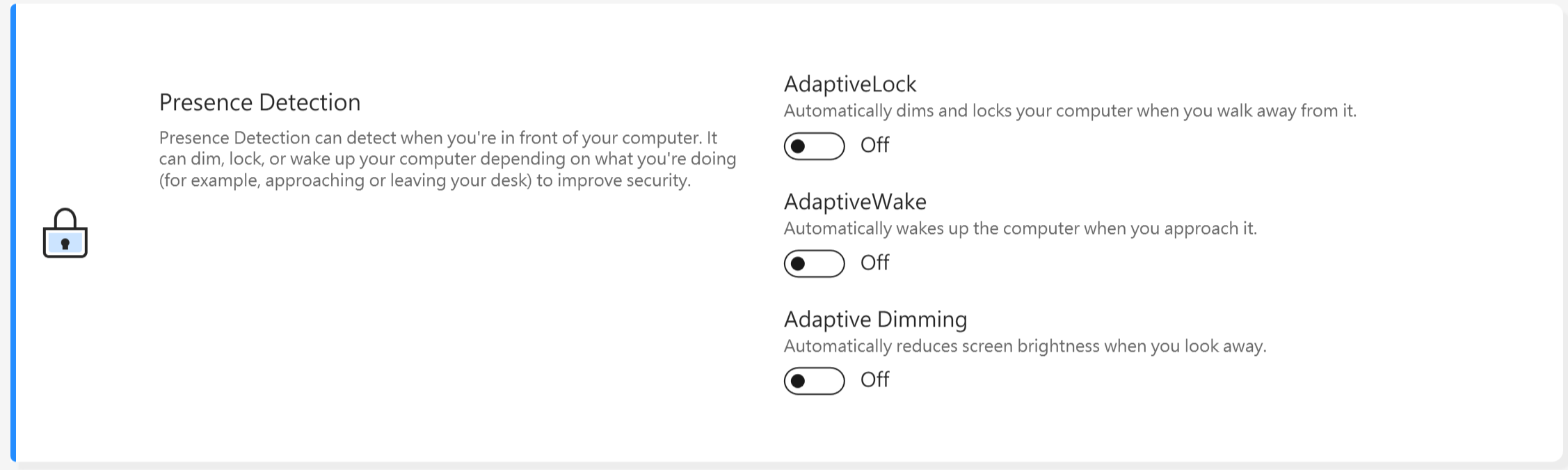
*Deze functie ondersteunt alleen het vergrendelen van het hoofdscherm en wekken, en kan niet worden toegepast op externe schermen.
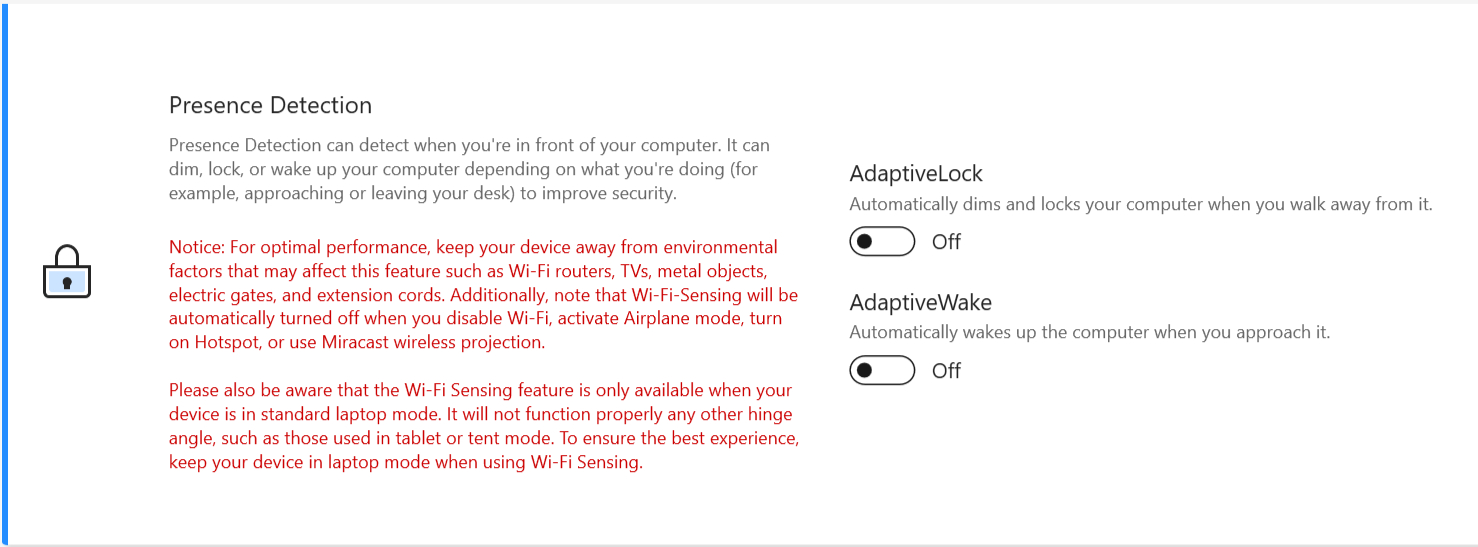
Voor apparaten die WiFi-detectietechnieken ondersteunen, wordt de UI als volgt weergegeven.
* De ondersteunde functies verschillen per model.
Via MyASUS Exclusives functie kunnen gebruikers de RGB-verlichting op het LCD-deksel of toetsenbord aanpassen voor hun eigen apparaat.
*De ondersteunde functies verschillen per model.
[Vivobook Pro 16 AURA versie]
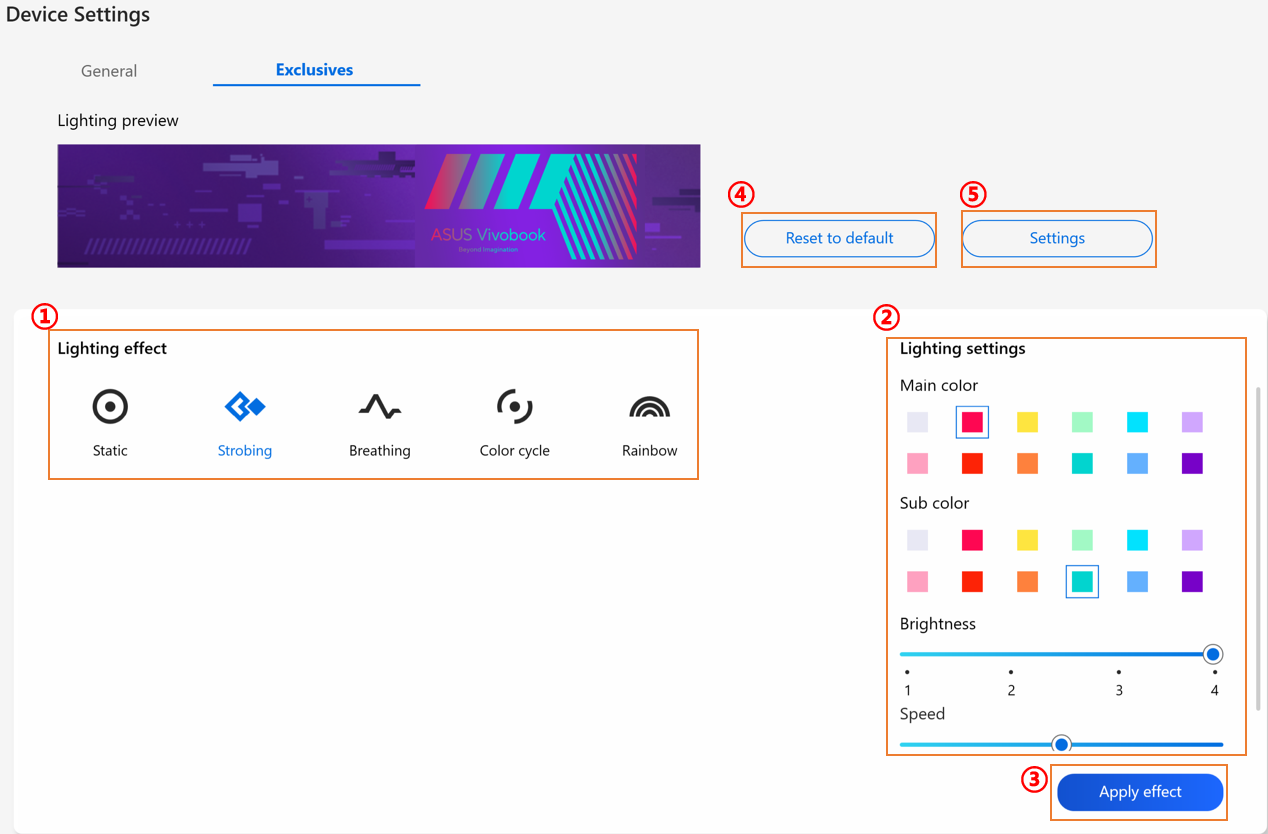
① Verlichtingseffect: Selecteer de verlichtingseffecten van uw apparaat.
② Verlichtingsinstellingen: Op basis van de gekozen verlichtingseffecten kan de gebruiker kleur, snelheid en helderheid van het verlichtingseffect instellen.
③ Effect toepassen: Past een geselecteerd verlichtingseffect toe op het apparaat.
④ Terugzetten naar standaard: Kies "Terugzetten naar standaard", alle verlichtingsinstellingen worden teruggezet naar de standaard.
⑤ Instellingen: Selecteer Instellingen* om naar de Instellingenpagina te gaan, en de gebruiker kan elke functie in- of uitschakelen.
*Instellingen
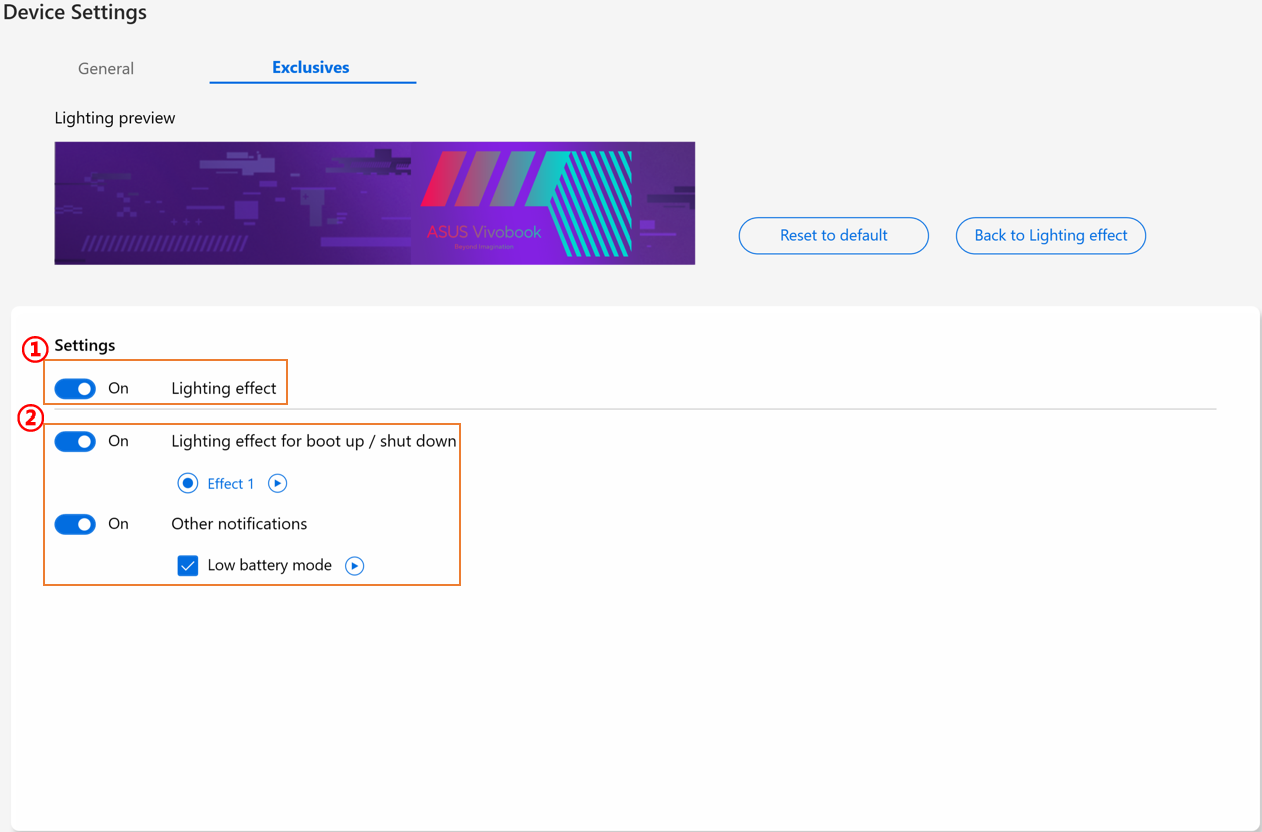
① Verlichtingsinstellingen: Om de lichteffecten aan of uit te zetten.
② Lichteffecten: Door te klikken op  , kan de gebruiker de standaard lichteffecten van de tool bekijken, en via elke aan/uit schakelaar kan de gebruiker elk standaard lichteffect aan of uit zetten.
[Zenbook Pro 15 Flip]
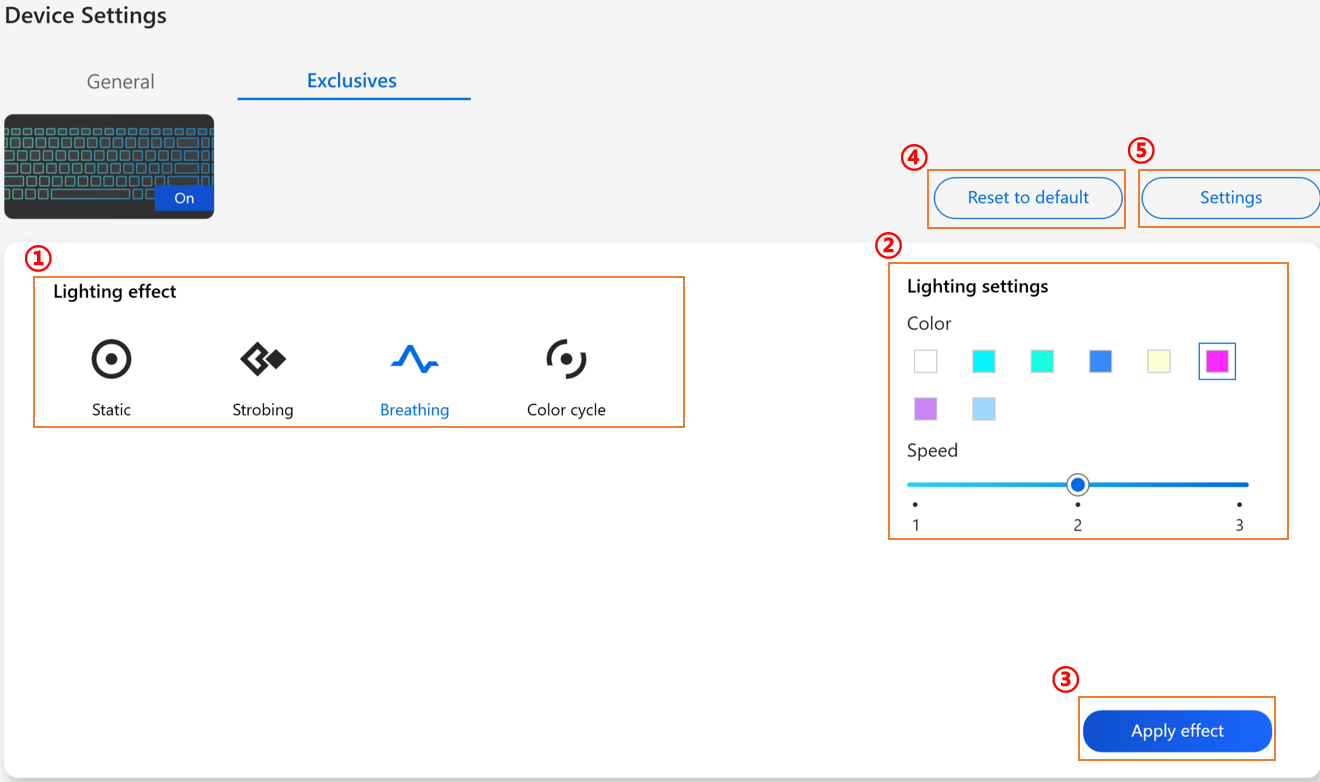
① Lichteffect: Om de lichteffecten van uw apparaat te selecteren.
② Verlichtingsinstellingen: Volgens de keuze van lichteffecten kan de gebruiker kleur en snelheid van het lichteffect instellen.
③ Effect toepassen: Om een geselecteerd lichteffect toe te passen op het apparaat.
④ Terugzetten naar standaard: Om “Reset naar standaard” te selecteren, zullen alle verlichtingsinstellingen terugkeren naar de standaardinstellingen.
⑤ Instellingen: Om Instellingen* te selecteren om naar de instellingpagina te gaan, en de gebruiker kan het lichteffect aan/uit zetten.
*Instellingen
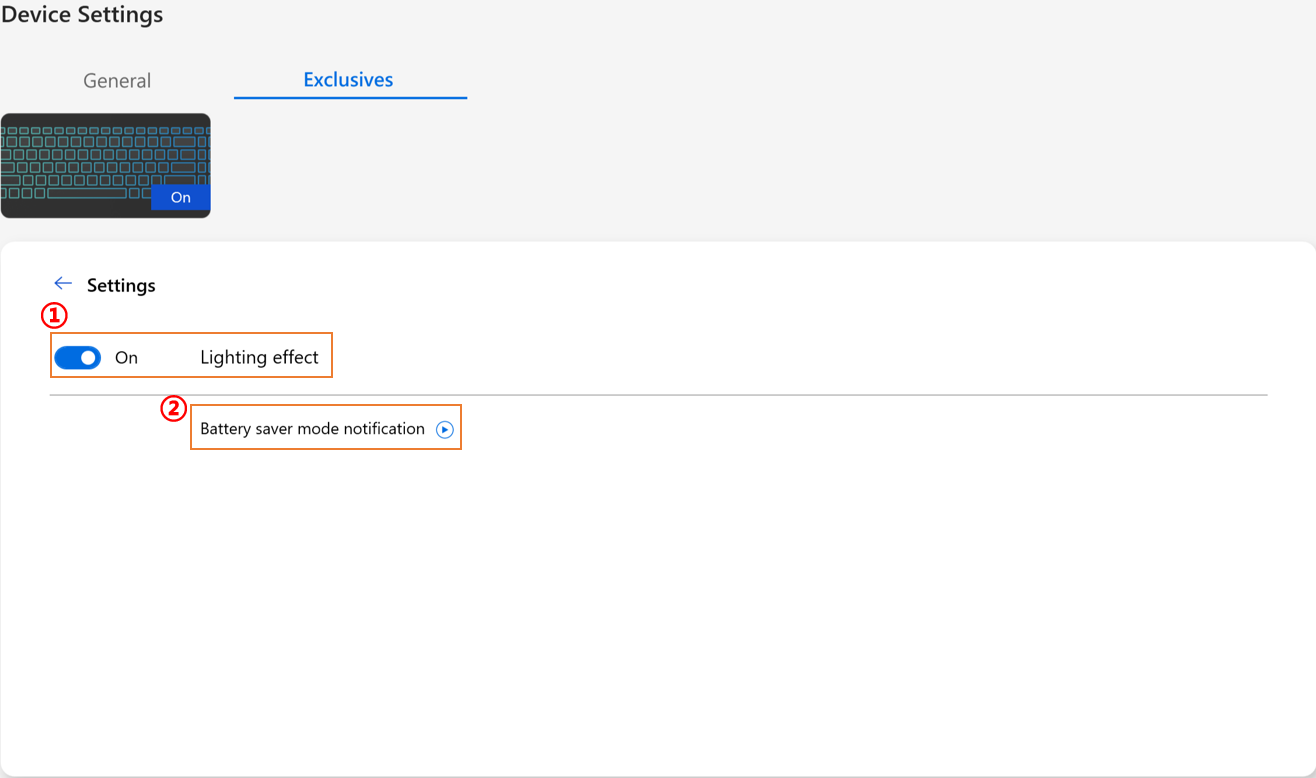
① Alle verlichtingsinstellingen: Om de lichteffecten aan/uit te zetten.
② Standaard lichteffecten: Door te klikken op , kan de gebruiker het effect van de batterijbesparingsmodus bekijken.
[Zenbook 14X OLED Space Edition]
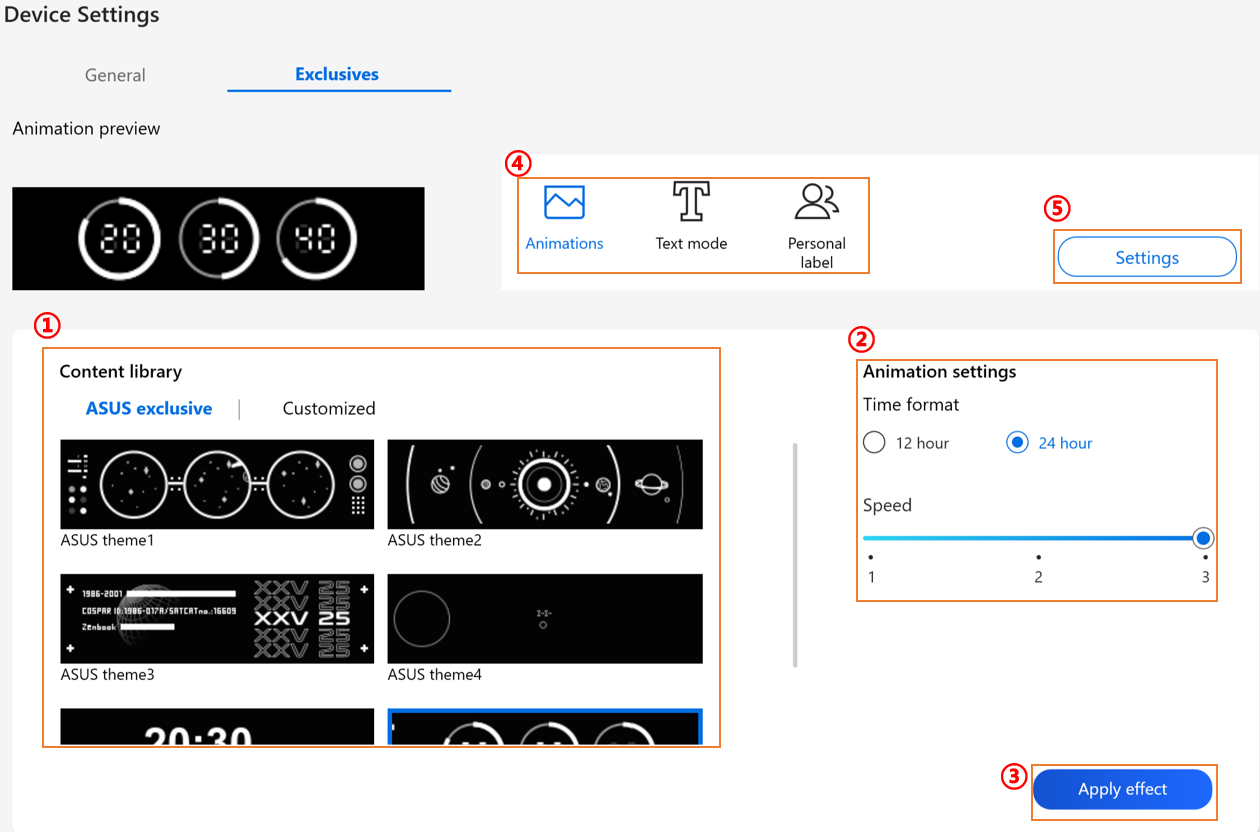
① Contentbibliotheek: Om de animatie-effecten te selecteren.
② Animatie-instellingen: De gebruiker kan de snelheid van elke animatie instellen.
③ Effect toepassen: Om het geselecteerde effect toe te passen op het apparaat.
④ Categorie:Er zijn drie types, Animatie, Tekst, Persoonlijk label sjabloon om te gebruiken.
⑤ Instellingen: Om Instellingen* te selecteren om naar de Instellingen pagina te gaan, en de gebruiker kan het lichteffect aan/uit zetten.
*Instellingen
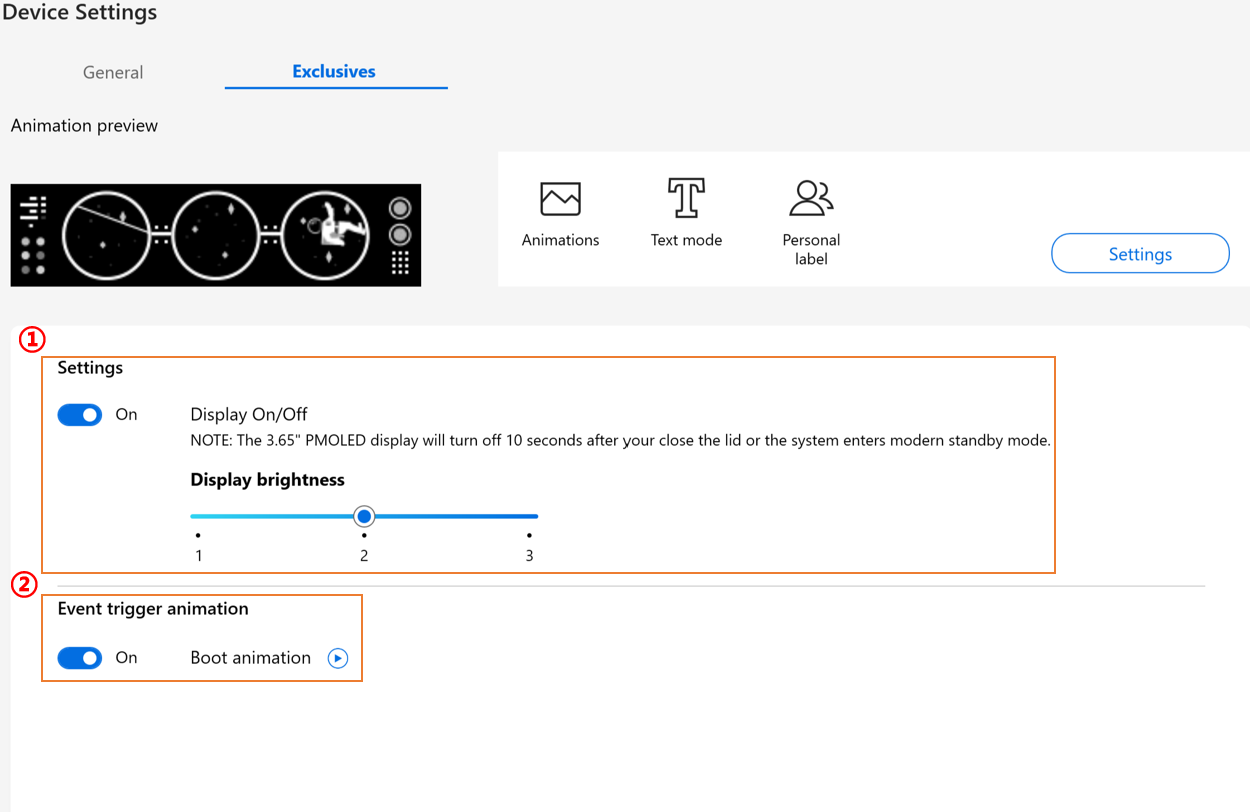
① Effectinstellingen: Om het PMOLED-display aan/uit te zetten of de helderheid te wijzigen.
② Animatie bij gebeurtenis-trigger: Door te klikken op , kan de gebruiker de bootanimatie bekijken.
[Zenbook Pro 16X OLED]
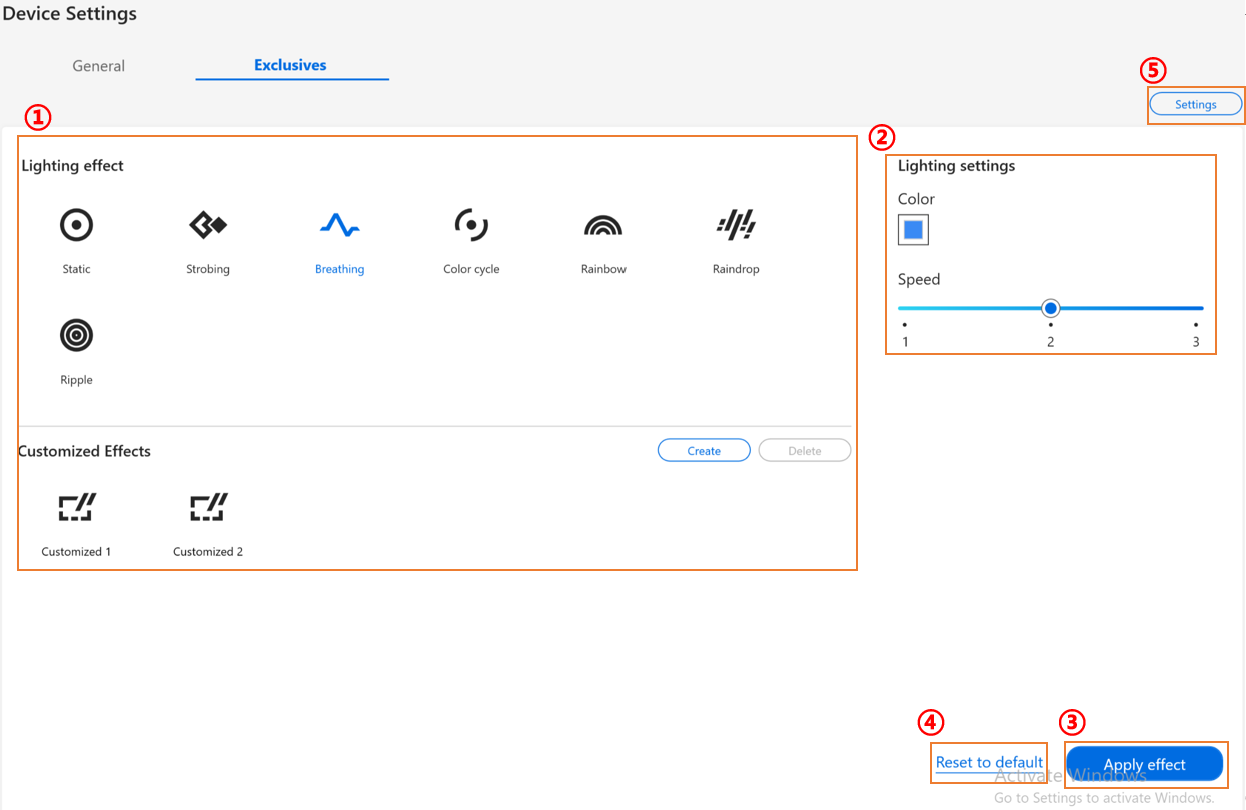
① Lichteffect: Om uw apparaat lichteffecten te selecteren.
② Lichtinstellingen: Volgens de geselecteerde lichteffecten kan de gebruiker kleur, snelheid, richting van het lichteffect instellen.
③ Effect toepassen: Om een geselecteerd lichteffect op het apparaat toe te passen.
④ Terugzetten naar standaard: Om “Terugzetten naar standaard” te selecteren, worden alle lichtinstellingen teruggezet naar de standaardwaarde.
⑤ Instellingen: Om Instellingen te selecteren* om naar de Instellingen-pagina te gaan, en gebruiker kan lichteffect in- of uitschakelen.
*Instellingen
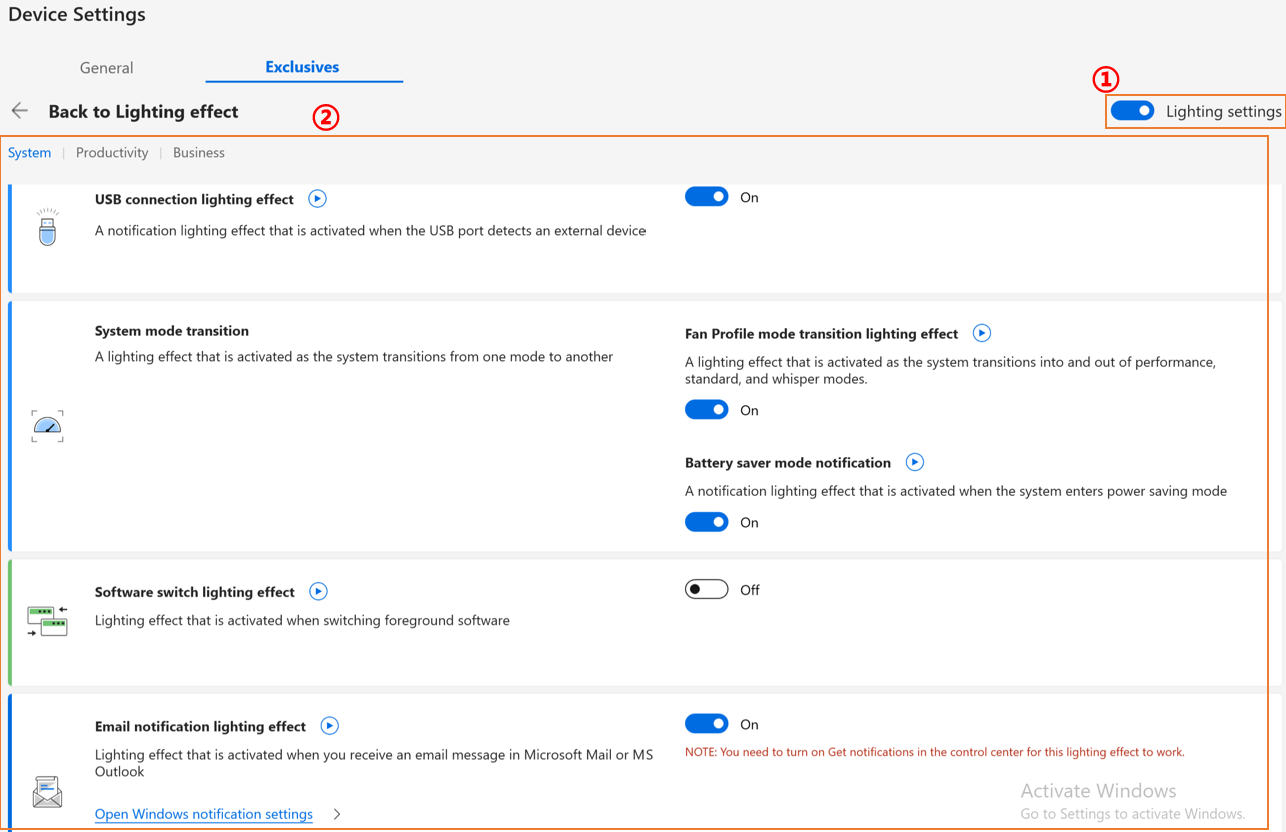
① Lichtinstellingen: Om lichteffecten in- of uit te schakelen.
② Standaard lichteffecten: Door te klikken , kan de gebruiker elk effect bekijken en eenvoudig met één klik selecteren.
V&A
Vraag 1: Waarom kan ik Splendid, Tru2Life en OLED Flicker-Free Dimming niet vinden in Apparaatinstellingen nadat ik Windows en MyASUS opnieuw heb geïnstalleerd?
Antwoord 1: Raadpleeg hier.
Vraag 2: Waarom zijn de functies van mijn MyASUS Apparaatinstellingen een beetje anders dan in dit artikel?
Antwoord 2: De functies die worden ondersteund in [Apparaatinstellingen] verschillen per model, en niet alle producten hebben alle Apparaatinstellingen functies.
Vraag 3: Waarom verandert het "toegewijde geheugen" voor de iGPU (geïntegreerde grafische kaart) op Intel-platforms niet in Taakbeheer na aanpassing in MyASUS?
Antwoord 3: Op bepaalde oudere Intel-platforms kan het wijzigen van de toegewijde videogeheugenallocatie via MyASUS niet direct worden weergegeven in de waarden die in Taakbeheer worden getoond; echter, de daadwerkelijke geheugenallocatie is wel bijgewerkt. Als u zich zorgen maakt over de weergegeven resultaten, raden wij aan om te verwijzen naar de gedeelde GPU-geheugen override-functies en vereisten voor meer informatie.
Download MyASUS nu om perfecte service te ervaren. Klik hieronder!
