[ProArt StudioBook] Introductie van een touchpad met drie knoppen
Inleiding
Het touchpad met drie knoppen is ontworpen voor 3D-ontwerpers die de middelste knop nodig hebben om speciale applicatiefuncties zoals bewegen of roteren te bedienen. Van toepassing op Maya, Creo, SolidWorks en andere ontwerpsoftware. In andere applicatieomgevingen kan het touchpad met drie knoppen programma's openen, doelen selecteren, pop-upmenu's en andere functies.
Ondersteunde producten
De laptop uitgerust met een touchpad met drie knoppen wordt hieronder weergegeven:

of u kunt naar de specificatiepagina gaan op ASUS officiële website om te controleren of de laptop met touchpad met drie knoppen.
Aan de slag
Gebruik in 3D-ontwerpsoftware (neem Maya-software als voorbeeld)
In de software van Maya kan het touchpad met drie knoppen worden gebruikt om het doel te verplaatsen, het doel te draaien, in en uit te zoomen op het canvas, enzovoort. De middelste knop wordt op dezelfde manier gebruikt als die van de muis in de 3D-software.
Voor de volgende inhoud wordt het doel verplaatst en het canvas gesleept als voorbeeld om het gebruik van de middelste toets in 3D-software in detail uit te leggen.
Doel verplaatsen
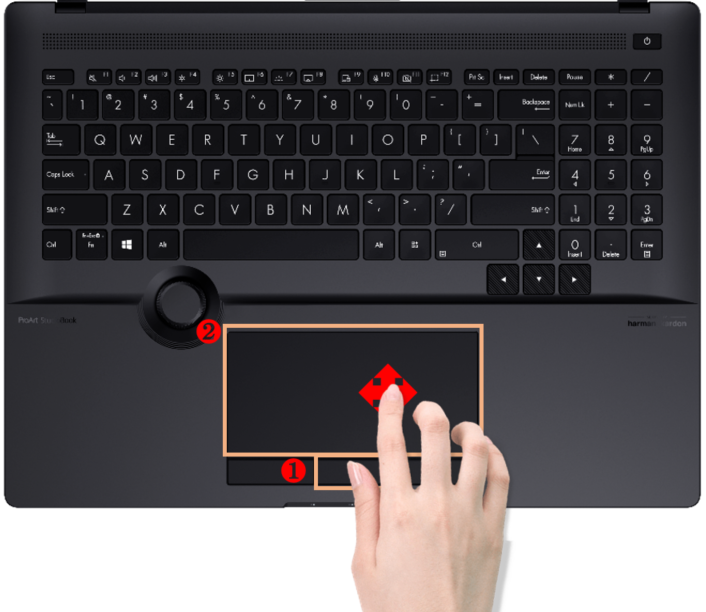
Beweeg eerst de muiscursor on the move tool❶.
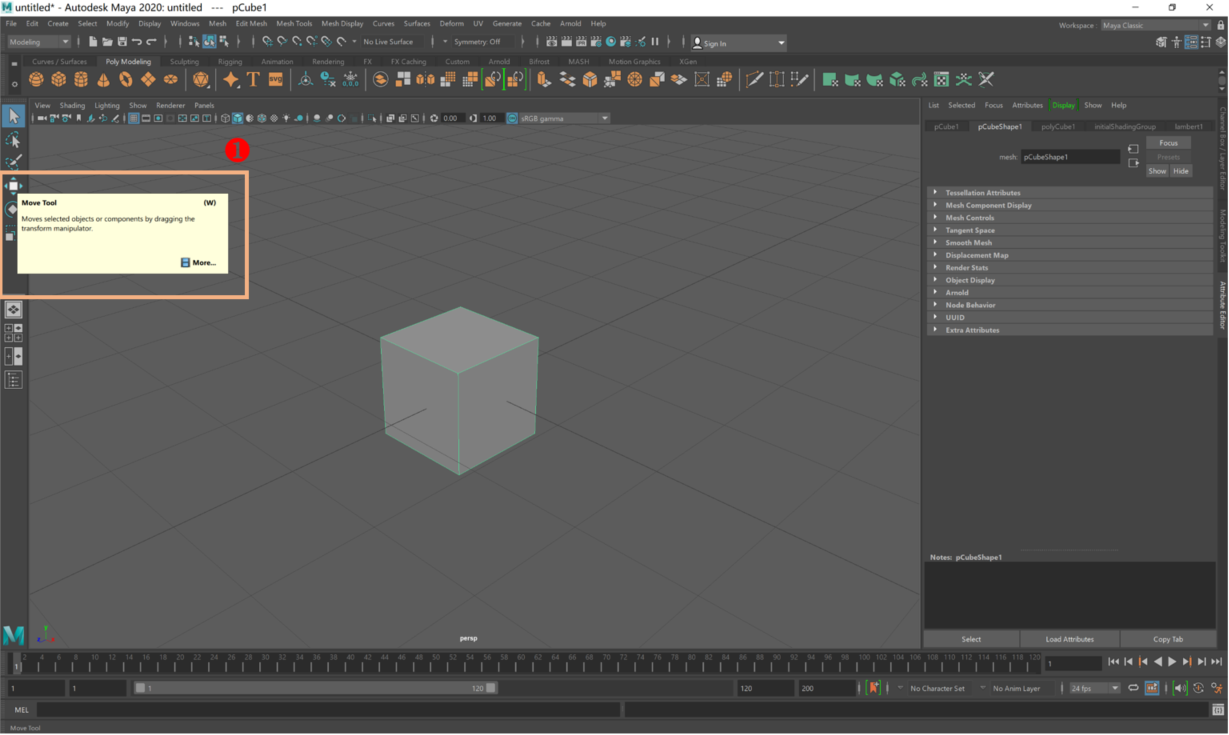
Druk op de linkerknop van het touchpad om de tool te selecteren❷.
Het wordt hieronder weergegeven❸.
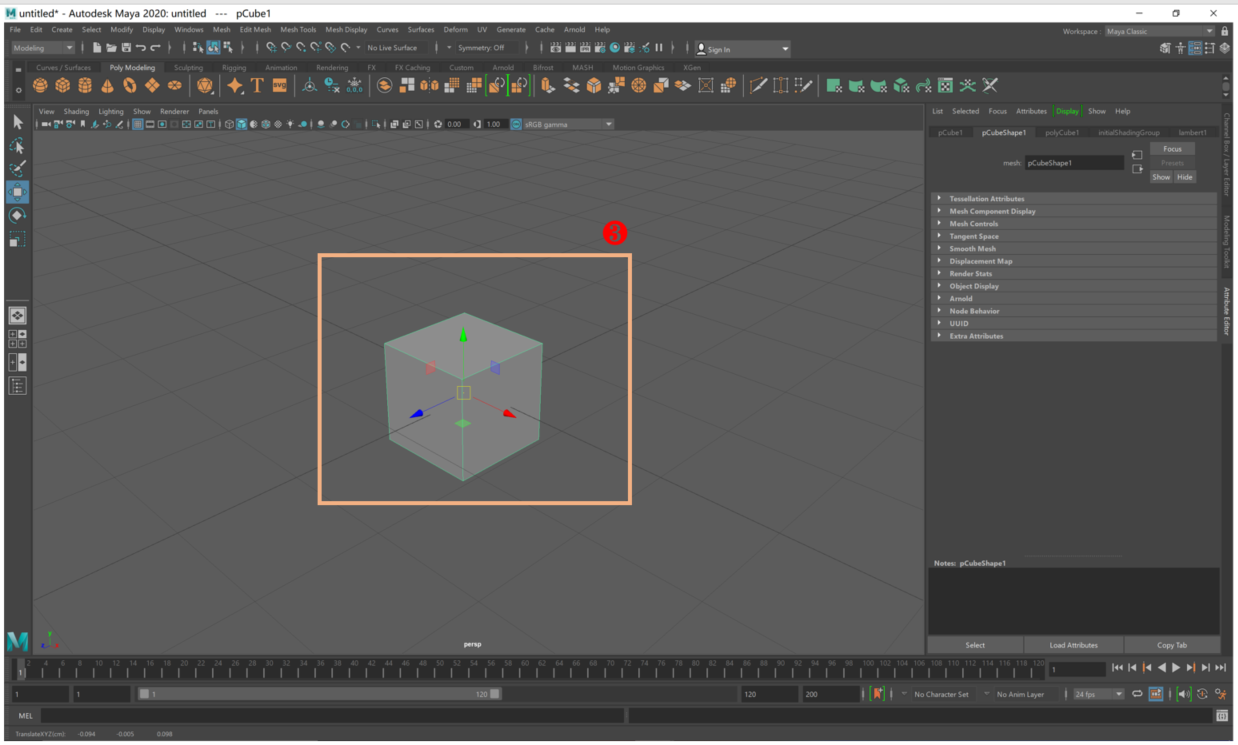
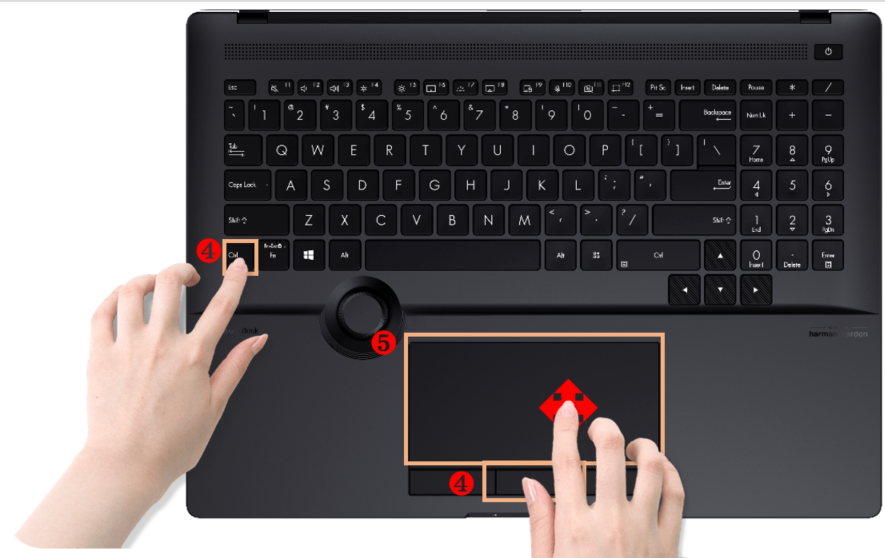
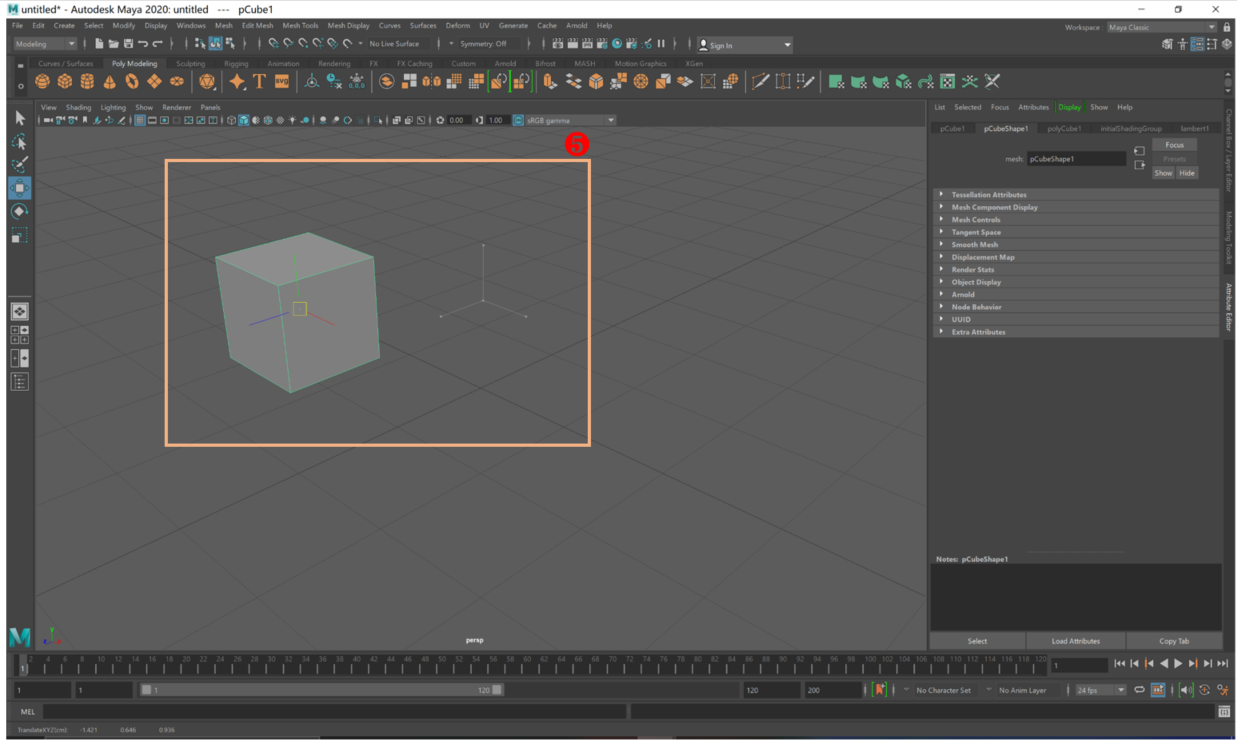
Druk op de Ctrl -toets van het toetsenbord terwijl u de middelste knop van het touchpad ingedrukt houdt❹ . Eindelijk met de vinger over het touchpad schuiven om het doel te verplaatsen❺.
Sleep het canvas
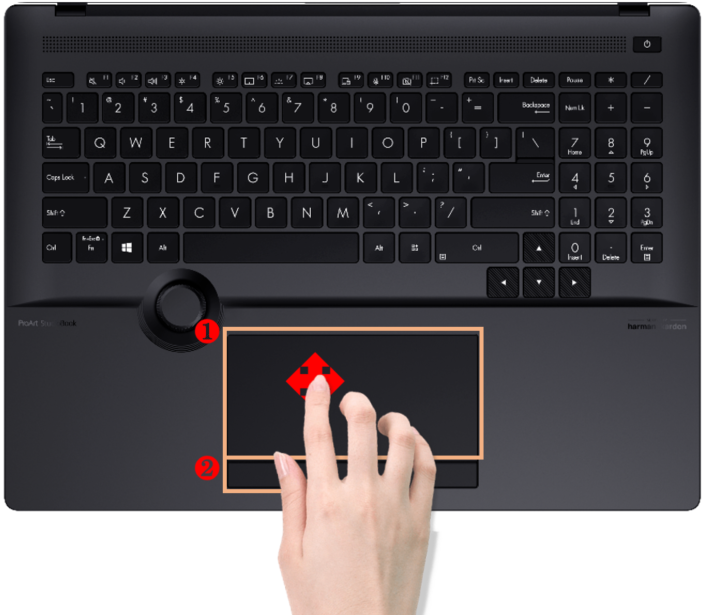
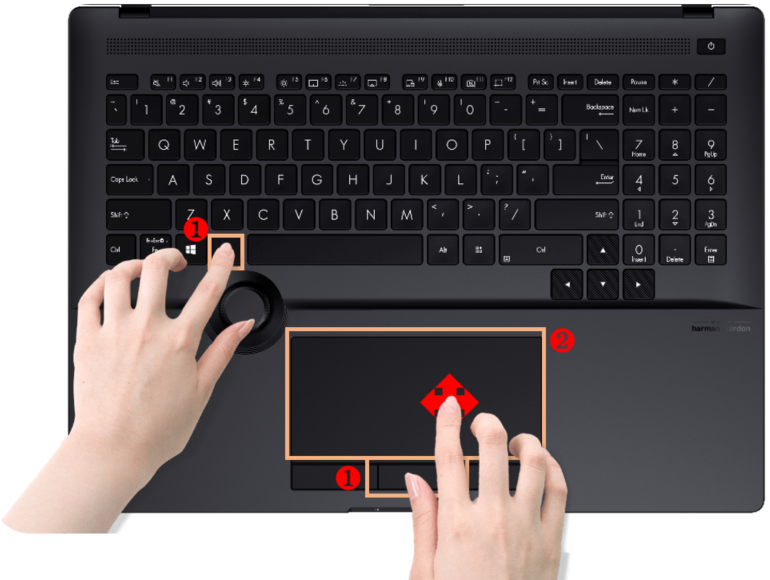
Druk op de middelste toets van het touchpad terwijl u de Alt-toets van het toetsenbord ingedrukt houdt na het selecteren van een tool❶, schuif vervolgens uw vinger over het touchpad om het canvas te slepen❷.
Gebruik in andere applicaties
Pagina scrollen
Verplaats de muiscursor naar een lege ruimte op de pagina en druk lang op de middelste knop van het touchpad❶ om de muiscursor pictogram op de pagina geworden  of
of  , scroll vervolgens door de pagina door uw vinger omhoog, omlaag, naar ft en rechts op het touchpad❷.