[Draadloze router] Hoe advertenties te blokkeren met Pi-hole®?
Pi-hole® is software voor het blokkeren van advertenties en een krachtige lokale DNS-service die helpt bij het controleren van opgevraagde domeinen in uw netwerk.
Pi-gat® kan ook op veel systemen werken. In dit artikel wordt uitgelegd hoe u eenvoudig op een NAS kunt installeren en DNS op een router kunt configureren.
We nemen AS6602T als voorbeeld om het systeem te bouwen.
Opmerking: werk uw routerfirmware bij naar de nieuwste versie, Pi-hole-instellingen verschillen per routerfirmwareversie. Raadpleeg voor meer informatie de veelgestelde vragen: [Draadloze router] Hoe configureer ik de router om Pi-Hole te gebruiken?
Stap 1 Installeer Pi-hole in ASUSTOR App Central
1-1 Meld u aan bij ADM en klik op[App Central].

1-2 Zoeken "Pi-hole" en klik op de knop [Installeren] om de Pi-hole-app te installeren.

1-3 recensie “Over deze app” en klik op [Installeren].

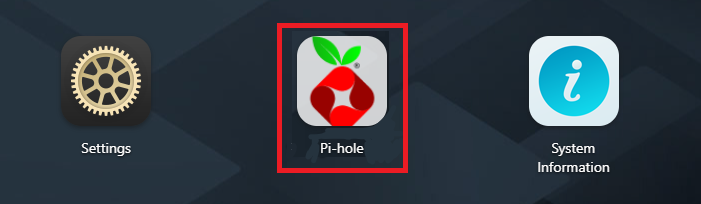
Stap 2 Controleer het resultaat na installatie. Keer terug naar de NAS-startpagina en klik op Pi-hole.
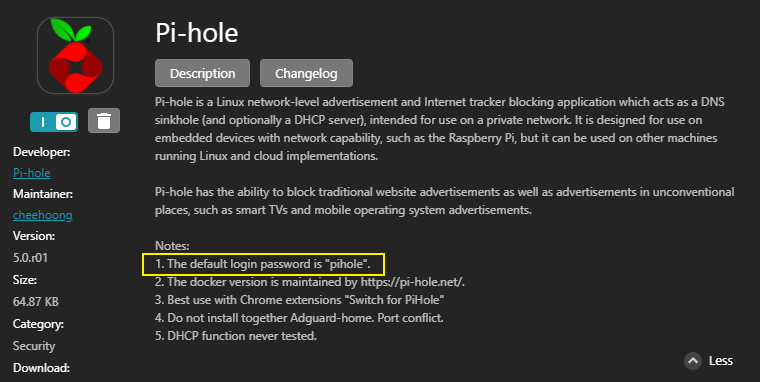
Let op: het standaard inlogwachtwoord van Pi-hole staat in Notes.
Voor meer informatie over Pi-hole® gerelateerde instellingen, ga naar Pi-hole® website: https://pi-hole.net/
Stap 3 Controleer NAS IP-adres
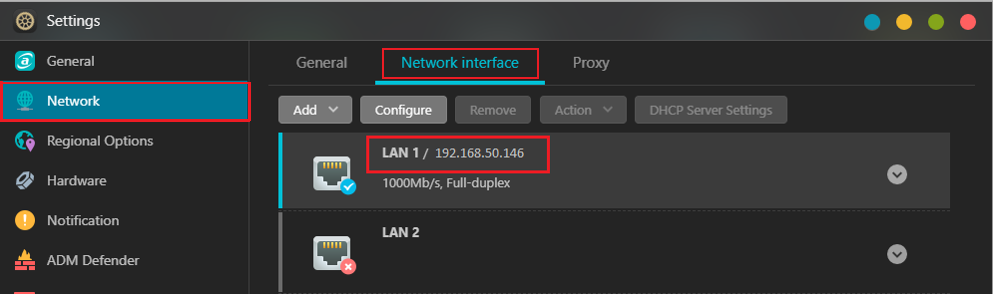
Selecteer [Instellingen] -> [Netwerk] -> [Netwerkinterface] en selecteer vervolgens de LAN-poort, afhankelijk van uw verbinding.
Als u NAS-instellingen heeft, neem dan contact op met uw NAS-fabrikant.
U kunt ook de WEB GUI van de router bezoeken om het IP-adres van de NAS te controleren. Raadpleeg voor meer informatie deze veelgestelde vraag: [Draadloze router] Hoe controleer ik de informatie van apparaten die zijn aangesloten op de ASUS-router?< /a>
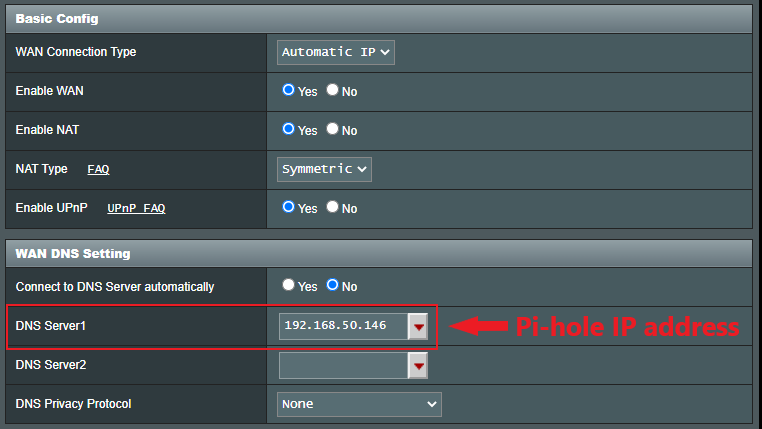
Stap 4 Voer de web-GUI van de ASUS-router in. Zet NAS IP-adres in [WAN] -> [Internetverbinding] -> [WAN DNS-instelling] -> [DNS-server1].
Opmerking: Pi-hole DNS-instellingen kunnen in WAN of LAN zijn, raadpleeg uw firmwareversie om in te stellen. Raadpleeg voor meer informatie deze veelgestelde vraag: [Draadloze router] Hoe configureer ik de router om Pi-Hole te gebruiken?
Opmerking: raadpleeg [Draadloze router] de GUI van de router voor meer informatie.
Stap 5 Inloggen Pi-hole® op NAS.


Ga voor meer informatie naar: https://pi-hole.net/
Veelgestelde vragen
1. Hoe stel ik IPv6 in voor Pi-hole®?
Als uw ISP, Pi-Hole-services en ASUS-router allemaal IPv6 ondersteunen, kunt u Pi-hole® DNS-server op IPv6-adres.
We gebruiken ASUS NAS AS6604T voor examenpl.
(1)Selecteer [Instellingen] -> [Netwerk] -> [Netwerkinterface] en selecteer de LAN-poort afhankelijk van uw verbinding. Klik op [Configureren] -> [IPv6] en vind uw IPv6-adres.

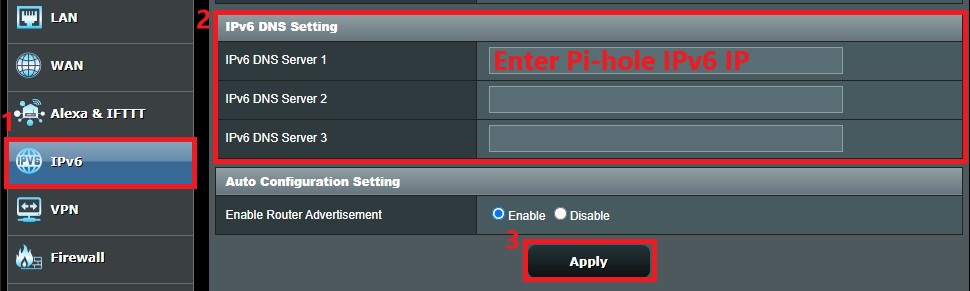
(2)Ga naar de WEB GUI van de router en schakel [IPv6]
in
(3)Plaats het IPv6-adres in IPv6 DNS-server 1 en klik op [Toepassen]
Raadpleeg voor meer informatie deze veelgestelde vraag: [IPv6] IPv6 instellen in de ASUS-router?
Hoe kom ik aan de (hulpprogramma / firmware)?
U kunt de nieuwste stuurprogramma's, software, firmware en gebruikershandleidingen downloaden in het ASUS Download Center.
Als u meer informatie nodig heeft over het ASUS Downloadcentrum, raadpleegt u dit link.