[Commercial NB] ASUS ExpertWidget - Introductie
ASUS ExpertWidget ondersteunt gebruikers bij het aanpassen van hun eigen sneltoetsen met behulp van toetscombinaties, wat de algehele werkefficiëntie verbetert.
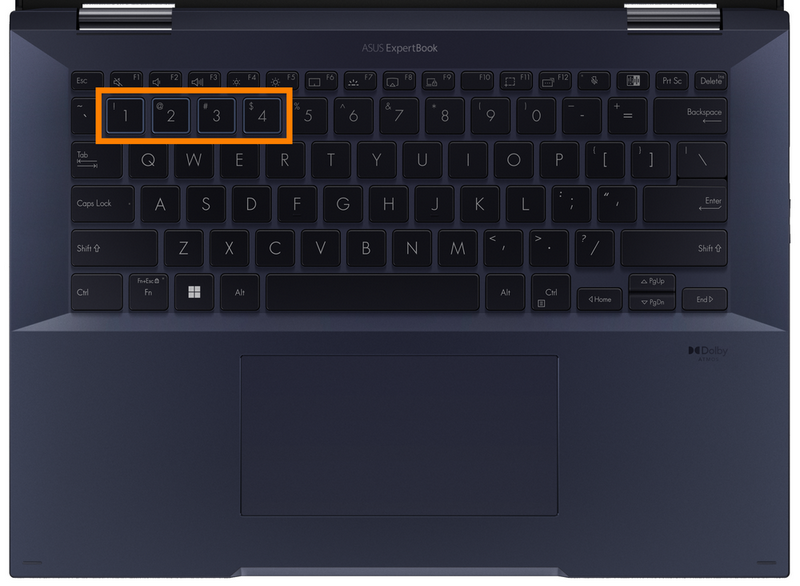
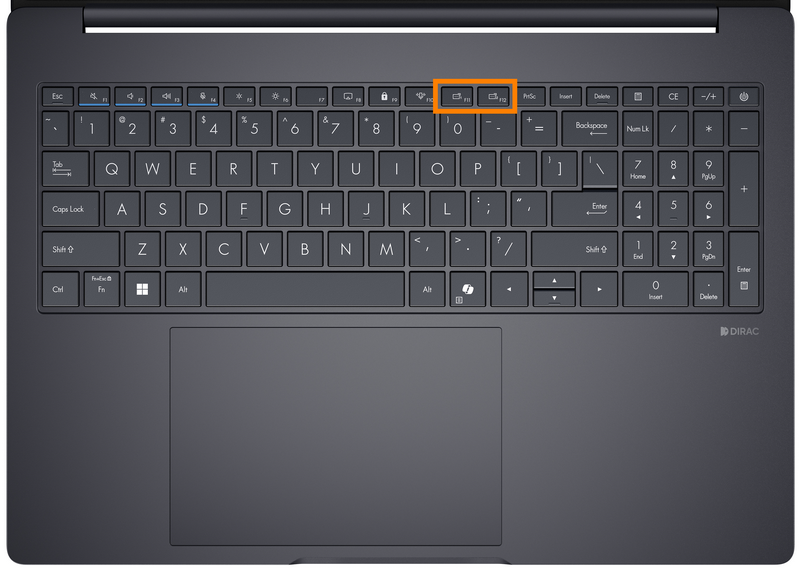
Voor apparaten met ExpertWidget ingeschakeld, kunnen gebruikers snel toegang krijgen tot functies met de Fn-toets + cijfertoetsen 1–4 of F10–F12. (Sneltoetsconfiguraties kunnen per model verschillen.)
Cijfertoetsmodel Functietoets F10–F12 model
- Download en deïnstalleer ASUS ExpertWidget
- Schakel ASUS ExpertWidget in
- Functie-instellingen - Aanbeveling standaard
- Functie-instellingen - Snel map/bestanden openen
- Functie-instellingen - URL
- Functie-instellingen - Applicatie
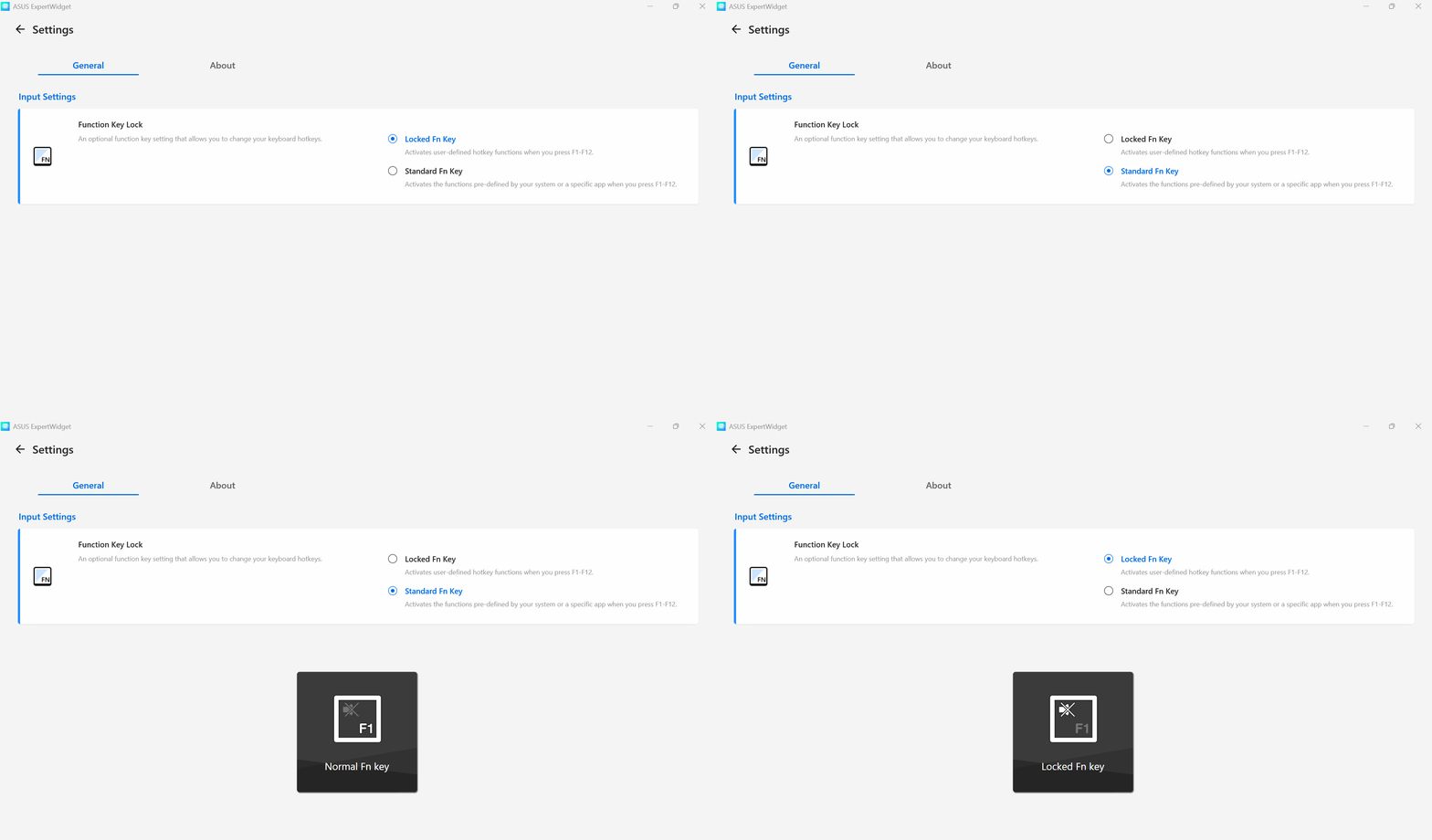
- Functietoetsvergrendeling
1. Downloaden en Deïnstalleren van ASUS ExpertWidget
- ASUS ExpertWidget is een vooraf geïnstalleerde software. Als je ASUS ExpertWidget moet installeren, klik dan op deze link om naar de Microsoft Store te gaan om het te downloaden en te installeren.
- Om ASUS ExpertWidget te deïnstalleren, klik hier.
2. ASUS ExpertWidget inschakelen
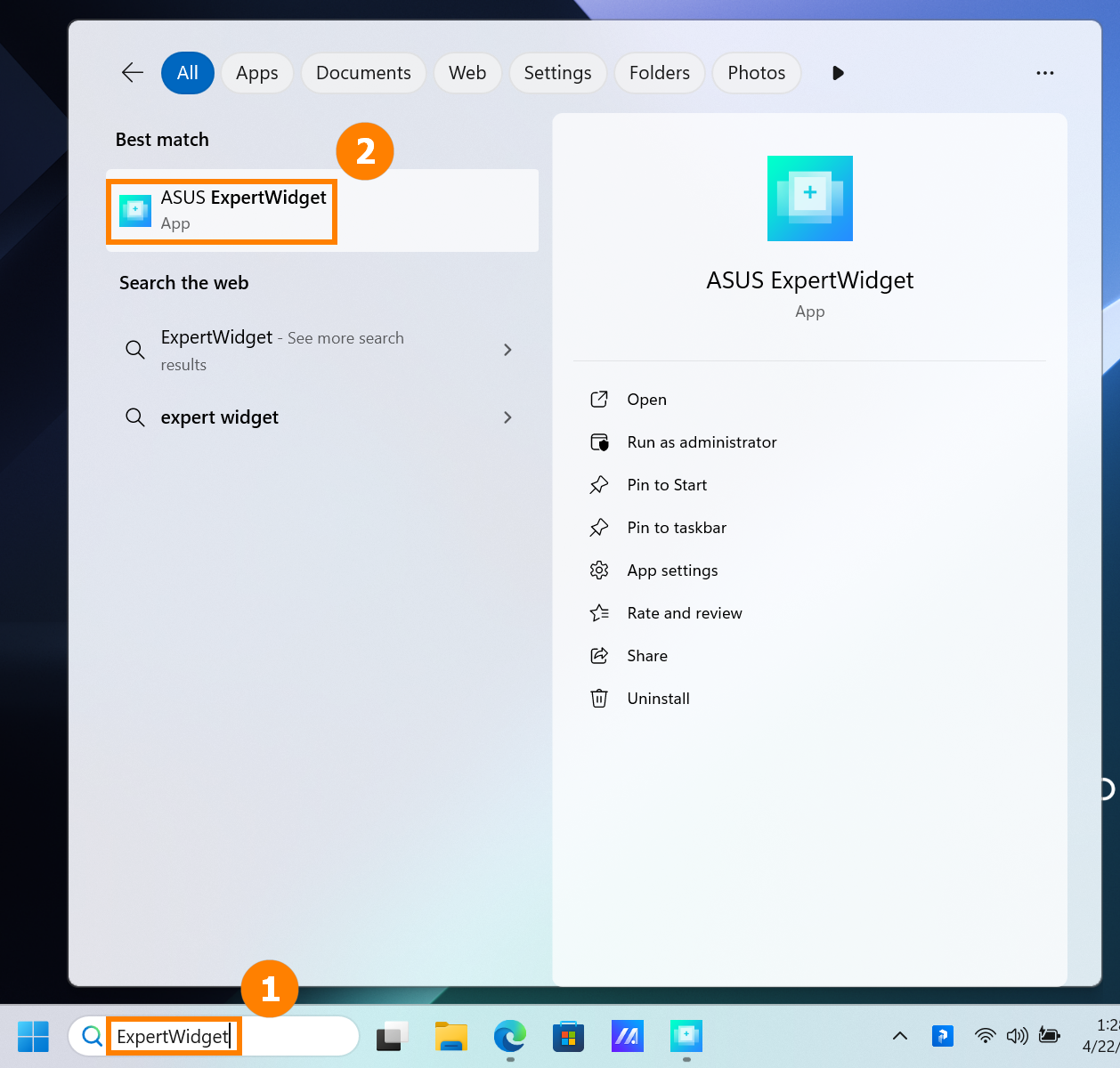
Zoek naar ①[ASUS ExpertWidget] in de zoekbalk en klik om te openen ②[ASUS ExpertWidget].
3. Functie-instellingen - Aanbeveling standaard
(1) Klik ①[F10], selecteer functie ②[Bluetooth], en klik ③[Opslaan]. 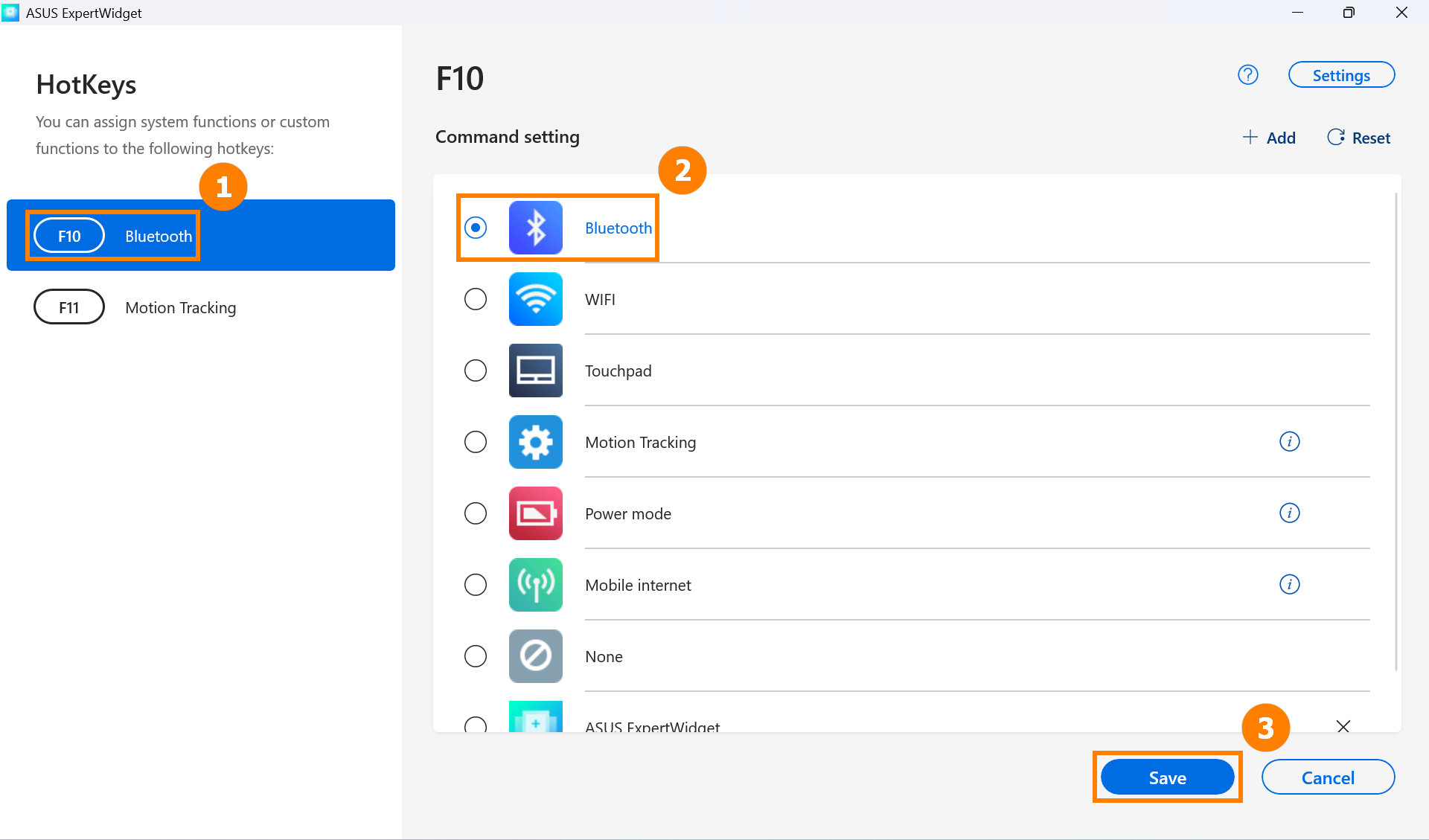
(2) Druk op de F10-toets op het toetsenbord, dat wil zeggen, u kunt snel de Bluetooth-functie in- of uitschakelen. 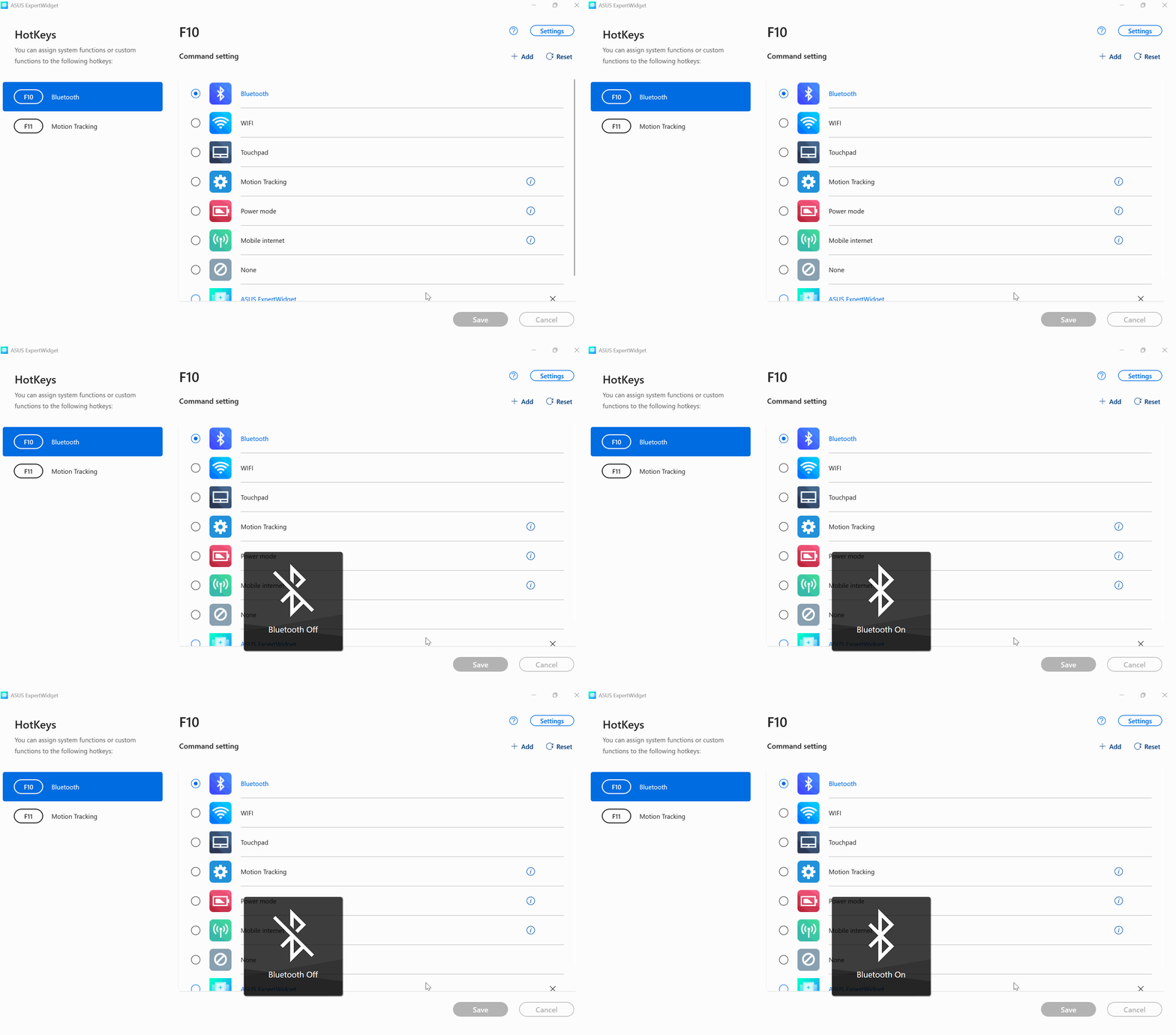
4. Functie-instellingen - Snel mappen/bestanden openen
(1) Klik ①[Toevoegen], klik ②[Bladeren], zoek en selecteer in het pop-upvenster de ③[Bestanden of Mappen] die u wilt openen, en klik vervolgens op ④[OK]. Klik op ⑤[OK]. 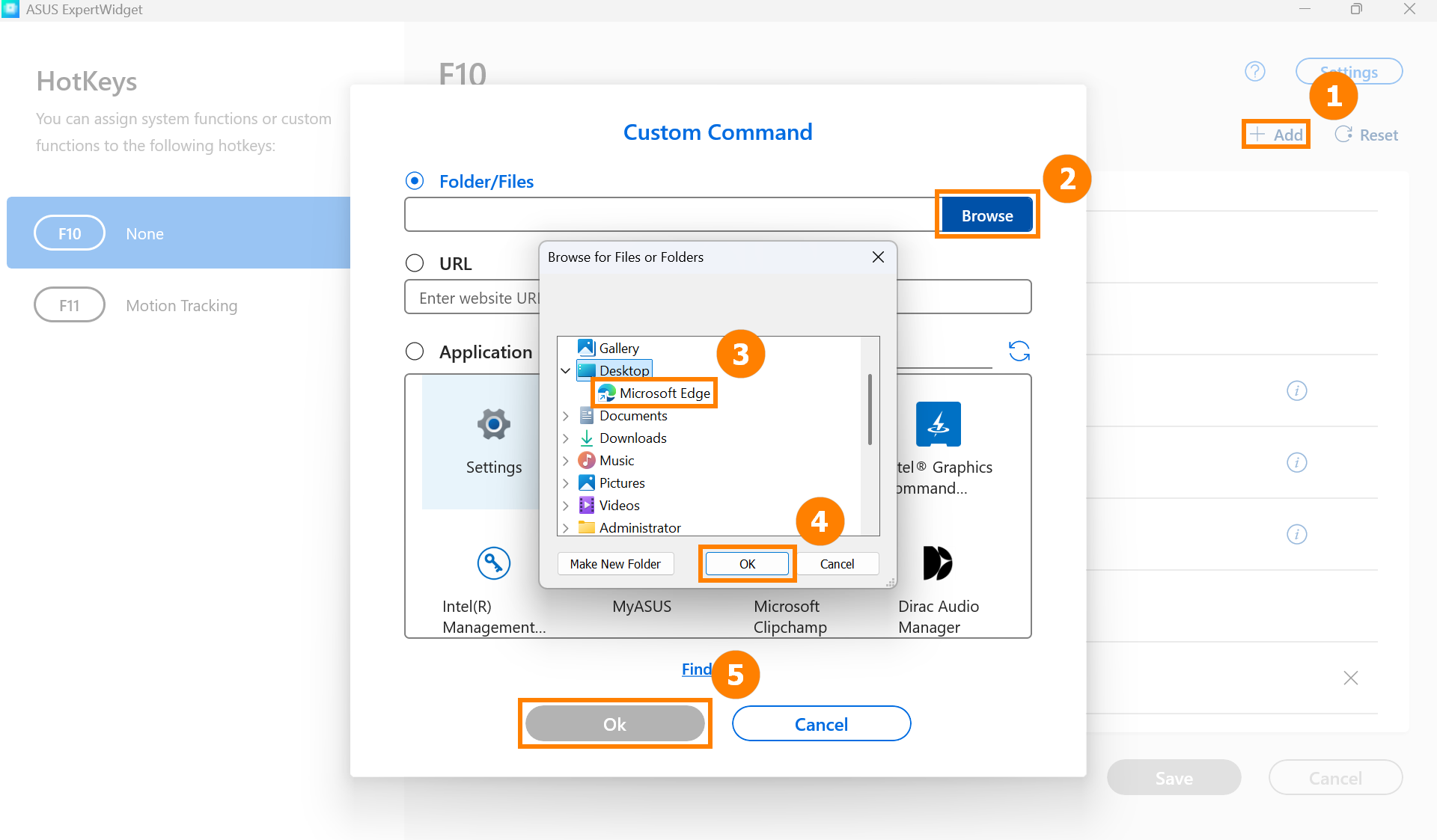
(2) Klik vervolgens op ⑥[Opslaan]. 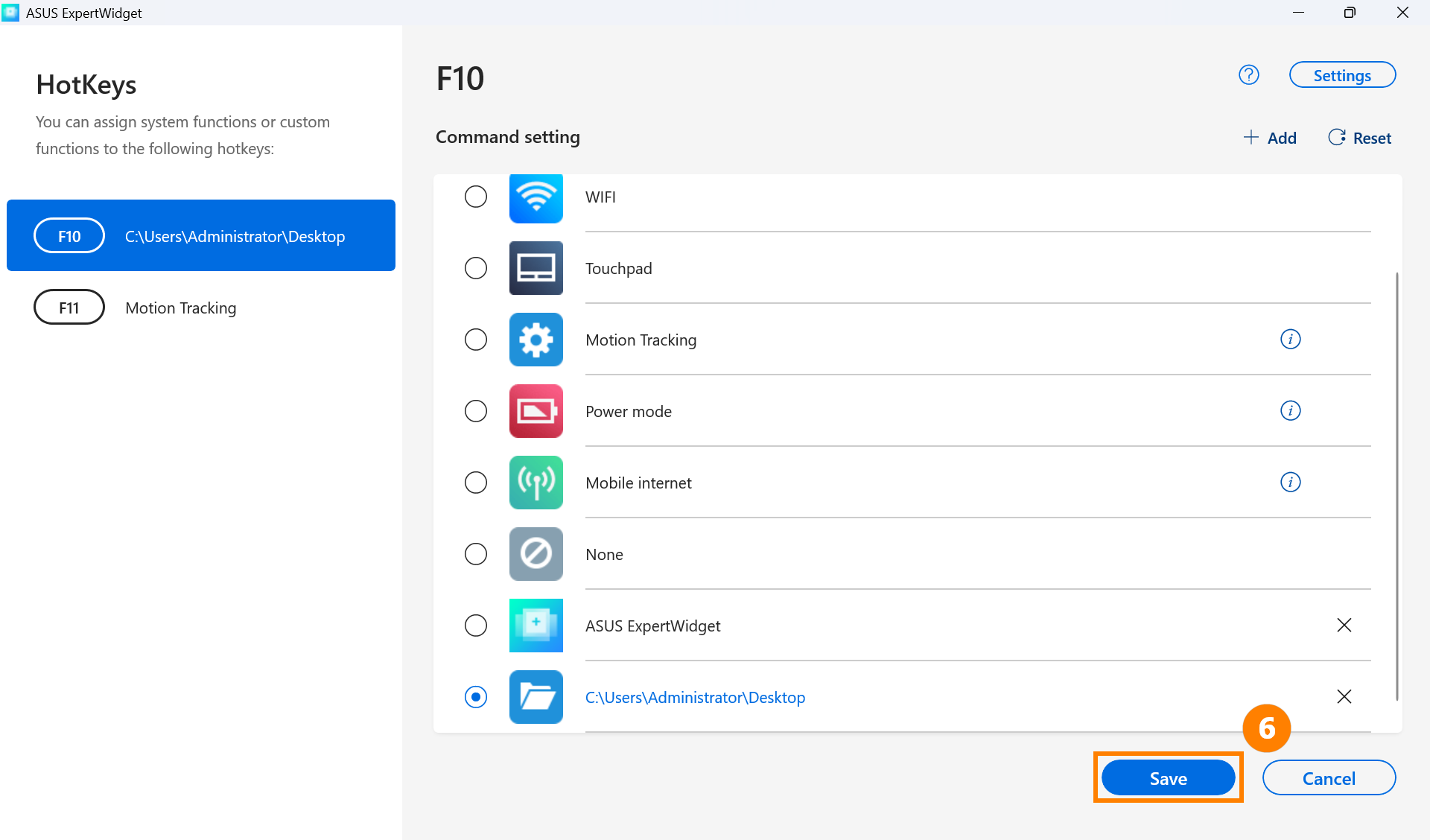
(3) Druk op de F10-toets op het toetsenbord om het geselecteerde document snel te openen. 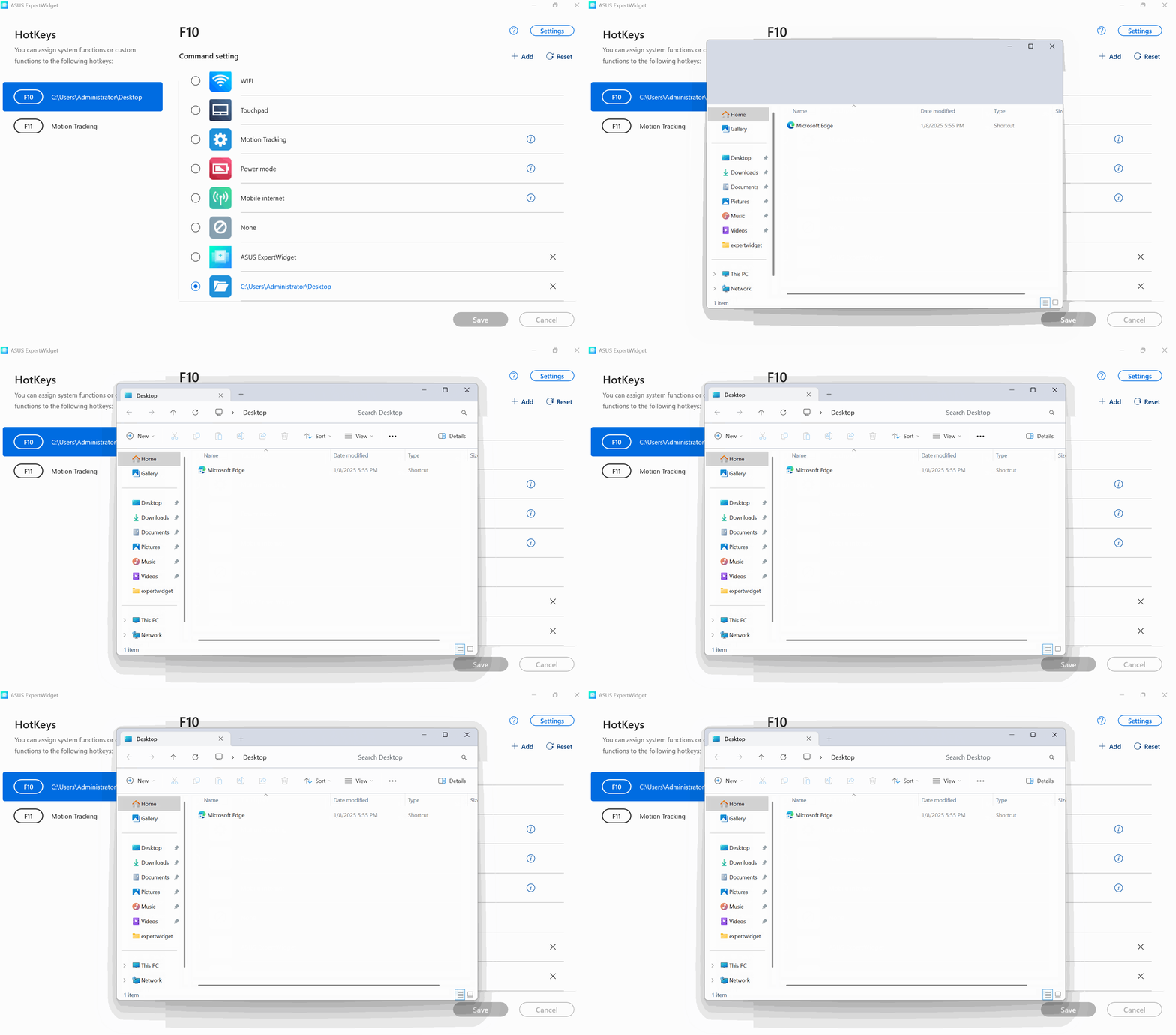
Klik op ①[Toevoegen], selecteer en voer de ②[URL] in, klik vervolgens op ③[OK]. 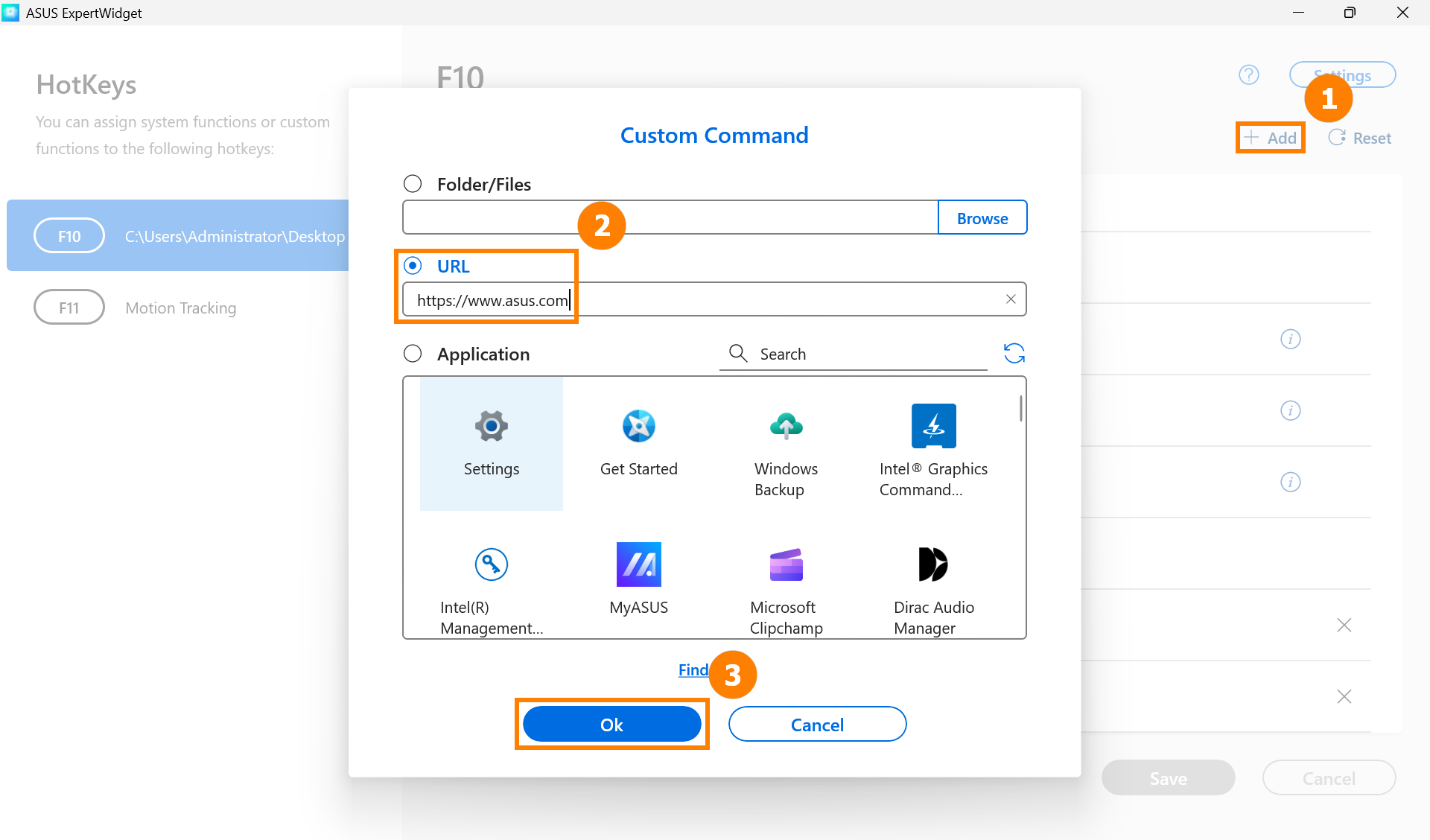
Klik op ④[Opslaan]. 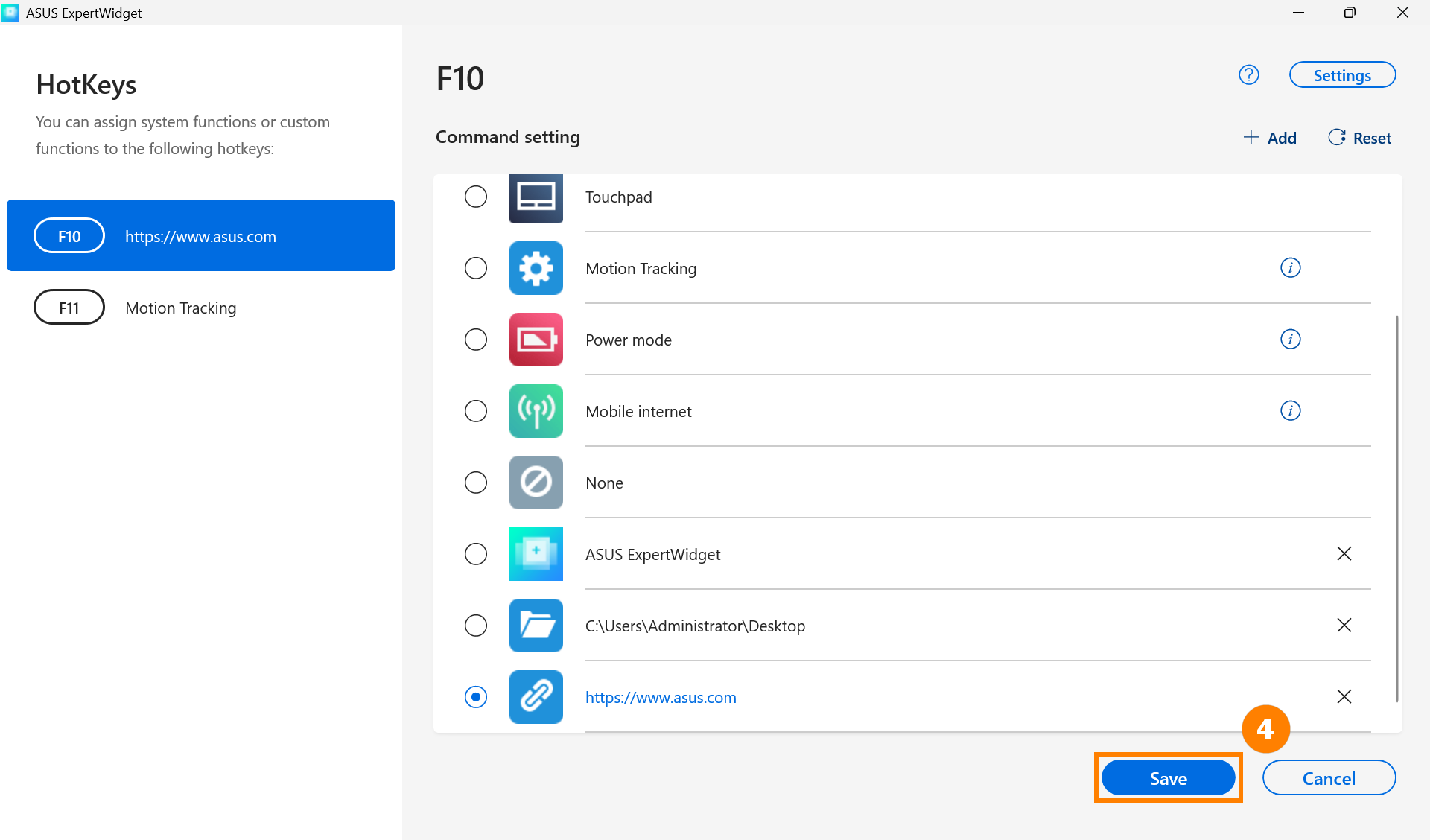
Druk op de F10-toets op het toetsenbord om snel de URL te openen. 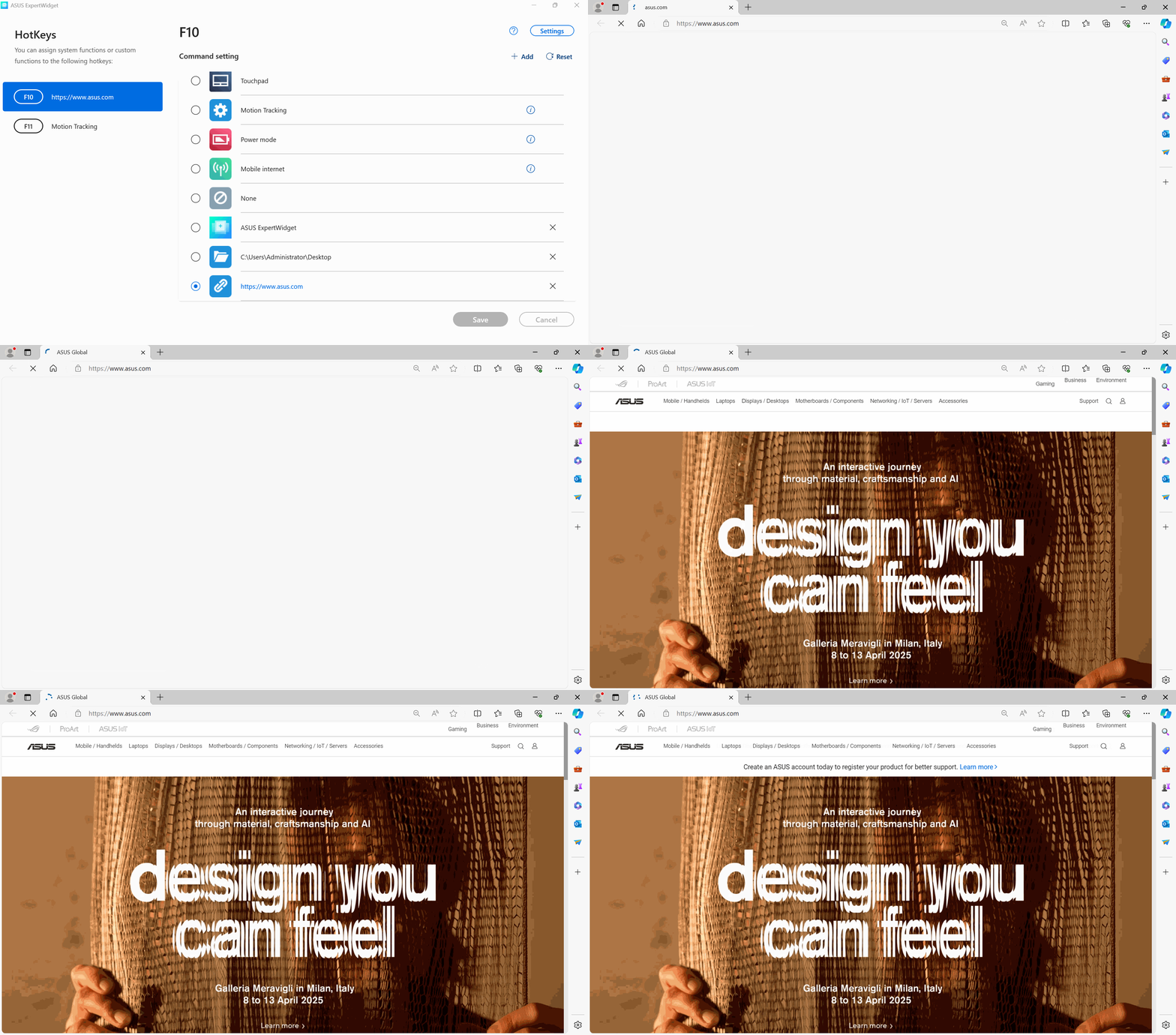
6. Functie-instellingen - Applicatie
(1) Klik op ①[Toevoegen], klik op ②[Applicatie], klik op ③[MyASUS], en klik daarna op ⑤[OK].
*Als de applicatie die je wilt instellen niet is geïnstalleerd in Windows, kun je gebruikmaken van ④[Meer Vinden].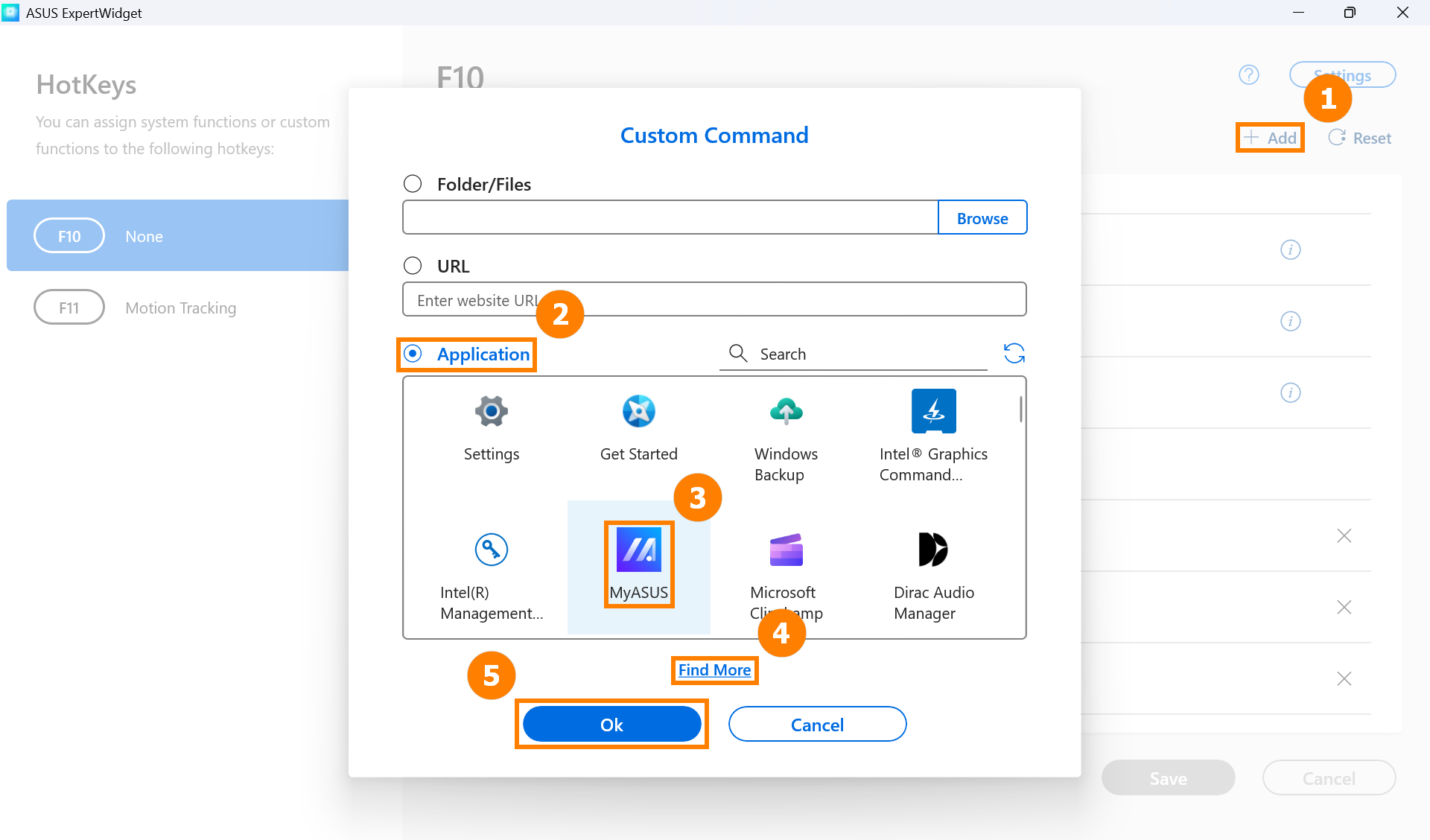
(2) Klik op ⑤[Opslaan]. 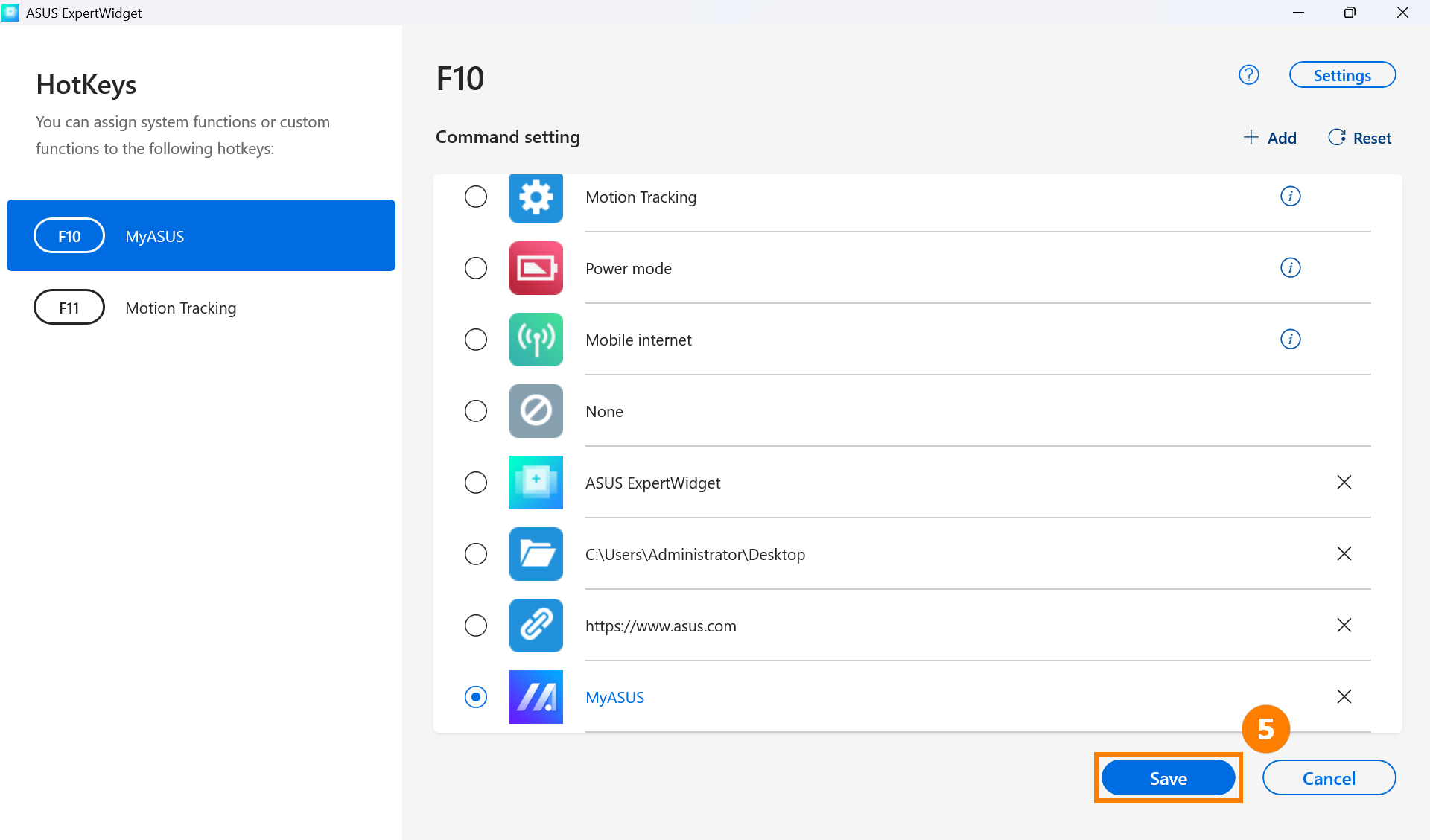
(3) Druk op de F10-toets op het toetsenbord om snel MyASUS te openen. 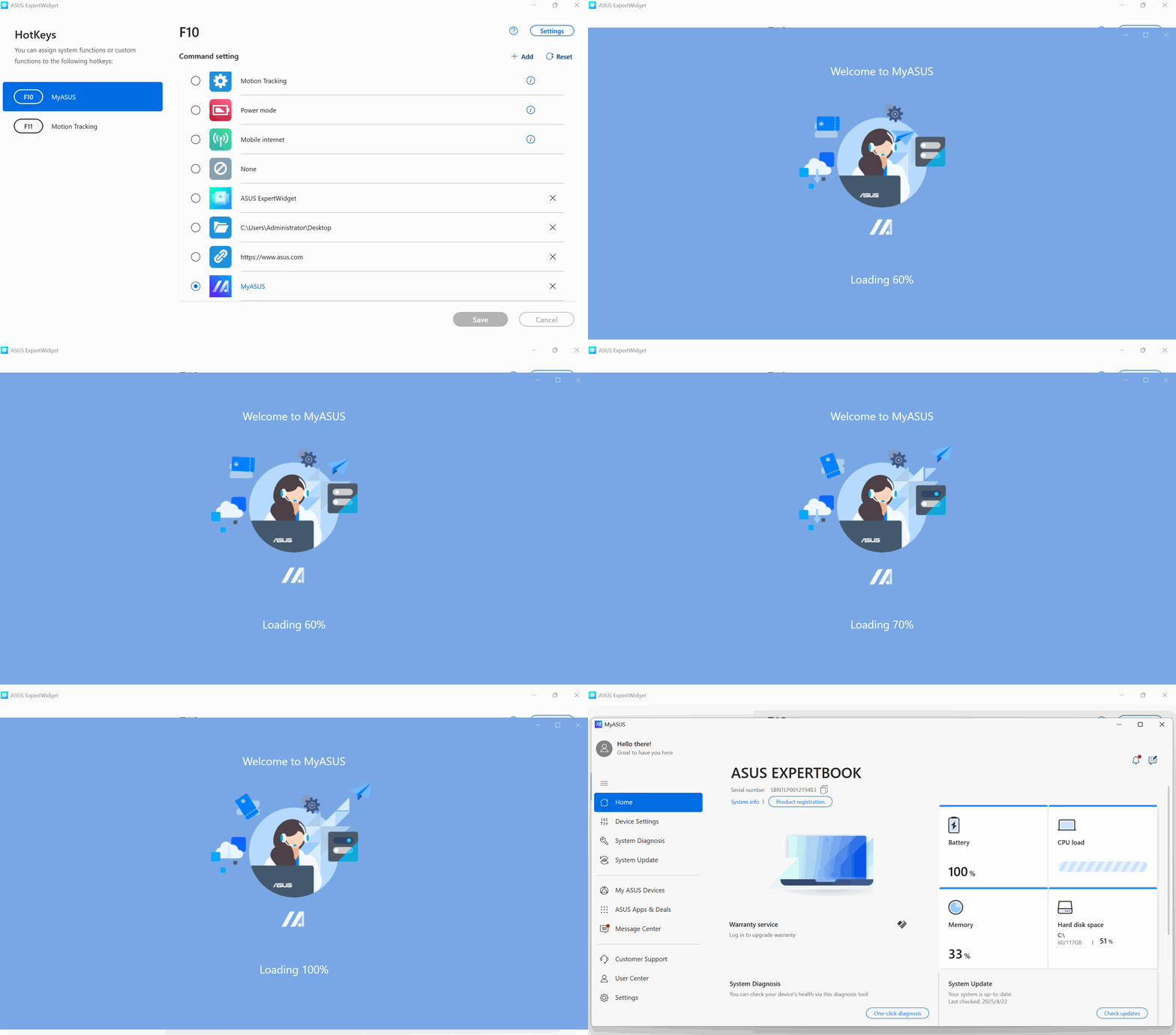
Instellingen -> Algemeen, u kunt [Vergrendelde Fn-toets] of Standaard Fn-toets selecteren. Gebruik de sneltoets Fn+Esc om snel te schakelen.
- Vergrendelde Fn-toets: Bijvoorbeeld F10, wanneer u op F10 drukt, wordt uw vooraf ingestelde functie uitgevoerd.
- Standaard Fn-toets: Bijvoorbeeld, wanneer u op F10 drukt, wordt de standaard F10-functie van Windows gebruikt. Als u uw standaardfunctie wilt gebruiken, zoals het openen van een webpagina, drukt u op Fn+F10.