[LCM] Hoe kan ik draadloos spiegelen op de ZenScreen Go, MB168AWP?
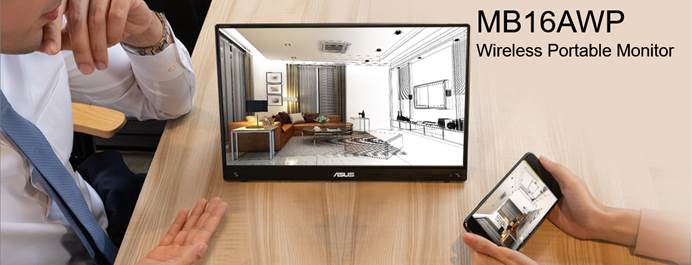
Ingebouwde wifi zorgt voor moeiteloze draadloze mirroring-ondersteuning met iOS-, Android- en Windows-apparaten*.
Inhoud
A.Telefoon / Notebook / PC naar MB16AWP(spiegelprojectie)
-a,Telefoon: Android / iOS
-b, Notebook/PC: Windows 10, Windows 11
B.Draadloze router-->Telefoon / Notebook /PC naar MB16AWP(spiegelprojectie)
*Sluit de MB16AWP aan op een draadloze router en voer draadloze projectie uit via de draadloze router
-a,Telefoon: iOS/Android
1.Monitor(Menu) instelling
1.MB16AWP stelt de beeldbron in: draadloze projectie (draadloos).
Stap 1, klik in het Menu op  ,selecteer Draadloos.
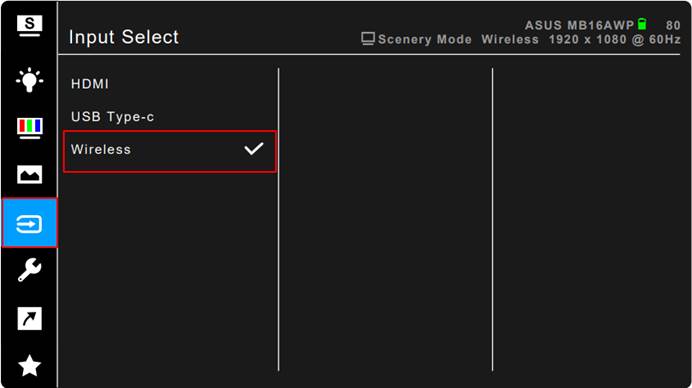
Stap 2: Selecteer de "Draadloos", het scherm zal de volgende pagina openen.
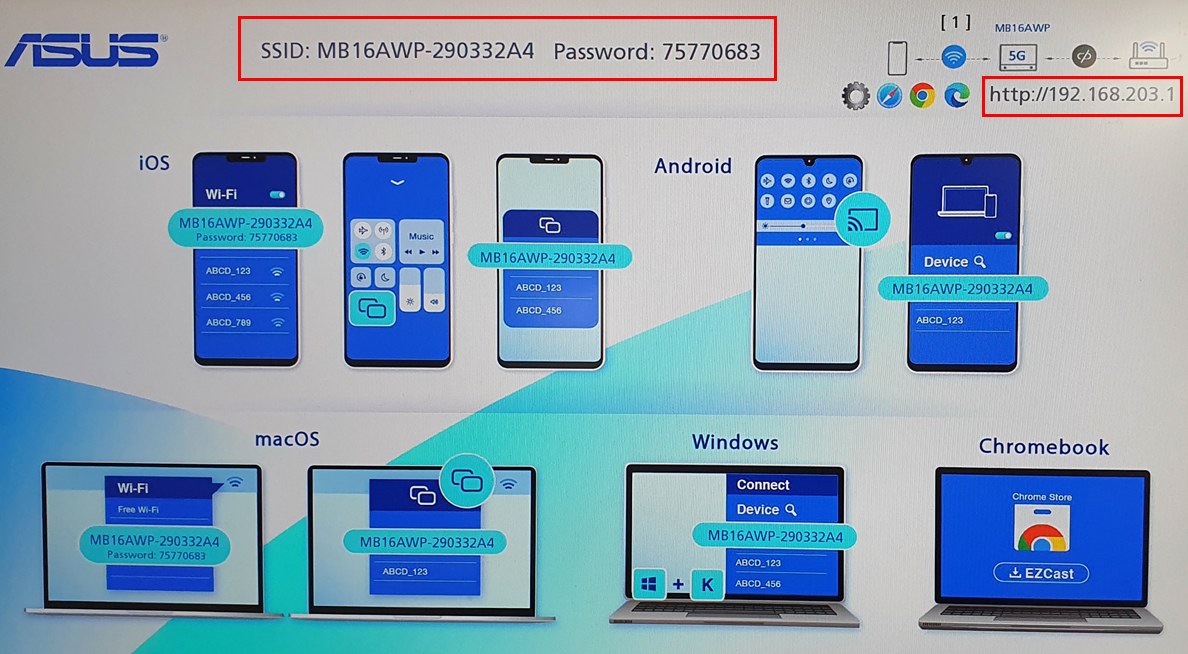
Controleer SSID en wachtwoord: (Voorbeeld: SSID:MB16AWP-290332A4 / Wachtwoord:75770683)
2.Instellingsmethode draadloze verbinding
A.Mobiele telefoon/notebook/pc naar MB16AWP (spiegelprojectie)
Android-telefoon:
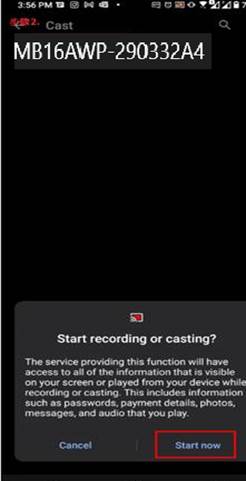
Stap 1. Klik op het scherm om te casten.
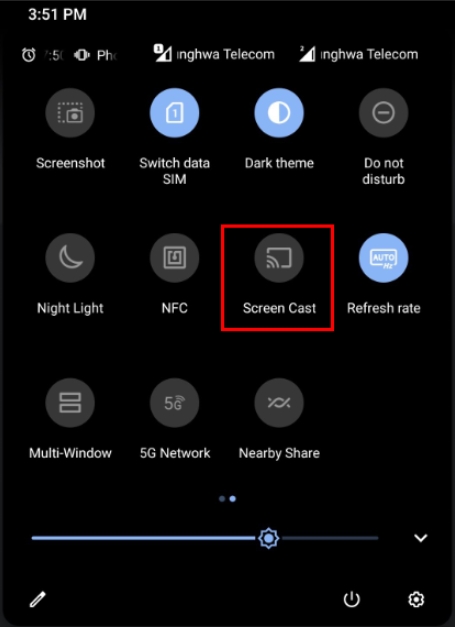
Opmerking: onthoud dat de wifi-functie van de mobiele telefoon moet zijn ingeschakeld voor spiegelprojectie.
Stap 2. Zoek de SSID van het projectiescherm om verbinding te maken, ga akkoord om het te openen en je bent klaar
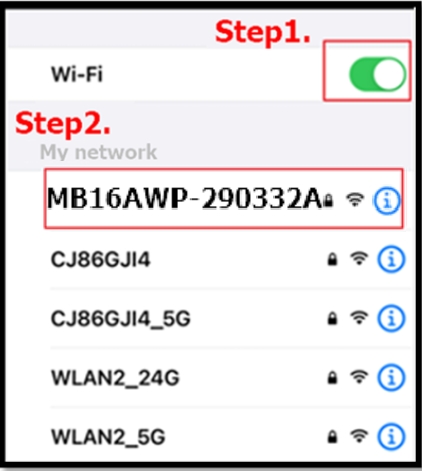
iOS-telefoon:
Stap 1. Bevestig dat je wifi is ingeschakeld.
Stap 2. Maak verbinding met de SSID van uw MB16AWP-projectiescherm.
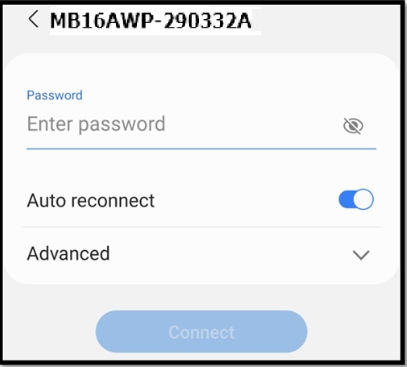
Stap 3. Voer het verbindingswachtwoord in.
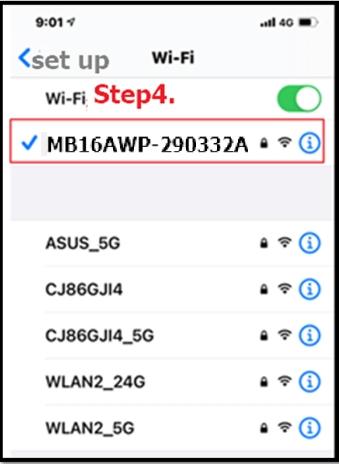
Stap 4. Wanneer het volgende scherm verschijnt, is de verbinding voltooid.
Stap 5. Klik op de optie “Screen Mirroring Output” op het iOS-apparaat.
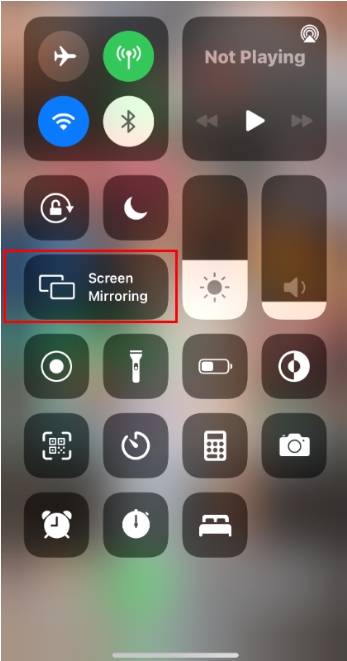
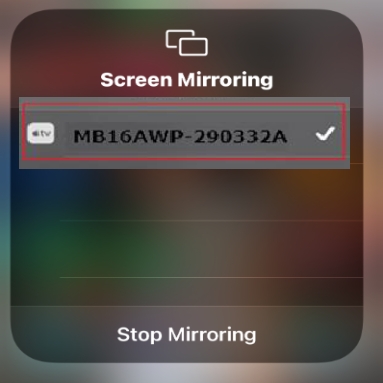
Stap 6. Maak verbinding met de SSID van uw MB16AWP-projectiescherm en de instelling is voltooid.
Notebook/pc:
Windows 10-apparaat: (voorbeeld: SSID: MB16AWP-290332A4)
Stap 1: zorg ervoor dat wifi is ingeschakeld.
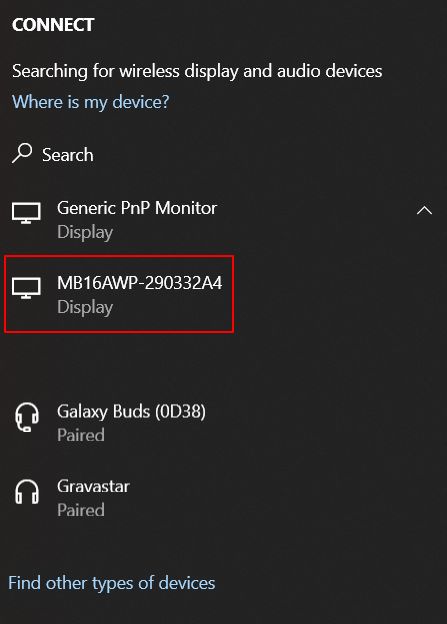
Stap 2, druk op  Windows-toets + K en selecteer Monitor, selecteer MB16AWP-290332A4.
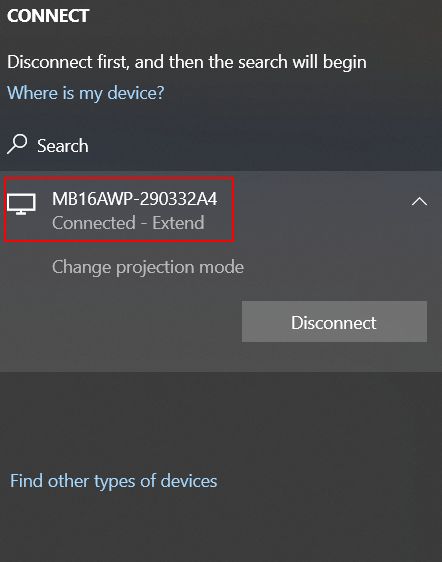
Stap 3: Het succesvolle verbindingsscherm is als volgt.
Windows 11-apparaat: (voorbeeld: SSID: MB16AWP-290332A4)
Stap 1: Zorg ervoor dat wifi is ingeschakeld.
Stap 2, druk op  Windows-toets + K en selecteer Monitor.
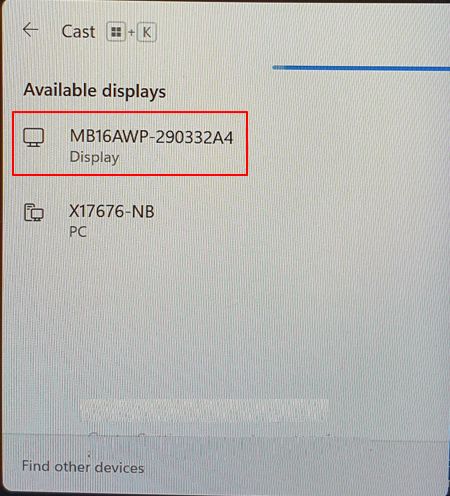
Stap 3: Het succesvolle verbindingsscherm is als volgt.
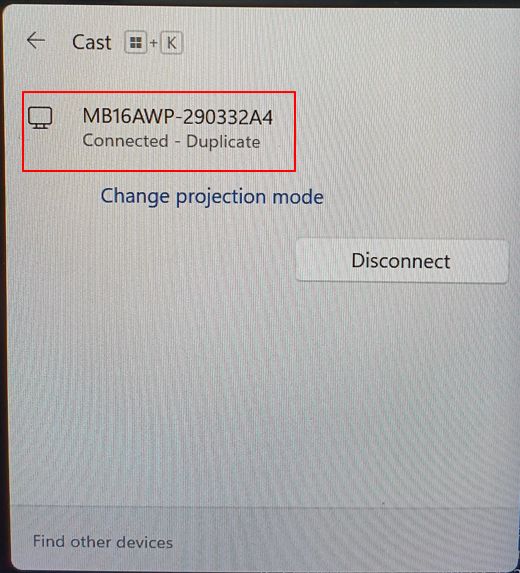
B.Wireless Router-->Telefoon / Notebook /PC naar MB16AWP(spiegelprojectie).
Sluit de MB16AWP aan op een draadloze router en voer draadloze projectie uit via de draadloze router.
Stap 1, klik in het OSD-menu (Menu) van Mb16AWP op (Input),Selecteer Draadloos.
Stap 2. Gebruik bijvoorbeeld een mobiele telefoon om de verbindingsmethode tussen de MB16AWP en de draadloze router in te stellen:
1. Zorg ervoor dat wifi op je telefoon is ingeschakeld.
2. Verbind de wifi van je telefoon met de SSID van je MB16AWP-scherm.
3. Nadat de verbinding tot stand is gebracht, kunt u de SSID, het wachtwoord en het IP-adres zien.
4. Open de browser: voer 192.168.203.1 in
- :IOS-apparaat kan Safari-browser gebruiken
- :Android-apparaten kunnen de Chrome-browser gebruiken
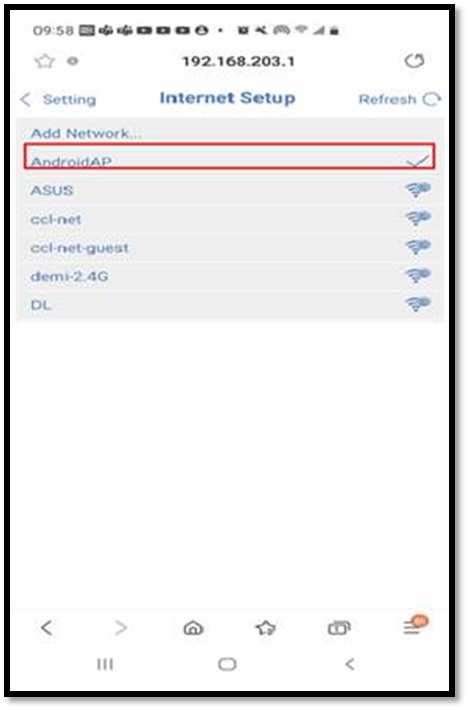
-a. Maak verbinding met een draadloze router: het voorbeeld is als volgt:
Bijvoorbeeld: SSID: AndroidAP en typ wachtwoord (SSID: naam/wachtwoord van uw draadloze router)
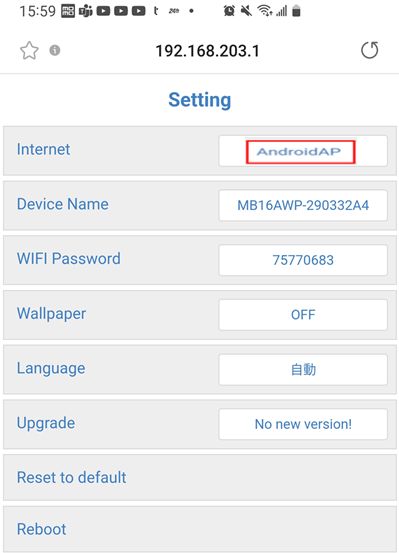
-b, nadat de instelling is voltooid, kan de huidige verbindingsinformatie als volgt worden bevestigd:
- U kunt de naam van de momenteel verbonden draadloze router/schermnaam wachtwoord/firmwareversie bevestigen
V1: Hoe de verbindingsstatus van de MB16AWP draadloze projector bevestigen?
1.
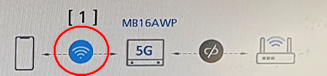
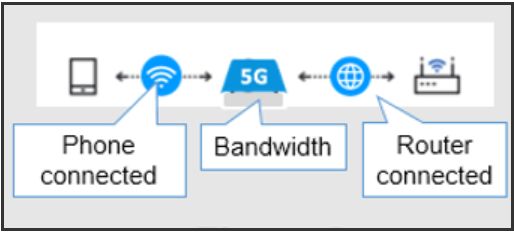
De mobiele telefoon en MB16AWP zijn verbonden (de mobiele telefoon kan draadloos projecteren naar de MB16AWP)
2.
MB16AWP en draadloze router zijn succesvol verbonden.
3. 
De mobiele telefoon en MB16AWP zijn verbonden met de draadloze router.
V2: Waarom kunnen sommige telefoons geen snelle installatie (spiegel) uitvoeren?
A2 Sommige oudere Android-telefoonmodellen ondersteunen de functie voor snelle instelling (spiegel) mogelijk niet, of sommige merken hebben officieel aangekondigd dat ze de draadloze projectiefunctie van de projector niet ondersteunen. Bevestig eerst of uw merk mirroring ondersteunt.
V3: Waarom kan het nog steeds geen verbinding maken met de projectie na het inschakelen van de draadloze projectie?
A3.A3. Koppel eerst de wifi los en maak daarna opnieuw verbinding. Als u nog steeds geen verbinding kunt maken, is het raadzaam om naar het menu te gaan en "Reset" te selecteren. Configureer uw gewenste draadloze verbinding opnieuw:
V4: Waarom kan ik tijdens draadloze projectie de streaming media niet afspelen met (Netflix, HBO GO..... enz.), zal het geprojecteerde direct terugflitsen, maar de APP van de mobiele telefoon op de gebruikersinterface 39;s mobiele telefoon blijft spelen?
A4: De reden is dat de audio- en videostreamingsoftware auteursrechtelijk beschermd is door het product, en dus niet naar believen op de draadloze projector kan worden gebruikt. Raadpleeg de geautoriseerde software en het audio- en videostreamingapparaat.
V5: Video-uitvoer van laptop (intel geïntegreerde grafische kaart) wordt niet goed geschaald en wordt dus niet met het juiste formaat weergegeven op een extern beeldscherm.
A5:
- Zorg ervoor dat u de nieuwste grafische driver gebruikt.
- Klik met de rechtermuisknop op het bureaublad van de computer
- Klik op Intel® Grafische instellingen.
- Klik op "Weergeven".
- Selecteer uw externe beeldscherm in het vervolgkeuzemenu onder 'Selecteer beeldscherm'.
In de 'Scaling' sectie selecteer 'Aanpassen Aspect Ratio' (dan verschijnt de glijdende schaal en kunt u de schermgrootte aanpassen).