[Notebook] ASUS-laptop met Tile-app - Introductie
Inhoudsopgave
- Ondersteund model
- Hoe Tile werkt met ASUS-laptop
- Vereisten voor systeeminstellingen
- De Tile-functie activeren op een ASUS-laptop
- Hoe de telefoon te gebruiken om een ASUS-laptop te vinden
- V&A
Ondersteuningsmodel K3402ZA, K3502ZA, en S5402ZA ASUS-laptop.< /p>
Opmerking: deze lijst kan worden gewijzigd.
Hoe Tile werkt met een ASUS-laptop
Als Tile vooraf op uw laptop is geïnstalleerd, werkt de zoekfunctie, zodra deze is geactiveerd, vergelijkbaar met een algemeen Tile-apparaat:
- Vind uw apparaat met de tegeldetector
- Bekijk de laatst bekende locatie op een kaart
- Maak gebruik van de kracht van het Tile Network
Vereisten voor systeeminstellingen
De volgende instellingen moeten zijn ingeschakeld op uw ASUS-laptop om Tile optimaal te laten presteren:
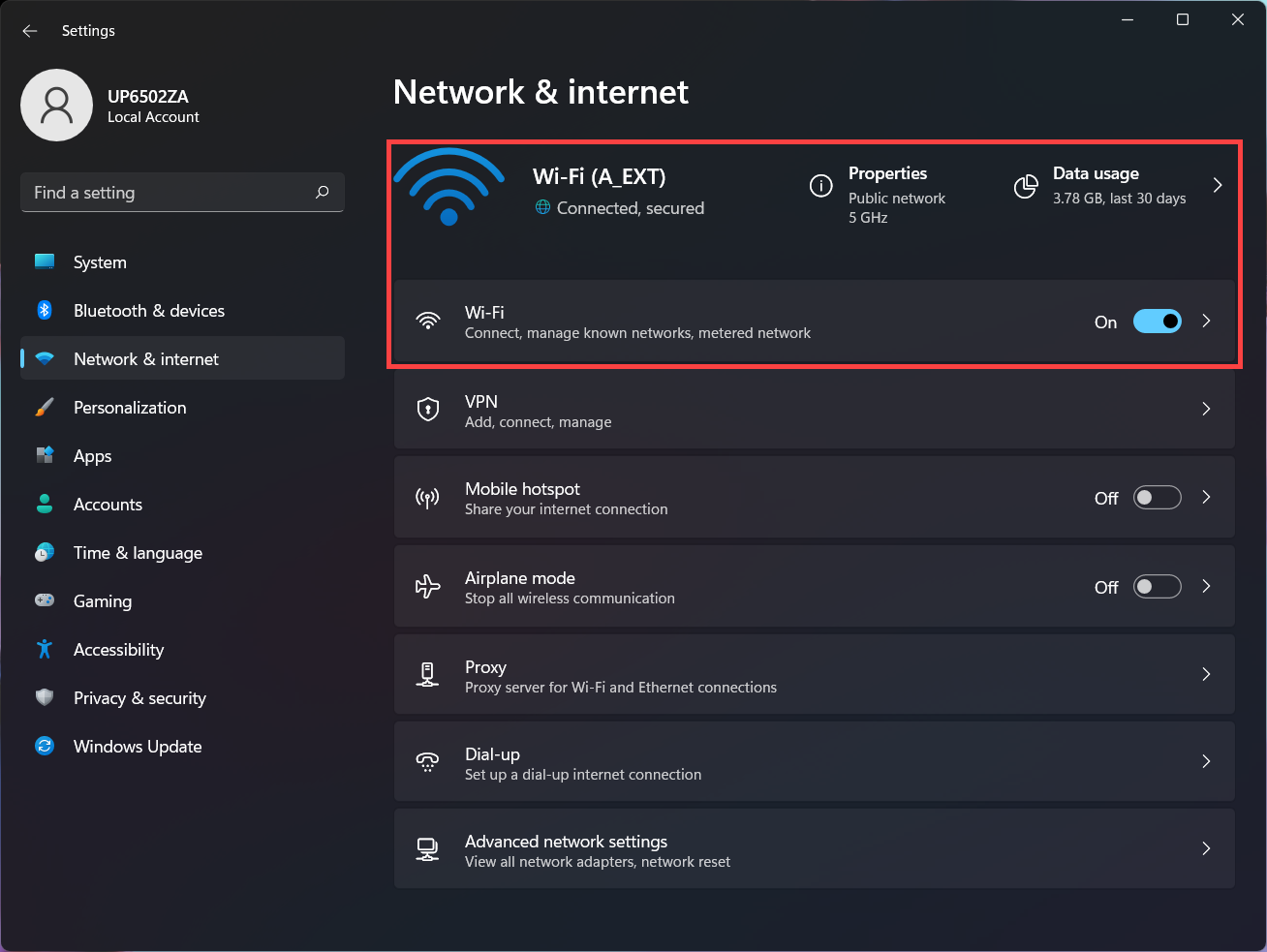
- Instellingen voor internetverbinding ingesteld op Aan. (Selecteer Start
 > Instellingen
 > Netwerk & internet)
- Instellingen voor meldingen ingesteld op Aan. (Selecteer Start > Instellingen > Systeem > Meldingen)

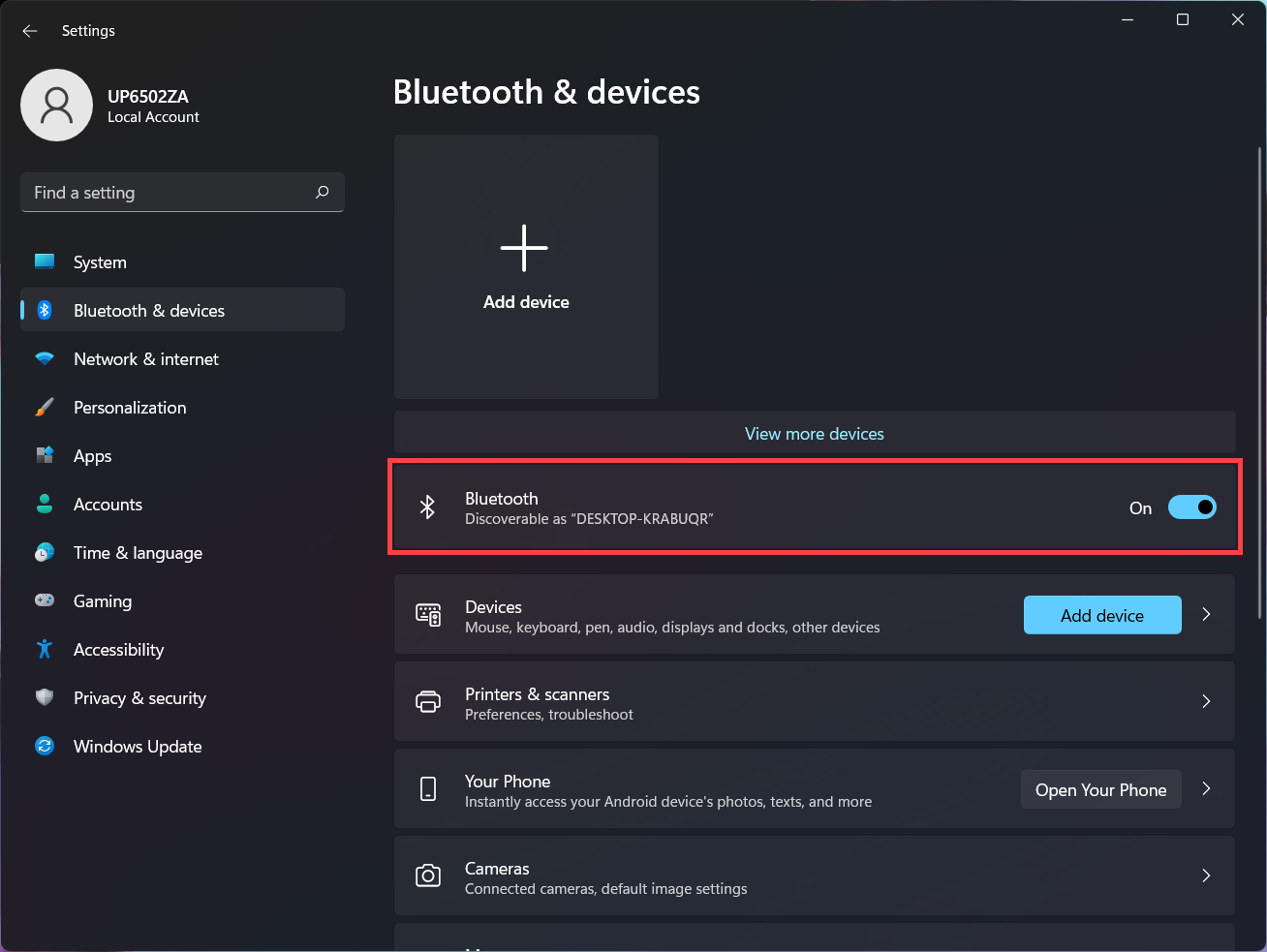
- Bluetooth-instellingen ingesteld op Aan. (Selecteer Start > Instellingen > Bluetooth en apparaten)
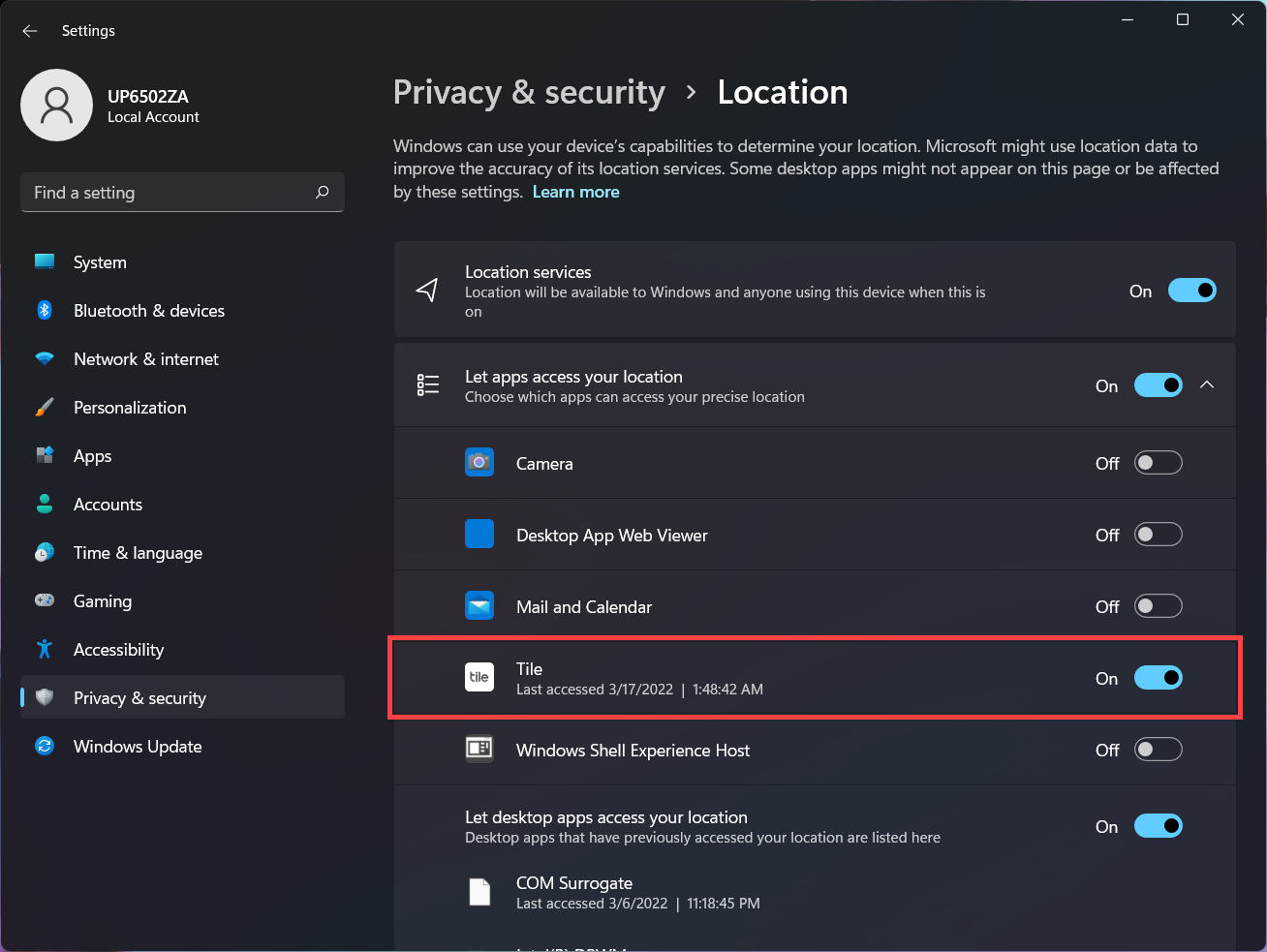
- Locatie-instellingen ingesteld op Aan. (Selecteer Start > Instellingen > Privacy & beveiliging > Locatie)
De Tile-functie activeren op een ASUS-laptop
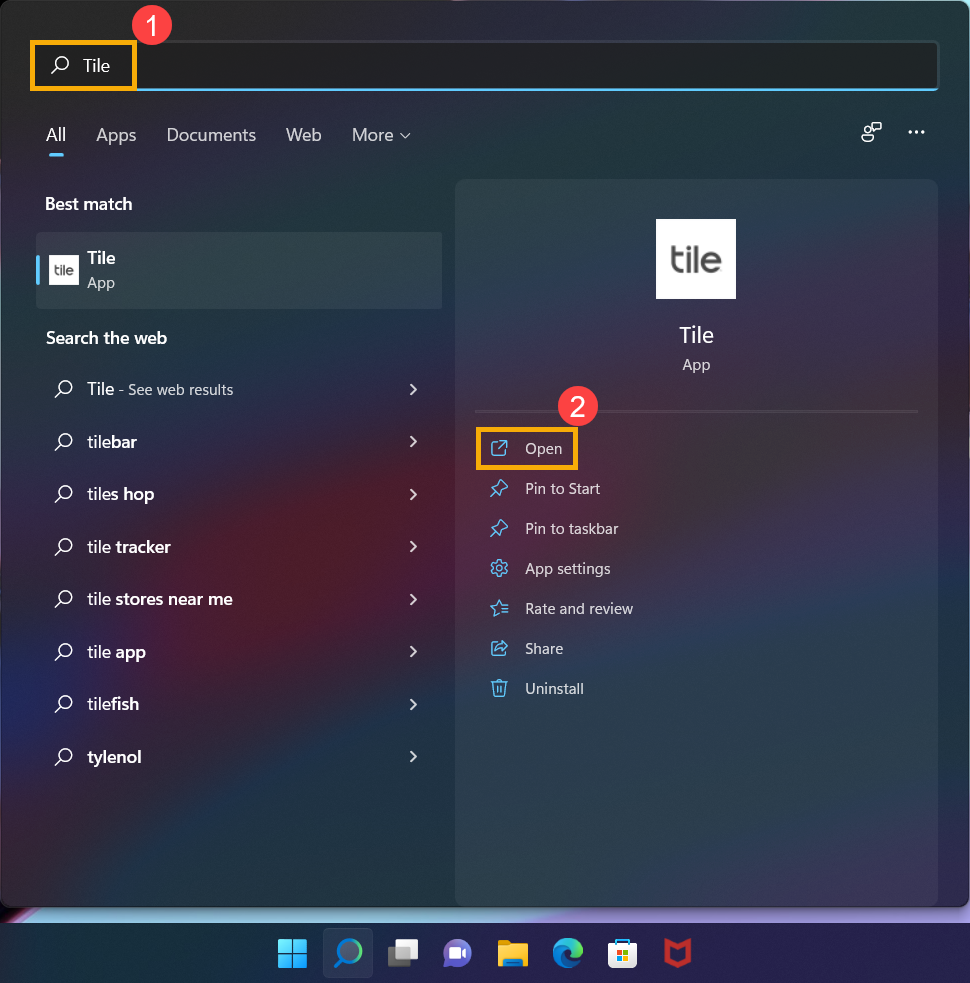
- Typ en zoek [Tile] in de Windows-zoekbalk① en klik vervolgens op [Open]②.
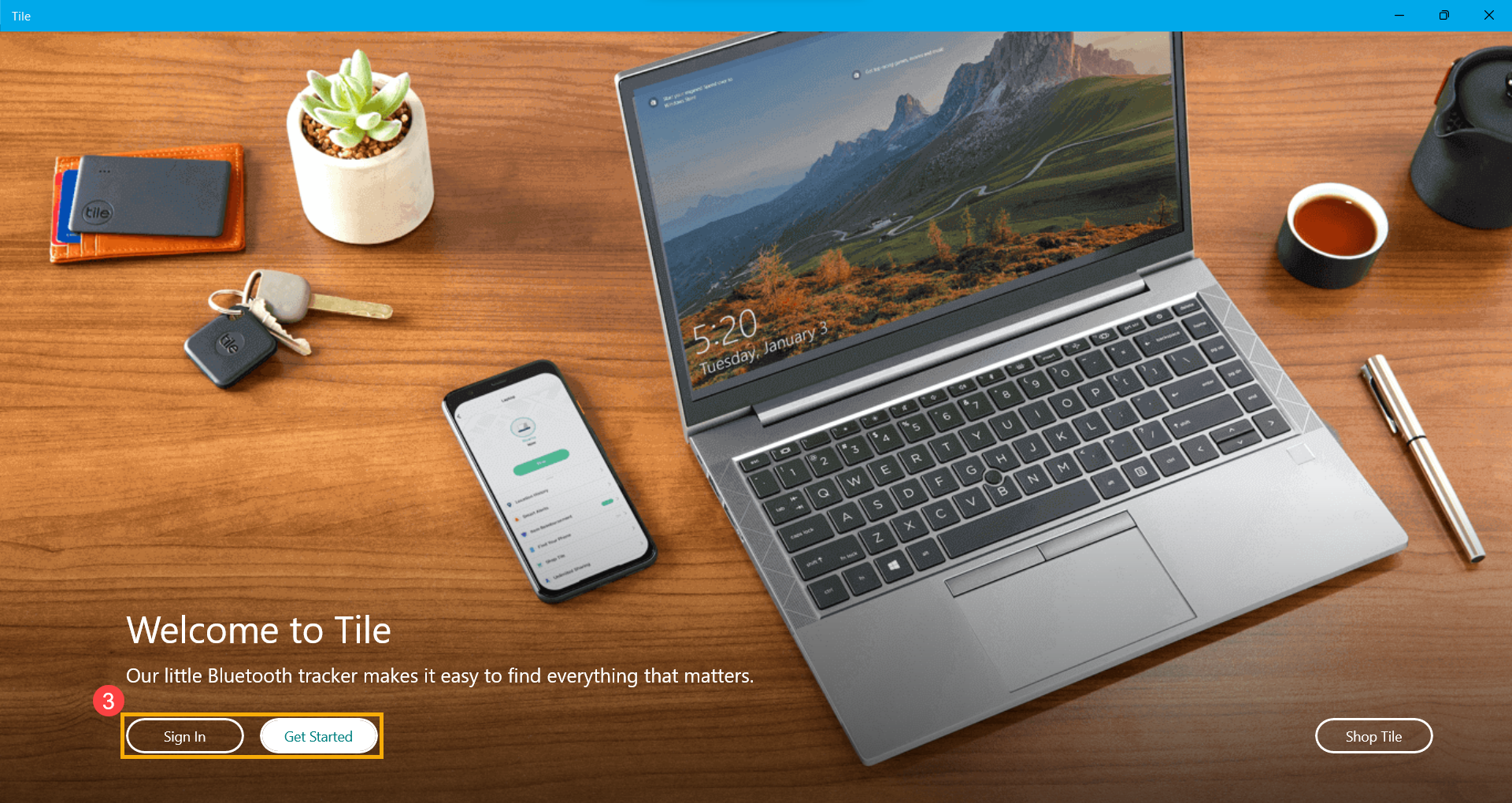
- Na het openen van de Tile-app. Als u een bestaande Tile-klant bent, selecteert u Aanmelden, anders selecteert u Aan de slag om een account aan te maken③.
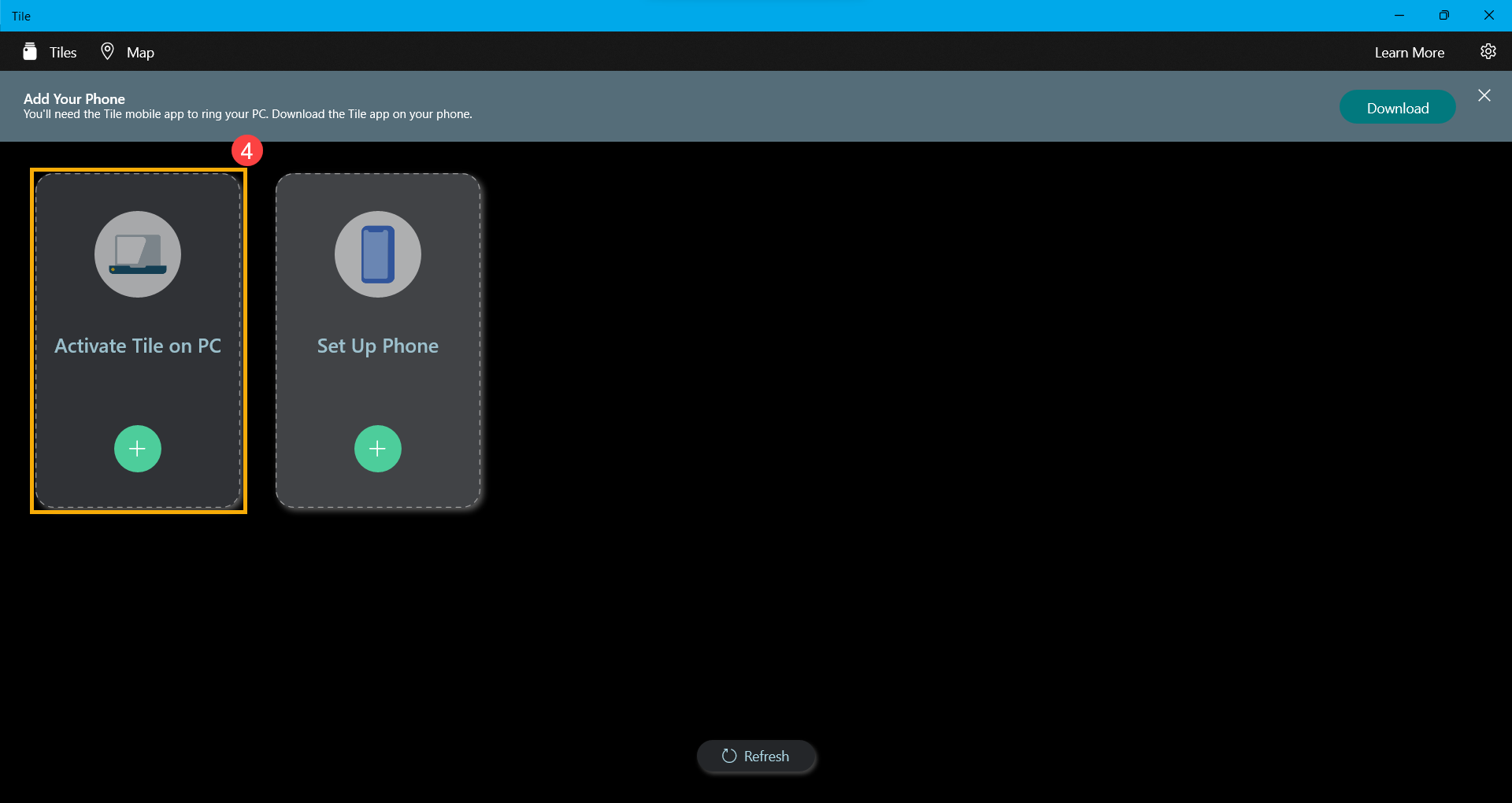
- Selecteer na het inloggen [Activate Tile on PC]④ en volg dan de opdracht op het schermpunten.
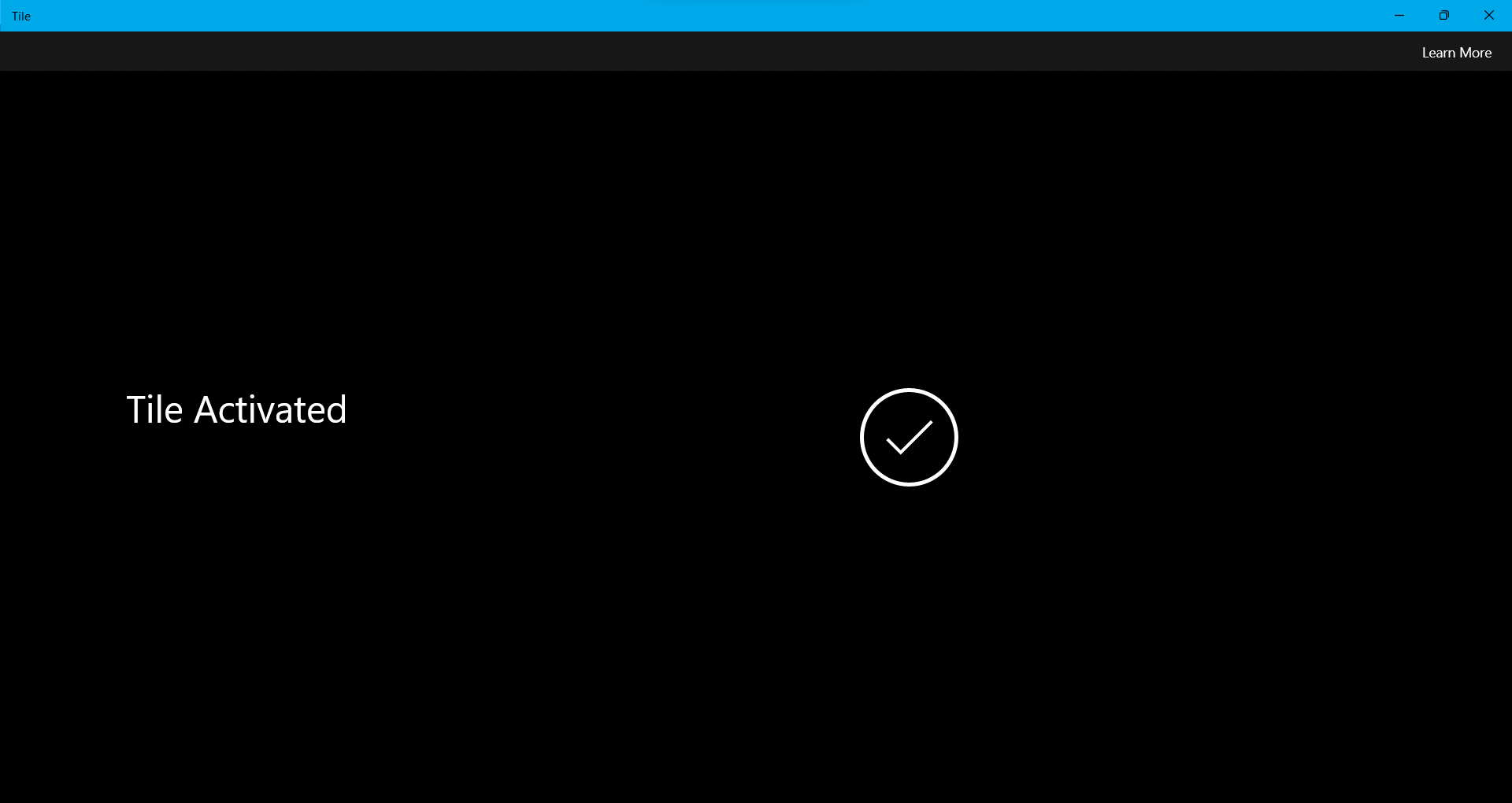
- Nadat het volgende bericht wordt weergegeven, betekent dit dat uw pc de functie Tegels heeft geactiveerd.
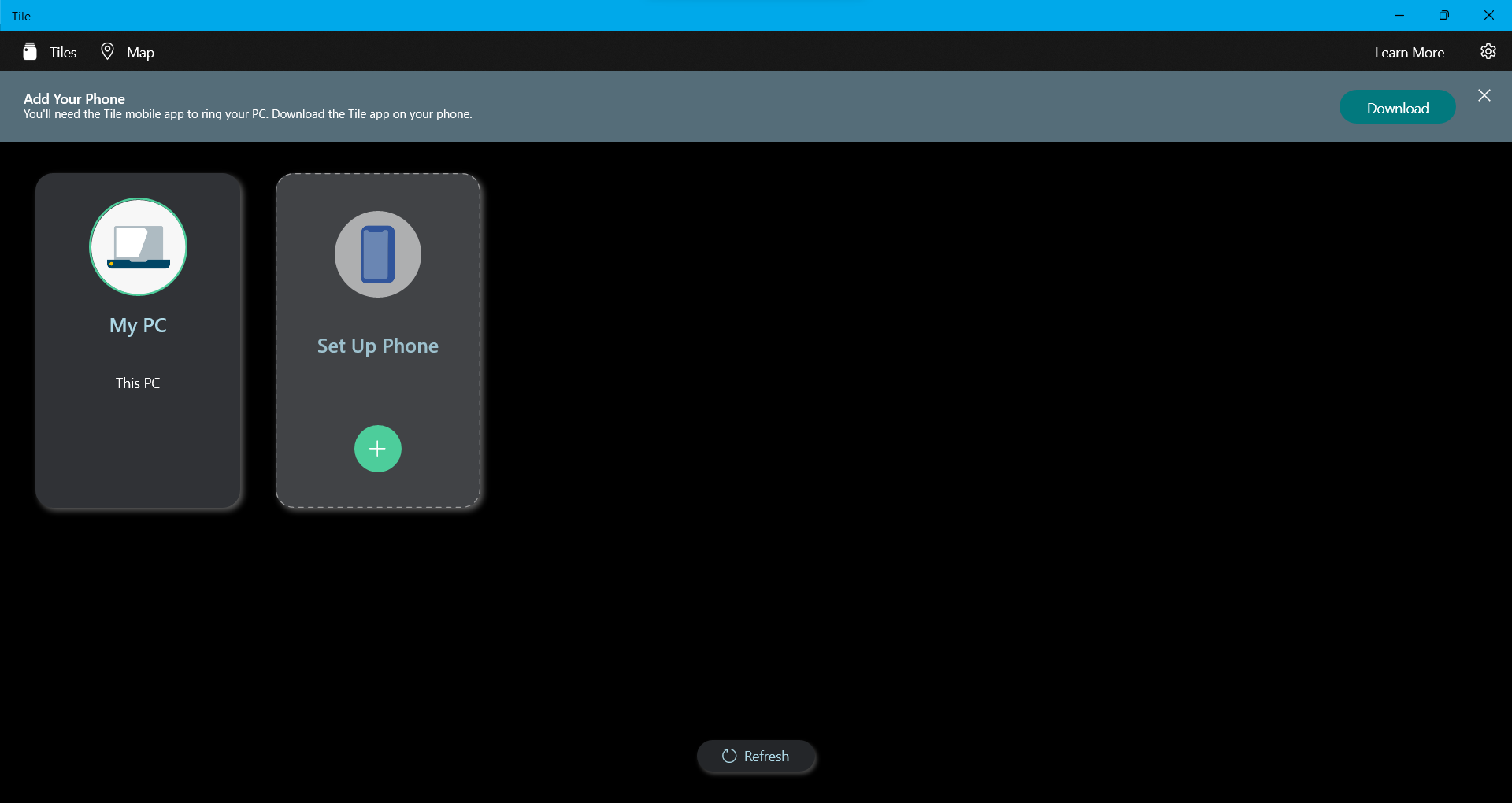
- Als je een verbinding tussen telefoon en laptop moet opzetten om je laptop via de telefoon te vinden of om toegang te krijgen tot functies zoals slimme meldingen, ga dan verder naar het volgende hoofdstuk.
Hoe de telefoon te gebruiken om een ASUS-laptop te vinden
- Download de nieuwste versie van de Tile mobiele app op je telefoon
iOS: https://apps.apple.com/app/id664939913
Android: https://play.google.com/store/apps/details?id= com.thetileapp.tile - Klik na het downloaden van de Tile mobiele app op [Aanmelden]①.
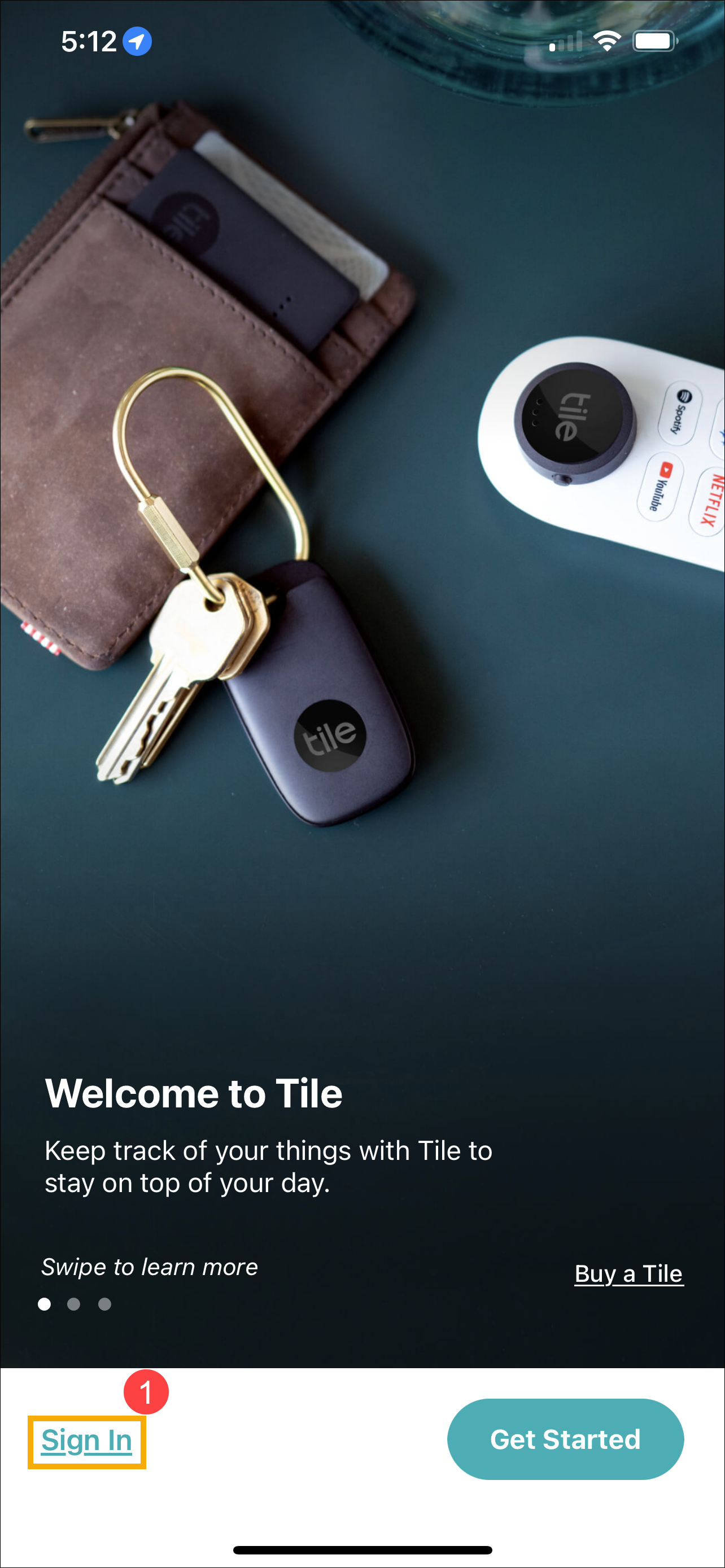
- Meld u aan met uw Tile-account, dat hetzelfde is op uw ASUS-laptop②, en volg de aanwijzingen op het scherm.
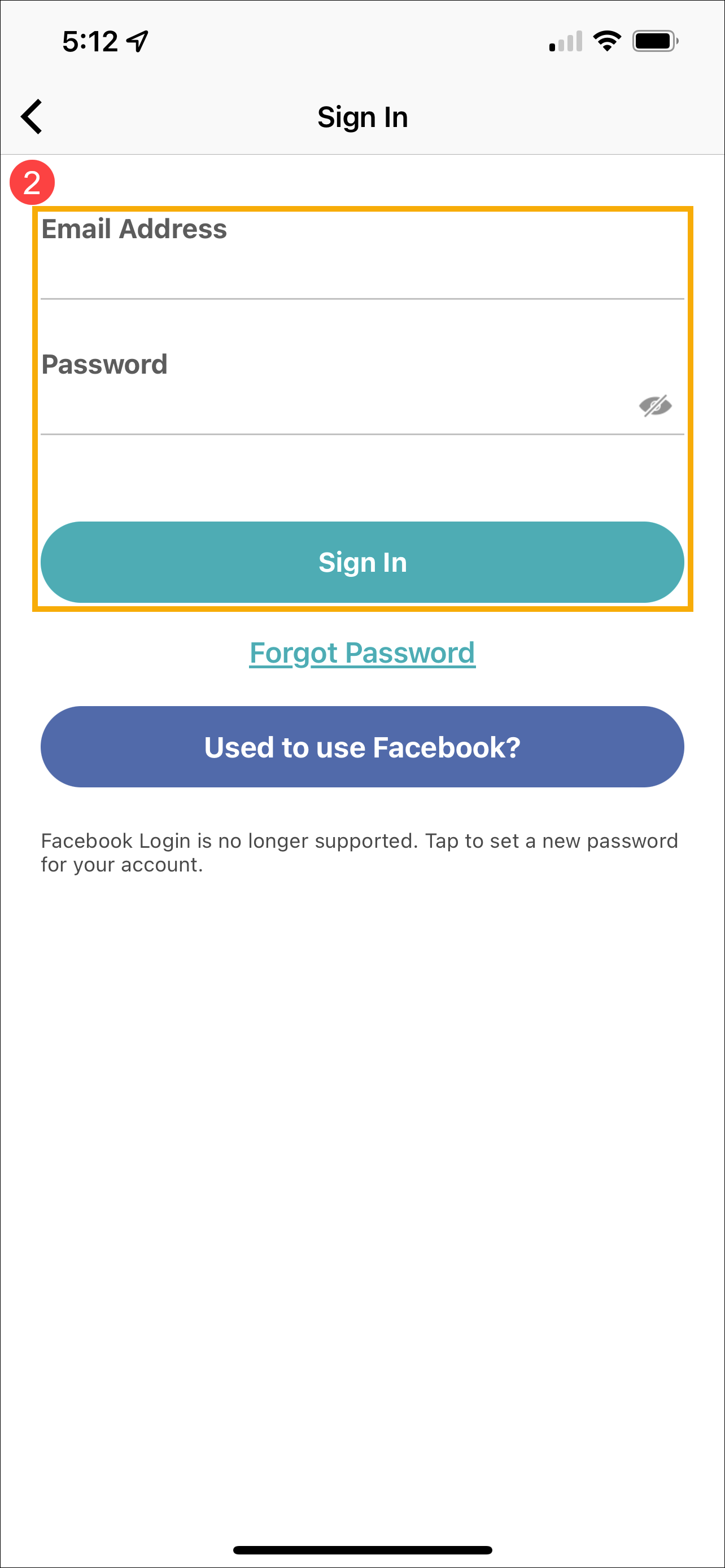
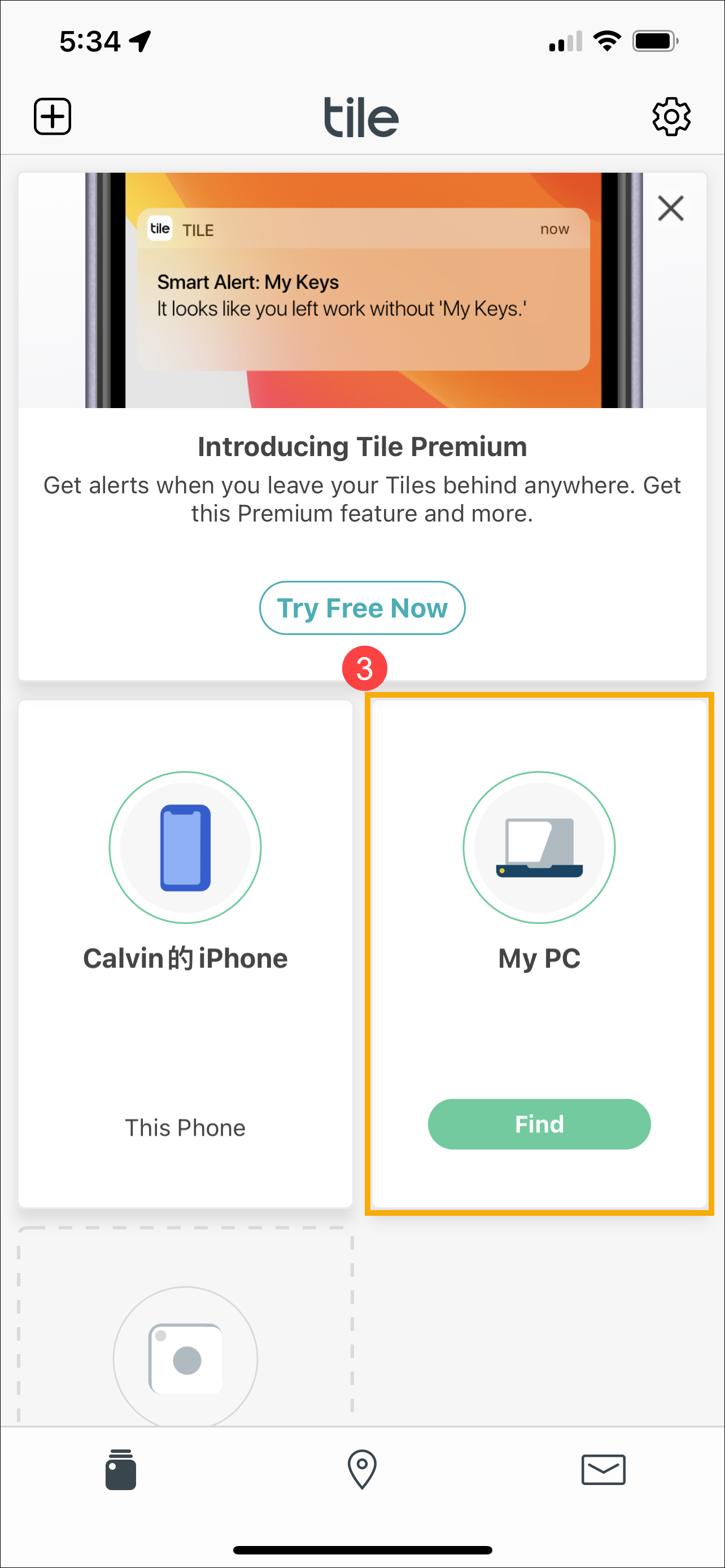
- Nadat u zich hebt aangemeld, kunt u op [Find]③ tikken om uw ASUS-laptop te vinden.
Opmerking: de knop Zoeken is alleen beschikbaar als de pc zich binnen het Bluetooth-bereik van de telefoon bevindt, of als de pc in de energiestand Aan of Moderne stand-by staat. Als u de zoekfunctie niet kunt gebruiken, kunt u alleen de laatste locatie van de laptop bekijken.
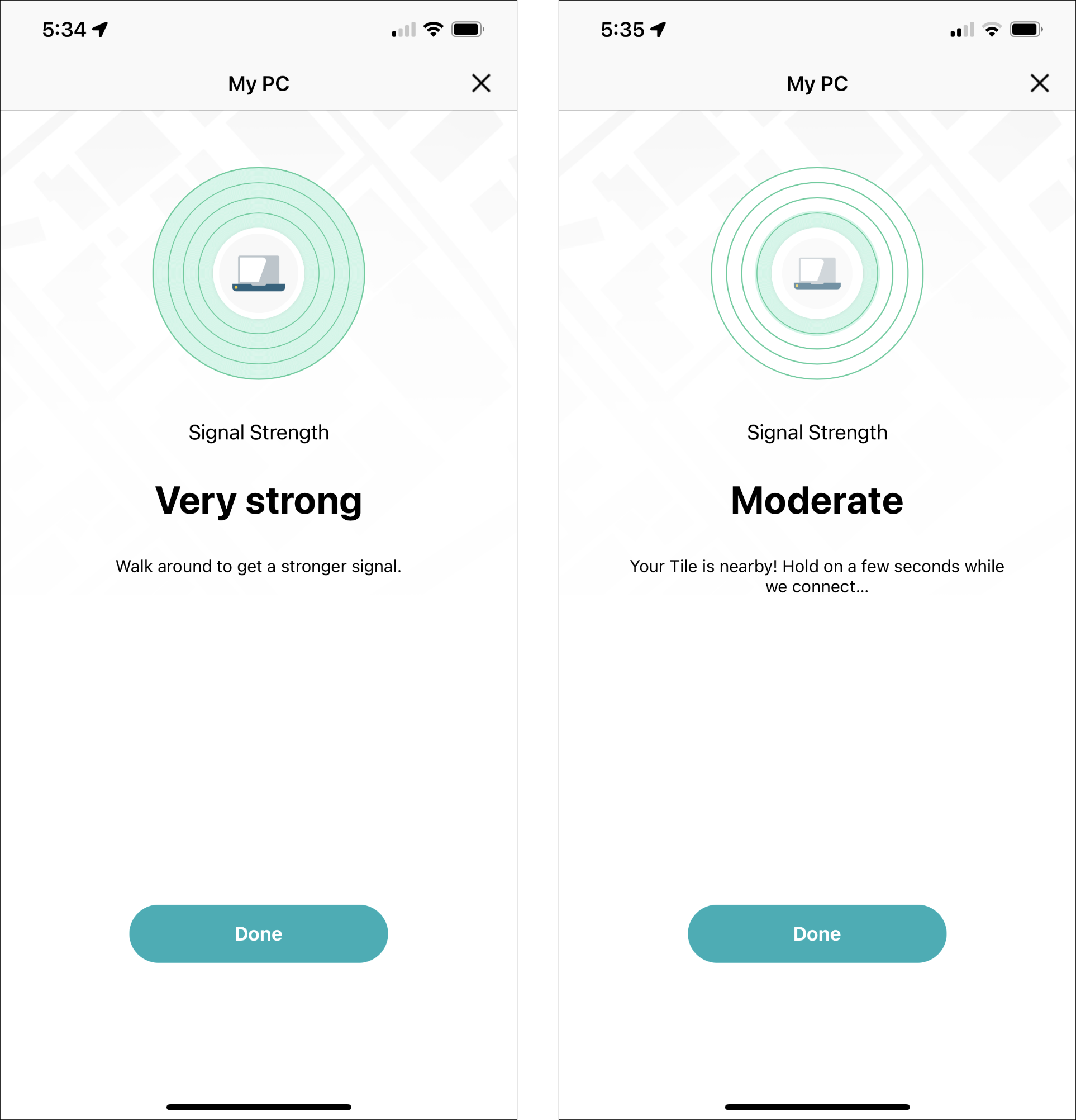
- Nadat u op de knop Zoeken hebt getikt en u dichter bij de ASUS-laptop komt, lichten de groene ringen op de tegeldetector op (afbeelding linksonder) en vervagen (afbeelding rechtsonder) naarmate u verder weg komt.
V1: ik kan de Tile-app niet vinden in mijn Windows Start-menu. Wordt mijn ASUS-laptop de Tile-functie ondersteund?
A1: Alleen specifieke ASUS-laptopmodellen hebben de Tile-module vooraf geïnstalleerd en kunnen Tile activeren om de laptop te vinden. U kunt hier de lijst met ondersteuningsmodellen bekijken.
V2: Ik heb de vooraf geïnstalleerde Tile Windows-app verwijderd. Hoe kan ik het terug downloaden en activeren?
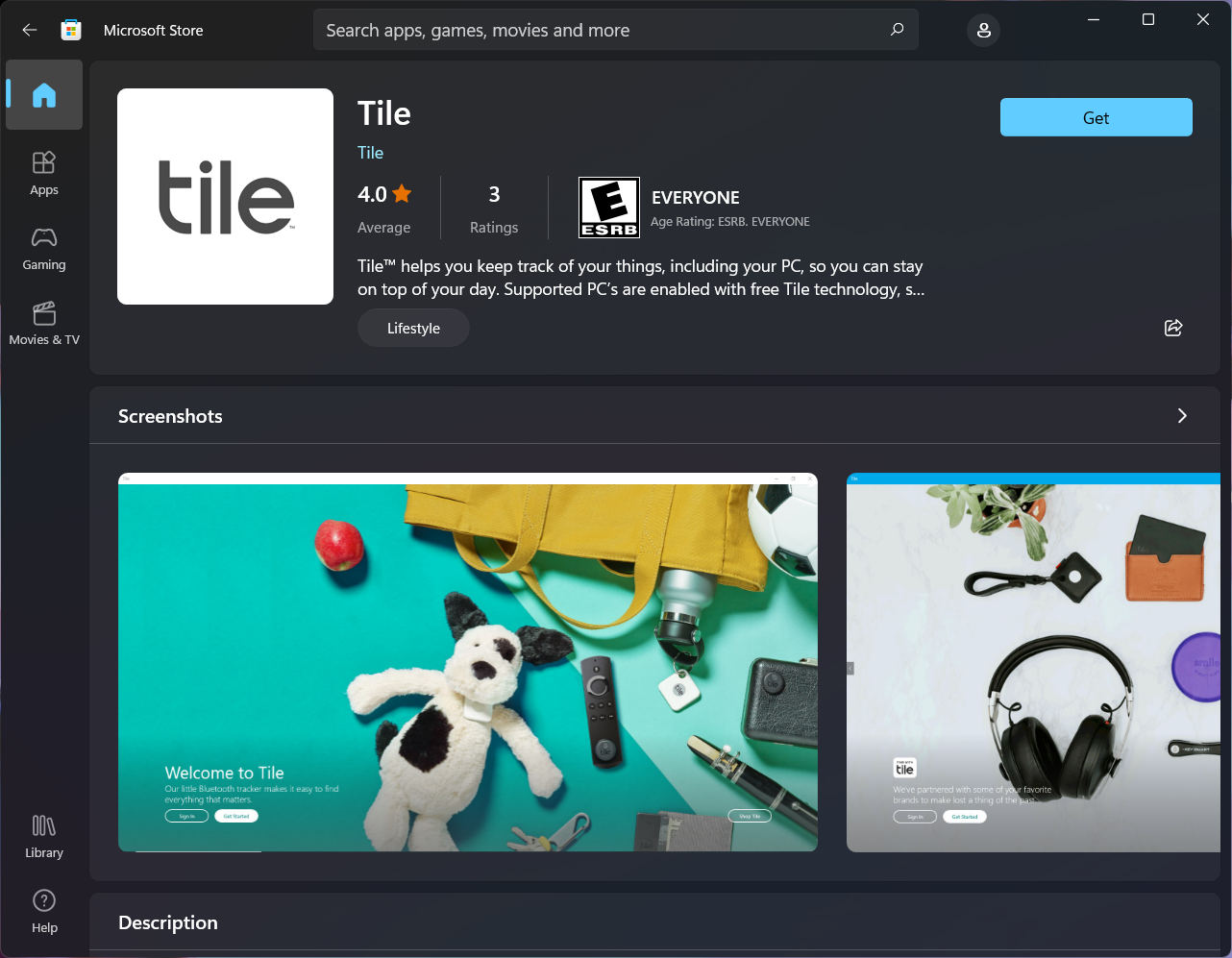
A2: u kunt op uw laptop naar de Microsoft Store gaan om de applicatie te downloaden en vervolgens het bovenstaande hoofdstuk volgen om de Tile-functie te activeren.
V3: Ik kan Tile niet activeren op mijn ASUS-laptop. Hoe kan ik dat doen?
A3: Als u Tile nog steeds niet kunt activeren nadat u de Bluetooth-functie op uw laptop hebt ingeschakeld, controleer dan alle vereiste instellingen en neem vervolgens contact op met de ASUS-klantenservice voor meer informatie informatie.
V4: Hoe vind ik mijn ASUS-laptop als deze buiten bereik is?
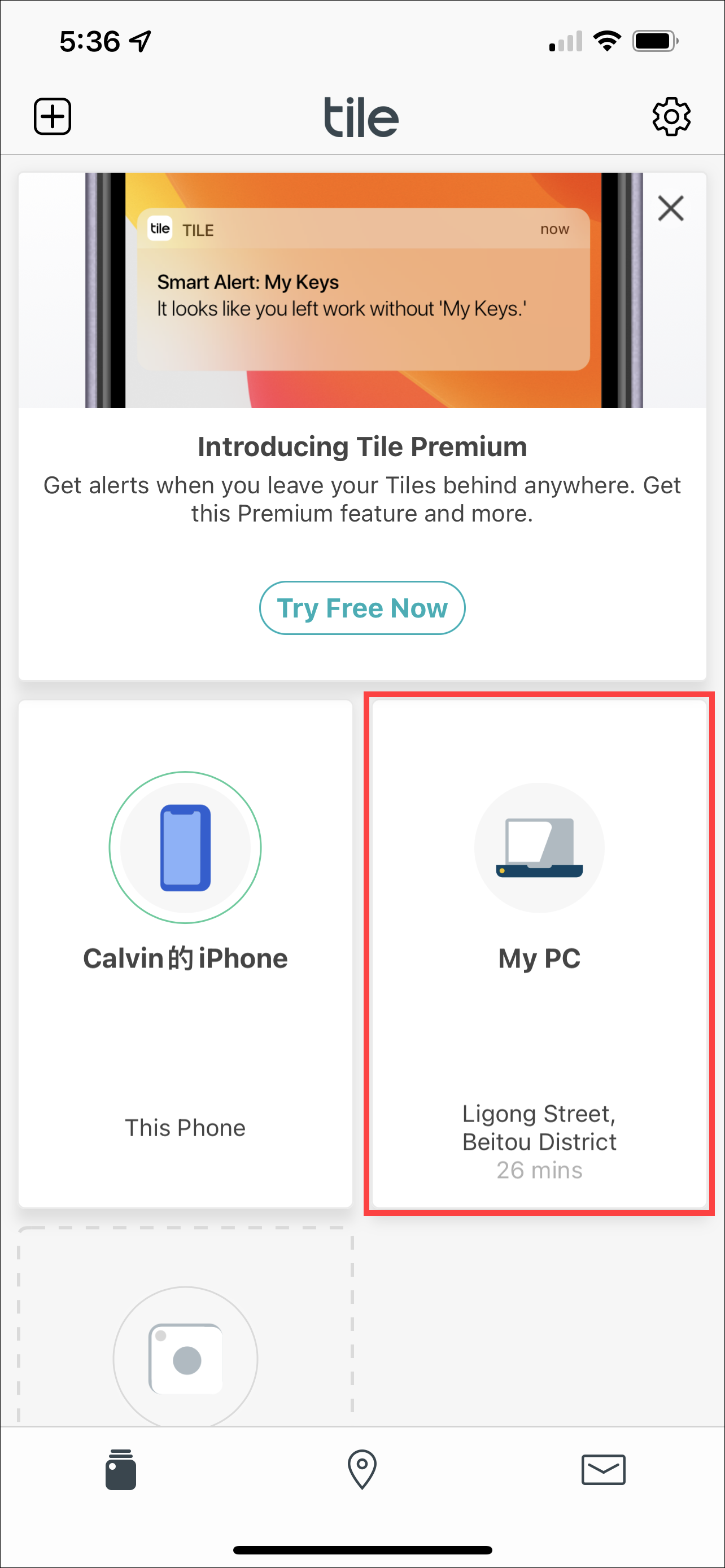
A4: Als je je apparaat probeert te vinden met de Tile mobiele app en de groene knop Zoeken is niet zichtbaar, dan betekent dit dat je apparaat niet binnen bereik is. In plaats daarvan ziet u de "laatst gezien plaats" van uw apparaat. De functie Laatste plaats gezien van Tile registreert het adres van de laatste plaats waar uw apparaat en de Tile-app zijn verbonden. Zodra uw apparaat zich binnen het Bluetooth-bereik van uw telefoon bevindt, wordt automatisch de knop Zoeken weergegeven.
V5: Als ik mijn pc kwijt ben, hoe kan ik Tile dan gebruiken om hem te vinden?
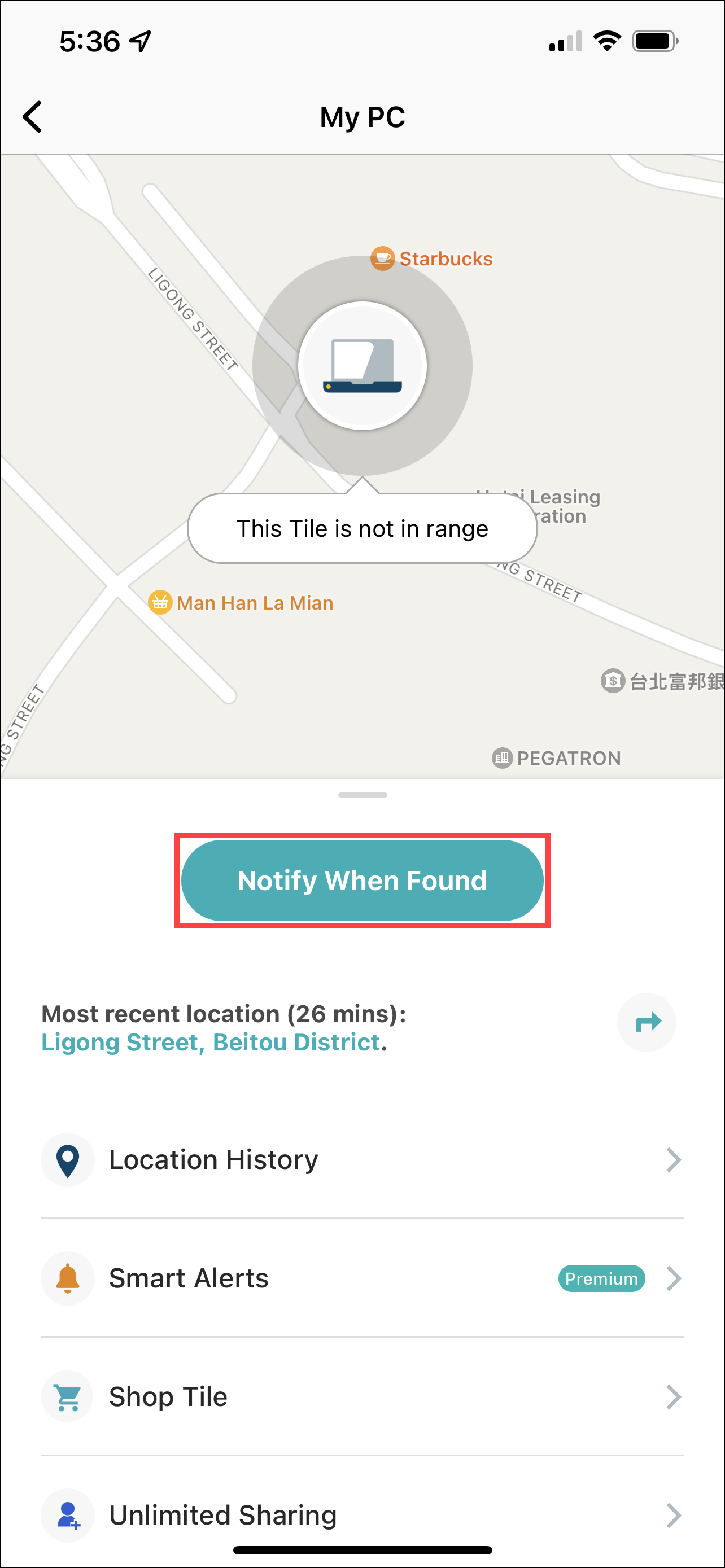
A5: Als u uw pc kwijt bent geraakt, tikt u op Melden wanneer gevonden in de mobiele app en krijgt u een melding wanneer de locatie van uw apparaat anoniem wordt bijgewerkt door andere tegelzetters. Hier vindt u meer informatie over Tegelnetwerk.
De bovenstaande afbeeldingen zijn alleen ter referentie en kunnen verschillen afhankelijk van de verschillende versies.