Gerelateerde onderwerpen
[Chromebook] Een back-up maken van uw Linux-bestanden en apps en deze herstellen
Back-up van uw huidige bestanden & apps
- Klik op [Statusbalk]① rechtsonder in het scherm en klik vervolgens op [Instellingen]
 ②.
②.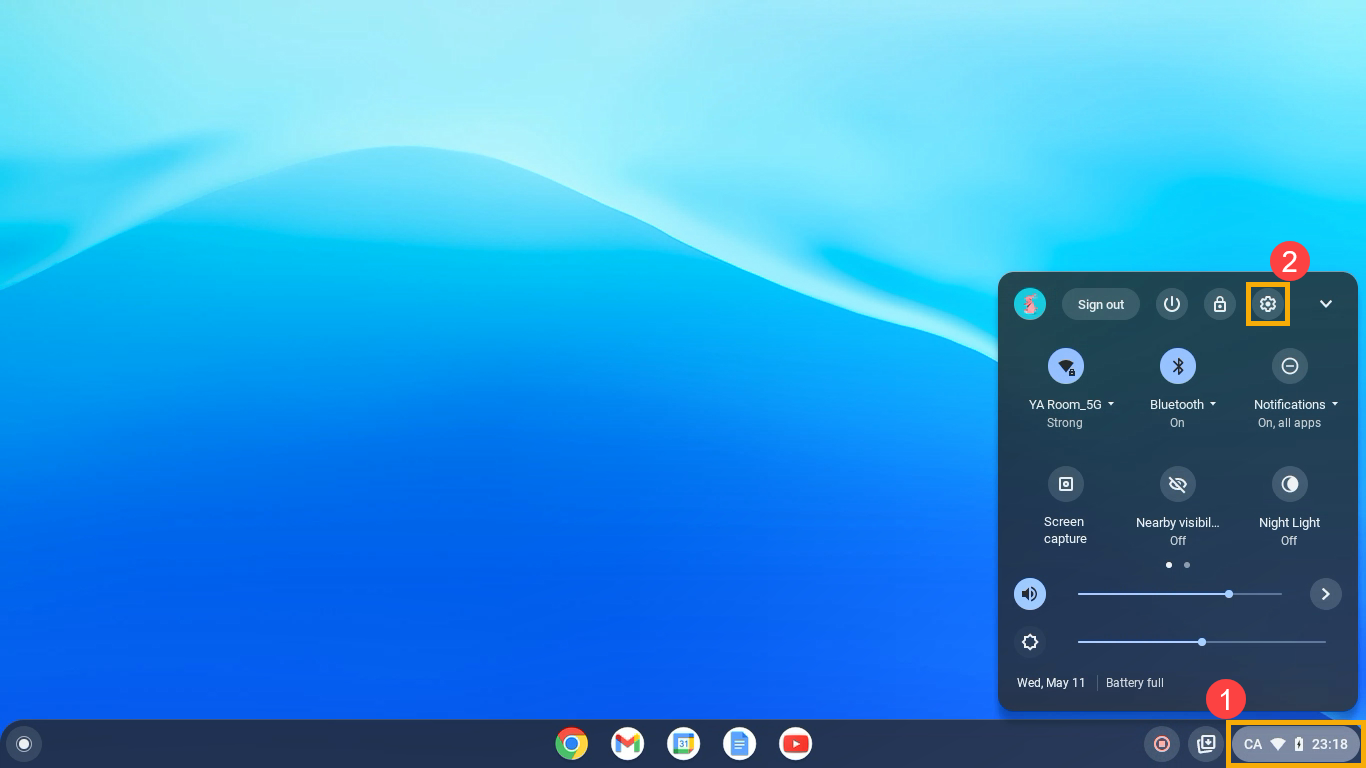
- Na het openen van Instellingen, selecteer [Geavanceerd]③.
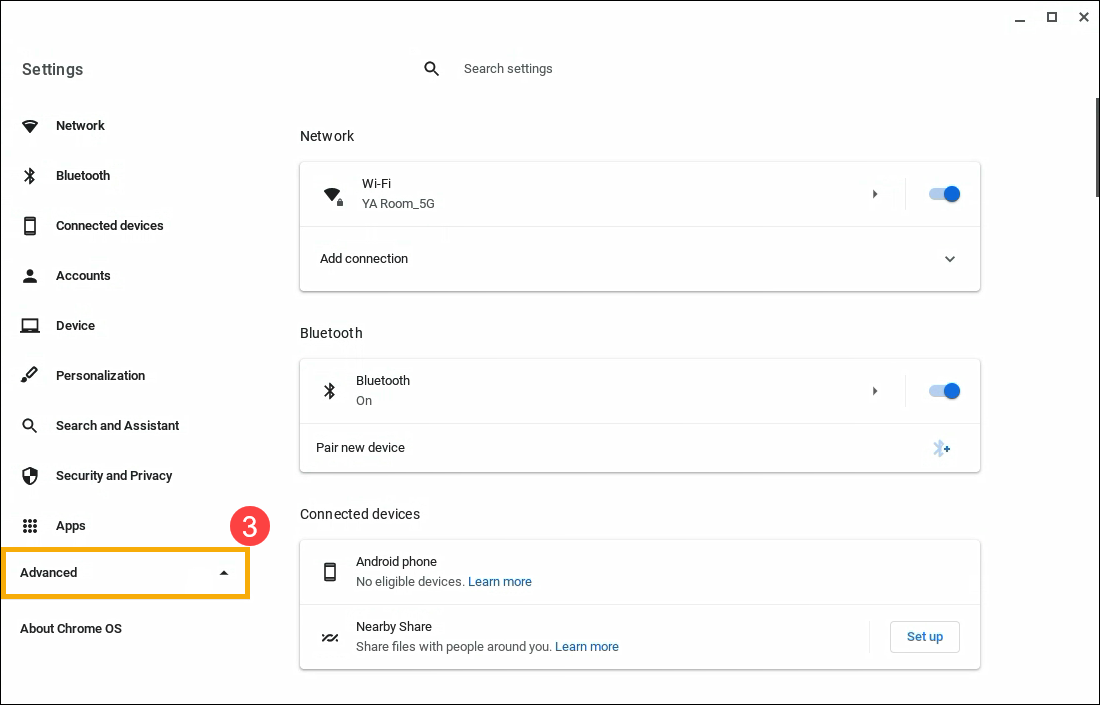
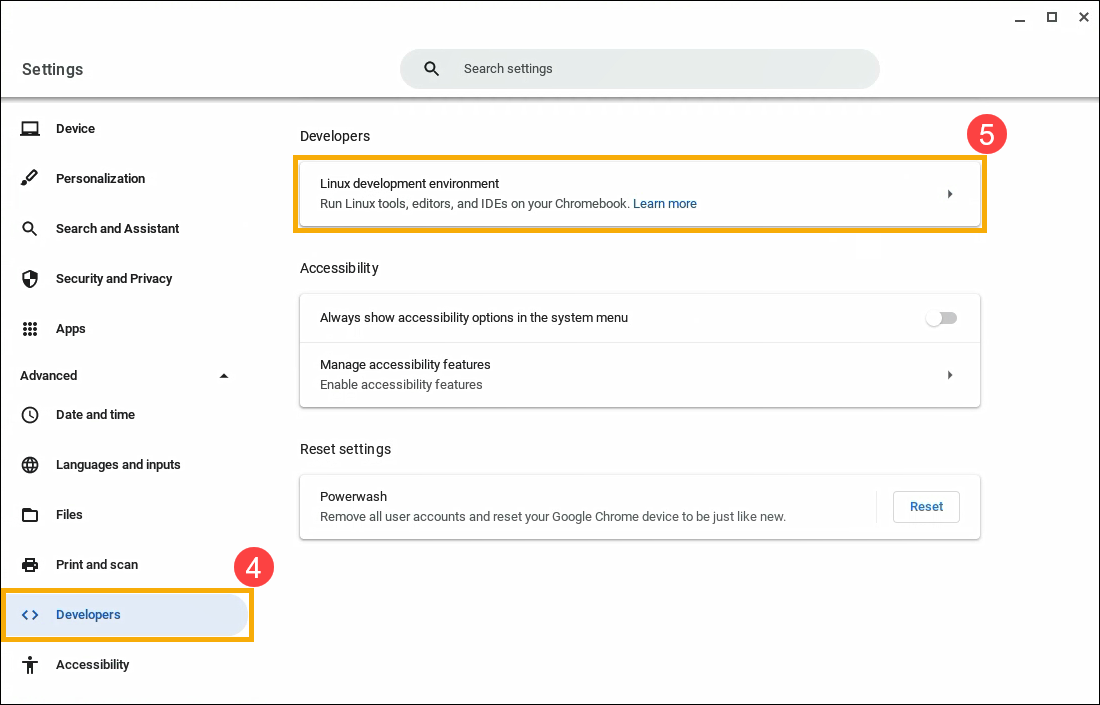
- Selecteer [Developers]④ en selecteer vervolgens [Linux-ontwikkelomgeving]⑤.
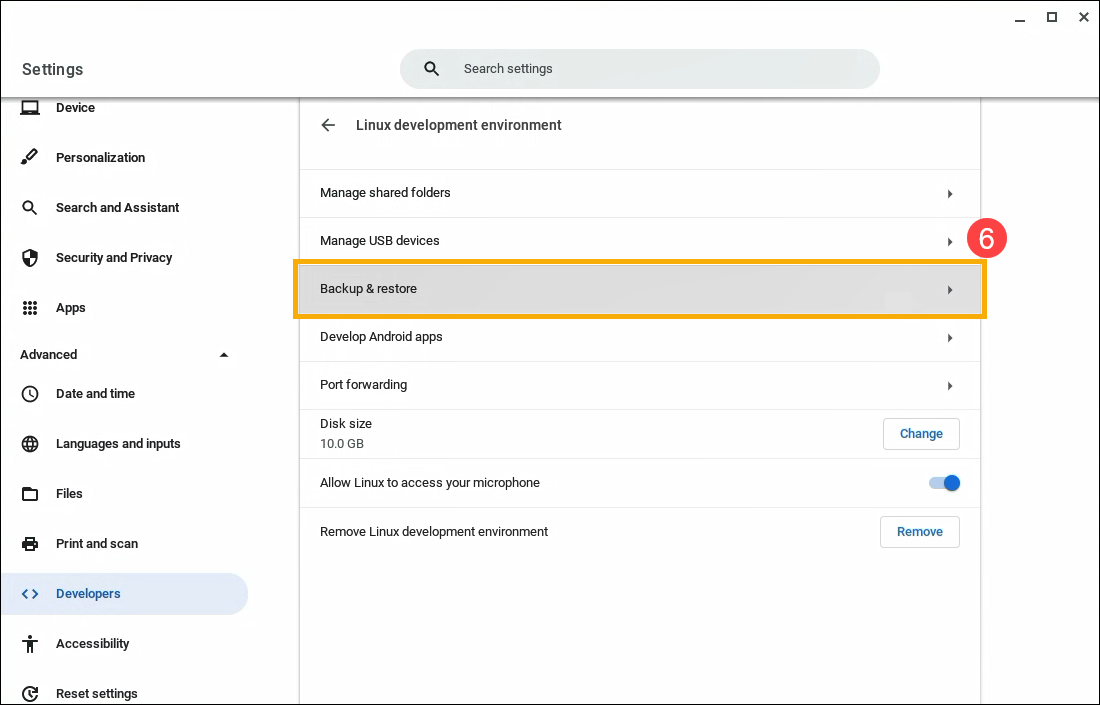
- Selecteer [Back-up & herstellen]⑥.
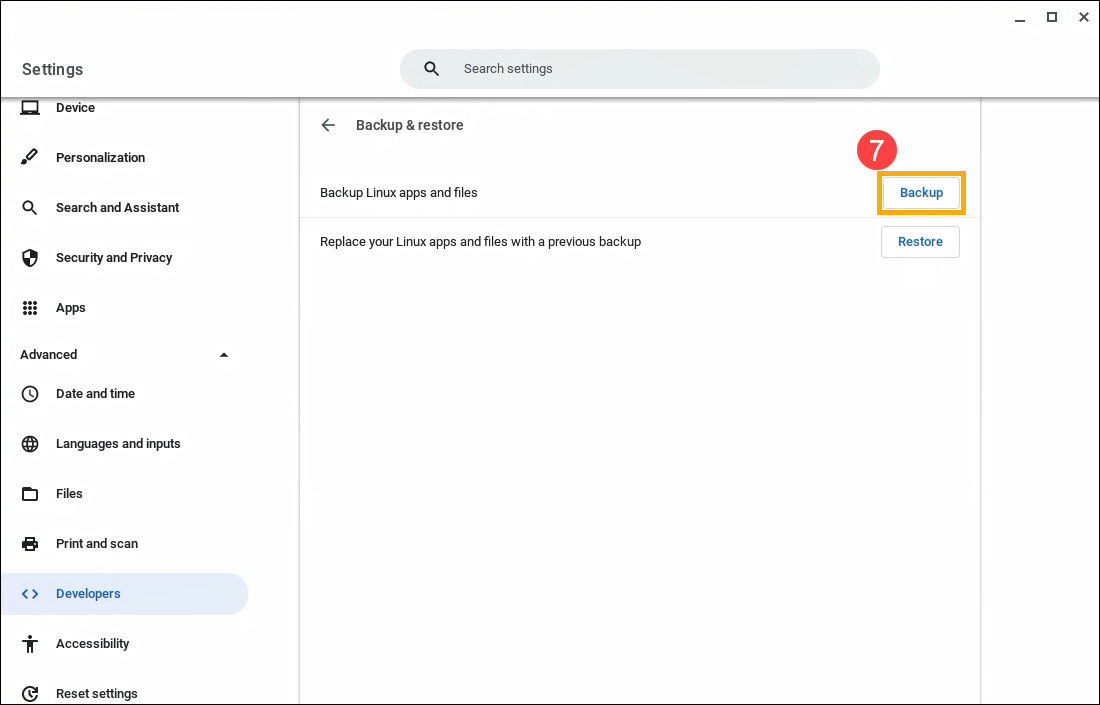
- Klik op [Back-up]⑦ op het item Back-up van Linux-apps en -bestanden.
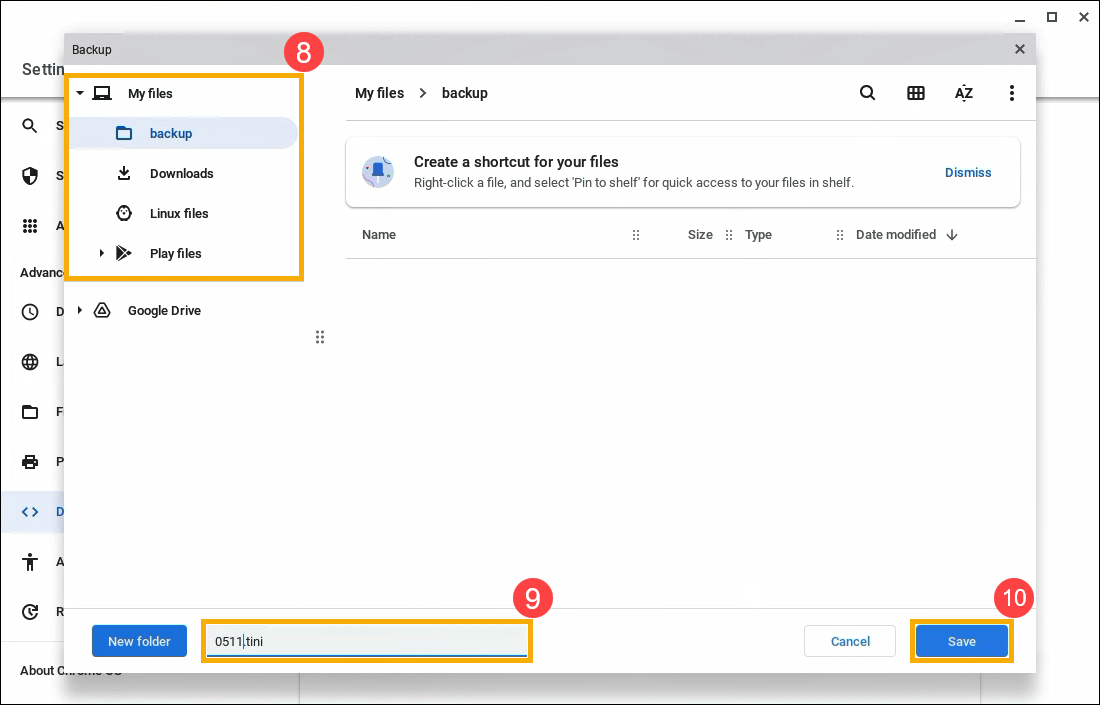
- Links, onder "Mijn bestanden" kies waar je je bestanden wilt opslaan⑧. Schrijf uw bestandsnaam⑨ en selecteer [Opslaan]⑩ .
- Rechtsonder verschijnt een voortgangsmelding voor de back-up.

Tip: zodra de back-up is voltooid, kunt u op de melding klikken om uw bestanden te bekijken in de app Bestanden .
.
Vervang uw apps & bestanden met een eerdere back-up
- Klik [Statusbalk]① in de rechterbenedenhoek van het scherm, en klik vervolgens op [Instellingen]②.
- Selecteer na het openen van Instellingen [Geavanceerd]③.
- Selecteer [Ontwikkelaars]④ en selecteer vervolgens [Linux-ontwikkelomgeving ]⑤.
- Selecteer [Back-up & herstellen]⑥.
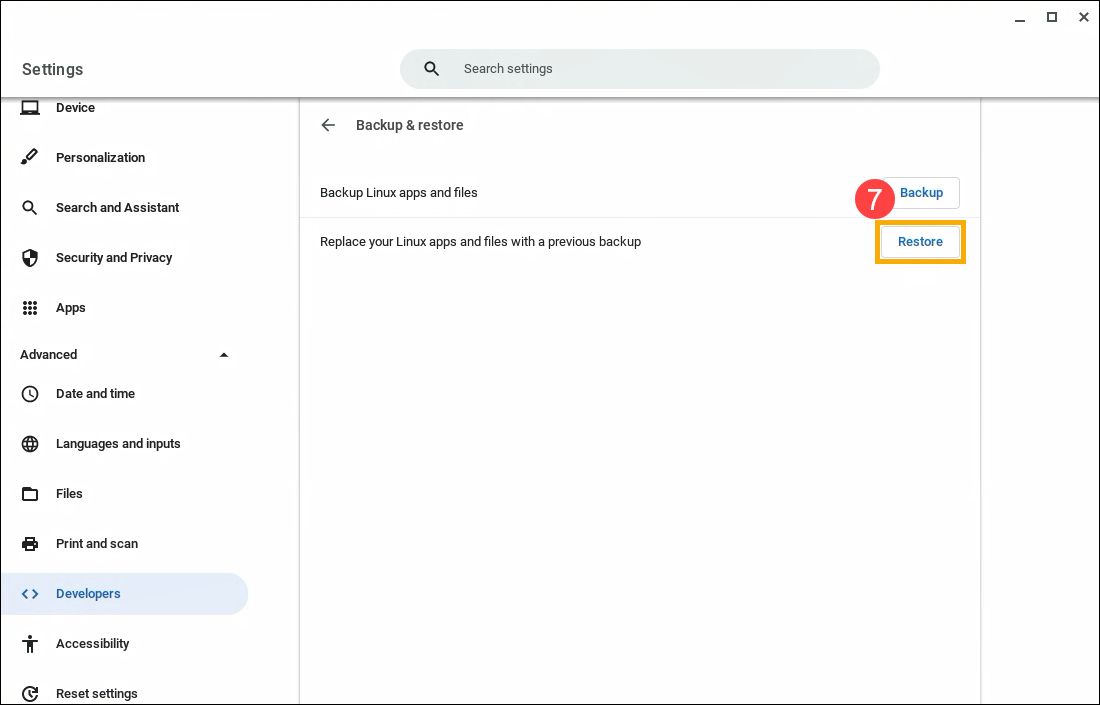
- Klik op [Herstellen]⑦ op de Vervang uw Linux-apps en -bestanden door een eerdere back-up item.
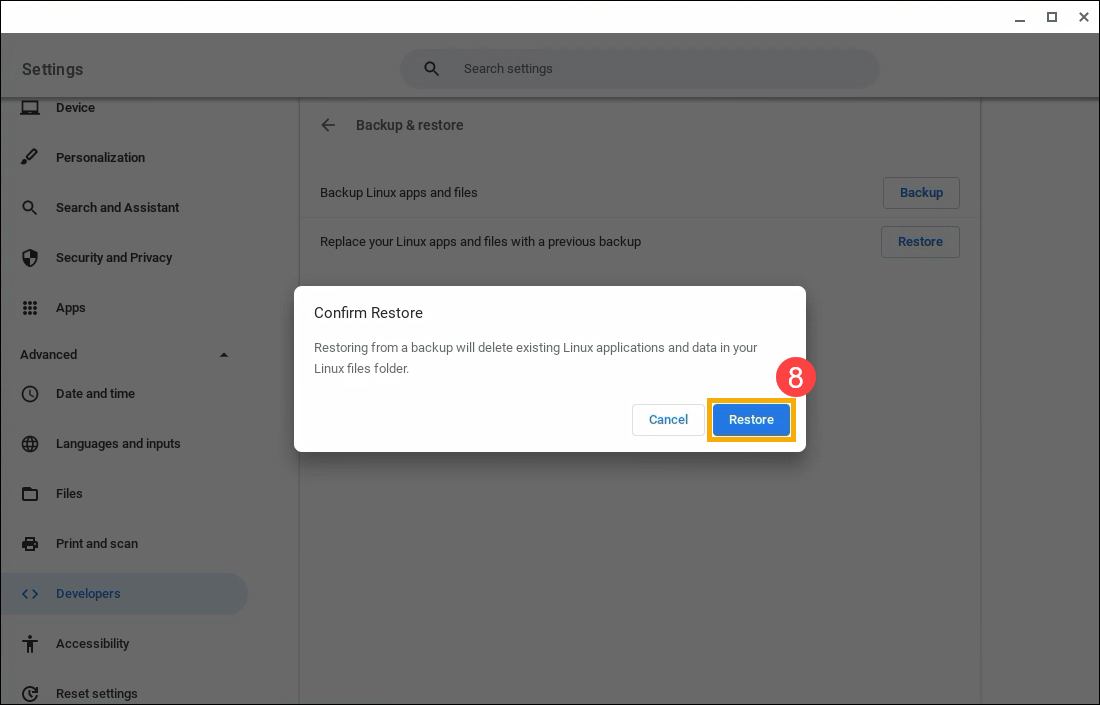
- Er verschijnt een bevestigingsvenster waarin staat dat uw huidige Linux-apps en gegevens worden verwijderd. Selecteer [Herstellen]⑧.
- Binnen "Mijn bestanden" selecteer de back-up die u wilt herstellen⑨, and selecteer vervolgens [Open]⑩.
Belangrijk: de back-up moet een .tini-bestand zijn.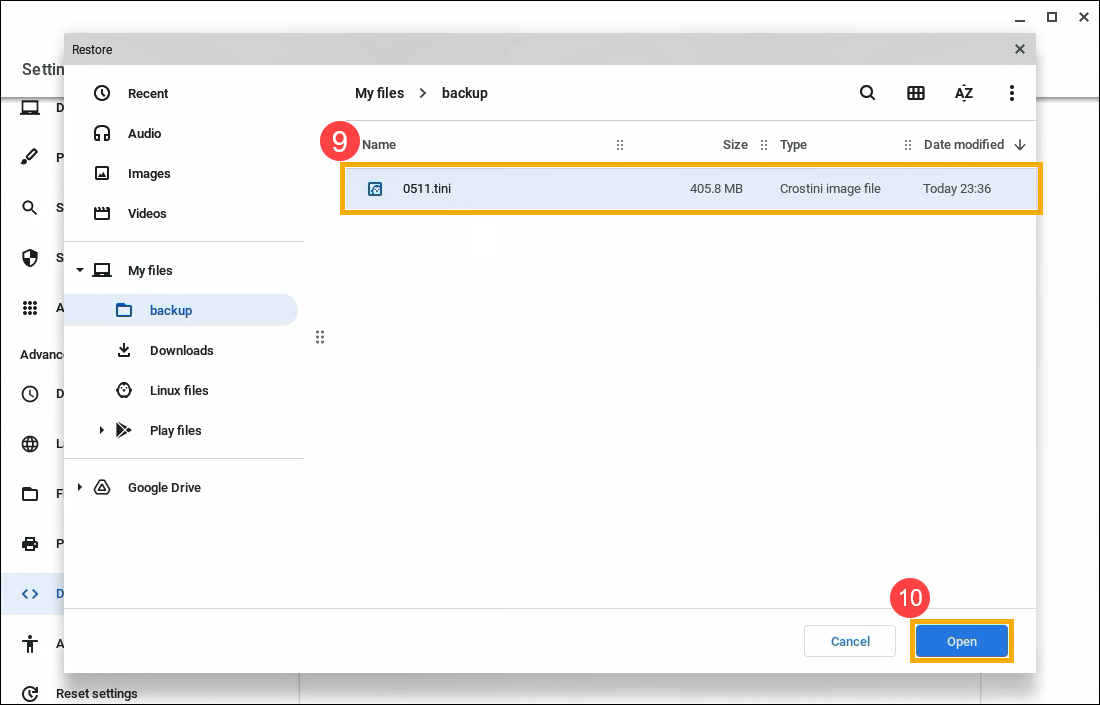
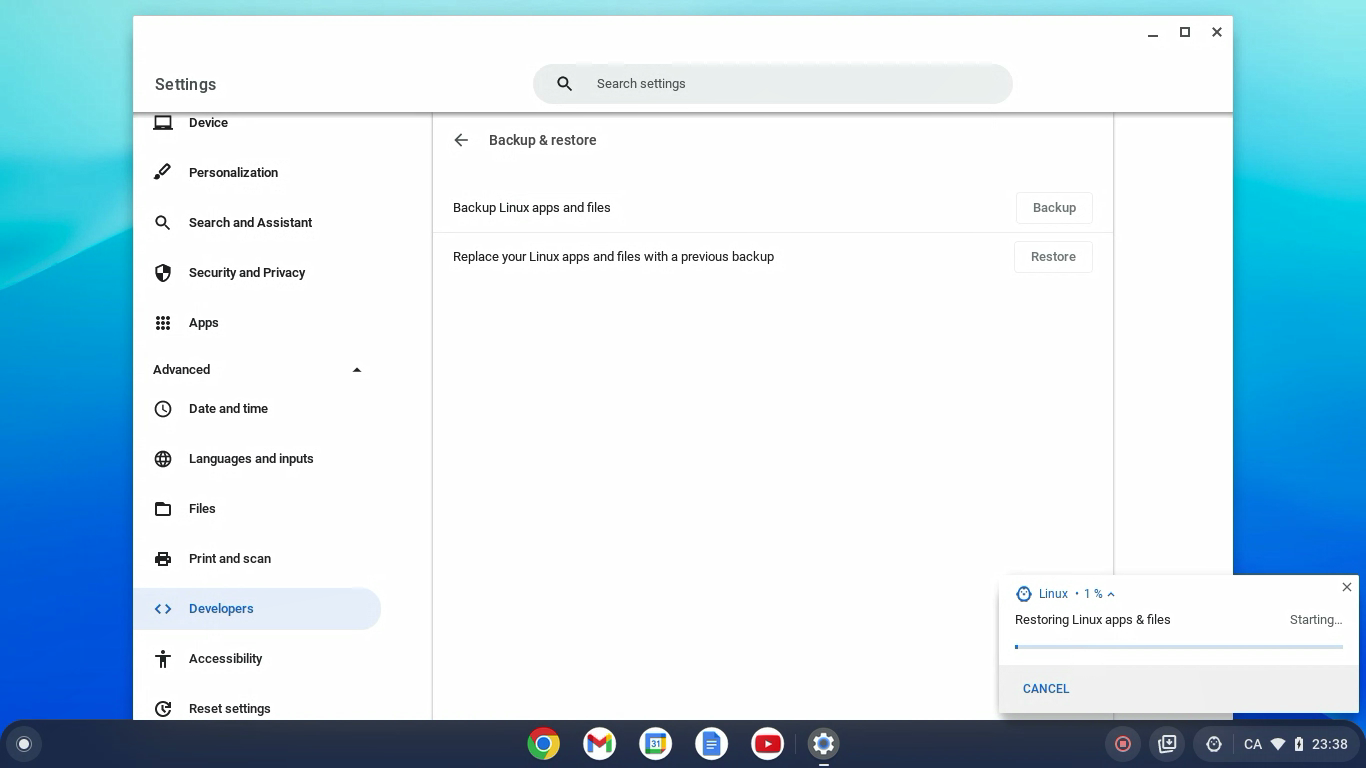
- Rechtsonder verschijnt een voortgangsmelding voor het herstellen.
Problemen met back-up & herstellen
“Meer opslagruimte nodig”
Het kost veel schijfruimte om een back-up te maken van uw Linux-bestanden en apps en deze te herstellen.
- Om ruimte te maken: verwijder bestanden uit de app Bestanden
 .
. - Om te controleren wat ruimte in beslag neemt: ga naar Instellingen

 Apparaat Opslagbeheer.
“Kan back-up niet herstellen met architectuurtype”
Als je een back-up op een andere Chromebook wilt herstellen, moeten beide Chromebooks dezelfde architectuur hebben, zoals x86 of ARM. Als uw Chromebooks niet dezelfde architectuur hebben, kunt u de bestanden nog steeds vanaf uw back-up kopiëren.
- Installeer de Wicked Good Unarchiver.
- In de app Bestanden, hernoem je back-up van .tini naar .tar.gz.
- Gebruik de Wicked Good Unarchiver om je back-up te openen en bestanden naar je nieuwe Linux-bestanden te kopiëren.
“Kon geen back-up maken / Kon Linux-apps en -bestanden niet herstellen”
Er is een onbekende fout opgetreden, probeer opnieuw een back-up te maken of te herstellen.
Geef feedback over dit artikel
De bovenstaande inhoud is afkomstig van de officiële website van Google. U kunt ook de Chromebook Help raadplegen voor meer informatie.
Als uw probleem niet is opgelost met de bovenstaande oplossing en informatie, neem dan contact op met Google voor meer informatie.