Installatie van ROG RYUJIN II serie AIO waterkoeling
Om u meer gedetailleerde instructies te geven, kunt u ook op de onderstaande link naar de ASUS YouTube-video klikken om meer te weten te komen over de installatie van ROG RYUJIN II-serie AIO-waterkoeling
https://www.youtube.com/watch?v=wTY6_5jlFHc
Als de ROG RYUJIN II-serie AIO-waterkoeling nieuw voor u is, kunt u deze op uw moederbord installeren door de volgende stappen te volgen.
(Voorbeeld van RYUJIN II 360 ARGB)
- Installatie van waterpomp op Intel-modellen
- Installatie van waterpomp op AMD-modellen
- Installatie van andere waterkoelingaccessoires
Intel-modellen (voorbeeld: PRIME Z390-P)
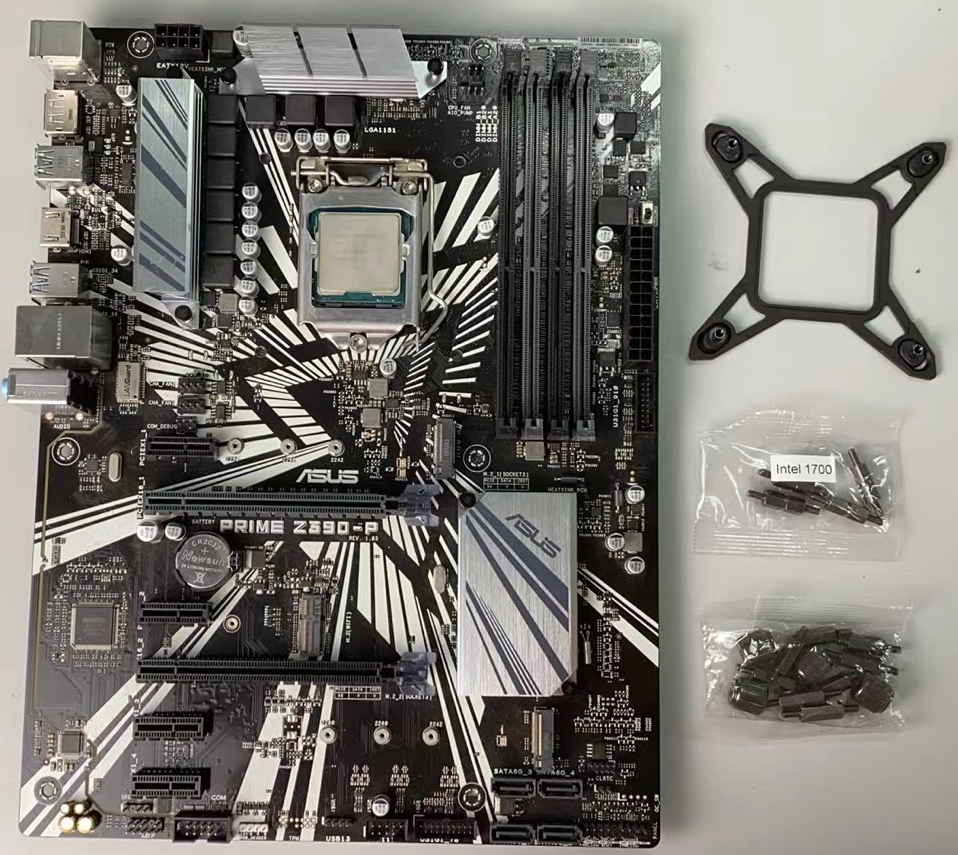
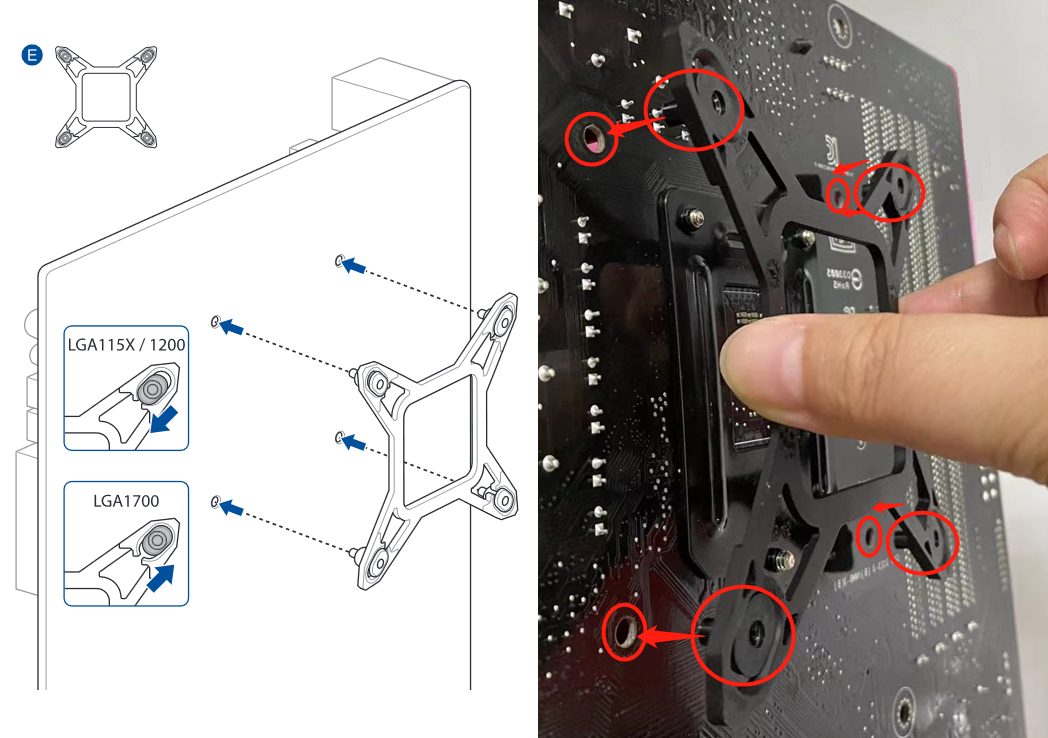
1.2 Steek de vier pootjes van de Intel-beugel vanaf de achterkant van de MB in de vier gaten bij de CPU-socket, zoals weergegeven in de volgende afbeelding.
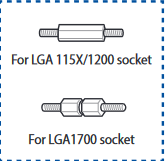
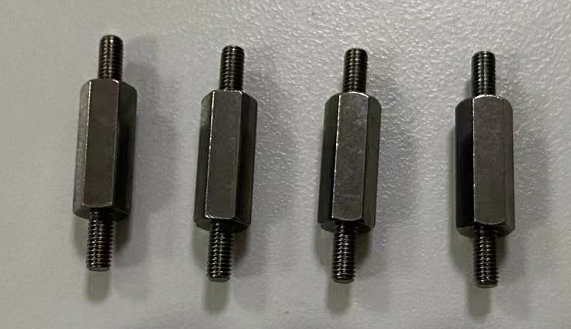
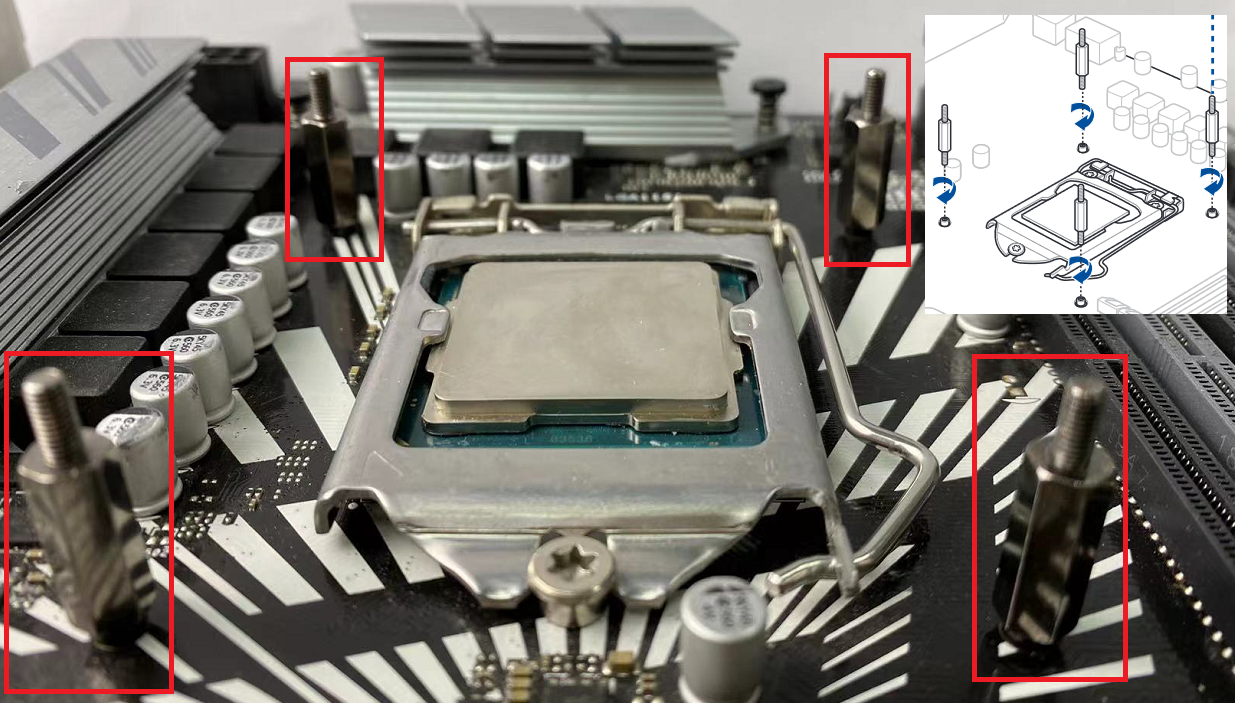
1.3 Zoek de lange schroeven die overeenkomen met de MB en schroef ze respectievelijk vanaf de voorkant van de MB op de Intel-beugel die in de vorige stap is geïnstalleerd, zoals weergegeven in de volgende afbeelding.
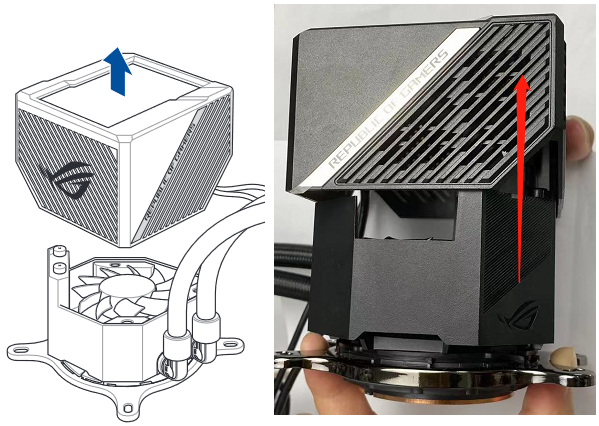
1.4 Trek de magnetische behuizing van het LCD-scherm van de waterpomp omhoog en verwijder deze, zoals weergegeven in de volgende afbeelding.
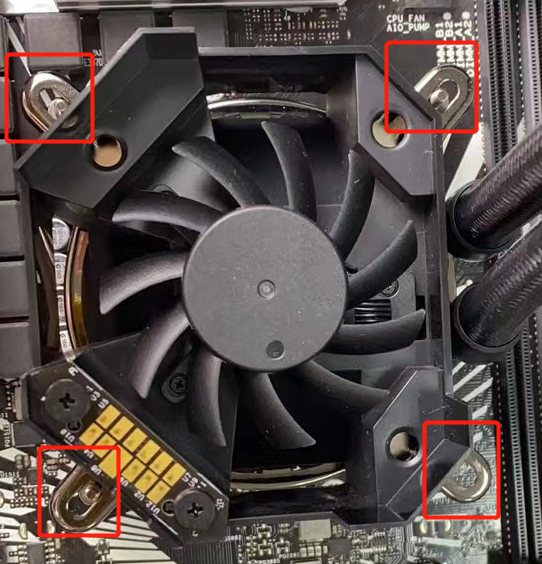
1.5 Bevestig de waterkoelpomp aan de vier tapeinden in stap 1.3, zoals weergegeven in de volgende afbeelding.
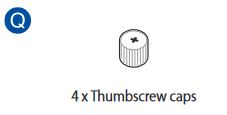
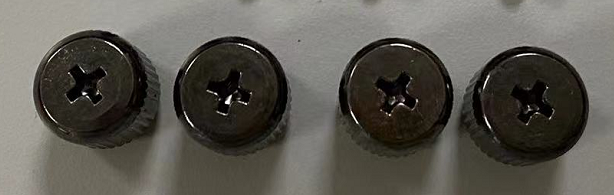
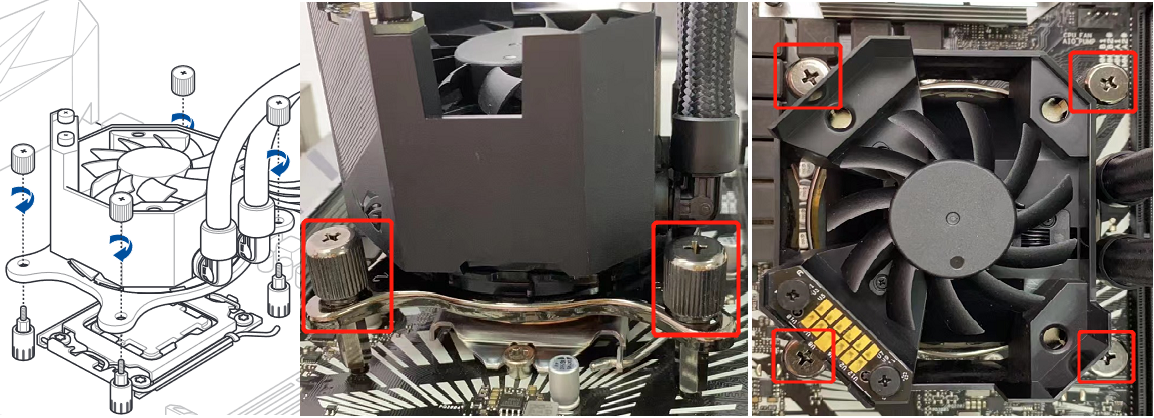
1.6 Zoek de schroefdoppen in de schroefverpakking, installeer deze op de 4 tapeinden van de waterpomp en schroef ze stevig vast om de pomp te bevestigen, zoals weergegeven in de volgende afbeelding.
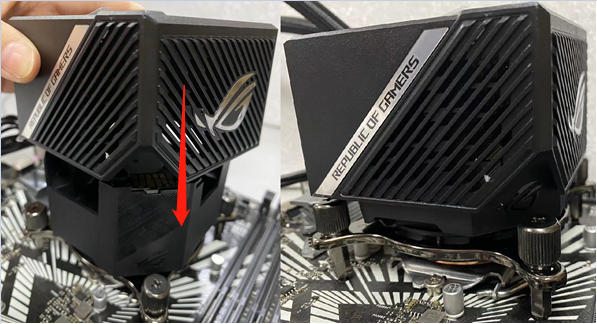
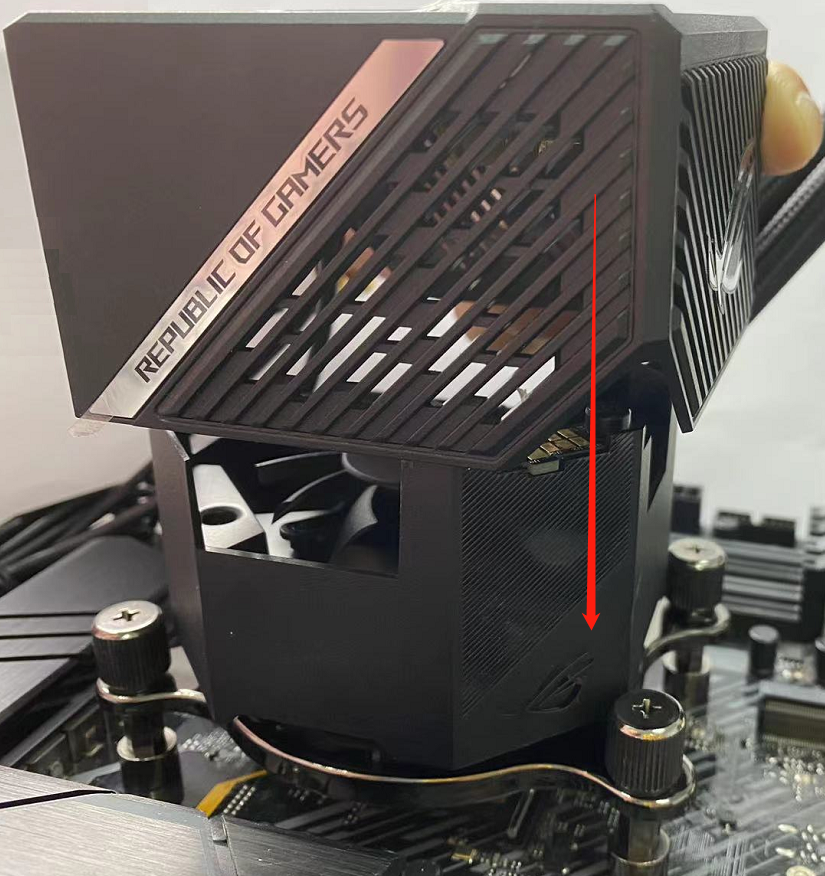
1.7 Installeer de watergekoelde magnetische LCD-schermbehuizing van de pomp die in stap 1.4 is verwijderd, verticaal, zoals weergegeven in de volgende afbeelding.
AMD-modellen (Voorbeeld:TUF GAMING X570-PLUS WIFI )
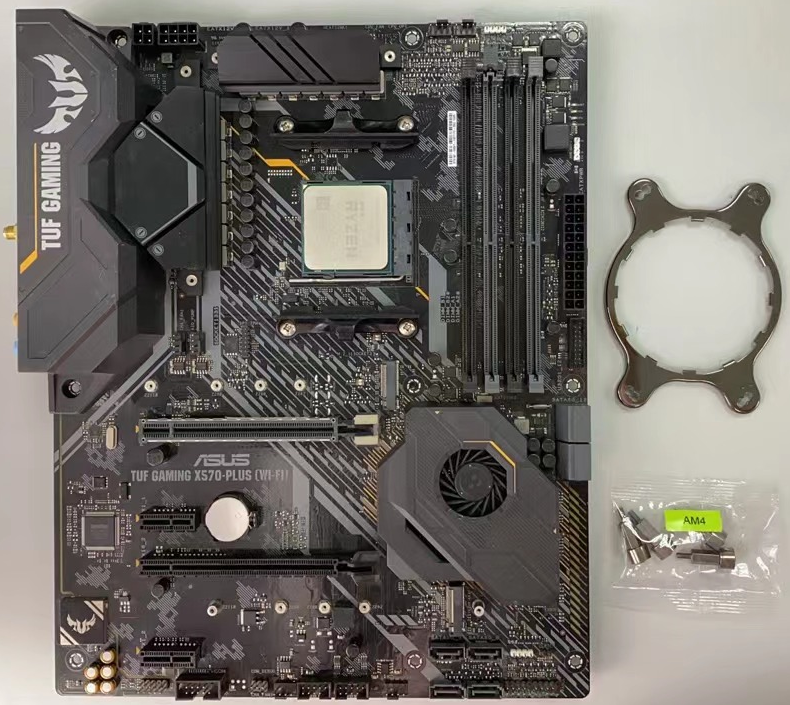
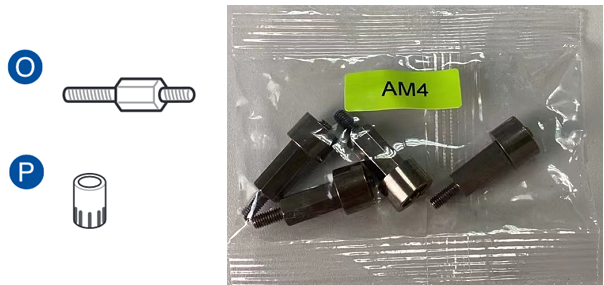
2.1 Zoek de MB-corresponderende AMD AM4-socketbeugel en tapeinden, zoals weergegeven in de volgende afbeelding.
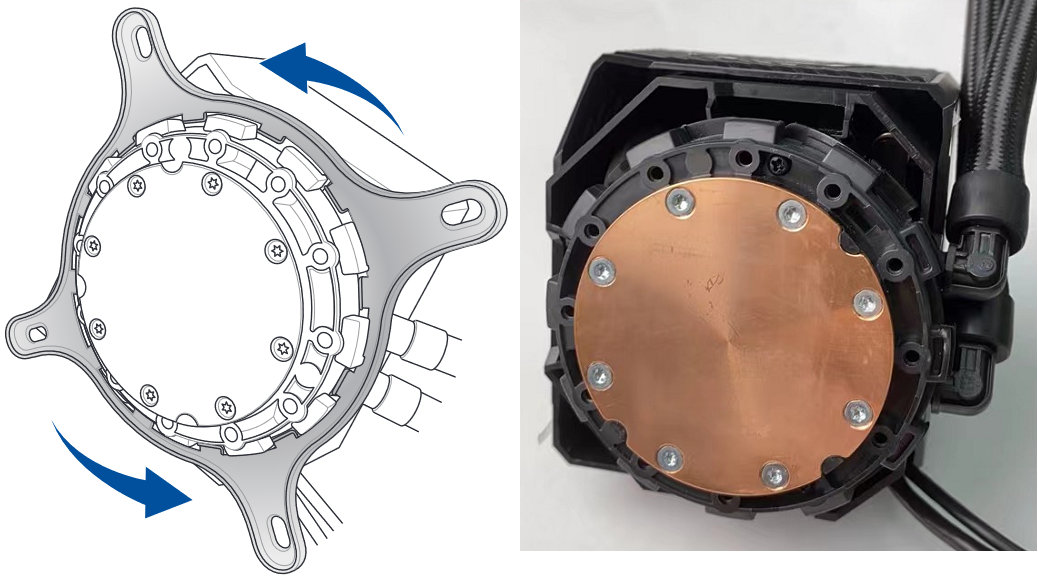
2.2 Druk op de Intel-beugel en draai tegen de klok in om de Intel-beugel die vooraf op de waterpomp is geïnstalleerd te verwijderen, zoals weergegeven in de volgende afbeelding.
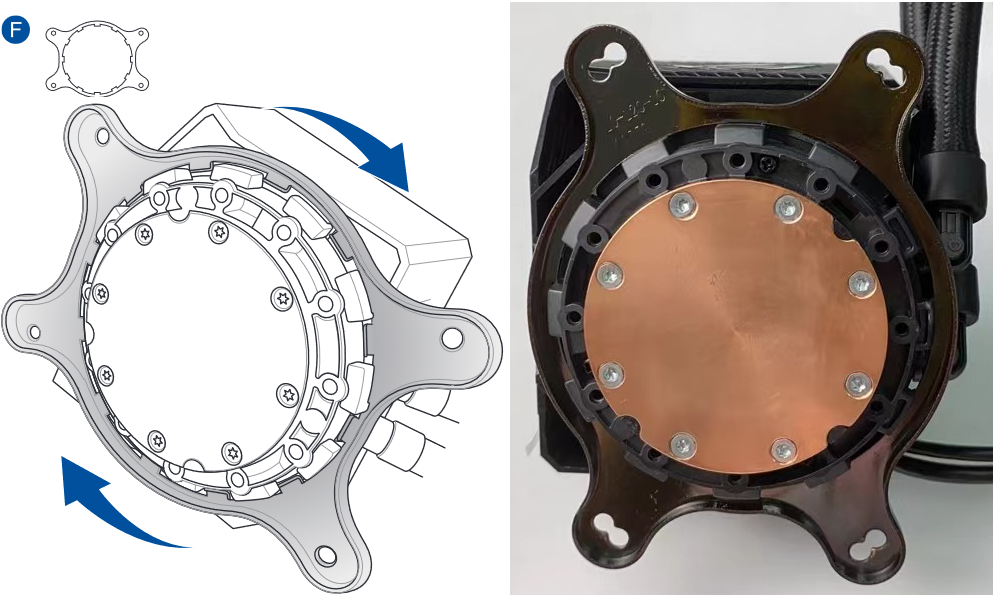
2.3 Installeer de AM4-beugel (druk op de AM4-beugel en draai met de klok mee), zoals weergegeven in de volgende afbeelding.
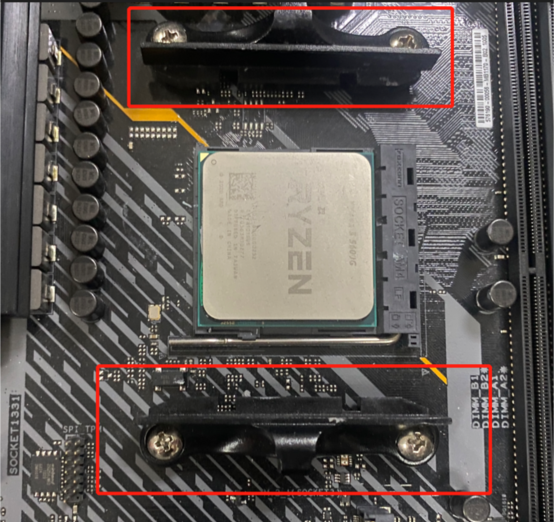
2.4 Verwijder de vooraf geïnstalleerde koelerbeugel van de MB, zoals weergegeven in de volgende afbeelding.
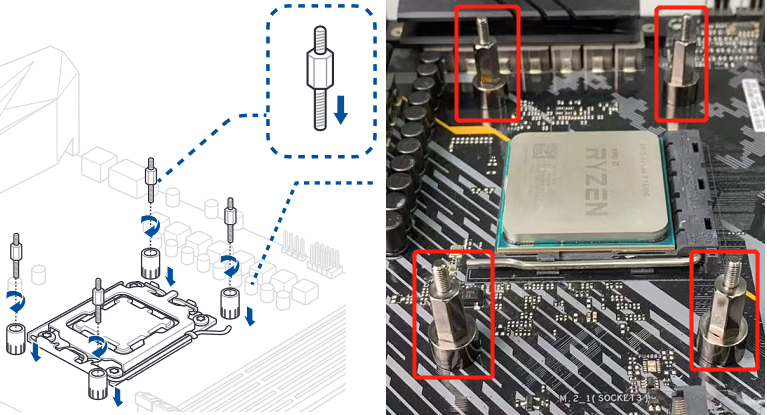
2.5 Zoek de corresponderende tapeinden van de AM4-aansluiting en installeer ze, zoals weergegeven in de volgende afbeelding.
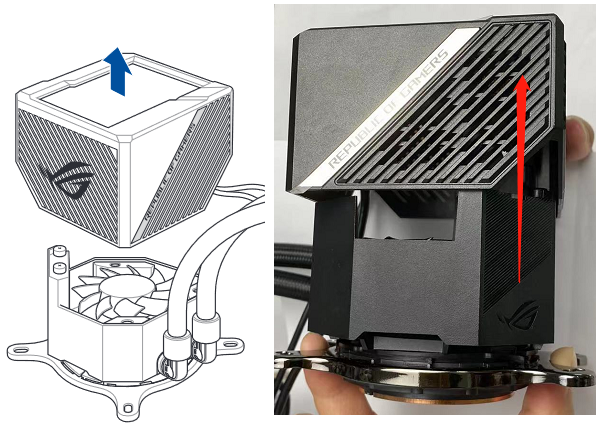
2.6 Trek de behuizing van het magnetische LCD-scherm van de waterpomp omhoog en verwijder deze, zoals weergegeven in de volgendedalend cijfer.
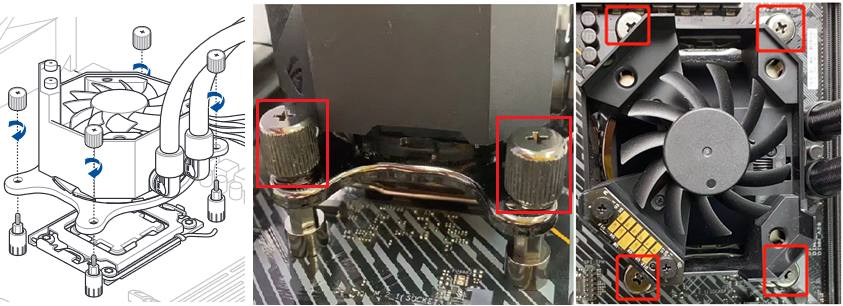
2.7 Installeer de waterpomp op de tapeind van de AM4-aansluiting en schroef ze vast, zoals weergegeven in de volgende afbeelding.
2.8 Installeer de watergekoelde magnetische LCD-schermbehuizing van de pomp die in stap 2.6 is verwijderd, verticaal, zoals weergegeven in de volgende afbeelding.
Installatie van andere waterkoelingaccessoires
3.1 Zoek de drie ventilatoren en het zwarte schroefpakket, zoals weergegeven in de volgende afbeelding.
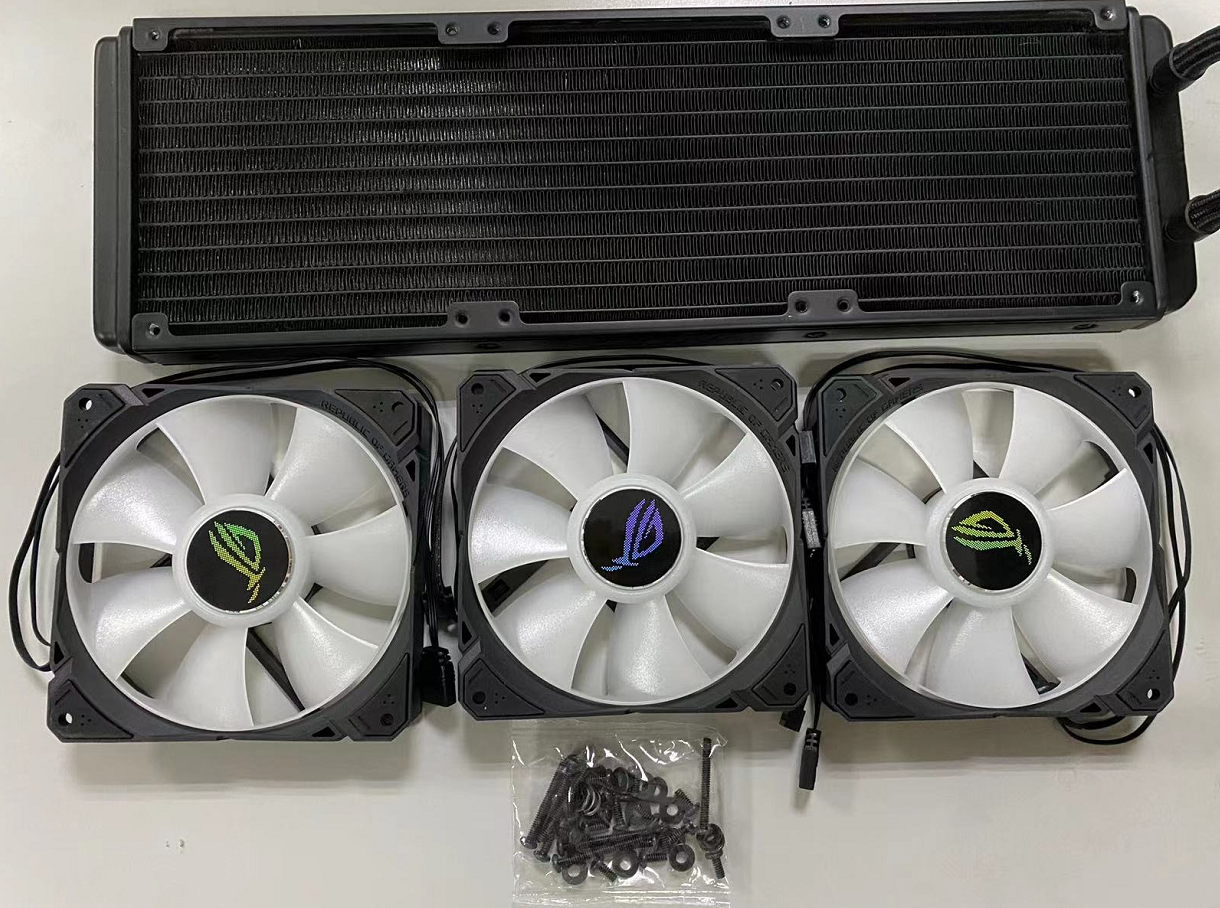
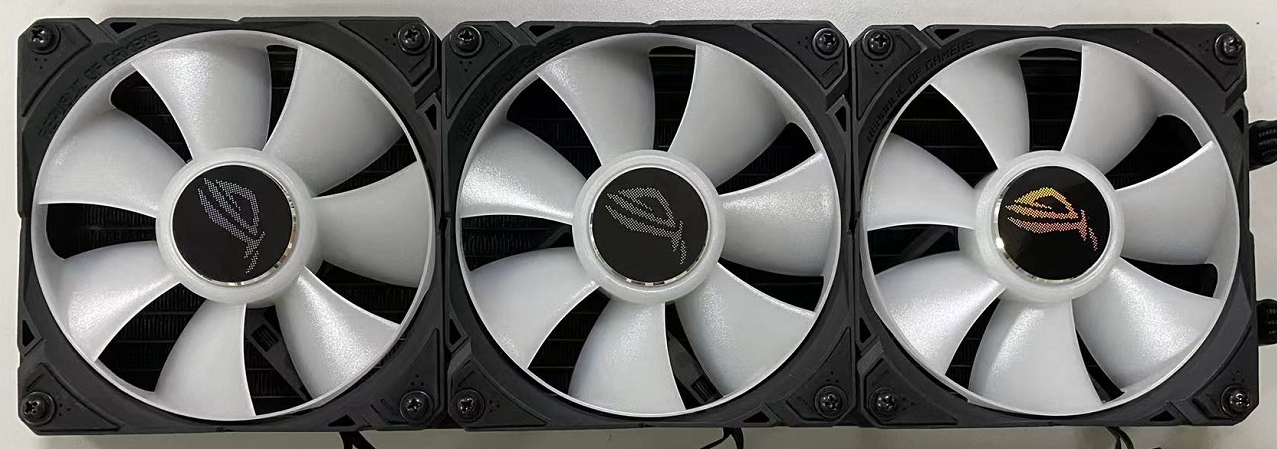
3.2 Plaats de drie ventilatoren met het ROG-logo naar buiten gericht en lijn ze uit met de schroefgaten op het koellichaam, zoals weergegeven in de volgende afbeelding.
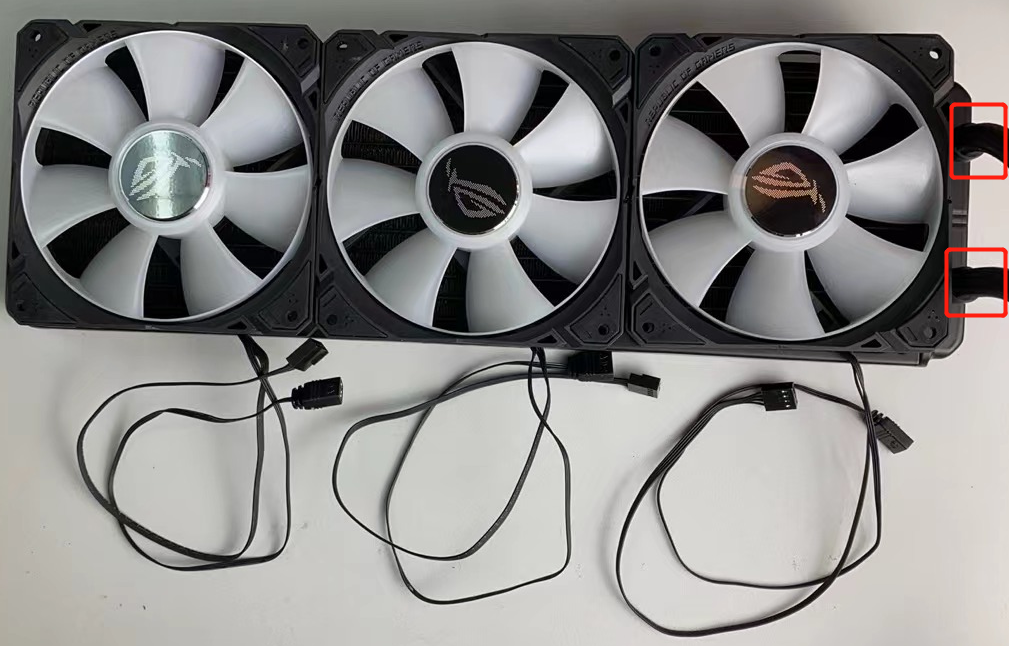
3.3 Plaats de ringen in de schroefpakketten op de lange schroeven, draai ze door de drie schroefgaten van de ventilator en vergrendel alle 3 de ventilatoren op het koellichaam, zoals weergegeven in de volgende afbeelding.
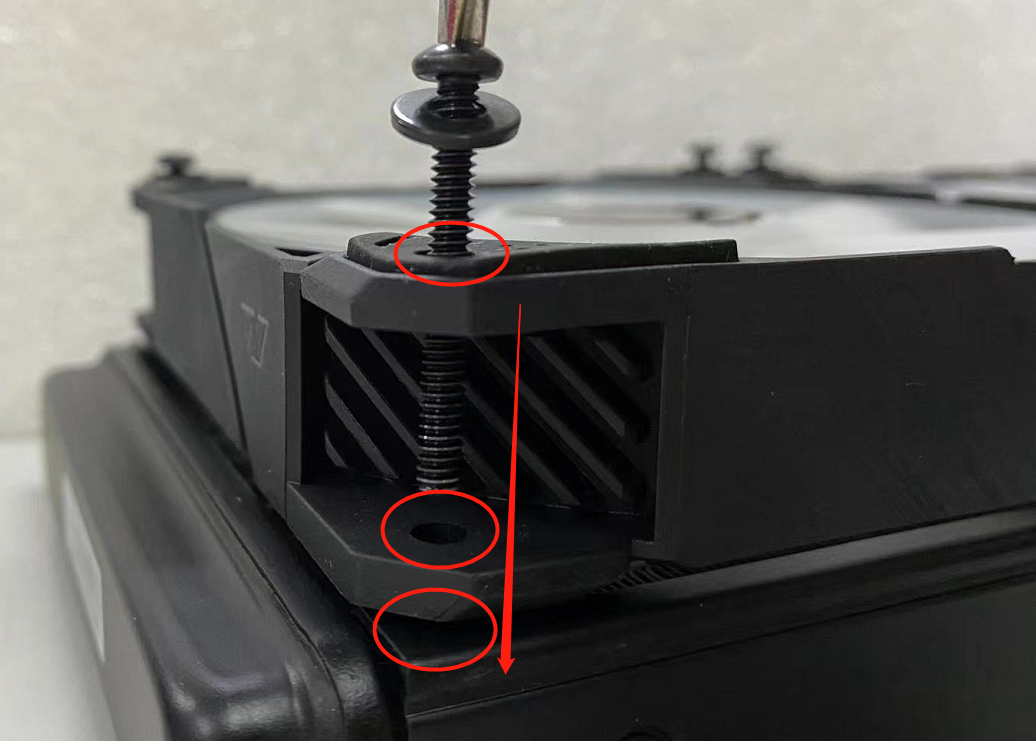
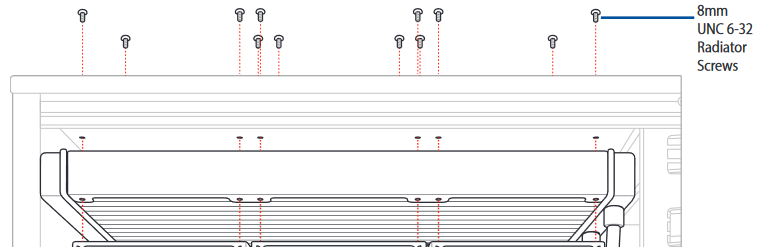
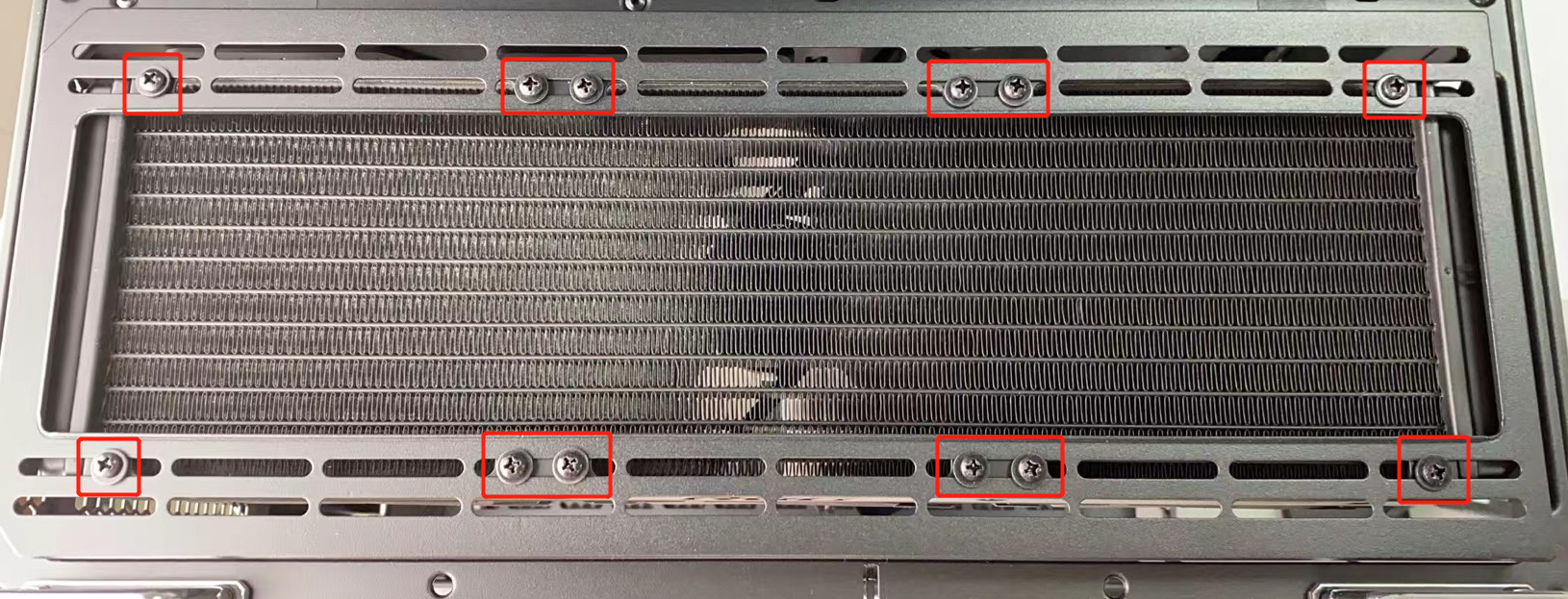
3.4 Plaats de ringen in het schroevenpakket in de korte schroeven en schroef de waterkoelingsmodule vanaf de buitenkant van het chassis op het chassis, zoals weergegeven in de volgende afbeelding.
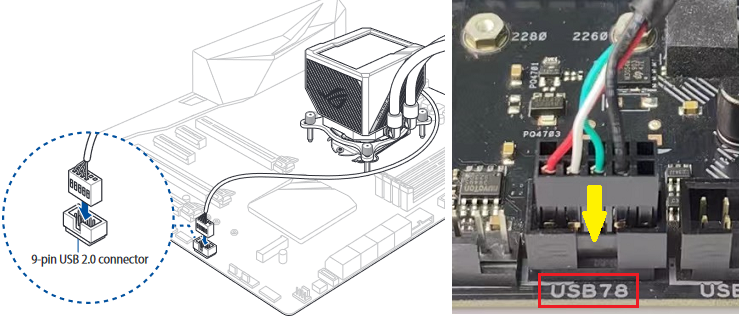
3.5 Sluit de 9-pins USB-connector van de waterkoelpomp aan op de 9-pins USB-interface van de MB, zoals weergegeven in de volgende afbeelding.
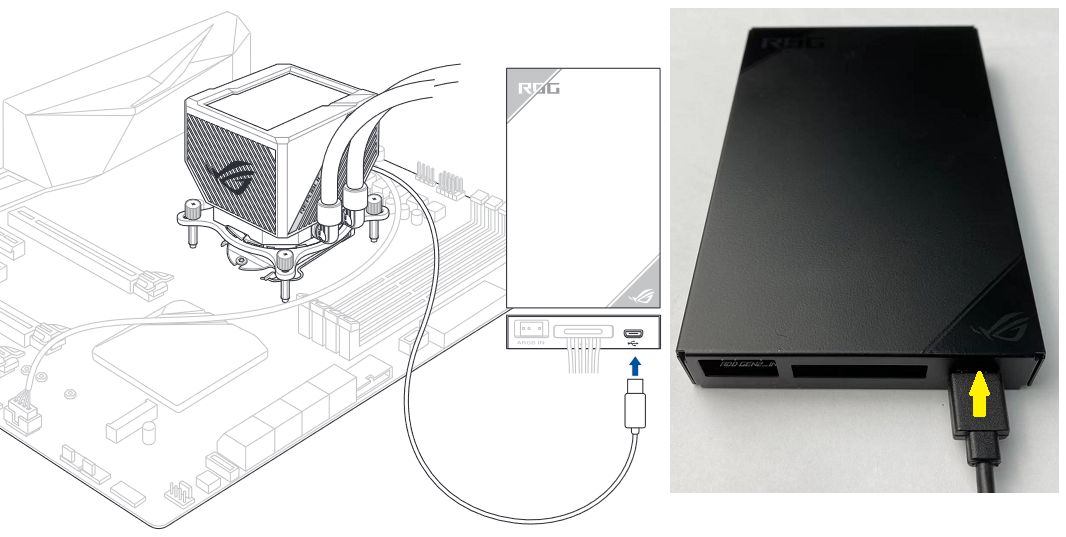
3.6 Sluit de micro-USB-connector van de waterkoelpomp aan op de micro-USB-interface van de ventilatorcontroller, zoals weergegeven in de volgende afbeelding.
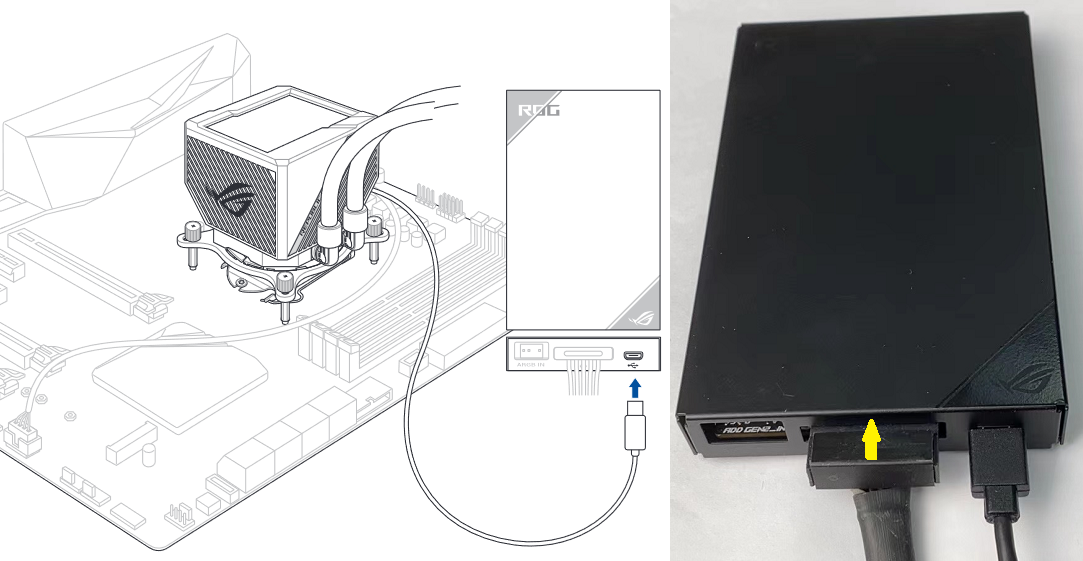
3.7 Sluit de SATA-voedingskabel op de voeding aan op de SATA-voedingsinterface van de ventilatorcontroller, zoals weergegeven in de volgende afbeelding.
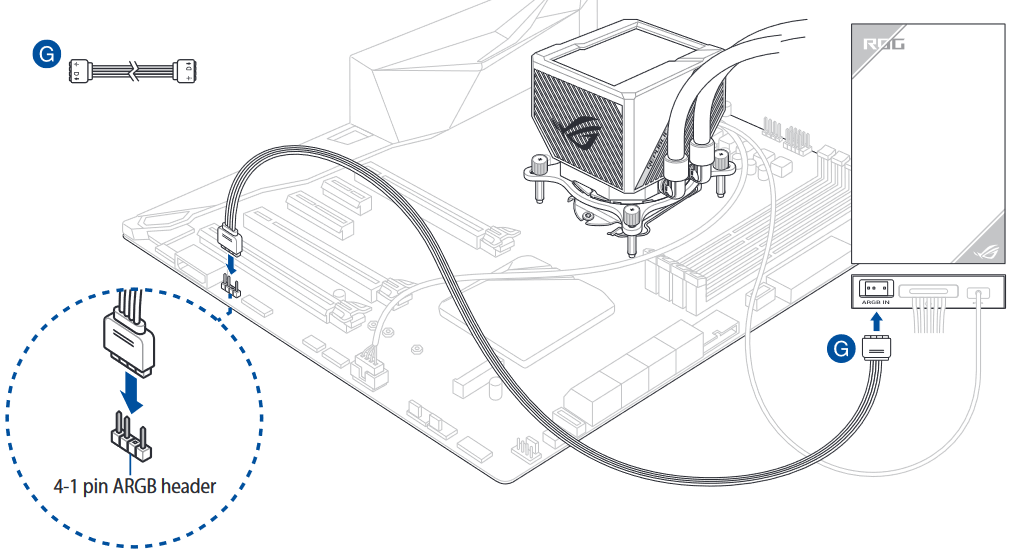
3.8 Sluit het ene uiteinde van de 4-1 pins ARGB-kabel in de verpakking aan op de ARGB-interface van de ventilatorcontroller en het andere uiteinde op de ARGB-interface van de MB, zoals weergegeven in de volgende afbeelding.
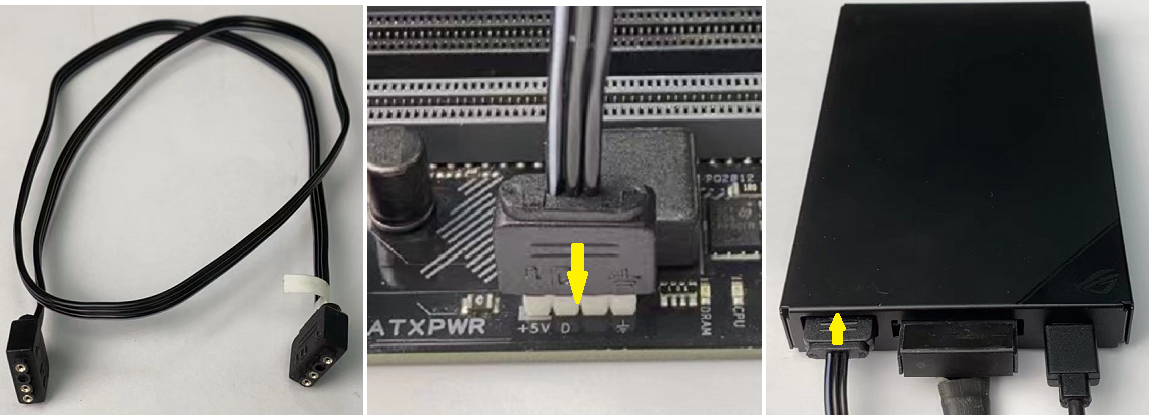
3.9 Sluit de ARGB-connectoren van de drie ventilatoren aan op de 4-1-pins ARGB-kabel in de verpakking en sluit vervolgens het andere uiteinde van de kabel aan op een van de ARGB-connectoren aan de zijkant van de ventilatorcontroller, zoals weergegeven in de volgende afbeelding.
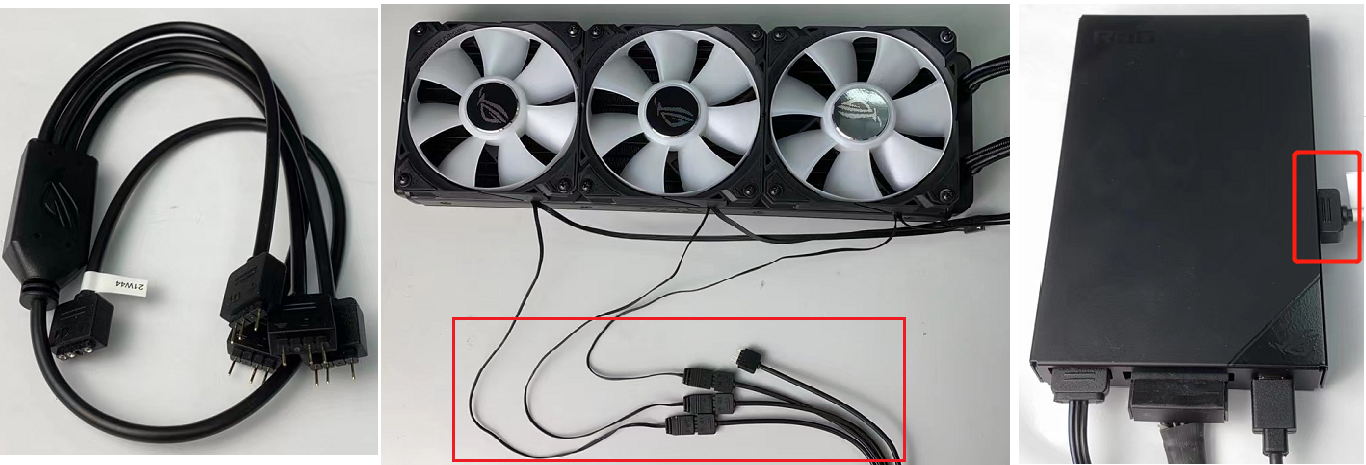
3.10 Sluit de ventilatorconnectoren van de drie ventilatoren aan op de 4-in-1 ventilatorkabel in de verpakking en sluit vervolgens het andere uiteinde van de kabel aan op een van de ventilatorconnectoren aan de zijkant van de ventilatorcontroller, zoals weergegeven in de volgende afbeelding.
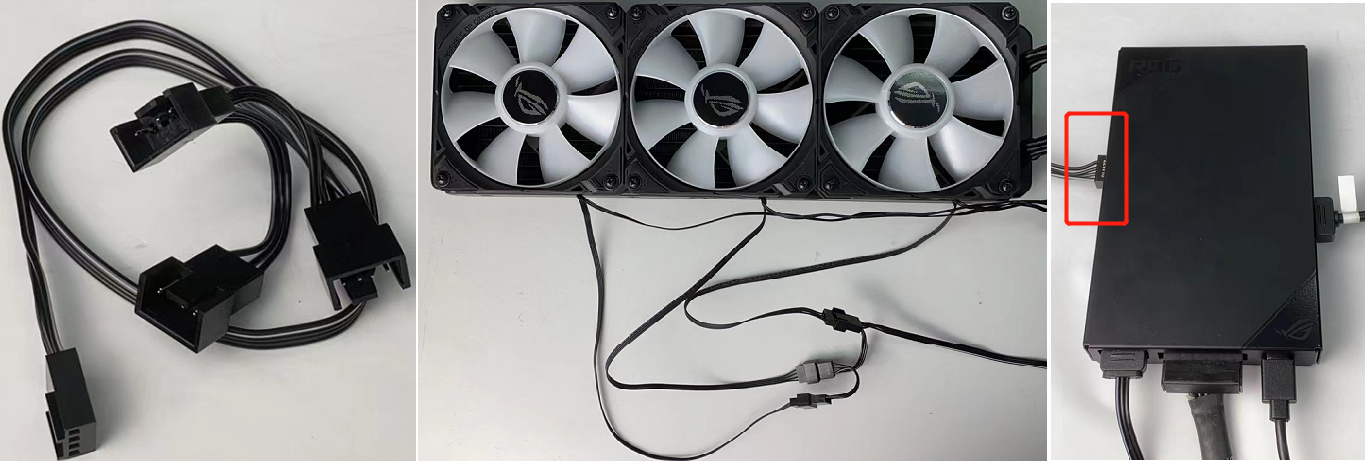
3.11 Zoek de tape in de verpakking en plak deze op de achterkant van de ventilatorcontroller. Plak vervolgens de ventilatorcontroller op de juiste plaats in het chassis, zoals weergegeven in de volgende afbeelding.
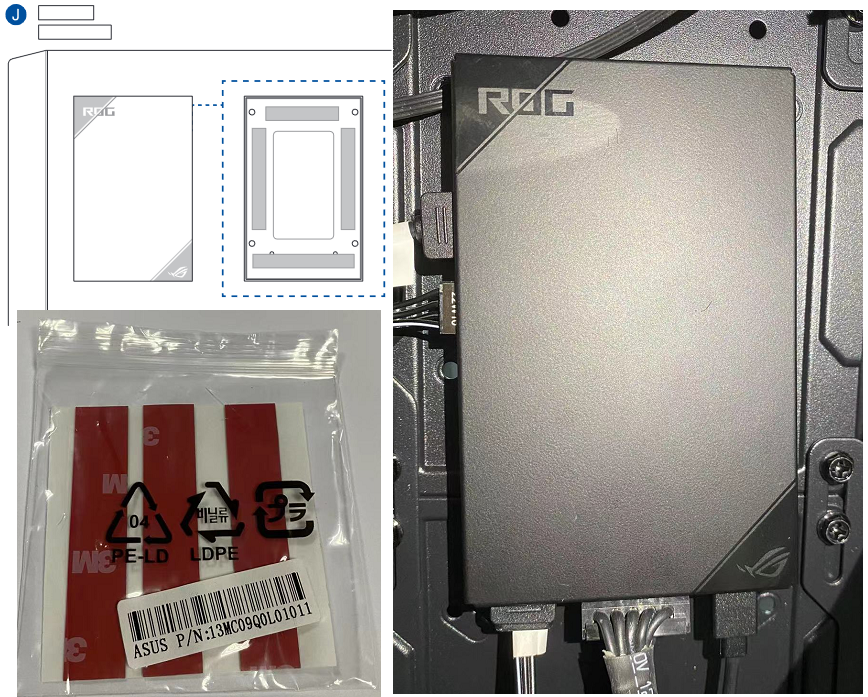
3.12 Nadat de waterkoelingsinstallatie is voltooid, zoals weergegeven inonderstaande foto.
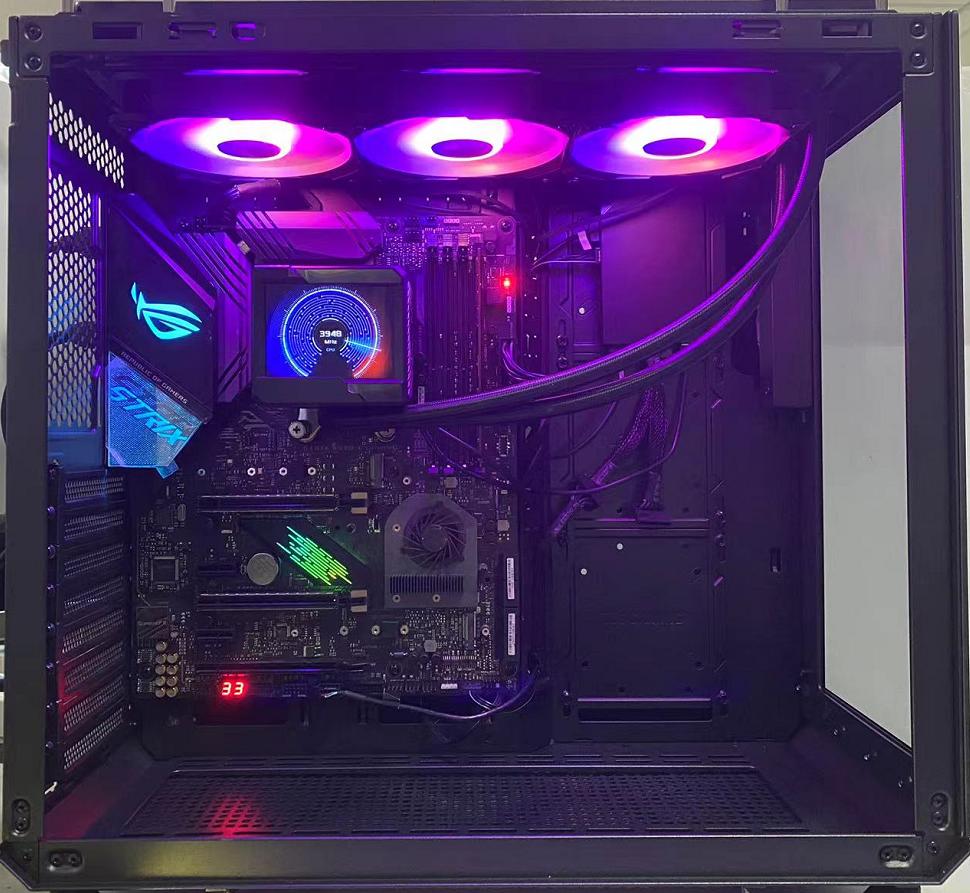
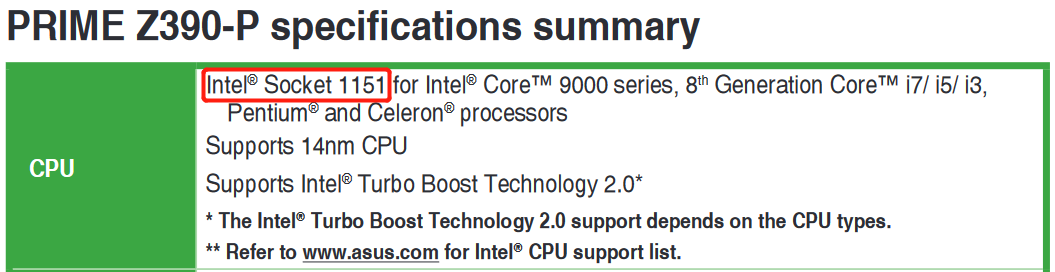
V1: Hoe bevestig je dat je CPU-socket van Intel MB 115X, 1200 of 1700 is?
A1: Zoals weergegeven in de volgende afbeelding, kunt u uw MB CPU-socket vinden in het veld [CPU] van de specificatielijst van de gebruikershandleiding.
Q2: Chassissuggesties voor ROG RYUJIN II-serie AIO-waterkoeling.
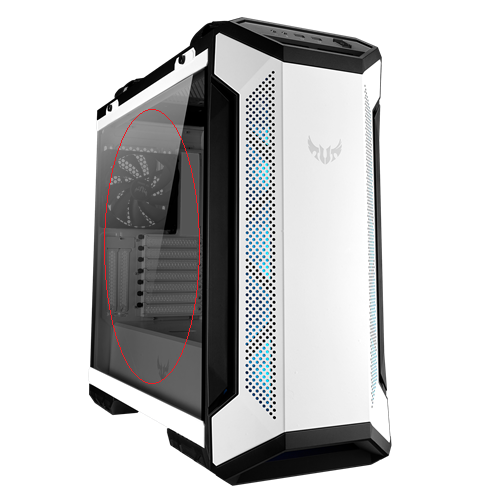
A2: Aangezien de waterkoelpomp een LCD-scherm heeft, kunt u een transparante zijkant kiezen om de afbeeldingen of informatie op het LCD-scherm te zien.
Bijvoorbeeld: TUF Gaming GT501 White Edition, u kunt het waterkoelende LCD-scherm in de behuizing door het geharde glas zien.