[Gaming NB/DT] GameFirst relatieve introductie
Opmerking: de inhoud van dit artikel is van toepassing op GameFirst V met hoofdversienummer V5.0, zoals V5.0.24.1, V5.0.9.0 en etc. Als de applicatiesoftware ooit aanzienlijke wijzigingen ondergaat, zal er een nieuw artikel verschijnen worden gepubliceerd wanneer dat nodig is.
GameFirst V, vergelijkbaar met GameFirst IV,
GameFirst V is een gamingtool voor spelers, ontworpen voor ASUS ROG-producten voor netwerkoptimalisatie en -versnelling.
Version | GameFirst IV | GameFirst V |
Model | Supports Kabylake and the previous models | Supports Coffeelake and the following models (Excluding GL12CM/G21CN) |
Verbeterde lijst met functies:
● SMART-prioriteit
● Categorie-opties
● Individuele programmacategorieen
● ROG First
● Geminimaliseerde gebruikersinterface
● Taalvoorkeur en automatisch opstarten
1) SMART Priority
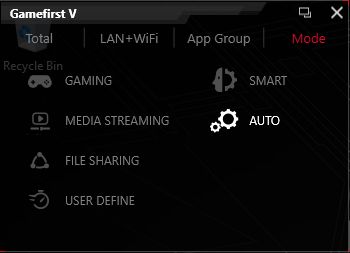
Toepassing -> AUTO -> SMART
Als SMART Priority is geselecteerd, benoemt GameFirst de meest gebruikte programma's als prioriteit.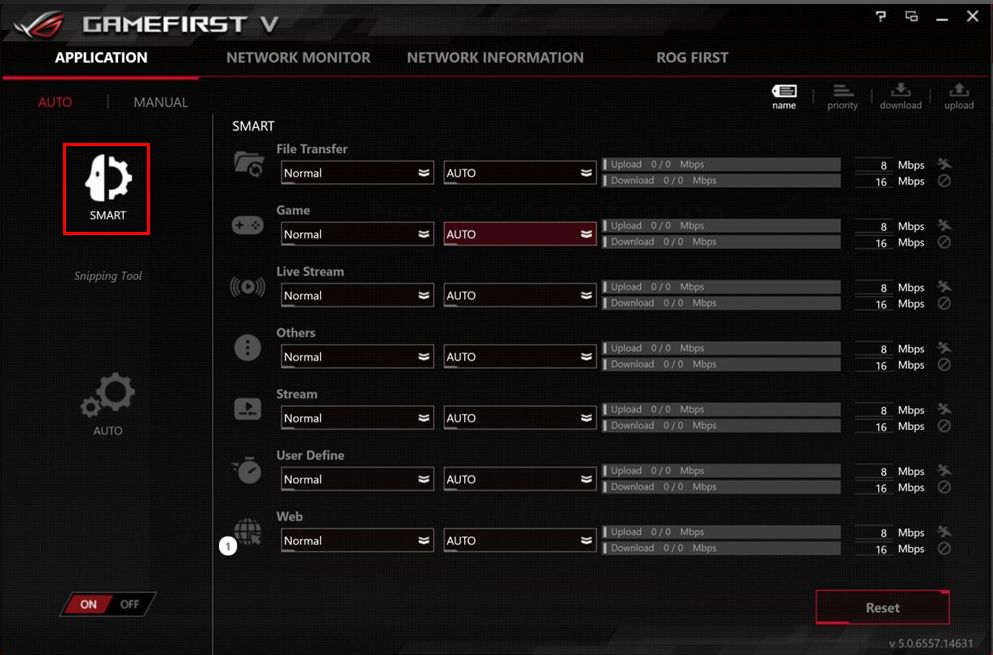
2) Categorie-opties
Toepassing -> AUTO -> SMART -> Web
 Elke categorie toont de programma's die binnen die groep worden uitgevoerd.
 Gebruikers kunnen eenvoudig elk programma in de hele groep instellen als Prioriteit of Uitgeschakeld.
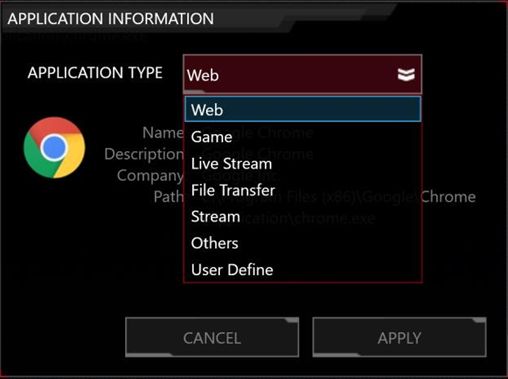
3) Individuele programmacategorie
3-1 Door de categorieën te selecteren, kunnen gebruikers de programma's opnieuw classificeren. 
3-2 Gebruikers kunnen elk programma aan een categorie toewijzen op basis van hun voorkeuren.
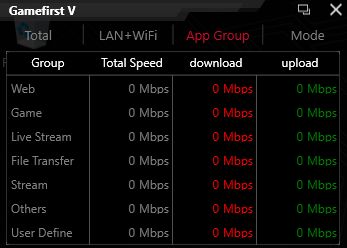
3-3 Type toepassing: Web / Game / Live Stream / Bestandsoverdracht / Stream / Overige / Gebruikersdefinitie.
4) ROG First
Zoekt naar ROG-routers die de functie ROG First ondersteunen. Deze functie kan ook de netwerkpakketten van uw systeem versnellen, zodat u kunt genieten van een snellere en soepelere netwerkervaring.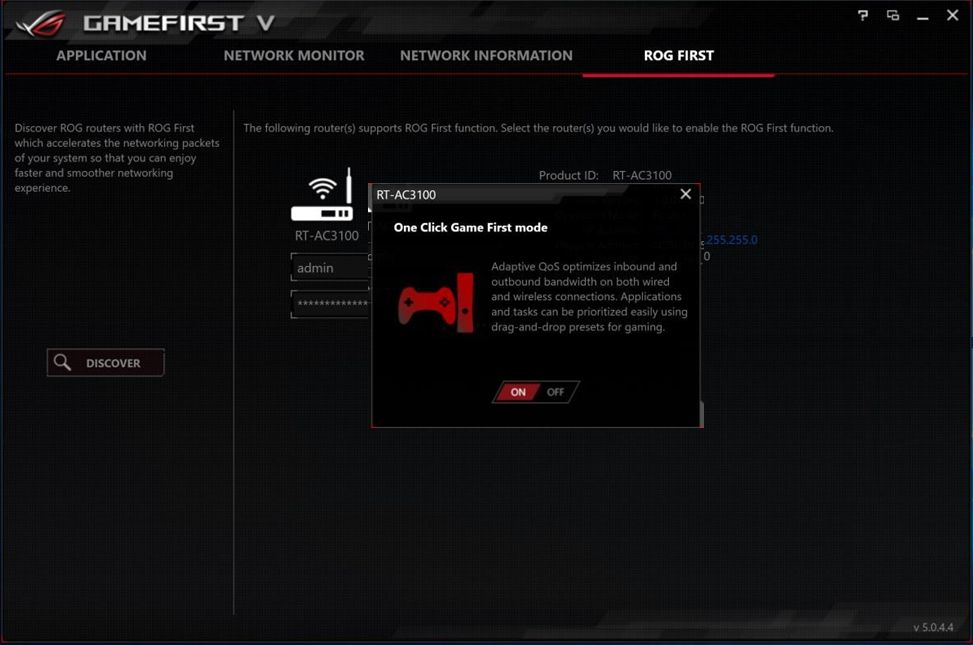
5) Geminimaliseerde gebruikersinterface
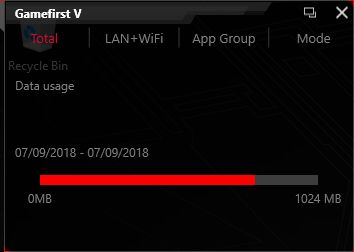
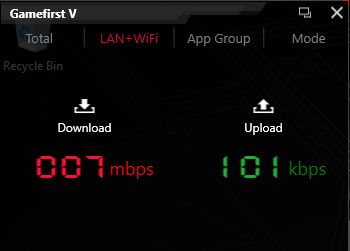
Minimaliseert het hoofdvenster, maar alle functionaliteit wordt nu uitgevoerd in een kleinere gebruikersinterface.
6) Taalvoorkeur en automatisch opstarten
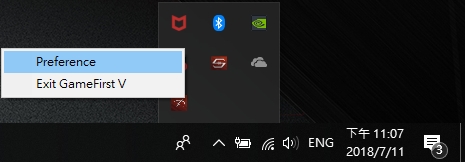
De eerste keer dat u GameFirst V uitvoert, verschijnen de voorkeursinstellingen. U kunt taal kiezen, GameFirst inschakelen om te starten bij het opstarten van Windows en de update voor de online database instellen.
Vervolgens kunt u met de rechtermuisknop klikken op het pictogram in de taakbalk van GameFirst V om uw voorkeuren te selecteren.

FAQ :
Q1: Is ROG First een VPN ?
A1: Nee, ROG First heeft een directe verbinding tussen een Asus ROG-router en een ROG-pc, zodat elk gekozen pc-spel soepel kan worden geactiveerd en uitgevoerd.
Q2: Hoe verschilt de prioriteitsinstelling in ROG First van de sectie Game Type in GameFirst??
A2: Speltype in de GameFirst-applicatie ondersteunt alleen de pc. Zodra de pc het signaal verliest, kan het niet langer helpen.
Voor ROG First is het echter zijn doel om dergelijke situaties overal met een netwerk aan te pakken. Momenteel staat GameFirst alleen de gebruiker toe om de game boost-modus op de router in te stellen zonder in te loggen op de routerinterface.
Q3: Is er een beperking in de router? Ondersteunt elke router ROG First?
A3: Officieel ondersteunt deze software alleen ROG-routers, maar deze zullen binnenkort alle huidige routermodellen ondersteunen die nog steeds op de markt zijn. Oudere routers zullen niet werken.
(Ondersteunt het ROG GameFirst API-gebruik: de API's ondersteunen alle modellen van RT & GT-series als de firmwareversie van de router 3.0.0.4.380 of hoger is.)
Let op : Bekijk uw huidige versie door hier te klikken.
Q4: Moet de ROG Router iets anders opzetten om ROG EERST te ondersteunen?
A4: De ROG-router moet nog door de eindgebruiker worden ingesteld met de instellingsprocedures bij de eerste aanmelding. Na voltooiing kan de API worden gebruikt.
3. GameFirst VI Installeren en verwijderen
5. GameFirst VI Netwerk Monitor
6. GameFirst VI Netwerk Analyzer
9. V&A
GameFirst VI, een integratie-netwerktool, ontworpen voor ASUS ROG-producten voor netwerkoptimalisatie. Het kan netwerkvertraging effectief verminderen, in-game vertraging minimaliseren en ook de beste netwerkomgeving voor spelers creëren.
Ondersteuning voor Windows 10 OS en model GA401-serie
* Voor ondersteunde meer modellen, verwijzen wij u naar ASUS officiële website
3. GameFirst VI Installeren en verwijderen
Hoe u GameFirst VI kunt downloaden en installeren, raadpleeg de officiële ASUS-website Link
Hoe GameFirst VI te verwijderen, raadpleeg de officiële website van ASUS, Link
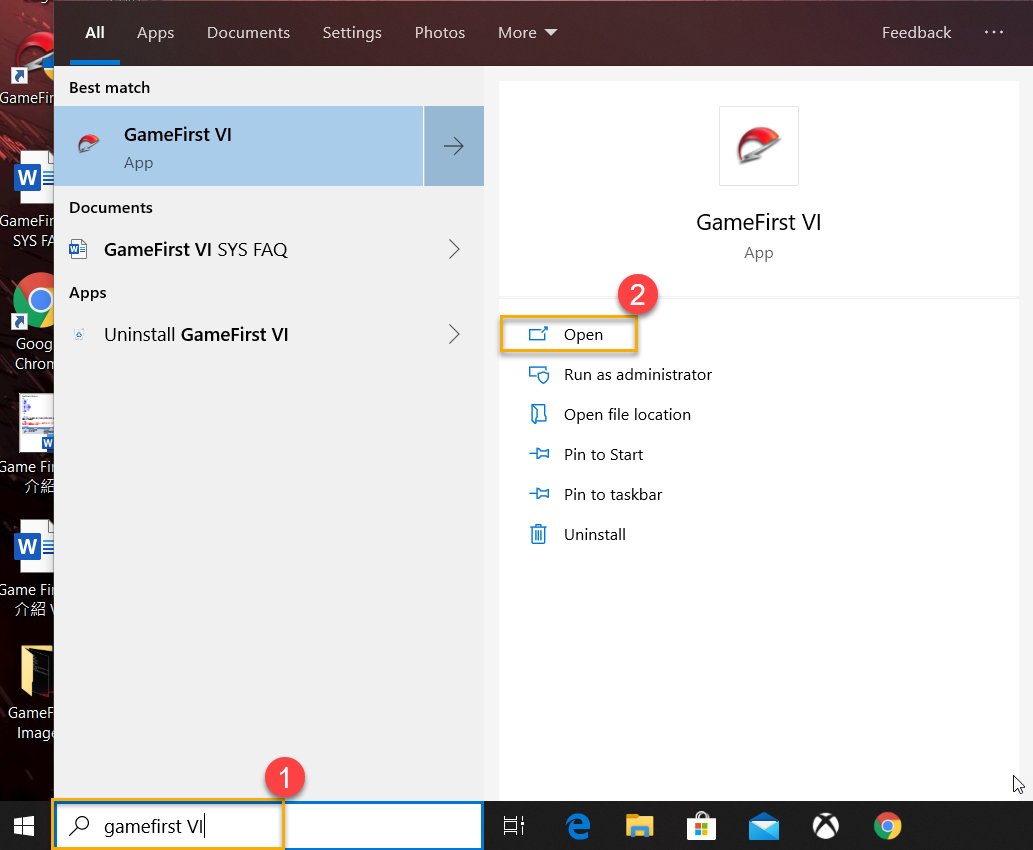
4-1 Hoe GameFirst VI te starten
Typ en zoek [GameFirst VI] ① in het Windows-zoekvak en klik vervolgens op [Openen] ②
4-2 Dashboard
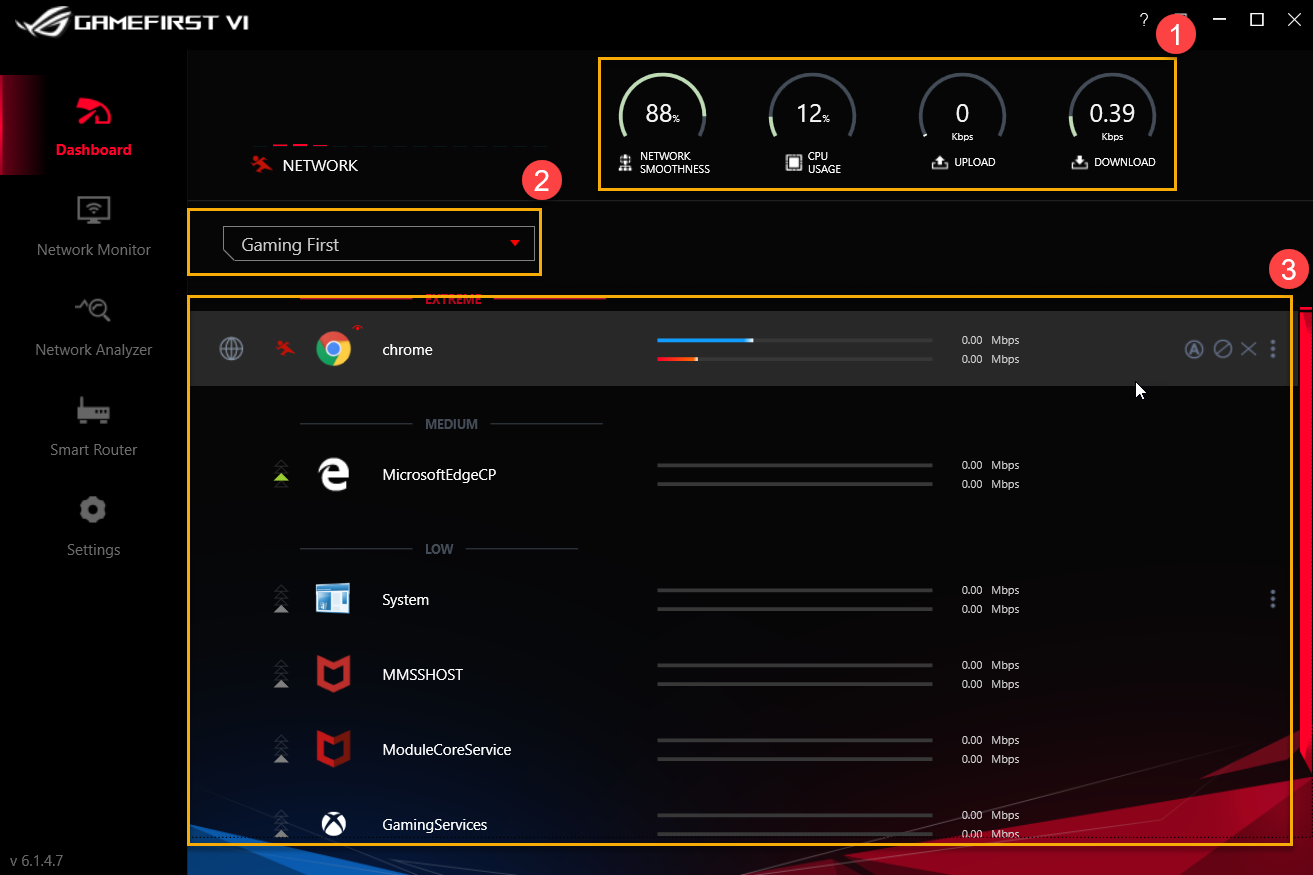
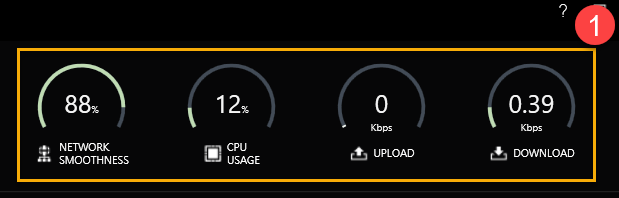
Systeembronnen①: Het omvat Netwerksoepelheid, CPU-gebruik, Upload- en downloadweergave
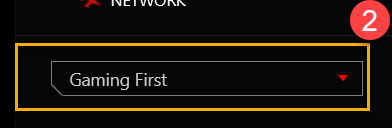
Profieloptie②: de gebruiker kan profielen selecteren die hij wil toepassen, bijvoorbeeld Gaming First, Live Streaming First, Multimedia First of Adaptive Intelligence
* Raadpleeg voor profielen de instelling(8-3 Profielen)
Applicatiecategorieën en status③: u kunt applicatiecategorieën en netwerkstatus op de pagina controleren, en de details zijn met onderstaande lijst
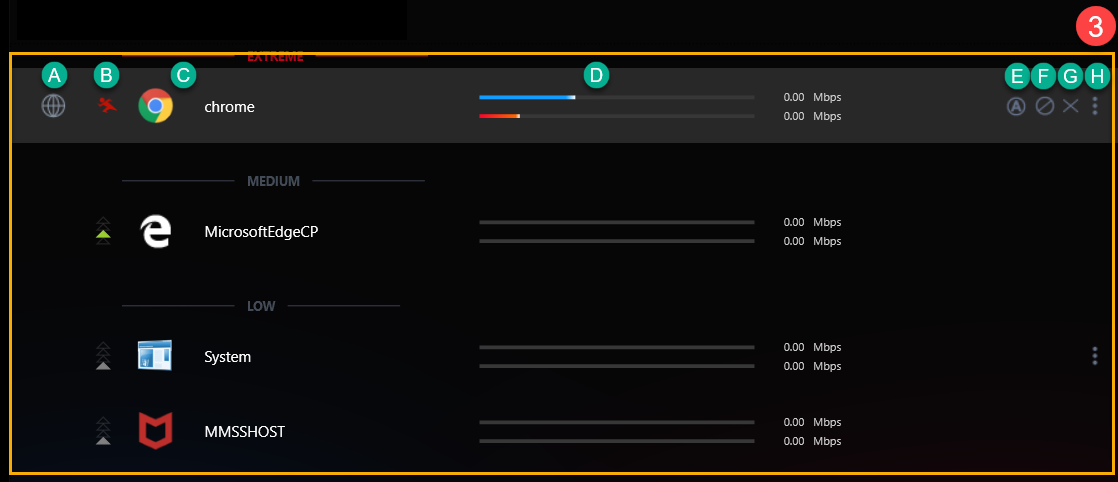
| Item | Naam | Afbeelding | Omschrijving |
| A | Applicatie groep |  | Om applicatiecategorieën te definiëren, bijvoorbeeld Game, Live stream, Multimedia, Web, Bestandsoverdracht en andere |
| B | Snelheid Snelheid |  | De prioriteit van netwerkverkeer voor toepassing wijzigen (bijvoorbeeld Extreem / Hoog / Gemiddeld / Laag) |
| C | Applicatie |  | Naam van applicatie |
| D | Download/Upload snelheid |  | Om de download- / uploadsnelheid weer te geven |
| E | Standaard netwerk |  | Om een netwerkverbinding toe te wijzen voor elke toepassing, bijvoorbeeld een wifi- of ethernetverbinding |
| F | Blokkeer verkeer |  | Om de netwerkverbinding van de applicatie uit te schakelen |
| G | Sluit de applicatie |  | Om de applicatie te sluiten |
| H | Opties |  | Om toepassingsgroep, snelheidsprioriteit, bandbreedtecontrole te selecteren en verkeer te blokkeren, zoals hieronder weergegeven |
Raadpleeg voor ① tot ③ pictogrammen de beschrijving van H-1 tot H-3 items
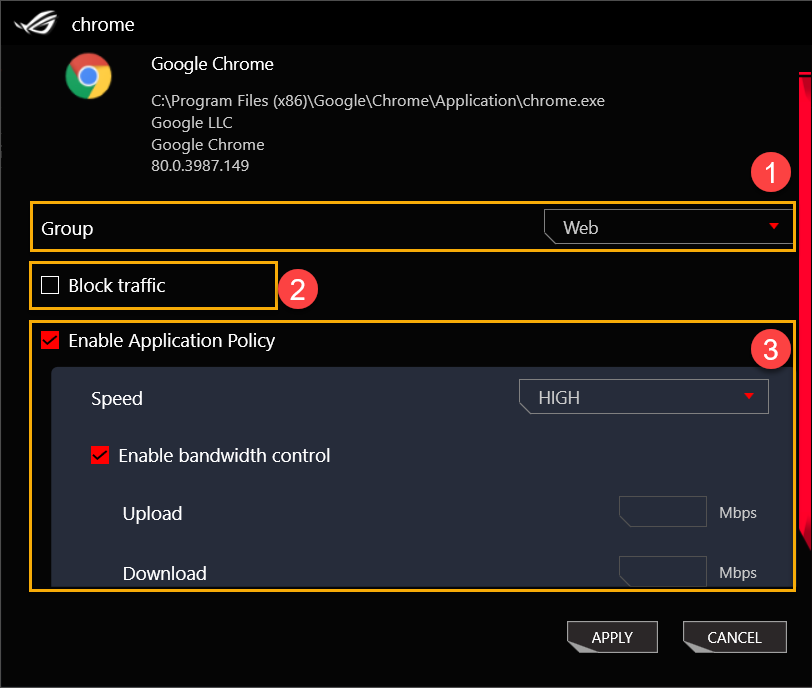
H-1 Group①: Om applicatiecategorieën te definiëren, bijvoorbeeld Game, Live stream, Multimedia, Web, Bestandsoverdracht en andere
H-2 Blokkeer verkeer②: om de netwerkverbinding van een applicatie uit te schakelen
H-3 Toepassingsbeleid inschakelen③
Snelheid: om de netwerkverkeersprioriteit voor toepassing te wijzigen (bijvoorbeeld extreem / hoog / gemiddeld / laag)
Bandbreedtebeheer inschakelen: om de bandbreedtebeperking van de toepassing te regelen
5. GameFirst VI Netwerk Monitor①
5-1 Top 5 Apps②: bewaken van netwerkgebruik voor Top 5 Apps of groep
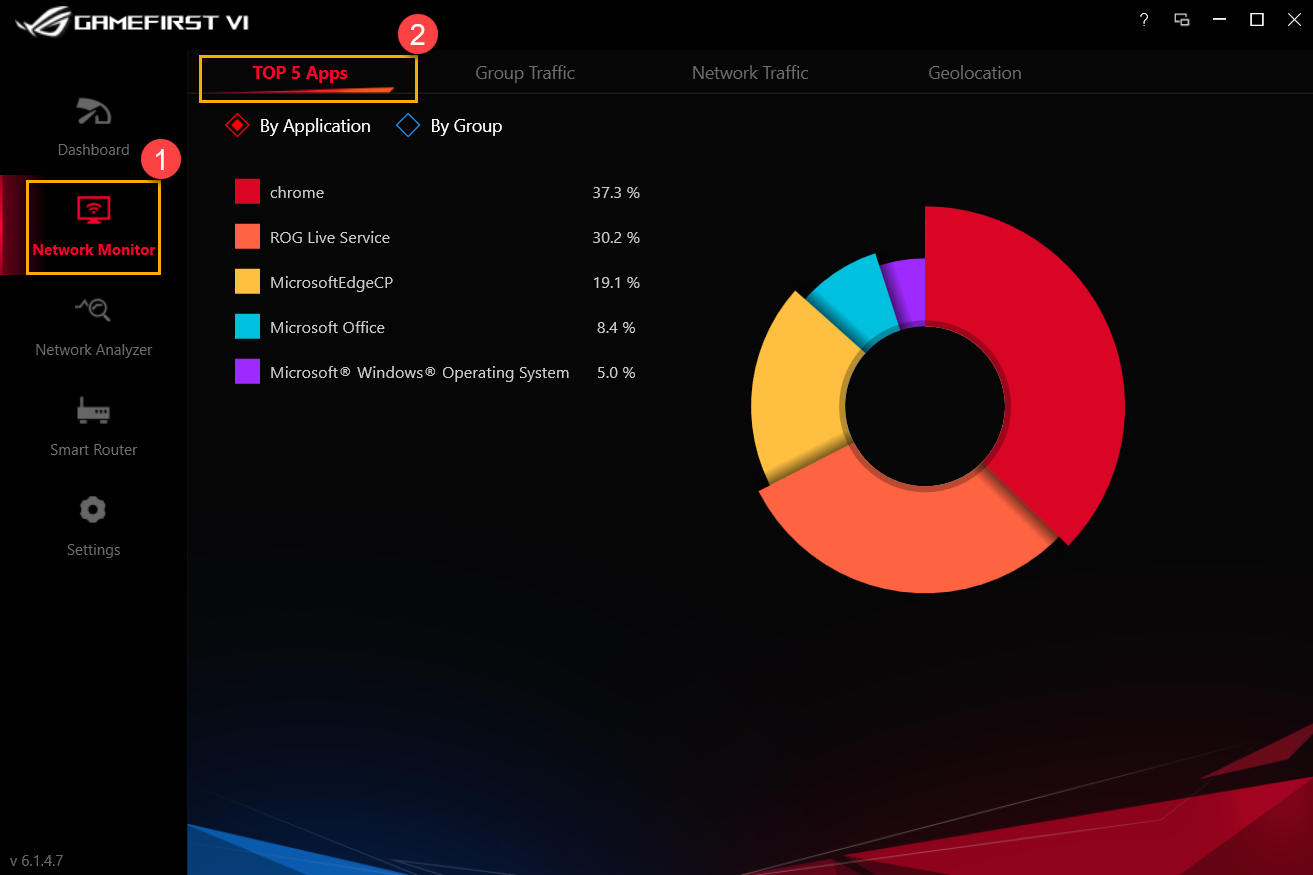
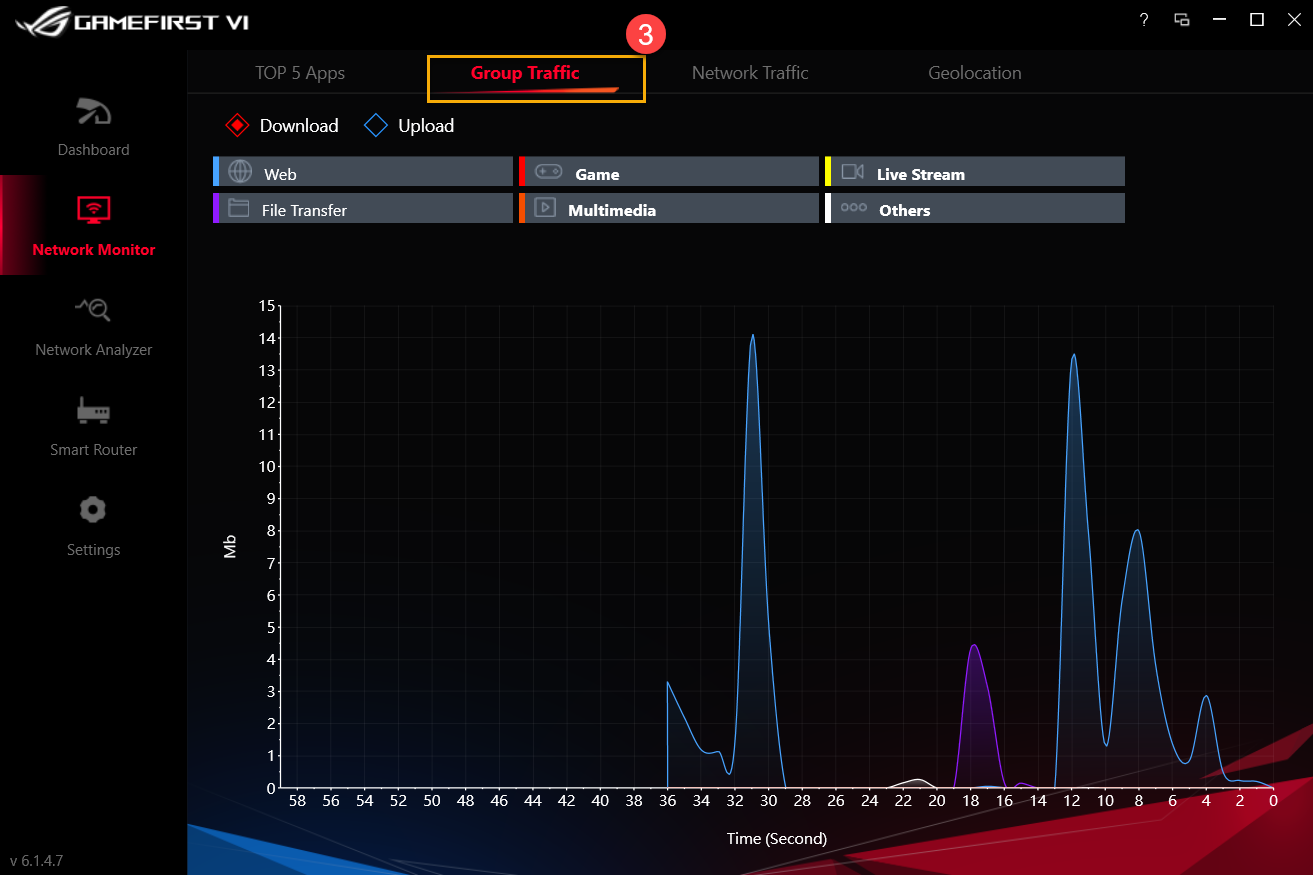
5-2 Groepsverkeer③: Monitoring netwerk upload / download snelheid in realtime per groep
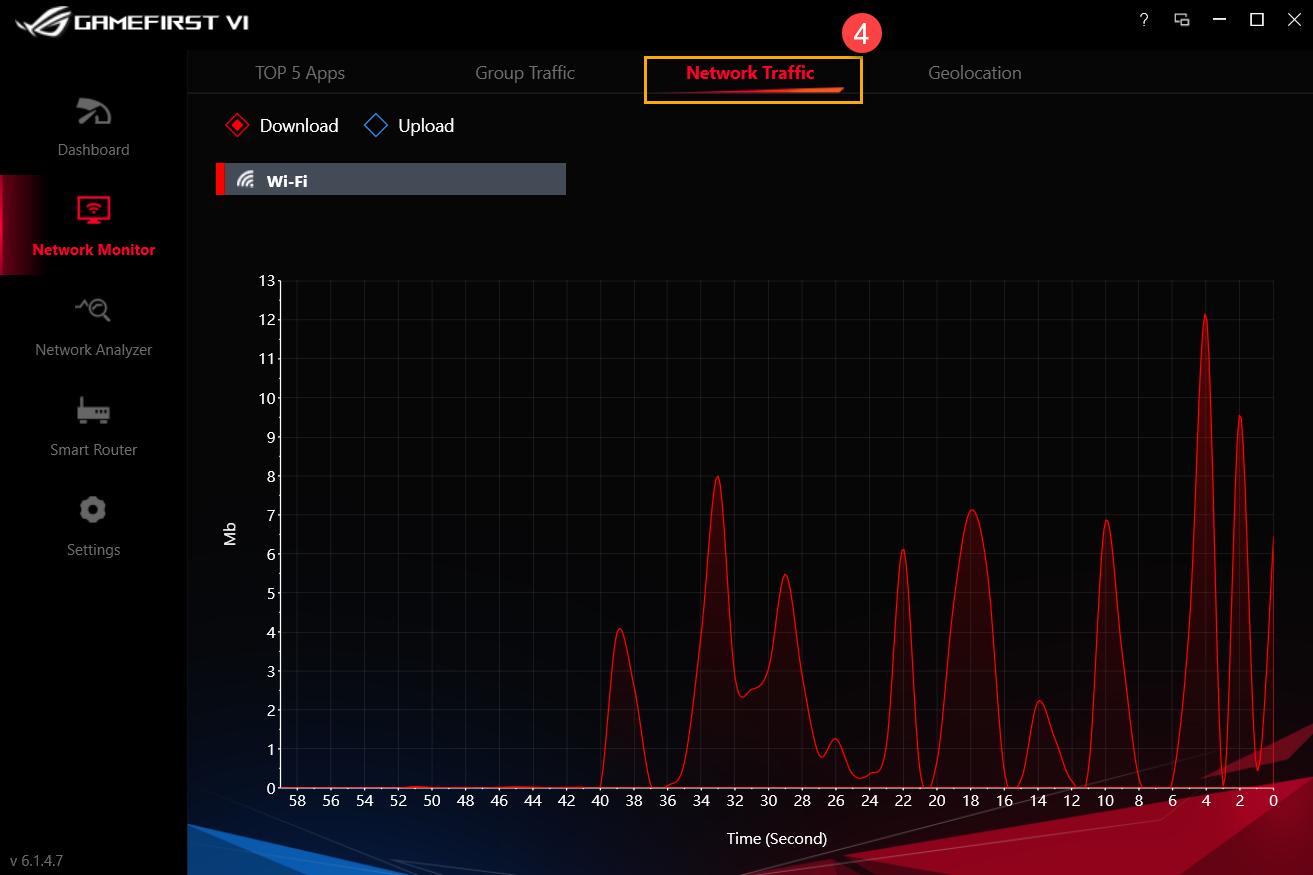
5-3 Netwerkverkeer④: Bewaking van de realtime gegevens voor upload- of downloadsnelheid
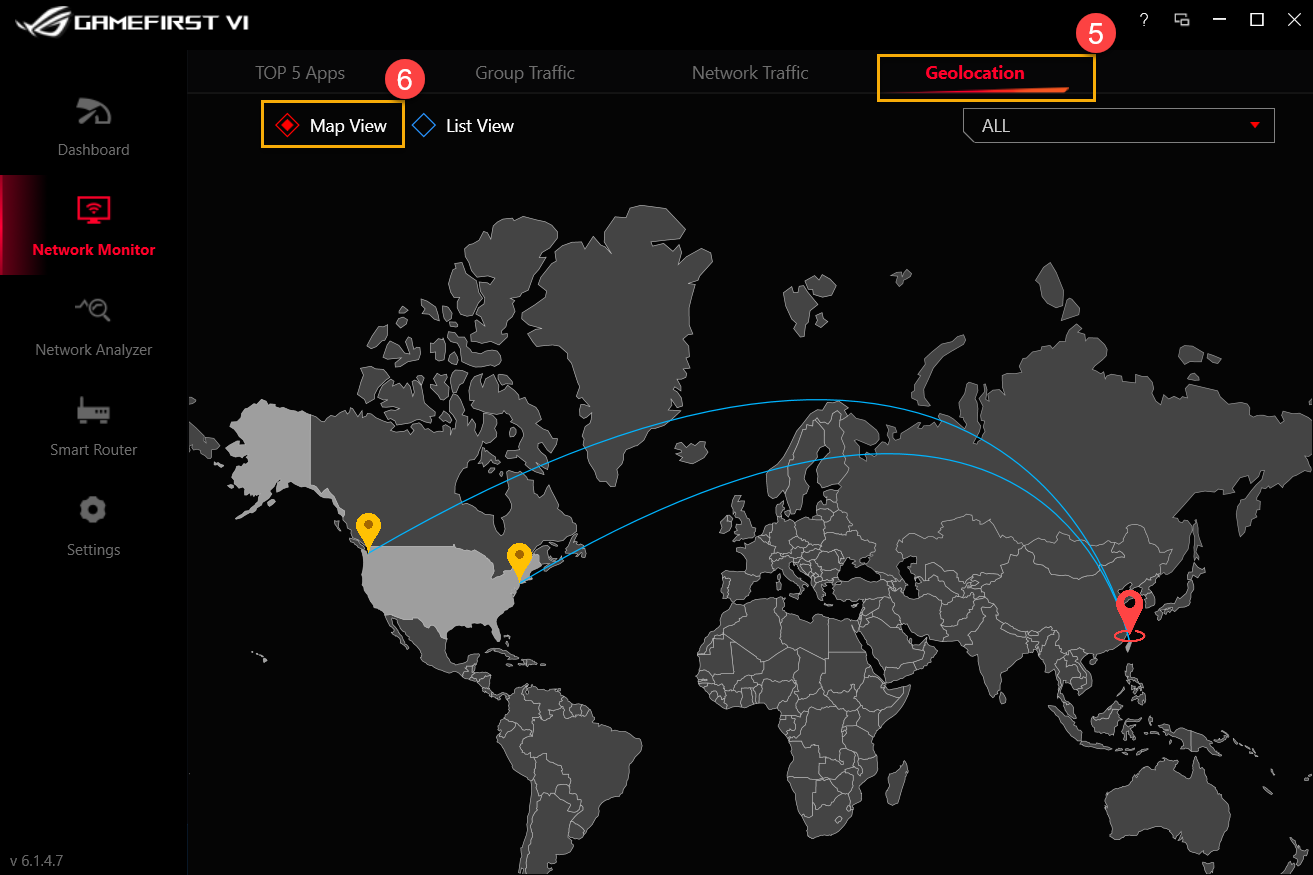
5-4 Geolocatie⑤
Kaartweergave⑥: bewaken met welke servers uw applicaties over de hele wereld zijn verbonden, en bewaak de IP-bestemming en pingtijd per kaartweergave
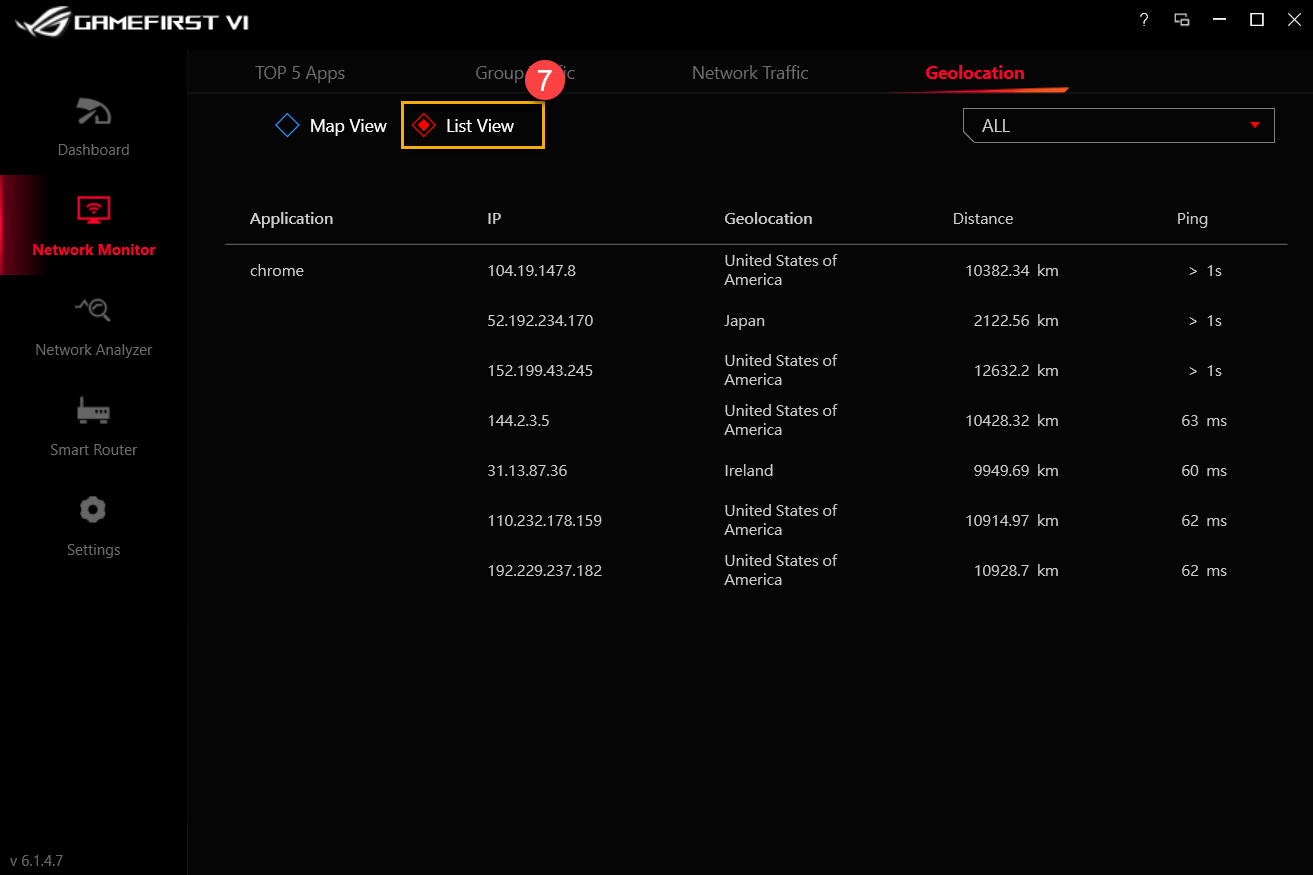
Lijstweergave⑦: bewaken met welke servers uw applicaties over de hele wereld zijn verbonden en bewaak de IP-bestemming en pingtijd door lijstweergave
6. GameFirst VI Netwerk Analyzer①
6-1 Netwerk Information②: Review gateway informatie en status. (Bijvoorbeeld Status, Snelheid, Fysiek adres, IPv4-adres, IPv6-adres, Subnetmasker en Standaardgateway)
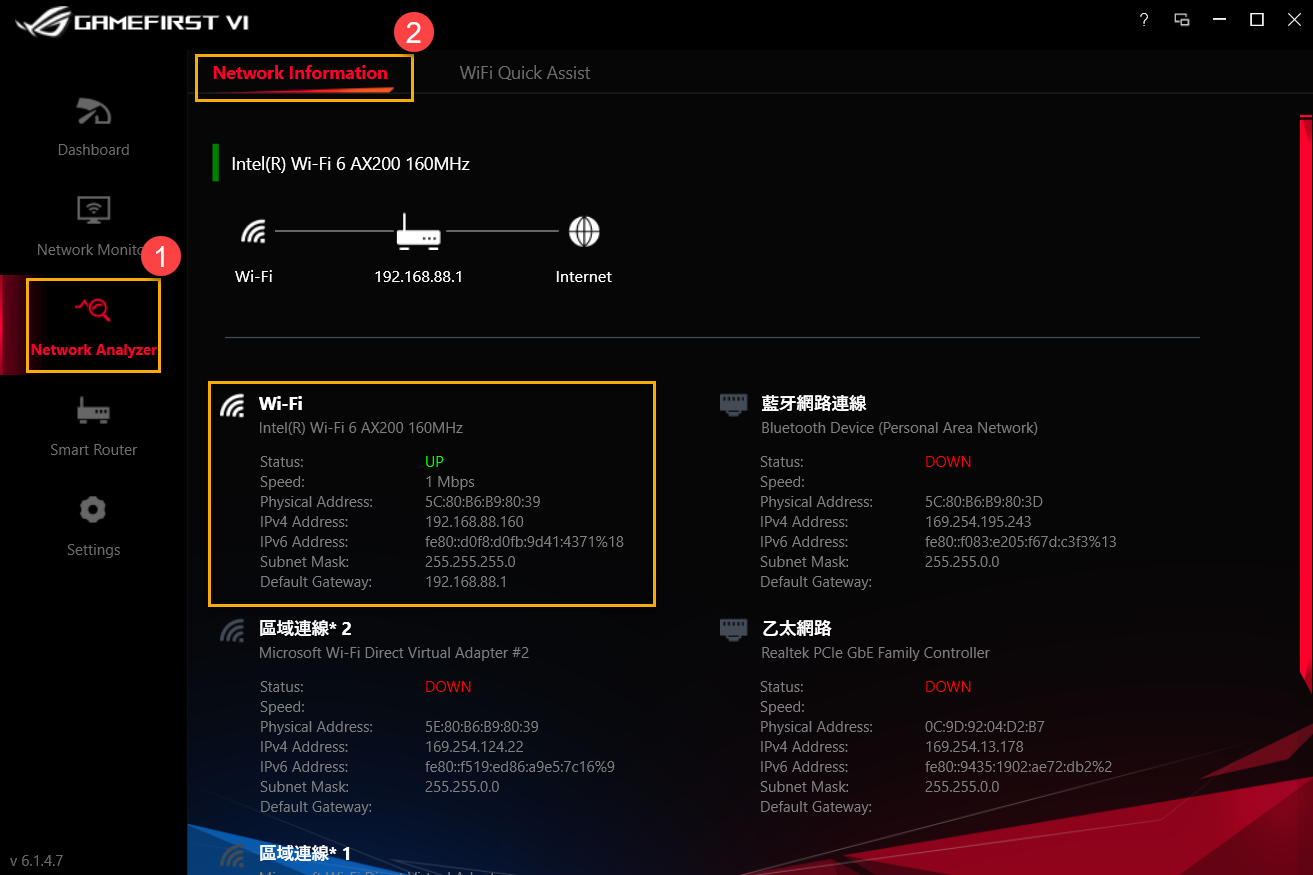
6-2 Wi-Fi Quick Assist③: analyseert de beschikbare draadloze signalen en de signaalsterkte. Bekijk ook de huidige WiFi-verbinding, het kanaal en het aantal gedeelde verbindingen.
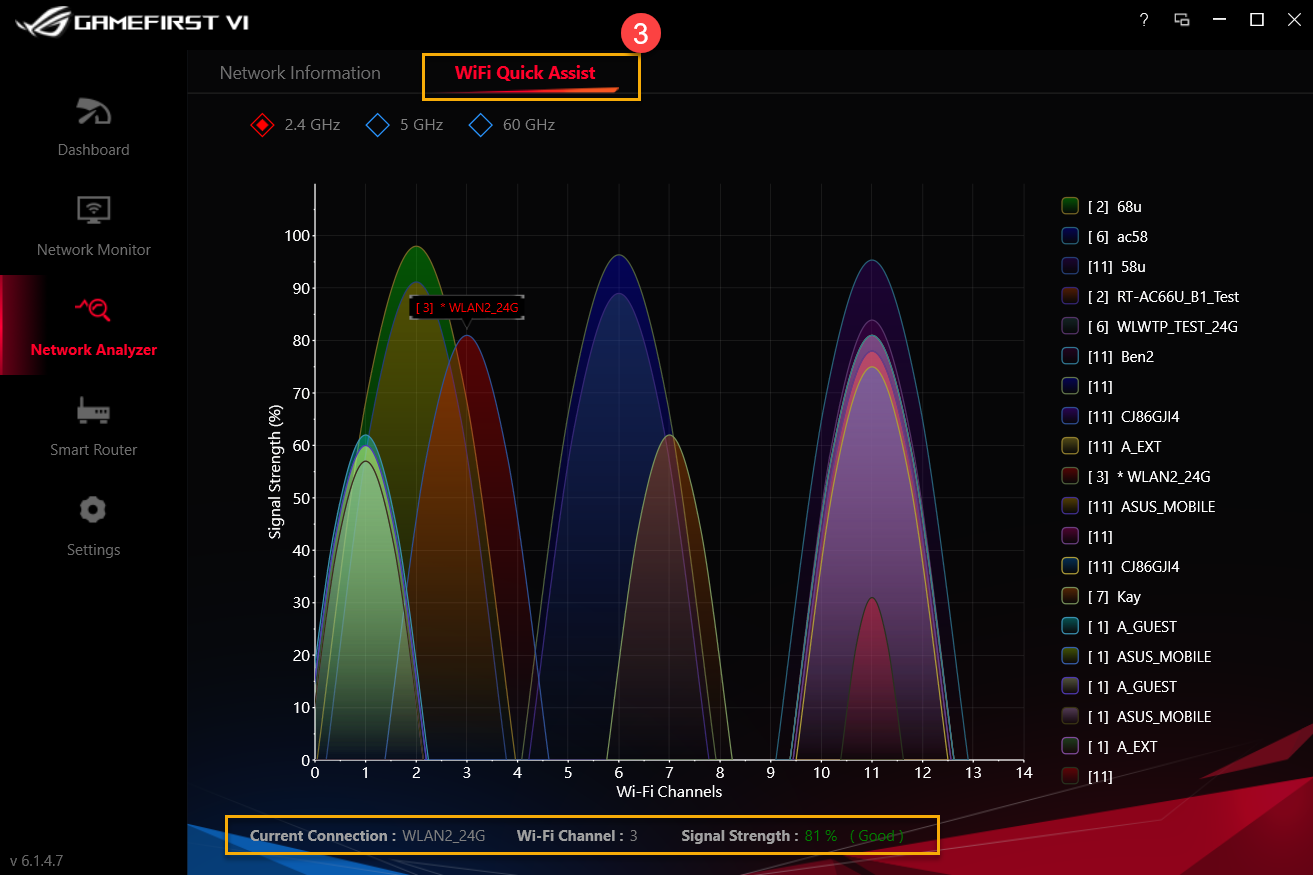
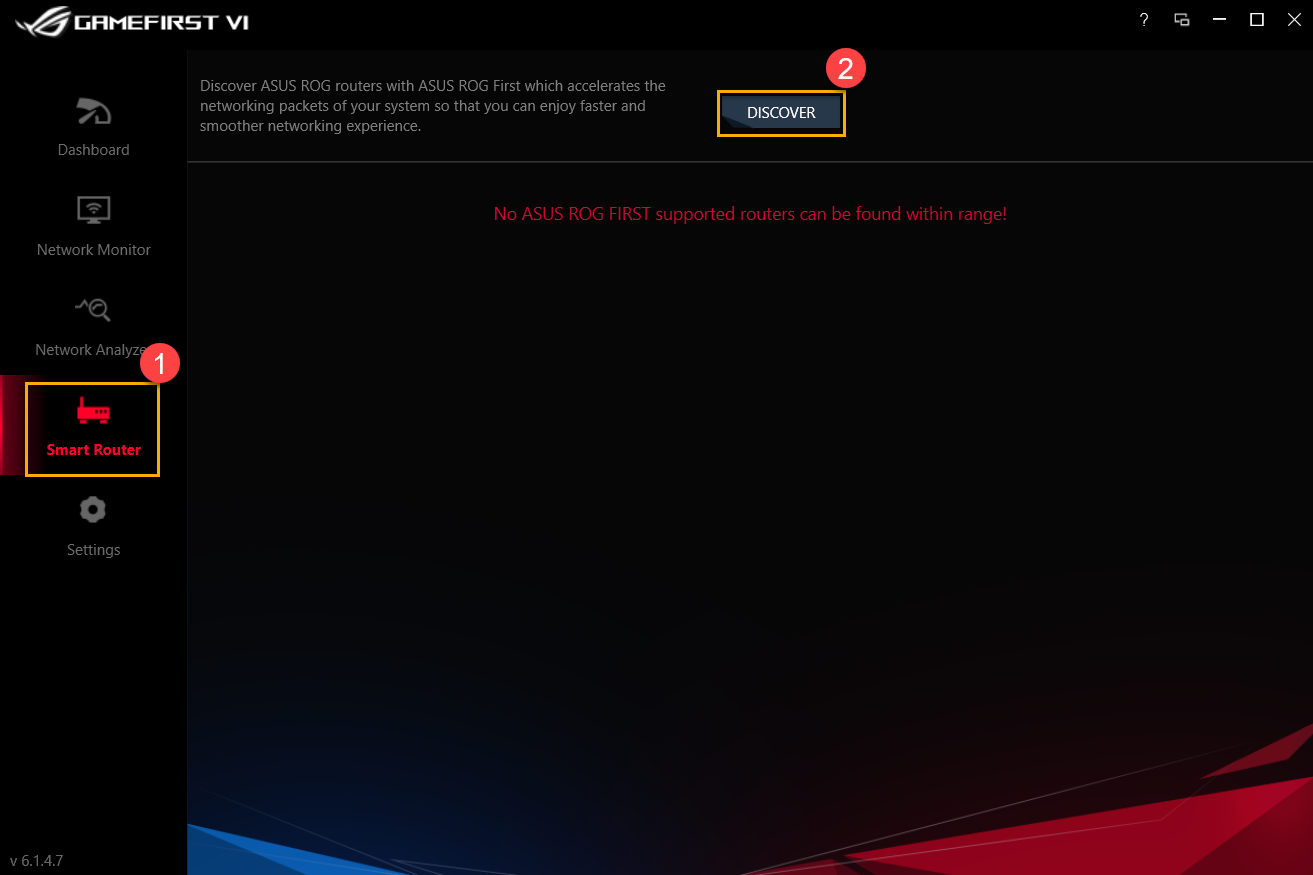
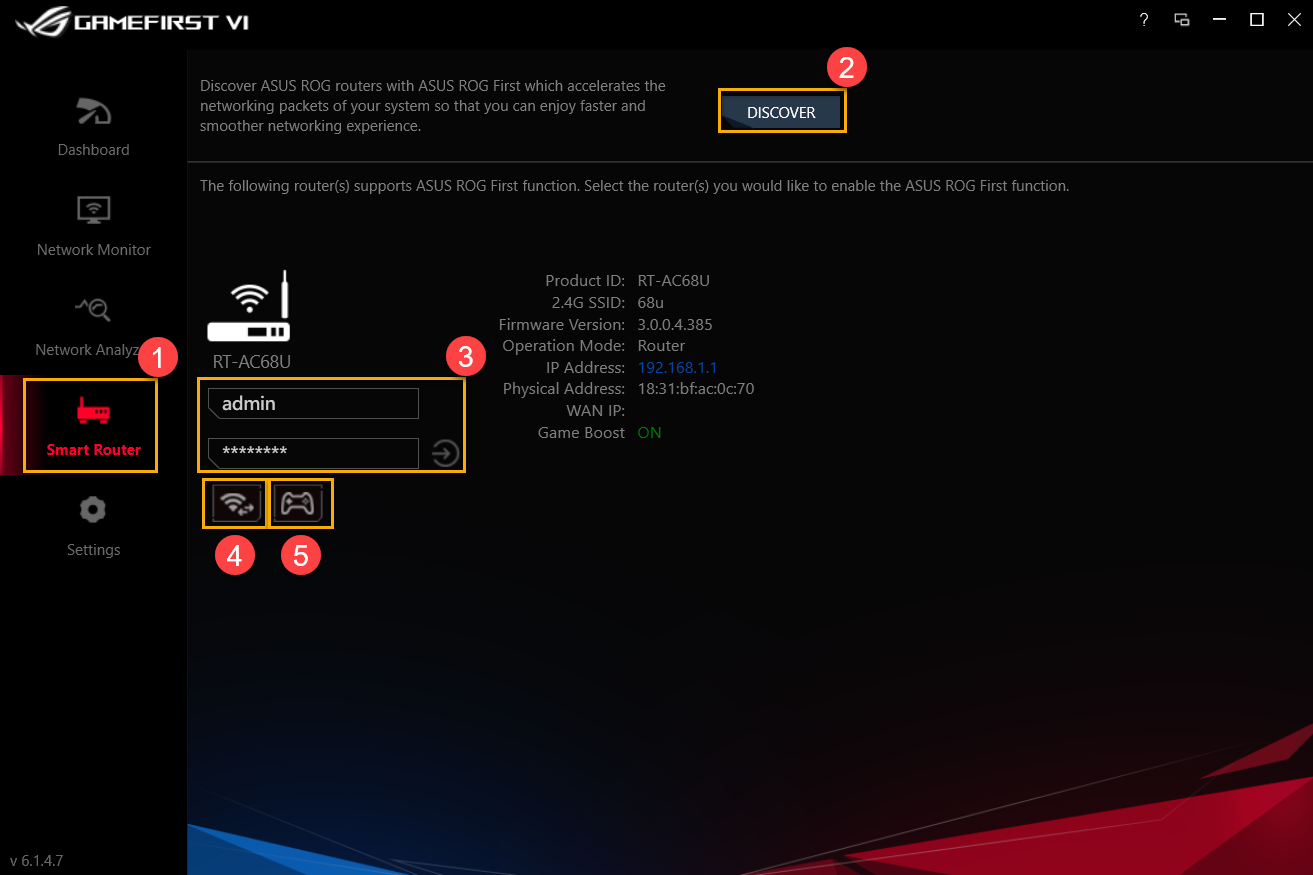
Ontdek ASUS ROG-router met ASUS ROG First die de netwerkpakketten van uw systeem versnelt, zodat u kunt genieten van een snellere en soepelere netwerkervaring.
Raadpleeg de onderstaande lijst voor de details van de pictogrammen ② t/m ⑤
| Item | Naam | Afbeelding | Omschrijving |
| ② | Ontdek |  | Ontdek ASUS ROG-router of het nu met de ASUS ROG First-functie is |
| ③ | Router Log-In |  | Log in op de router die je hebt aangesloten |
| ④ | Wi-Fi Kanaal |  | Bekijk de huidige WiFi-verbinding, het kanaal en het aantal gedeelde verbindingen beschikbare draadloze signalen en de signaalsterkte |
| ⑤ | Game Boost |  | Schakel Game Boost in |
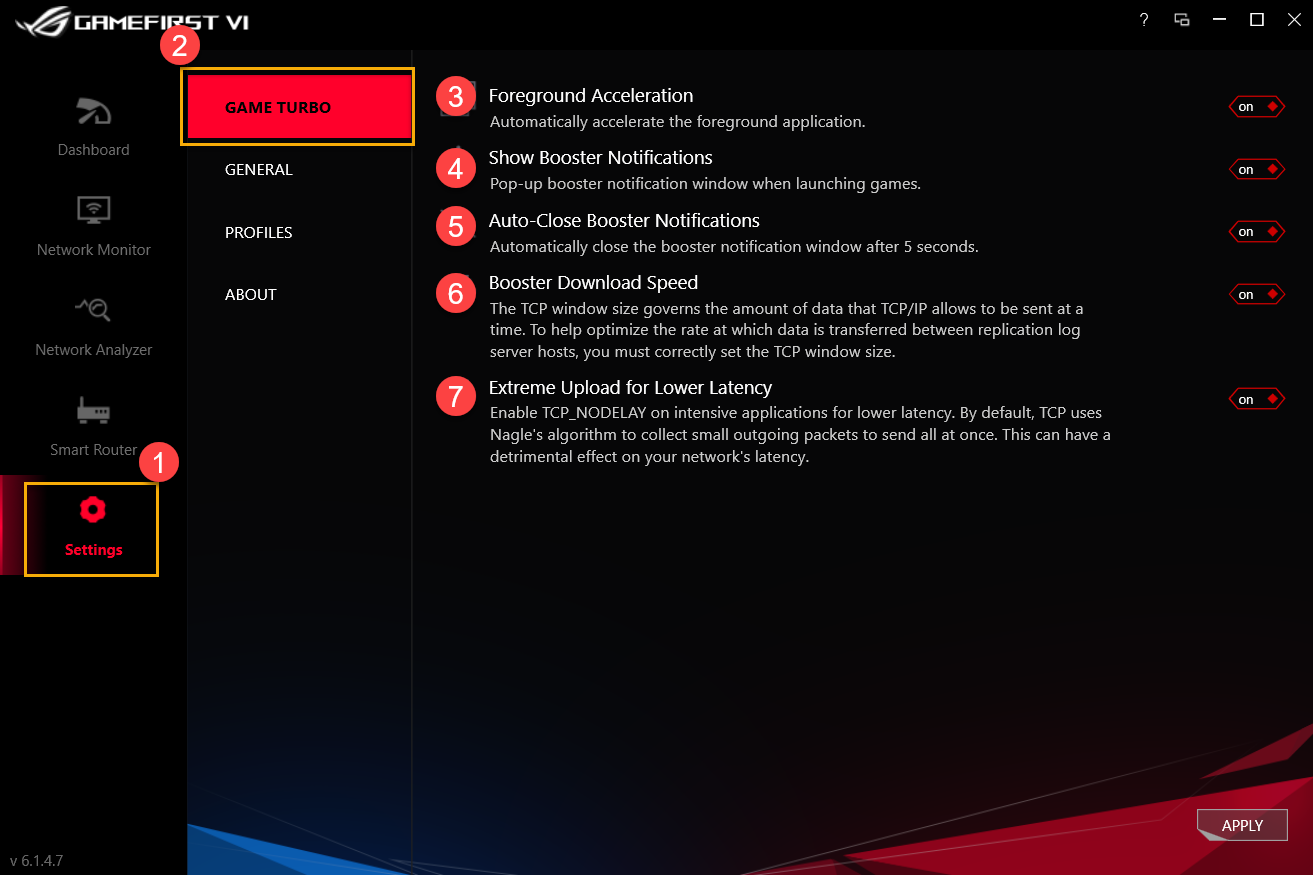
8-1 Game Turbo②
Raadpleeg de details met de onderstaande lijst voor pictogrammen ③ t/m ⑦
| Item | Naam | Afbeelding | Omschrijving |
③ | Voorgrondversnelling |  | Versnel automatisch de voorgrondtoepassing |
| ④ | Booster-meldingen weergeven |  | Pop-up waarschuwingsvenster voor boten bij het starten van games |
| ⑤ | Auto-Close Booster-meldingen |  | Sluit automatisch het booster-meldingsvenster na 5 seconden |
| ⑥ | Booster Download Snelheid |  | Aanpassing van de TCP / IP-vensterstroomgrootte om de snelheid te helpen optimaliseren waarmee gegevens worden overgedragen tussen replicatielogboekserver-hosts |
| ⑦ | Extreme upload voor lagere latentie |  | Schakel TCP_Nodelay in op intensieve applicaties voor een lagere latentie |
8-2 Algemeen①
Raadpleeg de details met onderstaande lijst voor pictogrammen van ② tot ⑥
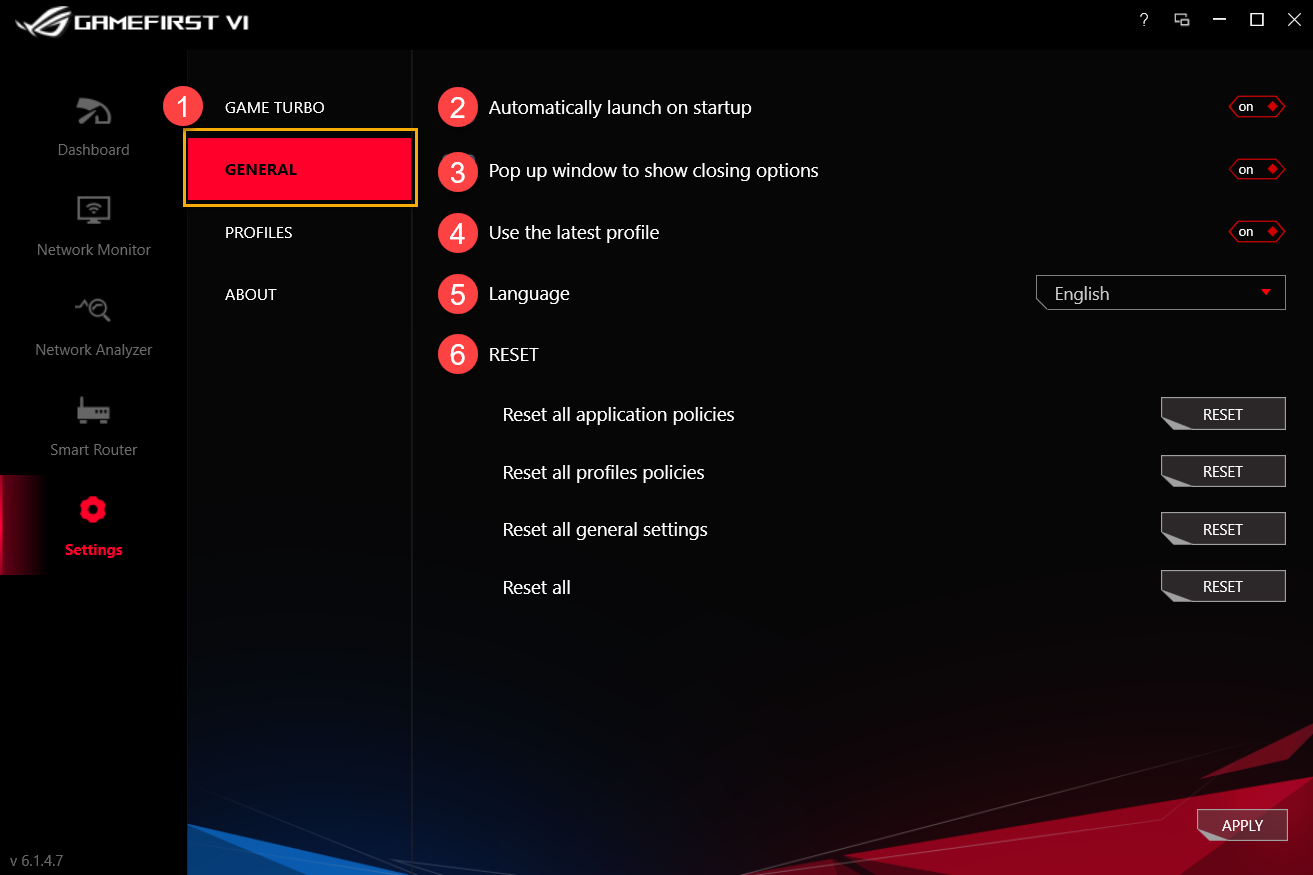
| Item | Naam | Afebeelding | Omschrijving |
| ② | Start automatisch bij het opstarten |  | Start automatisch GameFirst VI tijdens het opstarten |
| ③ | Pop-upvenster om sluitingsoptie te tonen |  | While closing GameFirst VI, a notification window will pop up for choosing to close or minimize program |
| ④ | Gebruik het nieuwste profiel |  | Het laatste profiel gebruiken na het opnieuw opstarten van GameFirst VI |
| ⑤ | Taal |  | Taalkeuze (GameFirst VI wordt opnieuw opgestart nadat nieuwe taal is toegepast) |
| ⑥ | Reset |  | Reset alle toepassingsbeleid / profielbeleid / algemene instellingen |
8-3 Profielen①
De gebruiker kan elke applicatiecategorie definiëren (bijvoorbeeld Game ‘Live stream’ Multimedia ‘Web’ Bestandsoverdracht en andere) ‘snelheidsprioriteit en bandbreedtecontrole inschakelen.
Raadpleeg de details met onderstaande lijst voor pictogrammen van ② tot ④
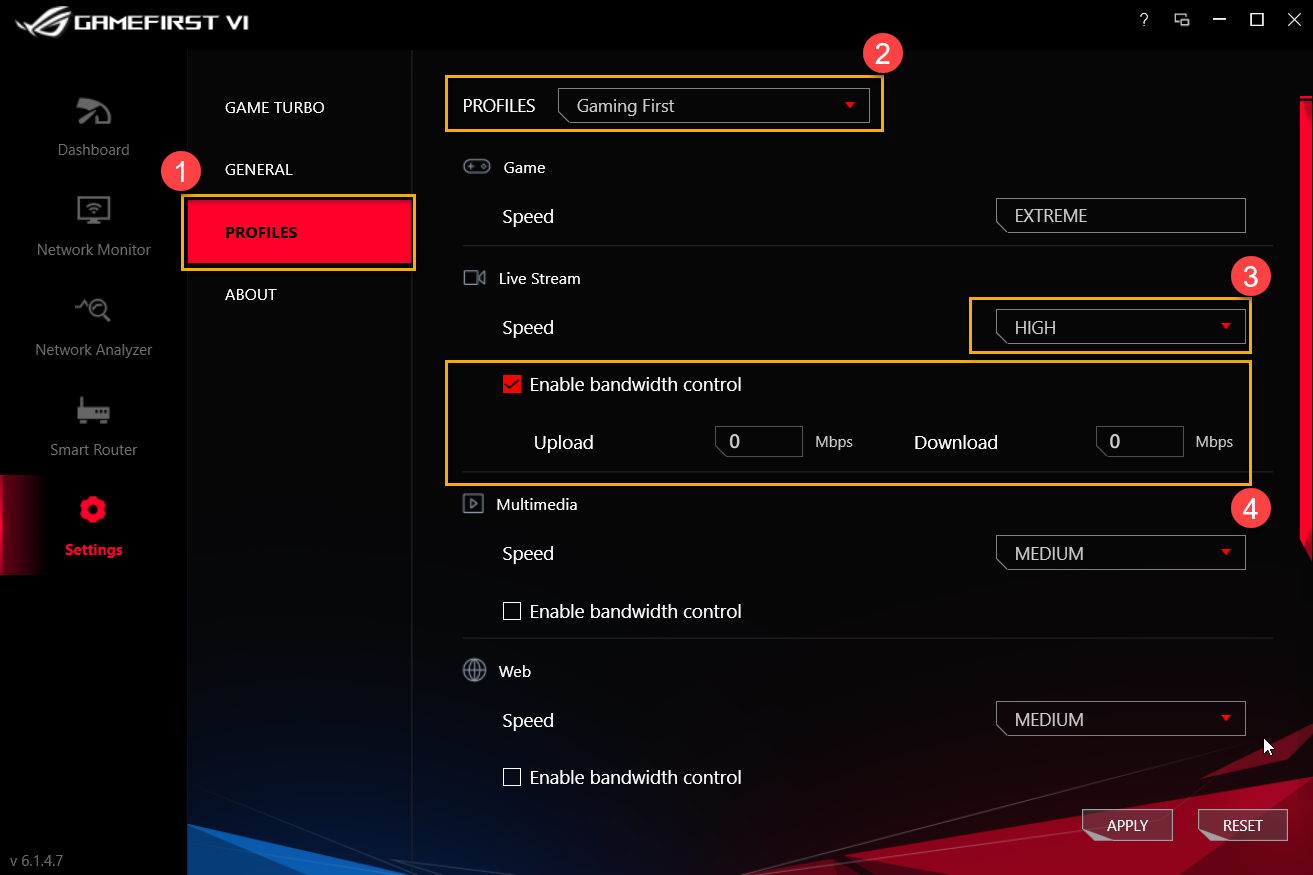
Profielen②: de gebruiker kan profielen selecteren die hij wil wijzigen, bijvoorbeeld Gaming First, Live Streaming First, Multimedia First of Adaptive Intelligence
Snelheid③: de prioriteit van netwerkverkeer voor toepassing wijzigen (bijvoorbeeld Extreem / Hoog / Gemiddeld / Laag)
Toepassingsbeleid inschakelen④: om de bandbreedtebeperking van de toepassing te regelen
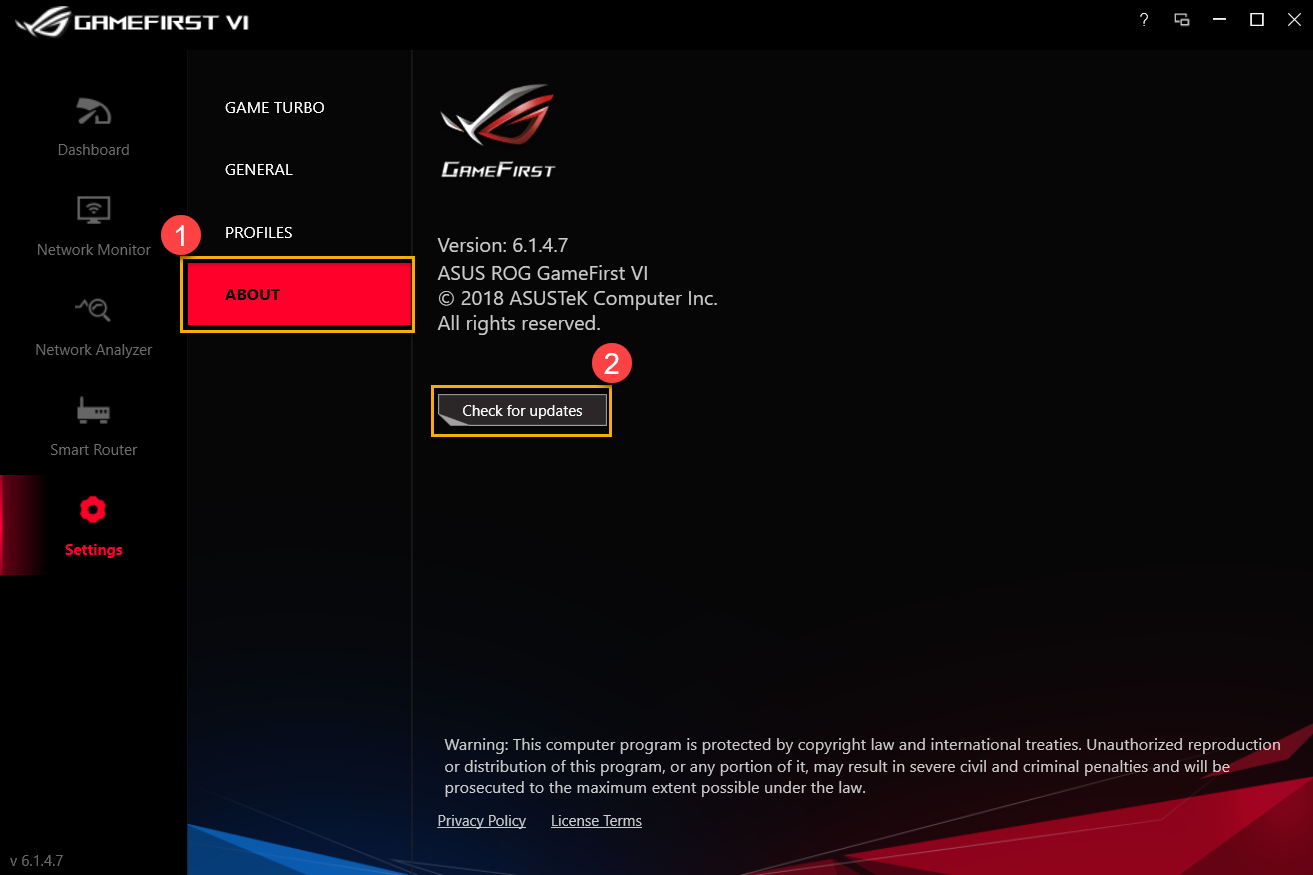
8-4 Over①: om de huidige versie van Gaming First VI te bevestigen en [Controleren op updates] ② om te upgraden
9. V&A
V1: Wat zijn nieuwe functies voor GameFirst VI?
A1: * UI-optimalisatie
* Een AI Adaptive Intelligence-profiel toevoegen
* Regelinstelling toevoegen door elke applicatie
* Toevoegen van TCP pakketversnelling gerelateerde applicatie
* Zorg voor IP-geolocatie, serverlocaties en ping-waarde voor elke toepassing
* Auto-Switch naar High Performance tijdens games
* In staat om een applicatie in GameFirst VI te sluiten
V2: Hoe kan ik de status van mijn netwerkverbinding bevestigen?
A2: de verbindingsstatus zoals hieronder
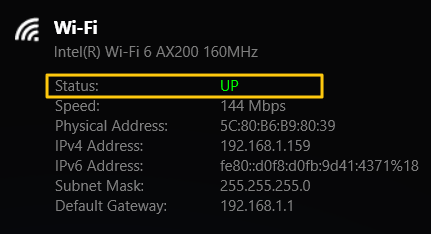
 Niet verbonden
 Verbonden, alleen intranet
 Verbonden met internet
V3: Ondersteunt mijn router de ROG First-functie?
A3: Als uw router de ROG First-functie niet ondersteunt, ziet u de onderstaande pagina terwijl u op [Smart Router] ①, en [Discover] ② klikt
* Raadpleeg de officiële ASUS-website voor routermodellen met ROG First-ondersteuning